Промывка печатающих голов в двухкартриджных принтерах Canon и HP – инструкция
Двухкартриджные принтеры и МФУ от Canon и HP – наиболее дешёвые струйные устройства из представленных на рынке. Их низкая стоимость обусловлена отсутствием печатающей головы в самом аппарате – наиболее дорогой и технически сложный элемент перенесён внутрь заменяемых картриджей с чернилами. Поэтому сам принтер или МФУ стоит недорого, а вот замена картриджей обойдётся чуть ли не в те же деньги, что и новый аппарат. Также это делает невозможным выпуск полностью неоригинальных чернильниц – доступна лишь перезаправка стартовых или купленных на смену. Увы, и они не долговечны, ввиду малого срока службы печатающей головы.
Продолжительность жизни печатающей головы
Есть мнение, что встроенные ПГ в старых принтерах были более долгоживущими. С тех пор, видимо, и укоренилось заблуждение, что перезаправлять такие картриджи можно несколько десятков раз. По факту же никто не гарантирует успешной работы даже после первой перезаправки, а тем более продолжительной эксплуатации на протяжении нескольких циклов.
- Чтобы продлить жизнь печатающей головы картриджа следует соблюдать следующие условия:
- Не допускать долгих простоев в работе и, соответственно, пересыхания чернил в печатающей голове.
- Не допускать полного опустошения чернильницы и попадания в печатающую голову пузырьков воздуха.
- Использовать только проверенные качественные чернила, гарантированно совместимые с картриджем.
- Как можно реже вытаскивать картридж из каретки и вставлять обратно (одна из причин использовать СНПЧ-конструктор, вместо перезаправки).
Промывка встроенной печатающей головы отмачиванием
Если простой в работе был достаточно долгим, а сервисные прочистки через меню принтера не помогли реанимировать картридж, можно попробовать отмочить его чистящей (сервисной, промывочной) жидкостью. Для этого, кроме жидкости, понадобятся безворсовые салфетки (лучше тряпичные, а не бумажные, чтобы клочки не налипли на ПГ), опционально шприц и одноразовые перчатки.
- Положите салфетку на непромокаемую поверхность (столовое блюдце или любую пластиковую ёмкость небольшого размера).
- Наберите чистящую жидкость в шприц и с его помощью смочите салфетку.
- На 5-10 минут положите картридж на салфетку соплом печатающей головки.
- Для полной прочистки может потребоваться приложить печатающую голову к салфетке несколько раз.
Прокачка чернил через картридж со встроенной ПГ
Ещё одним способом реанимировать картридж с ПГ является прокачка чернил посредством специальной платформы (PF122 и PF510) и пустого шприца. Метод нужно сочетать с предварительным замачиванием в чистящей жидкости (см выше). В результате прокачки:
1) из печатающей головы удалится лишний воздух, попавший туда при неправильной или несвоевременной заправке,
2) протянутся сгустки засохших чернил (попадут в шприц), очистив сопла ПГ.
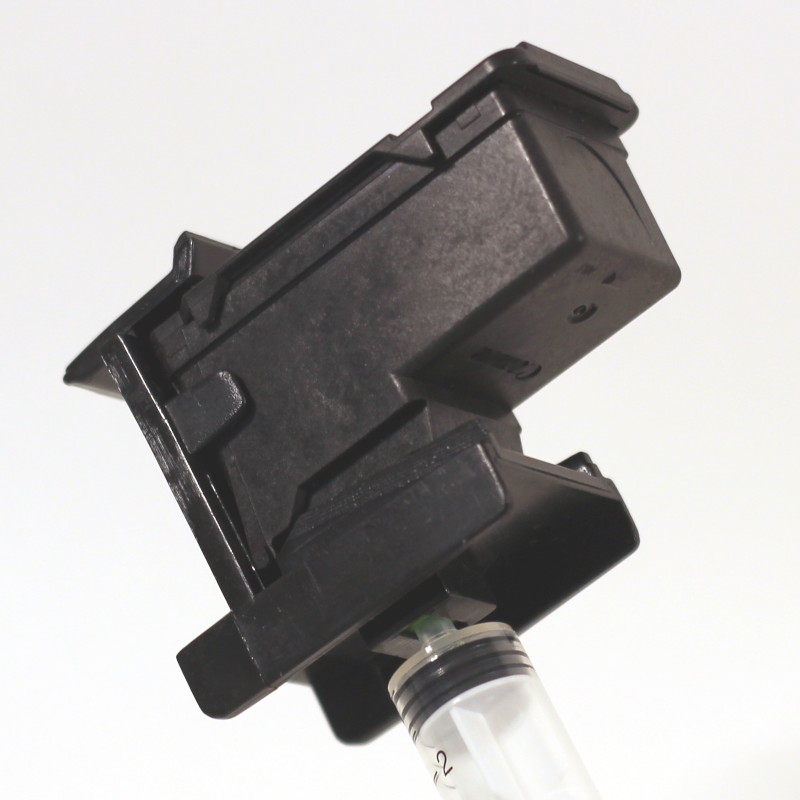
- Положите картридж вверх печатающей головой.
- Приложите к соплу насадку для прокачки.
- Вставьте шприц без иглы в отверстие насадки.
- Аккуратно тяните поршень на себя пока в шприц не начнут поступать чернила.
Список актуальных моделей
Статья актуальна для устройств:
- Сanon PIXMA E404, E414, E464, E474, E484, iP1200, iP1300, iP1600, iP1700, iP1800, iP1900, iP2200, iP2500, iP2600, iP2700, iP2840, MG2140, MG2240, MG2245, MG2440, MG2450, MG2490, MG2540, MG2540s, MG2545, MG2545s, MG2550, MG2940, MG2950, MG3010, MG3050, MG3080, MG3140, MG3240, MG3540, MG3640, MG3640s, MG4140, MG4240, MP140, MP150, MP160, MP170, MP180, MP190, MP210, MP220, MP240, MP250, MP252, MP260, MP270, MP272, MP280, MP282, MP450, MP460, MP470, MP480, MP490, MP492, MP495, MX300, MX310, MX320, MX330, MX340, MX350, MX360, MX374, MX394, MX410, MX420, MX434, MX454, MX474, MX494, MX495, MX514, MX524, MX534, TR4540, TS208, TS304, TS308, TS3110, TS3140, TS3150, TS5140
- HP Deskjet 1000, 1010, 1015, 1050, 1050a, 1055, 1115, 1510, 1512, 1515, 2000, 2020hc, 2029, 2050, 2050a, 2054a, 2130, 2135, 2510, 2512, 2514, 2515, 2520hc, 2529, 2540, 2545, 2620, 2630, 2645, 3000, 3050, 3050a, 3515, 3545, 3635, 3636, 3639, 3775, 3785, 3787, 3788, 3835, 4515, 4535, 460c, 4645, 4675, 4729, 5075, 5275, 5740, 5743, 5940, 5943, 6540, 6543, 6623, 6843, 6940, 6943, 6983, 9800, 9803, 9803d, d1660, d2563, d2660, d2663, d4263, d4363, d5560, f2420, f2480, f2483, f4210, f4280, f4283, f4580, f4583,
- HP ENVY 100, 110, 120, 4500, 4504, 5530,
- HP Officejet 100 mobile, 150 mobile, 2620, 4500, 4630, 6213, 6310, 6313, 7110, j4580, j4680, j5783, j6413, k7100, k7103,
- HP Photosmart 2573, 2613, 325, 335, 385, 475, 8053, 8153, 8453, b8353, c3180, c3183, c4180, c4183, c4283, c4343, c4483, c4583, c4683, c4780, c5283, d5060, d5063, d5160, d5363,
- PSC 1600, 1610, 1613, 2353, 2410,
- и других двухкартриджных.
Связаны со статьей
Платформа для прокачки картриджей
Платформа для прокачки картриджей
Промывочная жидкость для картриджей и печатающих головок
Шприц для заправки картриджей, 10 мл
Перчатки резиновые, 2 шт
Как почистить сопла принтера Canon через компьютер или вручную?
Появление на бумаге чёрных или белых полос, искажения цвета или пятен краски на бумаге свидетельствует о засорении элементов печатающего устройства. Струйные принтеры Canon заполняются жидкими чернилами, которые склонны к засыханию.
Засыхать они могут как в картридже, так и на печатающей головке или по пути между ними, в соплах. При интенсивном потоке печати и при долгом простое требуется применение профилактических мер, а в некоторых случаях и замена картриджа. Как хорошо, что компания «Антанта РМ» продаёт картриджи Canon оптом. Там можно и запастись необходимыми расходниками, и неплохо сэкономить.

ПО для очистки печатающей головки и сопл, которые к ней присоединены, предлагает каждый производитель. Эта программа включается в пакет драйвера и устанавливается на ваш компьютер автоматически. Программная очистка предполагает, что чернила будут давлением прогоняться по соплам от головки до картриджа. Она способствует устранению чернильных пробок и скоплений воздуха.
Запустить чистку сопл программно можно через свойства принтера в «Устройствах и принтерах» (в Win 10 – «Принтеры и сканеры»). Там во вкладке «Обслуживание» или «Сервис» будут пункты меню «Чистка печатающей головки» и «Глубокая чистка».
Отвечая на вопрос, поставленный в заголовке данной статьи, хочется сказать, что решать такую проблему надо последовательно, каждый раз прибегая к всё более жёсткому методу. Если возникла такая ситуация, что принтер полосит печать, то сперва следует обратиться к программным средствам. Конечно, каждая программная глубокая очистка расходует чернила, которых бы хватило на распечатку 4-6 листов формата А4, заполненных на 5%. Однако, это проверенное производителем действие точно не навредит вашему печатающему устройству, особенно если у вас мало опыта по части прочистки сопл на принтерах Canon. То есть, сначала делаем программную очистку печатающей головки, печатаем тестовый лист, смотрим: помогло – не помогло. Если нет, опять же программно делаем глубокую очистку, печатаем что-то для проверки. Повторяем программную очистку несколько раз.

Оставляем принтер в покое между чистками как минимум на час. И вот только после этого, если качество печати вас по-прежнему не устраивает, следует переходить к прочистке сопл и печатающей головки вручную.
Как очистить печатную головку принтера
Рассказываем, как очистить печатную голову струйного принтера на примере модели Canon.
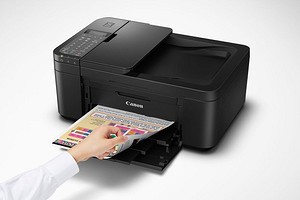
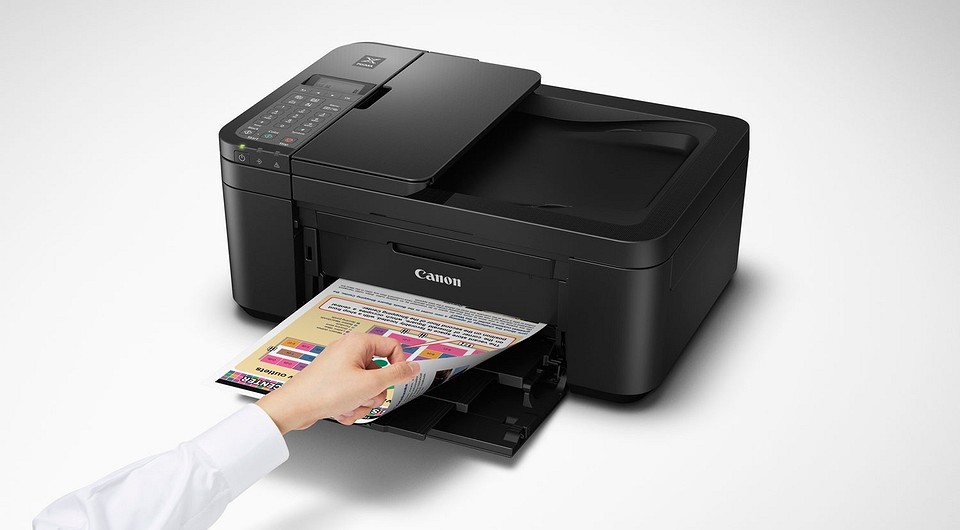
Очистка печатающей головки принтера Сanon
Если вы обнаружите полосы или пробелы на напечатанных вами страницах — это значит, что у принтера засорилась печатающая головка, и ее необходимо срочно очистить. Если не сделать этого сразу при обнаружении проблемы, деталь сломается — а ее замена обойдется вам в круглую сумму.
Перед чисткой печатающей головки вручную проверьте загруженные принтерные картриджи. Эти картриджи не должны содержать остатков упаковки и должны быть аккуратно вставлены в печатающую головку. После общей проверки картриджей вы сможете определить, какие именно картриджи вызывают полосы на страницах — цветные или черные.
Далее проведите автоматическую очистку, которую можно запустить через настройки принтера.
- Перейдите в «Панель управления» — «Устройства и принтеры». Выберите свое устройства правой кнопкой мыши и откройте «Настройки печати». В некоторых случаях пункты для автоматического обслуживания находяся в «Свойствах» принтера.
- Выполните «Тест форсунки», а затем «Интенсивную очистку печатающей головки». Важно учесть, что этот метод расходует много чернил.
Как очистить печатную головку принтера вручную
Если автоматическая очистка печатающей головки не дала желаемого эффекта, ее необходимо очистить вручную. Для этого выполните следующие действия.
Включите принтер и откройте крышку. Каретка с картриджами переместится на такое место, чтобы вы могли извлечь их. Поместите картриджи на лист бумаги, чтобы воздух не попадал в камеры.
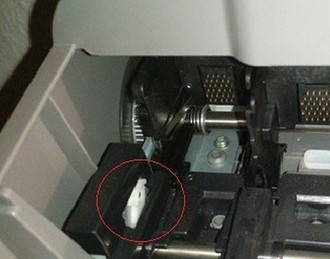
После снятия на несколько часов поместите печатающую головку в емкость со специальным очистителем печатающей головки или очистителем форсунок так, чтобы контакты были сбоку и оставались сухими. В качестве альтернативы вы также можете использовать дистиллированную воду.
После «ванных процедур» установите печатающую головку и картриджи на место. Снова выполните автоматическую очистку через настройки принтера — после этого печатная головка должна быть чистой. Если печать все еще не работает должным образом, вы можете попробовать «водяную баню» еще раз — уже со спиртом.
Если ручная очистка не помогла
Может случиться так, что ручная чистка тоже не исправляет проблему, и отпечатки все равно получаются «грязными». В этом случае попробуйте поменять печатающую головку. В некоторых моделях ее можно заменить самостоятельно, в других — только с помощью специалиста.
Если наши советы не помогли, уточните, действует ли на ваш принтер гарантия. Ремонтировать устройство вне гарантии обычно не имеет смысла — проще купить новое.
Очистка печатающей головки
Очистите печатающую головку , если в напечатанном шаблоне для проверки сопел отсутствуют линии или присутствуют горизонтальные белые полосы. Очистка удалит засорение сопел и восстановит состояние печатающей головки. Очистка печатающей головки связана с повышенным потреблением чернил, поэтому выполнять очистку печатающей головки следует только при необходимости.
Убедитесь, что питание включено.
Нажмите кнопку Настройка (Setup) .
Значок  ( Настройка (Setup) ) и «1» отобразятся на ЖК-дисплее .
Нажимайте кнопку + до появления «2» на ЖК-дисплее .
Нажмите кнопку Черный (Black) или Цвет (Color) .
Принтер начнет очистку печатающей головки .
Если индикатор ВКЛ (ON) перестал мигать и начал светиться непрерывно, это означает, что очистка завершена.
Не выполняйте другие операции, пока принтер не выполнит очистку печатающей головки . Это займет около 1 минуты.
Проверка состояния печатающей головки.
Чтобы проверить состояние печатающей головки, напечатайте шаблон для поверки сопел.