Как перезагрузить принтер Canon, HP, Epson и другие

Почти каждый пользователь под словом «перезагрузка» подразумевает банальное выключение и повторное включение устройства, но в случае с принтером дела обстоят немного иначе. Обычная перезагрузка стандартным способом практически никогда не требуется и не приносит должного результата, если ее необходимо выполнить для сброса настроек или обнуления счетчиков после заправки. Поэтому разработан специальный алгоритм, реализовываемый как собственными силами, так и при помощи стороннего программного обеспечения, который используется в разных ситуациях. О них и различиях типов перезагрузок мы поговорим ниже, а вам предстоит выбрать подходящий вариант.
Вариант 1: Штатная перезагрузка устройства
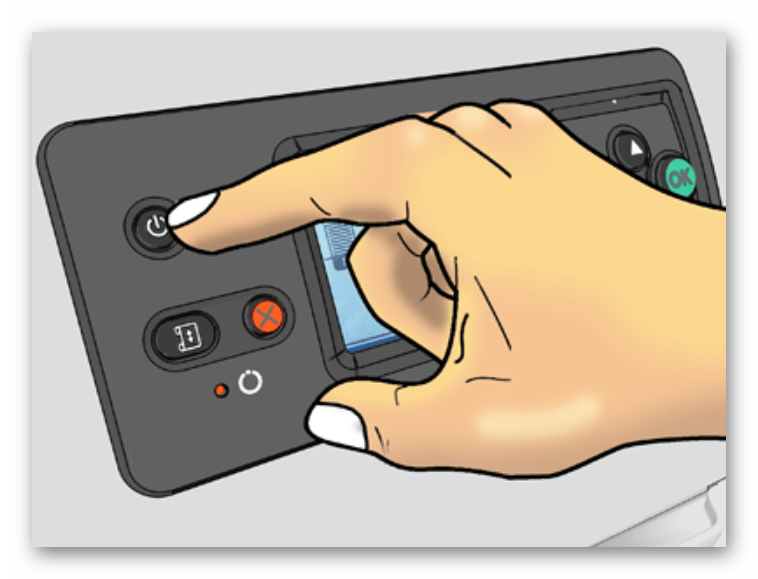
Штатная перезагрузка заключается в нажатии или удержании кнопки включения, когда принтер находится в активном состоянии. Так он выключается по окончании операции или сразу же, если выключение является аварийным. Через несколько секунд пользователь может снова нажать ту же кнопку для возобновления работы оборудования. В большинстве случаев эта кнопка находится рядом с дисплеем или выведена отдельно, если он отсутствует. Стандартную иллюстрацию вы видите ниже, поэтому без труда сможете отыскать требуемую кнопку и нажать ее.
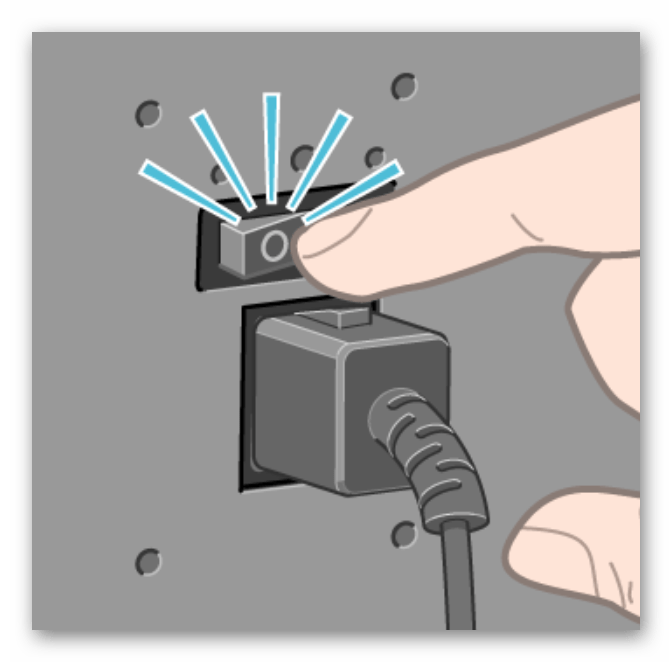
Некоторые модели обладают дополнительным переключателем питания, и его тоже можно использовать для перезагрузки принтера. Это применимо, когда стандартное выключение оказывается неэффективным или техника зависла окончательно и не отзывается на нажатия. Учитывайте, что в таком случае питание полностью перестает поступать и происходит моментальное завершение работы девайса. Это приводит к блокировке бумаги внутри и остановке печатающих головок в текущем положении без возвращения на стартовое.
Очистка очереди печати
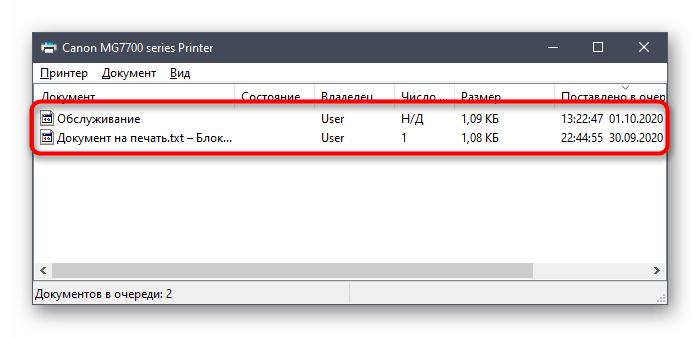
Уточним, что если штатная перезагрузка производится при ошибках печати, скорее всего, очередь не очистится и могут возникнуть неполадки с последующей распечаткой документов. Это вынуждает очистить ее самостоятельно при следующем включении, что делается буквально в пару кликов непосредственно в самой операционной системе. В статье по ссылке ниже вы найдете не только общую инструкцию по этой теме, но и описание того, как поступить при проблемах с очисткой обычным способом.
Извлечение застрявшей бумаги
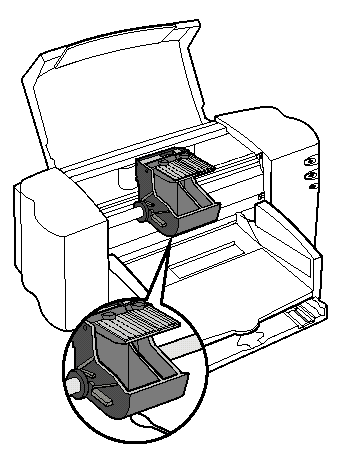
Еще одна ситуация, возникающая при резком завершении работы принтера — застревание бумаги. Это случается, когда печать была остановлена на половине или же появились технические неполадки. После перезагрузки застрявшую бумагу нужно извлечь, чтобы продолжить нормальное функционирование печатающего устройства. Для большинства моделей принцип извлечения остается практически неизменным, и узнать детальнее о нем вы можете далее.
Вариант 2: Перезагрузка после заправки картриджа
Одно из обязательных действий после заправки или замены принтерного картриджа — сброс текущих значений программных счетчиков, что чаще всего и называют перезагрузкой. Это подразумевает возвращение устройства в исходное состояние, чтобы оно начало корректный отсчет распечатанных страниц и затраченной краски уже после проведенных манипуляций. Если вы заправляете или меняете картридж дома, соответственно, действие по перезагрузке тоже придется осуществить самостоятельно. О том, как это производится на примере моделей от Canon, рассказывает другой наш автор в материале ниже.

Вариант 3: Сброс счетчика тонера или памперса
Описанный только что вариант частично подразумевает выполнение действий, связанных со сбросом счетчика тонера или памперса принтера, но в той ситуации данная задача осуществляется одновременно и по специальному алгоритму, обеспечивая обновление всех программных компонентов устройства. Иногда перезагрузку, то есть сброс программных счетчиков, приходится делать не после заправки картриджа, а из-за появления ошибок печати, связанных с неправильным расчетом расходуемых чернил — например, когда принтер показывает, что краска закончилась, а ее в картридже еще больше половины. Тогда, в зависимости от типа ошибки, производится сброс счетчика тонера или памперса. На нашем сайте есть три разные статьи, посвященные этим темам, а мы предлагаем выбрать подходящую и ознакомиться с инструкциями.
Решение возможных проблем с печатью
Эта информация будет полезна тем пользователям, столкнувшимся с ошибками еще до перезагрузки принтера или уже после нее. Сюда можно отнести огромное количество разных причин, возникающих из-за определенных ситуаций, поэтому вам предстоит самостоятельно отыскать ту, которая оказывает влияние на печать и мешает технике работать корректно. Мы представляем вашему вниманию развернутое описание всех популярных проблем, а вам остается проверить их и подобрать действенное.
Помимо этой статьи, на сайте еще 12231 инструкций.
Добавьте сайт Lumpics.ru в закладки (CTRL+D) и мы точно еще пригодимся вам.
Отблагодарите автора, поделитесь статьей в социальных сетях.
Как перезагрузить принтер canon
Сброс счетчиков картриджей на принтере HP
Ввиду высокой стоимости оригинальных одноразовых картриджей многие пользователи стараются самостоятельно перезаправлять картриджи для продления срока их службы. Это позволяет значительно сэкономить на эксплуатации такого офисного оборудования.
Для подсчета уровня оставшихся чернил в каждом картридже используется два основных способа:
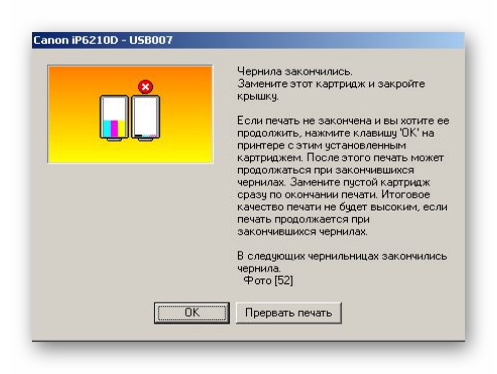
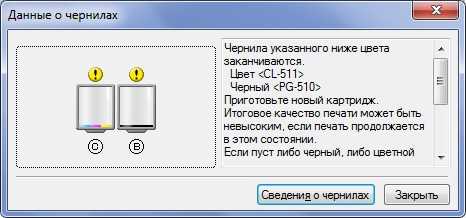
- При помощи приблизительного подсчета с использованием интегрированного в картридже чипа (если картридж сообщает об окончании чернил). В таком случае на экране пользователь увидит сообщение с предупреждением о низком уровне чернил и вопросом о том, необходимо ли продолжать печатать. Если ответить утвердительно, достаточно будет своевременно доливать недостающие чернила в картридж, чтобы принтер продолжал работу.
- В случае фактического окончания чернил в картридже срабатывает специальный датчик. В таком случае картридж полностью блокируется принтером и больше не пригоден к использованию (исключение составляют картриджи HP со сменными чипами). Не следует допускать, чтобы уровень чернил в картридже полностью иссяк. В противном случае придется заменить его на новый.
Необходимо однако помнить, что в большинстве моделей принтеров HP сбросить (обнулить) картридж попросту невозможно. Производитель старается максимально исключить возможность использования неоригинальных чернил, поэтому старается сделать такую процедуру неосуществимой. Сброс можно выполнить на всех картриджах 57, 56, 28, 27 и 21. В некоторых случаях работает сброс картриджа 121.
Как сделать сброс картриджей HP?
Вся информация о количестве чернил в картридже передается чипом непосредственно в сам принтер, который может хранить в памяти информацию о четырех последних подключенных картриджах. Для того, чтобы стереть данные о текущем картридже необходимо поочередно подключить к принтеру несколько других картриджей. Но, так как мало у кого в наличии имеются несколько чернильниц HP, можно пойти на хитрость — заставить аппарат поверить, что в него были вставлены разные картриджи. Для этого можно поочередно заклеивать разные контакты чипа, чтобы “обмануть” принтер:
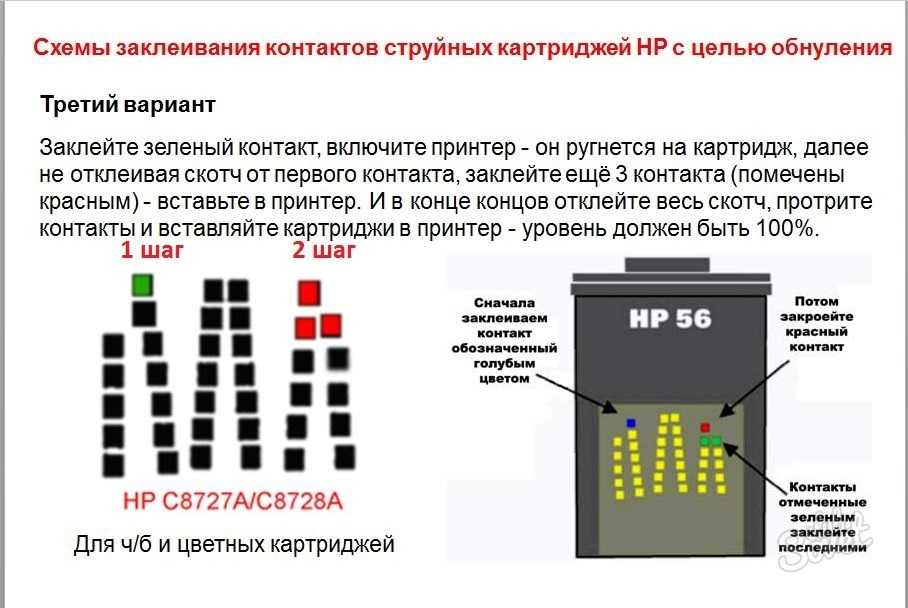
- Заклейте контакт чипа картриджа HP, обозначенный на всех трех рисунках зеленым цветом (можно использовать обычную изоленту или скотч). Другие контакты пока не трогайте. Вставьте картридж в принтер и напечатайте тестовую страницу.
- Не отклеивая зеленый контакт, заклейте контакт указанный голубым цветом. Вставьте картридж в принтер и напечатайте тестовую страницу.
- Снимите скотч с контакта, заклеенного голубым цветом. Не отклеивая зеленый контакт, заклейте контакт указанный малиновым цветом. Вставьте картридж в принтер и напечатайте тестовую страницу.
- Снимите скотч с контакта, заклеенного малиновым цветом. Не отклеивая зеленый контакт, заклейте контакт указанный красным цветом. Вставьте картридж в принтер и напечатайте тестовую страницу.
- Снимите изоленту со всех контактов и протрите их спиртом. Вставьте картридж обратно в принтер.
- Попробуйте что-нибудь распечатать.
Важно! Последовательность шагов можно менять
Обратите внимание, что ID картриджей на всех тестовых страницах должно отличаться
Можно также сделать следующее:
- Заклейте контакт чипа картриджа HP, обозначенный на рисунке ниже зеленым цветом. Другие контакты пока не трогайте. Вставьте картридж в принтер и напечатайте тестовую страницу.
- Не отклеивая зеленый контакт, заклейте контакты указанные красным цветом. Вставьте картридж в принтер и напечатайте тестовую страницу.
- Снимите изоленту со всех контактов и протрите их спиртом. Вставьте картридж обратно в принтер.
- Попробуйте что-нибудь напечатать.
Что делать?
Высохший картридж вполне можно реанимировать, промыв его специальной спиртовой жидкостью. Она выпускается с пометкой «для принтеров», но если таковой под рукой не оказалось, подойдет и другой раствор на такой основе или обычная дистиллированная вода, нагретая до 35-40 градусов. В жидкость нужно погрузить сопло или обернуть его смоченной салфеткой, а затем оставить для воздействия на 5 минут. По завершении процедуры контейнер рекомендуется протереть.
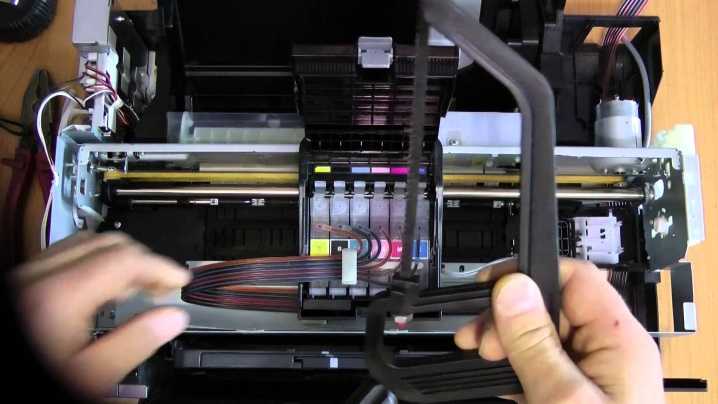
Здесь потребуется обращение в сервисный центр. Мастера обнулят или перепрошьют его, позволив снова использовать оборудование в штатном режиме. При сбое, связанном с диспетчером печати, его необходимо перезапустить. Сделать это можно так.
- Отсоединить штекер соединительного провода от ПК.
- В меню компьютера через «Пуск» перейти в «Панель управления». Далее перейти к настройкам системы и войти в зону администрирования встроенных служб.
- Здесь в перечне доступных вариантов нужно найти «Диспетчер печати». Для него нужно выполнить принудительную остановку. После этого можно повторно вручную запустить службу соответствующей командой.
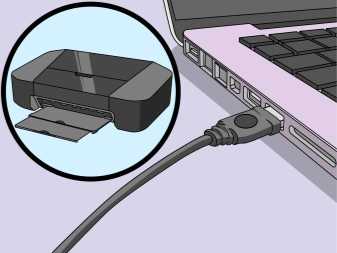
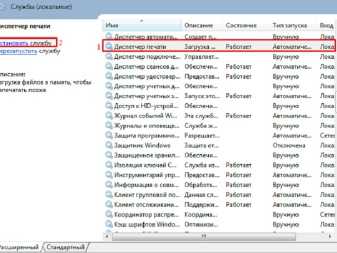
Если все выполнено правильно, при новом соединении с принтером печать будет работать в штатном режиме без каких-либо осложнений.
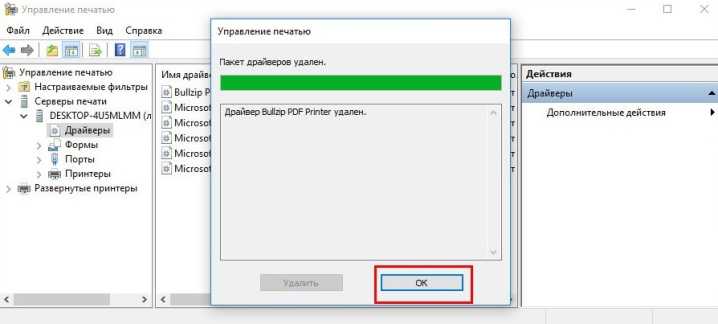
Проблемы с работой драйверов тоже не редкость. Преимущественно они возникают при вирусных атаках или подключении к ПК сразу нескольких устройств. Такой «конфликт» влияет на способность утилиты выполнять свою работу. В этом случае наилучшим решением станет удаление старых драйверов и скачивание новых. Не стоит брать их на сторонних сайтах: Canon предоставляет последние актуальные обновления своим пользователям напрямую, на официальном веб-ресурсе.
Аппаратный сброс принтеров HP
Хотя большинство принтеров можно сбросить программно, иногда возникает необходимость в аппаратном сбросе. Рассмотрим как можно выполнить аппаратный сброс на примере нескольких распространенных принтеров HP (эта информация подойдет для сброса некоторых других моделей).
Сброс принтера HP 1536
Для выполнения сброса на данной линейке принтеров, сделайте следующее:
- Используя кнопку питания, отключите принтер.
- Удерживая кнопки “Отмена” и “Стрелка вправо”, включите устройство.
- Отпустите нажатые клавиши после появления на экране мини-дисплея надписи “Permanent storage init”.
- Дождитесь окончания сброса принтера до заводских настроек (обычно занимает не менее минуты).
Сброс принтера HP C5183
Для сброса выполните следующую последовательность действий:
- Отключите устройство, и извлеките шнур питания из принтера.
- Удерживая кнопки “Справка” и “OK”, вставьте штекер шнура питания обратно. Не отпускайте кнопки пока устройство полностью не отключится.
- Включите принтер, одновременно нажав кнопки “Стрелка вниз” и “Отмена” (кнопка с крестиком).
Сброс принтера HP 20150
Для сброса выполните следующую последовательность действий:
- Отсоедините принтер от компьютера, но не вынимайте шнур питания.
- Отключите принтер, используя кнопку питания.
- Удерживая кнопки “Цветное копирование” и “Отмена”, включите устройство кнопкой питания.
- После того как дисплей и индикаторы отреагируют на нажатие (принтер при этом не включится), отпустите кнопки.
- Включите устройство в обычном режиме, используя кнопку питания.
Способы сброс счетчика “памперса”
Существует два основных способа сброса счетчика — аппаратный и программный. Первым способ подразумевает нажатие определенных кнопок на лицевой панели принтера. Программный способ предполагает использование сервисной утилиты на компьютере, позволяющей сбросить счетчик путем отправки на принтер специальной команды. Рассмотрим, как сделать это на некоторых моделях струйных принтеров Canon.
Аппаратный сброс
Как и в случае с индикацией комбинация нажатия кнопок для сброса счетчика “памперса” уникальна для каждой отдельной серии принтеров Canon:
Принтеры серий Canon i450 … i9950, S300 … S9000, PIXMA iP100 … iX5000, BJ F500 … F900, PIXMA MP170 … MX850
Для сброса счетчика на принтерах перечисленных серий нужно проделать следующее:
- Выключите принтер.
- Удерживая кнопку “Resume”, нажмите кнопку включения “Power” и не отпускайте ее.
- Удерживая “Power”, отпустите “Resume”, а затем нажмите последнюю два раза.
- Отпустите обе кнопки. Если все сделано правильно, индикатор питания моргнет несколько раз, а затем непрерывно будет гореть зеленым цветов.
- Далее нажмите кнопку “Resume” 4 раза подряд, сразу после — один раз “Power”. Счетчик сбросится.
- Вновь нажмите кнопку “Power”. Принтер должен выключиться. После повторного включения можно продолжить печать.
Процедура сброса счетчика на некоторых моделях перечисленных серий принтеров Canon несколько отличается. Вот основные отличия:
- Вместо нажатия на кнопку “Power” для первоначального выключения принтера нужно отключить, а затем заново подключить сетевой шнур (все это выполняется при зажатой кнопке “Resume”).
- На шаге 5 кнопку “Resume” нажимается не 4, а 3 раза. Если не срабатывает, то вместо нескольких нажатий кнопки “Resume” ее нужно зажать и удерживать в течение 5 секунд. Затем отпустить и нажать вновь, удерживая 2 секунды. Вновь отпустить. Каретка должна будет переместиться на стартовую позицию, после чего кнопку снова нужно нажать и удерживать 2 секунды. После нажатия на “Power” или отключения кабеля питания счетчик будет сброшен.
- На шаге 6 кнопку “Power” нужно нажимать на один, а два раза подряд.
Сброс счетчика на принтерах Canon с LCD-дисплеем
На большинстве моделей принтеров Canon, оснащенных LCD-дисплеем, сброс счетчика осуществляется из сервисного меню. Например, в моделях МРС400 и МРС600 это делается следующим образом:
- Войдите в сервисное меню путем последовательного нажатия на кнопки — “Menu”, “Copy” и “#”. На табло отобразится сообщение — “#1 SSSW”.
- Нажатием стрелок на лицевой панели выберите пункт “7. Printer”, затем нажмите “OK”.
- Вновь при помощи стрелок выберите “5. Ink abs capa”, нажмите “OK”, а затем установите в поле значение “0”.
- Выключите принтер, счетчик будет сброшен.
Программный сброс
Для принтеров Canon была созданы специальные утилиты для сброса счетчика “памперса” — “General Tool” и “Service Tool”. Существует множество версий данных программ. Каждая версия предназначена для определенной модели принтера Canon. Приведем в качестве примера процедуру сброса счетчика на принтерах Canon iP, Pro, MP, MX и MG:
- Скачайте программу Service Tool, подходящую для модели вашего принтера.
- Подключите принтер к компьютеру через USB-кабель.
- Далее нужно войти в сервисный режим работы принтера. Для этого повторите шаги 2, 3 и 4 из инструкции, приведенной в главе “Аппаратный сброс” данной статьи.
- Запустите программу Service Tool. В правом верхнем углу окна утилите в разделе “USB Port” будет указан порт, к которому подключен принтер.
- В разделе “Clear ink Counter” окна программы найдите элемент “Main” и кликните по нему.
- Закройте программу и выключите принтер. Счетчик будет сброшен.
Работа с утилитами General Tool и Service Tool по большому счету одинаковая. Отличается лишь процедура перевода принтера в сервисный режим. Данную информацию по конкретной модели печатающей машины можно поискать на официальном сайте производителя — www.canon.ru — либо на одном из многочисленных форумов, посвященных оргтехнике.
Очистите позиционирующую ленту
Позиционирующая лента (или лента энкодера) представляет собой полупрозрачную пластиковую полоску, протянутую вдоль всего пути движения печатающей головки. На ленту нанесена специальная разметка, по которой контроллер принтера распознает положение каретки по горизонтали. Загрязнения ленты приводит к тому, что печатающая головка “проскакивает” место, где ей нужно было нанести краску на бумагу. Из-за этого в каждой строке напечатанного текста в одном и том же месте появляется пробел, а в итоге — сплошная вертикальная белая полоса.
Очистка позиционирующей ленты можно выполнить при помощи увлажненного безворсового материала. Данная процедура в любом случае потребует снятие верхней части корпуса принтера
Лента энкодера очень тонкая — ее легко повредить, потому очистку следует проводить с осторожностью. Если же на ее поверхности уже имеются механические повреждения — деталь придется заменить
Ошибки принтеров Canon и их решение
В следующей таблице представлены два кода каждой ошибки: первый появляется на мини-дисплее принтера, второй — на экране монитора. Если приведенное решение неэффективно, следует обратиться в сервисный центр для дальнейшей диагностики. Не пытайтесь самостоятельно отремонтировать принтер при серьезной поломке, если вы не имеете опыта и не уверены в своих силах. Гораздо дешевле будет обратиться в сервис.
Приведенная ниже информация актуальна для принтеров Canon MP240, MP250, MP260, MP270, MP280, MG2140, MG2240, MG3140, MG3240.
Как перезагрузить принтер
Так уж случилось, что современный компьютер сложно представить без такого устройства, как принтер. И действительно, какой смысл накапливать на компьютере документы, статьи, фотографи — если отсутствует банальная возможность представить их в виде копии на твёрдом носителе.
 Именно такую возможность предоставляет печатающее устройство. Однако, зачастую случается такое, что он начинает жить собственной жизнью и периодически отказывается работать. Как бы мы ни старались что-то распечатать, а результат нулевой. В таком случае нужно попробовать перезагрузить устройство.
Для того чтобы перезагрузить любое устройство достаточно всего одного нажатия кнопки. Для этого нужно открыть утилиту, которая отвечает за работу и в меню «ФАЙЛ» найти пункт «Перезапустить». После этого достаточно подтвердить намерение своего выбора, и дождаться завершения операции. Итогом операции должно стать обнуление всех настроек до заводских. Если что-то в настройках пользователем было совершенно некорректно, то эта операция исправит всё.
Зачем нужно перезагружать принтер?
Необходимость в перезагрузке может наступить из-за разных причин. Это и отказ печати, загрузка на печать после замятия бумаги и её удаления. Необходимость перезагрузки устройства после заправки картриджа. Подобные причины можно перечислять практически до бесконечности.
В самом элементарном случае, достаточно нажать на кнопку устройства и оно перезапустится, но иногда это не получается сделать и устройство продолжает отказываться работать как нужно. А иначе говоря вовсе не работает.
Если уж случилось такое, что принтер отказался печатать, то прежде всего обратите внимание на следующие моменты:
- подключено ли устройство к электросети, к компьютеру;
- все ли драйвера установлены;
- если печать идёт на сетевое устройство, настроена ли локальная сеть;
Если всё, что перечислено в полном порядке, очень может быть, что аппарат отказался работать, так как в его очереди на печать скопилось большое количество документов. Это довольно частый случай и он всегда приводит к отказу печати.
Причина, которая к этому приводит досконально неизвестна, но решается всё очень просто. Требуется просто очистить очередь печати.
Для этого нужно перейти в «панель управления», там найти «Принтеры», отыскать установленное устройство и в нём зайти в «Просмотр очереди печати». Там Вы увидите кучу всякого хлама — именно он и является причиной отказа.
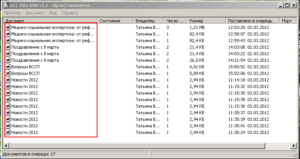
Дальше нужно проделать следующие действия:
- Принтер следует на некоторое время отключить от питания.
- Компьютер нужно перезагрузить.
- Если после того, как ПК был перезагружен в очереди печати всё ещё остались файлы, тогда нужно выделить документ или документы и правой кнопкой мыши вызываем меню, в котором выбираем пункт «Отменить».
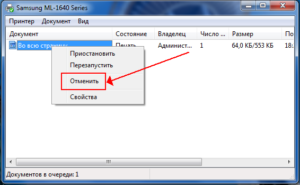
После того как всё будет очищено, работа должна возобновиться.
Инструкция как перезагрузить принтер
Иногда требуется не банально перезагрузить принтер, что обычно не вызывает затруднений даже у малоопытных пользователей, а необходимо перезагрузить счётчик или обнулить его. Такая необходимость возникает после заправки печатающего картриджа.
Проблема заключается в том, что ни лазерные, ни струйные устройства печати не обладают встроенными аппаратными возможностями для ведения учёта количества оставшегося красителя. Для ведения такого учёта применяются программные методики. Вся информация сохраняется на чипе картриджа. И после того как он будет заправлен, эту информацию необходимо стереть. Другими слова перезагрузить или обнулить.
Когда совершается процесс обнуления, то информация удаляется не на самом аппарате, на чипе картриджа. У многих заправочных наборов в комплект поставки входит специальная микроплата, которой следует заменить старую.
У струйных цветных принтеров таких микросхем, обычно несколько штук, по числу используемых картриджей. И на каждом эту микросхему необходимо заменить. В противном случае нормальное использование заправленных картриджей будет просто невозможно, так как принтер будет продолжать думать, что чернила закончились.
С лазерными устройствами всё немного проще.
- Первым делом следует извлечь картридж с тонером
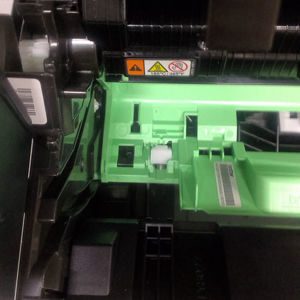
- Пальцем нужно нажать на датчик обнуления, который находится внутри принтера. Его можно найти внутри аппарата в левой части. Доступ к нему открывается через лоток для подачи бумаги.
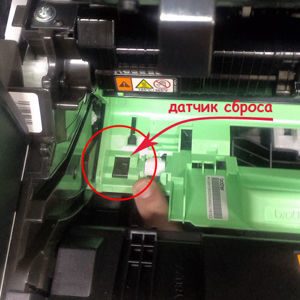
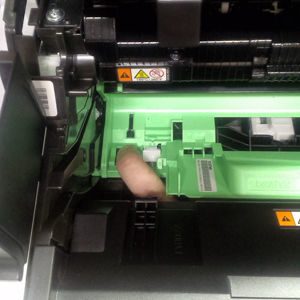
- Далее нужно закрыть крышку печатающего устройства
- В нажатом состоянии датчику нужно держать до того момента, пока не заработает двигатель устройства.
- Как только двигатель запустится, следует отпустить датчик и через две секунды вновь нажать на него пока двигатель не остановится.
- Дождитесь пока устройство не придёт в готовность
- Теперь можно установить картридж с тонером
- На этом перезагрузка печатающего картриджа завершена.
Как перезагрузить принтер епсон?
Если то, что вы хотите, это перезагрузите принтер EpsonПервое, что вы должны сделать, это выключить устройство, нажав соответствующую кнопку включения / выключения на устройстве, отсоединить шнур питания от источника питания, а затем отсоединить любые другие кабели, соединяющие принтер с компьютером.
Как перезагрузить принтер?
Перезагрузить принтер очень просто. Выключите принтер при помощи кнопки питания. Затем при помощи этой же кнопки включите принтер. Всё, устройство перезагружено.
Как сбросить памперс епсон?
Сброс памперса для принтеров Epson (PrintHelp и Adjustment program)
- Слева выбираем подключенный принтер. …
- На вкладке «Управление» В разделе «Счетчики отработки» жмем «Сбросить счетчики отработки» (рисунок). …
- Выключаем принтер нажав на кнопку «Power».
- Через 30 секунд включаем и печатаем.
Как сбросить ошибку на принтере Эпсон?
Суть заключается в следующем: кнопки «чернила» и «бумага» держатся нажатыми, принтер включается, начинает мигать «бумага», затем нажимаем «чернила» и держим 10 секунд — все принтер с радостью будет готов к работе. Эта процедура работает как минимум на двух принтерах Epson Stylus Photo 750 и Epson Stylus Photo R200.
Как очистить память принтера Epson?
Очистка памяти принтера
- На начальном экране выберите Параметры > Устройство > Обслуживание > Очистка при простое.
- Поставьте флажок Очистить энергонезависимую память и коснитесь СТЕРЕТЬ.
- Следуйте указаниям на дисплее.
Как перезагрузить принтер Canon?
Отключите принтер от сети. Зажмите и удерживайте кнопки «Start/Power» и «Stop/Reset» более 5 секунд. Подключите печатающее устройство к сети и только после этого отпустите кнопку включения принтера. Когда начнется распечатка тестовой страницы, отожмите кнопку «Стоп».
Как перезапустить подсистему печати?
msc и жмем enter. У вас откроется оснастка Службы. Находим нашу с вами службу, а именно Диспетчер печати, видим, что статус у нее сейчас Выполняется. Щелкаем правым кликом и из контекстного меню выбираем Перезапустить.
Как сбросить счетчик чернил на принтере Epson?
В устройствах без экрана при окончании чернил на панели управления загорается индикатор капля. Для того, чтобы сбросить уровень, достаточно просто нажать кнопку отмены печати.
Как сбросить счетчик на принтере Epson L355?
Сброс уровня чернил на Epson L350 и L355
- Включаем принтер
- Ждем момента, когда закончатся движения и индикаторы загорятся ровным светом
- Нажимаем кратковременно кнопку Стоп/Сброс
- Выключаем принтер
- Включаем удерживая кнопку Стоп/Сброс
Как сбросить ошибку на принтере?
Как сбросить ошибку принтера
- Скачать и установить сервисную программу для соответствующего типа устройства.
- Выключить устройство.
- Нажать клавишу «стоп» и, не отпуская ее, нажать клавишу «питание».
- Удерживая кнопку «питание», нажать «стоп» ровно 5 раз.
- Отпустить обе кнопки.
Как устранить ошибку на принтере?
Правой кнопкой мыши нажмите на значок используемого принтера и в контекстном меню и нажмите на «Просмотр очереди печати». Нажмите в верхнем меню на «Принтер» и убедитесь, что в пункте «Использовать по умолчанию» стоит галочка. Нажмите на «ОК» и перезагрузите компьютер. Принтер должен снова заработать корректно.
Как убрать ошибку с принтера?
Если принтер не печатает и пишет «Ошибка печати», во вкладке «Устройства» зайдите в категорию «Принтеры и факсы». Найдите нужный девайс и щелкните по нему правой кнопкой мышки, в появившемся меню выберите строку «Свойства». Откроется окно, вам нужен раздел «Обмен данными», нажмите «Отключить» и перезапустите аппарат.
Как проверить память принтера?
В контекстном меню откройте «Свойства» принтера и перейдите на вкладку «Дополнительно». Здесь должна стоять галочка «Вести журнал сообщений очереди печати». Если галочка уже стоит, то Windows уже сохраняет историю печати.
Как очистить память принтера Brother?
Для удаления данных, оставшихся в памяти устройства, нажмите и удерживайте кнопку Go в течение 4 секунд, пока не загорятся все светодиоды, затем отпустите кнопку. Нажмите кнопку Go ещё раз. При отмене задания печати будут мигать светодиоды Ready и Error. Уменьшите сложность документа или разрешение печати.
Как перезагрузить принтер епсон?
Если то, что вы хотите, это перезагрузите принтер EpsonПервое, что вы должны сделать, это выключить устройство, нажав соответствующую кнопку включения / выключения на устройстве, отсоединить шнур питания от источника питания, а затем отсоединить любые другие кабели, соединяющие принтер с компьютером.
Как перезагрузить принтер?
Перезагрузить принтер очень просто. Выключите принтер при помощи кнопки питания. Затем при помощи этой же кнопки включите принтер. Всё, устройство перезагружено.
Как сбросить памперс епсон?
Сброс памперса для принтеров Epson (PrintHelp и Adjustment program)
- Слева выбираем подключенный принтер. …
- На вкладке «Управление» В разделе «Счетчики отработки» жмем «Сбросить счетчики отработки» (рисунок). …
- Выключаем принтер нажав на кнопку «Power».
- Через 30 секунд включаем и печатаем.
Как сбросить ошибку на принтере Эпсон?
Суть заключается в следующем: кнопки «чернила» и «бумага» держатся нажатыми, принтер включается, начинает мигать «бумага», затем нажимаем «чернила» и держим 10 секунд — все принтер с радостью будет готов к работе. Эта процедура работает как минимум на двух принтерах Epson Stylus Photo 750 и Epson Stylus Photo R200.
Как очистить память принтера Epson?
Очистка памяти принтера
- На начальном экране выберите Параметры > Устройство > Обслуживание > Очистка при простое.
- Поставьте флажок Очистить энергонезависимую память и коснитесь СТЕРЕТЬ.
- Следуйте указаниям на дисплее.
Как перезагрузить принтер Canon?
Отключите принтер от сети. Зажмите и удерживайте кнопки «Start/Power» и «Stop/Reset» более 5 секунд. Подключите печатающее устройство к сети и только после этого отпустите кнопку включения принтера. Когда начнется распечатка тестовой страницы, отожмите кнопку «Стоп».
Как перезапустить подсистему печати?
msc и жмем enter. У вас откроется оснастка Службы. Находим нашу с вами службу, а именно Диспетчер печати, видим, что статус у нее сейчас Выполняется. Щелкаем правым кликом и из контекстного меню выбираем Перезапустить.
Как сбросить счетчик чернил на принтере Epson?
В устройствах без экрана при окончании чернил на панели управления загорается индикатор капля. Для того, чтобы сбросить уровень, достаточно просто нажать кнопку отмены печати.
Как сбросить счетчик на принтере Epson L355?
Сброс уровня чернил на Epson L350 и L355
- Включаем принтер
- Ждем момента, когда закончатся движения и индикаторы загорятся ровным светом
- Нажимаем кратковременно кнопку Стоп/Сброс
- Выключаем принтер
- Включаем удерживая кнопку Стоп/Сброс
Как сбросить ошибку на принтере?
Как сбросить ошибку принтера
- Скачать и установить сервисную программу для соответствующего типа устройства.
- Выключить устройство.
- Нажать клавишу «стоп» и, не отпуская ее, нажать клавишу «питание».
- Удерживая кнопку «питание», нажать «стоп» ровно 5 раз.
- Отпустить обе кнопки.
Как устранить ошибку на принтере?
Правой кнопкой мыши нажмите на значок используемого принтера и в контекстном меню и нажмите на «Просмотр очереди печати». Нажмите в верхнем меню на «Принтер» и убедитесь, что в пункте «Использовать по умолчанию» стоит галочка. Нажмите на «ОК» и перезагрузите компьютер. Принтер должен снова заработать корректно.
Как убрать ошибку с принтера?
Если принтер не печатает и пишет «Ошибка печати», во вкладке «Устройства» зайдите в категорию «Принтеры и факсы». Найдите нужный девайс и щелкните по нему правой кнопкой мышки, в появившемся меню выберите строку «Свойства». Откроется окно, вам нужен раздел «Обмен данными», нажмите «Отключить» и перезапустите аппарат.
Как проверить память принтера?
В контекстном меню откройте «Свойства» принтера и перейдите на вкладку «Дополнительно». Здесь должна стоять галочка «Вести журнал сообщений очереди печати». Если галочка уже стоит, то Windows уже сохраняет историю печати.
Как очистить память принтера Brother?
Для удаления данных, оставшихся в памяти устройства, нажмите и удерживайте кнопку Go в течение 4 секунд, пока не загорятся все светодиоды, затем отпустите кнопку. Нажмите кнопку Go ещё раз. При отмене задания печати будут мигать светодиоды Ready и Error. Уменьшите сложность документа или разрешение печати.
Инструкция, как самому заправить картридж Canon струйного принтера серии Pixma и других
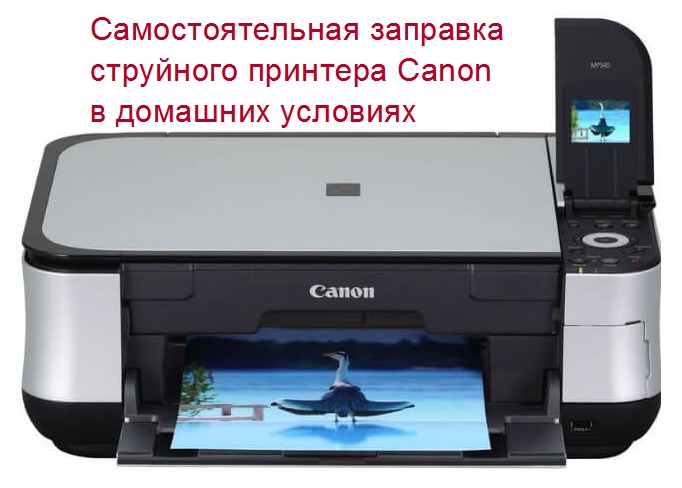
Заправка картриджей Canon вполне под силу самому пользователю, даже если тот не имеет соответствующего опыта или навыков. Заправить цветной или черный «расходник» струйного принтера не так сложно, если знать, как правильно это делать, сколько чернил нужно, иметь схему расположения цветов в корпусе картриджа.
Из этой инструкции Вы узнаете, что будет Вам необходимо для проведения процедуры, особенности и нюансы непосредственно самого процесса, какие действия следует выполнить после установки расходников в принтер. Отдельно рассмотрим возможность поменять тип используемых чернил для печатающих струйных устройств Кэнон.
Что нужно
Первым делом у Вас должны быть заправляемые варианты расходников, потому как стартовые заводские такими могут не являться и придется покупать новые неоригинальные, чтобы в них можно было перезаправить краску. Такое бывает очень редко, но подобные случаи попадаются.
Чернила
Чтобы приобрести нужные чернила стоит узнать точное наименование модели используемого принтера. Такая информация может быть указана во многих местах. А именно: корпусе аппарата, там же на этикетке сзади, на коробке, в инструкции к устройству. По модели определяем тип и номер картриджей. Нелишним будет обратить внимание на номера, указанные на самих чернильницах. Уже по этим данным подбираем краску.
- Купить чернила можно в любом компьютерном магазине. Но не стоит экономить, чтобы некачественными расходниками не «убить» печатающую головку или вовсе весь принтер. Тщательно подбирайте только подходящие заменители высокого качества. Мы специально не указываем производителей, чтобы не делать рекламу.
- Важным моментом является замена чернил, а точнее типа, с водорастворимых на пигментные или наоборот. В некоторых моделях это предусмотрено, но специалисты не рекомендуют так экспериментировать. Уточните эту информацию для своего принтера на профильном форуме.
Инструменты
Для процесса пополнения краски в картриджах принтера Canon будут необходимы:
- Чернила, о которых мы уже детально рассказали выше.
- Обычные бумажные белые салфетки.
- Старые газеты или черновики формата А4.
- Шило или сверло небольшого диаметра.
- Канцелярский нож.
- Четыре шприца объемом не более 10 мл.
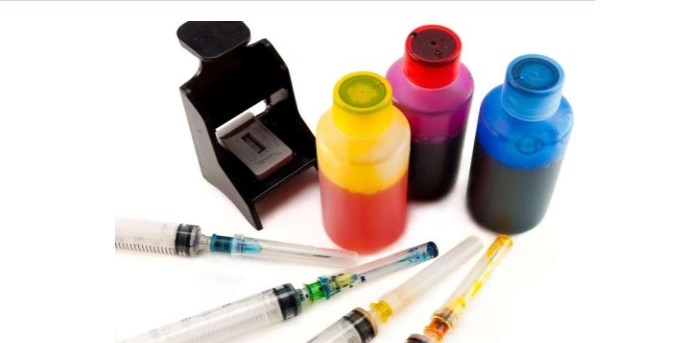
Как альтернативу, можно рассматривать специальные наборы для заправки картриджей Canon. Это могут быть шприцы с уже набранными красками необходимого объема со специальными приспособлениями для удерживания краски во время заправки. Стоить это будет немного дороже, чем просто банки с краской, но штука неоспоримо удобная.
Подготовка к процессу
Как заправлять
Расположение цветов в картридже Canon
Для черного (black) картриджа это практически неактуально. Внутрь входит только краска черного цвета, а отверстие находится по центру корпуса под наклейкой. Для цветного (color) расположение оттенков серьезный вопрос. Если перепутать и залить не ту краску в нужный отсек, то тем самым можно попросту испортить картридж.
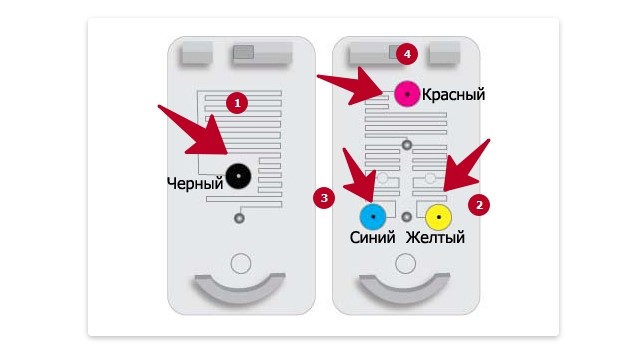
В большинстве случаев расстановка такая:
- Вверху находится красный (magenta).
- Внизу слева — синий (cyan).
- Внизу справа — желтый (yellow).
Сколько краски нужно заливать
Обычная вместимость заводских стартовых картриджей почти любого принтера Canon такая:
- Для черного она составляет около 10 мл.
- В отсеки для цветных красок войдет по 3 максимум 4 мл жидкости.
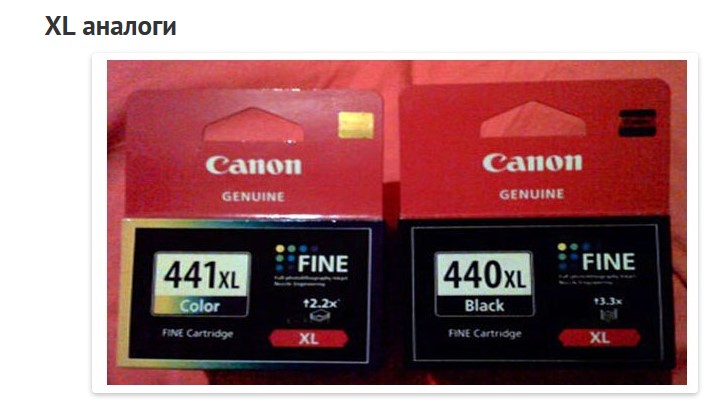
Если приобрести XL вариант чернильниц, то вместимость картриджей увеличивается в два раза. Заводские расходники долго не прослужат, а потому рано или поздно придется покупать новые. Обратите свое внимание на вариант заменителей с увеличенным объемом. Они всего незначительно дороже, но заправлять нужно будет в два раза реже.
Заправка
В зависимости от модели принтера процесс незначительно может отличаться, но в основном он сводится к таким шагам:
- Наберите в каждый шприц нужное количество краски.
- Снимите наклейку с корпуса картриджа.
- Шилом или сверлом увеличьте диаметр отверстия.
- Под углом 45 градусов введите иглу на 1–2 см.
- Плавно нажимайте на поршень для слива чернил внутрь.
- Как только, жидкость начнет выходить наружу остановите процесс.
- Откачайте излишки обратно в шприц.
- Чистыми салфетками протрите корпус.
- Заклейте дырки наклейками, которые ранее сняли.
- Если краска попала на печатающую головку, то очистите ее и высушите или дождитесь высыхания, а только тогда начинайте использовать.
Как запустить принтер после заправки
После пополнения чернилами банок с краской часто возникают ситуации, когда принтер показывает, что картридж пустой, хотя на самом деле мы его только что наполнили. Дело в том, что это сработал счетчик отпечатков. Он встроен в специальный чип или находится внутри системы принтера.
Изначально принимается факт, что картридж может на одной заправке распечатать определенное количество листов. На каждый лист выделяется порция красителя. А в счетчике отмечается уменьшение краски. Даже когда мы долили красителя, то счетчик автоматически не повышается.
Отметим, что отключение контроля за количеством краски аннулирует гарантию на устройство. Потому учтите этот момент перед выполнением ниже описанных действий.
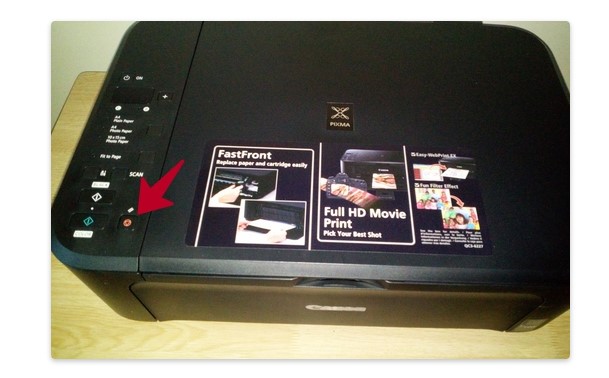
Для устройств Canon Pixma сброс счетчика производится нажатием и удерживанием кнопки «Стоп» или «Отмена» на 5–20 секунд в зависимости от модели. Еще этот процесс называют «перезагрузить принтер». После процедуры выключите и снова включите устройство печати.
Несколько рекомендаций
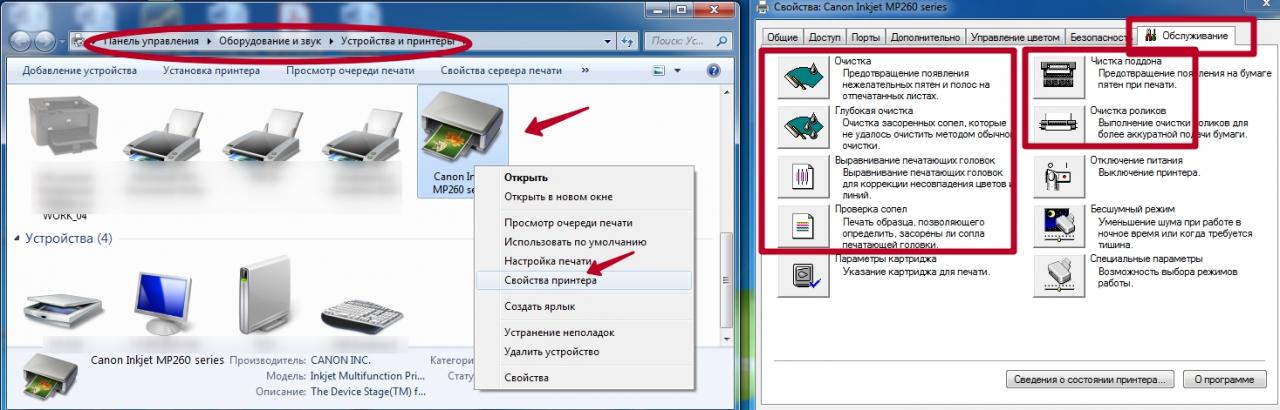
Когда вернули картриджи обратно на свое место в принтер, то нелишним будет выполнить программную очистку средствами программного обеспечения печатающего устройства. Прочистить следует головку, сопла и дюзы даже для профилактики. Для этого следуйте такой инструкции:
- Зайдите в раздел «Принтеры» через панель управления или любым другим известным Вам способом.
- Выберите свой принтер нажатием мышки.
- Откройте контекстное меню и кликните на пункт «Свойства принтера».
- Перейдите на закладку «Обслуживание» и запустите процедуры очистки.
- Если после проведенный процедур принтер продолжает плохо печатать, то можно попробовать промыть печатающую головку на картридже по этой инструкции.
- Не давайте чернилам в картриджах Canon застаиваться, а следовательно, засыхать. Это приведет к выходу из строя печатающей головки.
- Тщательно следите за достаточным количеством красителя каждого цвета. Его даже непродолжительное отсутствие может легко привести к перегреву и сгоранию сопел. Так как краска также выполняет роль охладителя.
Заправка картриджей Canon цветного струйного принтера: как правильно, сколько чернил нужно
Срочная заправка картриджей canon в Москве с выездом мастера. Стоимость адреса и цены на заправку лазерных картриджей canon
- Какие картриджи Canon можно заправлять
- Что нужно
- Чернила
- Инструменты
- Подготовка к процессу
- Устройство картриджа.
- Загрузите мобильное приложение Профи
- Заправочные наборы для Canon
- Заправочный набор InkTec (BKI-9050D), заправка картриджей Canon PGI-5BK, для iP3300, iP3500, iP4200, iP4300, iP4500, iP5200, iP5300, iX4000, iX5000, MP500, MP510, MP520, MP530, MP600, MP610, MP800, MP800R, MP810, MP830, MP950, MP960, MP970, MX700, MX850
- Заправочный набор InkTec (BKI-9040D), заправка картриджей Canon PG-40, PG-50 для iP1200, iP1300, iP1600, iP1700, iP1800, iP1880, iP2200, iP2500, iP2580, MP140, MP145, MP150, MP160, MP170, MP180, MP210, MP218, MP220, MP228, MP450, MP460, MP470, MP476
- Заправочный набор InkTec (BKI-9041C), заправка картриджей Canon CL-41, CL-51, для iP1200, iP1300, iP1600, iP1700, iP1800, iP1880, iP2200, iP2500, iP2580, MP140, MP145, MP150, MP160, MP170, MP180, MP210, MP218, MP220, MP228, MP450, MP460, MP470, MP476
- Заправочный набор InkTec (BKI-9080D), заправка картриджа Canon CLI-8BK, iP4200, iP4200, iP5300, iP6600D, iP6700D, MP500, MP530, MP600, MP800, MP800R, MP810, MP830, MP950, MP960, Pro9000, фото чёрный
- Заправочный набор InkTec (BKI-9080C), заправка картриджей Canon CLI-8C, CLI-8M, CLI-8Y, iP3300, iP3500, iP4200, iP4300, iP5200, iP5300, iP6600D, iP6700D, iX4000, iX5000, MP500, MP510, MP530, MP600, MP800, MP800R, MP810, MP830, MP950, MP960, Pro9000
- Заправочный набор InkTec (BKI-6031C), заправка цветных картриджей Canon BCI-3eC, BCI-3eM, BCI-3eY, комплект
- Заправочный набор InkTec (BKI-8050B), заправка картриджа Canon BCI-6BK, для S800, S820, S830, S900, S9000, i860, i865, i900D, i905, i950, i965, i990, i9100, i9900, i9950, PIXMA iP4000, iP4000R, iP5000, iP6000D, iP8500, MP750, MP760, MP780
- Заправочный набор InkTec (BKI-8050C), заправка картриджей Canon BCI-6C, BCI-6M, BCI-6Y, для S800, S820, S830, S900, S9000, i860, i865, i900D, i905, i950, i965, i990, i9100, i9900, i9950, PIXMA iP4000, iP4000R, iP5000, iP6000D, iP8500, MP750, MP760, MP780
- Заправочный набор InkTec (BKI-9020D), заправка чёрного картриджа Canon PGI-520BK, для PIXMA iP3600, iP3680, iP4600, iP4680, iP4700, MP540, MP545, MP550, MP560, MP620, MP628, MP630, MP640, MP980, MP988, MP990, MX860, MX868, MX870
- Заправочный набор InkTec (BKI-9021D), заправка картриджа для Canon CLI-521BK, PIXMA iP3600, iP3680, iP4600, iP4680, MP540, MP545, MP620, MP628, MP630, MP980, MP988, MX860, MX868
- Заправочный набор InkTec (BKI-9021C), заправка цветных картриджей Canon CLI-521C, CLI-521M, CLI-521Y, iP3600, iP3680, iP4600, iP4680, MP540, MP545, MP620, MP628, MP630, MP980, MP988, MX860, MX868
- Заправочный набор InkTec (BKI-2011C), заправка цветных картриджей Canon CL-511, CL-513, для PIXMA MP230, MP240, MP250, MP252, MP260, MP270, MP272, MP280, MP282, MP490, MP492, MP495, MX320, MX330, MX340, MX350, MX360, MX410, MX420, iP2700
- Заправочный набор InkTec (BKI-2010D), заправка чёрного картриджа Canon PG-510, PG-512, для PIXMA MP230, MP240, MP250, MP252, MP260, MP270, MP272, MP280, MP282, MP490, MP492, MP495, MX320, MX330, MX340, MX350, MX360, MX410, MX420, iP2700
- Заправочный набор Inktec (BKI-5025D), заправка чёрного картриджа Canon PGI-425PGBK, PIXMA iP4820, iP4840, iP4850, iP4870, MG5120, MG5140, MG5150, MG5170, MG5220, MG5240, MG5250, MG5270, MG6120, MG6140, MG6150, MG6170, MG8120, MG8140, MG8150, MG8170
- Заправочный набор Inktec (BKI-5026D), заправка картриджа Canon CLI-426BK, для PIXMA iP4820, iP4840, iP4850, iP4870, MG5120, MG5140, MG5150, MG5170, MG5220, MG5240, MG5250, MG5270, MG6120, MG6140, MG6150, MG6170, MG8120, MG8140, MG8150, MG8170
- Заправочный набор Inktec (BKI-5026C), заправка цветных картриджей Canon CLI-426C, CLI-426M, CLI-426Y, для iP4820, iP4840, iP4850, iP4870, MG5120, MG5140, MG5150, MG5170, MG5220, MG5240, MG5250, MG5270, MG6120, MG6140, MG6150, MG6170, MG8120, MG8140
- Заправочный набор InkTec (BKI-5040D), заправка чёрного картриджа Canon PG-440, PG-440XL, для PIXMA MG2140, MG2150, MG2240, MG3140, MG3150, MG3240, MG3500, MG3540, MG3640, MG4140, MG4150, MG4240, MX514, MX374, MX394, MX434, MX454, MX474, MX524, MX534
- Заправочный набор InkTec (BKI-5041C), заправка цветного картриджа Canon CL-441, CL-441XL, для PIXMA MG2140, MG2150, MG2240, MG3140, MG3150, MG3240, MG3500, MG3540, MG3640, MG4140, MG4150, MG4240, MX514, MX374, MX394, MX434, MX454, MX474, MX524, MX534, MX5
- Заправочный набор Bursten для Canon PIXMA MG2140, MG2150, MG2240, MG3140, MG3150, MG3240, MG3500, MG3540, MG3640, MG4140, MG4150, MG4240, MX514, MX374, MX394, MX434, MX454, MX474, MX524, MX535, (заправка PG-440), Black, комплект Plug-n-Print
- Заправочный набор Bursten для Canon PIXMA MG2140, MG2150, MG2240, MG3140, MG3150, MG3240, MG3540, MG3640, MG4140, MG4150, MG4240, MX514, MX374, MX394, MX434, MX454, MX474, MX524, MX535, (заправка CL-441, CL-441XL), Color, комплект Plug-n-Print
- Заправочный набор InkTec (BKI-2010D), заправка чёрного картриджа Canon PG-445, PG-445XL для PIXMA TS3140, MG2440, MG2540, MG2540S, MG2545, MG2940, MG3040, MX494, iP2840
- Заправочный набор InkTec (BKI-2011C), заправка цветного картриджа Canon CL-446, CL-446XL для PIXMA TS3140, MG2440, MG2540, MG2540S, MG2545, MG2940, MG3040, MX494, iP2840
- Заправочный набор InkTec (BKI-2010D), заправка чёрного картриджа Canon PG-46 для PIXMA E404, E414, E464, E474, E484, E3140, чёрный
- Заправочный набор InkTec (BKI-2011C), заправка цветного картриджа Canon CL-56 для PIXMA E404, E414, E464, E474, E484, E3140, трёхцветный
- Заправочный набор InkTec (BKI-5040D), заправка чёрного картриджа Canon PG-540, PG-540XL
- Заправочный набор InkTec (BKI-5041C), заправка цветного картриджа Canon CL-541, CL-541XL
- Заправочный набор InkTec (BKI-6030B), заправка картриджа Canon BCI-3eBK, пигментный чёрный
- Важное условие
- Советы
- Как заправить картридж струйного принтера Canon
- Виды заправки картриджей
- Качественная заправка картриджей Canon в ДокаСервис
- Что вам понадобится
- Инструменты и материалы
- Гарантия на заправку картриджа
- Несколько рекомендаций
- Заправка картриджей чернилами…
- Индивидуальные инструкции под определенные модели
Какие картриджи Canon можно заправлять
Если взять струйный картридж и внимательно осмотреть, то Вы не увидите в его конструкции никаких отверстий, лючков и прочих элементов, предназначенных для пополнения красящего вещества. И это действительно так. По сути, все расходники струйного типа, предоставляемые оригинальным производителем, идут в качестве одноразового изделия, которое подлежит безоговорочной замене, в случае окончания чернила. Но народные умельцы смогли отыскать надежный способ заправки картриджей Canon, и тем самым многократно увеличить их срок эксплуатации.
В связи с этим, заправить можно абсолютно любые струйные картриджи, подходящие для принтеров Canon (монохромные, цветные, одноцветные и трехцветные). Среди них, чаще всего заправке поддаются такие модели картриджей Canon, как:
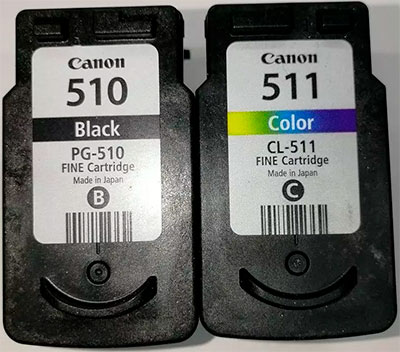
- Монохромные: PG-37/ PG-40/ PG-46/ PG-50/ PG-440/ PG-445/ PG-510/ PG-512
- Цветные: CL-38/ CL-41/ CL-51/ CL-52/ CL-56/ CL-441/ CL-446/ CL-511/ CL-513
Эти расходники одни из самых востребованных на сегодняшний день, так как подходят ко многим популярным моделям оргтехники Canon. В частности, речь идет о следующих МФУ:
- Canon PIXMA iP1200/ iP1300/ iP1600/ iP1700/ iP1800/ IP1900/ iP2200/ iP2500/ iP6210D/ iP6220D
- Canon PIXMA MP140/ MP190/ MP210/ MP220/ MP230/ MP240/ MP250/ MP260/ MP270/ MP280/ MP450/ MP460/ MP480
- Canon Pixma MX320/ MX330
- Canon PIXMA MG2440/ MG2540/ MG2940
- Canon PIXMA Ink Efficiency E404/ E464/ E484
Чтобы понять, пришла ли пора заправлять картриджи, посмотрите на последние созданные ими отпечатки. Если на них есть полосы, пробелы или отсутствует какой-либо цвет, значит, уровень красящего вещества в картриджах приблизился к критической отметке. Некоторые модели МФУ могут сами проинформировать Вас о том, что в картриджах отсутствуют чернила, выдав соответствующий код ошибки на дисплей принтера или ПК.
Что нужно
Первым делом у Вас должны быть заправляемые варианты расходников, потому как стартовые заводские такими могут не являться и придется покупать новые неоригинальные, чтобы в них можно было перезаправить краску. Такое бывает очень редко, но подобные случаи попадаются.
Чернила
Чтобы приобрести нужные чернила стоит узнать точное наименование модели используемого принтера. Такая информация может быть указана во многих местах. А именно: корпусе аппарата, там же на этикетке сзади, на коробке, в инструкции к устройству. По модели определяем тип и номер картриджей. Нелишним будет обратить внимание на номера, указанные на самих чернильницах. Уже по этим данным подбираем краску.
- Купить чернила можно в любом компьютерном магазине. Но не стоит экономить, чтобы некачественными расходниками не «убить» печатающую головку или вовсе весь принтер. Тщательно подбирайте только подходящие заменители высокого качества. Мы специально не указываем производителей, чтобы не делать рекламу.
- Важным моментом является замена чернил, а точнее типа, с водорастворимых на пигментные или наоборот. В некоторых моделях это предусмотрено, но специалисты не рекомендуют так экспериментировать. Уточните эту информацию для своего принтера на профильном форуме.
Инструменты
Для процесса пополнения краски в картриджах принтера Canon будут необходимы:
- Чернила, о которых мы уже детально рассказали выше.
- Обычные бумажные белые салфетки.
- Старые газеты или черновики формата А4.
- Шило или сверло небольшого диаметра.
- Канцелярский нож.
- Четыре шприца объемом не более 10 мл.
Как альтернативу, можно рассматривать специальные наборы для заправки картриджей Canon. Это могут быть шприцы с уже набранными красками необходимого объема со специальными приспособлениями для удерживания краски во время заправки. Стоить это будет немного дороже, чем просто банки с краской, но штука неоспоримо удобная.
Как перезагрузить принтер Canon Pixma?
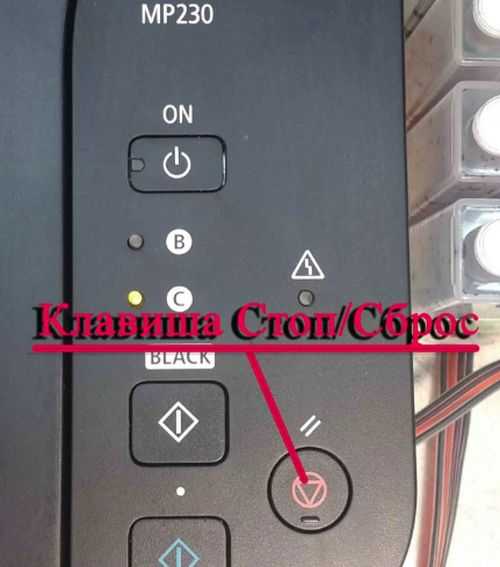
Нужно нажать и удерживать клавишу Стоп/Сброс она же Stop/Reset на панели принтера (секунд 5-10). После удержания кнопки в течение 5 секунд произойдет отключение, которое позволит продолжить печать с уже заправленным заново картриджем.
Как сбросить данные на принтере?
- Выключите принтер.
- Убедитесь, что передняя крышка закрыта, а кабель питания подключен.
- Включите принтер, удерживая при этом кнопку Go. Удерживайте кнопку Go нажатой, пока не загорятся светодиоды Toner, Drum и Error. .
- Нажмите кнопку Go 7 раз.
Как сбросить настройки принтера Canon mg3640s?
Нажмите и удерживайте кнопку [ВОЗОБНОВИТЬ/ОТМЕНА] , пока индикатор тревоги не мигнет 21 раз. 2. Отпустите кнопку [ВОЗОБНОВИТЬ/ОТМЕНА] . Значения настроек сети были сброшены до заводских настроек по умолчанию.
Как сбросить ошибку на принтере Canon mp270?
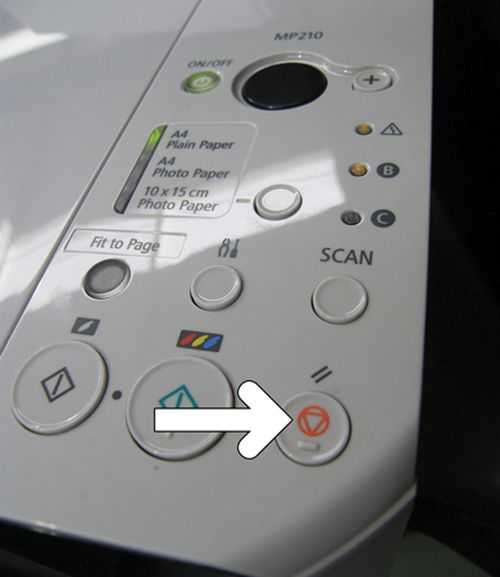
Нажмите кнопку на МФУ Stop/Reset (та, что с красным треугольником). Удерживая кнопку Stop/Reset нажатой, жмите кнопку включения ON и не отпуская её, отпустите Stop/Reset и нажмите её 5 раз (если у вас Canon MP250, то нажмите только 2 раза). Отпустите обе кнопки. Поздравляю!
Как сбросить ошибку на принтере Canon MG2540s?
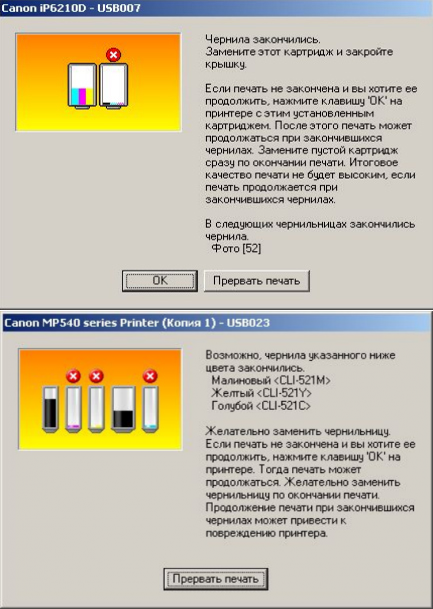
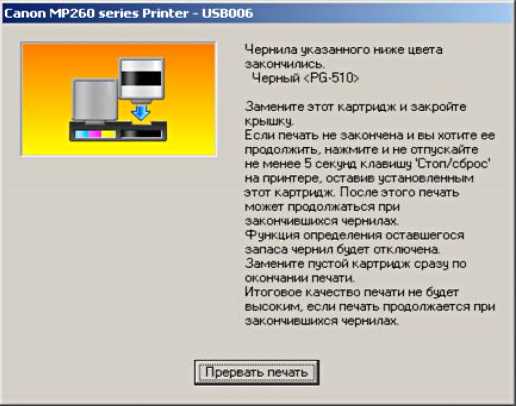
Во многих случаях не нужно никаких ухищрений, чтобы продолжить печать перезаправленными картриджами, в описаниях самой ошибки говорится, что для отключения счетчика чернил и продолжения печати «пустым» картриджем необходимо удерживать от 5 до 15 секунд нажатой кнопку Стоп\Сброс на самом устройстве.
Как перезагрузить принтер Кэнон Пиксма?
Зажмите и удерживайте кнопки «Start/Power» и «Stop/Reset» более 5 секунд. Подключите печатающее устройство к сети и только после этого отпустите кнопку включения принтера.
Как обнулить принтер HP после заправки картриджа?
С помощью большого и указательного пальца одновременно нажмите кнопку индексации на панели принтера и на блоке расположения картриджей, удерживайте в течении 10 секунд. После чего должно произойти обнуление чипа. Снова нажмите на кнопку с каплей, и ваш принтер начнет прокачивать чернила.
Как запустить принтер Canon после заправки картриджа?
Иногда, чтобы настроить принтер после заправки картриджа, потребуется осуществить запуск через кнопку подачи бумаги. Нужно нажать на нее и удерживать в таком положении не менее 10 секунд – в это время происходит сброс счетчика. При последующей работе возможно появление сообщения о том, что чернила заканчиваются.
Как перезагрузить принтер canon
Принтеры Canon широко известны своими первоклассными услугами печати и исключительными функциями во всем мире.
Однако бывают случаи, когда пользователи Canon сталкиваются с проблемами со своим печатающим устройством, и это иногда приводит к перезагрузке их устройств.
Кроме того, из-за ежедневного развития технических систем и пользовательских интерфейсов устройства пользователи также сталкиваются с путаницей с процессом сброса настроек принтера.
Теперь, если вы также являетесь пользователем принтера Canon и искали информацию о процессе сброса устройства, вы можете обратиться к этому руководству здесь. Здесь вы узнаете, как сбросить настройки принтера Canon.
Быстрые методы сброса настроек проводных принтеров Canon
Сброс настроек принтера Canon позволяет вернуть его к нормальной работе. Кроме того, это также решает любые серьезные или незначительные технические проблемы на вашем устройстве, такие как проблемы с медленной печатью, принтер не отвечает или выходит в Интернет и т. Д. В этом руководстве о том, как сбросить настройки принтера Canon, вы узнаете о следующих способах перезагрузите ваше устройство.
- Сброс питания принтера Canon
- Сброс чернил принтера Canon
- Аппаратный сброс принтера Canon
- Сброс принтера Pixma
- Сброс к заводским настройкам принтера Canon
Поэтому читайте дальше, чтобы вкратце узнать о каждом процессе сброса настроек принтера Canon.
Сброс питания принтера Canon:
- Сначала выключите принтер Canon, затем отсоедините кабель питания от прямого источника питания, а затем убедитесь, что ваше устройство полностью отключено.
- Теперь снова вставьте шнур питания в розетку, затем включите устройство и подключите его к кабелю Ethernet.
- Наконец, попробуйте выполнить тестовую печать, чтобы увидеть, решена ли проблема на вашем устройстве Canon.
Сброс чернил на принтере Canon:
Принтеры Canon, такие как струйные принтеры, имеют встроенный специальный чип, который уведомляет пользователей о необходимости заправки картриджей, когда в старых заканчиваются чернила. Теперь замена чернильных картриджей может затруднить нормальные операции печати, но их сброс другими способами может помочь вам лучше. Вот как сбросить чернила принтера Canon и вернуть печатающее устройство в нормальное рабочее состояние.
- Сначала извлеките чернильный картридж из печатающего устройства Canon, затем вставьте его в основной канал механизма сброса чернил.
- Затем вам нужно убедиться, что микросхема на картридже с чернилами работает нормально и находится в хорошем контакте с пластиной на устройстве сброса.
- Теперь осторожно удерживайте картридж с чернилами некоторое время, пока не увидите, как мигает светодиодный индикатор на устройстве сброса микросхемы. Теперь осторожно держите картридж с чернилами, пока индикатор не станет постоянным.
- Затем вам нужно будет снова вынуть картридж из устройства сброса микросхем и повторить процесс с любым картриджем, требующим сброса.
- Наконец, установите картриджи в принтер Canon и посмотрите, решена ли проблема.
Как сбросить мой принтер Canon до заводских настроек: полный сброс
Аппаратный сброс может помочь вам вернуть ваш принтер canon к заводским настройкам по умолчанию. Вот как.
- Сначала нажимайте кнопку «Стоп», пока не услышите сигнал будильника на принтере Canon, затем отпускайте кнопку «Пуск» только после того, как будильник мигнет или прозвенит не менее 19 раз.
- Теперь, когда на вашем устройстве восстановлены заводские настройки, вам нужно удалить его диски из компьютерной сети и переустановить их с последними доступными драйверами.
Сброс принтера Canon Pixma с использованием заводских настроек по умолчанию:
Если у вас есть устройство Pixma, и вы хотите его сбросить, выполните указанные ниже действия по сбросу Canon Printer Pixma.
- Включите печатающее устройство Pixma, затем с помощью стрелок найдите в меню настройки устройства.
- Нажмите ОК, затем выберите параметр «Сброс» и снова нажмите «ОК», чтобы начать процесс сброса устройства.
- Теперь выключите устройство Pixma, затем удерживайте кнопку «Стоп» вместе с кнопкой питания устройства.
- После этого отпустите кнопку «Стоп», затем еще раз нажмите кнопку «Стоп» еще два раза, удерживая кнопку «Питание».
- Подождите 30 секунд, пока на экране принтера не появится буква «О», а затем нажмите кнопку «Стоп» еще 4 раза.
- Затем нажмите кнопку «Power» еще два раза, а затем нажмите ее еще раз, чтобы выключить устройство и завершить процесс сброса.
Через сброс настроек картриджа Pixma:
Следующие шаги помогут вам сбросить настройки Canon Printer Pixma с помощью сброса чернильных картриджей.
- Сначала отсоедините кабели питания и другие кабели USB от устройства Pixma, так как это поможет вам сбросить настройки принтера
- Canon или картриджей с чернилами.
- Теперь нажмите кнопку «Power», чтобы открыть дверцу картриджа с чернилами, затем снова подсоедините кабели питания, чтобы кнопка питания оставалась работоспособной.
- Наконец, закройте дверцу картриджа, затем отпустите кнопку питания, и на этом процесс сброса картриджа с чернилами завершен.
Как восстановить заводские настройки принтера Canon: инструкции
Это могут быть моменты, когда вам может потребоваться устранить неполадки вашего принтера Canon во время работы с ним, поэтому его полный сброс может быть важной частью этого. Таким образом, ваше устройство вернется к заводским настройкам или заводским настройкам по умолчанию. Вот как восстановить заводские настройки принтера Canon.
- Нажмите «Настройка» на устройстве Canon, затем перейдите к «Настройки устройства» с помощью клавиш со стрелками и нажмите «ОК».
- Теперь перейдите к параметру Сброс, затем нажмите ОК, а затем перейдите к параметру Сбросить все.
- Нажмите OK, затем выберите Да, и, следовательно, ваше устройство теперь перезагружено.
Для получения дополнительной помощи о том, как выполнить полную перезагрузку принтера Canon, обратитесь к специалистам Canon.

Под перезагрузкой чаще всего подразумевается сброс уровня чернил. Дело в том, что некоторые печатающие устройства оснащаются чипом контроля заправки ‒ при достижении нулевого значения устройство останавливает работу, даже если картридж полон. В такой ситуации следует отключить мониторинг, благо, компания Canon оставила в своих принтерах такую возможность.
- Выключите питание устройства, в том числе отсоедините сетевой кабель.
- Теперь зажмите кнопки «Старт» и «Стоп» и удерживайте их около 5-10 секунд. Далее отпустите «Стоп» и подключите электропитание.
- Индикаторы картриджа должны перестать моргать ‒ это означает, что счётчик должен быть сброшен.
Сброс памперса
Иногда сбой выдаёт не картридж, а абсорбер отработанных чернил (памперс). Его тоже можно сбросить – в качестве примера операции воспользуемся устройством MP280.
- Первым делом скачайте на компьютер утилиту Service Tool, поскольку её использование гарантирует положительный результат.
- Процедура осуществляется с помощью сервисного режима – для перехода в него отключите принтер от питания, затем зажмите кнопку «Стоп» и, не отпуская её, нажмите «Старт».

Продолжая держать «Старт», отпустите «Стоп» и нажмите её 2 раза. При этом на индикаторе копий должна светиться цифра 0.

Важно! Последовательность активации сервисного режима для других моделей принтеров Кэнон отличается, для конкретно вашей можно найти в интернете по запросу *модель принтера* сервисный режим!


Теперь данные будут сброшены. После выполнения рассмотренных действий приблизительно раз в год надо делать чистку абсорбера, чтобы предотвратить пролив отработанной краски.

Мы рады, что смогли помочь Вам в решении проблемы.
Отблагодарите автора, поделитесь статьей в социальных сетях.
Опишите, что у вас не получилось. Наши специалисты постараются ответить максимально быстро.
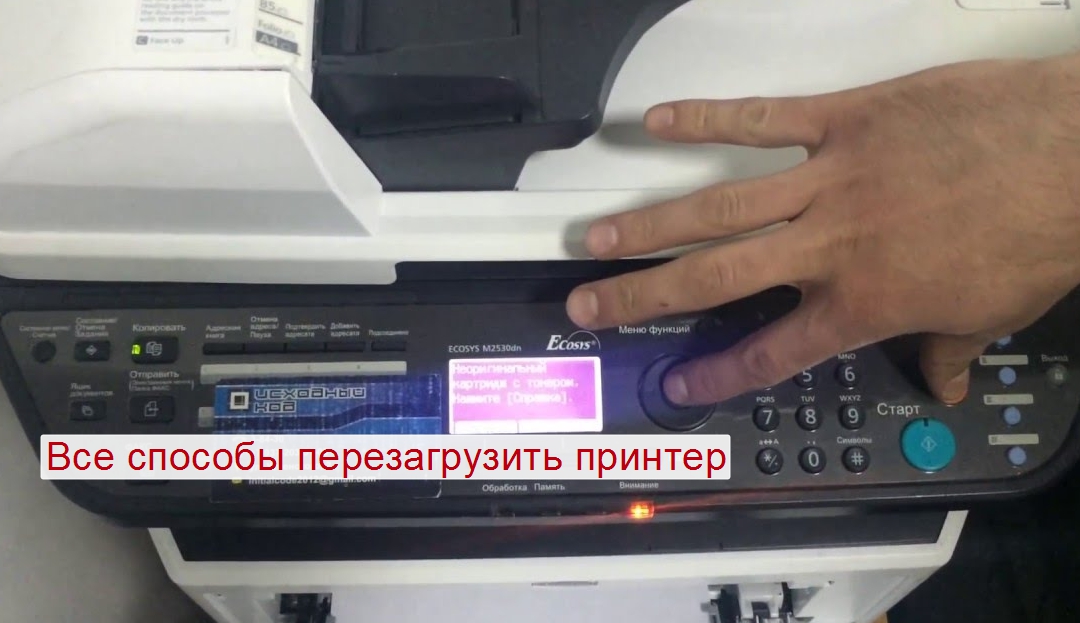
Нередко возникают ситуации, когда техника начинает некорректно работать. Это может происходить после установки картриджа, заправки или в ряде иных случаев. Часто решить проблему можно, если полностью перезагрузить принтер Canon, HP, Epson или другой марки. Но иногда случаются и трудные ситуации, в которых для возобновления печати устройства перезапуска недостаточно. Требуется обнуление картриджа, счетчика чернил или иные, более сложные действия.
- 1 Когда нужно перегружать: причины
- 2 Что проверить перед началом процедуры
- 3 Обычная перезагрузка кнопкой на корпусе
- 4 Нестандартные ситуации
- 4.1 Обнуление картриджа
- 4.1.1 Подробней о проблеме
- 4.1.2 Способы устранения
- 4.4.1 Что делает счетчик
- 4.4.2 Способы обнуления
- 4.4.2.1 В струйных
- 4.4.2.2 В лазерных принтерах
Когда нужно перегружать: причины
Причин, по которым принтеру необходима перезагрузка, множество. Среди них:
- Отказ печати.
- Замятие бумаги и ее последующее удаление.
- Заправка картриджа.
Подобных ситуаций очень много, но решение у них одинаковое — перезапуск печатающего устройства.
Что проверить перед началом процедуры
Перед тем как выполнить перезагрузку, нужно проверить следующие моменты:
- Техника подключена к розетке и к компьютеру.
- установлено необходимое программное обеспечение (драйвера).
- Если задания на печать отправляются с сетевого устройства, убедиться, что локальная сеть настроена и исправно работает.
Если проверка не дала результатов и принтер по-прежнему не печатает документы или изображения, это означает, что действительно необходим его перезапуск.
Обычная перезагрузка кнопкой на корпусе
Самое простой способ устранить сбой — нажать кнопку на корпусе, чтобы выключить прибор, а затем запустить его заново. Такое решение способно помочь в простых случаях, например, после замятия бумаги.
Нестандартные ситуации
Если перезапуск устройства кнопкой на корпусе не принес результатов, это означает, что возникла нестандартная ситуация. Для устранения проблемы может потребоваться обнуление картриджа, счетчика копий, сброс ошибок или очистка очереди печати.
Обнуление картриджа
Эта процедура характерна для струйной печатной техники Canon, HP, Epson.
Подробней о проблеме
На картриджах принтеров устанавливается специальный микрочип. В нем записываются данные о расходе чернил. Когда устройство определяет, что в емкости закончилась краска, то блокирует печать. Чтобы после перезаправки продолжить пользоваться картриджем, нужно удалить эту информацию из микрочипа или, другими словами, обнулить картридж.
Способы устранения
Обнулить картридж можно с помощью программатора, который потребуется предварительно купить. Но есть более простое решение — заклеивание контактов. Такой способ подойдет даже неопытным пользователям.
После установки картриджа принтер распознает его как полный.
Если эта стандартная инструкция Вам не помогла, то действуйте по рекомендациям из других наших статей по обнулению:
Сброс ошибок
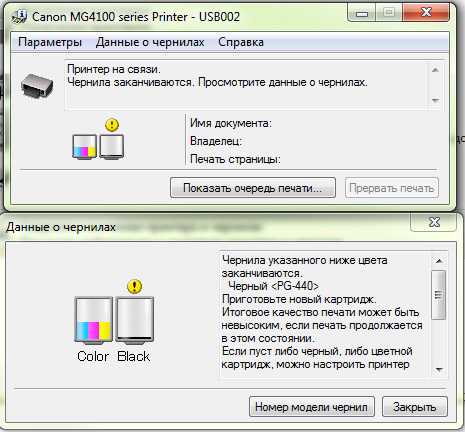
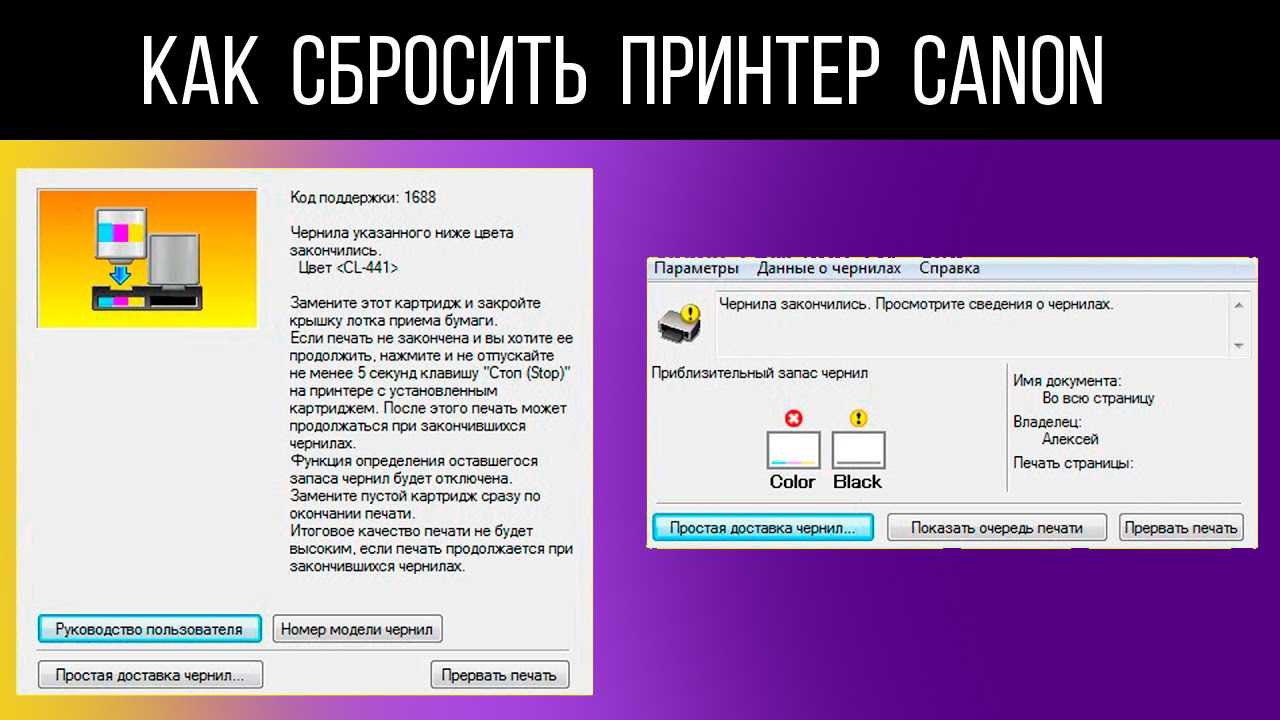
Иногда перед печатью обнаруживается, что принтер сообщает о нехватке чернил ошибками 1688, 1686, 1683, E16, E13 и оранжевым светом индикаторов. Для избавления от ошибки следует заблокировать функцию проверки уровня чернил. Сделать это можно нажатием на Stop/Reset и удерживанием на протяжении 10 секунд или отключением «Статус Монитора».
Если принтер Canon Pixma выдает ошибку E07 или P07, сообщающую о нехватке чернил, удалить ее можно с помощью сервисной программы Service Tool v3400 или более поздней версии. Нужно:
Устройство напечатает несколько цифр, после чего его нужно выключить, а затем включить. Если все сделано верно, ошибка повторно не появится.
Ошибка c7990 на Kyocera — «Сбой аппарата. Вызовите сервисный персонал.»
Проблемы с очередью печати: инструкция по очистке через панель управления
В ряде случаев принтер отказывается печатать, потому что в очереди находится слишком много документов. Устранить такую проблему можно по инструкции:
- Вызвать “Панель управления”.
- Перейти в раздел “Устройства и принтеры”.
- Кликнуть по технике для печати правой кнопкой мыши и выбрать “Просмотр очереди печати”.
Все способы очистить очередь печати
Примените, если по инструкции выше ничего не получилось.Проблемы со счетчиком копий
В некоторых случаях после заправки картриджа необходимо обнулить счетчик копий, он же счетчик чернил. О том, как это сделать, в инструкции к принтеру, как правило, не написано, потому что производители заинтересованы в том, чтобы потребители покупали новые расходные материалы, а не перезаправляли их самостоятельно.
Что делает счетчик
Счетчик во время работы собирает информацию о заполненности краской каждого листа и записывает данные в микрочип. Исходя из этой информации, он рассчитывает расход чернил и когда, по его мнению, в картридже заканчивается порошок или краска, блокирует дальнейшую работу, т.к. считает, что емкость пуста и печатать нечем. Чтобы продолжить дальше пользоваться принтером, эту информацию нужно стереть или, другими словами, обнулить счетчик.
Способы обнуления
Обнуление происходит по-разному на струйных и лазерных печатающих устройствах.
В струйных
В струйных принтерах информация стирается на чипе самого картриджа. В комплекте с заправочными наборами часто идет специальная микроплата, которой нужно заменить старую. Обычно их несколько, по числу картриджей, используемых в принтере. Если не заменить каждую, то принтер по-прежнему будет считать, что чернила кончились.
В лазерных принтерах
В лазерных принтерах процесс выглядит иначе. Стандартная инструкция для Brother:
- Извлечь картридж с тонером.
- Открыть лоток для подачи бумаги, найти слева датчик обнуления, нажать на него пальцем.
- Закрыть крышку отсека с картриджем.
- Удерживать палец на счетчике до тех пор, пока не запустится двигатель принтера.
- Отпустить датчик, но через две секунды повторно нажать на него и удерживать, пока двигатель не остановится.
- Подождать, пока на корпусе устройства для печати не загорится индикатор готовности к работе.
- Вернуть на место картридж с тонером.
Вывод
Если в работе принтера возникает сбой, чаще всего устранить проблему можно простой перезагрузкой устройства. Реже, особенно после перезаправки картриджей, для наладки работы печатающей техники нужны более серьезные действия. Это обнуление чипов картриджей или счетчика копий, а также сброс ошибок, характерных для техники Canon и Epson. Если устройство не работает, потому что на распечатку отправлено слишком много заданий, устранить ошибку можно очисткой очереди печати.
Т.к. уж я взялся писать этот пост, окунемся в теорию и все же расставим точки над Е, и разберемся, что такое абсорбер принтера и что делать с уровнем чернил картриджей в принтерах и многофункциональных устройствах Canon. В качестве примера я взял Canon Pixma MP230.
Принтер Canon сброс ошибок. Абсорбер принтера. Уровни чернил.
Абсорбер принтера
Уровень чернил в картриджах Canon
Теперь внимание! У пользователя в таком случае три варианта:
Я назвал основные варианты решения данного вопроса.
Более подробно остановлюсь на последнем варианте с отключением слежения за уровнем чернил.
На этом с теорией об абсорбере и уровне чернил я закончу. Можно было писать отдельный пост:)
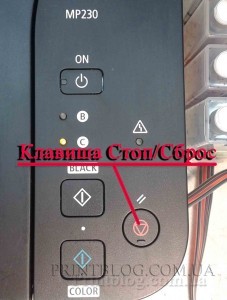
Наверно на этой мажорной ноте я буду заканчивать тему абсорберов и уровней чернил. Возможно материал оказался нудноват и слишком много написанного, но надеюсь, что я все же не зря потерял несколько часов своей жизни и эта писанина окажется полезной для миллионов пользователей принтеров Canon.
До новых встреч!
1. Что делать, если мигает (просто горит) В и (или) С, но при этом принтер печатает и черным цветом, и цветным?
- Ничего не надо делать, печатайте, если раздражают мигающие индикаторы заклейте их изолентой, замажьте черной краской или купите новые картриджи, с ними на время индикаторы перестанут мигать.
2. Подскажите пожалуйста, заправила картридж черного (цветной) цвета он не печатает, пишет нет краски?
- Если кратко, то нажать и подержать 10-15 сек. кнопку СТОП, если подробнее, то читать выше, попытался разжевать, но видимо не всем понятным языком.
3. У меня Canon Pixma MG2840, на нем только одна кнопка включения, кнопки stopreset нет, как быть, помогите?
- Лично проверил, кнопка включения в этом принтере выполняет роль двух кнопок, кнопки вкл.выкл и стопсброс, поэтому нажатие ее и удержание сбрасывает ошибку E13, E16, 1683, 1686, 1688, т.е. выполняется отключение слежения за уровнем чернил.
4. А как отключить слежение за уровнем чернил на Canon MG3540?
- Так как написано выше, т.е. нажать и удержать 15 сек. кнопку СТОП.
Не забывайте оценить запись и поделится ей с друзьями в социальных сетях, нажав специальные кнопки ниже.
Не забудь оставить комментарий и подписаться на наш канал YoutubeКак перезапустить принтер canon
Как перезагрузить принтер canon после заправки картриджа
Как обнулить картридж Canon
Как перезагрузить принтер Canon?
- сброс показаний счетчика;
- блокирование нужных контактов;
- использование программатора.
- установить программу;
- включить принтер;
- одновременно нажать кнопку «Стоп» и «Питание»;
- 5 раз нажать на «Стоп», удерживая вторую клавишу;
- отпустить кнопки;
- вставить бумагу и запустить загруженное приложение.
- застряла бумага внутри механизмов;
- печатающее устройство не работает;
- после заправки картриджа.
- извлечь картридж;
- нажать на датчик пальцем (кнопка находится слева);
- удерживать до начала работы электродвигателя;
- когда он заработает, отпустить датчик, но через пару секунд снова нажать и держать до полной остановки двигателя;
- дождаться готовности устройства;
- вставить картридж.
- достать его и заклеить скотчем верхний ряд контактов;
- установить обратно и дождаться сообщения «Картридж не вставлен»;
- вынуть из принтера;
- заклеить нижний ряд контактов;
- повторить 2-е и 3-е действия;
- удалить ленту;
- вставить обратно.
Как перезагрузить принтер canon после заправки картриджа
 Принтеры Canon широко известны своими первоклассными услугами печати и исключительными функциями во всем мире.
Быстрые методы сброса настроек проводных принтеров Canon
- Сброс питания принтера Canon
- Сброс чернил принтера Canon
- Аппаратный сброс принтера Canon
- Сброс принтера Pixma
- Сброс к заводским настройкам принтера Canon
Сброс питания принтера Canon:
- Сначала выключите принтер Canon, затем отсоедините кабель питания от прямого источника питания, а затем убедитесь, что ваше устройство полностью отключено.
- Теперь снова вставьте шнур питания в розетку, затем включите устройство и подключите его к кабелю Ethernet.
- Наконец, попробуйте выполнить тестовую печать, чтобы увидеть, решена ли проблема на вашем устройстве Canon.
Сброс чернил на принтере Canon:
- Сначала извлеките чернильный картридж из печатающего устройства Canon, затем вставьте его в основной канал механизма сброса чернил.
- Затем вам нужно убедиться, что микросхема на картридже с чернилами работает нормально и находится в хорошем контакте с пластиной на устройстве сброса.
- Теперь осторожно удерживайте картридж с чернилами некоторое время, пока не увидите, как мигает светодиодный индикатор на устройстве сброса микросхемы. Теперь осторожно держите картридж с чернилами, пока индикатор не станет постоянным.
- Затем вам нужно будет снова вынуть картридж из устройства сброса микросхем и повторить процесс с любым картриджем, требующим сброса.
- Наконец, установите картриджи в принтер Canon и посмотрите, решена ли проблема.
Как сбросить мой принтер Canon до заводских настроек: полный сброс
- Сначала нажимайте кнопку «Стоп», пока не услышите сигнал будильника на принтере Canon, затем отпускайте кнопку «Пуск» только после того, как будильник мигнет или прозвенит не менее 19 раз.
- Теперь, когда на вашем устройстве восстановлены заводские настройки, вам нужно удалить его диски из компьютерной сети и переустановить их с последними доступными драйверами.
Сброс принтера Canon Pixma с использованием заводских настроек по умолчанию:
- Включите печатающее устройство Pixma, затем с помощью стрелок найдите в меню настройки устройства.
- Нажмите ОК, затем выберите параметр «Сброс» и снова нажмите «ОК», чтобы начать процесс сброса устройства.
- Теперь выключите устройство Pixma, затем удерживайте кнопку «Стоп» вместе с кнопкой питания устройства.
- После этого отпустите кнопку «Стоп», затем еще раз нажмите кнопку «Стоп» еще два раза, удерживая кнопку «Питание».
- Подождите 30 секунд, пока на экране принтера не появится буква «О», а затем нажмите кнопку «Стоп» еще 4 раза.
- Затем нажмите кнопку «Power» еще два раза, а затем нажмите ее еще раз, чтобы выключить устройство и завершить процесс сброса.
Через сброс настроек картриджа Pixma:
- Сначала отсоедините кабели питания и другие кабели USB от устройства Pixma, так как это поможет вам сбросить настройки принтера
- Canon или картриджей с чернилами.
- Теперь нажмите кнопку «Power», чтобы открыть дверцу картриджа с чернилами, затем снова подсоедините кабели питания, чтобы кнопка питания оставалась работоспособной.
- Наконец, закройте дверцу картриджа, затем отпустите кнопку питания, и на этом процесс сброса картриджа с чернилами завершен.
Как восстановить заводские настройки принтера Canon: инструкции
- Нажмите «Настройка» на устройстве Canon, затем перейдите к «Настройки устройства» с помощью клавиш со стрелками и нажмите «ОК».
- Теперь перейдите к параметру Сброс, затем нажмите ОК, а затем перейдите к параметру Сбросить все.
- Нажмите OK, затем выберите Да, и, следовательно, ваше устройство теперь перезагружено.
Как сбросить счетчик уровня отработанного чернила в струйных принтерах и МФУ Canon: скачать программу Service tool
Что такое абсорбер (памперс) в принтерах Canon
Как сбросить счетчик абсорбера в принтерах Canon
Сброс абсорбера в принтерах Canon Bubble Jet i250/ 350 и Canon PIXMA iP1000/ 1100/ 1500/ 1200/ 1300/ 1600/ 1700/ 1800/ 1900/ 2200/ 2500/ 2600
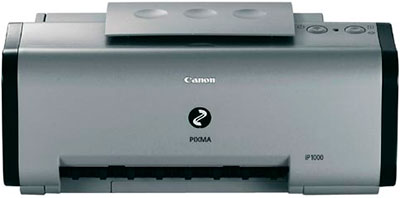
- Синхронизируйте принтер через USB-порт с компьютером.
- Отсоедините принтер от электрической сети.
- Зажмите на устройстве кнопку включения и снова подсоедините его к электросети.
- Не отжимая кнопки включения, 2 раза нажмите на кнопку сброса (при этом светодиод питания должен попеременно включаться и выключаться).
- Отожмите кнопку питания принтера.
Сброс абсорбера в принтерах и МФУ Canon PIXMA iP2700/ 3600/ 4600/ 4700/ 4840/ 4850, Canon PIXMA Pro9000/ 9500 MarkII, Canon PIXMA iX7000, Canon PIXMA MP190/ 240/ 250/ 260/ 270/ 280/ 480/ 490/ 540/ 550/ 560/ 620/ 630/ 640/ 980/ 990, Canon PIXMA MX320/ 330/ 860 и Canon PIXMA MG5140/ 5150
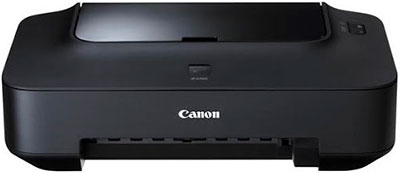
- Отключите принтер, предварительно синхронизировав его с ПК через USB-порт.
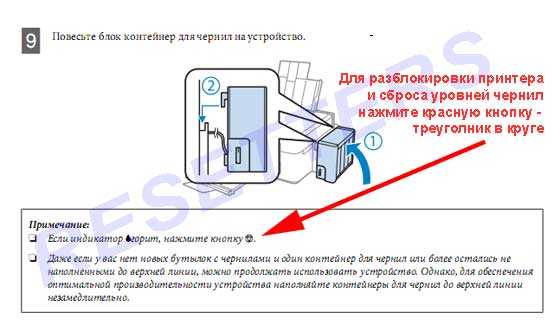
- Зажмите на принтере кнопку «Reset» (треугольник в круге).
- Не отпускайте кнопку сброса, зажмите «Power».
- Держите «Power», но отпустите кнопку «Reset» и ее же нажмите 2 или 5 раз, в зависимости от типа техники (для некоторых модификаций может понадобиться нажать 3, 4, 6 или 7 раз). В это время индикатор ошибки засветится желтым цветом, потом снова выключится.
- Отожмите кнопку пуска принтера.
Сброс абсорбера в принтерах и МФУ Canon PIXMA iP2000 и Canon PIXMA MP160/ 210/ 550
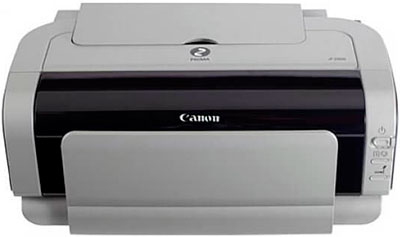
- Отключите принтер и зажмите кнопку «Reset».
- Держите «Reset» параллельно нажмите на «Power» и тоже удерживайте ее.
- Теперь отпустите «Reset» и снова нажмите на нее 2 раза, при этом «Power» не отпускайте.
- Отожмите кнопку «Power» и дождитесь, пока перестанет мигать светодиод включения принтера.
- Как только он перестанет мигать, нажмите четыре раза на «Reset» (индикатор ошибки начнет включаться и выключаться).
- После, обратно два раза кликните по кнопке «Power» (должен мигнуть индикатор включения принтера, и пойти перезагрузка устройства).
Сброс абсорбера в принтерах и МФУ Canon PIXMA MG2140/ 2240/ 3100/ 3140/ 3200 и Canon PIXMA MP230/ 280
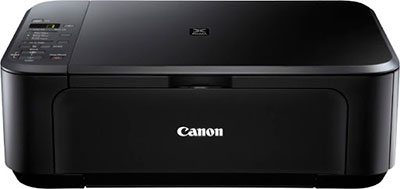
- На выключенном МФУ нажать и держать кнопку «Reset».
- Не отпуская «Reset», зажать кнопку «Power» (загорится индикатор включения принтера).
- Не отпуская «Power», нужно отжать и нажать «Reset» 5 раз подряд.
- Отпустите «Power» и убедитесь, что на сегментном дисплее ничего не появилось.
Сброс абсорбера в принтерах и МФУ Canon PIXMA MG3240/ 3540/ 3550 и Canon PIXMA MX394/ 494
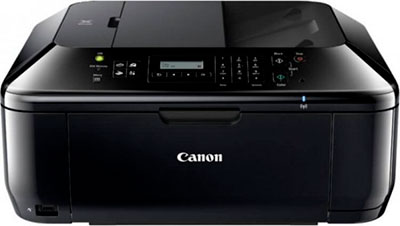
- Отключите принтер, нажмите кнопку «Reset» и не отпускайте ее.
- После зажмите кнопку питания устройства.
- Теперь отпустите «Reset» и нажмите на нее 5 раз, параллельно удерживая кнопку «Power».
- Отожмите кнопку «Power» и подождите, пока индикатор питания не перестанет мигать.
Сброс абсорбера в МФУ Canon PIXMA MG4240/ 4250
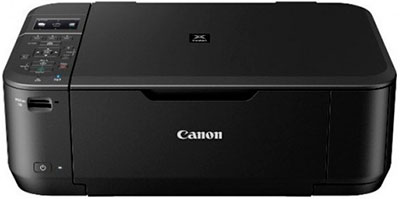
- Проверьте, отключен ли принтер и зажмите кнопку «Reset».
- Параллельно с этим, зажмите кнопку включения.
- Пустите «Reset» и нажмите ее же 5 раз, при этом удерживайте клавишу питания принтера.
- Отожмите кнопку «Power».
- Засветится дисплей принтера, но на нем ничего не будет отображаться.
Сброс абсорбера в МФУ с СНПЧ Canon PIXMA G1400/ 1410/ 1411/ 2400/ 2410/ 2411/ 3400/ 3410/ 3411/ 4400/ 4410/ 4411

- Убедитесь, что в лотке подачи есть бумага.
- Отключите принтер и дождитесь, чтобы светодиоды перестали светиться.
- Нажмите и не отпускайте кнопку «Reset».
- Вслед за этим зажмите «Power» принтера и отпустите «Reset».
- Пять раз нажмите «Reset» и отпустите кнопку питания принтера.
- Ждите, пока принтер не войдет в режим сервисного обслуживания (перестанут мигать светодиоды, загорится индикатор питания).
- Чтобы обнулить счетчик, 5 раз кликните по кнопке «Reset».
- После этого, нажмите на «Power», принтер должен отпечатать информацию об обнулении счетчика абсорбера.
- Для создания тестового информационного отпечатка нажмите 3 раза на кнопку «Reset» и подтвердите действие, нажатием на кнопку «Power».
- Отключите принтер.
Сброс абсорбера в принтерах и МФУ Canon при помощи программы Help
- Подключите принтер к ПК с помощью USB-соединения.
- Завершите работу принтера кнопкой «Power».
- Зажмите кнопку «Reset» и «Power».
- Отожмите «Reset» и нажмите на нее 2, 3, 4, 5, 6 или 7 раз, в зависимости от модели принтера (в основном 2 или 5 раз), при этом продолжайте держать «Power».
- Отожмите «Power».
Видеоинструкция сброса памперса МФУ и принтеров Canon
Программы для обнуления счетчика абсорбера (памперса) принтера Canon: Service и прочие
Скачать программу Service v1050 для принтеров Canon PIXMA iP1900/ iP1980/ iP2700/ iP2702/ iP2770/ iP2772/ iP2780/ MP190/ MP198/ MP230/ MP237/ MP250/ MP252/ MP258/ MP280/ MP282/ MP287/ MX340/ MX347/ MX348/ MX350/ MX357/ MX358/ MG2120/ MG2140/ MG2150/ MG2170/ MG2240/ MG2250/ MG2270/ MG5210/ MG5220/ MG5230/ MG5240/ MG5250/ MG5270/ MG5280
Скачать программу Service v2000 для принтеров Canon PIXMA iP2700/ iP2702/ iP2770/ iP2772/ iP2780/ iP3600/ iP3610/ iP3620/ iP3630/ iP3640/ iP3650/ iP3660/ iP3670/ iP3680/ iP4600/ iP4680/ iP4700/ iP4760/ iP4800/ iP4810/ iP4830/ iP4840/ iP4850/ iP4870/ Pro9000 Mark II/ Pro9500 Mark II/ iX7000/ G5000/ G5240/ MP240/ MP245/ MP250/ MP252/ MP258/ MP260/ MP268/ MP270/ MP272/ MP276/ MP278/ MP280/ MP282/ MP287/ MP480/ MP486/ MP490/ MP492/ MP495/ MP496/ MP497/ MP499/ MP540/ MP545/ MP550/ MP558/ MP560/ MP568/ MP620/ MP620B/ MP628/ MP630/ MP638/ MP640/ MP648/ MP660/ MP960/ MP980/ MP988/ MP990/ MP996/ MX880/ MX881/ MX882/ MX883/ MX884/ MX885/ MX886/ MX887/ MX888/ MX320/ MX328/ MX330/ MX338/ MX860/ MX868/ MG2400/ MG2420/ MG2440/ MG2450/ MG2470/ MG5140/ MG5150/ MG5170/ MG5150/ MG5170/ MG5210/ MG5220/ MG5230/ MG5240/ MG5250/ MG5270/ MG5280/ MG5340/ MG5350/ MG5370/ MG6140/ MG6150/ MG6170/ MG8140/ MG8150/ MG8170
Скачать программу Service v3400 для принтеров Canon PIXMA iX6500/ iX6510/ iX6540/ iX6550/ iX6560/ iX6800/ iX6820/ iX6840/ iX6850/ iX6870/ iX7000/ iP2700/ iP2702/ iP2770/ iP2772/ iP3600/ iP3640/ iP3650/ iP3660/ iP3670/ iP3680/ iP4800/ iP4810/ iP4830/ iP4840/ iP4850/ iP4870/ iP4900/ iP4910/ iP4930/ iP4940/ iP4950/ iP4970/ iP4980/ iP4990/ iP5810/ iP5880/ iP7220/ iP7240/ iP7250/ iP7270/ PRO-1/ PRO-10/ PRO-10S/ PRO-100/ PRO-100S/ PRO9000/ Pro9000 Mark II/ PRO9500/ Pro9500 Mark II/ MX370 Series: MX370/ MX371/ MX372/ MX374/ MX375/ MX376/ MX377/ MX378/ MX430/ MX431/ MX432/ MX434/ MX435/ MX436/ MX437/ MX438/ MX510/ MX511/ MX512/ MX513/ MX514/ MX515/ MX516/ MX517/ MX518/ MX320/ MX328/ MX330/ MX338/ MX394/ MX395/ MX397/ MX410/ MX416/ MX860/ MX868/ MP230/ MP235/ MP236/ MP237/ MP240/ MP245/ MP250/ MP252/ MP258/ MP260/ MP268/ MP270/ MP272/ MP276/ MP278/ MP280/ MP282/ MP287/ MP480/ MP486/ MP490/ MP492/ MP495/ MP496/ MP497/ MP499/ MP540/ MP545/ MP550/ MP558/ MP560/ MP568/ MP620/ MP620B/ MP628/ MP630/ MP638/ MP640/ MP648/ MP980/ MP988/ MP990/ MP996/ MG2100/ MG2110/ MG2120/ MG2130/ MG2140/ MG2150/ MG2160/ MG2170/ MG2180/ MG2200/ MG2210/ MG2220/ MG2240/ MG2250/ MG2260/ MG2270/ MG3100/ MG3110/ MG3120/ MG3130/ MG3140/ MG3150/ MG3160/ MG3170/ MG3180/ MG3200/ MG3210/ MG3220/ MG3230/ MG3240/ MG3250/ MG3260/ MG3270/ MG4100/ MG4110/ MG4120/ MG4130/ MG4140/ MG4150/ MG4160/ MG4170/ MG4180/ MG4200/ MG4210/ MG4220/ MG4230/ MG4240/ MG4250/ MG4260/ MG4270/ MG4280/ MG2400/ MG2420/ MG2440/ MG2450/ MG2470/ MG3500/ MG3520/ MG3540/ MG3550/ MG3570/ MG5140/ MG5150/ MG5170/ MG5210/ MG5220/ MG5230/ MG5240/ MG5250/ MG5270/ MG5280/ MG5340/ MG5350/ MG5370/ MG5420/ MG5440/ MG5450/ MG5470/ MG6140/ MG6150/ MG6170/ MG6240/ MG6250/ MG6270/ MG8140/ MG8150/ MG8170/ MG8240/ MG8250/ MG8270
Скачать программу Service v3600 для принтеров Canon PIXMA iP2700/ iP3600/ iP4600/ iP4700/ iP4840/ iP4850/ iP7240/ PRO9000/ PRO9500/ iX7000/ MP190/ MP240/ MP250/ MP260/ MP270/ MP280/ MP480/ MP490/ MP540/ MP550/ MP560/ MP620/ MP630/ MP640/ MP980/ MP990/ MX320/ MX330/ MX860/ MG5140/ MG5150
Скачать программу Service v4718 для принтеров Canon PIXMA iX Series/ iP Series/ PRO Series/ MX Series/ MP Series/ MG Series/ G1000/ G1100/ G1200/ G1300/ G1400/ G1500/ G1600/ G1700/ G1800/ G1900/ G2000/ G2100/ G2200/ G2300/ G2400/ G2500/ G2600/ G2700/ G2800/ G2900/ G3000/ G3100/ G3200/ G3300/ G3400/ G3500/ G3600/ G3700/ G3800/ G3900
Скачать программу Service v5103 для принтеров Canon PIXMA G1000/ G1010/ G1100/ G1400/ G1410/ G1411/ G1500/ G2000/ G2010/ G2100/ G2400/ G2410/ G2411/ G2415/ G2500/ G2501/ G2510/ G3000/ G3010/ G3100/ G3400/ G3410/ G3411/ G3415/ G3500/ G3501/ G3510/ G3515/ G4000/ G4010/ G4100/ G4400/ G4410/ G4411/ G4500/ G5000/ G5040/ G6000/ G6040/ G7000/ G7040/ GM2000/ GM2040/ GM4000/ GM4040/ MG5640/ MG5650/ MG5740/ MG5750/ TS5000/ TS5040/ TS5100/ TS5140/ TS5300/ TS5340/ TS6000/ TS6040/ TS6100/ TS6140/ TS6200/ TS6240/ TS6300/ TS6340/ TS700/ TS704/ TS705/ TS8000/ TS8040/ TS8100/ TS8140/ TS8200/ TS8240/ TS8300/ TS8340/ E480/ E484/ E485
Скачать программу Help для Windows — Canon PIXMA G1000/ G1100/ G1400/ G1900/ G2000/ G2100/ G2400/ G2900/ G3000/ G3100/ G3400/ G3900/ MX470 Series/ MX490 Series/ MB2000 Series/ MG5100 Series/ MG5200 Series/ MG5500 series/ MG5600 series/ MG5700 series
Скачать программу Help для MAC OS — Canon PIXMA G1000/ G1100/ G1400/ G1900/ G2000/ G2100/ G2400/ G2900/ G3000/ G3100/ G3400/ G3900/ MX470 Series/ MX490 Series/ MB2000 Series/ MG5100 Series/ MG5200 Series/ MG5500 series/ MG5600 series/ MG5700 series
Как перезагрузить принтер Canon?
Если у вас многофункциональное устройство/принтер с встроенным картриджем, нажмите по кнопке «Стоп/сброс (как правило это кнопка на которой нарисован треугольник в круге) и удерживайте ее в течение 30 секунд. Таким образом, вы отключите слежение за уровнем чернил в картридже.
Как перезагрузить HP принтер?
- В программе принтера HP необходимо найти меню «Файл».
- Отыскав опцию «Перезапуск», на нее нажать.
- Когда всплывет соответствующее окно, действие понадобится подтвердить, что впоследствии перезапустит аппарат.
Как перезагрузить принтер Epson?
Если то, что вы хотите, это перезагрузите принтер Epson, первое, что нужно сделать, это выключить устройство, нажав соответствующую кнопку включения / выключения на устройстве, отсоединить шнур питания от источника питания, а затем отсоединить все остальные кабели, соединяющие принтер с ПК.
Как убрать ошибку с принтера?
Правой кнопкой мыши нажмите на значок используемого принтера и в контекстном меню и нажмите на «Просмотр очереди печати». Нажмите в верхнем меню на «Принтер» и убедитесь, что в пункте «Использовать по умолчанию» стоит галочка. Нажмите на «ОК» и перезагрузите компьютер. Принтер должен снова заработать корректно.
Как сбросить ошибку Canon MP250?
Нажмите кнопку на МФУ Stop/Reset (та, что с красным треугольником). Удерживая кнопку Stop/Reset нажатой, жмите кнопку включения ON и не отпуская её, отпустите Stop/Reset и нажмите её 5 раз (если у вас Canon MP250, то нажмите только 2 раза). Отпустите обе кнопки. Поздравляю!
Как отключить картридж в принтере Canon?
Если у вас многофункциональное устройство/принтер с встроенным картриджем, нажмите по кнопке «Стоп/сброс» (как правило это кнопка на которой нарисован треугольник в круге) и удерживайте ее в течение 30 секунд. Таким образом, вы отключите слежение за уровнем чернил в картридже.
Как полностью сбросить настройки принтера?
- Выключите принтер.
- Убедитесь, что передняя крышка закрыта, а кабель питания подключен.
- Включите принтер, удерживая при этом кнопку Go. Удерживайте кнопку Go нажатой, пока не загорятся светодиоды Toner, Drum и Error. .
- Нажмите кнопку Go 7 раз.
Как вернуть заводские настройки на принтере?
Выключите принтер. Включите принтер, удерживая при этом кнопку +. Удерживайте кнопку нажатой, пока на дисплее не отобразится ‘—MEMU—‘ (на верхней строке). Теперь сервер печати восстановил заводские настройки по умолчанию.
Как сбросить мфу на заводские настройки?
- Выключите принтер нажатием на кнопку питания.
- Нажмите на кнопку «STOP/RESET» и, не отпуская ее, нажмите на кнопку питания.
- Принтер должен включиться, о чем будет свидетельствовать загоревшийся индикатор питания.
- Отпустите обе кнопки.
Как перезагрузить принтер после заправки картриджа Canon?
Как обнулить картридж Canon после заправки
Зажмите и удерживайте кнопки «Start/Power» и «Stop/Reset» более 5 секунд. Подключите печатающее устройство к сети и только после этого отпустите кнопку включения принтера. Когда начнется распечатка тестовой страницы, отожмите кнопку «Стоп».
Как сбросить счетчик уровня отработанного чернила в струйных принтерах и МФУ Canon: скачать программу Service tool
Принтер Canon, как и любая другая оргтехника, со временем начинает сбоить. Происходит этой по причине того, что некоторые детали устройства отработали свой ресурс. К счастью, когда это произойдет, печатающий аппарат Вас об этом заблаговременно проинформирует. На дисплее принтера появится сообщение, описывающее ту или иную проблему. Страшнее всего, когда выходит из строя плата управления. Но, это достаточно редкое явление. Поэтому, в данной статье речь пойдет о более распространенной проблеме – заполнение счетчика абсорбера принтера.
Что такое абсорбер (памперс) в принтерах Canon
Абсорбер принтера – это специальная губка, состоящая из множества слоев впитывающего материала, использующаяся в струйной оргтехнике для поглощения и удерживания отработанного красящего вещества (из-за этого его прозвали «памперсом» принтера). Обычно он находится в поддоне печатающего аппарата. Именно сюда сливаются чернила, которые были прокачаны через дюзы печатающей головки во время включения принтера или после запуска программы самоочистки картриджа.
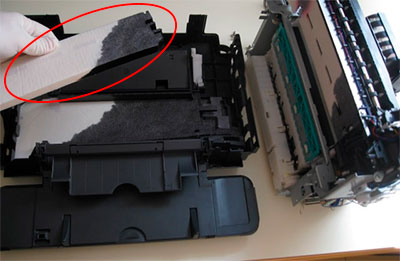
Еще есть счетчик абсорбера. Он необходим для приблизительного подсчета количества слитого чернила. Когда это значение достигнет своего пика, принтер прекратит работу и выдаст соответствующую ошибку. Чтобы устройство вновь заработало, нужно обнулить счетчик абсорбера (не путайте с обнулением счетчика уровня чернила в принтерах Canon).
Внимание: Сброс настроек однозначно позволит принтеру возобновить работу. Однако помните, эта функция играет очень важную роль в эксплуатации оргтехники струйного типа. Ведь если абсорбер переполнится, то чернила протекут и испортят ковер, мебель и прочие предметы. Чтобы этого не произошло, не стоит более одного раза обнулять счетчик абсорбера без замены губки. Кроме того, процесс сброса счетчика для некоторых моделей принтеров может быть достаточно проблематичным. Поэтому, если не уверены в своих силах, лучше сразу обратитесь к мастеру по ремонту оргтехники.
Как узнать, что абсорбер принтера переполнен
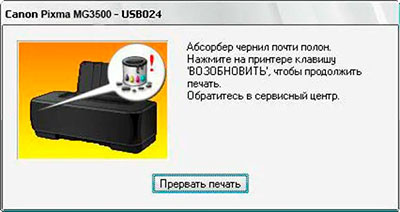
Если индикаторы неисправностей и питания попеременно мигают по 7 раз, затем делается небольшая пауза или индикатор неисправностей мигает 8 раз, а после засвечивается кнопка «Power» – это указывает на проблемы с абсорбером принтера. При наличии сегментного дисплея, на нем появятся символы кода ошибки E8, E08, E27 или P07 (в зависимости от модели принтера). В свою очередь, если принтер подключен к ПК, то выскочит информационное окно с номером ошибки 1700-1705, 1712-1715, 5B00-5B03, 5B05 или 5B12-5B15. На инновационных принтерах с сенсорным дисплеем появится сообщение с предупреждением о поломке какой-то детали принтера.
Как сбросить счетчик абсорбера в принтерах Canon
Процесс обнуления счетчика «памперса» в принтерах Canon может значительно отличатся в зависимости от серии и модели оргтехники струйного типа. В связи с этим, мы подробно опишем сам процесс и приведем примеры для различных моделей оргтехники Canon.
Сброс абсорбера в принтерах Canon Bubble Jet i250/ 350 и Canon PIXMA iP1000/ 1100/ 1500/ 1200/ 1300/ 1600/ 1700/ 1800/ 1900/ 2200/ 2500/ 2600
Чтобы обнулить «памперс» принтера, необходимо активировать режим сервисного обслуживания принтера. Сделать это можно следующим образом:
- Синхронизируйте принтер через USB-порт с компьютером.
- Отсоедините принтер от электрической сети.
- Зажмите на устройстве кнопку включения и снова подсоедините его к электросети.
- Не отжимая кнопки включения, 2 раза нажмите на кнопку сброса (при этом светодиод питания должен попеременно включаться и выключаться).
- Отожмите кнопку питания принтера.
Далее следует открыть на персональном компьютере программу General Tool v.0000 или Service Tool v.0000. Где, v.0000 – это версия приложения, подходящего для модели Вашего принтера.
Внимание: Для каждой модификации принтера или МФУ Canon подходит конкретная версия программ General и Service Tool.
Для General Tool: В открывшемся окне программы найдите пункт «USB PORT» и установите номер подключения. Если в Вашей версии приложения есть кнопка «LOCK RELEASE», нажмите ее. Далее в меню «SET DESTINATION» выберите модель Вашего принтера. Затем напротив «EEPROM CLEAR» установите галочку. Загрузите бумагу в лоток подачи принтера и осуществите тестовую печать, нажав на кнопку «TEST PATTERN 1» из раздела «TEST PRINT». Выключите принтер нажатием кнопки «Выключение/Power» (для некоторых устройсв процедуру требуется повторить два раза).
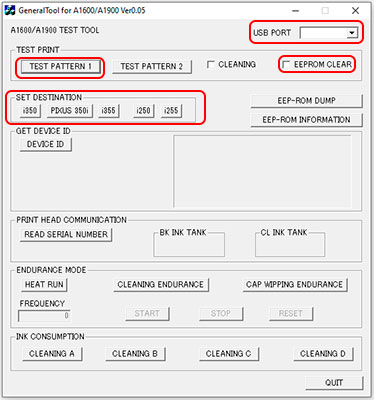
Для Service Tool: Откройте программу и на главной вкладке найдите меню «Ink Absorber Counter». Возле «Absorber» установите значение «Main». Убедитесь, что рядом с «Counter Value (%)» стоит ноль. Затем нажмите на «Set». Или вместо этого в разделе «Clear Ink Counter» нажмите на «Main» (если ничего не происходит, попробуйте нажать «Platen»). Принтеру может понадобиться сделать тестовый отпечаток, поэтому проследите, чтобы в лотке была бумага. После окончания обнуления счетчика нажмите «Ок» и выключите принтер.
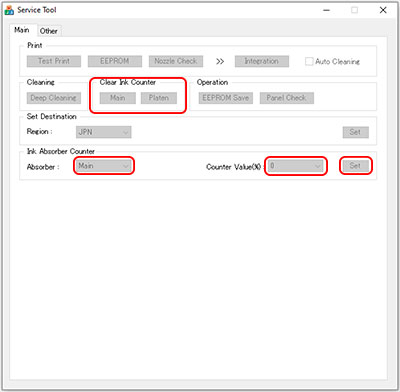
Сброс абсорбера в принтерах и МФУ Canon PIXMA iP2700/ 3600/ 4600/ 4700/ 4840/ 4850, Canon PIXMA Pro9000/ 9500 MarkII, Canon PIXMA iX7000, Canon PIXMA MP190/ 240/ 250/ 260/ 270/ 280/ 480/ 490/ 540/ 550/ 560/ 620/ 630/ 640/ 980/ 990, Canon PIXMA MX320/ 330/ 860 и Canon PIXMA MG5140/ 5150
Обнуление счетчика абсорбера (памперса) для указанных выше аппаратов также начинается со входа в меню обслуживания принтера. Однако сам процесс немного отличается, а именно:
- Отключите принтер, предварительно синхронизировав его с ПК через USB-порт.
- Зажмите на принтере кнопку «Reset» (треугольник в круге).
- Не отпускайте кнопку сброса, зажмите «Power».
- Держите «Power», но отпустите кнопку «Reset» и ее же нажмите 2 или 5 раз, в зависимости от типа техники (для некоторых модификаций может понадобиться нажать 3, 4, 6 или 7 раз). В это время индикатор ошибки засветится желтым цветом, потом снова выключится.
- Отожмите кнопку пуска принтера.
Если все сделали правильно, и в принтере нет больше никаких проблем, на сегментном дисплее появится ноль, то он успешно вошел в режим сервисного обслуживания.
Далее запустите на компьютере приложение Service Tool v.3400. В ней на главной странице найдите вкладку «Ink Absorber Counter». Возле «Absorber» выберите «Main», а рядом с «Counter Value (%)» поставьте ноль. Или вместо этого в подразделе «Clear Ink Counter» установите значение «Main». В завершение нажмите кнопку «Set», дождитесь окончания процесса обнуления счетчика отработанного чернила и нажмите «Ок». Отключите принтер.
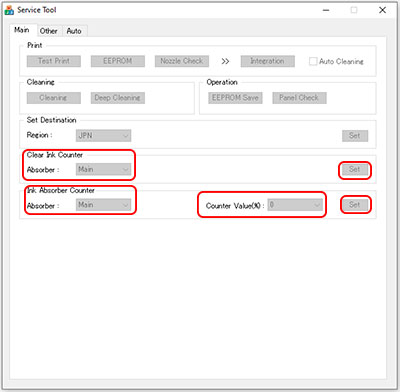
Сброс абсорбера в принтерах и МФУ Canon PIXMA iP2000 и Canon PIXMA MP160/ 210/ 550
Для обнуления счетчика отработанного красящего вещества не нужно использовать дополнительные утилиты. Все делается при помощи различных комбинаций клавиш принтера. Чтобы сбросить этот счетчик, нужно сделать следующее:
- Отключите принтер и зажмите кнопку «Reset».
- Держите «Reset» параллельно нажмите на «Power» и тоже удерживайте ее.
- Теперь отпустите «Reset» и снова нажмите на нее 2 раза, при этом «Power» не отпускайте.
- Отожмите кнопку «Power» и дождитесь, пока перестанет мигать светодиод включения принтера.
- Как только он перестанет мигать, нажмите четыре раза на «Reset» (индикатор ошибки начнет включаться и выключаться).
- После, обратно два раза кликните по кнопке «Power» (должен мигнуть индикатор включения принтера, и пойти перезагрузка устройства).
После осуществления таких действий, счетчик абсорбера в принтерах Canon PIXMA iP2000/ MP160/ 210/ 550 должен автоматически обнулиться.
Сброс абсорбера в принтерах и МФУ Canon PIXMA MG2140/ 2240/ 3100/ 3140/ 3200 и Canon PIXMA MP230/ 280
Для обнуления счетчика абсорбера в этих МФУ Вам понадобится скачать и установить на ПК приложение Service Tool v3400, синхронизировать принтер с компьютером, а также сделать следующее:
- На выключенном МФУ нажать и держать кнопку «Reset».
- Не отпуская «Reset», зажать кнопку «Power» (загорится индикатор включения принтера).
- Не отпуская «Power», нужно отжать и нажать «Reset» 5 раз подряд.
- Отпустите «Power» и убедитесь, что на сегментном дисплее ничего не появилось.
Включите на ПК программу Service Tool v.3400. В появившемся окне найдите раздел «Clear Ink Counter». Напротив пункта «Absorber» выберите «Main» и нажмите «Set». Вместо этого, можете в разделе «Ink Absorber Counter» возле «Absorber» выбрать «Main», а рядом с «Counter Value (%)» поставить «0» и там же нажать «Set». После чего загрузите бумагу в лоток подачи принтера и нажмите кнопку «EEPROM» в разделе «Print» программы ST v3400. Отключите принтер кнопкой «Power».
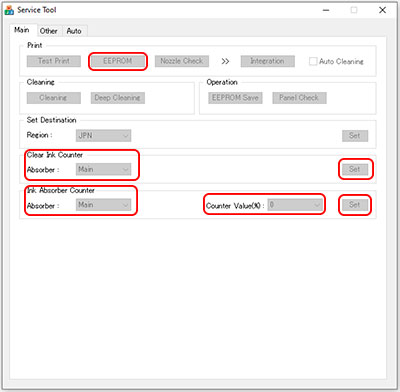
Внимание: Если приложение не видит принтер, попробуйте перезагрузить аппарат и снова ввести его в режим сервисного обслуживания. Снова ничего не получилось, тогда переустановите драйвер принтера на ПК и освободите все USB-порты ПК от ненужного оборудования.
Сброс абсорбера в принтерах и МФУ Canon PIXMA MG3240/ 3540/ 3550 и Canon PIXMA MX394/ 494
Чтобы сбросить счетчик абсорбера в новых моделях серии принтеров Canon PIXMA MG и MX, потребуется программа Service Tool версии 3400 и новее. Но предварительно подключите принтер к ПК и переведите его в режим обслуживания. Для этого выполните следующие действия:
- Отключите принтер, нажмите кнопку «Reset» и не отпускайте ее.
- После зажмите кнопку питания устройства.
- Теперь отпустите «Reset» и нажмите на нее 5 раз, параллельно удерживая кнопку «Power».
- Отожмите кнопку «Power» и подождите, пока индикатор питания не перестанет мигать.
Проверьте, чтобы МФУ отобразилось в «Диспетчере устройств» на компьютере. Зайдите в него любым удобным для Вас способом. Найдите там раздел «Другие устройства», нажмите и посмотрите, есть ли там «CanonDevice». Если присутствует, то принтер успешно вошел в меню сервисного обслуживания.
Теперь запустите приложение Service Tool v3400. В разделе «Clear Ink Counter», возле пункта «Absorber» поставьте значение «All» и в том же меню нажмите на кнопку «Set». Дождитесь окончания процесса очистки, и подтвердите действие нажатием на кнопку «Ок». Отключите принтер при помощи клавиши «Включить», размещенной на панели самого аппарата.
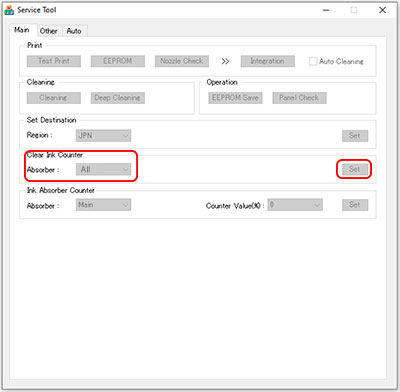
Сброс абсорбера в МФУ Canon PIXMA MG4240/ 4250
Чтобы осуществить обнуление счетчика отработанной краски на этих аппаратах, понадобится скачать и установить утилиту Service Tool v.3600. Но прежде, чем начать работу в ней, синхронизируйте принтер по USB-каналу с ПК и переведите его в режим сервисной работы:
- Проверьте, отключен ли принтер и зажмите кнопку «Reset».
- Параллельно с этим, зажмите кнопку включения.
- Пустите «Reset» и нажмите ее же 5 раз, при этом удерживайте клавишу питания принтера.
- Отожмите кнопку «Power».
- Засветится дисплей принтера, но на нем ничего не будет отображаться.
Если все так, то принтер перешел в сервисное меню. Чтобы удостовериться в этом, проверьте в диспетчере устройств компьютера наличие подключения «CanonDevice» в разделе «Другие устройства».
Теперь запустите ST v3600. Только не пугайтесь того, что там увидите. Да, в программе немного битые шрифты, но это на ее работу абсолютно никак не влияет. В первой вкладке, в предпоследнем разделе сделайте все так, как указанно на изображении и нажмите на выделенную кнопку с двумя знаками вопроса. Когда это сделаете, начнется процесс обнуления абсорбера. По завершению нажмите «Ок» и выключите принтер.
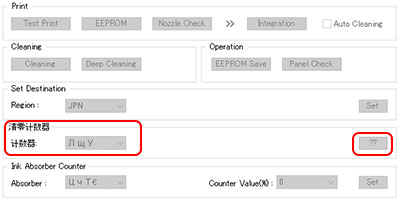
Сброс абсорбера в МФУ с СНПЧ Canon PIXMA G1400/ 1410/ 1411/ 2400/ 2410/ 2411/ 3400/ 3410/ 3411/ 4400/ 4410/ 4411
Для очистки счетчика памперса современных принтеров Canon с СНПЧ Вам не обязательно прибегать к использованию дополнительного программного оборудования. Все делается достаточно просто при помощи панели управления печатающего аппарата. Процедура очистки абсорбера состоит из следующих последовательных действий:
- Убедитесь, что в лотке подачи есть бумага.
- Отключите принтер и дождитесь, чтобы светодиоды перестали светиться.
- Нажмите и не отпускайте кнопку «Reset».
- Вслед за этим зажмите «Power» принтера и отпустите «Reset».
- Пять раз нажмите «Reset» и отпустите кнопку питания принтера.
- Ждите, пока принтер не войдет в режим сервисного обслуживания (перестанут мигать светодиоды, загорится индикатор питания).
- Чтобы обнулить счетчик, 5 раз кликните по кнопке «Reset».
- После этого, нажмите на «Power», принтер должен отпечатать информацию об обнулении счетчика абсорбера.
- Для создания тестового информационного отпечатка нажмите 3 раза на кнопку «Reset» и подтвердите действие, нажатием на кнопку «Power».
- Отключите принтер.
Если Вы не смогли сбросить абсорбер таким способом, можете попробовать сделать это на программном уровне. Для этого скачайте и установите приложение Service Tool v4718 или новее. Синхронизируйте принтер с компьютером через USB-порт и введите его в обслуживающий режим, так как написано выше. Запустите программу. На первой вкладке найдите раздел «Print» и попробуйте отпечатать проверочную страницу. Эта процедура позволит определить синхронизирован ли принтер с ПК. Еще для проверки можно зайти в диспетчер устройств на ПК, в разделе «Другие устройства» посмотреть, есть ли «CanonDevice». Если все хорошо, тогда приступайте к сбросу счетчика. В графе «Clear Ink Counter» выберите «Main» и нажмите «Set». Или в разделе ниже «Ink Absorber Counter», в пункте «Absorber» поставьте «Main», а возле «Counter Value (%)» установите значение «0» и нажмите «Set». Выключите принтер.
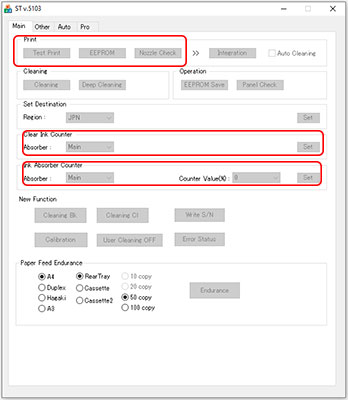
Сброс абсорбера в принтерах и МФУ Canon при помощи программы PrintHelp
Подходит для следующих моделей: Canon PIXMA iP2700/ 3600/ 4600, Canon PIXMA MP240/ 550 и Canon PIXMA G1000/ 1100/ 1400/ 1900/ 2000/ 2100/ 2400/ 2900/ 3000/ 3100/ 3400/ 3900
Подходит для всех моделей следующих серий: Canon PIXMA MX470 Series/ 490 Series, Canon PIXMA MB2000 Series, Canon PIXMA MG5100 Series/ 5200 Series/ 5500 series/ 5600 series/ 5700 series
Процесс обнуления счетчика отработанного красящего вещества при помощи приложения PrintHelp начинается так же, как и с приложением Service Tool. Для начала подключите принтер к персональному компьютеру и введите его в режим сервисного обслуживания. Чтобы это сделать выполните следующие действия:
- Подключите принтер к ПК с помощью USB-соединения.
- Завершите работу принтера кнопкой «Power».
- Зажмите кнопку «Reset» и «Power».
- Отожмите «Reset» и нажмите на нее 2, 3, 4, 5, 6 или 7 раз, в зависимости от модели принтера (в основном 2 или 5 раз), при этом продолжайте держать «Power».
- Отожмите «Power».
Чтобы проверить, вошел ли принтер в режим обслуживания, на компьютере откройте «Диспетчер устройств», зайдите в раздел «Другие устройства» и найдите там «CanonDevice». Если он присутствует, значит все хорошо. Если нет, тогда перезагрузите принтер и попробуйте еще раз.
Внимание: Если после входа в сервисный режим индикаторы продолжают мигать, значит принтер сломан или у него есть еще какая-либо ошибка (например, отсутствуют картриджи).
Далее требуется скачать приложение PrintHelp и установить его на компьютер. После осуществления инсталляции откройте приложение. Дождитесь загрузку файлов. В левом окне найдите и выберите модель своего принтера (иногда модель может не определиться, поэтому будет написано «Canon Device»). В правом меню нажмите на «Сбросить счетчик отработки» и дождитесь окончания процедуры (в зависимости от версии программы, сброс может осуществляться посредством выбора пункта «Main», в разделе «Счетчики отработки», и нажатием кнопки «Очистить»). Выключите принтер, после завершения очистки счетчика отработанного чернила.
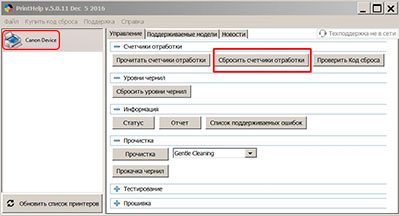
Минус этого приложения в том, что для обнуления памперса некоторых моделей, нужно покупать у разработчика специальные коды.
Если при помощи вышеуказанных способов Вам не удалось сбросить счетчик абсорбера печатающего аппарата, тогда попробуйте заменить плату управления либо прошить принтер Canon.
Видеоинструкция сброса памперса МФУ и принтеров Canon
Программы для обнуления счетчика абсорбера (памперса) принтера Canon: Service tool и прочие
Здесь Вы найдете и скачаете приложения, необходимые для сброса абсорбера принтера Canon. Тем не менее, помните, эти программы были собраны с различных открытых интернет-источников. Они работают, но мы их не тестировали. Пользоваться ими или нет – решать только вам. К тому же, производитель рекомендует сразу же обратиться в сервисный центр, как только принтер будет заблокирован из-за переполненного абсорбера устройства.
Скачать программу General Tool для принтеров Canon Bubble Jet i250/ i255/ i350/ i355
Скачать программу General Tool для принтеров Canon PIXMA iP1000
Скачать программу General Tool для принтеров Canon PIXMA iP1100/ iP1800/ iP2500
Скачать программу General Tool для принтеров Canon PIXMA iP1200/ iP1600/ iP2200
Скачать программу General Tool для принтеров Canon PIXMA iP1300/ iP1700
Скачать программу General Tool для принтеров Canon PIXMA iP1500E/ iP1500J
Скачать программу Service Tool v700 для принтеров Canon PIXMA iP1200/ iP1300/ iP1600/ iP1700/ iP1800/ iP2200/ iP2500/ iP1900/ iP2600
Скачать программу Service Tool v1050 для принтеров Canon PIXMA iP1900/ iP1980/ iP2700/ iP2702/ iP2770/ iP2772/ iP2780/ MP190/ MP198/ MP230/ MP237/ MP250/ MP252/ MP258/ MP280/ MP282/ MP287/ MX340/ MX347/ MX348/ MX350/ MX357/ MX358/ MG2120/ MG2140/ MG2150/ MG2170/ MG2240/ MG2250/ MG2270/ MG5210/ MG5220/ MG5230/ MG5240/ MG5250/ MG5270/ MG5280
Скачать программу Service Tool v2000 для принтеров Canon PIXMA iP2700/ iP2702/ iP2770/ iP2772/ iP2780/ iP3600/ iP3610/ iP3620/ iP3630/ iP3640/ iP3650/ iP3660/ iP3670/ iP3680/ iP4600/ iP4680/ iP4700/ iP4760/ iP4800/ iP4810/ iP4830/ iP4840/ iP4850/ iP4870/ Pro9000 Mark II/ Pro9500 Mark II/ iX7000/ G5000/ G5240/ MP240/ MP245/ MP250/ MP252/ MP258/ MP260/ MP268/ MP270/ MP272/ MP276/ MP278/ MP280/ MP282/ MP287/ MP480/ MP486/ MP490/ MP492/ MP495/ MP496/ MP497/ MP499/ MP540/ MP545/ MP550/ MP558/ MP560/ MP568/ MP620/ MP620B/ MP628/ MP630/ MP638/ MP640/ MP648/ MP660/ MP960/ MP980/ MP988/ MP990/ MP996/ MX880/ MX881/ MX882/ MX883/ MX884/ MX885/ MX886/ MX887/ MX888/ MX320/ MX328/ MX330/ MX338/ MX860/ MX868/ MG2400/ MG2420/ MG2440/ MG2450/ MG2470/ MG5140/ MG5150/ MG5170/ MG5150/ MG5170/ MG5210/ MG5220/ MG5230/ MG5240/ MG5250/ MG5270/ MG5280/ MG5340/ MG5350/ MG5370/ MG6140/ MG6150/ MG6170/ MG8140/ MG8150/ MG8170
Скачать программу Service Tool v3400 для принтеров Canon PIXMA iX6500/ iX6510/ iX6540/ iX6550/ iX6560/ iX6800/ iX6820/ iX6840/ iX6850/ iX6870/ iX7000/ iP2700/ iP2702/ iP2770/ iP2772/ iP3600/ iP3640/ iP3650/ iP3660/ iP3670/ iP3680/ iP4800/ iP4810/ iP4830/ iP4840/ iP4850/ iP4870/ iP4900/ iP4910/ iP4930/ iP4940/ iP4950/ iP4970/ iP4980/ iP4990/ iP5810/ iP5880/ iP7220/ iP7240/ iP7250/ iP7270/ PRO-1/ PRO-10/ PRO-10S/ PRO-100/ PRO-100S/ PRO9000/ Pro9000 Mark II/ PRO9500/ Pro9500 Mark II/ MX370 Series: MX370/ MX371/ MX372/ MX374/ MX375/ MX376/ MX377/ MX378/ MX430/ MX431/ MX432/ MX434/ MX435/ MX436/ MX437/ MX438/ MX510/ MX511/ MX512/ MX513/ MX514/ MX515/ MX516/ MX517/ MX518/ MX320/ MX328/ MX330/ MX338/ MX394/ MX395/ MX397/ MX410/ MX416/ MX860/ MX868/ MP230/ MP235/ MP236/ MP237/ MP240/ MP245/ MP250/ MP252/ MP258/ MP260/ MP268/ MP270/ MP272/ MP276/ MP278/ MP280/ MP282/ MP287/ MP480/ MP486/ MP490/ MP492/ MP495/ MP496/ MP497/ MP499/ MP540/ MP545/ MP550/ MP558/ MP560/ MP568/ MP620/ MP620B/ MP628/ MP630/ MP638/ MP640/ MP648/ MP980/ MP988/ MP990/ MP996/ MG2100/ MG2110/ MG2120/ MG2130/ MG2140/ MG2150/ MG2160/ MG2170/ MG2180/ MG2200/ MG2210/ MG2220/ MG2240/ MG2250/ MG2260/ MG2270/ MG3100/ MG3110/ MG3120/ MG3130/ MG3140/ MG3150/ MG3160/ MG3170/ MG3180/ MG3200/ MG3210/ MG3220/ MG3230/ MG3240/ MG3250/ MG3260/ MG3270/ MG4100/ MG4110/ MG4120/ MG4130/ MG4140/ MG4150/ MG4160/ MG4170/ MG4180/ MG4200/ MG4210/ MG4220/ MG4230/ MG4240/ MG4250/ MG4260/ MG4270/ MG4280/ MG2400/ MG2420/ MG2440/ MG2450/ MG2470/ MG3500/ MG3520/ MG3540/ MG3550/ MG3570/ MG5140/ MG5150/ MG5170/ MG5210/ MG5220/ MG5230/ MG5240/ MG5250/ MG5270/ MG5280/ MG5340/ MG5350/ MG5370/ MG5420/ MG5440/ MG5450/ MG5470/ MG6140/ MG6150/ MG6170/ MG6240/ MG6250/ MG6270/ MG8140/ MG8150/ MG8170/ MG8240/ MG8250/ MG8270
Скачать программу Service Tool v3600 для принтеров Canon PIXMA iP2700/ iP3600/ iP4600/ iP4700/ iP4840/ iP4850/ iP7240/ PRO9000/ PRO9500/ iX7000/ MP190/ MP240/ MP250/ MP260/ MP270/ MP280/ MP480/ MP490/ MP540/ MP550/ MP560/ MP620/ MP630/ MP640/ MP980/ MP990/ MX320/ MX330/ MX860/ MG5140/ MG5150
Скачать программу Service Tool v4718 для принтеров Canon PIXMA iX Series/ iP Series/ PRO Series/ MX Series/ MP Series/ MG Series/ G1000/ G1100/ G1200/ G1300/ G1400/ G1500/ G1600/ G1700/ G1800/ G1900/ G2000/ G2100/ G2200/ G2300/ G2400/ G2500/ G2600/ G2700/ G2800/ G2900/ G3000/ G3100/ G3200/ G3300/ G3400/ G3500/ G3600/ G3700/ G3800/ G3900
Скачать программу Service Tool v5103 для принтеров Canon PIXMA G1000/ G1010/ G1100/ G1400/ G1410/ G1411/ G1500/ G2000/ G2010/ G2100/ G2400/ G2410/ G2411/ G2415/ G2500/ G2501/ G2510/ G3000/ G3010/ G3100/ G3400/ G3410/ G3411/ G3415/ G3500/ G3501/ G3510/ G3515/ G4000/ G4010/ G4100/ G4400/ G4410/ G4411/ G4500/ G5000/ G5040/ G6000/ G6040/ G7000/ G7040/ GM2000/ GM2040/ GM4000/ GM4040/ MG5640/ MG5650/ MG5740/ MG5750/ TS5000/ TS5040/ TS5100/ TS5140/ TS5300/ TS5340/ TS6000/ TS6040/ TS6100/ TS6140/ TS6200/ TS6240/ TS6300/ TS6340/ TS700/ TS704/ TS705/ TS8000/ TS8040/ TS8100/ TS8140/ TS8200/ TS8240/ TS8300/ TS8340/ E480/ E484/ E485
Еще есть версия программы Service Tool v5306. Это самая последняя версия. Она поддерживает огромное количество моделей принтеров Canon. Однако в бесплатном доступе ее нет. Если она Вас заинтересовала, то купите Service Tool v5306 у официального представителя.
Скачать программу PrintHelp для Windows – Canon PIXMA G1000/ G1100/ G1400/ G1900/ G2000/ G2100/ G2400/ G2900/ G3000/ G3100/ G3400/ G3900/ MX470 Series/ MX490 Series/ MB2000 Series/ MG5100 Series/ MG5200 Series/ MG5500 series/ MG5600 series/ MG5700 series
Скачать программу PrintHelp для MAC OS – Canon PIXMA G1000/ G1100/ G1400/ G1900/ G2000/ G2100/ G2400/ G2900/ G3000/ G3100/ G3400/ G3900/ MX470 Series/ MX490 Series/ MB2000 Series/ MG5100 Series/ MG5200 Series/ MG5500 series/ MG5600 series/ MG5700 series
Некоторые программы из-за своей простоты и древности могут не работать на ПК с современной ОС. Такое ПО рекомендуется устанавливать на компьютеры под управлением более ранних операционных систем Windows XP или 7.
- 4.1 Обнуление картриджа