Как удалить очередь печати на принтере
В наше время очень много приходится работать с бумагами, поэтому практически каждый человек имел дело с принтером. Но, как и с другой любой техникой, случаются сбои и ошибки. Так, при подаче команды печати ничего не происходит. Такое случается, и некоторые пользователи не знают, как справится с этой проблемой.

Задержка печати или ошибка — как исправить?
Есть множество причин, в основном, очередь просто зависает. Мы рассмотрим самые основные, с которыми может столкнуться рядовой пользователь:
- если вы отправляете на печать документ, но принтер в этот момент выключен, то ничего, конечно, не произойдет. Но спустя некоторое время вы включаете принтер и снова производите попытку печати нужного документа. Теперь же печать не произойдет по той причине, что в очереди уже есть документ и пока данный процесс не выполнится, ваш новый документ так и останется в ожидании. В таком случае нужно просто удалить ненужные документы из очереди;
- часто случается сбой компьютерной программы. Это связано с вирусами или программами, которые имеют доступ к службе печати. Тут уже просто очистить очередь не получится и придется иметь дело со службой печати;
- конечно, очень важно проверить работоспособность самого принтера: есть ли в нем бумага, не закончилась ли краска и другое.
Чистим очередь печати: основные способы
Открываем «Диспетчер задач»
Для чистки очереди необходимо зайти в «Диспетчер задач»:
-
Открываем «Пуск» в левом углу вашего ПК и перемещаемся в «Устройства и принтеры».


Чистим очередь принудительно
Способ 1
- Запускаем «Панель управления» через «Пуск». В просмотре «Крупные значки» ищем раздел «Администрирование».


Важно! Чтобы выполнить данные действия вам нужны права администратора. Если на вашем ПК несколько учеток, нужно зайти именно от администратора.


Помните! Данное действия приведут к удалению всех документов на всех устройствах печати вашего компьютера.

Теперь вы снова можете приступать к работе.
Способ 2
- Открываем командную строку через обычный «Пуск» в каталоге «Стандартные». (Для Windows 7).


Важно! Запускайте файл командной строки из учетной записи администратора.

Такая операция проделывает все те же действия, которые мы делали первым способом принудительной очистки, только в автоматическом режиме.
На заметку! Данный способ может не подойти, когда каталог Printers находится в другом пути. Можно проверить, нажав на ваш принтер и в «Свойствах сервера печати». Здесь в последнем разделе просматриваем путь к нашей папки. Если путь не совпадает, то придется редактировать код.
Способ 3
Создаем файл автоматической очистки. Данный способ аналогичен предыдущему.
-
Кликаем по рабочему столу правой кнопкой и выбираем «Создать» далее текстовый документ (блокнот). Также можно аналогично открыть блокнот через «Пуск».


Данный файл вы можете оставить на компьютере и в случаем необходимости его снова запускать. Таким образом вам не придется заходить куда-то вручную и пытаться удалить все документы.
Как отменить печать на принтере: 3 проверенных алгоритма
Существует немало поводов для сброса печати. Иногда юзер вспоминает о необходимости внесения каких-то незначительных изменений в разработанную документацию уже после отправки на принтер. Или видит, что многостраничный файл начал печататься блеклым шрифтом, с неудачным расположением текста на листах и т.п. Также проблемы могут быть с многомегабайтными документами в формате pdf, файлами с многочисленными картинками и схемами.
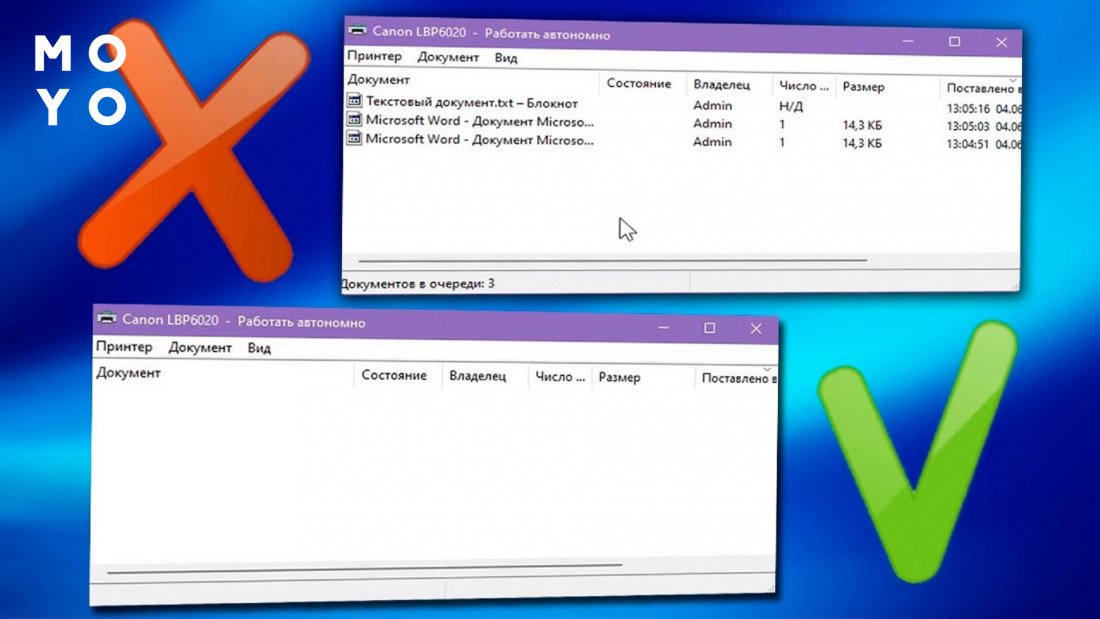
Как отменить печать принтера: 3 способа
Чтобы понять, как принудительно отменить очередь печати, желательно иметь представление о технологии передачи информации с компа на печатающее устройство. Если закроете Word или другую прогу, с которой печатаете, эффект не наступит. Дело в том, что компьютер использует буферизацию. Документ после отправки на принтер записывается на винчестер в виде двух файлов с разрешениями shd и spl.
В результате тот же Word или другая приложуха уже не участвует в процессе распечатывания. Между собой взаимодействуют Винда и принтер, поэтому для отмены необходимо поупражняться с функционалом ОС и, возможно, выключить-включить печатающее устройство.
Значок принтера
Текущие задачи, предназначенные для воплощения на бумаге, отображаются в окошке, до которого можно добраться за несколько кликов:
- Первым делом через «Пуск» раскройте «Панель управления».
- Проследуйте в папочку «Устройства и принтеры». Ее название может быть немного другим, но что-то связанное с бумагомарающими устройствами непременно будет в любой Windows.
- Клацните на принтерок, с которым работаете.
- Посмотрите, что там в очереди печати за компания.
- Выберите файлик, которым озадачили принтер. В контекстном меню клацните «Отменить».
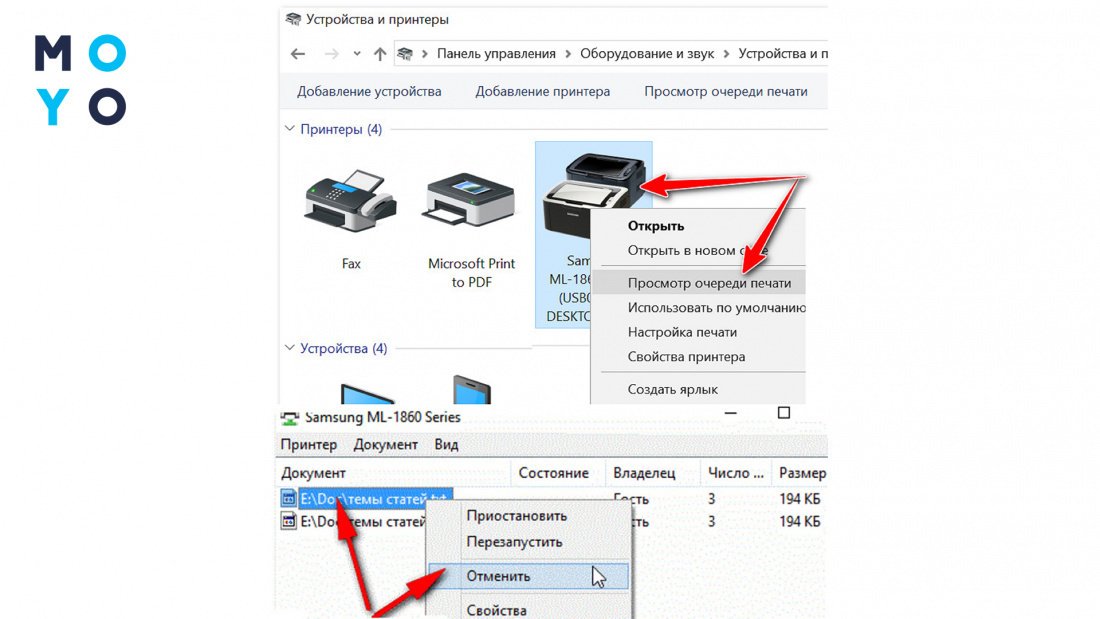
Можно еще прибить очередь печати в принтерном меню. В результате исчезнут все задания.
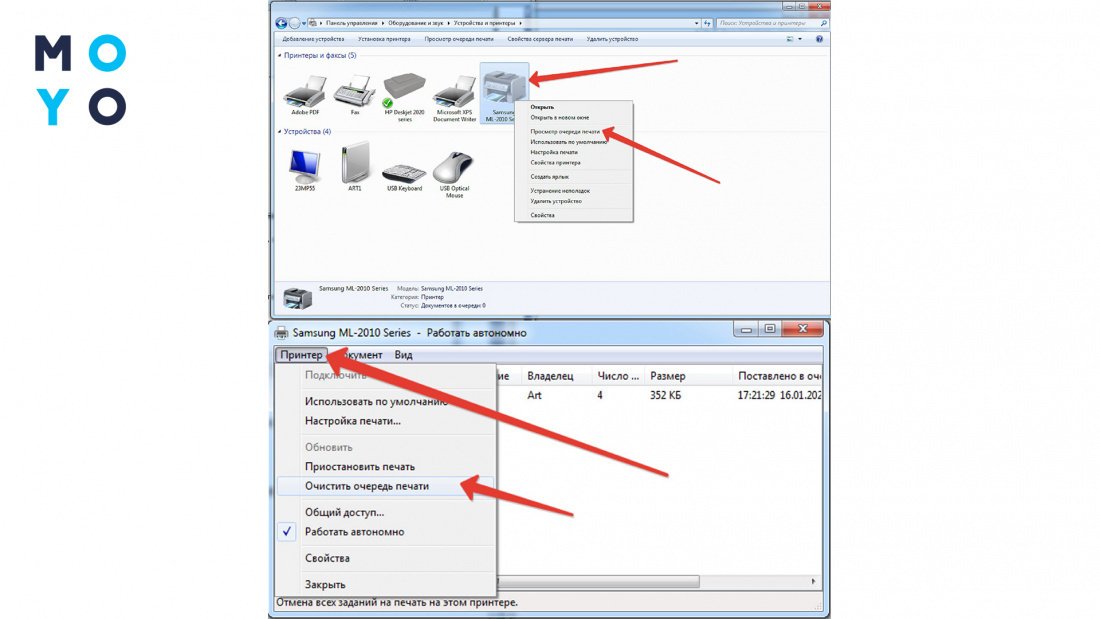
Иногда столь нехитрой методой не удается отменить печать принтера, так как файлик уже в памяти аппарата. При таком раскладе увидите пустую очередь печати. Чтобы печатающий агрегат забыл, чем его озадачили, нужно выключить его и подержать отключенным хотя бы минуту.
Самая неприятная ситуация — когда значок принтера не активен, и зайти в очередь печати не удается. В этом случае попробуйте 2 варианта:
- уберите галочку с автономной работы в контекстном меню,
- выключите-включите кнопкой.
Если не помогает, возможно, придется прибить иконку и переустановить аппарат заново. Процесс переустановки драйверов не всегда проходит гладко: порой приходится вручную чистить сисреестр.
Перезапуск службы, возможно, с использованием командной строки
Нормальная работа операционки невозможна без служб — программ, которые не покладая рук трудятся в фоновом режиме, обновляя систему, защищая от сбоев, обеспечивая необходимые условия для взаимодействия с различными устройствами, в том числе — с принтерами. Если не получается выполнить отмену задания через интерфейс печатающего устройства, можно попытать счастья со службами. Для этого:
- Наберите в «Пуске» services.msc. Появится соответствующий значечек.
- Перейдите в интерфейс служб путем нажатия services. Откроется длинный список, немного поскролив который найдете спулер.
- В контекстном меню клацните «Перезапустить».
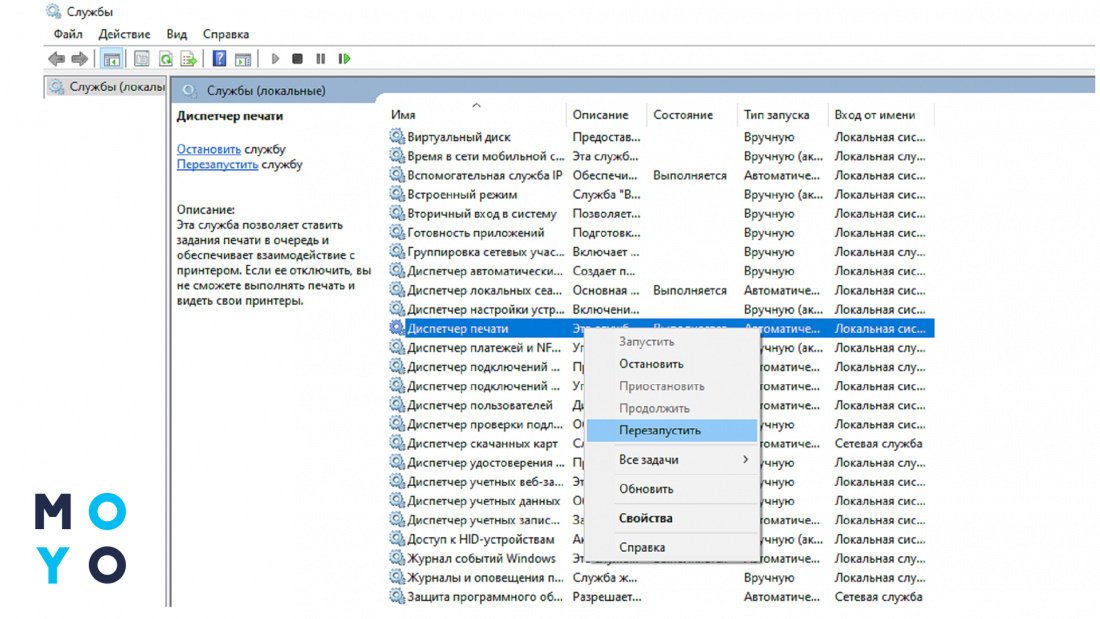
Проверьте как там дела с печатью.
Есть вариант со службами чуть посложнее. В 3 пункте вместо «Перезапустить» выберите «Остановить». После остановки службы «подчистите хвосты» с помощью классической командной консоли:
- Для запуска используйте cmd.
- Вбейте командочку: del %systemroot%\system32\spool\printers\*.shd
- Повторите ее, только shd в конце замените на spl.
В результате будут прибиты файлики, связанные с очередью печати. После расправы с ними запустите спулер. Принтер должен прийти в чувство.
Манипуляции со службами можно выполнять и с командной строки, не используя графический интерфейс операционки. Для остановки/старта спулера существуют командочки net stop/start spooler.
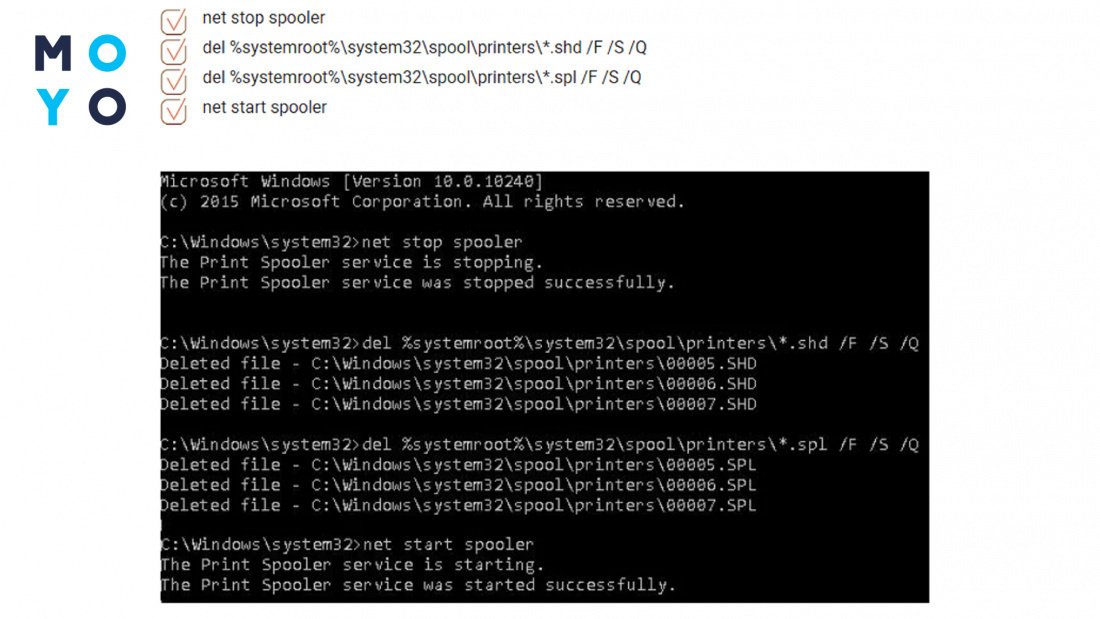
Таковы два основных метода, знание которых позволяет отменить очередь печать на принтере как при зависании устройства, так и при отправке ошибочного задания аппарату.
Очистка папки Printers
Если предпочитаете пользоваться исключительно графическим интерфейсом, можете обойтись без командной строки. Папочку Printers можно почистить и с помощью проводника. Путь к ней — в команде с процентами, упомянутой в предыдущем разделе статьи. Кроме shd и spl-файлов в каталоге могут быть мусорные tmp. Прибейте их за компанию. Чем меньше хлама на диске, тем лучше.
Наличие файлов tmp в Printers — следствие сбоев при печати. По идее, они должны удаляться системой после того, как на бумаге появится распечатка. С shd и spl не все так однозначно. В Винде есть функционал ведения журнала печати, поэтому система за какой-то период может хранить shd и spl. Однако никто не запрещает их удалить в случае необходимости. К сбоям печати это не приведет.
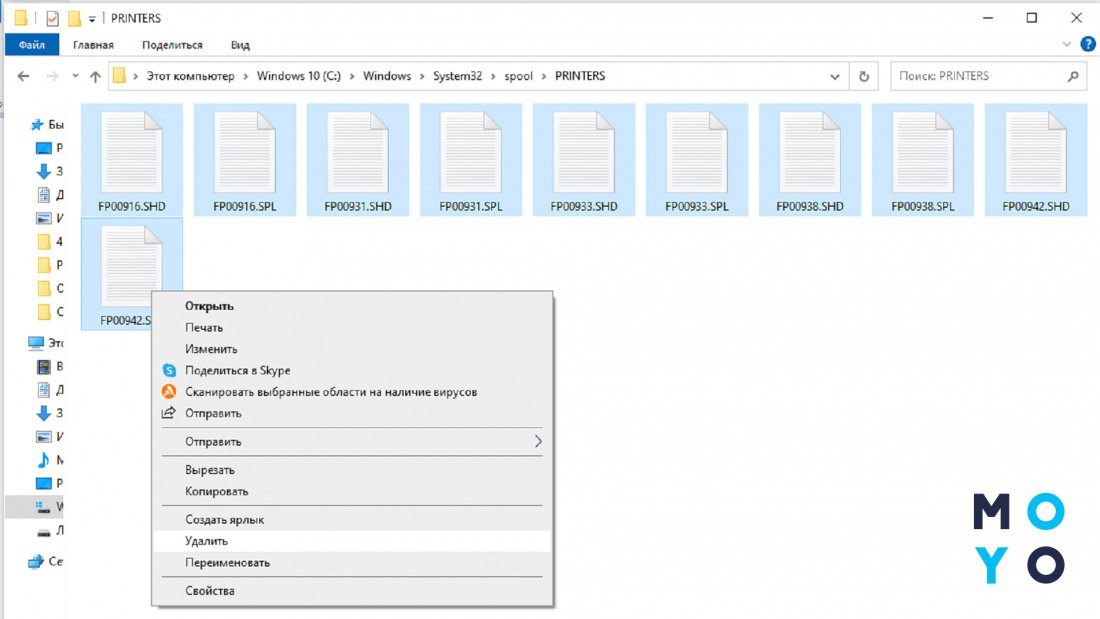
Если останавливали печать на локальном принтере, так как возникли проблемы, связанные с распечатыванием документов, но в результате так ничего и не удалось напечатать, стоит посмотреть на проблему более комплексно. Загвоздка может быть в:
- отсутствии коммуникации между ПК и МФУ,
- ошибочном выборе бумагомарающего аппарата,
- глюке драйверов,
- неготовности аппарата к функционированию.
Первым делом определите откуда дует ветер: комп виноват или принтер. Следующий шаг — разложите проблемку по полочкам и реанимируйте виновника неприятности.
Как убрать документы из очереди на печать

Для обнуления всего списка печатающихся материалов, нажмите на пункт «Принтер» — «Очистить очередь печати».

Если в очередь отправлено много документов и нужно отменить печать конкретного, то выберите его и через контекстное меню сделайте отмену.
В Windows 10 функцию можно использовать в окне параметров.


Значок в системном трее
Открыть окно очереди позволяет и значок принтера на панели задач.

Принудительная очистка
Если отменить очередь через меню аппарата не получается, сбросить задачи необходимо принудительно. При этом очищается список на всех устройствах, подключённых к сети. Такая методика применяется к отдельным моделям HP, Canon.
Перезапуск службы печати
- Нажмите «Пуск».
- Выберите пункт «Панель управления». На Windows 10 начните вводить название в поиске, который находится возле меню Пуск.
- Переходите в раздел «Система и безопасность» — «Администрирование».
- Выберите «Управление компьютером».
- В открывшемся перечне найдите пункт «Службы и приложения».
- Кликните на «Диспетчер печати».
- Нажмите «Перезапустить».
Для Windows 7, 8 и 10 быстрый доступ «Службам» возможен через окно «Выполнить», которое запускается комбинацией кнопок Win+R.

Введите команду services.msc. Очистка диспетчера произойдёт после нажатия клавиши «Перезапуск».


Очистка временной папки Printers
Документы для дальнейшей обработки создают два временных архива.
- Первый с расширением .SHD хранит настройки.
- Расширение второго файла .SPL. В нём хранится рабочая информация.
Автоматическая чистка стэка с непостоянными данными происходит при выключении или перезагрузке оборудования. Если очередь не очищается, архивы нужно почистить вручную в системной папке C:\Windows\System32\Spool\Printers.

При попытке удаления может появиться уведомление, что файл уже используется.

Тогда остановите диспетчер печати. Удалите файлы и запустите службу.
После удаления данных из папки восстановить их обратно нельзя. Информация появится в очереди только при повторной передаче на принтер.
Снятие очереди через командную строку
Метод используется, если список в диспетчере не удаляется предыдущими методами. Для входа в строку Windows 7 необходимо через «Пуск» раскрыть «Стандартные». В выпадающем меню выбирается «Командная строка». Для 8 и 10 версии ОС в поиске введите команду cmd.

Управление делается от имени админа:
- net stop spooler – остановить распечатывание;
- del %systemroot%\system32\spool\printers\*.shd/F/S/Q – удаление архива с настройками;
- del %systemroot%\system32\spool\printers\*.spl/F/S/Q – удаление файлов с отображаемой информацией;
- net start spooler – запуск диспетчера.


Если команды не сработали, проверьте настройки оборудования. Узнайте адрес сохранения текущих данных и отредактируйте код под себя.
Создание и запуск .bat файла
Метод применяется при системных сбоях и позволяет мгновенно снять существующую очередь.
- Открываем новый файл Блокнота.
- Сохраняем пустую заготовку в формате «имя_файла.bat».
- Прописываем текст удаления .shd, .spl архивов (написаны в предыдущем пункте).
- Сохраняем файл.
Как только надо убрать документы из очереди, дважды кликаем по созданному файлу.
Запускать только от имени администратора.
Как удалить очередь печати у принтера Canon?
Самый простой способ очистки очереди печати – через свойства принтера. Зайдите в меню Пуск, потом в Панель управления, перейдите в раздел Устройства и принтеры и выберите из списка устройств свой принтер. Нажмите по нему правой кнопкой мышки и выберите в контекстном меню пункт Просмотр очереди печати.
Как очистить очередь печати на принтере?
Нажмите «Пуск». Откройте «Панель управления». Откройте раздел «Принтера и факсы». Нажимаем правой кнопкой мышки по иконке интересующего принтера, выбираем в появившемся контекстном меню «Очистить очередь печати».
Как убрать документы из очереди на печать Windows 7?
- Кликаем правой мышкой по иконке принтера и выбираем «Просмотр очереди печати«.
- В открывшемся окошке идем в меню «Принтер» > «Очистить очередь печати«.
Как очистить очередь печати Если не удаляется?
– в очереди печати щелкните правой кнопкой мыши элемент, печать которого требуется остановить, и выберите команду Отмена (для отмены всех заданий в меню Принтер выберите команду Очистить очередь печати).
Как исправить ошибку документов в очереди?
Правой кнопкой мыши нажмите на значок используемого принтера и в контекстном меню и нажмите на «Просмотр очереди печати». Нажмите в верхнем меню на «Принтер» и убедитесь, что в пункте «Использовать по умолчанию» стоит галочка. Нажмите на «ОК» и перезагрузите компьютер.
Можно ли удалить принтер Если в очереди печати есть незавершенные задания?
Если физически отключить принтер, для которого есть незавершенные задания печати (существует очередь печати), то вы такой принтер не сможете потом удалить из апплета «Принтеры». Он будет там болтаться как зомби. Дело в том, что в Windows нельзя удалить принтер у которого есть не пустая очередь печати.
Где очередь на печать?
- Чтобы просмотреть список элементов, ожидающих печати, в Windows 10, нажмите кнопку Пуск и введите принтеры и сканеры в поле поиска на панели задач.
- Выберите Принтеры и сканеры и выберите принтер из списка.
- Выберите Открыть очередь для просмотра текущих и предстоящих заданий печати.
Как очистить очередь печати из командной строки?
- Откройте командную строку. Для Vista или Win 7 потребуются права администратора.
- В командной строке введите следующее: «sc stop spooler» (без кавычек).
- Удалите очередь печати командой: del /q /f /s «%SystemRoot%\system32\spool\printers\*. .
- В командной строке введите следующее:
Как очистить очередь печати на принтере Windows 10?
Отмена печати всех документов
Нажмите на значок нужного принтера или щелкните по нему правой кнопкой мыши. Нажмите Просмотр очереди печати. Нажмите Принтер. Нажмите Очистить очередь печати.
Почему принтер отправляет документы в очередь?
Если принтер был отключен, то все документы, которые отправляются на печать, становятся в очередь. В итоге после его включения данная процедура выполняется автоматически. Такая же ситуация возникает и в том случае, если необходимо распечатать сразу несколько документов.
Как очистить очередь печати на принтере Epson?
Щелкните кнопку Print Queue (Очередь печати). Откроется окно Windows Spooler. Правой кнопкой мыши щелкните по заданию, которое хотите отменить, и выберите Cancel (Отмена).