Как установить принтер canon lbp 1120 на windows 10 x64
Официальных драйверов нет, но есть пару способов обхитрить систему Windows x64.
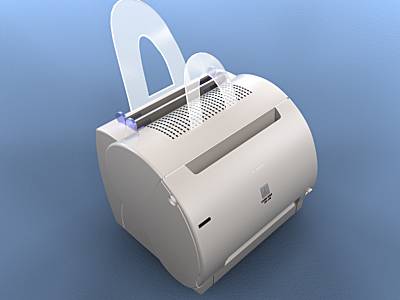
Способ первый: Canon Laser Shot LBP1120 под windows 7, 64 бита.
LBP1120_WinXP.zip – 859 kB
- Качаем с официального сайта драйвер.
- Заходим Пуск -> Устройства и принтеры -> Установка принтера -> Добавить локальный принтер -> Выбираем порт (чаще USB) -> “Установка с диска” -> “Обзор” -> Указываем путь к скачанному файлу ( cab3setk.dll) -> Перезагрузка.
- Заходим Пуск -> Панель управления -> Система -> Диспетчер устройств -> Выбираем принтер (он обозначен вопросительным значком) -> Обновить драйвер -> Обновить через интернет.
Способ второй:
- Качаем microsoft virtual PC отсюда http://www.microsoft.com/ru-ru/download/details.aspx?id=3702
- Читая инструкцию, скачиваем всё и по порядку устанавливаем.
- После установки и обновления софта, заходим Пуск -> Панель управления -> Программы и компоненты -> Windows Virtual PC, windows ХР mode и устанавливаем.
- После установки входим в Windows XP Mode и устанавливаем драйвер на принтер.
- В Mode вверху экрана выбираем порт USB нажимаем совместимость, нажимаем ДА.
- http://docs.google.com/document/d/1Mn5rEOlKZ3_KCSE8XY6wKCkgmpStyt1WdgznZQizKuc/edit#
Видео по теме
Canon LBP 1120 (нажмите для увеличения)
Скачивая, Вы соглашаетесь с лицензией Canon.
Корпорация Canon не разработала драйвер для принтера Laser Shot LBP 1120 для Windows 7 x64 (как и для Windows 10 x64). Есть ПО для более старых версий ОС на русском.
- CAPT Printer драйвер для Canon LBP 1120:
- Windows 7 (32-bit)/Vista [23.12.2009, 1.84 MB]
- Windows XP [14.10.2003, 928 KB]
Для печати с 64-разрядных систем можно использовать виртуальные машины:
- VirtualBox;
- XP Mode.
Затем нужно скачать драйвер на принтер Canon Laser Shot LBP 1120 для Windows 7 или XP (х32) и запустить его для распаковки (будет создана папка с таким же названием).
Подключаем принтер к компьютеру и включаем его, если не определился в виртуальной машине — подключаем это USB-устройство. (Возможно, оно будет отображаться как неизвестное.
Скорее всего новое устройство попросит драйвер. Указываем на распакованную папку и Laser Shot LBP 1120 должен установиться. Пробуем печатать.
Если получилось отпишитесь, пожалуйста, в комментариях. Спасибо.
Печатайте с удовольствием.
Если вы нашли ошибку, пожалуйста, выделите фрагмент текста и нажмите Ctrl+Enter.
- 0″ ng-click=»catSuggester.reacceptAll()» >Cancel
Внимание. Инструкция подходит для связки LBP-810 + Win7x64, а так же для сетевой установки.
Для сетевой установки потребуется скачать всего два архива: redmon (п.3) и Ghostscript (п.2). Читать в этом случае можно начинать с шестой страницы с третьего абзаца “Далее нужно распаковать Redire…”.
На IE и Опере инструкция может отображаться и работать некорректно. Поэтому можнок как вариант сохранить файл как сжатая веб-страница через меню гугл-докс.
Необходимые файлы
- Драйвер принтера Canon Laser Shot LBP-1120
- VirtualBOX. Использовал 4.2.12
- VirtualBox for Windows hosts
- VirtualBox Oracle VM VirtualBox Extension PackС VM Ware у меня фокус не удался — USB-порт не захватывался, принтер система не видела, да и предпочитаю по возможности использовать фришный софт.
Опционально для персонального использования принтера
Примечание
По некоторым рекомендациям для печати на LBP-1120 можно использовать HP Universal PostScript Printer Driver. Ну… скажем так…
Если эксперименты уже были, то лишние драйвера и пакеты драйверов в Win7x64 можно удалить.
- Сначала как устройство из Панель управленияОборудование и звукУстройства и принтеры
Если все сделано — то
предварит…( тьфу ну и ассоциации возникают после всех проведенных экспериментов) … подготовительные работы окончены.Переходим к
водн…следующим процедурамСначала необходимо установить VirtualBox и Extension Pack
Затем WinXP в VirtualBox.
Если непонятно что и как можно почитать oszone или гугл в помощь.
В настройках машины VBox я устновил захват порта принтера (думаю что другие модификации 1120 вряд ли были):
Настрока порта (пути при необходимости поправить):
минус в строке аргументов ставить обязательно
Принтер расшарен, драйвера установлены, порт настроен. Можно попробовать отпечать пробную страницу на виртуальном принтере — по идее redmon должен перенаправить пробную страницу на реальный принтер 1120. Кстати нужно проверять Canon — чтобы он не был в автономном режиме в гостевой системе.
Если станица отпечаталась — осталось установить сетевой принтер HP LaserJet 4100 Series PS в хост-системе на сетевой принтер HPLaserJ, который преварительно расшарен на виртуальной системе.
Драйвера загрузились из центра обновлений Microsoft. Принтер заработал сразу.
Примечание. На работе ставил сетевым LBP-810. Драйвера из центра обновлений почему-то закачались только со втторого раза. Думаю что это не проблема 810-го.
Дополнительно я установил VBoxHeadlessTray (почитать можно на oszone), поскольку постоянная печать мне ну нужна.
Inokentiy87Junior MemberОтветов: 1/1Откуда: УкраинаИнфо • Ответить1 год назад / 01 августа 2018 11:27Michail MichailoffНа Windows 10 почему то так драйвера не устанавливаются, пишет что нет драйверов. Пришлось устанавливать как локальный на порту LPT а потом менять порт на сетевой.
Опишите пожалуйста как Вы меняете порт на сетевой. Заранее спасибо!
Добавление от 01.08.2018 13:40:
Делал все как написал Michail Michailoff но стопорился на последнем шаге с установкой на хост системе драйверов на HP LaserJet 4100 Series PS
Решил вопрос с windows 10 x64 у себя таким образом:-установил на виртуалке с windows 7 x64 принтер HP LaserJet 4100 Series PS-скопировал драйвера на принтер с папки «c:WindowsSystem32DriverStoreFileRepository» (чтобы найти нужные драйвера из всех отсортировал их по дате)-поместил драйвера на ПК с windows 10 и при утсановке принтера, когда предлагает выбрать драйвер на ПК, выбрал папку с драйверами с windows 7Michail MichailoffMemberОтветов: 4/25Откуда: Россия, СтерлитамакИнфо • Ответить1 год назад / 05 августа 2018 09:14Inokentiy87:Опишите пожалуйста как Вы меняете порт на сетевой. Заранее спасибо!Ого, столько мудрить, знаете толк в извращениях
Вот так потом все это выглядит:http://linkme.ufanet.ru/images/bcf5f8df4c8a78daff75e8c653c282e1.png
Заметил одну особенность Windows 10 LTSB. Не знаю есть ли она на обычной десятке, так как ее не использую. После каких нибудь обновлений системы у меня пропадают драйвера на сканер Epson Perfection 3490 Photo и при запущенной в Virtualbox Windows XP драйвера на usb устроства относящиеся к Virtualbox. Соответственно принтера и сканер не работают. В Диспетчере устройств делаем обновить драйвера и указываем на каталоги для Virtualbox «Program Files», для сканера «Program Files (x86)» и драйвера восстанавливаются. Почему они теряются и как это изменить пока не нашел. Может кто то знает как это решить?
Настройка печати Canon lbp 1120 под Windows 10 x64
Для сетевой установки потребуется скачать всего два архива: redmon (п.3) и Ghostscript (п.2). Читать в этом случае можно начинать с шестой страницы с третьего абзаца “Далее нужно распаковать Redire. ”.
На IE и Опере инструкция может отображаться и работать некорректно. Поэтому можнок как вариант сохранить файл как сжатая веб-страница через меню гугл-докс.
Необходимые файлы
- Драйвер принтера Canon Laser Shot LBP-1120
- VirtualBox for Windows hosts
- VirtualBox Oracle VM VirtualBox Extension Pack
С VM Ware у меня фокус не удался — USB-порт не захватывался, принтер система не видела, да и предпочитаю по возможности использовать фришный софт.
Опционально для персонального использования принтера
- gsview
хотя по описанию можно использовать для работы с ghostscript и печати
Основные использованные источники
- Основные:
Примечание
По некоторым рекомендациям для печати на LBP-1120 можно использовать HP Universal PostScript Printer Driver. Ну. скажем так.
Если эксперименты уже были, то лишние драйвера и пакеты драйверов в Win7x64 можно удалить.
- Сначала как устройство из Панель управления\Оборудование и звук\Устройства и принтеры
- Далее — используя команды:
printmanagement.msc
printui /s /t2 - из служб два HP сервиса командами (я их вручную дополнительно останавливал, чтоб сразу удалились):
sc delete «Net Driver HPZ12»
sc delete «Pml Driver HPZ12» - порт “HP Universal Print Monitor” — одну или две записи в ветке реестра
HKLM\SYSTEM\CURRENTCONTROLSET\CONTROL\Pr int\MONITORS\
на всякий пожарный проверял
HLKM\SYSTEM\CONTROLSET001\CONTROL\Print\M ONITORS\
HLKM\SYSTEM\CONTROLSET002\CONTROL\Print\M ONITORS\
В ходе экспериментов у меня еще одина запись от хьюлета оставалсь, но названия точно не помню — кажется что-то вроде pml12.
Если все сделано — то
предварит.( тьфу ну и ассоциации возникают после всех проведенных экспериментов) … подготовительные работы окончены.Переходим к
водн.следующим процедурамСначала необходимо установить VirtualBox и Extension Pack
Затем WinXP в VirtualBox.
Если непонятно что и как можно почитать oszone или гугл в помощь.
В настройках машины VBox я устновил захват порта принтера (думаю что другие модификации 1120 вряд ли были):
В результате на хост-системе у меня получилось
Плюс настроил сеть под себя — у меня роутер для доступа в и-нет. Другие варианты у меня или не сработали, или мне не очень то надо было 🙂
В устройствах VBox нужно установить гостевые дополнения в установленную XP — чтобы потому туда нормально копировать файлы и пользоваться общим буфером обмена. После установки дополнений нужно установить там же в устройствах VBox двунаправленные буфер обмена и драг-н-дроп. Если необходимо — то в ходе этих манипуляций нужно будет перезагрузить гостевую систему.
Далее копируется в виртуалку драйвер принтера под XP, Ghostscript и RedMon (пункты 1, 3, 4 в “Необхомые файлы”)
Установка принтера — стандартная. Можно проверить печать — принтер должен обязательно печатать из гостевой системы. Если не печатает — то что-то было сделано неправильно и все последующие манипуляции в принципе бесполезны. У меня заработал с первого раза без танцев с бубном.
Далее нужно распаковать Redirection Port Monitor в
и запустить setup.exe оттуда же для установки Redirect Port.
Далее установить Ghostscript в каталог. При инстале можно просто убрать “Program Files”
Следующий этап — создать файл mswinpr.rsp в каталоге C:\GS\ с текстом:
Принтер я переименовывал, чтоб покороче было. Поэтому название принтера проверить в свойствах принтера LBP-1120 и его-то и вписать после %printer%.
Если в первой строке пути Ghostscript другие — поправить тоже. Кстати фонтов у меня нету. Но принтер работает.
Ну финишная прямая — установка принтера: локальный, галку с автоматического определения — снять. Следующее — “Создать новый порт” — Redirect Port. Появится окошко с названием порта: “RPT1:” Менять ничего не нужно. В ходе экспериментов может быть “RPTn:”, где n — целое число. Выбор драйвера принтера — HP LaserJet 4100 Series PS. Он встроен в WinXP, и вполне себе потом закачивается на хост-машине под Win7x64 из и-нета. Имя принтера и общего ресурса можно не менять, описание не заполнять, пробную страницу пока распечатывать бесполезно.
После создания этого виртуального принтера — последний штрих на гостевой системе — редактирование его свойств в закладке порты:
Настрока порта (пути при необходимости поправить):
минус в строке аргументов ставить обязательно
Принтер расшарен, драйвера установлены, порт настроен. Можно попробовать отпечать пробную страницу на виртуальном принтере — по идее redmon должен перенаправить пробную страницу на реальный принтер 1120. Кстати нужно проверять Canon — чтобы он не был в автономном режиме в гостевой системе.
Если станица отпечаталась — осталось установить сетевой принтер HP LaserJet 4100 Series PS в хост-системе на сетевой принтер HPLaserJ, который преварительно расшарен на виртуальной системе.
Драйвера загрузились из центра обновлений Microsoft. Принтер заработал сразу.
Примечание. На работе ставил сетевым LBP-810. Драйвера из центра обновлений почему-то закачались только со втторого раза. Думаю что это не проблема 810-го.
Дополнительно я установил VBoxHeadlessTray (почитать можно на oszone), поскольку постоянная печать мне ну нужна.
Inokentiy87Junior MemberОтветов: 1/1
Откуда: Украина
Инфо • Ответить1 год назад / 01 августа 2018 11:27Michail Michailoff
На Windows 10 почему то так драйвера не устанавливаются, пишет что нет драйверов. Пришлось устанавливать как локальный на порту LPT а потом менять порт на сетевой.Опишите пожалуйста как Вы меняете порт на сетевой. Заранее спасибо!
Добавление от 01.08.2018 13:40:
Делал все как написал Michail Michailoff но стопорился на последнем шаге с установкой на хост системе драйверов на HP LaserJet 4100 Series PS
Решил вопрос с windows 10 x64 у себя таким образом:
-установил на виртуалке с windows 7 x64 принтер HP LaserJet 4100 Series PS
-скопировал драйвера на принтер с папки «c:\Windows\System32\DriverStore\FileRep ository\» (чтобы найти нужные драйвера из всех отсортировал их по дате)
-поместил драйвера на ПК с windows 10 и при утсановке принтера, когда предлагает выбрать драйвер на ПК, выбрал папку с драйверами с windows 7Michail MichailoffMemberОтветов: 4/25
Откуда: Россия, Стерлитамак
Инфо • Ответить1 год назад / 05 августа 2018 09:14Inokentiy87:
Опишите пожалуйста как Вы меняете порт на сетевой. Заранее спасибо!Ого, столько мудрить, знаете толк в извращенияхДрайвер HP LJ 4100 PS в Windows 10 есть, только он почему то не устанавливается когда пытаюсь подключиться к сетевому принтеру. Ставим его как локальный на LPT порт а потом:
Свойства принтера -> Порты -> Добавить порт -> Локальный порт -> Новый порт-> \\имя компьютера\название принтераДрайвер для 64-бит стоит от HP LJ 4100 PS но название принтера я сделал Canon, так привычнее.
Заметил одну особенность Windows 10 LTSB. Не знаю есть ли она на обычной десятке, так как ее не использую. После каких нибудь обновлений системы у меня пропадают драйвера на сканер Epson Perfection 3490 Photo и при запущенной в Virtualbox Windows XP драйвера на usb устроства относящиеся к Virtualbox. Соответственно принтера и сканер не работают. В Диспетчере устройств делаем обновить драйвера и указываем на каталоги для Virtualbox «Program Files», для сканера «Program Files (x86)» и драйвера восстанавливаются. Почему они теряются и как это изменить пока не нашел. Может кто то знает как это решить?
Как установить принтер canon lbp 1120 на windows 10 x64
Как установить принтер canon lbp 1120 на windows 10 x64
Скачать драйвер Canon LBP 1120 x32 (х64) — Блог Irkzus по ИТ навыкам — ремонт техники, настройка сайтов, SEO
Download “LBP1120_WinXP.zip” LBP1120_WinXP.zip – Downloaded 98726 times – 859 KB
Download “Canon_LBP-1120_R110_V110_Win_x32_RU” LBP-1120_R110_V110_Win_x32_RU_7.exe – Downloaded 20519 times – 2 MB
- Качаем с официального сайта драйвер.
- Заходим Пуск-Устройства и принтеры-Установка принтера-Добавить локальный принтер-Выбираем порт (чаще USB)-«Установка с диска»-«Обзор»-Указываем путь к скаченому файлу ( cab3setk.dll)-Перезагрузка
- Заходим Пуск-Панель управления-Система-Диспетчер устройств-Выбираем принтер (он обозначен вопросительным знаком)-Обновить драйвер-Обновить через интернет
Драйвер для Canon LBP 1120 (Windows 7 x64)
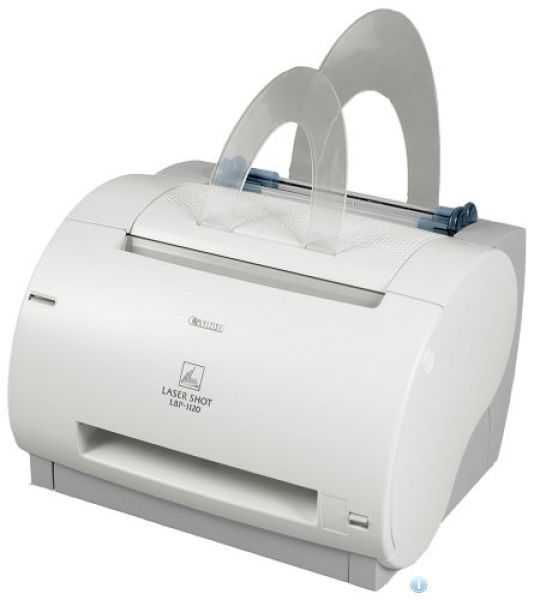
Скачать драйвер Canon LBP 1120 x32 (х64)
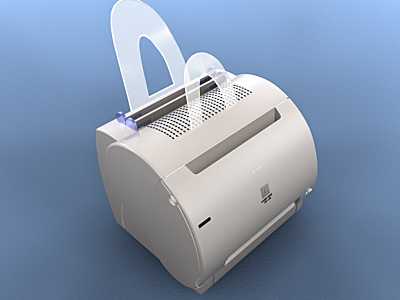
- Качаем с официального сайта драйвер.
- Заходим Пуск -> Устройства и принтеры -> Установка принтера -> Добавить локальный принтер -> Выбираем порт (чаще USB) -> “Установка с диска” -> “Обзор” -> Указываем путь к скачанному файлу ( cab3setk.dll) -> Перезагрузка.
- Заходим Пуск -> Панель управления -> Система -> Диспетчер устройств -> Выбираем принтер (он обозначен вопросительным значком) -> Обновить драйвер -> Обновить через интернет.
- Качаем microsoft virtual PC отсюда https://www.microsoft.com/ru-ru/download/details.aspx?id=3702
- Читая инструкцию, скачиваем всё и по порядку устанавливаем.
- После установки и обновления софта, заходим Пуск -> Панель управления -> Программы и компоненты -> Windows Virtual PC, windows ХР mode и устанавливаем.
- После установки входим в Windows XP Mode и устанавливаем драйвер на принтер.
- В Mode вверху экрана выбираем порт USB нажимаем совместимость, нажимаем ДА.
- https://docs.google.com/document/d/1Mn5rEOlKZ3_KCSE8XY6wKCkgmpStyt1WdgznZQizKuc/edit#
Как установить принтер canon laser shot lbp-1120 без установочного диска
Canon LBP1120 Driver Download
Canon LBP1120 Driver
Canon LBP1120 Driver Download – Canon LBP1120 Driver is the computer software application required to use Canon LBP1120 printer on suitable Operating system. Canon LBP1120 Driver is obtainable for totally free get right here at the bottom level table on this web page article.
Canon LBP1120 is a expert printing device which is capable to give you great-quality grey scale publishing and movie checking very easily. It is a high-overall performance printing device offers amazing photo quality for each grey scale & colour picture images
Nevertheless a excellent variety of personal computer will perform good with kw. you can discover a small probability that some pc OS is not actually ideal for Canon LBP1120 Driver. You must search at the checklist of suitable operating system listed below simply before getting Canon LBP1120 Driver.
Supportcanon.com offer download url for Canon LBP1120 Driver Download immediate from The Official Web page, discover newest drivers & application programs for this printing device with an single press, downloadable without being redirected to other websites , the download url for Canon LBP1120 Printer Driver can be located at the end of the post . don’t ignore to offer reviews or responses for the improvement of this website
List of Compatible Operating System with Canon LBP1120 Driver
- Microsoft Windows XP (64 Bit / x64)
- Microsoft Windows XP (32 Bit / x86)
- Microsoft Windows Vista (64 Bit / x64)
- Microsoft Windows Vista (32 Bit / x86)
- Microsoft Windows 7 (64 Bit / x64)
- Microsoft Windows 7 (32 Bit / x86)
- Microsoft Windows 8 (64 Bit / x64)
- Microsoft Windows 8 (32 Bit / x86)
- Microsoft Windows 8.1 (64 Bit / x64)
- Microsoft Windows 8.1 (32 Bit / x86)
- Microsoft Windows 10 (32 Bit / x86)
- Microsoft Windows 10 (64 Bit / x64)
- Linux Operating System (Debian / RPM)
- Mac Operating System
How to Install Canon LBP1120 Printer Driver
- Take a look at Canon LBP1120 Printer Driver that is suitable with your Laptop or computer in the end of this page,click “Download Button”
- Select your Canon LBP1120 Printer Driver on your laptop or computer, open the file with double click
- Hold out till the driver set up process is completely finished, then your Canon LBP1120 is completely ready to use
How to Uninstall Canon LBP1120 Driver
- Click Microsoft windows button on your desktop computer, type “Control Panel” to start the “Control Panel” on the Microsoft windows
- Press on “Uninstall a Program”
- Choose Canon LBP1120 Printer Driver that you want to Remove then press “Uninstall” option
- Hold out for a second till the Canon LBP1120 Printer Driver is totally uninstalled, then press the “Finish” option.
The instructions install and unistall Canon LBP1120 Printer Driver previously was described by using Microsoft windows 7. Procedures on a various laptop or computer might simply be different.
Canon LBP1120 Driver Download WINDOWS
Download Canon LBP1120 Driver Windows 10 (32bit/64bit) Download Canon LBP1120 Driver Windows 8.1 (32bit/64bit) Download Canon LBP1120 Printer Driver Windows 8 (32bit) Download Canon LBP1120 Printer Driver Windows 8 (64bit) Download Canon LBP1120 Printer Driver Windows 7 (32bit) Download Canon LBP1120 Printer Driver Windows 7 (64bit) Download Canon LBP1120 Printer Driver Windows XP 32bit Download Canon LBP1120 Printer Driver Windows XP 64bit Download Canon LBP1120 Driver MAC OS
Download Canon LBP1120 Printer Driver macOs X 10.12 Sierra Download Canon LBP1120 Printer Driver Mac OS X 10.11 El Capitan Download Canon LBP1120 Printer Driver Mac OS (All Version) Download Canon LBP1120 Driver LINUX
Download Canon LBP1120 Printer Driver LINUX OS (DEBIAN) Download Canon LBP1120 Printer Driver LINUX OS (RPM) Our website is made possible by displaying online advertisements to our visitors. Please consider supporting us by disabling your ad blocker.
Canon lbp 1120 как установить на windows 10
Собственно ответ такой.
This product is not supported with the operating system selected and no drivers will be made available. Please contact us for further assistance
Попробуйте подключить принтер к пк, включить принтер если система автоматически установит драйверы считайте вам повезло, если нет можно попробовать использовать драйверы отличные от совместимых с Windows 10 но никто не гарантирует что принтер будет работать
Я не волшебник, я только учусь MCP, MCTS. Мнения, высказанные здесь, являются отражением моих личных взглядов, а не позиции работодателя. Вся информация предоставляется как есть без каких-либо гарантий. Блог IT Инженера и IT Reviews