Как прокачать чернила и убрать воздух в Canon g 3400/3411/3415. how to remove air in pipeline from
Спасибо большое вам за помощь.Привезли с ремонта,и не знала как прокачать!Супер!Удачи и здоровья!
Guldana Seidalieva
Здравствуйте. У меня завис на этапе "не начинайте другую операцию до завершения прочистки чернил". ОК не нажимается
Антон Матвеев
Анютка Королева
Спасибо огромное, все получилось .
Лара Коваль
Жанна Крыжановская.
Не помогло. В контрольном отпечатке нет вообще полосок красного цвета. Остальные чёткие. А так спасибо, не знала, что можно таким образом залезть в обслуживание ��
Huanita Valder
Через сколько прокачек сработает счётчик по памперсу?
Denis Kharkov
Зачем музыка? Мешает сильно.
Сервисный центр Canon
а музочик зачетный подобрал ))
Сервисный центр Canon
Не забудь написать что, черную печатащую головку нельзя помыть либо почистить, если ей жопа значит ей жопа, ато будуть звонить и писать — почистите. понимаеш о чем я.
6 способов восстановить засохший картридж струйного принтера


Во-первых, если он на ваших глазах печатал печатал и вдруг резко — бац! — и перестал, то значит в нем просто закончились чернила.
Во-вторых, если попытаться заправить засохший картридж, то это не даст результата. Он как не печатал, так и не будет.
В-третьих, если к даже закончившемуся картриджу применить метод «Стряхивание», то из него удается выдавить еще немного чернил и даже заставить его напечатать еще пару страниц.
Можете попробовать одну из нижеприведенных методик или их комбинации в любых сочетаниях и последовательностях.
- Программная очистка
- Размачивание.
- Распаривание.
- Метод падающей струи.
- Прокачка.
- Стряхивание.
Итак, пойдем по порядку.
Как выровнять печатающие головки Canon вручную?
Выравнивание печатающих головок (Print Head Alignment)
- Откройте окно настройки драйвера принтера.
- Нажмите кнопку Специальные параметры (Custom Settings) на вкладке Обслуживание (Maintenance). …
- Переключите на ручной режим выравнивания печатающей головки
. … - Примените настройки.
Как поменять разрешение через HDMI? Как поменять стекла в межкомнатной двери? Как поменять уплотнения на входной двери? Как поменять устройство вывода звука Windows 10? Как поменять веревки на сушилке? Как поменять время на духовке Siemens? Как поместить две кровать в маленькой комнате? Как поместить Печать на 1 странице? Как помыть дальние окна? Как помыть новую деревянную доску?
Размачивание в промывочной жидкости
Если картридж стал полосить или вообще перестал печатать, его можно прочистить специальной промывкой для картриджей, приготовленной по одному из трех рецептов:

кислотный (цветные картриджи HP): 10% эссенции уксусной кислоты, 10% спирт, 80% дистилированная вода;
Перед тем, как оживить засохший картридж с помощью этого состава, его необходимо тщательно профильтровать любым доступным способом.
Ни в коем случае нельзя промывать картриджи обыкновенной водой (не дистиллированной)! Это приводит к образованию накипи в области сопел и выходу картриджа из строя. Уж не поленитесь зайти в ближайший автомагазин и потратить 80 рублей за 5-литровую бутыль дистиллированной воды!
Если один вид «откисаловки» не даёт результата, пробуйте другой.
Отличный результат достигается применением в качестве промывочной жидкости зеленого «Мистера Мускул» для очистки стекол (тот, который с нашатырным спиртом).

Мистер Мускул разбавляют дист. водой в пропорции 1:1 и используют как промывку.
Чем еще можно промыть головку принтера в домашних условиях? Вместо Мистера Мускуса можно взять более дешевое средство для мытья стекол и зеркал «Каждый день»:

Методика восстановления
Картриджи для принтеров разных производителей нужно промывать по-разному. О том, чем промыть головку струйного принтера Epson, речь пойдет далее. А пока начнем с самых распространенных — Хьюлетов, Лексмарков, Кэнонов и им подобных.
Как почистить картридж принтера Canon, HP, Lexmark (и аналогичных)?

Итак, у вас засох картридж HP, что делать?
Обильно полить салфетку промывочным составом и поставить картридж соплами прямо на нее.
Следите, чтобы салфетка всегда была обильно смочена! Доливайте жидкость по мере ее высыхания.
Если картридж пустой и сильно засох, то можно засунуть его прямо в раствор целиком (только не для поролоновых картриджей!) и налить его во внутрь и пусть стоит 1-3 дня.
Как промыть головку принтера Epson?
Эпсоны восстанавливают по-другому: отвести головку в сторону, сделать из салфетки или тонкого кусочка ткани подходящего размера губку и положить её на место парковки головки. Обильно пропитать откисаловкой и запарковать головку. Оставить на 10 и более часов.
В крайнем случае, можно полностью демонтировать головку и погрузить её соплами в состав на 1 см. Потом выбрать в меню чистку головок (пару раз). После этого, если картридж исправен, он должен начать печатать.
Интересные рассуждения по поводу состава промывочной жидкости и о том, как размочить картридж Canon и HP в домашних условиях, вы найдете в этом видео:
Ну а самая простейшая промывка для любого картриджа — это чистая дистиллированная вода. Следующие два метода будут как раз с ее использованием.
Использование Service Tool
Существует несколько версий Service Tool для сброса счётчика. Чем новее модель принтера, тем более поздняя версия программы нужна. Если не уверены, скачайте и попробуйте все — интерфейс у них одинаковый.
Соответствие версий Service Tool моделям принтеров (полнота и точность списка не гарантируется, программа не документирована и работает нестабильно, в том числе из-за различий в ОС и драйверах):
- v700: iP1200, iP1300, iP1600, iP1700, iP1800, iP2200, iP2500, iP1900, iP2600.
- v2000: iP2700, iP3600, iP4600, iP4700, iP4840, iP4850, Pro9000 MarkII, Pro9500 MarkII, IX7000, MP240, MP250, MP260, MP270, MP480, MP490, MP540, MP550, MP560, MP620, MP630, MP640, MP980, MP990, MX320, MX330, MX860, MG2400, MG2440, MG5140, MG5150, MG5340.
- v3400: iP4940, MG2140, MG2245, MG3240, MG4240, MP230, MG3540, MX494
- v3600: iP7240.
- v4720/v4740:G1400, G2400, G3400.
Важно! Service Tool может конфликтовать с разными версиями операционных систем. При возникновении ошибок попробуйте запустить программу в режиме совместимости с Windows XP.

Рабочее окно программы Service Tool
- После включения сервисного режима принтера запустите программу ServiceTool. Если программа не видит принтер, убедитесь, что он подключен к компьютеру. Если подключено больше одного печатающего устройства — выберете нужное.
- Во вкладке «Main» программы есть пункт «Print» с кнопками «Test Print», «EEPROM» и «Nozzle Check». Распечатайте тестовую страницу, чтобы убедится, что программа правильно определила устройство.
- В секции «Ink Absorber Counter» есть графа «Counter Value» в процентном соотношении отображающая заполненность “памперса”. В графе «Clear Ink Counter» нажмите клавишу «Main», чтобы значение в «Counter Value» стало равно нулю. Если значение не обнулилось, попробуйте также нажать «Platen».
- Сбросив счётчик, закройте Service Tool. Из папки «Принтеры и факсы» удалите копию устройства, установившегося в сервисном режиме.
Как не допустить засыхания принтера
- Печатать хотя бы раз в неделю страничку с тестом дюз.
- Выбирать только качественные расходные материалы.
- Устанавливать СНПЧ только при необходимости поточной печати (от 150 листов в неделю).
- Перевести принтер на водные чернила (если это возможно для данной модели), если печать происходит редко. Пигментные чернила сохнут значительно быстрее.
- Подмешать к чернилам 10-15% сервисной жидкости – это снизит яркость и контрастность чернил, однако после этого они будут сохнуть медленнее.
- Если планируется долгосрочный простой в работе, следует законсервировать принтер (слить чернила и промыть 2-3 раза чистящей жидкостью).
Профилактика
Не лишним будет заодно произвести внеочередную чистку, профилактику и осмотр самого принтера. Это позволит убедиться в исправности всех остальных деталей и уберечь технику от серьезных поломок. Проверьте нет ли пыли, грязи, замятой бумаги, посторонних предметов внутри устройства. Извлеките их при необходимости.
СТАТЬЯ БЫЛА ПОЛЕЗНОЙ?
В знак благодарности расскажите о статье своим друзьям и знакомыми в социальных сетях. Используйте кнопки слева или внизу страницы. Это не занимает более 15 секунд. Спасибо!
Уточните подробней свою проблему в комментариях или специалисту в этом направлении.
При использовании систем непрерывной подачи чернил, следует проверить шланги перекачивания краски от емкостей к головке на предмет засорения, наличия воздуха, перегибания, механических повреждений. Важным моментом будет достаточное наличие краски выше среднего уровня, что не допустит всасывания воздуха в систему.
Регулярное проведение программной очистки поможет избежать потребности в физической промывке длительное время использования печатающего устройства.
Промывка

Прогары в районе сопел (Нажмите для увеличения)
Убедитесь, что у ПГ вашего принтера нет прогаров возле дюз, сопла целы, и промывка имеет смысл. Если это так, подготовьте:
- жидкость для промывания;
- марлю, салфетки или бинт;
- шприц;
- невысокую пластмассовую емкость, куда поместится ПГ;
- трубку от медицинской капельницы.
Застелите стол газетами и положите под ПГ свернутый в несколько раз кусочек бинта, смоченный в промывочной жидкости. Другим кусочком ткани, также смоченным в средстве для очистки, осторожно промокните решетки заборных отверстий.
Снимите уплотнительные резинки, промойте их, тщательно протрите корпус головки вокруг заборных отверстий. Засыхание чернил в этих местах чревато разгерметизацией системы. В результате может всасываться воздух, краска будет поступать с перебоями. Неплохо периодически проводить чистку уплотнительных колец в профилактических целях, даже когда проблем с печатью нет.
Прокапывание
Прокапывание ПГ (Нажмите для увеличения)
В каждый шлюз шприцем с иглой закапывается немного жидкости. Как только, капля впитается, добавляйте еще. Меняйте бинт по мере загрязнения и продолжайте капать, пока жидкость, проходящая через головку, не перестанет окрашиваться в цвет чернил. Если жидкость впитывается не очень хорошо, разогрейте ее до 50–60 градусов. Для усиления эффекта можно использовать более агрессивное средство, соблюдая инструкцию по его применению.
Когда каждый из шлюзов начинает хорошо впитывать и пропускать промывку, поставьте головку отстояться. Через час на ткани не должны появиться сильные потеки чернил. Значит, промывка прошла успешно, головку можно возвращать в принтер. Перед печатью обязательно очистить дюзы от чистящего средства при помощи сервисной программы принтера.
Замачивание сопловой пластины
Но не всегда промывка проходит так просто. Возможно, один или два шлюза не пропускают жидкость: капля долго не впитывается. Какое-то время нужно убирать ее бинтом и снова капать, но если за час ничего не изменилось, пора приступить к следующему этапу.
В пластмассовую емкость налейте подогретой до 40° промывочной жидкости на 2–3 мм, опустите туда печатающую головку дюзами вниз и поставьте в теплое место отмачиваться, предварительно прикрыв шлюзы сверху влажным бинтом от пересыхания и накрыв ПГ целлофановым пакетом. Если на следующий день изменений не наблюдается, снова подогреть чистящую жидкость и оставить еще на сутки. Вообще, промывка печатающей головки дело долгое, спасти деталь можно только медленно.
Замачивание заборных отверстий

Залита промывочная жидкость
Если и теперь шлюзы по-прежнему не пропускают жидкость, можно попытаться создать некоторое давление сверху. Нужно надеть на каждое из заборных отверстий трубочки, длиной около 5 см и заполнить их жидкостью для очистки.
В таком виде сооружение можно оставлять на длительное время, периодически подливая промывку. Если жидкость из трубки через проблемные шлюзы все-таки уходит, продолжайте процедуру два дня.
Протягивание
Когда в какой-то из трубок уровень жидкости не уменьшается, можно попробовать следующий прием. Налить в емкость немного средства, положить кусочек ткани и прижать к нему сопла ПГ. Вставить в трубку шприц без иголки и, осторожно двигая на себя поршень, протянуть через дюзы очищающее средство.
Проделать несколько раз, подливая в поддон чистую жидкость. Из шприца использованную промывку вылить вон, затем снова наполнить трубку и оставить еще на час. Процесс можно повторить несколько раз.
Важно: головку необходимо плотно прижимать к мокрой ткани, чтобы не втянуть в сопла воздух.
Если теперь из трубок жидкость уходит с приблизительно одинаковой скоростью, ПГ удалось промыть.
Прокачивание

Прокачивание жидкости через ПГ (Нажмите для увеличения)
Если после двух дней отмачивания жидкость все еще проходит плохо, можно попробовать прокачать ее с помощью шприца в обе стороны. Сопла по-прежнему прижимайте к влажному бинту, втягивание жидкости по той же схеме. Выдавливание в обратную сторону нужно осуществлять при заполненной трубке.
В шприц набирается жидкость таким образом, чтобы между поршнем и средством для промывки была прослойка воздуха. Этот прием помогает избежать резкого толчка, которым можно повредить пластину с соплами.
Надавливать на поршень нужно очень осторожно, не более, чем на 2–3 деления сразу, затем еще медленнее, в зависимости от ухода жидкости.
Почему может потребоваться прокачка чернил Epson L120?
Несмотря на то, что система не «Китай, а вроде бы как с завода, тем не менее, благодаря халатности пользователей возникают проблемы и с ними.

Все начинается с чего, с того, что мы не любим читать инструкцию по эксплуатации любого нового купленного устройства, неважно принтер это или стиральная машина.
- Первой причиной, по которой в демпферах заводских систем заканчиваются чернила — это неправильный первый запуск. При первом включении принтера Epson с встроенной СНПЧ, пользователь должен заправить доноры СНПЧ чернилами и позволить принтеру прокачать систему в течение, примерно, минут 20. Не знаю, как сделать так что бы этого не произошло, но пользователи умудряются так делать. Потом начинаются штатные прочистки в количестве 100500 штук и в итоге заблокированный счетчик памперса в новом принтере.
- Вторая причина — это закрытые воздушные отверстия в СНПЧ устройства. Не знаю почему, но почему-то пользователи закрывают эти отверстия и начинают пользоваться принтером, естественно в картриджи системы (демпферы) чернила не попадают и принтер не печатает.
- Третья причина — это проморгали заправить вовремя чернила. Тут все понятно, печатали, печатали и бах. Не печатает, смотришь, а чернила закончились. Печально, но надо быть внимательнее и следить за количеством чернил.Этот случай исключен, если вы пользуетесь всегда оригинальными чернилами, т.к. отпечатав определенное количество листов, принтер просит залить ему чернил и ввести коды, в противном случае он печатать не будет. Если же пользуетесь не оригинальными чернилами и не вводите коды, то эта проблема не исключена.
Как видите, причиной возникновения подобной проблемы могут стать различные факторы. Чтобы решить проблему стоит определить причину, после чего можно будет понять, что было сделано не правильно и исправить ситуацию.
Как продуть принтер canon pixma g3411
Недавно компания Canon выпустила на рынок фотопечати очередной гаджет — это принтер с системой непрерывной подачи чернил Pixma G3411 и возможностью подключения по беспрововдному каналу Wi- Fi, а благодаря Wi-Fi Direct принтер позволяет печать со смартфонов и планшетов, делая его отличным гаджетом для печати фотографий, сделанных на мобильные устройства.
Сначала проясним что такое СНПЧ. По сути — это контейнеры для заливки в них чернил для печати, которые по специальным силиконовым трубочкам соединены с печатающей головкой принтера. Экономия на расходных материалах в этом случае составляет от 20 до 60 раз, чем при печати с использованием картриджей.
У устройства есть существенный плюс — печатающая головка не интегрирована в архитектуру принтера, а представляет собой два картриджа для цветной и черно-белой печати. Это удобно, так как если на принтере не печатать более месяца, то краска подсыхает в дюзах печатающей головки и они засоряются. Для прочистки печатающих головок в принтере предусмотрена функция прочистки дюз. При активации которой краска подается под давлением на дюзы и пробивает их. В этом случае происходит перерасход краски, но по этому поводу не стоит волноваться , так как её достаточно много в контейнерах СНПЧ.
Если дюзы прочистить не удалось, то картридж, который представляет собой печтаающу головку очень просто заменить. Для этого достаточно открыть держатель и извлечь его, а на его место установить новый.
Для того, чтобы избежать преждевременного изнашивания печатающей головки рекомендуется отключать после печати принтер нажатием на кнопку выключения. В этом случае печатающая головка убирается в специальный отсек, который предотвращает пересыхание краски.
Минусом СНПЧ является то, что такое устройство нельзя переворачивать, и надо очень аккуратно транспортировать, так как если перевернуть, то краска из СНПЧ зальет внутренние части принтера, а при сильных встрясках в систему может попасть воздух, что губительно скажется на печатающей головке.
Плюсы — это низкая стоимость фотографий и долговечность, так как расходники — краски долго не заканчиваются и долго не портятся.
Многие пользователи струйных многофункциональных устройств с СНПЧ, регулярно сталкиваются с проблемой образования воздуха в патрубках шлейфа системы (особенно владельцы офисной техники брендов Canon и Epson). Это касается как оргтехники со штатной системой непрерывной подачи чернила, так и с подключаемой. Обычно подобное происходит из-за длительного простоя техники, несвоевременной дозаправки контейнеров СНПЧ или неправильного использования печатающего аппарата с системой НПЧ.
«СНПЧ (система непрерывной подачи чернила) – это специальное устройство к принтерам струйного типа, предназначенное для хранения большого количества красящего вещества, а также обеспечение его подачи на печатающую головку или картридж из пополняемых резервуаров.»
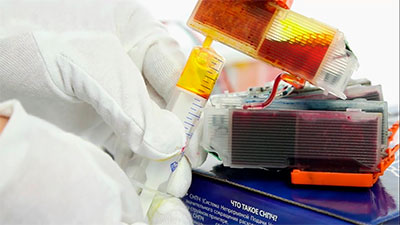
В этой статье мы расскажем Вам, как избавиться от воздуха в трубчатом шлейфе системы НПЧ, приведем несколько способов прокачки СНПЧ МФУ Canon и Epson, а также напомним об основных правилах применения оргтехники с системой постоянной подачи чернила.
Правила эксплуатации принтеров с подключаемой и штатной СНПЧ
Чтобы уберечь Вас от лишних затрат финансов и времени, рекомендуем Вам ознакомиться со следующими особенностями использования оргтехники с системой постоянной подачи чернила:
1. Контейнеры (емкости или доноры) СНПЧ и принтер должны стоять на одной плоскости.
Если Вы поставили МФУ на стол, то и система с чернилами должна стоять рядом с ним. Определение СНПЧ выше уровня аппарата, повлечет за собой переполнение печатающей головки красителем, с последующим его протеканием в принтер. В свою очередь, если СНПЧ поставить ниже МФУ, тогда краска перестанет доходить до картриджей. Из-за чего на отпечатках появятся пробелы, а также начнут образовываться пустоты в чернильном шлейфе системы НПЧ. Чаще всего эти проблемы появляются после уборки, во время которой многие любят ставить доноры СНПЧ на печатающее устройство и забывать об этом.
Внимание: Если Вы заметили пустоты в шлейфе, не подымайте СНПЧ вверх, чтобы прогнать чернила по трубкам шлейфа. Это приведет к очень негативным последствиям. Прокачивайте СНПЧ правильно, в точности с установленными инструкциями.
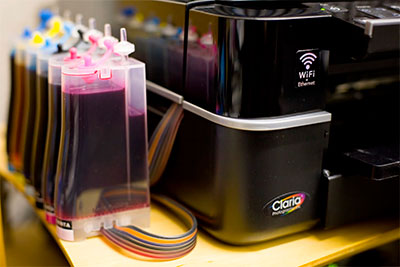
2. Доноры СНПЧ должны своевременно пополняться чернилами.
«Доноры СНПЧ (емкости, контейнеры или резервуары) – это специальные сосуды, состоящие из двух частей и использующиеся для хранения чернила.»
Ни в коем случае, не допускайте полного опустошения емкостей СНПЧ. В контейнерах системы непрерывной подачи всегда должно находиться красящее вещество. Кроме того, убедитесь, чтобы уровень чернила всегда был не ниже 1,5 см от днища доноров. Своевременная заправка позволит избежать образования воздушных пробок в каналах трубок шлейфа СНПЧ. Только заправку нужно осуществлять без фанатизма, чтобы чернила не протекли, через воздушные или заправочные отверстия. Оставьте где-то 1 см до верха доноров СНПЧ.
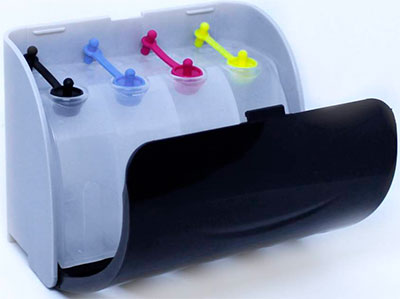
3. Емкости СНПЧ должны всегда быть чистыми.
Система непрерывной подачи, покрытая пылью, потеками чернила и прочей грязью, не будет нормально работать. К тому же, когда частицы попадут в красящее вещество, то они могут достичь печатающей головки. Это негативно скажется не только на качестве печати, но и может вывести из строя ПГ, картридж или принтер. Не ленитесь периодически чистить емкости СНПЧ, особенно перед их очередным пополнением краской. Если где-то подтекли чернила, сразу же их протрите, не оставляйте на потом.
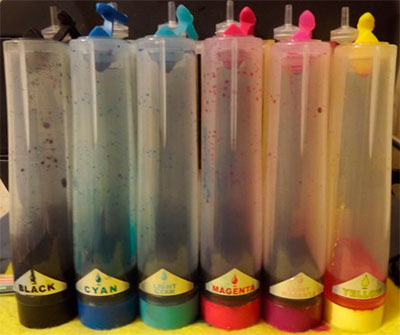
4. Трубки шлейфа СНПЧ не должны быть перегнутыми или пережатыми.
«Шлейф СНПЧ – это специальные трубочки, предназначенные для подачи чернила от резервуаров к картриджам или печатающим головкам.»
Если Вы самостоятельно устанавливали СНПЧ или это делал неопытный мастер, то вполне возможно во время монтажа системы неверно расположили шлейф. Трубки сделаны из достаточно мягкого полимерного материала, поэтому легко изгибаются или пережимаются более твердыми предметами (к примеру, крышкой корпуса, кареткой или узлом сканера). Вследствие чего, на отпечатках появляются дефекты, а в трубках образовываются воздушные заторы.
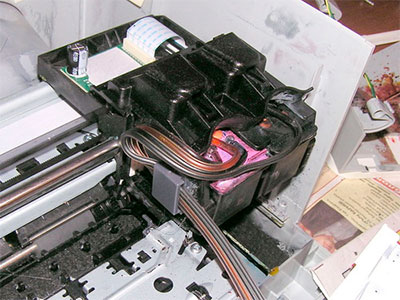
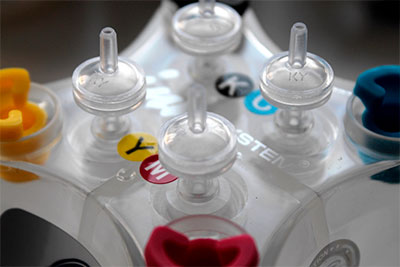
5. Воздушные фильтры СНПЧ нужно менять, как только они сменят цвет.
«Воздушные фильтры для СНПЧ – это небольшие изделия из прозрачного пластика, предназначенные для сдерживания пыли и грязи, а также для исключения протекания красящего вещества, в случае опрокидывания СНПЧ. Присоединяются к отверстиям, вместо транспортировочных заглушек.»
Многие попросту упускают из виду проблему воздушных фильтров, которые окрасились в цвет того или иного красителя. И это напрасно. Дело в том, что эти элементы играют очень важную роль в функционировании всей системы НПЧ. Если они сильно загрязнятся, то не пропустят воздух. В свою очередь, чернила не поступят к печатающей головке. Чтобы этого не допустить, периодически очищайте фильтры, а лучше меняйте их на новые изделия. Купить воздушный фильтр для СНПЧ можно за скромные 15 рублей, комплект обойдется в 60-120 рублей, в зависимости от типа печатающего устройства.
Какие чернила подходят для системы непрерывной подачи чернила
«Чернила для принтера – это жидкое красящее вещество, произведено при помощи различных химических компонентов и предназначено для создания отпечатков картриджем струйного принтера или МФУ. Пускай чернила для картриджа и созданы при помощи химии, но они абсолютно безвредны для окружающей среды.»
Система подачи красящего вещества хоть и предназначена для экономии финансовых средств на расходниках для струйных МФУ, но она очень требовательна к качеству чернила. Чтобы отпечатки всегда соответствовали всем международным стандартам качества, СНПЧ нельзя заправлять старыми чернилами. Если баночку с краской, которую открыли более 6 месяцев назад, до сих пор не израсходовали, лучше выкиньте ее и купите новую, со свежими чернилами.
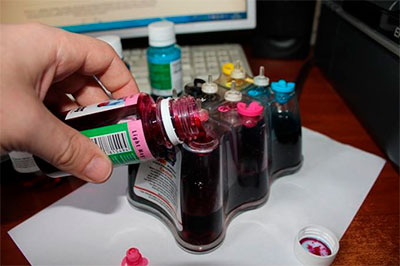
Проблема в том, что из-за длительного простоя, чернила в баночке начинают терять свойства. Это приводит к снижению качества печати, загрязнению СНПЧ, картриджа и печатающей головки. Вследствие этого, придется чаще чистить СНПЧ, проводить глубокую очистку ПГ (Head cleaning), что вызовет большой перерасход чернила и засорение абсорбера (памперса) принтера. Кроме того, чернила, содержащиеся в донорах СНПЧ, не желательно использовать дольше 8 месяцев. Это также грозит негативными последствиями печатающему устройству и его компонентам.
В каких случаях необходимо прокачивать СНПЧ
Нарушение работоспособности печатающего устройства не всегда вызвано проблемами системы непрерывной подачи чернила. Однако СНПЧ явно потребуется прокачать при появлении следующих негативных признаков:
- Во время печати плохо отображается один или несколько цветов (проявление блеклости). Это указывает на то, что в хранилищах осталось мало красящего вещества либо в шлейфе появились воздушные образования. Проверьте СНПЧ, заправьте и прокачайте чернила по трубкам.
- Принтер совсем не печатает один или несколько цветов. Скорее всего, в капсуле печатающей головки или в картридже образовались пустоты из-за наличия большого количества воздуха. Поможет заправка резервуаров СНПЧ и прокачка чернила.
- Образование больших пустот в шлейфе СНПЧ. Если трубки почти на половину заполнены воздухом, то СНПЧ обязательно нужно прокачать. Кроме того, не помешает проверить герметичность системы, возможно, где-то появилась прореха.
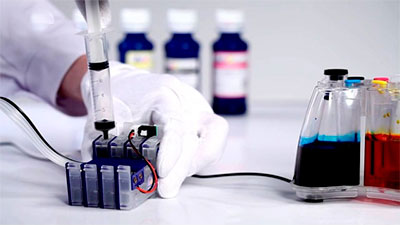
Обратите внимание: СНПЧ однозначно не стоит спешить прокачивать, если Вы заметили небольшие воздушные пробки в трубках чернильного шлейфа (до 5 см). Обычно они появляются из-за поднятия емкостей системы выше уровня принтера (например, во время уборки). Со временем они сами пропадут. Если образования увеличиваются, значит, в СНПЧ нарушена герметичность. Устраните причину, заправьте контейнеры и прокачайте чернила по системе.
Как прокачать СНПЧ принтеров Epson
Многие потребители МФУ Epson устанавливают на свои аппараты систему непрерывной подачи чернила. Во время ее эксплуатации в трубках шлейфа может начать скапливаться воздух. Чтобы устранить образовавшуюся проблему, СНПЧ принтера Epson нужно прокачать. Сделать это можно следующими методами:
1. Через отверстие, соединяющее ПЗК СНПЧ с печатающей головкой
«Перезаправляемый картридж СНПЧ (ПЗК СНПЧ) Epson – это многоразовый контейнер, который напрямую подключается к печатающей головке принтера. Именно сюда подаются чернила из доноров СНПЧ, и только потом они попадают в ПГ.»
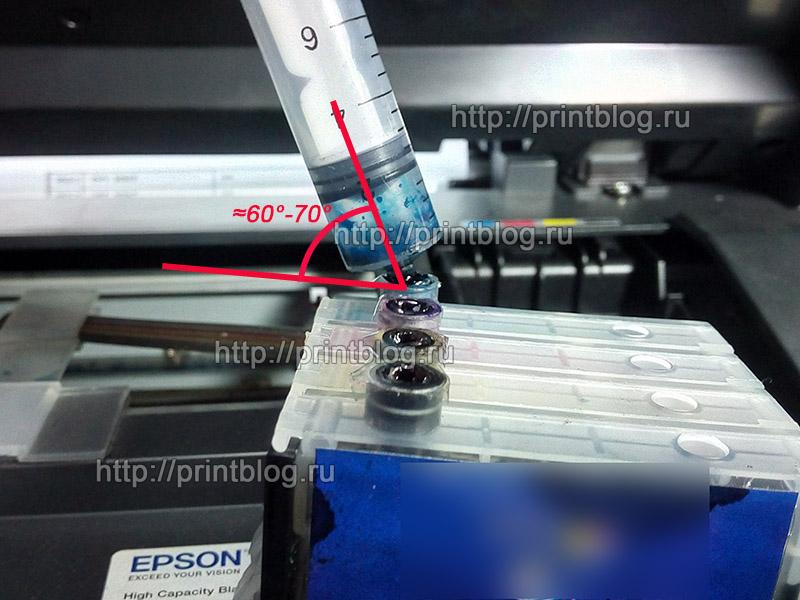
Чтобы выкачать воздух, нужно закрыть все клапаны контейнеров и отсоединить систему картриджей от печатающей головки. Далее требуется разместить блок ПЗК так, чтобы отверстия подачи чернила в ПГ были сверху. После, в отверстие любого цвета вставляется шприц, с отсутствующей иглой (угол входа должен составлять около 60°-70°). Затем, нужно открыть клапаны резервуаров и начать прокачку красящего вещества. Когда в шприц начнут поступать чернила, а шлейф заполнился красителем, следует снова закрыть отверстия доноров СНПЧ. Теперь можно вытащить шприц, установить блок картриджей в принтер и создать тестовый отпечаток. Если необходимо, то эту процедуру можно повторить с каждым перезаправляемым картриджем.
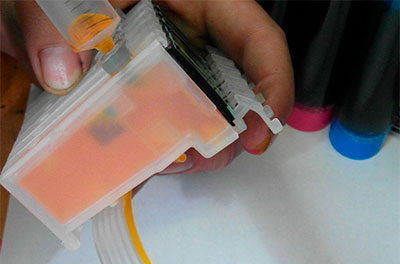
2. Через воздушное или заправочное отверстие ПЗК СНПЧ
В верхней части каждого картриджа СНПЧ есть воздушный клапан, закрытый прорезиненной пробкой. Нужно закрыть отверстия на донорах системы НПЧ и аккуратно поддеть и извлечь эту крышечку на соответствующем ПЗК блока картриджей. Плотно вставить шприц и таким же самым способом, как и в первом случае, прокачать чернила по шлейфу. После снова закройте клапаны, чтобы восстановить герметичность системы.
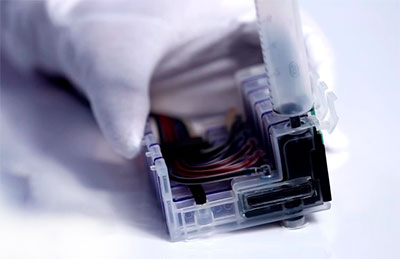
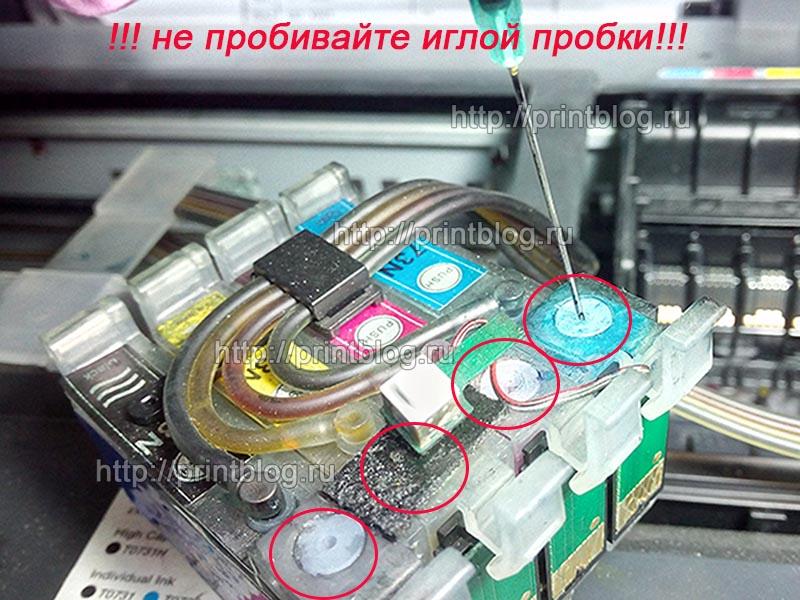
Внимание: Ни в коем случае, не пробивайте крышки, закрывающие заправочное отверстие ПЗК СНПЧ. Если Вы это сделаете, то нарушите герметичность системы. Краска начнет протекать сквозь печатающую головку и загрязнять принтер. Либо вовсе печать не будет осуществляться, так как красящее вещество не достигнет ПГ.
Как прокачать СНПЧ принтеров Canon
Прокачка системы НПЧ у принтеров Canon немного труднее, чем у Epson. Но проблема не в самом процессе, а в необходимости определения типа печатающего аппарата. Ведь у Canon есть МФУ с картриджами со штатной головкой, а есть модели, у которых ПГ и расходники установлены раздельно друг от друга. Это обязательно нужно учесть, перед тем как приступить к прокачке красящего вещества в СНПЧ принтера Canon.
Прокачка СНПЧ в принтерах Canon с картриджами со штатной печатающей головкой
Избавиться от нежелательного воздуха в такой системе НПЧ можно несколькими действующими методами:
Обратите внимание: Обычно в системе НПЧ с классическими картриджами воздух в трубках появляется из-за нарушенной герметизации. Проверьте все соединения СНПЧ с расходниками, а также картриджи на дефекты механического плана (сколы, трещины).
- Купите специальный держатель для картриджей (платформу, клипсу), и с его помощью прокачайте чернила по шлейфу системы подачи. Это приспособление значительно облегчает прокачку красящего вещества, так как не нужно разбирать всю систему НПЧ. Чтобы осуществить данный процесс, требуется всего лишь вытащить картриджи из принтера, выбрать нужный расходник, и вставить его в держатель. Далее нужно повернуть к себе устройство печатающей головкой, подсоединить к отверстию клипсы шприц и протянуть чернила по шлейфу. Если это необходимо, следует повторить процесс и для второго картриджа. К недостаткам этого способа стоит отнести перерасход красящего вещества, из-за неравномерного его протягивания по шлейфу.
Когда осуществите любое из вышеуказанных действий, подключите картриджи СНПЧ к принтеру и создайте несколько тестовых отпечатков.
Прокачка СНПЧ в принтерах Canon с раздельным картриджем и печатающей головкой
Такие системы непрерывной подачи чернила также можно прокачать несколькими различными способами. В частности, речь идет о следующем:
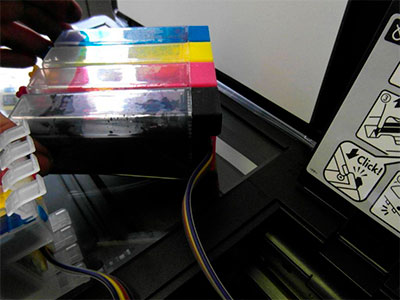
- Первый способ прокачки, такой же как и в предыдущем случае. Нужно закрыть крышки доноров СНПЧ, и достать блок картриджей из принтера. Далее необходимо отсоединить чернильный шлейф, открыть клапаны и протянуть по трубкам чернила. Следует снова закрыть клапаны и отодвинуть систему в сторону. Теперь нужно взять блок картриджей, и на каждом контейнере аккуратно снять крышку с заправочного отверстия. Осуществить заправку картриджей блока СНПЧ. Как только хранилища чернила будут заполнены, нужно собрать систему и подключить ее к принтеру.
- Второй способ, по-видимому, самый легкий. Чтобы его осуществить, нужно всего лишь достать блок картриджей из принтера, открыть воздушные клапаны и приподнять доноры. Резервуары СНПЧ должны быть где-то на 20 см выше блока картриджей. Осталось лишь дождаться, когда чернила самотеком прокачаются по трубкам шлейфа системы. Однако следует учесть то, что этот метод достаточно маркий. Проблема в том, что красящее вещество протекает неравномерно. Когда один из цветов достигнет конечной точки, второй еще будет где-то на подходе. Поэтому, чтобы не допустить протекания чернила, выходное отверстие придется чем-то быстро закрыть. Можно сделать самодельные крышечки, но быстрее будет закрыть отверстие пальцами рук.
По завершению работы, соберите блок картриджей СНПЧ с печатающим устройством и напечатайте несколько пробных страниц, чтобы убедиться в работоспособности системы.
Печатающую головку в струйных принтерах надо иногда чистить. Иначе она может засориться. В результате сильно снизится качество печати. А если чернила «намертво» засохнут, устройство вообще перестанет работать. В девайсах от Canon есть функция аппаратной очистки. Запускаете программу на компьютере, и гаджет сам устраняет засоры. Можно и вручную промыть деталь. Но для этого её нужно снять.
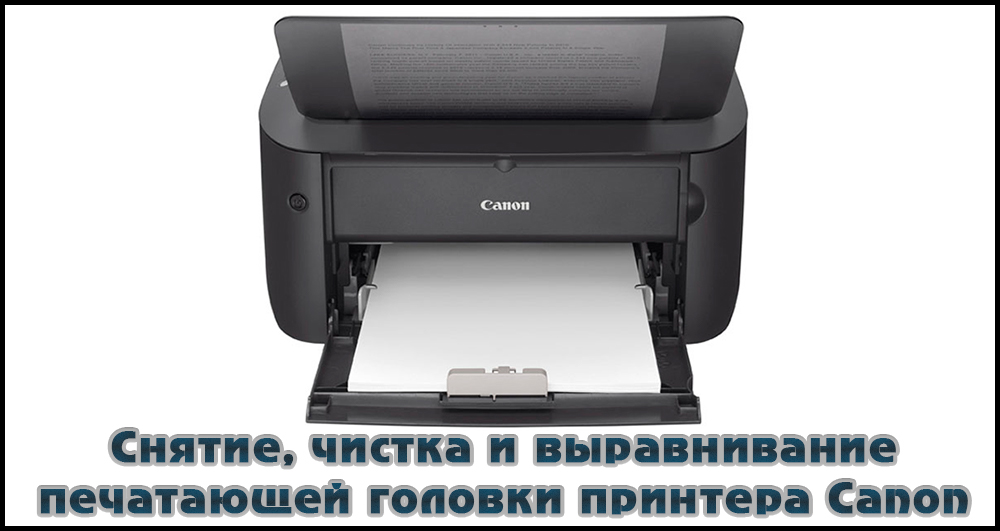
Порядок очистки и выравнивания печатной головки принтера Canon.
Причины и признаки загрязнения
Принтер нуждается в обслуживании, если:
- На распечатанных листах есть белые полосы или другие дефекты.
- «Пропал» какой-то цвет. При этом в картридже есть чернила.
- Снизилось качество печати.
Проблема может появиться:
- Из-за длительного простоя. Засохла краска.
- Использования пустых картриджей. Не «выжимайте» из них остатки. Иначе засорятся дюзы. А это приведёт к поломке.
- Несовместимых чернил. Пигментные и «водяные» нельзя смешивать. Остаётся осадок, который забивает головку. А также не стоит брать краски от разных производителей. Если устройство новое и в нём уже стоят оригинальные картриджи от Canon, замените в них чернила. Выберите один тип расходных материалов и всегда его используйте.
Сопла забиваются со временем. Их в любом случае придётся промывать. Даже если у вас стоят хорошие картриджи.
Аппаратная чистка
Засоры в струйных принтерах — распространённая проблема. Краска ведь во всех устройствах сохнет. Поэтому в них часто добавляют функцию самообслуживания. Можно почистить печатающую головку Canon, даже не снимая её. При подключении гаджета система должна найти и проинсталлировать драйвер. Но лучше поставить программное обеспечение с диска, который идёт в комплекте с устройством.
На сайте производителя есть утилиты для управления принтером. У них разные настройки и интерфейс. Качать их необязательно. Промыть сопла можно и так.
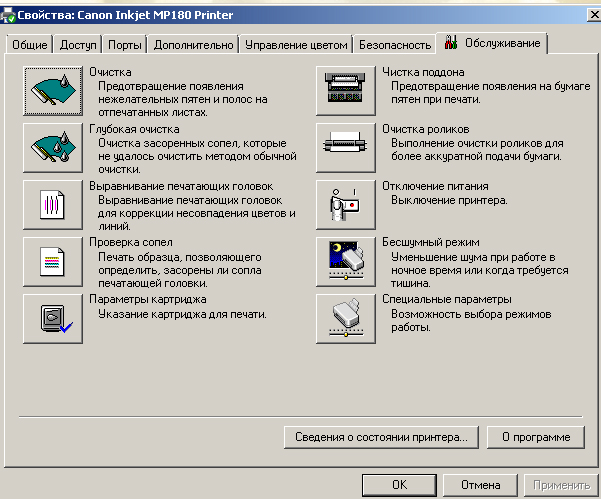
- Заполните картриджи.
- Подключите гаджет к ПК.
- Вставьте в него чистый лист бумаги.
- На компьютере откройте «Панель управления».
- Меню «Устройства и принтеры».
- Щёлкните по значку Canon правой кнопкой мыши.
- Пункт «Свойства».
- Раздел «Обслуживание».
- Выберите тип отчистки («Стандартная» или «Глубокая») и картриджи.
- Начнётся печать. Принтер подаст чернила под большим давлением. Струя краски пробьёт засор.
- После чистки система предложит распечатать тестовую страницу.
- Чтобы запустить тест самостоятельно, нажмите на кнопку «Проверка сопел» в том же разделе «Обслуживание».
Вначале проведите стандартную «промывку». С первого раза, возможно, не получится. Попробуйте дважды и распечатайте тестовую страницу. Если не сработало, запустите глубокую очистку. Не забывайте пополнять картриджи — расходуется много краски. Пока не вынимайте деталь. Подождите сутки. Потом снова попробуйте почистить. Если не помогло, надо промывать её вручную.
Снимаем головку
Как вынимать, зависит от модели устройства. В документах, которые шли в комплекте с гаджетом, и на сайте производителя должна быть инструкция по эксплуатации. В ней учитываются особенности принтера. Вначале прочитайте её. А потом можете снять головку Canon.
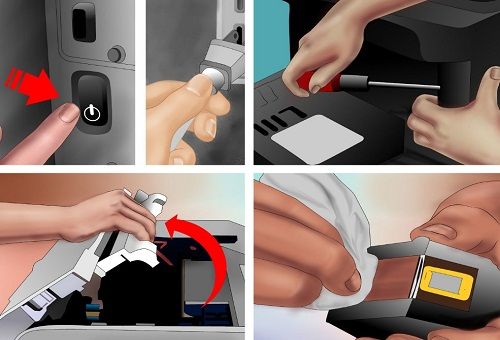
- Включите девайс.
- Откройте крышку.
- Устройство выдвинет каретку с картриджами.
- Вытащите их по одному и положите на мягкую ткань без ворсинок. Если на принтере нет палитры с цветами, запомните, в каком порядке были установлены картриджи.
- Поднимите фиксатор.
- Вот и печатающая головка. Её легко вытащить.
Ручная чистка
- Мягкие тряпки, салфетки или другой материал без ворса. Он должен впитывать влагу. Подойдут ватные диски, бинты, марля.
- Шприцы с иголками.
- Пластиковая ёмкость с низкими бортами: крышка, лоток, контейнер.
- Дистиллированная вода. Продаётся в аптеках.
- Чистящее средство.
- Смочите салфетку в этой жидкости.
- На печатной головке есть контакты, которые нельзя задевать. Аккуратно сотрите с неё грязь. Двигайтесь по контуру дюз. При необходимости используйте несколько салфеток.
- Снимите уплотнительные резинки. Их надо промыть, высушить и вернуть на место.
- Отчистите решётки заборников.
- Сложите салфетку, намочите и поместите в пластиковую ёмкость.
- Сверху положите головку дюзами вниз.
- Наберите чистящее средство в шприц.
- Выдавите маленькую каплю на решётки заборников.
- Когда жидкость «пройдёт» через решётку и впитается в салфетку, капните ещё.
- Если на салфетке будет слишком много чернильных пятен, смените её.
- Продолжайте капать, пока эти пятна появляются.
- Если не прочищается, нагрейте моющее средство до 50 градусов.
- Когда вся краска выйдет, не убирайте деталь. Оставьте её на салфетках на час-другой. Если материал будет чистым, без разводов, значит, всё получилось.
- При необходимости очистите её от промывочного средства. Используйте ватный диск и дистиллированную воду. Не заденьте контакты.
Сильный засор
Если головка вообще не пропускает жидкость, значит, засор сильный. Но и от него можно избавиться.
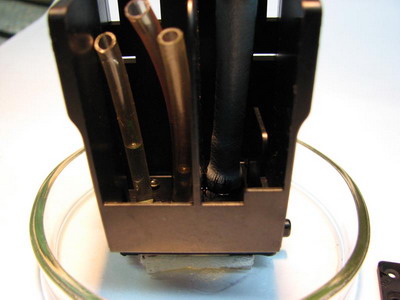
- Как и в предыдущей инструкции, положите деталь на салфетку.
- Возьмите трубку от капельницы.
- Нарежьте её на небольшие куски. Где-то по 5–7 сантиметров.
- Наденьте их на патрубки для приёма краски.
- Налейте в них промывочную жидкость.
- Периодически доливайте и меняйте салфетки.
Есть и экстремальные методы. Например, можно засунуть шприц без иголки в патрубок и продавить жидкость. Или залить в картриджи моющую жидкость вместо чернил. Но это рискованно.
Ставим и выравниваем
Чтобы заново собрать устройство:
- Установите головку в принтер Canon.
- Прижмите её фиксатором.
- Верните на место картриджи. На каретке должна быть палитра. Не перепутайте цвета.
- Закройте крышку.
- Проведите пробную печать.

Если на листе появились неровные линии, откалибруйте устройство. Скорее всего, сместилась каретка. Надо выровнять головки Canon.
- Заполните картриджи.
- Вставьте 3 листа бумаги в лоток.
- Пуск — Панель управления — Принтеры.
- Клик правой кнопкой мыши по девайсу от Кэнон.
- Пункт «Свойства».
- «Специальные параметры».
- Отметьте опцию «Выравнивать вручную».
- Сохраните.
- Вкладка «Обслуживание».
- Нажмите на «Выравнивание».
- В следующем окне тоже кликните на «Выравнивание».
- Принтер распечатает образцы.
- Введите номера образцов, которые показались вам качественными. Выбирайте примеры, в которых незаметны белые полосы.
А также можно протереть позиционирующую ленту, по которой передвигается каретка. Используйте мягкие бумажные салфетки и сервисные жидкости. Потом просушите ленту. Если принтер правильно обслуживать, он будет работать дольше. Да и при регулярной чистке сильные засоры никогда не появятся.
Общие правила использования принтера с СНПЧ
Зачастую емкости ставят на принтер во время транспортировки устройства, вытирания пыли со стола, а потом забывают вернуть на место и самый распространенный случай это когда в чернильном шлейфе увидели воздушные промежутки и пытаются их загнать в картриджи, подымая доноры вверх.
3. Именно чистыми и без слоя пыли должны быть доноры СНПЧ. Следите пожалуйста за чистотой СНПЧ, т.к. грязь может попадать в ваши чернила, затем в печатающую головку, что приведет к плохому качеству печати, а в последствии и замене печатающей головки. Грязь попадает в воздушные отверстия доноров, тем самым мешая попаданию воздуха в доноры и выходу чернил в картриджи. Если во время заправки чернилами, вы случайно их разлили на СНПЧ, не поленитесь сразу вытереть потекшие чернила, не оставляя на потом.
4. Следить за тем, что бы чернильный шлейф не был перегнут, пережат по всей своей длине. Часто встречаю принтера с не очень аккуратно установленными СНПЧ, а именно не всегда разумно проложенными чернильными шлейфами. Это является очень важным моментом, т.к. от правильно проложенного шлейфа зависит корректная работа принтера и стабильная подача чернил в печатающую головку. Правильно проложенный и надежно закрепленный чернильный шлейф не будет мешать движению каретки с картриджами, тем самым вызывая различные ошибки в работе принтера. Чернильный шлейф не должен быть пережат, например, блоком сканера принтера, т.к. из-за этого не будут поступать чернила и соответственно принтер не будет вам давать качественную печать.
5. Чистые воздушные фильтры. Выделяю это отдельным пунктом, т.к. пользователям пофиг, когда воздушный фильтр окрашен в цвет чернил, а зря!
Воздушный фильтр окрашенный в цвет чернил иногда может не пропускать воздух и соответственно по этой причине прекратит печать цвет, который защищает этот фильтр. Поэтому, фильтры или мыть проточной водой или лучше все же менять.
Вроде бы все, касаемо правил использования СНПЧ, если что-то упустил, или не правильно написал, подскажите в комментариях к статье.
Чернила для СНПЧ
Что значит свежие чернила, это чернила, которым примерно до 6 месяцев с момента заправки их в СНПЧ или с момента открытия емкости содержащей эти чернила. Чернила заправленные в СНПЧ желательно расходовать месяцев за 8, т.к. к году скорее всего будут проблемы с качеством печати.
Не заправляйте принтеры старыми чернилами, принтер может и будет печатать, но из-за старых чернил наблюдается постоянное пропадание цветов, полное или частичное, и как следствие увеличивается количество прочисток печатающей головки (Head cleaning), в итоге переполненный памперс. Из-за старых чернил не самая лучшая цветопередача.
Когда стоит прокачивать СНПЧ, а когда не стоит этого делать
СНПЧ стоит прокачивать в следующих случаях:
1. Во время печати пропадает часть цвета или один из цветов. Возможно в картридже (ах) осталось мало чернил и во время печати происходит их нехватка, в следствии чего и пропадает часть цвета или один из цветов, или несколько.
2. Не печатает один из цветов или несколько. В картридже или капсуле полностью отсутствуют чернила.
3. Чернильный шлейф заполнен воздухом на треть и более своей длины. В данном случае еще не плохо бы проверить на герметичность систему.
Не стоит прокачивать СНПЧ в следующих случаях:
1. Когда вы увидели воздушные пробелы до 5см в чернильном шлейфе. Это может быть следствие поднятия и опускания емкостей с чернилами.
Как прокачать чернила в СНПЧ принтера Epson
Обычную картриджную СНПЧ принтеров Epson возможно прокачать двумя способами:
Необходимо вставить в это отверстие медицинский шприц, наклонить его под углом примерно 60-70 градусов (см. фото 2), потянуть поршень шприца на себя и вытащить шприц из картриджа в момент начала заполнения шприца чернилами. Таким образом чернилами заполнится чернильный шлейф и картридж СНПЧ. Процедуру проделать с каждым из картриджей.
Воздушное/заправочное отверстие в картриджах СНПЧ всегда закрыто герметичной пробкой. Вытащив эту пробку, необходимо вставить плотно в отверстие шприц и потянуть поршень шприца до момента заполнения шприца чернилами, после, обратно закрыть отверстие пробкой.
Внимание! Очень часто пользователи допускают серьезную ошибку, пробивая иглой шприца пробку, которая закрывает воздушное/заправочное отверстие (см. фото 4), тем самым нарушая герметичность СНПЧ. В итоге в картридже со временем заканчиваются чернила, а из чернильного шлейфа чернила убегают обратно в доноры СНПЧ.
Как прокачать чернила в СНПЧ принтера Canon
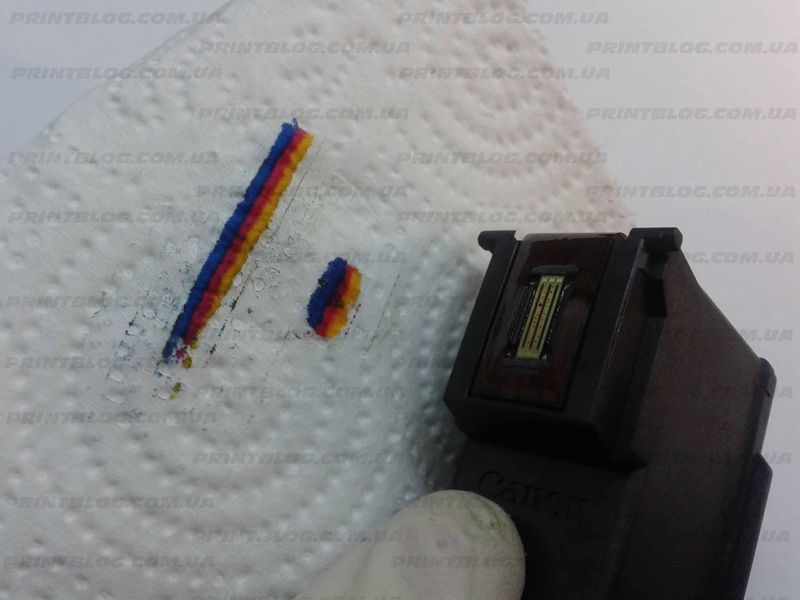
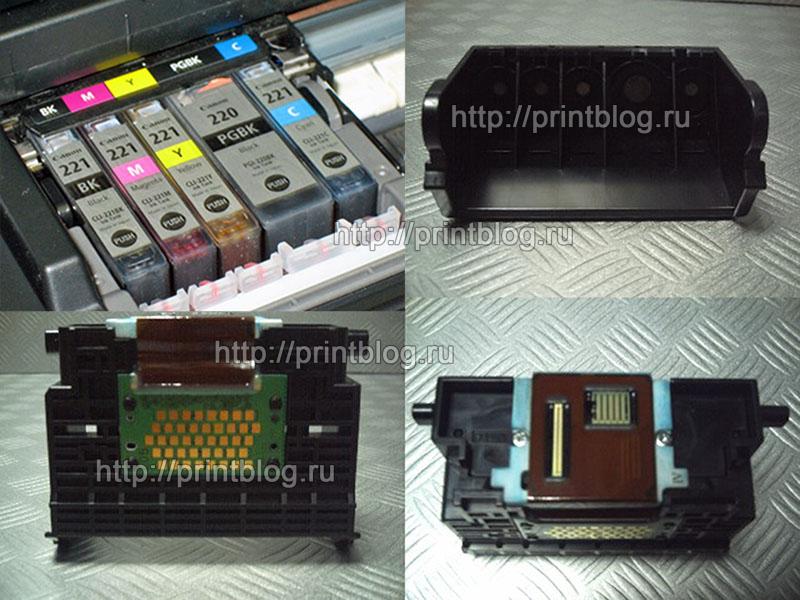
Если с принтерами Epson уже в принципе все понятно: отдельно печатающая головка и отдельно картриджи, то с принтерами Canon все немного сложнее. Есть у принтеров Canon модели, где печатающая головка расположена непосредственно на картриджах (см. фото 5), а есть модели в которых как у принтеров Epson: отдельно картриджи, отдельно печатающая головка (см. фото 6).
Как прокачать СНПЧ в принтерах Canon, где печатающая головка встроена в картридж
Можно это сделать двумя способами:
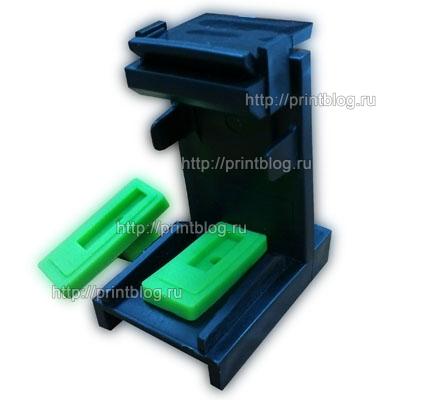
2. С помощью специальной платформы или клипсы, к сожалению не знаю ее точного названия (см. фото 7). Очень удобный инструмент и очень облегчает работу. Вставляешь в капу картридж, переворачиваешь картридж так, что бы печатающая головка была вверху и вытягиваешь шприцем чернила. Чернила вытягивать до момента, пока не перестанет выходить воздух из картриджа.
Заправочная платформа (клипса) для прокачки картриджей низкая
Заправочная платформа (клипса) для прокачки картриджей универсальная
Недостатком данного метода является большой расход чернил, т.к. не все цвета заполняются равномерно.
Как прокачать СНПЧ в принтерах Canon, где печатающая головка отдельно от картриджей
Я это делаю так же двумя способами:
1. Как и в предыдущем случае, заполняю картриджи, заполняю чернильный шлейф чернилами, подключаю одно к другому, устанавливаю обратно в принтер.
2. Второй способ наверно для ленивых, но надо приловчится, суть в том, что поднимаешь емкости с чернилами выше картриджей, примерно, на 20см. и чернила начинают самотеком течь в картридж. Но т.к. картриджи заполняются не всегда равномерно, то приходится закрывать выходные отверстия картриджей чем-то, зачастую это пальцы рук:)
В заключении отмечу, что СНПЧ работает стабильно на свежих чернилах и когда она герметична, если этого не будет, то будут постоянно и воздух в трубках, и любые другие проблемы с качеством печати.
Подходите к любому делу с разумом и у вас все будет получаться!
В данной статье я постарался поделиться максимум своих знаний в данной области с надеждой на то, что кому-то удастся помочь в этом тонком и порой не легком деле. Статья, скорее всего, еще будет дополняться и картинками, и видео, так что заходите почаще в гости:)
Буду рад комментариям, а также не ленитесь делиться статьей в соц. сетях нажимая специальные кнопочки ниже!
Не забывайте оценить запись и поделится ей с друзьями в социальных сетях, нажав специальные кнопки ниже.
Не забудь оставить комментарий и подписаться на наш канал Youtube
Как прокачать чернила и убрать воздух в Canon g 3400/3411/3415. how to remove air in pipeline from
Спасибо большое вам за помощь.Привезли с ремонта,и не знала как прокачать!Супер!Удачи и здоровья!
ЧЕЛ ТЫ ПРОСТО ЛУЧШИЙ СПАСИБО ТЕБЕ ОГРОМНОЕ ДАЙ БОГ ТЕБЕ ЗДОРОВЬЯ, И НЕЛОМАЮЩЕСЕГО ПРИНТЕРА
Оооо, Спасибо Большое ������������прям очень пригодилось ����������������������
Спасибо огромное, все получилось .
Через сколько прокачек сработает счётчик по памперсу?
а музочик зачетный подобрал ))
Не помогло. В контрольном отпечатке нет вообще полосок красного цвета. Остальные чёткие. А так спасибо, не знала, что можно таким образом залезть в обслуживание ��
значит цветная печатающая головка под замену
Не забудь написать что, черную печатащую головку нельзя помыть либо почистить, если ей жопа значит ей жопа, ато будуть звонить и писать — почистите. понимаеш о чем я.
Здравствуйте. У меня завис на этапе «не начинайте другую операцию до завершения прочистки чернил». ОК не нажимается