Компьютерная грамотность с Надеждой
Заполняем пробелы — расширяем горизонты!
Сайт РЖД: самостоятельно покупаем билет на поезд
После успешной регистрации на сайте РЖД (Российские Железные Дороги) можно покупать билет на поезд. Регистрироваться на сайте нужно 1 раз, а затем при необходимости заходить на сайт под своим логином и паролем.
Это значит, что при каждом входе на сайт РЖД нужно будет авторизоваться, поэтому логин и пароль нужно сохранить, например, записать в блокнотик.
Содержание статьи (кликабельно):
Покупка билета на сайте РЖД осуществляется только из своего личного кабинета, который называется «Мои заказы».
С 23 апреля 2020 года пассажиры обязаны указывать свои контакты, например, номер мобильного телефона или электронную почту (e-mail). Это требование закона. РЖД бесплатно будет присылать на почту или телефон график движения того поезда, на который пассажир купил билет.
1. Вход в «Мои заказы» по логину и паролю
Алгоритм покупки билета может быть разным, здесь кому как больше нравится. Я предлагаю свой вариант, по которому сама покупаю билеты.

Рис.1 «Мои заказы» — личный кабинет на официальном сайте РЖД
Можно посмотреть расписание, наличие мест на поезда. Но лучше сначала авторизоваться, то есть, зайти в личный кабинет «Мои заказы» под своим логином и паролем — это обязательное условие для выбора места и его покупки. Выбираем один из трех способов авторизации:
- В левой колонке сайте РЖД кликаем по ссылке «Вход» (обведена в рамку на рис. 1).
- В правом верхнем углу на сайте есть такая же ссылка «Вход».
- Либо просто переходим по ссылке ниже
после чего появится окно для ввода своего логина и пароля (цифры 1 и 2 на рис. 2):
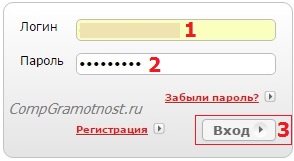
Рис.2 Вводим свой Логин и Пароль для входа в «Мои заказы» на официальном сайте РЖД
2. Калькулятор для расчета 90 (или 120, 60, 45) суток
Билеты на многие поезда продаются, в основном, за 90 суток, но в некоторых случаях — только за 45 суток.
Для расчета того дня, когда открываются продажи билетов на сайте РЖД, можно использовать калькулятор.
Чтобы узнать, когда откроется продажа билетов на нужную Вам дату, выберите ее ниже в календарике. Программа сообщит Вам, какого числа откроется (или уже открыта) продажа на эту дату.
Выберите месяц и кликните по числу, когда Вы хотите уехать:
Если калькулятор на вашем устройстве не отображается, найти его можно в ЭТОЙ статье.
Как пользоваться калькулятором, подробнее в видео:
С 10 декабря 2017 г. на сайте РЖД продаются билеты за 90 суток.
С 20 января 2019 года на сайте РЖД появились невозвратные билеты.
3. Ввод станции отправления и прибытия, билет «обратно» и даты поездки
После правильного ввода логина и пароля я присутствую на сайте РЖД как зарегистрированный пользователь, о чем свидетельствует мое имя и фамилия в правом верхнем углу сайта РЖД (цифра 1 на рис. 3):

Рис. 3 Купить билет на сайте РЖД
Если уже ранее покупали билеты на сайты РЖД, то тогда, кликнув по ссылке «Все заказы» (цифра 8 на рис. 3), попадете в окно, где будут показаны ваши предыдущие заказы билетов.
Надо иметь в виду, что на рис. 3 в «Моих заказах» показывается дата покупки билета, а не дата предстоящей поездки. Увидев такие необычные даты впервые в новом интерфейсе сайта РЖД, мне стало не по себе, ибо я решила, что купила билеты на неподходящие даты.
Чтобы сделать на сайте РЖД покупку билета, нужно указать данные своей поездки:
цифра 2 на рис. 3 — вводим станцию отправления. Нюанс состоит в следующем. Нужно ввести первые буквы от названия станции. При этом появляется выпадающее меню, в котором нужно кликнуть по предложенному названию, ибо сайт РЖД понимает те названия, которые у него есть в своей базе данных.
3 на рис. 3 — также указываем станцию прибытия, вводя первые буквы от названия, и далее выбираем название из появляющегося меню.
5 на рис. 3 — если нужен билет «обратно», можно поставить галочку. Можно купить сначала билет туда, а потом — обратно. Но, например, на Сапсаны дешевле получается, если сразу покупать обратно. Впрочем, это маркетинг, который постоянно меняется в РЖД.
4 и 6 на рис. 3 — кликаем по календарику и выбираем там нужную дату. Других вариантов, кроме как выбрать ее в календарике, для ввода даты нет. В поле (рядом с датой отправления) можно выбрать примерный интервал времени отправления — у меня время не выбрано, я этим не пользуюсь.
Ввели все данные, проверили их еще раз, нажимаем «Купить билет» (7 на рис. 3).
4. Выбор поезда и вагона
Теперь надо выбрать поезд, если есть из чего выбирать. Ниже на скриншоте есть единственный поезд. Выбираем в этом поезде тип вагона (опять же, если в этом поезде есть выбор):
- люкс,
- СВ,
- купе,
- плацкарт,
- сидячий.
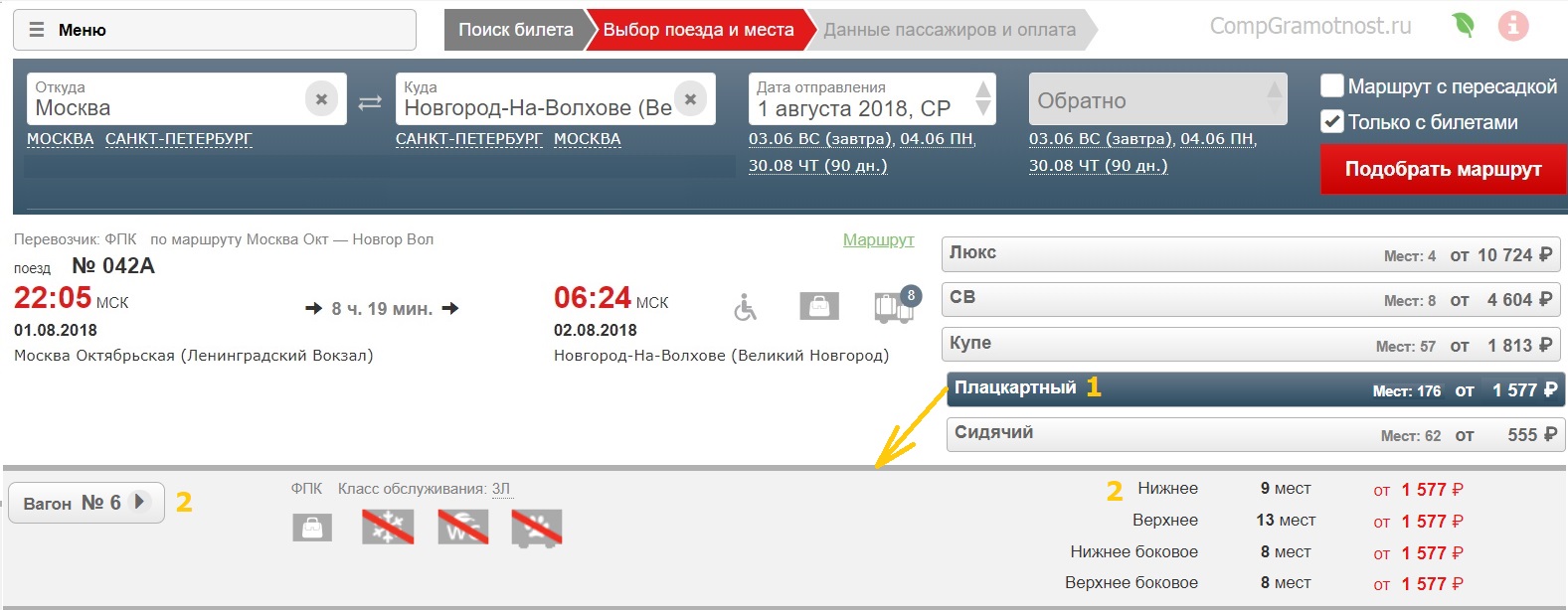
Рис. 4 (клик по рис. для увеличения). Выбор поезда и типа вагона (купе, плацкарт и др.) на официальном сайте РЖД
Если кликнуть по кнопке «Плацкартный» (1 на рис. 4), откроются все плацкартные вагоны в этом поезде.
Выбор места в вагоне
Если кликнуть по номеру вагона (на рис. 4 выбран вагон 06), появится информация о местах. При желании так можно открыть все предложенные вагоны, чтобы выбрать подходящий.
Далее можно кликать по номеру каждого вагона и просмотреть таким образом места во всех вагонах. Щелкнув по вагону (цифра 2 на рис. 4), перед нами откроется схема данного вагона (рис. 5):
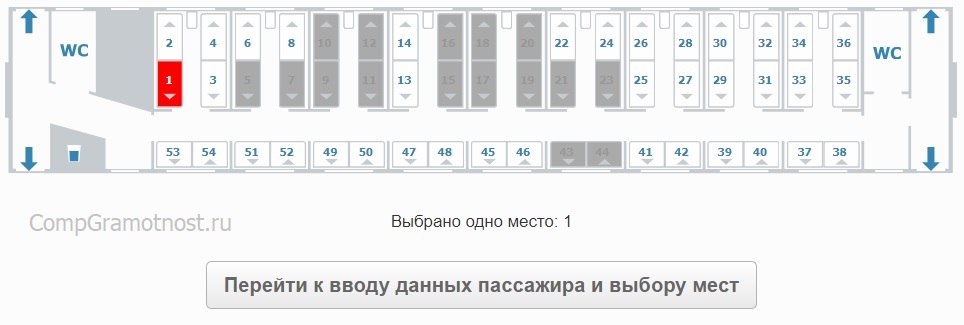
Рис. 5. Выбор вагона в поезде и места в вагоне на официальном сайте rzd.ru
Можно подводить курсор мыши к каждому месту, после чего будет выведено сообщение о том, свободно или занято место, нижнее или верхнее и тому подобное.
Иногда спрашивают, что обозначают цвета мест в вагоне поезда. Единого классификатора по цветовой дифференциации мест в вагоне не существует.
- Если места серого цвета, значит, они заняты (например, на рис. 5 заняты нижние места 5, 7, 9, 11),
- а места яркого, синего цвета — свободны (на рис. 5 верхние места 2, 4, 6, 8 свободны).
- В плацкарте и купе четные номера (2, 4, 6, 8 и т.д.) — верхние места,
- а нечетные (1, 3, 5, 7 и т.д.) — нижние места.
Ниже показано, что обозначают цвета в одном вагоне. В другом вагоне или в другом поезде может быть несколько иначе. Единственный момент, который является общим для всех мест — это обычно серый цвет для тех мест, которые заняты:
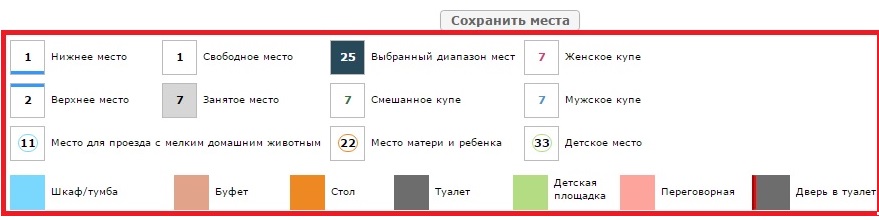
Рис. 6. Цвета мест в вагоне поезда
На этом этапе предоставляется справочная информация о наличии мест и их расположении, можно выбрать и записать/запомнить номер вагон и номер свободного места. Потом надо ввести данные пассажира/пассажиров. Только после этого можно указать место и перейти к оплате.
Нажимаем на кнопку «Перейти к вводу данных пассажира и выбору мест» (рис. 5).
5. Информация о пассажирах
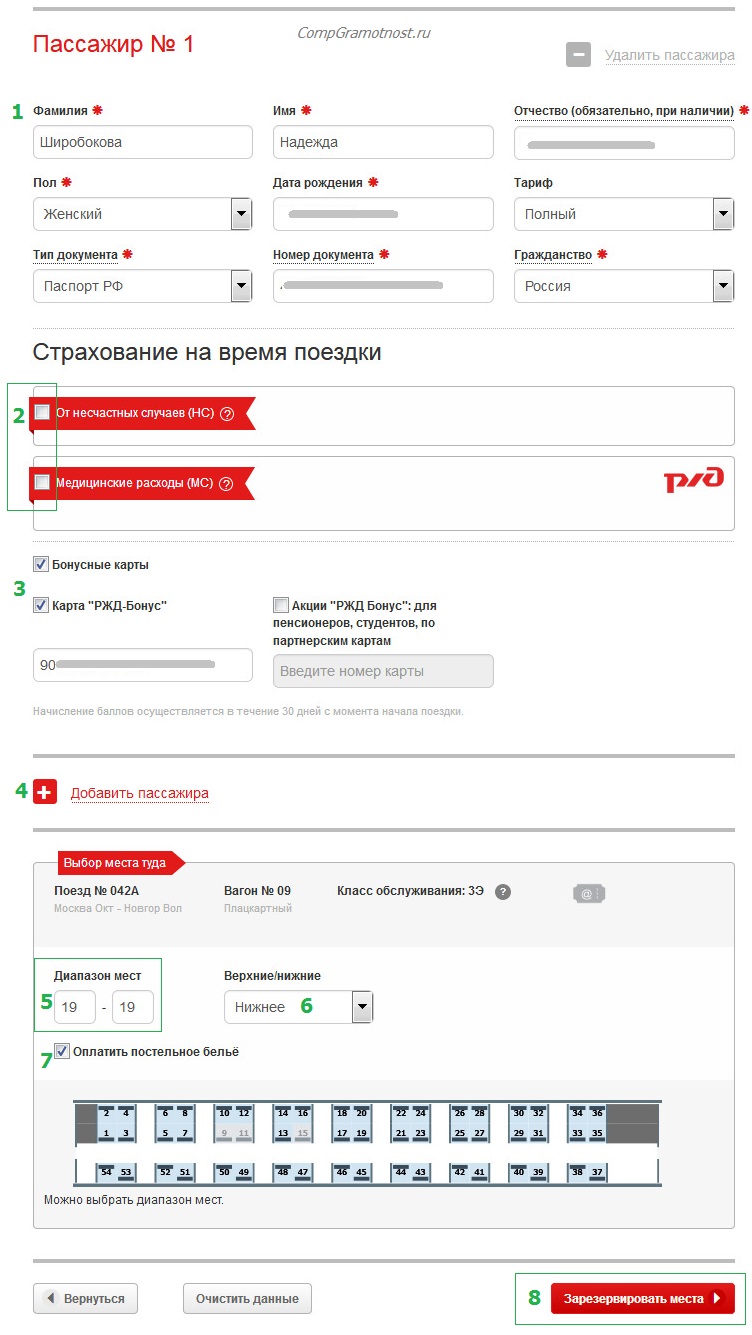
Рис.7 Ввод данных пассажира на официальном сайте РЖД
Затем заполняю данные пассажира. Как видно на рис. 7 все данные, кроме тарифа, отмечены красной звездочкой — это означает, что все они обязательны для заполнения.
Данные пассажира (1 на рис. 7):
- Фамилию вводим точно так, как в документе. Если в документе два варианта написания фамилии и имени, а именно латиницей и кириллицей, то для поездов по России и СНГ используем кириллицу, а для поездов, следующих в дальнее зарубежье, — латиницу,
- Имя,
- Отчество — обязательно, при наличии. Если в документе нет отчества, поле «Отчество» не заполняется.
- Тариф (полный, детский, детский без места),
- Тип документа – выбираю из имеющихся вариантов: паспорт РФ (можно выбрать другое: Паспорт формы СССР, Заграничный паспорт, Иностранный документ, Паспорт моряка, Свидетельство о рождении, Военный билет).
- Номер документа – ввожу серию и номер паспорта (все цифры серии и номера вводим подряд, без пробелов),
- Пол (нужно выбрать: женский или мужской),
- Гражданство (здесь есть выбор от Австралии до Черногории),
- Дата рождения (выбираем из календарика сначала месяц, потом год, напоследок щелкаем по дате рождения). Можно ввести вручную дату.
6. Страхование на время поездки
Обязательно обратите внимание (2 на рис. 7) на две маленькие галочки напротив надписей:
- «От несчастных случаев» и
- «Медицинские расходы» .
Если оставить эти галочки, то билет будет дороже, ибо к стоимости билета прибавится стоимость страховки.
Я убираю галочки, то есть, отказываюсь от страховки, а Вы думайте сами, решайте сами, нужна Вам страховка или нет.
При отказе от страховки оплата билета всегда проходит, то есть, галочку напротив страховки можно смело убирать.
Карта РЖД Бонус (3 на рис. 7)
Указываем номер карты участника в программе лояльности «РЖД Бонус» (если участвуете в этой программе).
Если у Вас есть карта РЖД-бонус или Вы участвуете в акции «РЖД-бонус» (акции периодически проводятся), то обратите внимание на пункт «Бонусные карты». Благодаря этим картам можно получить скидку на билеты, либо накопить баллы и потом за баллы съездить куда-либо на поезде.
Нужно поставить галочку напротив «Бонусные карты», а затем еще одну галочку, например, напротив карты РЖД-Бонус и ввести ее номер.
Добавить пассажира (4 на рис. 7)
Если нужно одновременно купить второй (третий, четвертый) билет, тогда кликаем «Добавить пассажира». Вводим данные второго (третьего, четвертого) пассажира и выбираем для них места.
Окончательный выбор места
В графе «Диапазон мест» (5 на рис. 7) можно выбрать место при наличии его в вагоне. Например, можно ввести границы мест: 19 и 19. Тогда система предложит место строго с номером 19, если оно свободно.
В графе «Верхние/нижние» (6 на рис. 7) есть варианты:
- «Не имеет значения»,
- «Нижнее»,
- «Верхнее».
Я выбираю «Нижнее». Если такой галочки не ставить, то система, скорее всего, предложит Вам купить верхнее место. Более того, если указаны «Диапазон мест», например, 9-11, то система выберет для Вас единственное верхнее место в этом диапазоне, то есть, место 10, если нет галочки напротив «Нижнее».
Обратите внимание на опцию про оплату постельного белья. Ставлю галочку «Оплатить постельное белье» (7 на рис. 7). Если Вам не нужно оплачивать постельное белье, обязательно уберите эту галочку.
Кликаем по номеру подходящего места, а затем по кнопке «Зарезервировать места» (8 на рис. 7).
7. Проверка данных пассажиров
Нажав «Зарезервировать места» (8 на рис. 7), проверяем все данные и принимаем решение об оплате (от нее можно отказаться в последний момент).
Откроется окно с заказом:
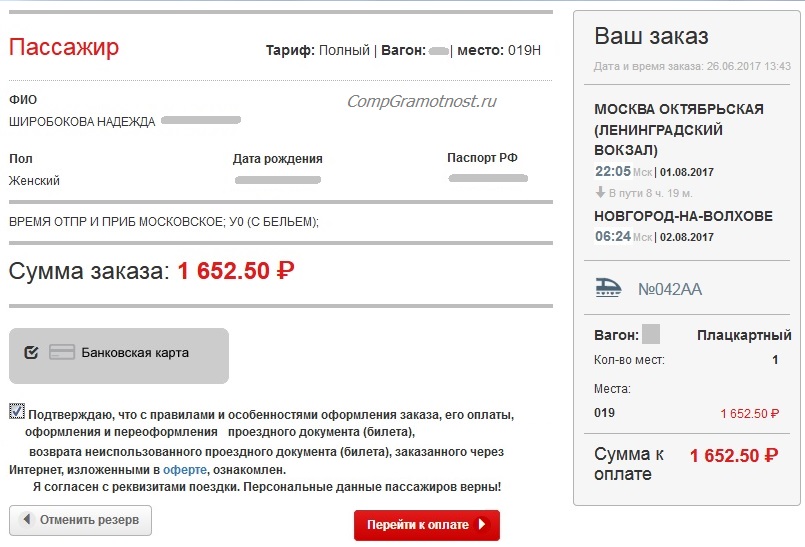
Рис.8. Проверка заказа. Принимаем решение: оплачивать или отказаться
Здесь проверяем внимательно свои данные:
- фамилию,
- имя,
- данные паспорта,
- дату и время поездки,
- с бельем или без него (про белье написано выше строки «Сумма заказа»),
- пол (мужской/женский) и др.
Если что-то неверно, жмем кнопку «Отменить резерв» и вносим исправления. Вроде бы одна ошибка в личных данных в билете допускается, но не всякому проводнику и не всегда это можно объяснить.
Проверка заказа
В правой части окна «Ваш заказ» (рис. 8) еще раз очень внимательно проверяем заказ, а именно:
- время и дату отправления поезда,
- станцию отправления,
- станцию прибытия (к сожалению, иногда путают отправление с прибытием, узнают об этом на вокзале),
- время и дату прибытия поезда,
- вагон (плацкартный, купейный или другой),
- место (нижнее, верхнее, боковое или другое),
- фамилию, имя, отчество,
- паспорт.
Только, если ВСЕ(!) верно, то внизу окна ставим галочку напротив «Я согласен с реквизитами поездки.
Если все правильно, ставим галочку в окошке напротив надписи «Подтверждаю, что с правилами и особенностями оформления заказа, его оплаты, оформления и переоформления проездного документа (билета), возврата неиспользованного проездного документа (билета), заказанного через Интернет, изложенными в оферте, ознакомлен. Я согласен с реквизитами поездки. Персональные данные пассажиров верны!»
Прежде чем ставить галочку, можно ознакомиться с договором оферты по предложенной ссылке. Если все верно, жмем на кнопку «Перейти к оплате».
Если не устраивает сумма или что-то еще, вместо «Перейти к оплате» нажмите «Отменить резерв». А потом сделайте новый заказ. НЕ спешите оплачивать, потому что иначе придется делать возврат билета с потерей денег (берется комиссия за возврат).
Оплата заказа
РЖД принимает на своем сайте оплату билетов через банк ВТБ (ранее был ВТБ24, после ребрендинга стал ВТБ). При этом Вы можете оплачивать банковской карточкой любого банка: Сбербанка, Альфа-Банка, ВТБ и т.д. Банковская карточка должна иметь CVC-код на обратной стороне (4 на рис. 9).
Оплата заказа (бидета) производится через банк ВТБ по банковской карточке. При оплате билета и вводе данных банковской карточки следует быть внимательным и собранным. На оплату дается 17 минут — на такое время билеты забронированы за Вами.
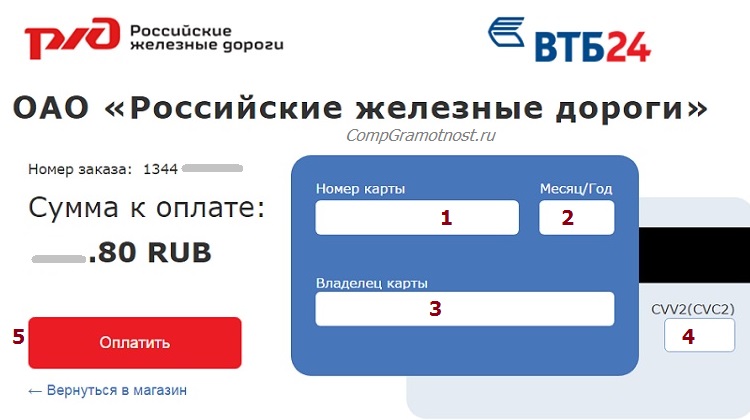
Рис. 9. Данные банковской карты для оплаты билета
Нужно ввести реквизиты банковской карточки:
- имя и фамилию так, как они записаны на самой карточке,
- номер карты с лицевой стороны и
- три последних цифры с обратной стороны карты (cvc-код),
- срок действия карты.
После того как введены все реквизиты и оплата билета по банковской карточке прошла, появится сообщение «Оплата завершена»:
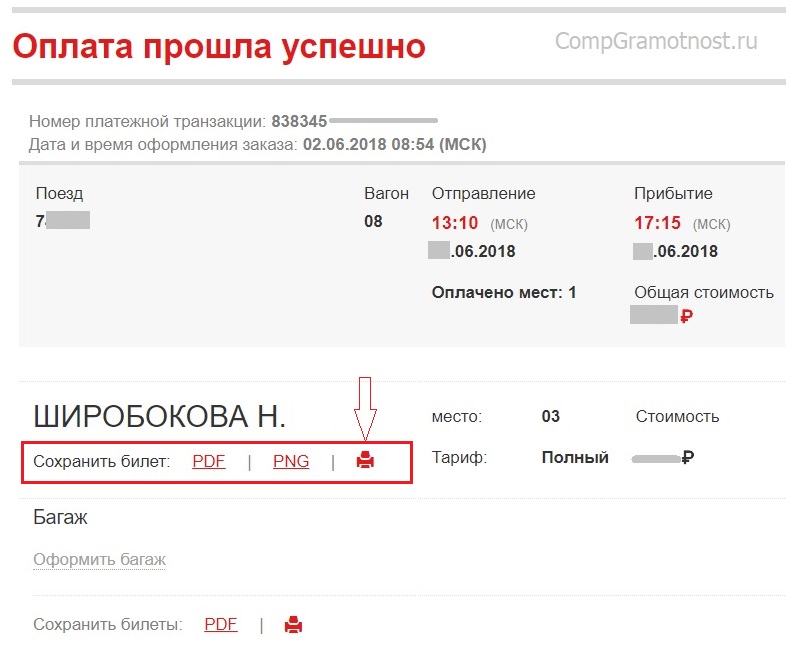
Рис. 10. Оплата билета на сайте РЖД прошла.
Рекомендую после оплаты билет либо сразу распечатать на принтере, либо сохранить на мобильном телефоне или на компьютере. Либо откройте билет, кликнув по красной кнопке «PDF» (рис. 10 ) и на бумаге запишите для себя его номер, а также номер поезда, вагон, место и время отправления.
Чтобы распечатать на принтере, кликните по значку принтера, который находится справа от значка «PDF» (рис. 10).
Известны случаи, когда после покупки билета некоторые пользователи не могут попасть в личный кабинет или не в состоянии найти там свой билет.
Кроме оплаты банковской картой, с 2017 года для некоторых направлений появилась оплата Яндекс Деньгами. Считается, что это проще, чем банковской картой, ведь не нужно вводить много цифр. Комиссии за оплату Яндекс.Деньгами нет.
Если билет с ЭР (с электронной регистрацией), то оформление билета на бланке в кассе НЕ требуется. Не забудьте взять оригинал документа, удостоверяющего личность для каждого пассажира (например, паспорт).
Если электронный билет без ЭР (без электронной регистрации), то такой билет надо бесплатно распечатать в кассе у кассира или в терминале РЖД.
Оплатила билеты на поезд, а на эл. почту ничего не пришло
Если покупали билеты на сайте РЖД, то билеты на электронную почту приходят. Билеты на почту автоматически высылает программа после их оплаты. Если в почте Вы не нашли свой билет, проверьте папку «Спам».
Кроме того, свои билеты всегда можно найти в личном кабинете «Мои заказы» на сайте РЖД.
Если покупали билеты на сайте-посреднике, где билеты высылают на e-mail, тогда надо в своей электронной почте проверить папку «Спам» или «Нежелательная почта». Если их там тоже нет, следует обратиться на сайт-посредник, там должны быть контакты для связи (обычно телефон, иногда еще чат, либо e-mail).
СМС по покупке не приходило. Что с моим билетом?
СМС по покупке билета НЕ приходит. Такой услуги на сайте РЖД в настоящее время нет. В зависимости от банка может придти только СМС для подтверждения оплаты билетов. Перед тем как снять деньги с вашей карточки такую СМС высылает Вам банк, который выдал банковскую карту. Вы вводите код подтверждения из СМС, после банк снимает деньги с банковской карточки и все, билет оплачен.
Правда, есть банки, которые не присылают СМС для подтверждения какой-либо покупки, а молча снимают деньги со счета для оплаты покупки или услуги. В таком случае никаких СМС на телефон вообще не приходит.
Тот факт, что на телефон не пришло никакого SMS по покупке билета, совсем не означает, что электронный билет не был куплен. Если деньги были сняты, то свой билет следует искать в личном кабинете на сайте РЖД.
Бывают случаи, что билет был куплен, а после этого по разным причинам НЕ удается зайти в личный кабинет «Мои заказы» на сайте РЖД. Надо попробовать зайти на сайт РЖД через другой браузер. Например, если заходили через браузер Гугл Хром, то попробуйте зайти в РЖД через Мозиллу или Internet Explorer. Если другой браузер не помогает зайти на свою страницу в РЖД и есть какие-то сомнения по поводу билетов, то можно обратиться непосредственно в РЖД. Координаты РЖД приведены в конце статьи.
Как купить одновременно более одного билета?
Летом или при «длинных» выходных билеты разбирают быстро. В некоторых направлениях билеты раскупают за 60 суток до даты поездки в 8 часов утра по Москве, то есть, с момента начала продаж. Если пассажиров более одного человека, то имеет смысл одновременно покупать билеты.
Следует помнить, что два взрослых человека не могут в одном заказе в плацкартном вагоне выбрать билеты на два нижних места. В плацкарте одновременно можно выбрать только одно нижнее место, а второе место — только верхнее.
Если по состоянию здоровья нужны только нижние места в плацкартном вагоне, тогда нужно делать несколько заказов. Можно заказы делать почти одновременно в двух разных браузерах, либо на двух разных компьютерах.
Если ехать с ребенком, то билеты надо покупать одновременно. На сайте РЖД написано:
«Проезд детей в возрасте до 10 лет в поездах дальнего следования без сопровождения взрослых не допускается. Возраст ребенка определяется на день начала поездки.»
Раз речь зашла о детях, то сама была свидетелем, что некоторых пассажиров с детьми не пускают в поезд по ксерокопии Свидетельства о рождении. Ксерокопия — это не документ, а ксерокопия. Хотя проводники бывают разные, но они придерживаются правил, установленных РЖД, а правила такие:
«Внимание! При посадке детей в возрасте до 14 лет в поезд необходимо предъявлять оригинал его свидетельства о рождении или его нотариально заверенную копию.»
Как же оформить сразу более одного билета?
На сайте РЖД при заказе жд билетов есть кнопка «Добавить пассажира» (4 на рис. 7).
Если нужно одновременно купить более одного билета, то рекомендую
- сначала ввести все данные в колонке «Пассажир 1»,
- затем нажать на кнопку «Добавить пассажира»
- и ввести все данные в колонку «Пассажир 2».
Если есть еще пассажиры, для которых надо одновременно заказать билеты, то после заполнения данных для первых двух пассажиров, следует снова нажать на кнопку «Добавить пассажира» и ввести данные для третьего пассажира. Затем при необходимости жмем опять на кнопку «Добавить пассажира» и вводим данные для четвертого пассажира.
8. Как распечатать на принтере бланк заказа
После покупки билета на сайте РЖД электронный билет присылают на электронную почту. Надо самостоятельно распечатать электронный билет, если есть необходимость в этом (например, для предъявления билета в бухгалтерию).
Это можно сделать в любой момент, в том числе, если дата поездки уже прошла. Для распечатки электронного билета надо зайти в личный кабинет на сайте РЖД в «Мои заказы». Там надо найти билет и кликнуть по значку принтера или по ссылке «pdf».
Откроется окно с билетом. Внизу билета кликните по кнопке «Печатать/Print» (цифра 3 на рис. 11). Предварительно принтер нужно включить, заправить бумагу.
Распечатка билета пригодится для бесплатного получения настоящего, бумажного билета в кассе или в терминале, который необходимо получить при отсутствии электронной регистрации на выбранный поезд.
По этой распечатке электронного билета с сайта РЖД проводник в вагон поезда Вас пустит, если на этот поезд есть электронная регистрация. Точнее, проводник пропустит Вас в поезд РЖД по вашему паспорту с распечаткой электронного билета (если поезд с ЭР — электронной регистрацией) или по настоящему билету, который можно по распечатке получить в кассе вокзала или на терминале.
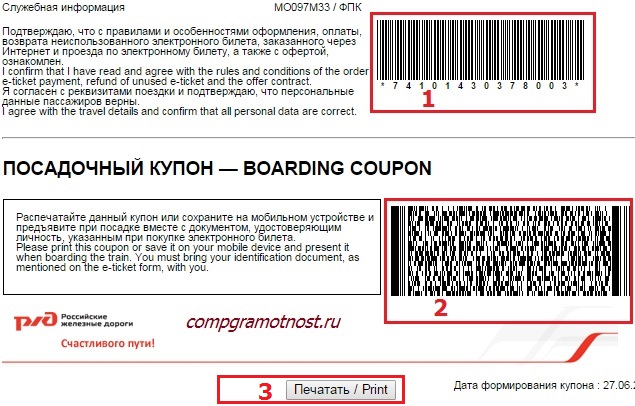
Рис. 11. Штрих-код и 2D-код на билете РЖД
На рис. 11 цифрой 1 отмечен штрих-код билета, который может пригодиться для самостоятельной распечатки билета на терминале РЖД. Если сканер на терминале РЖД сможет этот штрих-код распознать, то не нужно будет вручную вводить номер электронного билета, подробнее ниже. Под штрих-кодом есть цифры — это номер Вашего заказа на сайте РЖД или номер Вашего электронного билета. Такие же цифры, т.е. точно такой же номер стоит сверху в бланке электронного билета.
На рис. 11 цифрой 2 отмечен 2D-код или QR-код — это современный штрих-код, который камера смартфона определяет как двумерное изображение. Этот код можно показывать на экране своего мобильного устройства проводнику поезда с электронной регистрацией как свой электронный билет, тогда не нужна распечатка билета .
Закончив работу с сайтом РЖД по покупке билета, в правом верхнем углу рядом со своей фамилией (цифра 1 на рис. 3) кликаем по кнопке «Выход».
Как распечатать билет РЖД по номеру заказа на вокзале
Для этого есть 2 варианта:
- у кассира РЖД,
- на терминале РЖД самостоятельно.
1) Если на вокзале нет терминала РЖД, следует перед поездкой в кассе на вокзале не позднее, чем за 1 час до отправления поезда, бесплатно получить взамен электронного билета настоящий билет.
Для этого следует показать кассиру распечатку электронного билета или бумажку с реквизитами электронного билета, написанными вручную. Кассир бесплатно напечатает билет РЖД по номеру заказа.
2) Если на вокзале есть терминал РЖД, то не позднее, чем за 1 час до отправления поезда
- на экране терминала нажать пальцем на большую кнопку «Распечатать оплаченный ранее билет».
- Поднести распечатку электронного билета со штрих-кодом (цифра 1 на рис. 13) к сканеру, держа ее на расстоянии 10-15 см от сканера. Правда, не знаю, в чем смысл сего действия, ибо набирать номер заказа частенько приходится вручную. Пару раз у меня получилось, что после сканирования номер заказа автоматически был считан.
- Ввести номер заказа, серию и номер паспорта, нажимая пальцем на цифровую клавиатуру на экране терминала.
- Спустя некоторое время (наберитесь терпения) появится распечатанный, настоящий (НЕ электронный) билет. Он немного отличается от билета, выданного в кассе, тем что распечатан на более плотной бумаге. Проводник в поезде его забирает и возвращает после прибытия.
Повторюсь, если на поезд Вы прошли электронную регистрацию, то распечатывать билет не нужно и в поезд можно будет войти, предъявив проводнику свой паспорт.
Отвечу на «простой» вопрос: зачем распечатывать в терминале билет РЖД, если есть уже электронный билет?
Нужен настоящий, официальный билет РЖД в случае, если:
- на поезд нет электронной регистрации;
- билет нужно отдать в бухгалтерию для оплаты командировочных расходов, хотя сейчас для многих бухгалтерий достаточно распечатки электронного билета на принтере, либо бухгалтер не в курсе дела относительно тех моментов, которые смотрите ниже с пометкой *;
- билет нужен для подтверждения Вашего отсутствия и в связи с этим перерасчета жилищно-коммунальных услуг;
- билет нужен для подтверждения Вашего длительного пребывания без регистрации, например, в Москве, Украине и т.п.;
- возникают любые денежные и другие вопросы, которые решаются только путем предъявления железнодорожного билета;
- просто, «чтобы было», например, на память.
* В соответствии с пунктом 2 Приказа 322 Минтранса России от 21.08.2012 (в редакции от 21.07.2016) «Об установлении форм электронных проездных документов (билетов) на железнодорожном транспорте» контрольный купон электронного проездного документа (билета) (выписка из автоматизированной системы управления пассажирскими перевозками на железнодорожном транспорте) является документом строгой отчетности, и в случае подтверждения расходов на приобретение железнодорожного билета для целей налогообложения прибыли организации дополнительных документов, подтверждающих оплату билета, в том числе выписки, подтверждающей оплату банковской картой, не требуется.
9. Технические проблемы при покупке билета на сайте РЖД
У моих знакомых была следующая проблема. На сайте РЖД оплатили билет туда и билет обратно. Оплата таких билетов по карточке на сайте РЖД проводится по очереди — сначала вводятся все реквизиты банковской карточки для оплаты билета туда. После этого нужно опять вводить все реквизиты для оплаты билета обратно. У знакомых все это прошло как по маслу, деньги с карточки были сняты, но при этом в «Моих заказах» ни одного оплаченного билета не появилось. Просто появилась надпись, что произошел сбой, повторите заказ позже. Деньги сняли с карточки, а заказ повторить позже?!
Что делать в такой ситуации?
У РЖД есть бесплатный номер: 8 (800) 775-00-00 (звонок бесплатный из всех регионов РФ).
Позвонив по этому номеру, мы узнали следующее. Надо связаться с горячей линией банка, который выдал банковскую карточку и узнать, прошла ли транзакция. Мы звонить не стали, смотрели по интернет-банку. Сначала было отлично видно, что деньги сняты с карточки. Однако после выхода и входа снова в интернет-банк минут через 10 строчки с информацией о снятых деньгах ушли, сумма на карточке восстановилась. Стало быть, транзакция НЕ прошла. Но ох уж эти 10-15 минут, когда видно, что денюжки сняли, а билетов нет…
Если вдруг все-таки транзакция прошла, деньги сняты, а билетов в «Моих заказах» на сайте РЖД нет, тогда нужно быстро писать на e-mail: ticket@rzd.ru (только вопросы, связанные с электронными билетами). В этом письме нужно написать свой логин от личного кабинета на сайте РЖД (только логин, пароль не нужен), а также свою фамилию и реквизиты билета (если помните реквизиты). Отвечают в течение двух часов после получения Вашего письма, работают круглосуточно.
Купили билет на сайте РЖД, а как его сдать?
Жизнь бежит, все меняется быстро. Билет купили, а потом передумали ехать, нужно сдать билет и вернуть деньги.
Проще всего получить денег за возврат электронного билета, если его сдавать на сайте РЖД. Тогда деньги будут в срок от 7 до 30 дней после оформления возврата автоматически возвращены на банковскую карточку, по которой проводилась оплата билета.
- купили билет на сайте РЖД — вернули также на сайте РЖД,
- оплатили карточкой — возврат денег будет тоже на карточку.
Деньги возвращаются на карточку от 7 до 30 дней с комиссией 203 руб. 50 коп. при условии, что сделан возврат билета не позднее 8 часов до отправки поезда. При других условиях возврата снимут денег больше, чем 203 руб. 50 коп.
Внимание: билет с электронной регистрацией за 1 час до отправления поезда с начальной станции отправления на сайте РЖД cдать нельзя! В этом случае электронный билет можно сдать в кассе, при этом возврат билета осуществляется в претензионном порядке, то есть:
- нужно писать претензию на возврат денег;
- к ней приложить квитанцию о возврате билета, полученную в кассе;
- отправлять все это по почте;
- в течение до 180 дней (до 6 месяцев) ждать решения вопроса о своей претензии и надеяться на возврат денег на свою банковскую карточку.
Вывод: купили билет на сайте РЖД — возврат билета делаем тоже на сайте РЖД, если до отправления поезда более 1 часа с начальной станции отправления. Иначе возвращаем через кассу на вокзале.
В заключение хочу сказать, что хотя я много написала по поводу покупки ж/д билетов на сайте РЖД, но на самом деле все не так сложно.
10. Куда обращаться?
Для тех, кто не хочет переходить по приведенной ссылке, повторю ниже основные контакты РЖД.
Позвонить в РЖД, Единый информационно-сервисный центр:
8 (800) 775-00-00 (звонок бесплатный из всех регионов РФ)
По поводу билетов, приобретенных на сайте РЖД, лучше написать письмо по электронной почте, в котором максимально подробно изложить свою проблему (с указанием цифр и фактов):
ticket@rzd.ru (только вопросы, связанные с электронными билетами)
Видео о покупке билета на сайте РЖД
Видео продолжительностью 3 минуты 40 сек позволяет составить общую картину обо всем процессе покупки жд билета на сайте РЖД, поэтому рекомендую его к просмотру.
Как добавить банковскую карту в ржд пассажирам
Акционерное общество
«Калининградская пригородная пассажирская компания»
Оплата электронных билетов в мобильном приложении
Оплата электронных билетов осуществляется с помощью банковских карт Visa, Visa Electron, MasterCard, Maestro международных платежных систем Visa International, MasterCard International и банковской карты национальной платежной системы Мир. Оплата по банковской карте производится после проверки и подтверждения заказа с переадресацией на платежный шлюз ВТБ (ПАО). На принятие Вами решения об оплате заказа и ввод реквизитов банковской карты отводится 12 минут. В случае превышения установленного времени, Ваш заказ аннулируется.
При оплате заказа вводятся следующие реквизиты банковской карты: имя и фамилия держателя банковской карты, ее номер и срок действия, а также трехзначный код (CVV2 или CVC2). За разъяснениями об особенностях оплаты по Вашей банковской карте в сети Интернет, причинах отказа в оплате Вам необходимо в первую очередь обратиться в службу поддержки Вашего банка.
В случае успешной оплаты будет сформирован электронный билет, который будет всегда доступен в разделе «Мои билеты» на главной странице мобильного приложения или в разделе «Мои заказы».
Безопасность процедуры оплаты обеспечивается применением средств шифрования трафика (SSL).
Если по каким-либо причинам Вы не получили номер заказа или электронного билета или подтверждение об успешном формировании заказа, перед оформлением повторного заказа зайдите в раздел «Мои заказы» мобильного приложения и убедитесь, что заказ действительно не был сформирован.
В случае возникновения спорных вопросов по списанию денежных средств при оплате электронных билетов необходимо обратиться в банк, держателем карты которого Вы являетесь (телефон указан на обратной стороне Вашей карты). ВТБ (ПАО) является банком-эквайером (предоставляет услугу по проведению операций, совершаемых с использованием платежных карт), тел. 8-800-100-24-24.
Все вопросы, связанные с приобретением электронных билетов в мобильном приложении «РЖД Пассажирам», задавайте по электронному адресу Этот адрес электронной почты защищён от спам-ботов. У вас должен быть включен JavaScript для просмотра. . Для проверки статуса билета укажите логин или адрес электронной почты, с которого оформлялся заказ; дату и время оформления, номер заказа, при его отсутствии укажите маршрут и номер поезда, ФИО пассажира. Режим работы службы поддержки: круглосуточно.
Оплатить билеты в мобильном приложении РЖД теперь можно через СБП
В мобильном приложении «РЖД Пассажирам» появилась возможность оплатить билеты с помощью Системы быстрых платежей (СБП), причём не только на поезда дальнего следования, но и на пригородные. Об этом ОАО «РЖД» сообщило в своём официальном Telegram-канале, добавив, что новая функция была реализована совместно с банком ВТБ. Ранее оплата билетов через СБП была возможна только на сайте РЖД или в кассах и только на поезда дальнего следования.
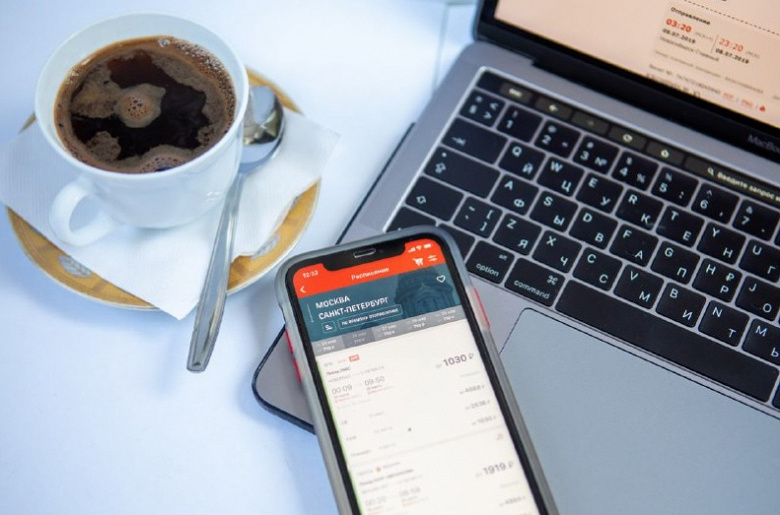
Чтобы совершить покупку, пассажиру нужно оформить билет на нужный поезд, затем выбрать способ оплаты — СПБ, найти в предложенном списке удобный мобильный банк и оплатить счёт. Затем необходимо вернуться в приложение «РЖД Пассажирам» и завершить покупку билета. Мобильное приложение доступно для операционных систем Android и iOS. Также компания уточнила, что возможность оплачивать билеты с помощью банковской карты сохранилась.
Оформление электронного билета на сайте ОАО "РЖД"
Эта статья будет полезна тем, кто решил путешествовать поездом и решился приобрести электронные билеты на сайте ОАО «РЖД» самостоятельно. Чтение предстоит довольно длительное, при этом лучше сразу практиковаться, открыв сайт РЖД в отдельной вкладке браузера.
Постараюсь подробно описать процесс оформления электронных билетов на сайте ОАО «РЖД», начиная с процедуры регистрации на нем. Кстати, прежде чем начинать регистрацию, убедитесь, что ваша банковская карта имеет возможность оплаты операций через интернет. Данное условие должно быть прописано в банковском договоре и ваша карта должна типа Visa или MasterCard, а также должна иметь CVC-код на обратной стороне карты. Социальные карты Maestro на сайте ОАО «РЖД» не принимаются к оплате, также как и многие другие, обратите на это внимание.
Итак, ваша карта вполне платежеспособна, а вы окончательно выбрали маршрут и морально готовы к своей первой покупке электронного билета через Интернет. Зайдем на сайт ОАО «РЖД» и в правом верхнем углу увидим ссылку «Регистрация». Поскольку мы без регистрации все равно не сможем ничего сделать, то сразу идем на регистрацию.

Заполняем предложенную регистрационную форму. Заполнять желательно максимально правдиво, в связи с тем, что возможно вам потребуется консультация в справочном центре или возникнет конфликтная ситуация. Если же вы зарегистрировались под чужим именем, то возможны разногласия и соответствующие последствия не в вашу пользу. Итак, заполняем правдиво все поля, отмеченные красной звездочкой и вводим код капчи.

После активации личного профиля (надо будет перейти по ссылки, присланной в письме) вы увидите такую картину.

Мы видим, что вход выполнен под моим именем, а значит можно приступать к дальнейшим действиям, а именно к выбору маршрута. Для примера выберем маршрут «Москва – Владивосток» на 9 мая 2013 года. Билет будем брать в один конец, поэтому галочку «Обратно» не ставим. Нам нужны билеты, а не расписание движения поездов, поэтому ставим галочку в чекбоксе «Только с билетами». Нажимаем красную кнопку «Купить билет».

Система немного подумает и выдаст нам подобную картину. Мы видим, что выбор поездов у нас небогатый – всего один поезд 002 «Москва – Владивосток». Для оформления доступно 7 мест в купейном вагоне поезда. Указана общая стоимость билета – 10394 рубля. Эта цена общая. При покупке билета через Интернет вам полагается скидка 5%. Скидку мы увидим после ввода и проверки всех данных.

Выбираем поезд 002М и нажимаем кнопку «Продолжить».

Далее нам надо определиться с номером вагона. Нам система предлагает на выбор два вагона – 3 и 5.

Я выбираю 5-й вагон и нажимаю кнопку «Продолжить».

Далее мы видим форму для ввода данных пассажиров. Прежде чем вводить данные посмотрим, что за место нам достанется. Нажимаем серую кнопку «Схема вагона».

И видим, что свободно только 32 место – это верхнее место в 9-м купе. Делать нечего – берем его. Вводим данные пассажира. Это не обязательно должны быть ваши данные, главное, чтобы все было введено правильно и без ошибок.
На следующем снимке видно, что я ввел данные мифического пассажира Иванова Ивана Ивановича и его номер паспорта.

Важно: всегда выбирайте правильный тип документа! Особенно если вводите данные на несколько пассажиров. Обратите внимание на следующий снимок.

Мы видим, что с помощью ссылки «Добавить» я добавил, к пассажиру Иванову, жену и двух детей. Обратите внимание, для жены я выбрал документ «Заграничный паспорт», для сына выбрал документ «Свидетельство о рождении» и детский тариф, а для дочери – документ «Свидетельство о рождении» и тариф «Детский без места». При выборе типа документа «Свидетельство о рождении» надо ввести дату рождения ребенка в специальной форме. Если данные введены верно, то мы видим зеленый прямоугольник с надписью «Данные пассажира введены корректно». Нажимаем кнопку «Кнопку продолжить».

Обновлено 1 декабря 2013 года. Ввод данных о дате и месте рождения.


Проверяем правильность ввода данных пассажиров и ставим галочку внизу для подтверждения своего согласия с договором оферты и прочими железнодорожными условиями. Внимательно проверяйте данные! При некорректном вводе данных получить билет и уехать по нему будет проблематично. Нажимаем кнопку «Продолжить».

На снимке видно, что после оформления электронного билета и ввода всех данных, цена билета, с учетом скидки составит – 9883 руб., что конечно меньше чем – 10394 руб. Учтите, что эта скидка доступна только при покупке билетов в купейные и люксовые вагоны через Интернет. Скидка будет с каждого места. Я для примера оставил одного пассажира, так как в 5-м вагоне было всего одно место. Ставим галочку подтверждающую согласие с условиями оплаты и нажимаем кнопку «Оплатить».

Далее вы будете отправлены на платежный шлюз ТрансКредитБанка, где вам необходимо будет ввести данные вашей банковской карты. Обратите внимание на сумму, которая будет списана с вашей карты. Она равна 9883 рубля, как и обещал сайт ОАО «РЖД».

После ввода всех данных жмем кнопку «Ок» и в следующем окне, если потребуется, вводим одноразовый пароль, присланный вам банком через смс-сообщение. После завершения процедуры оплаты вы будете перенаправлены на сайт ОАО «РЖД» для завершения процедуры оформления заказа.
Снимки прилагать не буду, но отмечу, что вам нужно будет, по желанию, пройти процедуру электронной регистрации и, перейдя в раздел «Мои заказы», выбрать оформленный заказ и нажав ссылку «Бланк заказа», в открывшемся окне с предпросмотром бланка электронного билета, найти внизу кнопку «Печать» и напечатать свой электронный билет.
Если вы прошли процедуру электронной регистрации, то можете обратиться со своим электронным билетом прямо к проводнику вагона, в день отправления, предъявив паспорт. Проводник сверит данные билета со списком у себя и пустит вас в вагон. Если же у вас нет возможности сделать электронную регистрацию (если поезд проходящий), то вам надо заранее прибыть на вокзал (не менее чем за 1 час до отправления поезда) и обменять электронный билет в терминале самообслуживания, либо в билетной кассе. Эта процедура бесплатна и проста.
В заключение предлагаю вашему вниманию видеоинструкцию по приобретению билетов на сайте ОАО «РЖД».
Процедуру возврата приобретенного билета, можно узнать на нашем сайте, в статье «Возврат электронного билета».