Зависла программа на Mac (macOS): Как принудительно закрыть? 5 способов
Хуже неожиданно вылетающих приложений лишь те, что перестают реагировать на внешние раздражители в лице отчаянно жмущего на кнопки пользователя, но продолжают функционировать, потребляя ресурсы и забивая оперативную память цифровым мусором. На наше счастье, есть минимум 5 методов борьбы с этой проблемой.

Как закрыть зависшую программу на macOS
Способ №1 – горячие кнопки
Комбинация из ⌘Command + ⌥Option (Alt) + Esc открывает окошко принудительного завершения запущенных программ. Представленный список демонстрирует запущенные в данный момент приложения, пространство справа обычно пустует. Если же в какой-либо строке красуется надпись «не отвечает» – смело кликаем по ней, выделяя зависшую программу. В сложных случаях надписи может и не быть – придется призвать на помощь интуицию и наблюдательность, чтобы вычислить возмутителя спокойствия.

Единственная кнопка справа снизу не оставляет альтернатив, все, что мы можем сделать – аварийно закрыть выделенное приложение. Пробуем. Но обычно поступают проще, пока мы остаемся в пределах окна зависшей программы, используем более сложную комбинацию горячих кнопок ⌘Command + ⌥Option (Alt) + ⇧Shift + Esc. Удерживаем их нажатыми три долгие секунды и macOS автоматически закроет данное окно.
Способ №2 – использование меню Apple ()
В самом верху рабочего стола, крайний левый угол, располагается волшебный значок в виде логотипа компании , который открывает доступ к базовым функциям системы – в случае проблемы жмем на него.

В выпадающем меню, примерно посередине, есть строка «Завершить принудительно», она-то нам и нужна. А далее открывается уже знакомое окошко со списком запущенных в данный момент приложений – что делать, вы уже в курсе, глючный недруг будет оперативно повержен.
Способ №3 – принудительное закрытие программы из Dock
Отыскиваем на панели снизу (в Dock) ярлык зависшей программы, зажимаем кнопку ⌥Option (Alt) и делаем правый клик мышкой – откроется специальная служебная менюшка.

Один из пунктов в открывшемся меню – то самое принудительное завершение, дальнейшие шаги очевидны.
Способ №4 – используем Терминал
Переход от оконного интерфейса к консольному, более сложный уровень взаимодействия с macOS на случай, когда проблема оказалась серьезной и предыдущие способы результата не принесли. В каталоге системных утилит располагается программа Терминал – находим ее и запускаем. В открывшемся окошке печатаем команду «top» и жмем клавишу ввода – так мы даем компьютеру указание сформировать и показать краткий отчет о его текущем состоянии. В том числе и отчитаться в том, какие программы запущены и как они себя ведут.
Среди всего многообразия символов нас интересует колонка, озаглавленная «Command», здесь напечатаны названия работающих в данный момент приложений. Требуется вручную отыскать зависшее, при этом стоит учесть, что для длинных наименований используются сокращения – внимательность не помешает.

Рядом с наименованием искомой программы есть ее цифровой PID (системный идентификатор) – он-то нам и нужен. По старинке переписываем его в блокнот или, в ногу со временем, фотографируем камерой iPhone.

Жмем клавишу «q» – эта команда закрывает список и переводит курсор на пустую строку, система готова получить новые указания и расправиться с проблемным приложением.
Осуществляется это звучной командой «kill», после которой, через пробел, следует написать PID нарушителя. В данном случае это Viber и 403, поэтому итоговый вариант выглядит как «kill 403».

Жмем «Enter» – дело сделано, но если система не реагирует, можно ужесточить приказ, набрав такую команду «sudo kill -9 403», должно помочь.
Способ №5 – при помощи утилиты Мониторинг системы
Этот системный инструмент для продвинутых пользователей в данном случае можно воспринимать просто как расширенный вариант менюшки со списком запущенных программ. Иконка утилиты располагается там же, где и Терминал – находим и запускаем программу.
Открывшийся обширный список пугать не должен, отыскиваем в колонке «Имя процесса» наше зависшее приложение и выделяем его кликом мышки.

Вверху слева есть кнопка «Завершить процесс» – именно это она и делает, выгружая софт из памяти и освобождая системные ресурсы на Mac.
Как принудительно закрыть приложение на macOS

Если приложение на Mac зависло и не реагирует на команду завершения, закрыть его можно и вручную. Это также предотвращает запуск дополнительных окон вроде «Вы точно хотите выйти?», которые некоторые программы показывают при попытке выключения обычным способом.
Для этого достаточно кликнуть по иконке приложения правой кнопкой мыши с зажатой клавишей ⌥. Пункт меню «Завершить» превратится в «Завершить принудительно».
Также можно вызвать диспетчер принудительного завершения программ сочетанием клавиш ⌥ + ⌘ + Esc. Выберите зависшее приложение в списке и нажмите «Завершить».
Зависает word на mac os
Сергей
После обновления до Sierra в MS Office for Mac 2011, начали жутко тормозить мышь и трекпад.
Сергей
Мой вопрос не совсем про айфоны, но если сможете помочь буду очень признателен.
После обновления до Sierra (может и не поэтому) в MS Office for Mac 2011, начали жутко тормозить мышь и трекпад. Даже в небольшой табличке Excel (около 500 КБ) начинаешь делать прокрутку, а он молчит. Через 2–3 секунды оживает и снова тормоза.
Мой Mac: MacBook Air 2013, Inteli5 1,3GHz, 4Gb.
Описанная вами проблема вызвана отсутствием должной совместимости между продуктом от Microsoft и версией операционной системы, установленной на вашем Mac.
К тому же, вы излишне нагружаете систему, а ведь 1,3 Hz и 4 ГБ ОЗУ – не поле для раздолья. Совместимость прежде всего:)
Apple (впрочем, как и многие производители) и сама не советует использовать морально устаревшие версии ПО на «свежих» системах. Ваша версия MS Office относится именно к такому «устаревшему ПО».
Единственно верным решением будет обновление офисного пакета до актуально версии. Идеальный вариант — «чистая установка» с предварительным удалением Microsoft Office с macOS Sierra.
На маке завис ворд

Проблемой, которая отлично знакома многим пользователям ПК, является зависание программы Word. Во всяком случае, фразу “на маке завис ворд” мастера нашего СЦ слышат часто, оказывая клиентам помощь в сохранении важных текстовых документов.
Даже если вы не успели произвести текущее сохранение файла, то не стоит отчаиваться. Последние версии программы предусматривают автоматическое сохранение документов с возможностью их оперативного восстановления на случай внезапного сбоя. Таким образом, если ворд зависает, то при последующем запуске программа обязательно предложит восстановить текущий документ. Кроме того, существует и ряд хитростей, зная которые можно оперативно решить проблему. К примеру, можно перезагрузить компьютер, воспользовавшись кнопкой reset, после чего заглянуть в соответствующую папку, чтобы увидеть там файл с расширением tmp, где и будет искомый текст. Помимо прочего, может быть запущен диспетчер, снята соответствующая задача и при появлении диалогового окошка с вопросом “сохранить?” следует ответить утвердительно, выбрав “да”. В течение некоторого времени документ будет восстанавливаться, а затем откроется.
Справка и обучение по Word
Получите помощь в написании текста, когда вы больше всего в ней нуждаетесь
Корректор (Майкрософт) — это интеллектуальный помощник в написании текста, который помогает вам писать с большей уверенностью на более чем 80 языках.
Обзор Word

Стильное оформление с помощью значков
Добавьте значки в рекламные буклеты, информационные бюллетени и другие документы с помощью функции «Поиск значков для вставки».

У вас нет дизайнерских навыков?
У нас есть тысячи шаблонов, которые помогут вам сразу приступить к следующему проекту.

Будьте в курсе происходящего
Когда вас осенила блестящая идея, воспользуйтесь Word в OneDrive, чтобы реализовать свой следующий проект.

Создание и совместная работа
Узнайте, как предоставить общий доступ к документу другим пользователям и работать над ним совместно, совершенствуя его.
Восстановление работы Microsoft Word for Mac в OS X Yosemite
Ко мне уже обратилось несколько человек с проблемой запуска Word в OS X Yosemite, которая вышла пару дней назад. Проблема заключается в том, что Microsoft Office был не до конца готов к новой операционной системе от Apple. Но все решается, при помощи обновления!
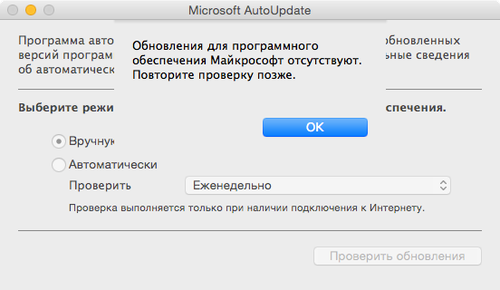
Что делаеть, если не работает Word на Mac
Итак, если у вас не работает Word на Mac и вылетает ошибка, то необходимо скачать последнее обновление для Office. Сделать это можно 2-я способами:
Проверка обновлений Office Mac
Запустить Excel (или Power Point), далее нажать на Справка (в менюбаре, там где значёк , Excel, Файл и так далее) — > Проверить наличие обновлений.
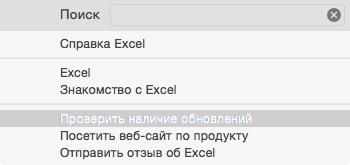 Проверка наличия обнвлений
Далее откроется программа Microsoft AutoUpdate, в которой надо нажать на Проверить обновления.
 Ручная проверка обновлений
После чего начнется поиск обновлений и будет предложена установка того, что найдется.
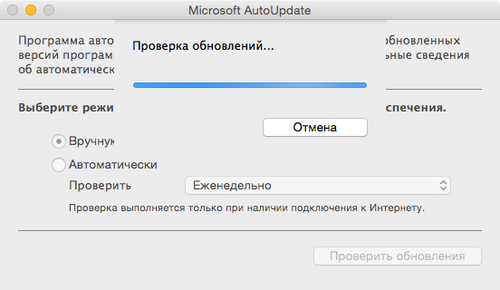
Как только скачается обновление, автоматически начнется установка, где вам потребуется несколько раз нажать на Далее и согласиться с правилами 🙂
Ручная установка обновления Office Mac
Перед обновлением, закройте все программы из пакета Microsoft и сохраните все документы!
Кстати, после установки обновления, зайдите еще раз в Excel и проверьте еще обновления — дело в том, что Office может ставить не самое свежее обновление, а подряд, одно за другим. Так что пока одно из обновлений не будет установлено, то и следующее может не загрузиться…
P.S. Нашелся еще 1 способ, который может помочь в возобновлении работы Word. Надо сделать следующее:
— Зайти в папку Программы -> Microsoft Office и там найти Word;
— Нажать правой кнопкой мыши по файлу Word.app и выбрать пункт «Показать содержимое пакета»;
— Далее пройти в Contents -> Resources и найти папку ru.lproj;
— Переименовать папку ru.lproj в en.lproj;
После этого закрыть окно Finder и запустить Word.
Если у вас есть еще какие-то программы, некорректно работающие в новой OS X Yosemite, напишите мне, пожалуйста 🙂
Кроме этого наблюдаются проблемы с автокоррекцией и работой Java в OS X Yosemite. Как подчинить себе новую ОС смотрите в соответствующих статьях. Если же у вас плохо работает WiFi, то читайте инструкцию тут. 🙂
Дорогие читатели, если статья оказалась вам полезной, поделитесь ей, нажав слева на значок любимой вами социальной сети! Если вы хотите получить больше интересностей из яблочного мира, подписывайтесь в мои группы в facebook и vk ! 🙂
Кстати, чуть не забыл! Я не так давно рассматривал работу нового Office 2016! Если вам интересно, то можете почитать описание Microsoft Office 2016 🙂
MS Office 565 (word) на Mac — невозможно работать, глючит, висит!
Ворд на mac OS Mojave (office 365) с версией Ворд 16.22. тормозит жутко! Каждая строчка таблицы добавляется с ожиданием 1-5 секунд. Слово набирается разом после набора через 3-5 секунд задержки, мука выделить текст, чтобы скопировать — ожидание до 5-7 секунд! Срочно нужно сделать работу, а КУПЛЕННЫЙ office 365 подвел меня (как всегда)! Ужасная и непонятная служба поддержки — не найдешь, куда писать и кому звонить! Не даром MS славиться своей низкой репутацией!
Ответит мне кто-нибудь здесь из представителей мелкомягких?
Ответы (2)
Это помогло устранить вашу проблему?
К сожалению, это не помогло.
Великолепно! Спасибо, что пометили это как ответ.
Насколько Вы удовлетворены этим ответом?
Благодарим за отзыв, он поможет улучшить наш сайт.
Насколько Вы удовлетворены этим ответом?
Благодарим за отзыв.
Относительно «срочно сделать работу».
Попробуйте её сделать в Word Online, возможно он будет работать быстрее
https://office.live.com/start/Word.aspx?ui=ru%2DRU
Относительно сотрудников поддержки.
На ресурсе Answers отвечают обычные пользователи.
Это сообщество пользователей.
Прошу понять, что я такой же пользователь как и вы и в своё свободное время отвечаю здесь.
Вы можете связаться с поддержкой Microsoft по телефону 8-800-200-8001 с понедельника по пятницу с 9 до 18.
Если же вы не из России , откройте, пожалуйста, ссылку:
https://www.microsoft.com/en-us/worldwide.aspx
и выберите вашу страну, и далее вы получите контактные данные поддержки Microsoft в вашем регионе.
Еще вы можете связаться со службой поддержки Microsoft в рамках чата:
https://support.microsoft.com/ru-ru/contact/cha.
с понедельника по пятницу с 9 до 18.
Надеюсь вы сможете решить проблему!
Хорошего дня!
__
Если мой ответ вам помог, пожалуйста, отметьте его как ответ.
Disclaimer: В ответе могут быть ссылки на сайты не на сайты Microsoft, Все советы с таких сайтов Вы выполняете на свой страх и риск.
Это помогло устранить вашу проблему?
К сожалению, это не помогло.
Великолепно! Спасибо, что пометили это как ответ.
Насколько Вы удовлетворены этим ответом?
Благодарим за отзыв, он поможет улучшить наш сайт.
Как закрыть зависшую программу в Mac OS

 Компьютеры от фирмы Apple, а если говорить точнее то операционная система от вышеупомянутой компании под названием Mac OS X часто славится своей безотказной работой. И многие с этим мнением согласны — Маки действительно зависают и выдают непонятные ошибки реже компьютеров на других ОС.
Однако стопроцентно безотказно работающего компьютера еще не придумали, и на Mac OS программы тоже иногда зависают. О том, что делать и как отключить или снять зависшую программу на Маке и расскажет эта простая инструкция.
Недавно мы уже рассказывали о том, как перезапустить Finder на Mac OS, так как проблемы с этим приложением встречаются чаще всего (как и с процессом explorer в Windows). В общем и целом процесс не сильно отличается от инструкции по ссылке выше, поэтому расскажем о нём вкратце.
Итак, если у вас зависла программа на Mac то закрыть её можно одним из следующих способов.
Закрытие через принудительное завершение программ
В операционной системе от Apple есть функция, аналогичная диспетчеру задач (подробнее о ней тут) Windows. Её мы и воспользуемся. Нажмите на клавиатуре следующее сочетание клавиш.

В результате вы увидите окно со списком запущенных приложений. Если какое-то из них не отвечает — выделите его и нажмите кнопку «Завершить» для его закрытия.

В результате приложение будет закрыто и вы сможете запустить его заново.
Закрытие через контекстное меню
Второй способ еще проще первого — для закрытия зависшей программы используйте контекстное меню Mac OS. Просто выберите в нижней панели вашего Мака программу которая не отвечает и кликните по ней правой кнопкой мыши. В открывшемся контекстном меню выберите самый нижний пункт с названием «Завершить».

В результате зависшее приложение будет закрыто.
Закрытие процесса через «Мониторинг системы»
В том случае, если ни один из вышеназванных вариантов вам не помог и программа все еще не закрылась — стоит попробовать остановить её процесс используя «Мониторинг системы» — аналог диспетчера задач на Мак.
Откройте встроенную в Mac OS программу «Мониторинг системы» (как её открыть) и во вкладке «ЦП» найдите процесс, отвечающий за неработающую программу или приложение. Обычно его название похоже или полностью аналогично названию программы. Например, у нас зависла программа Battery Healt. Найдите её процесс в списке и сделайте двойной клик по названию программы.

У вас откроется окно подробной информации о процессе. Найдите в нем кнопку «Завершить» и нажмите её.

И последним делом подтвердите своё намерение закрыть неработающее приложение нажатием кнопки «Завершить принудительно» в диалоговом окне OS X.

Вот и всё. В результате ваших действий любой, даже самый сильно зависший процесс должен закрыться через несколько секунд.
Восстановление документов Word на Mac с помощью феноменальных методов
 Обновлено Лиза Оу / 07 декабря 2022 г. 09:20
Я непреднамеренно удалил текстовые документы на своем компьютере Mac и не смог сохранить их копию. Как восстановить несохраненный документ Word на Mac без автоматического восстановления?
Документы Word играют важную роль в жизни людей, особенно в наше время. Будь то для школы, работы или личных целей, они очень полезны во многих аспектах. Вы используете его для выполнения простых заданий, когда учитесь в младших классах, до тех пор, пока не напишете диссертацию и другие исследования, когда будете учиться в колледже. Затем, после окончания учебы, документы Word также станут вашим средством составления резюме. Позже вы используете его для передачи требований к работе и других документов, связанных с работой. Следовательно, документы, сохраненные на вашем Mac, являются важными инструментами в вашей карьере.
Однако все эти документы, хранящиеся на вашем устройстве, могут исчезнуть в мгновение ока. Диссертация, над которой вы работали месяцами? Он мог раствориться в воздухе одним лишь неверным движением. И частой причиной этого является случайное удаление. Многие люди с любым устройством страдают от потери данных из-за этой проблемы. Другая причина — сбой системы или программы. Возможно, вы находитесь в середине написания важного документа, когда ваш компьютер внезапно начинает зависать. Затем следующее, что вы знаете, программа вылетает, не позволяя вам сохранить вашу работу.

Независимо от проблемы, с которой вы столкнулись сейчас, мы понимаем, что потеря данных входит в число худших вещей, которые могут произойти. Но не беспокойтесь больше. В этом посте мы поможем вам получить знания о том, как восстановить несохраненные документы Word на Mac. Неважно, включили вы автовосстановление или нет. Или если вы сохранили резервную копию или нет. Эта статья предоставит вам наиболее эффективные инструменты и методы для возврата ваших документов Word.
Часть 1. Как восстановить несохраненный документ Word Mac с помощью FoneLab Mac Data Retriever
На момент написания этой статьи, Восстановитель данных FoneLab Mac считается самым надежным сторонним инструментом для восстановления данных. Эта программа может профессионально восстанавливать практически любой тип данных, включая документы. Но даже с такой компетенцией вам не нужны дополнительные или профессиональные знания, чтобы манипулировать этим инструментом. FoneLab Mac Data Retriever имеет простой интерфейс, который позволяет вам понять его функции даже при первом использовании.
FoneLab Data Retriever — восстанавливайте потерянные / удаленные данные с компьютера, жесткого диска, флэш-накопителя, карты памяти, цифровой камеры и многого другого.
- Восстановление фотографий, видео, документов и других данных с легкостью.
- Предварительный просмотр данных перед восстановлением.
Следуйте приведенным ниже инструкциям, чтобы получить знания о том, как восстановить удаленный документ Word с помощью Восстановитель данных FoneLab Mac:
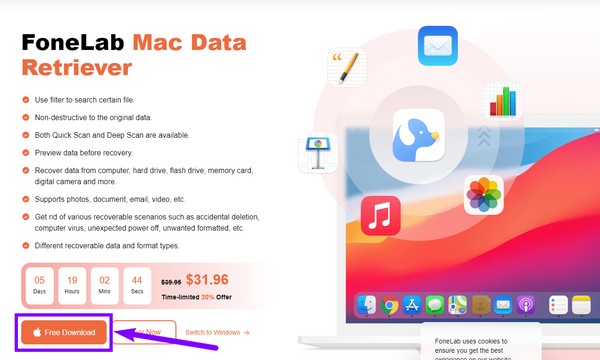
Шаг 1 Изучите веб-сайт FoneLab Mac Data Retriever, чтобы найти Бесплатная загрузка кнопка. Это оранжевая вкладка с логотипом Apple. Щелкните ее, чтобы получить копию файла программного обеспечения на вашем компьютере Mac. После этого перетащите или переместите его в Приложения папку и запустить программу.
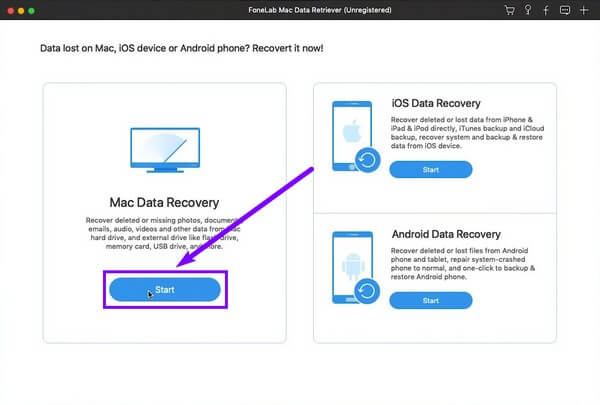
Шаг 2 Вас встретит основной интерфейс FoneLab Mac Data Retriever. Выбрать Start в разделе Mac Восстановление данных функция для отсутствующих файлов на вашем компьютере Mac.
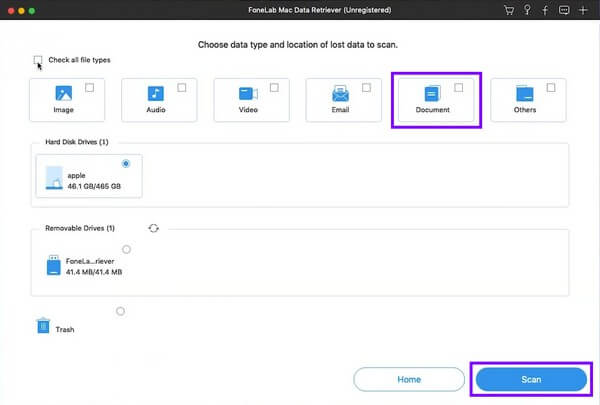
Шаг 3 В следующем интерфейсе будут отображаться типы данных, которые поддерживает FoneLab Mac Data Retriever. Поставьте галочку напротив Основные документы. Под ним выберите место, где оно было сохранено в последний раз, затем нажмите кнопку Сканировать кнопку.
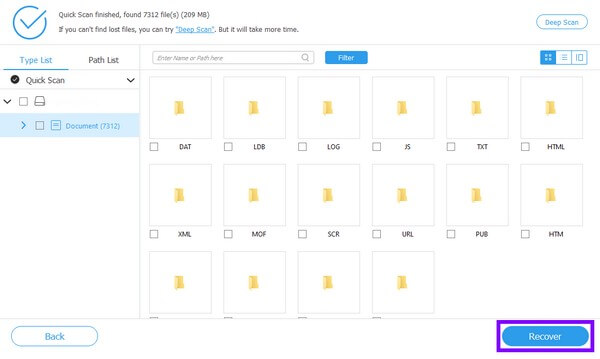
Шаг 4 Папки с вашими документами появятся, когда вы изучите следующий интерфейс. Оттуда выберите все документы, которые вы хотите восстановить. Затем нажмите Recover чтобы вернуть ваши данные.
Часть 2. Как восстановить несохраненный документ Word Mac через временные файлы
Временные файлы — это сокращение от Temporary Files. Ваша система использует эти файлы для хранения данных во время работы приложений или создания постоянных файлов. Такие программы, как Word, хранят временные файлы, чтобы избежать потери данных. Таким образом, вы можете преобразовать их обратно, если потеряете информацию или другие данные на своем Mac. Но помните, что этот метод может быть опасен, если вы не знакомы с использованием Терминала. Один неправильный тип или щелчок могут вызвать проблемы с вашим Mac, поэтому вы должны быть осторожны.
Следуйте приведенным ниже инструкциям, чтобы получить знания о том, как восстановить несохраненные документы Word с помощью временных файлов:
Шаг 1 Перейдите в папку «Приложения» и откройте программу «Терминал» на вашем Mac.
Шаг 2 После этого введите команду компакт-диск $TMPDIR, Затем нажмите Return. Введите ls для отображения файлов. Затем откройте папку Temporary Files для несохраненного документа Word.
Шаг 3 Найдите потерянные документы Word и сохраните файлы в новом месте, чтобы восстановить свои файлы.
FoneLab Data Retriever — восстанавливайте потерянные / удаленные данные с компьютера, жесткого диска, флэш-накопителя, карты памяти, цифровой камеры и многого другого.
- Восстановление фотографий, видео, документов и других данных с легкостью.
- Предварительный просмотр данных перед восстановлением.
Часть 3. Как восстановить несохраненный документ Word Mac с помощью автоматического восстановления
Еще один способ восстановить несохраненные документы Word — это автоматическое восстановление. Как следует из названия, этот метод автоматически восстанавливает ваши файлы, даже если вы их не сохраняете. Это функция Microsoft Word, которая включена по умолчанию. Он сохраняет копию вашей работы каждые десять минут, но вы можете изменить его настройки, если хотите автоматически сохранять его каждые более длинные или короткие минуты. Однако, если вы уже потеряли документ, но автоматическое восстановление не включено, этот метод не для вас. Можно перейти к следующему способу.
Следуйте приведенным ниже инструкциям, чтобы восстановить несохраненные документы в Word на Mac с помощью автоматического восстановления:
Шаг 1 Найдите AutoRecovery с помощью поля поиска на вашем Mac. В папке отобразится список сохраненных на нем файлов.
Шаг 2 Найдите документ или файл, который хотите восстановить, и дважды щелкните его. В левом верхнем углу интерфейса Microsoft нажмите Файл, А затем выберите Сохранить как в раскрывающемся меню.
Шаг 3 Переименуйте файл и снова сохраните его на своем компьютере Mac.
Часть 4. Как восстановить несохраненный документ Word Mac из корзины
Когда пользователь теряет файл, корзина становится наиболее посещаемой папкой для восстановления на Mac. Когда вы удаляете документы или другие данные, они могут быть автоматически перемещены в корзину и не полностью удалены с Mac. Следовательно, вы можете восстановить файлы, если хотите. Но если вы уже очистили Корзину, этот метод вам не подойдет.
Следуйте приведенным ниже инструкциям, чтобы восстановить несохраненные документы Word из корзины:
Шаг 1 Получите доступ к корзине вашего Mac из Dock.
Шаг 2 Выберите документы, которые вы хотите восстановить. Щелкните их правой кнопкой мыши, затем выберите Отложить для восстановления файлов в исходные папки.
FoneLab Data Retriever — восстанавливайте потерянные / удаленные данные с компьютера, жесткого диска, флэш-накопителя, карты памяти, цифровой камеры и многого другого.
- С легкостью восстанавливайте фотографии, видео, контакты, WhatsApp и другие данные.
- Предварительный просмотр данных перед восстановлением.
Часть 5. Часто задаваемые вопросы о восстановлении несохраненного документа Word на Mac
1. Есть ли инструмент восстановления, который может восстанавливать электронные письма?
Да, есть, и далеко ходить не надо. Восстановитель данных FoneLab Mac может восстановить электронную почту помимо документов и других типов данных.
2. Могу ли я восстановить документы Word, не сохраненные в Windows?
Да, ты можешь. То же самое с Mac, Windows также имеет несколько способов восстановления документов. Сюда входит сторонний инструмент под названием FoneLab Data Retriever упомянутый в этой статье, который также доступен в Windows.
3. Способен ли FoneLab Mac Data Retriever восстанавливать данные с карты памяти?
Да. Восстановитель данных FoneLab Mac может восстанавливать данные с различных устройств, включая карты памяти, флешки, жесткие диски, камеры и компьютеры. Не только это, но и может восстановить данные с телефонов Android и устройства iOS.
Если у вас есть какие-либо вопросы относительно вашего компьютера Mac, вы можете оставить комментарий ниже или посетить Восстановитель данных FoneLab Mac сайт для поиска решения.
FoneLab Data Retriever — восстанавливайте потерянные / удаленные данные с компьютера, жесткого диска, флэш-накопителя, карты памяти, цифровой камеры и многого другого.