Как разделить страницу на 2 части в Word
Иногда при работе с текстом в редакторе Word возникает необходимость разделить страницу на 2 или больше частей. Например, такое разделение необходимо при создании брошюры. В этом материале мы рассмотрим сразу два способа как это можно реализовать. Материал будет актуален для всех современных версий Word, включая Word 2007, 2010, 2013 и 2016.
Разделение страницы с помощью колонок
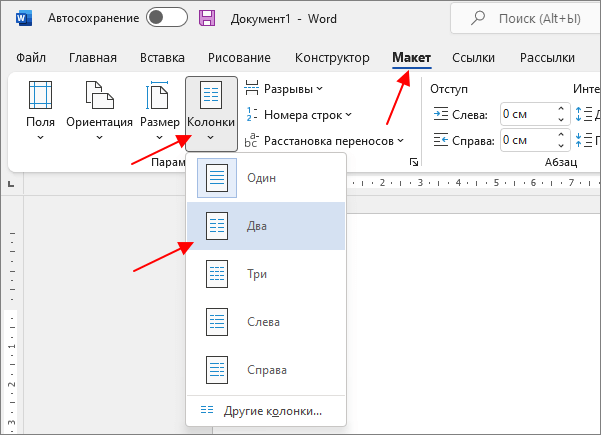
Самым простым и одновременно правильным способом разделение страницы на две части является разделение с помощью колонок. Это делается это с помощью кнопки « Колонки », которая находится на вкладке « Разметка страницы » (Word 2007, 2010 или 2013) или на вкладке « Макет » (Word 2016, 2019 и 2021).
Нажмите на кнопку « Колонки » и в открывшемся меню выберите вариант « Две ». В результате ваш документ Word будет разделен на 2 равные части, каждую из которых можно заполнить текстом, картинками или другим контентом.
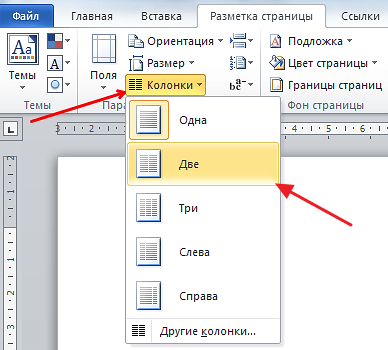
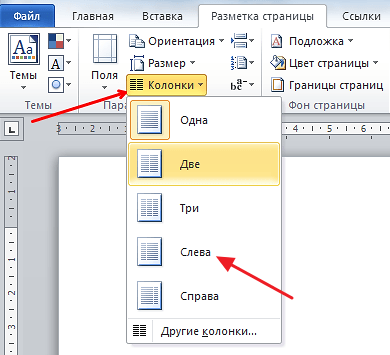
Также можно выбрать вариант « Слева » или « Справа ». В этом случае вы также разделите страницу на две части, только одна из частей будет немного больше.
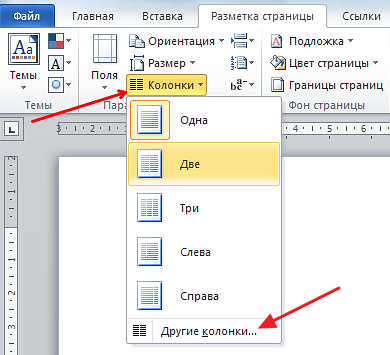
При желании, разделение страницы на части можно настроить вручную. Для этого нажмите на кнопку « Колонки » и выберите « Другие колонки ».
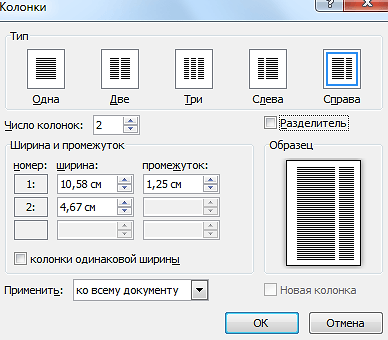
В результате откроется окно « Колонки » в котором можно будет настроить количество колонок, их размеры и промежутки между ними.
Как уже было сказано, в Word 2016 и более новых версиях, кнопку « Колонки » нужно искать на вкладке « Макет ». В остальном все настройки такие же как было описано выше.
В Word 2003 также можно разделить страницу на 2 части. Для этого нужно открыть меню «Формат » и выбрать « Колонки ».
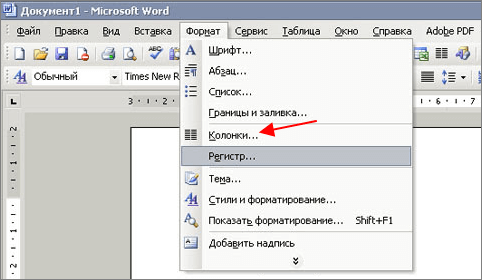
В результате перед вами появится окно « Колонки » с точно такими же настройками, как на скриншоте выше.
Разделение страницы с помощью таблицы
Также вы можете разделить страницу на 2 части с помощью таблицы. Данный способ немного сложнее, но при этом он позволяет разделять отдельные страницы, а не весь документ Word целиком. Для того чтобы воспользоваться этим способом перейдите на вкладку « Вставка », нажмите на кнопку « Таблица » и создайте таблицу размером 2 на 1.
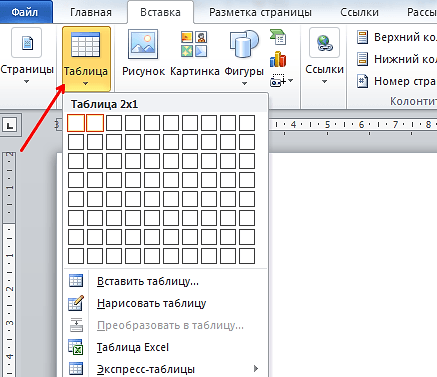
Для того чтобы разделение страницы выглядело боле естественно, таблицу нужно сделать не видимой. Для этого выделите всю таблицу с помощью мышки и перейдите в раздел « Работа с таблицами – Конструктор ». Здесь нужно открыть меню « Границы » и выбрать вариант « Нет границы ».
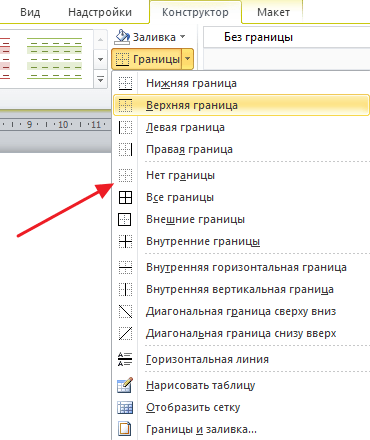
В результате вы получите невидимую таблицу, которая будет разделять вашу страницу на 2 части.
Разделение страницы с помощью текстовых полей
Еще один вариант разделения страницы на 2 части — текстовые поля. В последних версиях Word для этого нужно открыть вкладку « Вставка », нажать на кнопку « Текстовое поле » и выбрать « Простая надпись » (в старых версиях Word для этого можно использовать инструмент « Фигуры » на вкладке « Вставка »).
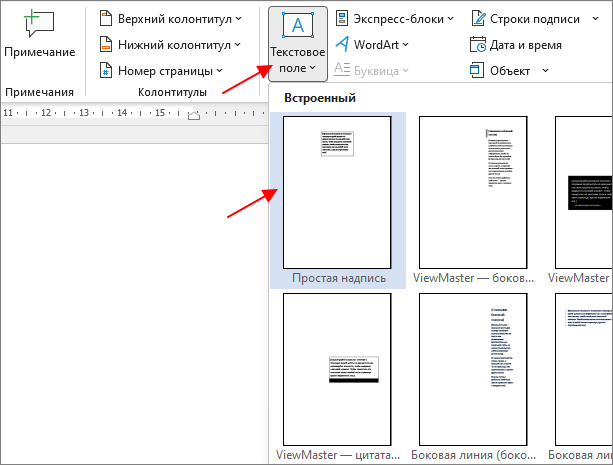
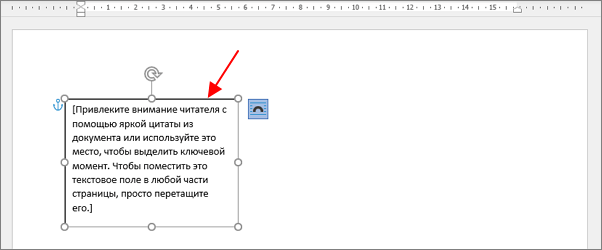
В результате на странице появится плавающая рамка, в которую можно изменять и свободно перемещать по странице.
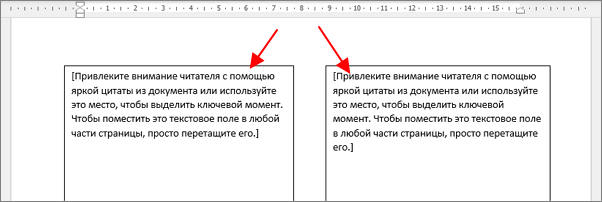
Разместив две таких рамки и растянув их по вертикали можно разделить страницу на 2 части.
Для того чтобы убрать границы нужно выделить рамку, перейти на вкладку « Формат фигуры », нажать на кнопку « Контур фигуры » и выбрать вариант « Нет контура ».
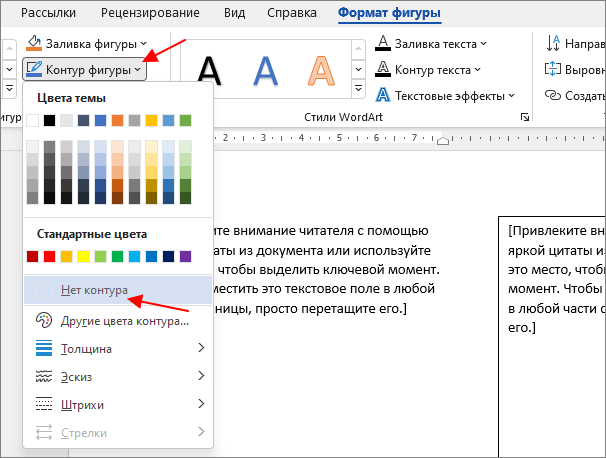
Повторив эту процедуру для обоих рамок вы получите разделение листа на 2 части.
Разделение окна Word на 2 части
В заключении расскажем о функции, которая позволяет разделять окно программы Word на две части. Обратите внимание, в данном случае разделяется интерфейс программы, а не сама страница. Для того чтобы воспользоваться данной функцией перейдите на вкладку « Вид » и нажмите на кнопку « Разделить ».
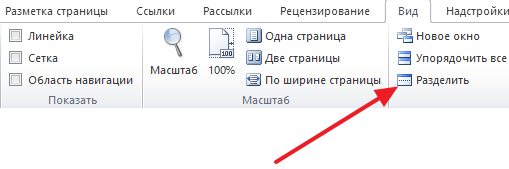
В результате посередине окна Word появится линия, которая будет разделять интерфейс на две части. При этом документ, который открыт в Word, будет отображаться как в верхней части окна, так и в нижней. Такое разделение интерфейса удобно при работе с некоторыми типами документов, например, с документами в которых присутствуют большие таблицы.
- Как перевернуть страницу в Word
- Как построить график в Excel
- Как сделать альбомную страницу в Word
- Как сделать вертикальный текст в Word
- Как закрепить область в Экселе
Создатель сайта comp-security.net, автор более 2000 статей о ремонте компьютеров, работе с программами, настройке операционных систем.
Задайте вопрос в комментариях под статьей или на странице «Задать вопрос» и вы обязательно получите ответ.
«В результате посередине окна Word появится линия, которая будет разделять интерфейс на две части…». А как перемещаться между этими частями при помощи клавиш?
Не знаю, есть ли такие комбинации клавиш. Я обычно в таких случаях использую мышку.
Как поделить лист пополам в ворде
Как можно поделить пополам страницу в Microsoft Word?
Да, лист можно разбить пополам. Но здесь нужно знать, что вы в результате хотите получить. Первый вариант — вы хотите разбить стандартный лист А4 на два маленьких листа. То есть при просмотре будет показаны два листа, но на печать вы будете выгонять его на обычный стандартный размер А4. Для этого идем в закладку Разметка страницы- выбираем команду Параметры страницы. В этом окне на закладке Поля выбираем из раскрывающегося списка Несколько страниц команду 2 страницы на листе. Результат работы команды будет такой:
Можно выставить в параметрах страницы формат А-5. Вы не описали в каком именно 2003-м, 2007-м или в 2010-м ворде, тогда можно было бы приложить картинку к ответу с более полным и наглядным описанием. Для 2007-го ворда.
Горизонтальное разделение пополам
- Перейдите на вкладку «Вид».
- Выберите инструмент «Разделитель».
- В результате лист будет разделен по горизонтали.
С помощью мыши можно перетаскивать линейки, тем самым изменяя размер каждой области.
Вертикальное разделение листа
- Выделите текст, который должен быть разбит на две колонки.
- Откройте вкладку «Разметка страницы» (Макет).
- Нажмите на перевернутый треугольник под кнопкой «Колонки».
- Выберите пункт «Две колонки». Здесь же можно разделить лист на 3 или более частей.

С использованием таблиц
Использование таблиц позволяет получить больше гибкости при настройке и редактировании колонок. Первым делом нужно вставить обычную таблицу из двух колонок. Делается это с помощью инструмента «Вставить — Таблица». После заполнения таблицы текстом нужно скрыть ее границы. Уберите рамку в разделе «Таблицы — Свойства таблицы — Границы и заливка».
Удалить разделение страницы
Отключить разделение так же просто. Перейдите на вкладку «Вид» и в разделе «Окно» нажмите на кнопку «Снять разделение».
В программе ворд можно разделить лист пополам по вертикали и горизонтали. Давайте рассмотрим подробную инструкцию, как это сделать.
Первый вариант. Откроем документ программы ворд, в котором представлен фрагмент текста, необходимо его разделить пополам.

Выделим весь текст на странице, для этого нажмем сочетание клавиш «Ctrl+A», после на верхней панели настроек, перейдем во вкладку «Разметка страница» и найдем раздел «Параметры страницы». В этом разделе найдем иконку с названием «Колонки», нажмем на неё и в появившемся списке выберем иконку с названием «Два».

Второй вариант. Разбить лист также можно в альбомной ориентации. В этом случае, вы снова выделяете текст на две колонки, а потом в закладке «Разметки страницы», в разделе «Параметры страницы» нажимаете на иконку с названием «Ориентация» и выбираете альбомную, в итоге текст разбивается следующим образом:
Как разделить лист на 2 части в Ворде?
В процессе работы с текстовым файлом довольно часто возникает вопрос: как в Ворде разделить лист на 2 части? Многим неизвестно, что возможно воспользоваться несколькими способами.
Как разделить лист на 2 части в Word 2007 и 2010
1. Создание таблицы . Для этого на панели инструментов нажимается Вставка › Таблица , и задаются 2 столбца и 1 строка.
Данная таблица выделяется рамкой. Чтобы её убрать, выделите таблицу и нажмите на Границы › Нет границы (как показано на скриншоте).
2. Следующий способ предполагает разделение листа с помощью колонок . Для этого можно воспользоваться двумя существующими способами. Первый поможет разбить уже готовый текст, второй – применяется в процессе создания нового документа.
При наличии готового текста выбирается вкладка Разметка страницы › Колонки ; в появившемся окне будет предложено выбрать необходимое число колонок – выбераем две. В случае необходимости разбить только часть документа, потребуется выделить нужную текстовую часть и проделать вышесказанное.
Если вы только приступили к созданию документа в Microsoft Word , понадобиться применить такие же действия к пустому документу, и только потом вписывать текст. В этом случае курсор мыши будет автоматически перемещаться на следующую часть листа.
Если же вам не подходит стандартный вариант разбивки, то можно его отредактировать. Для этого зайдите в Разметка страницы › Колонки › Другие колонки и задайте необходимое значение для ширины колонок и промежутка между ними.
Инструкция для Word 2003
1. Создание таблицы . Для этого на панели инструментов нажимается Таблица › Вставить › Таблица , и задаются 2 столбца и 1 строка. Данная таблица выделяется рамкой. Чтобы её убрать, перейдите в Таблица › Свойства таблицы › Границы и заливка . Там в колонке выберите, что рамки у таблицы нет (рамка уберётся, но будет видна сетка, которая, похоже, не видна при распечатывании); либо дайте рамке фоновый цвет страницы (обычно белый). В полученные ячейки вписывается необходимый текст.
2. Следующий способ предполагает разделение листа с помощью колонок . Для этого можно воспользоваться двумя существующими способами. Первый поможет разбить уже готовый текст, второй – применяется в процессе создания нового документа.
При наличии готового текста выбирается вкладка под названием Формат › Колонки ; в появившемся окне будет предложено выбрать необходимое число колонок – выбераем две. С помощью нажатия левой кнопки мыши происходит автоматическая разбивка на колонки. В случае необходимости разбить только часть документа, потребуется выделить нужную текстовую часть и проделать вышесказанное.
Если вы только приступили к созданию документа в Microsoft Word , понадобиться применить такие же действия к пустому документу, и только потом вписывать текст. В этом случае курсор мыши будет автоматически перемещаться на следующую часть листа.
Если же вам не подходит стандартный вариант разбивки, то можно его отредактировать. То есть задать необходимое значение для ширины колонок и промежутка между ними.
Разделение окна документа Word на две части
Когда вы редактируете или создаете документ, как правило, приходится часто перемещаться по нему на какие-то определенные позиции (в начало или конец документа).
Такое метание довольно скоро утомляет. Хочется большего комфорта при работе.
Есть неплохое решение, связанное с разделением рабочего окна документа на две видимых части. Причем, оба окна взаимосвязаны, ведь это один и тот же документ. шзменяя что-либо в одном окне, мы видим эти изменения во втором.
Обратите внимание на правую верхнюю часть документа — в ряду верхней горизонтальной линейки:
Достаточно подвести курсор к небольшому прямоугольнику-разделителю над лифтом (полосой вертикальной прокрутки) и курсор приобретет вид двунаправленной стрелки.
Перетащите этот разделитель вниз и окно разделится.
Каждое окно будет совершенно идентично по функциональности: имеет линейку и полосу прокрутки. Найдите в верхнем окне ту область, к которой вы часто возращаетесь. А в нижнем окне вы можете редактировать другую область документа.
Чтобы избавиться от разделения или вернуться к нормальному отображению документа в одном окне, дважды щелкните по разделителю между окнами, либо перетащите разделитель вниз или вверх до конца.