Как убрать Сбой активации продукта в Microsoft Office 2010, 2013, 2016
Если на компьютере установлена пробная версия Microsoft Office 2010, 2013, или 2016, после окончания free-trial версии появится сбой активации продукта. Мастер активации будет говорить при каждом запуске, что Эта копия Microsoft Office не активирована. Код ошибки: 0x8007007B.
Убрать сбой активации можно двумя способами: купить лицензию или использовать активатор вроде KMSAUTO NET (для любой версии Office). Поскольку программа стоит действительно дорого, многие пользователи предпочитают использовать бесплатный активатор для Office. Это позволит избавиться от надоедливого сообщения о сбое активации продукта и пользоваться всеми возможностями программ из офисного пакета.

Как проходит активация Office:
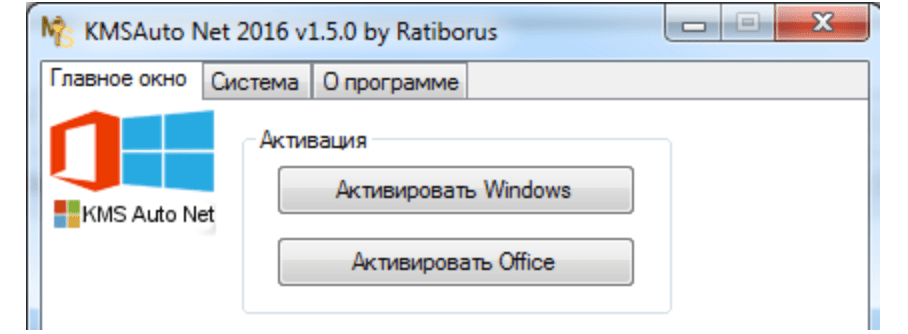
1. Качаем KMSauto Portable — программа активатор офиса и виндовс; 2. Запускаем его (желательно с правами администратора); 3. Появится вот такое окно:

4. Тут нам нужно нажать на одну кнопку «Активировать Office»; 5. За несколько секунд кряк справится с задачей и уведомит об этом; 6. Можно закрывать и пользоваться офисом.

Важно знать несколько вещей: отключайте антивирусы перед использованием — они удаляют программу; в некоторых случаях для корректной работы потребуется установленный .NET Framework 4.5
Как убрать Сбой активации продукта Microsoft Office
Если на компьютере установлена пробная версия Microsoft Office 2010, 2013, или 2022, после окончания free-trial версии появится сбой активации продукта. Мастер активации будет говорить при каждом запуске, что Эта копия Microsoft Office не активирована. Код ошибки: 0x8007007B.
Убрать сбой активации можно двумя способами: купить лицензию или использовать активатор вроде KMSAUTO NET (для любой версии Office). Поскольку программа стоит действительно дорого, многие пользователи предпочитают использовать бесплатный активатор для Office. Это позволит избавиться от надоедливого сообщения о сбое активации продукта и пользоваться всеми возможностями программ из офисного пакета.

Как активировать Майкрософт Ворд на Windows , , : ы активации
Перед тем, как перейти непосредственно к активации Microsoft Word, стоит сказать несколько слов о самом продукте. Как уже было подчеркнуто ранее, данный текстовый редактор входит в пакет Microsoft Office и приобретается вместе с такими приложениями, как Microsoft Excel, Microsoft PowerPoint, Microsoft Outlook и другими.
Существует возможность приобрести лицензионный текстовый редактор отдельно от выше перечисленных приложений, однако стоить он будет чуть ли не в два раза дороже. Существует два способа активации пакета Microsoft Office:
- Активация софта через Интернет;
- Активация через телефонный звонок;
- Активация с помощью специализированных программ-активаторов;
Два первых способа активации являются официальными и самыми надежными, в то время как последний относится к неофициальным и при его использовании активация приложений из пакета Microsoft Office со временем может «слететь». Но обо всем по порядку.
Убираем проблему
В принципе, методы для различных версий 2010 и 2022 продукта одинаковы (за исключением 2013 года). Решения разделены на легальные и нелегальные. Использую неофициальную разблокировку, пользователь, по факту, становится пиратом, что может иметь последствия, например в Windows 10.
Ошибка при использовании лицензионного софта
Если вы относитесь к законопослушным гражданам, то возникшую проблему можно попробовать решить следующими действиями.
- Проверить дату и время
компьютера. Не стоит забывать о настройке часового пояса. Ошибка в дате приводит к сбоям при соединении с серверами Майкрософт. - Выполнить апдейт пакета Офис
до последней версии. - Попробовать открыть приложение от имени админа
. - Добавить Office в исключения брандмауэра
и
антивируса
. - Проверить настройки прокси сервера в браузере.
Для Office 2013 нужно скачать » Диагностический кабинет»
с официального сайта разработчика. После установки приложения нужно запустить его и дождаться завершения процедуры. Далее запускаем любую программу офиса и вводим адрес почты и пароля.
- Чтобы этой проблемы не возникало, нужно перед установкой офисных приложений 2010, 2013 и 2022 провести полное удаление предыдущих версий. После удаления следует еще и применить очистку через CCleaner, выполнив там опции Реестр и Очистка.
Как убрать сбой в триал версии?
Сразу нужно оговорить, что это решение может стать причиной проблем не только из-за нелегального использования, но и из-за установки ПО, которое может содержать угрозу для работы компьютера. Не забывайте использовать обновленный антивирус для своевременного обнаружения вредоносных действий.
Для активации не потребуется ключ и выполнение определенных действий. Подобная активация осуществляется через нелегальные серверы программки KMSAuto Net
. Создать его можно на компьютере, после скачивания и установки соответствующие приложения. На сегодняшний день их достаточно много, однако, в виду выхода постоянных обновлений Офиса, не все они актуальны для определенных версий. После установки приложения нужно загрузить и запустить KMSAuto и произвести активацию. Сложность процедуры зависит от выбранного софта, но, как правило, все они достаточно простые. В сети достаточно информации по использованию приложения КМС. Вот, к примеру, одна из инструкций.
Что произойдет, если Microsoft Office не активирован или не лицензирован?
Microsoft Office является золотым стандартом офисных приложений. Хотя существует множество удивительных бесплатных альтернатив Microsoft Office, ни одна из них не приблизилась к этой реальной сделке. Теперь у многих пользователей возникают такие вопросы: что происходит, когда пробная версия заканчивается, а Microsoft Office не активируется? Можете ли вы использовать нелицензионную копию Office навсегда? Как долго вы можете использовать это? В этом посте есть ответы на все вопросы.
Владение копией этого пакета Office может стоить вам большой дыры в вашем кармане. В настоящее время полная версия Microsoft Office 2022 для дома и бизнеса продается по цене $ 249 за одну лицензию на ПК — цена довольно высокая. Кроме того, есть бесплатная пробная версия Microsoft Office, которая позволяет бесплатно загружать и использовать все возможности Microsoft Office в течение 30 дней.
Вы установили пробную версию или попытали счастья с нелицензионной копией Microsoft Office 2022 или Office 365 в своей системе? Это руководство расскажет вам точно, как долго вы можете использовать Microsoft Office без активации и что произойдет, если Microsoft Office не активирован.
Бесплатная пробная версия Microsoft Office
Пробная версия Microsoft Office бесплатна в течение одного месяца без каких-либо условий. Но пользователь должен заплатить за повторяющуюся ежемесячную подписку после окончания пробного периода, который стоит $ 9,99/месяц + применимые налоги. Поскольку пользователь должен предоставить реквизиты платежа, чтобы получить пробную версию, эта информация связана с его учетной записью Microsoft. Но пользователь не взимает ни одной копейки за весь месяц, когда Microsoft Office не активирован.
Виды и сообщения об ошибках лицензирования Office365
Вы можете увидеть одну или несколько из следующих ошибок.
«Microsoft Office не может найти вашу лицензию для этого приложения. Попытка восстановления не удалась или была отменена. Система Microsoft Office сейчас будет закрыта».
или «Microsoft Office can’t find your license for this application. A repair attempt was unsuccessful or was cancelled. Microsoft Office will now exit.»
Или следующая ошибка:
«К сожалению, не удается подключиться к вашей учетной записи. Если вы активируете Office в Office 365, повторите попытку позже».
«Sorry, we can’t connect to your account. Please try again later».
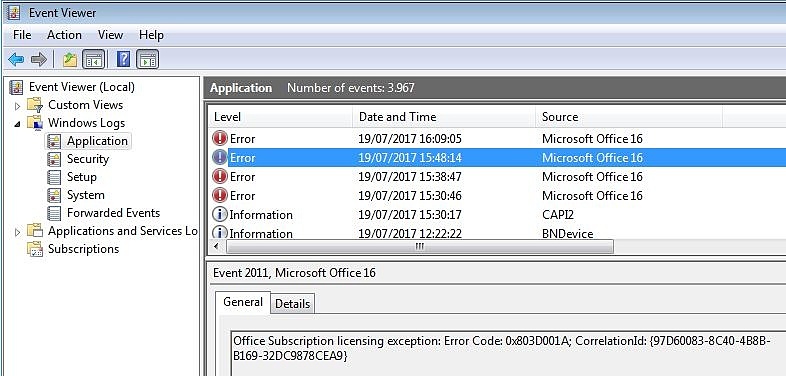
В журнале событий приложения вы найдете одну или несколько ошибок с источником ошибки – “Microsoft Office 16” и кодом события “2011” – “Office Subscription licensing exception.” – Ошибка лицензирования Microsoft Office.

Если вы создаете свой главный образ Office365 с помощью Citrix App Layering, обязательно проверьте следующие файлы журнала:
- C: Windows Setup Scripts ActivateOffice_log.txt
- C: Windows Setup Scripts kmsdir kmssetup.log
Проверка статуса подписки на Microsoft 65
Если у вас есть подписка на Microsoft 365 для дома, убедитесь, что она активна, и при необходимости продлите ее.
Если у вас нет Microsoft 365, перейдите к разделу Шаг 4. Устранение ошибок при активации Office.
- Закройте все приложения Office.
- Откройте страницу Службы и подписки.
- Если потребуется, нажмите кнопку Войти
и введите адрес электронной почты и пароль учетной записи Майкрософт, которая связана с вашей подпиской на Microsoft 365.
или
Отмененные подписки
.

Сведения о вопросе
Здравствуйте, попробую помочь вам ) Установка офис 2019 производилась поверх старой? Зайдите в диспетчер программ и проверьте сколько программ офис у вас в списке. 1) Если два то удалите тот который вам не нужен. 2) перезагрузите компьютер и снова попытайтесь активировать учётной записью. 3) если не помогло попробуйте онлайн восстановление офиса https://support.office.com/ru-ru/article/Восстановление-приложения-office-7821d4b6-7c1d-4205-aa0e-a6b40c5bb88b?ui=ru-RU&rs=ru-RU&ad=RU 4) траблшутер активации
https://support.office.com/ru-ru/article/Ошибки-связанные-с-нелицензированным-продуктом-и-активацией-office-0d23d3c0-c19c-4b2f-9845-5344fedc4380?ui=ru-RU&rs=ru-RU&ad=RU#bkmk_fixit_2016 Удачи, дайте знать если что. Пысы. Да ещё можете удалить все офисы и установить тот что приобрели из личного кабинета Майкрософт.
Этот ответ помог 2 польз.
Это помогло устранить вашу проблему?
К сожалению, это не помогло.
Великолепно! Спасибо, что пометили это как ответ.
Насколько Вы удовлетворены этим ответом?
Благодарим за отзыв, он поможет улучшить наш сайт.
В с помощью правильной учетной записи
Попробуйте войти с помощью всех своих личных адресов, если не помните, какой из них вы указали при покупке Office. Если вы используете Office на работе или в учебном заведении, попробуйте выполнить вход с помощью рабочей или учебной учетной записи, а не личной.
Чтобы проверить, связана ли ваша учетная запись электронной почты с Office, войдите на страницу Службы и подписки. Ваш продукт Office или подписка Microsoft 365 должны быть указаны там. Если их нет, адрес электронной почты нельзя использовать для входа в Office.
Можно ли бесплатно установить Майкрософт офис?
Использовать его можно
совершенно
бесплатно
, если учебное заведение зарегистрировано на сайте Microsoft. В рамках бесплатного тарифа основные программы доступны в веб-версии. Привычный десктопный Word, Excel и PowerPoint
можно
получить только платно.
Как проверить микрофоны на айфоне 6? Как проверить микрофоны на iPhone? Как проверить минусовой провод? Как проверить мобильный интернет на Киевстаре? Как проверить модуль gps на андроиде? Как проверить модуль nfc в iphone? Как проверить модуль зажигания калина 8 КЛ? Как проверить модуль зажигания ваз 2110 16 клапанов? Как проверить модуль зажигания ваз 2114 мультиметром? Как проверить монитор на засветы?
Проверка наличия нескольких копий Office
Активация может завершиться неудачно, если у вас установлено несколько копий Office. Удалите все версии Office, которые вы не используете, перед тем как устранять неполадки.
Откройте панель управления, следуя указанным ниже инструкциям для своей операционной системы.
Windows 10. На панели задач в поле Поиск в Windows введите Панель управления, в результатах поиска выберите Панель управления, а затем щелкните элемент Программы и компоненты.
Windows 8.1 или 8. В левом нижнем углу нажмите кнопку Пуск
, выберите пункт Панель управления, а затем щелкните элемент Программы и компоненты.
Windows 7. В меню Пуск выберите пункт Панель управления и щелкните элемент Удаление программы.
В правом верхнем углу диалогового окна Программы и компоненты в поле Поиск: Программы и компоненты введите слово Office.
Возможно, появится несколько установленных версий, например:

Если отображается несколько версий, щелкните правой кнопкой мыши те, которые вы не используете, и выберите Удалить.
Если указана только одна версия, вы можете перейти к разделу Шаг 3. Проверка статуса подписки на Office 365.
Когда удаление завершится, перезагрузите компьютер.
Откройте приложение Office и выполните вход, если появится соответствующий запрос.
Если по-прежнему не удается активировать Office, попробуйте выполнить восстановление по сети, как описано в статье Восстановление приложения Office. Если это не поможет, перейдите к следующему шагу.
Способ 1: Запуск от имени администратора
Если возникла проблема с лицензией Microsoft Word, то одним из способов решения является запуск программы от имени администратора. Для этого сделайте следующее:
-
Закройте текстовой редактор. Рекомендуем также проверить наличие фоновых процессов, связанных с Вордом, через «Диспетчер задач».


Найти программу можно в списке установленного софта через меню «Пуск». Щелкните по названию редактора правой кнопкой мыши, затем перейдите в «Дополнительно» и выберите соответствующий пункт.
Причины Microsoft Office: сбой активации продукта?
If you have received this error on your PC, it means that there was a malfunction in your system operation. Common reasons include incorrect or failed installation or uninstallation of software that may have left invalid entries in your Windows registry, consequences of a virus or malware attack, improper system shutdown due to a power failure or another factor, someone with little technical knowledge accidentally deleting a necessary system file or registry entry, as well as a number of other causes. The immediate cause of the “Microsoft Office: Product Activation Failed” error is a failure to correctly run one of its normal operations by a system or application component.
Что требуется проверить в самом начале
Перед тем как пытаться устранить сбой активации, следует уточнить, какая версия используется: стандартная, корпоративная или подписка на Office 365. Это поможет выбрать порядок устранения неполадки. Кроме того, для правильного проведения активации нужно обеспечить стабильный доступ в интернет.

Перед устранением сбоя уточните используется ли подписка на Office 365.
Содержание
Вы приняли правильное решение о приобретении отличного онлайн сервиса единого корпоративного рабочего пространства. В установили приложения Office365 на свой локальный компьютер и хотите начать работать с ним. Ваша радость может быть омрачена из-за проблем с активацией Office 365. Не расстраивайтесь, сейчас мы вам поможем решить эти проблемы.
Если активировать Office не удается, в строке заголовка приложений Office отобразится сообщение Нелицензированный продукт или Некоммерческое использование / Нелицензированный продукт, и большинство функций Office будут отключены. Чтобы восстановить все функции Office, необходимо устранить проблему, которая препятствует активации.
Сбой активации в лицензионном Office
Сбой активации может произойти при запуске любого продукта из офисного пакета Microsoft Office: Word, Excel, PowerPoint. Обычно это происходит после окончания пробной версии программ. Система предлагает ввести лицензионный ключ при каждом запуске. Это изрядно надоедает пользователям, особенно вместе с урезанным функционалом Office.
Изредка ошибка при активации Microsoft Office может появляться на лицензионной версии, где ключ введен и раньше все было нормально. Это происходит в случае, если Windows не может подключиться к серверам Microsoft или проверка подлинности лицензии по каким-то причинам недоступна.
Основные причины сбоев:
В реальности все гораздо проще софт не активирован, потому что никто не приобретал лицензию.
Дополнительные сведения
Вы можете использовать средство Office для устранения Office активации, которые содержат коды ошибок, перечисленные в следующей таблице:
| Код ошибки | Описание |
| 0xC004B008 | Сервер активации определил, что компьютер не может быть активирован. |
| 0xC004B100 | Сервер активации определил, что компьютер не может быть активирован. |
| 0xC004B001 | Сервер активации определил, что лицензия недействительна. |
| 0xC004B002 | Сервер активации определил, что лицензия недействительна. |
| 0xC004B003 | Сервер активации определил, что лицензия недействительна. |
| 0xC004B004 | Сервер активации определил, что лицензия недействительна. |
| 0xC004B005 | Сервер активации определил, что лицензия недействительна. |
| 0xC004B006 | Сервер активации определил, что лицензия недействительна. |
| 0xC004B009 | Сервер активации определил, что лицензия недействительна. |
| 0xC004C005 | Сервер активации определил, что лицензия недействительна. |
| 0xC004C006 | Сервер активации определил, что лицензия недействительна. |
| 0xC004C009 | Сервер активации определил, что лицензия недействительна. |
| 0xC004C00A | Сервер активации определил, что лицензия недействительна. |
| 0xC004C00B | Сервер активации определил, что лицензия недействительна. |
| 0xC004C00D | Сервер активации определил, что лицензия недействительна. |
| 0xC004C011 | Сервер активации определил, что лицензия недействительна. |
| 0xC004F077 | Служба лицензирования программного обеспечения определила несовместимую версию данных проверки подлинности. |
| 0xC004F032 | Служба лицензирования программного обеспечения установила, что обязательные данные являются недействительными. |
| 0xC004F01E | Служба лицензирования программного обеспечения установила, что тип ввода данных не соответствует типу данных в лицензии. |
| 0xC004F01F | Служба лицензирования программного обеспечения определила, что лицензия недействительна. |
| 0xC004F020 | Служба лицензирования программного обеспечения определила, что пакет лицензий является недействительным. |
| 0xC004F016 | Служба лицензирования программного обеспечения установила, что запрос не поддерживается. |
| 0xC004F019 | Служба лицензирования программного обеспечения установила, что запрашиваемая ID события недействительна. |
| 0xC004F01A | Служба лицензирования программного обеспечения установила, что запрашиваемая акция не зарегистрирована в службе. |
| 0xC004F060 | Служба лицензирования программного обеспечения установила, что версия пакета лицензий недействительна. |
| 0xC004F001 | Служба лицензирования программного обеспечения сообщила о внутренней ошибке. |
| 0xC004F078 | Служба лицензирования программного обеспечения сообщила о несоответствии ключа. |
| 0xC004F022 | Служба лицензирования программного обеспечения сообщила о сбойе авторизации лицензии. |
| 0xC004F034 | Служба лицензирования программного обеспечения сообщила, что лицензия не может быть найдена или недействительна. |
| 0xC004F007 | Служба лицензирования программного обеспечения сообщила, что лицензию не удалось найти. |
| 0xC004F008 | Служба лицензирования программного обеспечения сообщила, что лицензию не удалось найти. |
| 0xC004F018 | Служба лицензирования программного обеспечения сообщила, что лицензия не содержит допустимые данные о расположении сервера активации. |
| 0xC004F011 | Служба лицензирования программного обеспечения сообщила, что файл лицензии не установлен. |
| 0xC004F023 | Служба лицензирования программного обеспечения сообщила, что лицензия недействительна. |
| 0xC004F015 | Служба лицензирования программного обеспечения сообщила, что лицензия не установлена. |
| 0xC004F017 | Служба лицензирования программного обеспечения сообщила, что лицензия не установлена. |
| 0xC004F01C | Служба лицензирования программного обеспечения сообщила, что лицензия не установлена. |
| 0xC004F027 | Служба лицензирования программного обеспечения сообщила, что лицензия подделана. |
| 0xC004F075 | Служба лицензирования программного обеспечения сообщила, что операция не может быть завершена из-за остановки службы. |
| 0xC004F071 | Служба лицензирования программного обеспечения сообщила, что файл манифеста подключаемого подключения является неправильным. |
| 0xC004F028 | Служба лицензирования программного обеспечения сообщила, что кэш политики является недействительным. |
| 0xC004F00B | Служба лицензирования программного обеспечения сообщила, что данные идентификации продукта недоступны. |
| 0xC004F010 | Служба лицензирования программного обеспечения сообщила, что ключ продукта недействителен. |
| 0xC004F076 | Служба лицензирования программного обеспечения сообщила, что запрашиваемый подключаемый модуль не может быть найден. |
| 0xC004F003 | Служба лицензирования программного обеспечения сообщила, что требуемую лицензию не удалось найти. |
| 0xC004F006 | Служба лицензирования программного обеспечения сообщила, что файл подписи для лицензии не доступен. |
| 0xC004F07A | Служба лицензирования программного обеспечения сообщила, что проверка не может быть сделана. |
| 0xC004F01D | Служба лицензирования программного обеспечения сообщила о сбойе проверки лицензии. |
| 0xC004F062 | Служба лицензирования программного обеспечения сообщила, что не удалось найти требуемую лицензию. |
| 0xC004F054 | Служба лицензирования программного обеспечения сообщила, что сведения об управлении лицензией имеют дублированные данные. |
| 0xC004F04F | Служба лицензирования программного обеспечения сообщила, что сведения об управлении лицензиями в лицензиях не найдены. |
| 0xC004F072 | Служба лицензирования программного обеспечения сообщила, что политики лицензии для быстрого запроса не удалось найти. |
| 0xC004F073 | Служба лицензирования программного обеспечения сообщила, что политики лицензий для быстрого запроса не загружены. |
| 0xC004F052 | Служба лицензирования программного обеспечения сообщила, что лицензии содержат дублированные свойства. |
Активация пакета MS Office
Важно добавить, что при первой установке редактора (если вы до этого им не пользовались) вам будет доступна пробная версия, длящаяся 30 дней. После необходимо купить ключ, чтобы продолжить пользоваться. Если код MS Office 2010 у вас уже куплен, то его нужно активировать. Есть два основных способа как это сделать. Прежде всего, прямо в самой программе. Для этого:
- загрузите установщик с официального сайта;
- запустите инсталлятор;
- дождитесь установки файлов;
- в специальное поле введите уникальный набор символов и подтвердите.
Произойдет активация через сервера Майкрософт. Учтите, что у вас должно быть стабильное интернет подключение, чтобы все прошло успешно.
Еще можно активировать код Офиса через телефон. Этот вариант подходит для дисковой версии. В процессе установки вам будет предоставлен телефонный номер службы поддержки. Нужно по нему позвонить, назвать оператору код из меню, после чего вам будет озвучен набор символов для активации.
: Исправление сбоев в работе Word
Этот вариант подойдет, если на компьютер установлен пакет программ Microsoft Office, а не только Word. Восстановление работы редактора позволит устранить ошибки, из-за которых отображается уведомление о том, что Ворд является нелицензированным продуктом. Чтобы исправить ошибки в работе, следуйте инструкции:
-
Перейдите в «Панель управления». Найти ее можно через системный поиск Windows.


При обнаружении проблем мастер отобразит список возможных проблем, а также рекомендации по исправлению ошибок.
Office 365: Используйте Помощник по поддержке и восстановлению Майкрософт
Приложение Помощник по поддержке и восстановлению Майкрософт работает на компьютерах с Windows и помогает выявлять и устранять проблемы с активацией Office 365.
Нажмите кнопку Скачать ниже.
Выберите в раскрывающемся списке свой браузер, чтобы узнать, как сохранить данные и запустить помощник по поддержке и восстановлению (Майкрософт).
- Выберите браузер
- Microsoft Edge
- Internet Explorer
- Chrome
- Firefox
В нижней части окна браузера нажмите кнопку Сохранить.
В следующем окне с сообщением SetupProd_Act.exe завершена нажмите кнопку Выполнить.
В нижней части окна браузера нажмите кнопку Открыть, чтобы открыть файл SetupProd_Act.exe.
Если файл не откроется автоматически, выберите Сохранить > Открыть папку, а затем дважды щелкните файл (его имя должно начинаться с » SetupProd_Act.exe«).
В левом нижнем углу выберите файл SetupProd_Act.exe, а затем в раскрывающемся списке выберите пункт Показать в папке.
Дважды щелкните скачанный файл SetupProd_Act.exe.
Выберите Сохранить файл, а затем нажмите кнопку ОК.
В правом верхнем углу окна браузера щелкните Показать все загрузки. В окне «Библиотека» выберите пункты Загрузки > SetupProd_Act.exe, а затем щелкните значок папки. Дважды щелкните SetupProd_Act.exe.
Откроется диалоговое окно Установка приложения. Нажмите кнопку Установить, чтобы начать установку.
Помощник по поддержке и восстановлению (Майкрософт) откроется в новом окне. Нажмите кнопку Соглашаюсь, чтобы принять соглашение об использовании служб Майкрософт.
Выберите Да, чтобы разрешить приложению вносить изменения на вашем устройстве.
Следуйте инструкциям, чтобы устранить проблему с активацией Office.
Если по-прежнему не удается активировать Office, то после запуска Помощник по поддержке и восстановлению Майкрософт вы можете самостоятельно устранить ошибки типа «Нелицензированный продукт».
Проверка использования корпоративной лицензии для Office
Версии Office с корпоративными лицензиями обычно используются в крупных организациях. Чтобы проверить, используется ли для вашей версии Office корпоративная лицензия, выполните указанные ниже действия.
Откройте документ в Word.
Выберите Файл > Учетная запись.
Сравните то, что видите на экране, с этим изображением. Обратите внимание на следующую информацию:
Версии с корпоративными лицензиями называются Office стандартный или Office профессиональный плюс.
В версиях с корпоративными лицензиями есть ссылка Изменить ключ продукта.

Если вы видите кнопки Управление учетной записью или Параметры обновления, тогда вы не используете версию Office с корпоративной лицензией. Справку по активации других версий Office см. в статье Активация Office.
Исправляем ошибку сбоя активации продукта Word
Если возникла проблема с лицензией Microsoft Word, то одним из способов решения является запуск программы от имени администратора. Для этого сделайте следующее:
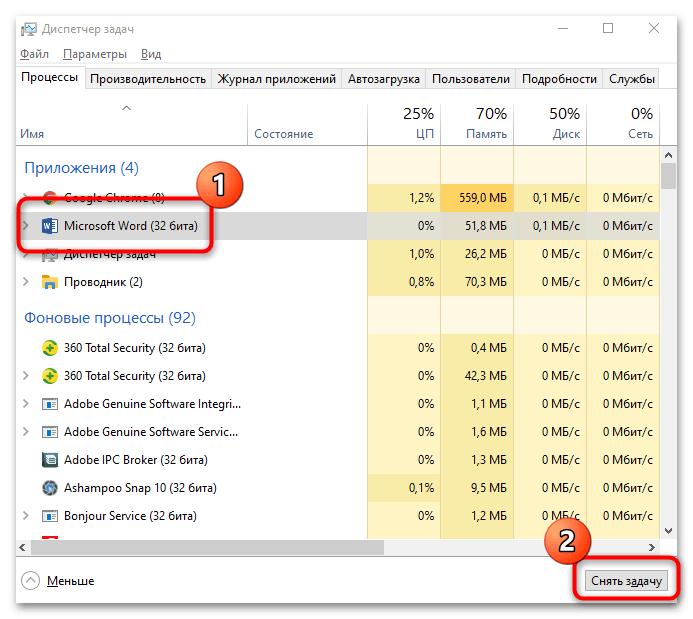
- Закройте текстовой редактор. Рекомендуем также проверить наличие фоновых процессов, связанных с Вордом, через «Диспетчер задач».
- Кликните правой кнопкой мыши по иконке MS Word, затем в контекстном меню выберите пункт «Запуск от имени администратора». Подтвердите операцию в отобразившемся окне.
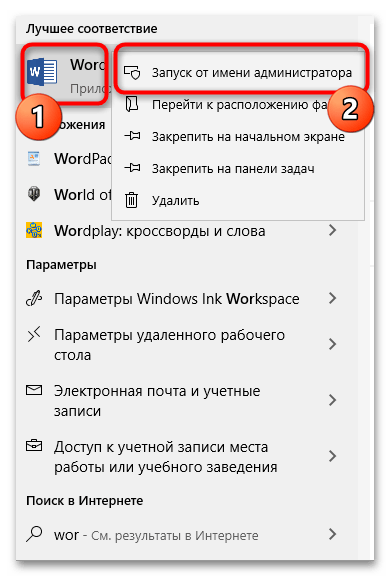
Найти программу можно в списке установленного софта через меню «Пуск». Щелкните по названию редактора правой кнопкой мыши, затем перейдите в «Дополнительно» и выберите соответствующий пункт.
Способ 2: Исправление сбоев в работе Word
Этот вариант подойдет, если на компьютер установлен пакет программ Microsoft Office, а не только Word. Восстановление работы редактора позволит устранить ошибки, из-за которых отображается уведомление о том, что Ворд является нелицензированным продуктом. Чтобы исправить ошибки в работе, следуйте инструкции:
-
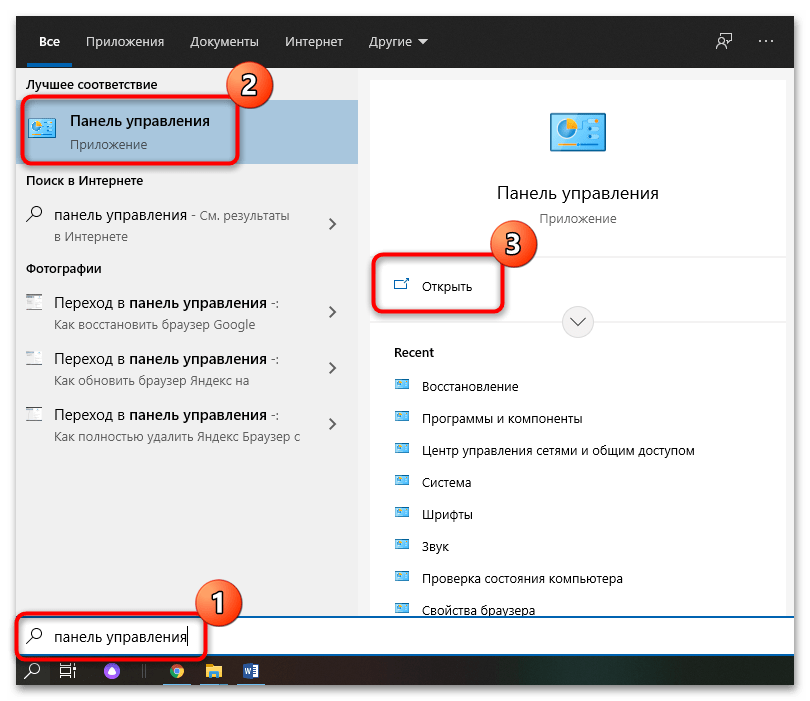
Перейдите в «Панель управления». Найти ее можно через системный поиск Windows.
При обнаружении проблем мастер отобразит список возможных проблем, а также рекомендации по исправлению ошибок.
Способ 3: Проверка наличия нескольких копий программы
Несколько установленных копий Ворда могут стать причиной возникновения конфликта в работе и появлению уведомления о том, что лицензия истекла. Чтобы проверить это, перейдите через «Панель управления» в пункт «Программы и компоненты» способом, описанным выше.
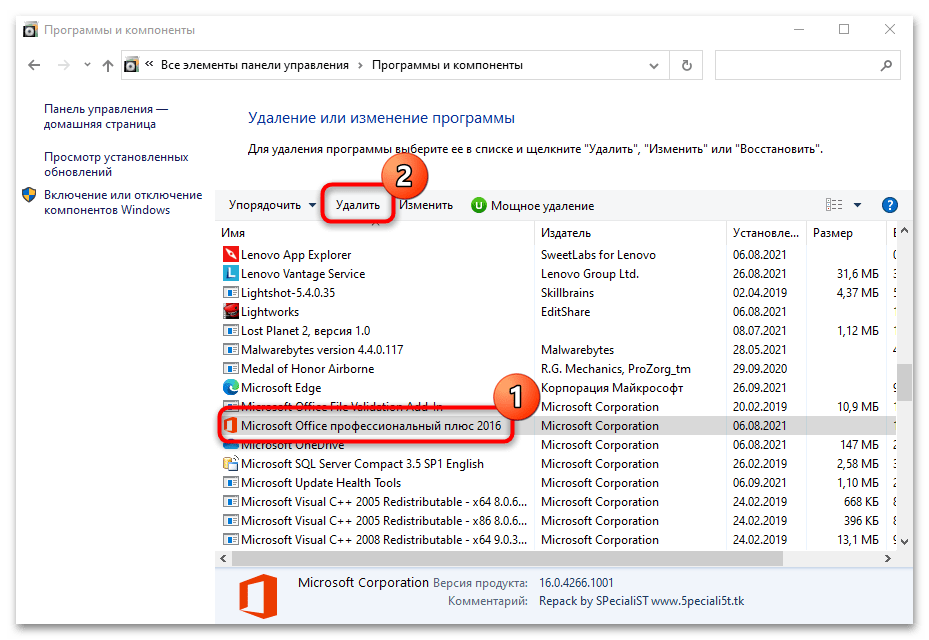
Если есть вторая копия программы от Microsoft, то выделите ту, которая не используется, затем нажмите на кнопку «Удалить» вверху. Затем потребуется действовать согласно инструкции пошагового мастера.
Способ 4: Проверка учетных данных
Чтобы решить проблему с лицензией MS Word, попробуйте перейти на официальный сайт компании Microsoft и войти в учетную запись снова. Можно также попытаться использовать все электронные адреса, которые используются на компьютере. Это поможет, если вы забыли, с какого аккаунта купили лицензию Office.
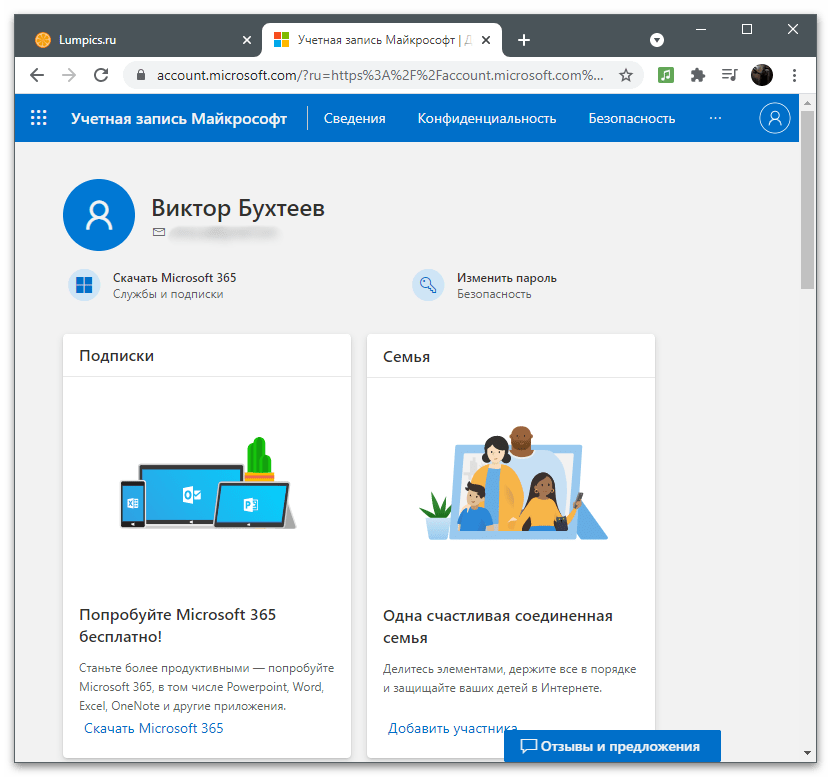
Подробнее: Как узнать мою учетную запись Майкрософт
Способ 5: Просмотр лицензии
Компания Microsoft предоставляет возможность бесплатно пользоваться программами Office в течение 30 дней после установки, но после этого требуется оплатить подписку, чтобы продолжать работать со всеми функциями приложений. Если на компьютере используется лицензионная версия пакета MS Office, то следует проверить активацию:
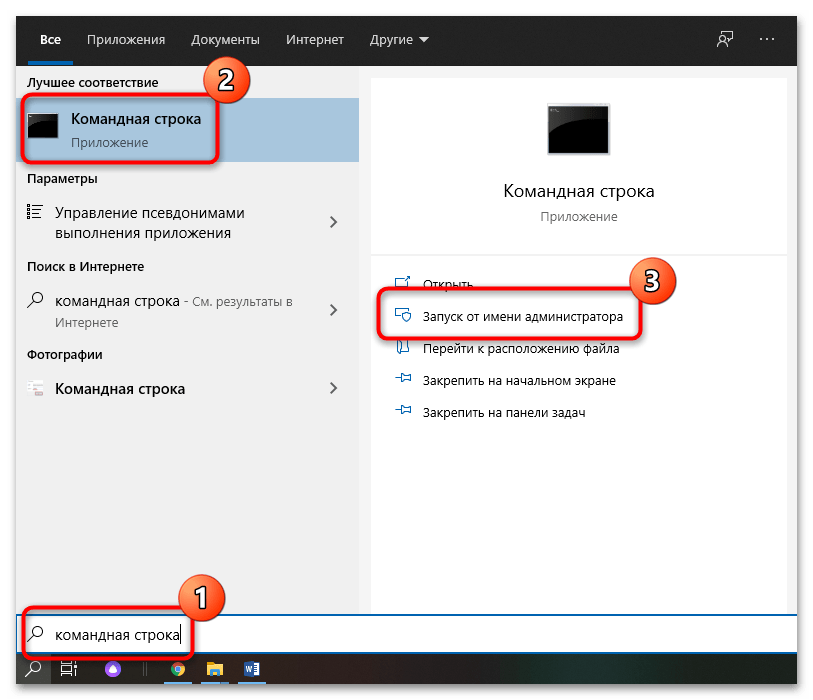
- Запустите средство «Командная строка» от имени администратора. Для этого найдите приложение через поиск в «Пуске», затем выберите соответствующую опцию.
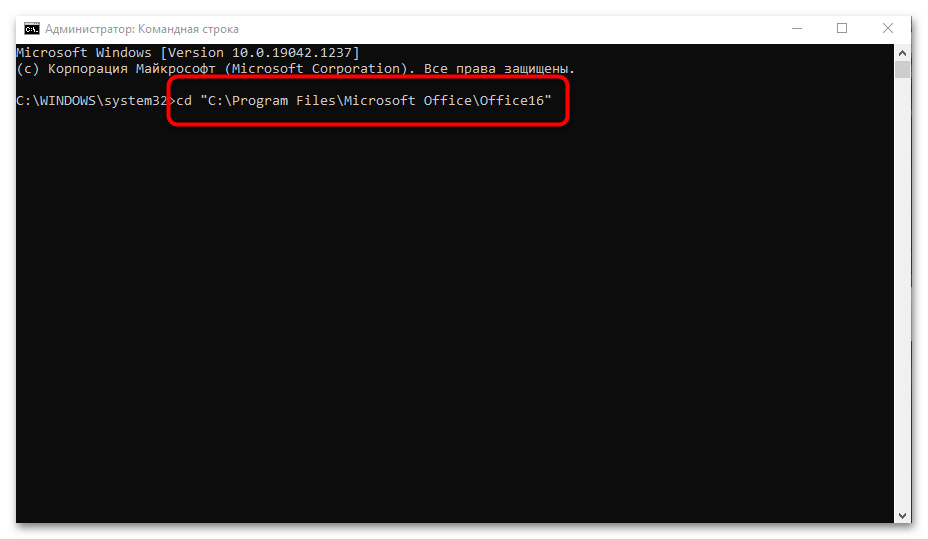
- В появившемся окне пропишите адрес, по которому располагается пакет Microsoft. Например, cd «C:\Program Files\Microsoft Office\Office16» , если используется 64-битная операционная система. Конечная папка для Офиса 2010 будет выглядеть, как «Office14», а для 2012 – «Office15». После ввода данных нажмите на клавишу «Enter».
- В следующей строчке пропишите команду cscript ospp.vbs/dstatus , затем снова нажмите на «Enter».
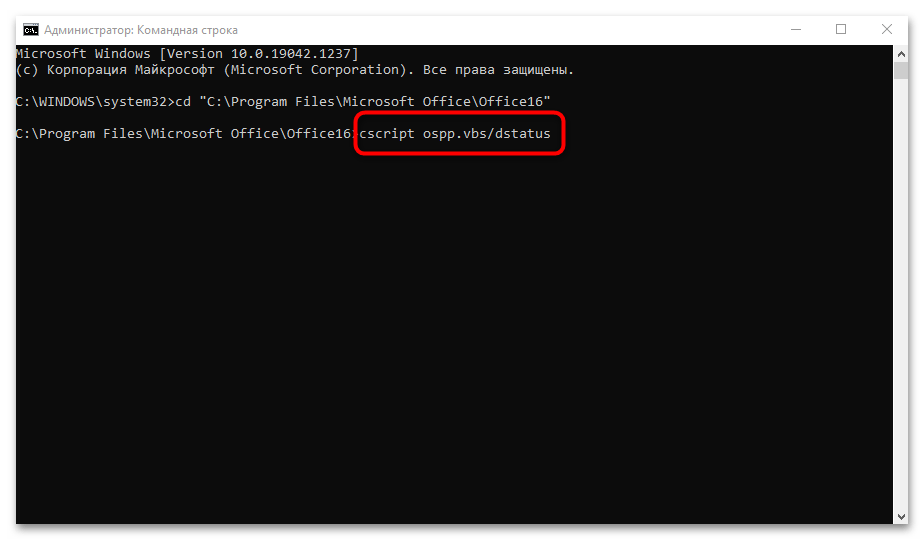
Командная строка начнет проверку лицензии продукта. По завершении отобразится полная информация о Ворде. В строке «LICENSE STATUS» должна отобразится надпись «LICENSED». Это значит, что проблем с активацией нет и она действует на момент проверки.
Если срок действия подписки истек, то потребуется продлить ее.
Продление лицензии через сайт Microsoft
Рекомендуемый способ продления подписки на пакет офисных программ – это переход на официальный сайт компании. Чтобы решить проблему, перейдите на сайт Microsoft по ссылке, чтобы купить подписку. Авторизуйтесь в системе, затем перейдите в свою корзину и продлите подписку.
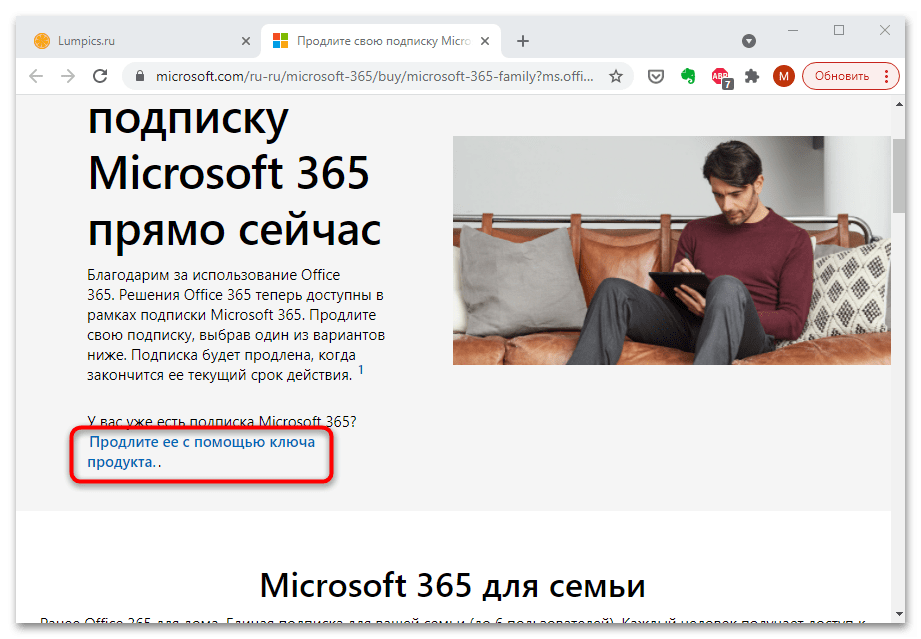
Перейти на официальный сайт Microsoft для покупки Office
большинство возможностей отключены так как продукт office не активен что делать виндовс 10
Как убрать Сбой активации продукта Microsoft Office
Если на компьютере установлена пробная версия Microsoft Office 2010, 2013, или 2016, после окончания free-trial версии появится сбой активации продукта. Мастер активации будет говорить при каждом запуске, что Эта копия Microsoft Office не активирована. Код ошибки: 0x8007007B.
Убрать сбой активации можно двумя способами: купить лицензию или использовать активатор вроде KMSAUTO NET (для любой версии Office). Поскольку программа стоит действительно дорого, многие пользователи предпочитают использовать бесплатный активатор для Office. Это позволит избавиться от надоедливого сообщения о сбое активации продукта и пользоваться всеми возможностями программ из офисного пакета.
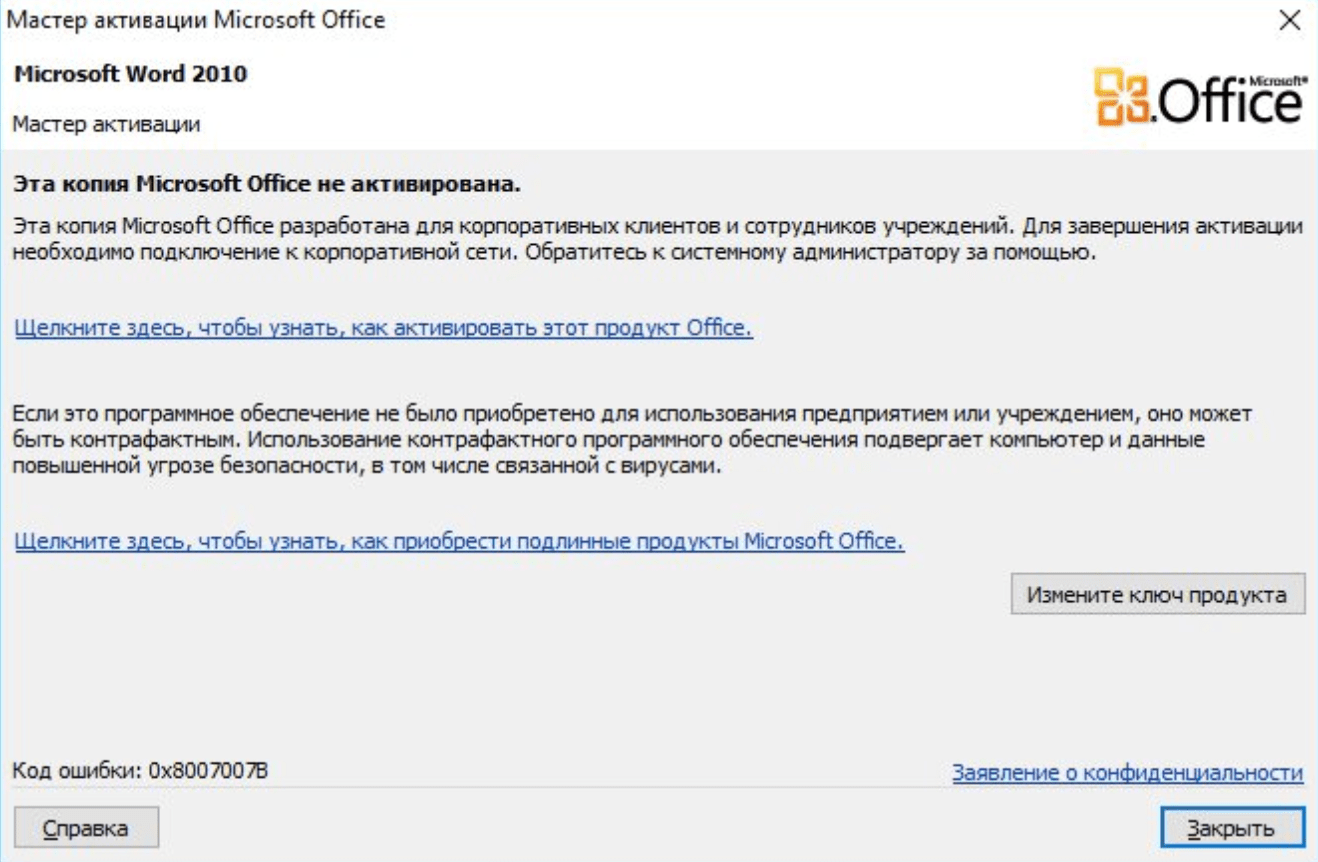
Сбой активации в лицензионном Office
Сбой активации может произойти при запуске любого продукта из офисного пакета Microsoft Office: Word, Excel, PowerPoint. Обычно это происходит после окончания пробной версии программ. Система предлагает ввести лицензионный ключ при каждом запуске. Это изрядно надоедает пользователям, особенно вместе с урезанным функционалом Office.
Изредка ошибка при активации Microsoft Office может появляться на лицензионной версии, где ключ введен и раньше все было нормально. Это происходит в случае, если Windows не может подключиться к серверам Microsoft или проверка подлинности лицензии по каким-то причинам недоступна.
Основные причины сбоев:
В реальности все гораздо проще — софт не активирован, потому что никто не приобретал лицензию.
Убрать сбой активации с KMSAuto Net
Проблема с активацией Office происходит из-за отсутствия лицензионного ключа. Если Windows тоже пиратская, то KMSAuto Net — единственный адекватный способ пользоваться системой без проблем с безопасностью и постоянных напоминаний о необходимости активировать Windows и Office.
KSM Auto — небольшая программа, которая создает виртуальный сервер. Виртуальный сервер представляет собой обычный процесс, практически не тратящий ресурсы компьютера. Процесс выдает себя за удаленный сервер Microsoft, подтверждающей лицензию. Получается, Windows сам себе отправляет запрос и получает ответ, что все в порядке (лицензия активна). Сбой активации продукта перестает появляться.
Убираем сбой активации продукта Microsoft Office с KMSAuto Net:

Иногда KMSAuto NET не может в автоматическом режиме активировать лицензию. В этом случае появляется окно с сообщением «Программа не смогла активировать продукт в автоматическом режиме. Сейчас будет выполнена попытка установить новый GVLK-ключ, после чего необходимо повторить активацию снова.»
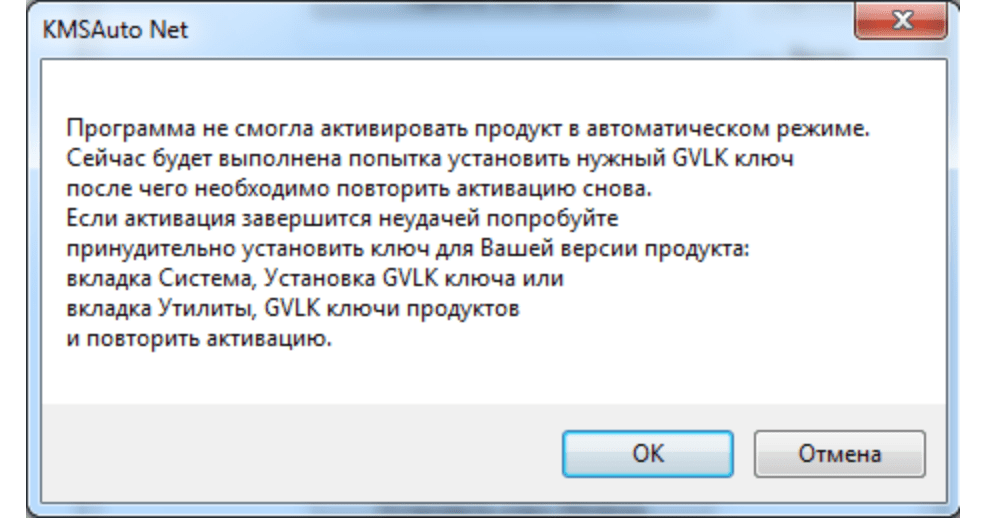
Это означает, что придется воспользоваться вторым — ручным способом активации. Он несколько сложнее, однако гарантирует результат практически в 100% случаев.
Ручная активация Office
GVLK-ключ продукта — это тот самый лицензионный ключ, который проверяется на подлинность. Если к программы не получилось самостоятельно определить версию Windows и подобрать к ней ключ, сделать это можно самостоятельно. Нужно зайти в раздел Утилиты и выбрать активируемый продукт из выпадающего списка.
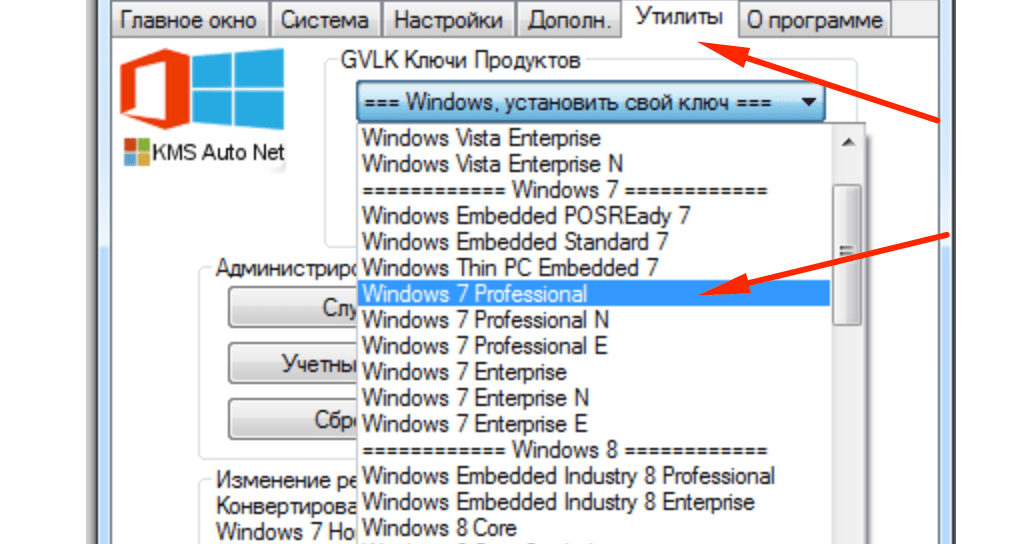
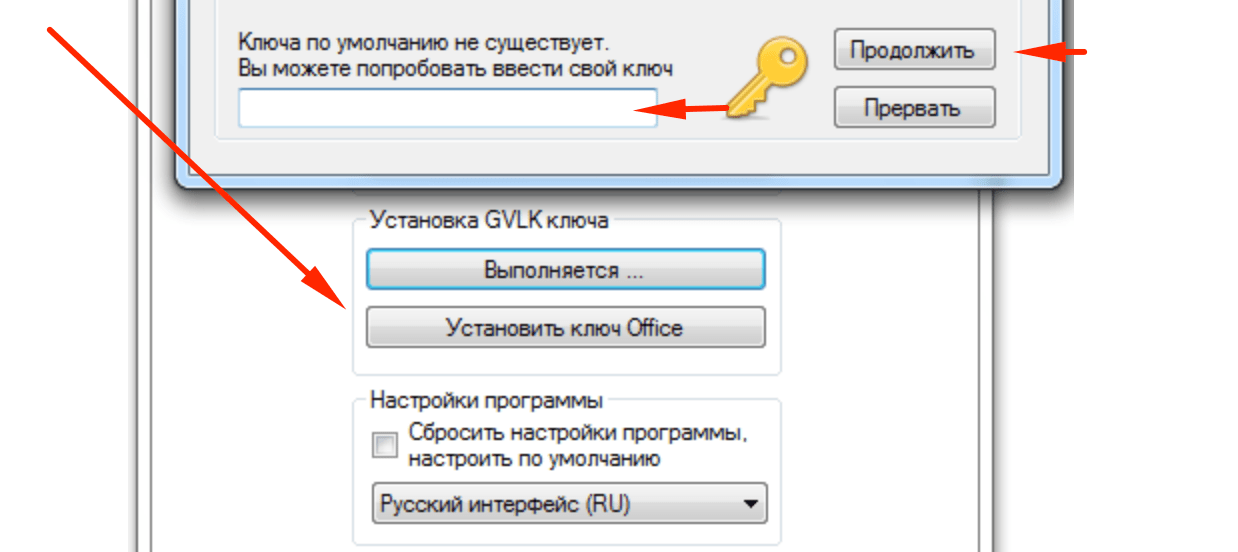
Хотя проблема решена, рано или поздно она появится снова. Уменьшить шанс можно, выставив повторную активацию продукта (реактивацию) каждые 10 дней. Но ключ все равно слетит, поскольку каждые 180 дней Windows проходит валидацию. Более того, колючи могут слететь при обновлении системы или обновлении безопасности Windows. Поэтому и программа, и инструкция еще могут пригодиться.
11 thoughts on “ Как убрать Сбой активации продукта Microsoft Office ”
Спасибо за совет. Все работает без мозго**ли. Ключ, правда подорожал: 300 р
А заглавными буквами это для особо тупых. или типа для особо упрямых, которые не хотят платить не понятно кому и не понятно за что 🙂 Что бы найти работающий способ, при котором ничего не слетает и все работает, надо меньше 20-минут, а потратив 30 минут можно уже стать экспертом 😀 — а говоришь: «платить»
Спасибо за подсказку. Я чуть не начал половой акт с ноутом по активации офиса.
При заказе афис 2016 пишет, к сожалению мы не можем предоставить наши услуги custo
На eBay
ОООООО, Супер, Вы меня спасли, спасибооооо.
после нажатия «установить ключ виндовс» вылетает : во время установки ключа произошла ошибка. При этом не выдает окон для ввода ключа.Что делать?((((((
Большое спасибо! Все получилось!
Огромное спасибо! Всё работает!
Помогло реально. Реально. Спасибо Вам. Мучился с Office 2016 Professional PLUS. Каждый раз при запуске просил активацию. Ключи скачивал, устанавливал бесконечное количество раз! И всё равно при каждом запуске одно и тоже. Благодарю еще раз!
Ошибки, связанные с нелицензированным продуктом и активацией Office
Если активировать Office не удастся, в строке заголовка приложений Office отобразится сообщение Нелицензированный продукт или Некоммерческое использование / Нелицензированный продукт, и большинство функций Office будут отключены. Чтобы восстановить все функции Office, необходимо устранить проблему, которая препятствует активации.
Шаг 1. Вход в Office с использованием корректной учетной записи
Если появляется запрос на вход в Office, укажите учетную запись, которую вы использовали для его приобретения. Если вы введете другой адрес, появится сообщение «Не удалось найти продукты Office».
Ознакомьтесь с этой статьей: Вход в Office
Шаг 2. Проверка наличия нескольких копий Office
Возможно, у вас установлено несколько копий продукта, что может приводить к конфликтам при активации.
Шаг 3. Проверка статуса подписки
Если срок действия подписки истек, появится сообщение «Не удалось найти продукты Office». Продлите подписку на Microsoft 365.
Шаг 4. Устранение ошибок при активации
Если по-прежнему не удается активировать Office, выберите его версию, чтобы получить дополнительную помощь по устранению неполадок.
Шаг 1. Вход с помощью правильной учетной записи
Попробуйте войти с помощью всех своих личных адресов, если не помните, какой из них вы указали при покупке Office. Если вы используете Office на работе или в учебном заведении, попробуйте выполнить вход с помощью рабочей или учебной учетной записи, а не личной.
Чтобы проверить, связана ли ваша учетная запись электронной почты с Office, войдите на страницу Службы и подписки. Ваш продукт Office или подписка Microsoft 365 должны быть указаны там. Если их нет, адрес электронной почты нельзя использовать для входа в Office.
Шаг 2. Проверка наличия нескольких копий Office
Активация может завершиться неудачно, если у вас установлено несколько копий Office. Удалите все версии Office, которые вы не используете, перед тем как устранять неполадки.
Откройте панель управления, следуя указанным ниже инструкциям для своей операционной системы.
Windows 10. На панели задач в поле Поиск в Windows введите Панель управления, в результатах поиска выберите Панель управления, а затем щелкните элемент Программы и компоненты.
Windows 8.1 или 8. Щелкните правой кнопкой мыши Пуск  (в левом нижнем углу), выберите Панель управления и нажмите Программы и компоненты.
Windows 7. В меню Пуск выберите пункт Панель управления и щелкните элемент Удаление программы.
В правом верхнем углу диалогового окна Программы и компоненты в поле Поиск: Программы и компоненты введите слово Office.
Возможно, появится несколько установленных версий, например:
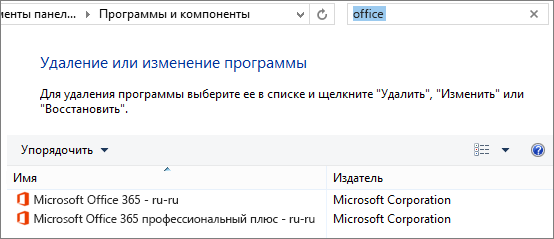
Если отображается несколько версий, щелкните правой кнопкой мыши те, которые вы не используете, и выберите Удалить.
Если указана только одна версия, вы можете перейти к разделу Шаг 3. Проверьте статус подписки на Microsoft 365.
Когда удаление завершится, перезагрузите компьютер.
Откройте приложение Office и выполните вход, если появится соответствующий запрос.
Если по-прежнему не удается активировать Office, попробуйте выполнить восстановление по сети, как описано в статье Восстановление приложения Office. Если это не поможет, перейдите к следующему шагу.
Шаг 3. Проверка статуса подписки на Microsoft 365
Если у вас есть подписка на Microsoft 365 для дома, убедитесь, что она активна, и при необходимости продлите ее.
Если у вас нет Microsoft 365, перейдите к разделу Шаг 4. Устранение ошибок при активации Office.
Закройте все приложения Office.
Если потребуется, нажмите кнопку Войти и введите адрес электронной почты и пароль учетной записи Майкрософт, которая связана с вашей подпиской на Microsoft 365.
Просмотрите сведения под заголовком Подписки или Отмененные подписки.
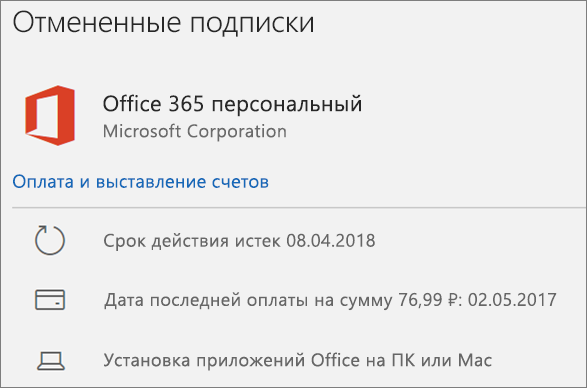
Если срок действия вашей подписки истек, возобновите ее с помощью инструкций в статье Возобновление подписки на Microsoft 365 для семьи.
После продления подписки вы можете снова запустить нужные приложения Office. Если по-прежнему не удается активировать Office, перейдите к следующему шагу.
Шаг 4. Устранение ошибок при активации Office
Выберите свою версию Office, чтобы получить инструкции по устранению неполадок:
Microsoft 365: Используйте Помощник по поддержке и восстановлению Microsoft
Приложение Помощник по поддержке и восстановлению Microsoft работает на компьютерах с Windows и помогает выявлять и устранять проблемы с активацией Microsoft 365.
Нажмите кнопку Загрузить ниже.

В раскрывающемся списке выберите свой браузер, чтобы увидеть инструкции по сохранению и последующему запуску Помощник по поддержке и восстановлению Microsoft.
В нижней части окна браузера нажмите кнопку Сохранить.
В следующем окне с сообщением SetupProd_Act.exe завершена нажмите кнопку Выполнить.
В нижней части окна браузера нажмите кнопку Открыть, чтобы открыть файл SetupProd_Act.exe.
Если файл не откроется автоматически, выберите Сохранить > Открыть папку, а затем дважды щелкните файл (его имя должно начинаться с » SetupProd_Act.exe«).
В левом нижнем углу выберите файл SetupProd_Act.exe, а затем в раскрывающемся списке выберите пункт Показать в папке.
Дважды щелкните скачанный файл SetupProd_Act.exe.
Выберите Сохранить файл, а затем нажмите кнопку ОК.
В правом верхнем углу окна браузера щелкните ссылку Показать все загрузки. В окне «Библиотека» выберите пункты Загрузки > SetupProd_Act.exe, а затем щелкните значок папки. Дважды щелкните SetupProd_Act.exe.
Откроется диалоговое окно Установка приложения. Нажмите кнопку Установить, чтобы начать установку.
Помощник по поддержке и восстановлению Microsoft откроется в новом окне. Нажмите кнопку Соглашаюсь, чтобы принять соглашение об использовании служб Майкрософт.
Выберите Да, чтобы разрешить приложению вносить изменения на вашем устройстве.
Следуйте инструкциям, чтобы устранить проблему с активацией Office.
Если по-прежнему не удается активировать Office, то после запуска Помощник по поддержке и восстановлению Microsoft вы можете самостоятельно устранить ошибки типа «Нелицензированный продукт».
Самостоятельное устранение ошибок типа «Нелицензированный продукт»
Если вам не удалось лицензировать Office с помощью приведенных выше инструкций, попробуйте устранить ошибки активации самостоятельно.
Решение проблем с активацией и лицензированием Microsoft 365
В некоторых случаях приложения Microsoft 365 остаются в пробном или нелицензионном режиме. При попытке активировать Office 365 вы получаете сообщение об ошибке. В этой статье представлен ряд советов для решения проблем активации Office 365.
Содержание
Вы приняли правильное решение о приобретении отличного онлайн сервиса единого корпоративного рабочего пространства. В установили приложения Office365 на свой локальный компьютер и хотите начать работать с ним. Ваша радость может быть омрачена из-за проблем с активацией Office 365. Не расстраивайтесь, сейчас мы вам поможем решить эти проблемы.
Если активировать Office не удается, в строке заголовка приложений Office отобразится сообщение Нелицензированный продукт или Некоммерческое использование / Нелицензированный продукт, и большинство функций Office будут отключены. Чтобы восстановить все функции Office, необходимо устранить проблему, которая препятствует активации.
Что надо проверить в Office365 в первую очередь
Общий алгоритм решения проблемы активации состоит из 4 простых шагов:
Шаг 1. Вход в Office с использованием корректной учетной записи
Если появляется запрос на вход в Office, укажите учетную запись, которую вы использовали для его приобретения. Если вы введете другой адрес, появится сообщение «Не удалось найти продукты Office».
Шаг 2. Проверка наличия нескольких копий Office
Возможно, у вас установлено несколько копий продукта, что может приводить к конфликтам при активации.
Шаг 3. Проверка статуса подписки
Шаг 4. Устранение ошибок при активации
Если по-прежнему не удается активировать Office, прочитайте статью до конца.
Виды и сообщения об ошибках лицензирования Office365
Вы можете увидеть одну или несколько из следующих ошибок.
«Microsoft Office не может найти вашу лицензию для этого приложения. Попытка восстановления не удалась или была отменена. Система Microsoft Office сейчас будет закрыта».

или «Microsoft Office can’t find your license for this application. A repair attempt was unsuccessful or was cancelled. Microsoft Office will now exit.»

Или следующая ошибка:
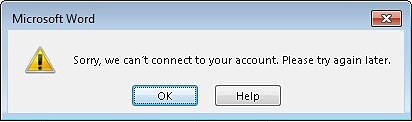
«К сожалению, не удается подключиться к вашей учетной записи. Если вы активируете Office в Office 365, повторите попытку позже».
«Sorry, we can’t connect to your account. Please try again later».
Если вы создаете свой главный образ Office365 с помощью Citrix App Layering, обязательно проверьте следующие файлы журнала:
Причины проблем с активацией Office 365
Существует много возможных причин ошибок активации Office 365, например:
Это лишь несколько возможных причин. Далее вы узнаете возможные решения проблем с подписками Office365, которые, надеемся, решат вашу проблему.
Решения проблем активации Office365
В Интернете вы найдете много статей, блогов и записей на форумах, посвященных проблемам активации Office 365, но, к сожалению, эта информация не консолидирована. Здесь мы собрали информацию из нескольких источников, чтобы наконец найти решение вашей проблемы. Здесь вы найдете обзор возможных решений на одной странице.
Портал Office.com: назначьте действующую подписку на Office365
Учетная запись пользователя, для которой вы хотите активировать Office 365, требует действующей подписки Office365.
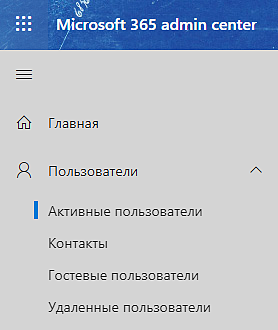
В списке пользователей видно, какие из них имеют назначенные действующие лицензии, а какие нет:

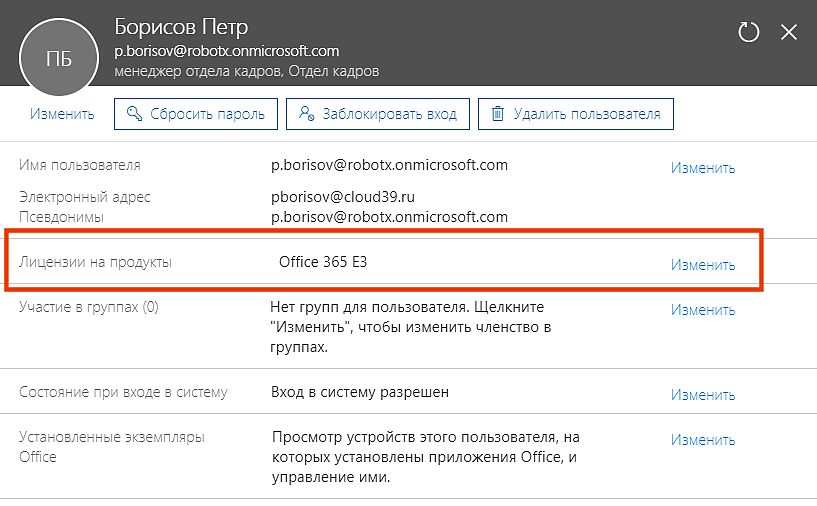
Назначить лицензию или изменить ее можно в профиле пользователя:
Портал Office.com: удалите зарегистрированные установки приложений Office 365
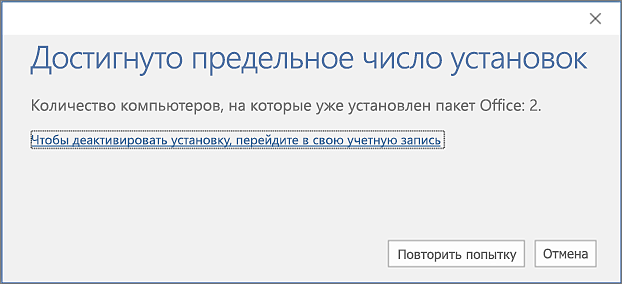
Если проблема именно в этом, то в большинстве случаев вы увидите такое сообщение:
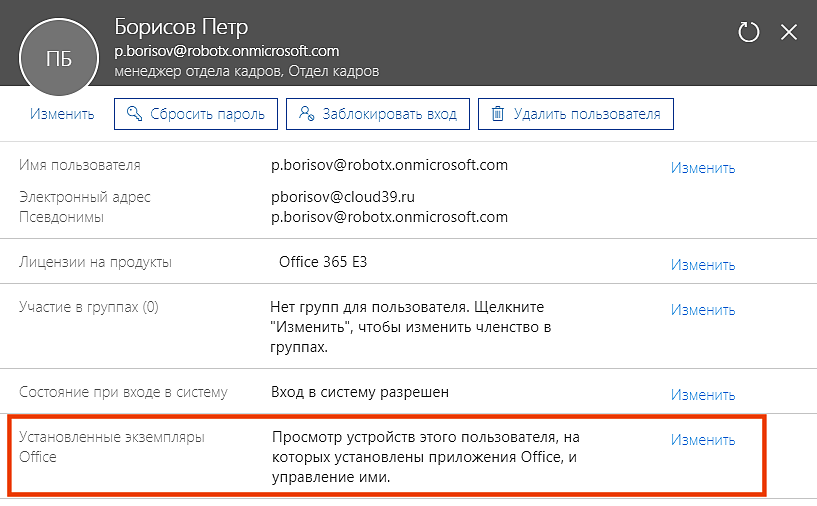
Однако, даже если этого сообщения не было, необходимо убедиться в их наличии. Для этого в профиле пользователя войдите в список установок:
Далее вы увидите все ранее активированные установки операционных систем Windows и приложений Office:
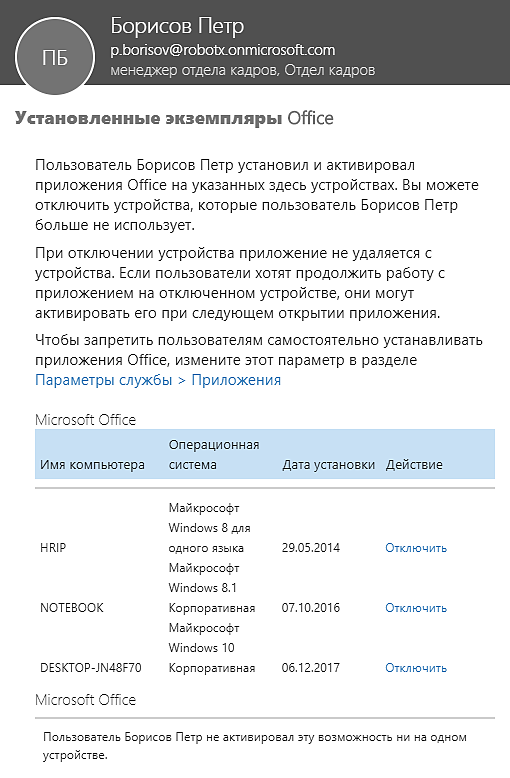
Если доступные установки приложений Office для это пользователя исчерпаны, то необходимо нажать на «отключить» и вы освободите одну из доступных 5-ти установок. После этого можно продолжить активацию пакета Office.
Предыдущие два варианта поиска возможных проблем использовали портал Office 365. Все остальные решения, описанные ниже, относятся к локальному компьютеру, на котором есть проблема активации
Проверьте запущенные службы Windows
Настройка зоны безопасности Internet Explorer (зона интрасети)
Microsoft Office 365 использует множество разных доменных имен для своих многочисленных продуктов и услуг. В приведенном ниже списке вы найдете сводный обзор доменных имен. Список обязательных разрешенных доменных имен:
Список необязательных доменные имена:
Убедитесь, что вы добавили необходимые доменные имена в вашу интранет-зону в Internet Explorer. Параметры по умолчанию в зоне интрасети гарантируют, что все облачные приложения будут работать с теми же разрешениями и конфигурациями, что и обычные настольные приложения Office.
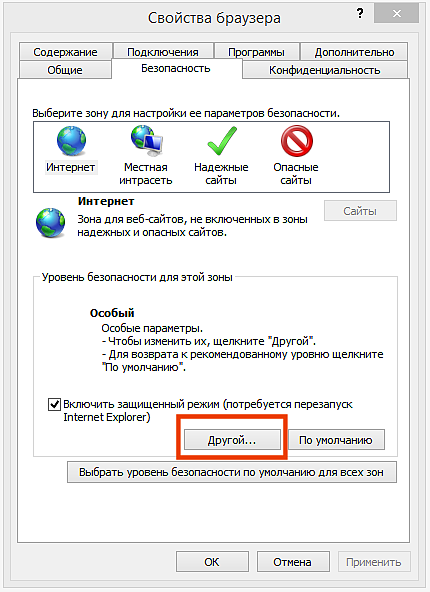
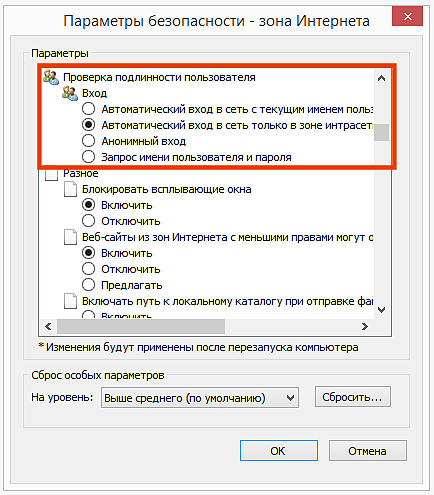
Удалите кэшированные учетные данные из диспетчера учетных данных
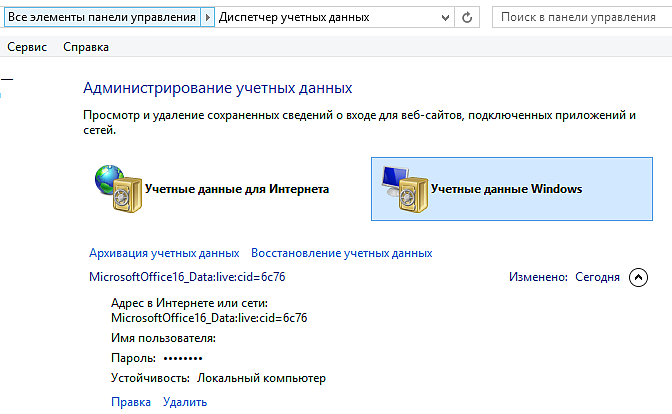
Ранее кешированные учетные данные в диспетчере учетных данных Microsoft могут быть причиной ваших проблем с активацией. Удаление этих кэшированных учетных данных является важным шагом в процессе устранения неполадок.
На локальном компьютере, на котором у вас возникают проблемы с активацией, перейдите в [Панель управления] и откройте [Диспетчер учетных данных]. Удалите все кэшированные учетные данные, относящиеся к Microsoft Office (также если это относится к более старой версии Microsoft Office). Вы можете удалить кэшированные учетные данные, развернув отдельную запись и выбрав [Удалить]. Повторите этот шаг для каждой записи Microsoft Office.
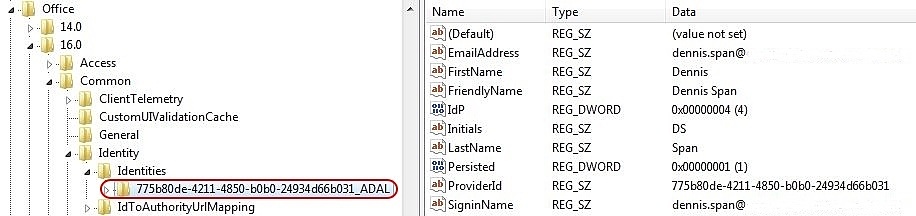
Очистите реестр
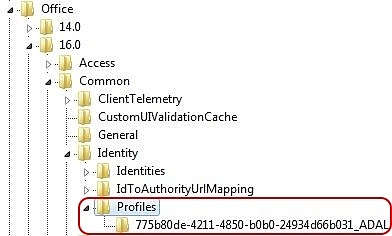
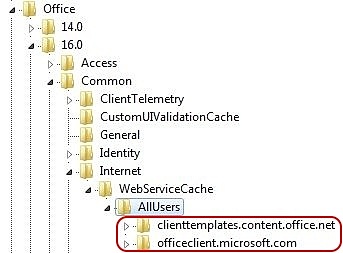
Ваш текущий реестр может содержать некоторые недействительные записи. Откройте редактор реестра (regedit.exe) и удалите следующие значения:
ИСПРАВЛЕНИЕ: большинство функций были отключены [Excel / Word]
Чтобы исправить различные проблемы с ПК, мы рекомендуем Restoro PC Repair Tool: это программное обеспечение исправит распространенные компьютерные ошибки, защитит вас от потери файлов, вредоносных программ, сбоев оборудования и оптимизирует ваш компьютер для максимальной производительности. Решите проблемы с ПК и удалите вирусы прямо сейчас, выполнив 3 простых шага:
Office 365 – одна из наиболее часто используемых служб совместной работы во всем мире. Пользователи могут рассчитывать на то, что от простых задач, таких как написание документа Word, до обширных вычислений с формулами и функциями Excel, всегда будет одно и то же.
Но в этом приложении со временем возникали различные ошибки. Таким образом, многие люди сталкивались с этим. Большинство функций были отключены, потому что этому продукту требуется сообщение об ошибке обновления при попытке открыть Microsoft Word или Microsoft Excel.
Продолжайте читать, чтобы узнать, как решить эту досадную ошибку в большинстве приложений Office.
Как я могу исправить ошибку «Большинство функций отключено»?
1 После пробной версии активируйте свой Microsoft Office 365

Если срок действия вашей пробной версии Microsoft Office истек, вам необходимо активировать ее, чтобы запустить нужное приложение, например Word или Excel. На экране вашей системы появится окно мастера активации.
Таким образом, вы можете сделать это очень легко, выполнив шаги, описанные выше в мастере активации Microsoft.
2 Проверьте статус вашей подписки

Как видите, справиться с ошибками активации в Office 365 не так уж и сложно. Убедитесь, что у вас есть действующая подписка, и это может легко решить вашу проблему.
3 Запустите Помощник по поддержке и восстановлению Microsoft.

4 Переустановите Office
Microsoft Office 365 – отличный способ получить доступ к набору офисных инструментов Microsoft по подписке, просто убедитесь, что вы в курсе, чтобы все работало нормально.
Если у вас есть дополнительные вопросы или предложения, оставьте их в разделе комментариев ниже, и мы обязательно их рассмотрим.
Большинство возможностей отключены так как продукт office не активен что делать виндовс 10
Ошибка «Сбой активации продукта» может возникать в любых версиях Microsoft Office, будь то версии 2010, 2013, 2016, или же 2019. Из-за чего данная ошибка может произойти и как ее убрать?

В начале необходимо сразу уточнить, был ли у Вас ранее активирован Microsoft Office, или же Вы пользовались пробным периодом (триальной версией) приложения? Разберем все возможные ситуации в нашей статье.
После того, как у Вас будет ключ активации в наличии, Вы можете просто ввести его в приложения для активации.
Дабы избавиться от таких проблем в дальнейшем и активировать Ваш Microsoft Office раз и навсегда, Вам так же потребуется ключ активации. Приобрести его можете в нашем каталоге. Так же, мы настоятельно рекомендуем использовать только оригинальные дистрибутивы Microsoft Office, скачать их можете так же на нашем сайте.
— Проверьте, настроена ли верно дата, время и часовой поясн на Вашем ПК. Неверная дата, может нарушить синхронизацию с сервером Microsoft.
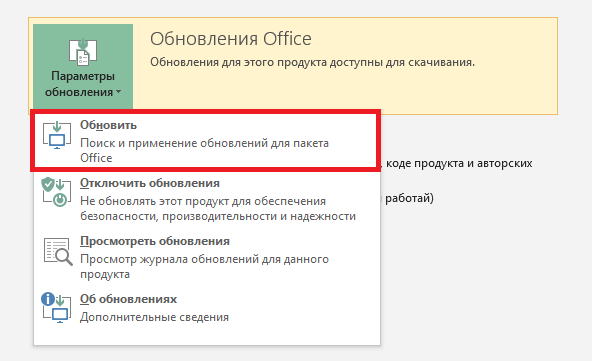
— Попробуйте обновить Ваше приложение Microsoft Office. Примите все актуальные обновления. Принять обновления можно из любого приложения Office, к примеру Exel => Меню «Файл» => Учетная запись => Обновления.
— Попробуйте запустить приложение от им. администратора и проверить активацию.
— Проверьте, не используете ли Вы прокси или VPN сервисы. Они так же могут повлиять на появление данной ошибки.
— Попробуйте активировать приложение по телефону, звонок бесплатный. Инструкции как активировать приложения по телефону для разных версий: Office 2010, Office 2013 и Office 2016, Office 2019.
Если никакие манипуляции не помогли, обратитесь к Вашему продавцу ключа активации. Либо можете приобрести новый ключ из нашего каталога для Вашей версии Microsoft Office.