Урок 4. Работа с таблицами MS Word
И так, для начала я Вам предлагаю разобраться по подробнее, что из себя представляет таблица в MS Word. Не рекомендую пропускать этот параграф, так как в нем рассмотрены некоторые понятия, знание которых в дальнейшем важно для хорошего понимания материала.
Для примера, рассмотрим самую простую таблицу, не больших размеров, самый простой вариант.
| ячейка 1 | ячейка 1.2 | ячейка 1.3 |
| ячейка 2 | ячейка 2.2 | ячейка 2.3 |
| ячейка 3 | ячейка 3.2 | ячейка 3.3 |
| ячейка 4 | ячейка 4.2 | ячейка 4.3 |
| . | . | . |
Таблица №1
Первое, с чем нам предстоит работать, это столбцы, строки и ячейки.
Что такое строка или столбец на рисунке все доступно показано.
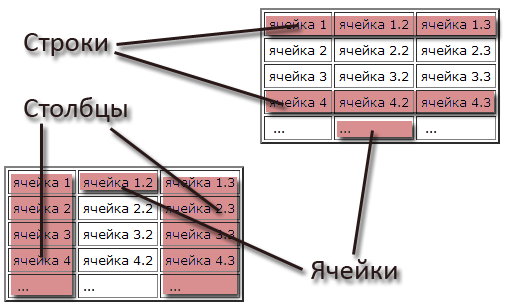
Ячейка таблицы — это любой элемент на пересечении строки и столбца. Обе таблицы имеют размер 3х5, т.е. 3 столбца и 5 строк. Замете, что это простая таблица, в сложной всегда имеется объединенные ячейки и применено форматирование.
Перейдем непосредственно к созданию таблицы. К примеру нам необходимо создать таблицу наполнить ее содержимым, и чтобы в итоге она имела следующий вид:
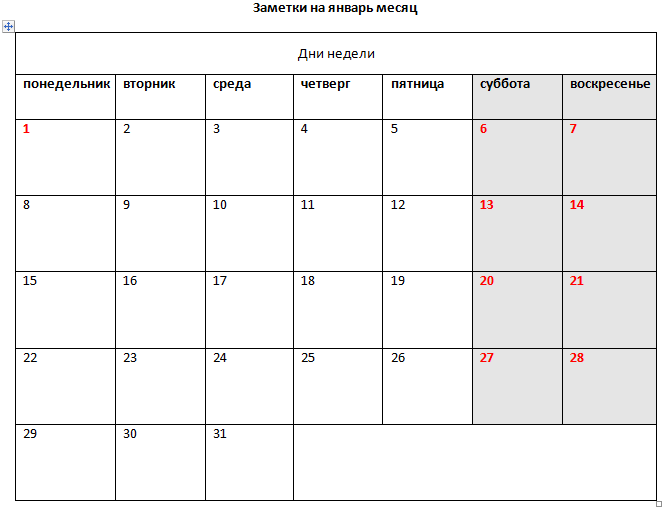
Первое, что необходимо посмотреть, что в таблице имеются большие ячейки и маленькие.
В самом верху у нас есть ячейка «Дни недели», обратите внимание на то, что эта ячейка занимает всю строку. В самой нижней строке, так же имеется ячейка, которая больше остальных. Обратите внимание на то, что часть ячеек выделена цветом.
Чтобы создать такую таблицу, нам в первую очередь надо знать сколько у нее столбцов и строк.
7 столбцов и 7 строк
Запускаем редактор MS Word и начинаем работать с таблицами.
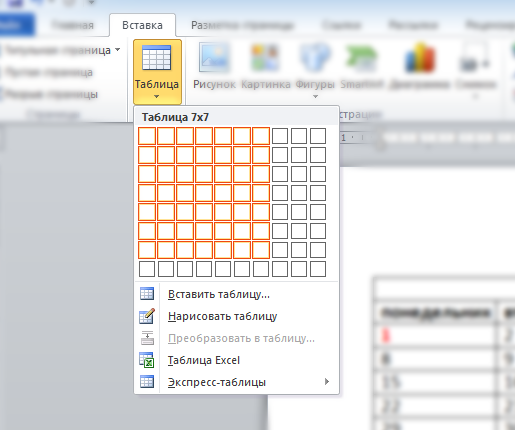
Для создания таблицы необходимо выбрать вкладку «Вставка» нажать на значек «Таблица» и проводя курсором над кубиками выбрать нужный размер таблицы, в нашем случае это 7 на 7, если необходим другой размер и кубиков не хватает, то выбираем не кубики, а под ними пункт «вставить таблицу» и вводим значения колличества строк и ячеек в появившемся окне, а потом нажимаем «ок»
Следующий шаг, это объединение ячеек, одна из которых вверху «Дни недели», а другая внизу в правой части таблицы (пустая)
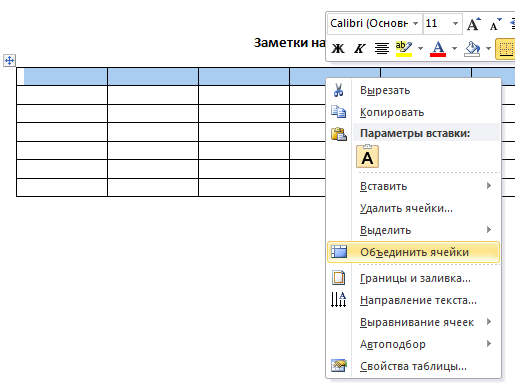
Объединение ячеек
Чтобы объединить ячейки таблицы, необходимо их выделить (поставте курсот в самую верхнию левую ячейку и нажмите там левой кнопкой мыши и тяните в бок курсор, ячейки начнут выделяться, потом просто отпустите) после этого кликние правой кнопкой мыши по выделенным ячейкам и выберите пункт «Объединить ячейки». Тоже самое проделайте с нижней строкой, только обратите внимание , что там надо выделить не все ячейки, а часть и так же объеденить. Таким образом, в программе MS Word выделенные ячейки объединяются.
Теперь заполоните каждую ячейку текстом как показано на рисунке «Заметки на январь месяц».
Для того чтобы выделить ячейки цветом (это у нас выходные дни) выделите их (так же как перед объединением) и кликните правой кнопкой по выделенному, выбрав пункт «Границы и заливка»
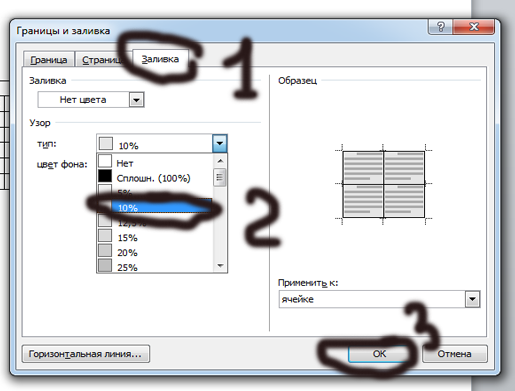
На этом все, остальные элементы мы проходили ранее. Изменение цвета текста, сделать его жирным или больше шрифтом все рассматривалось в уроках ранее. (Посмотреть уроки) Советую уделить внимание отдельной обобщенной теме «Шрифт, кегль и размер шрифта»
Работа с таблицами и формулами Word
Работа с таблицами и формулами Word — это использование возможностей текстового редактора Word для формирования таблиц и вычислений по простым формулам.
Введение
Применение таблиц является отличным методом отображения данных для самых разных документов и отчётов. В программе редактирования текстов Microsoft Word таблицы представлены набором ячеек, которые расположены в вертикальном и горизонтальном направлениях. Создать таблицу в программе Word можно при помощи меню, имеющего форму ленты, где нужно выбрать «Вставка» / «Таблица» / «Вставить таблицу». Кроме этого, можно выполнить вставку так называемой экспресс-таблицы при помощи имеющихся образцов. Помимо этого, имеется возможность сформировать таблицу из выделенного текстового участка или же создать таблицу полностью в ручном режиме. По завершению формирования таблицы можно выделить одну ячейку, набор ячеек, а также целиком строчки или столбцы.
Как просто вставить таблицу
Для вставки таблицы требуется выбрать из ленточного меню раздел «Вставка», зона «Таблицы». Далее нужно нажать на стрелку, расположенную ниже кнопки «Таблица». Затем нужно выделить в выпадающем списке требуемое число строчек и столбиков в таблице. При выполнении выделения, в рабочем документе появляются предварительные макетные изображения возможных табличных вариантов. Для окончательного выбора и вставки нужного табличного варианта нужно просто нажать левой кнопкой мышки на крайнюю выбранную ячейку. Пример выбора приведён на рисунке ниже:

Рисунок 1. Вставка таблицы. Автор24 — интернет-биржа студенческих работ
Если сделать клик по любой ячейке в сформированной таблице, то можно увидеть, что в ленточном меню появился новый пункт «Конструктор». Он позволяет легко и просто изменить табличный дизайн, путём выбора нужного стилевого оформления. Также можно задавать нужные величины в зоне «Параметры стилей таблиц», к примеру, выполнить добавление или удаление строчки заголовка и итогов.
Помимо этого, при помощи контекстного меню, нажав правую кнопку мышки в табличной области, возможно найти пункт «Свойства таблицы» и в появившемся окошке скорректировать требуемые величины. Если установить курсор на любую ячейку, то можно вводить в неё символы или числа.
Как объединить ячейки
Если возникает необходимость в объединении набора ячеек в одну, к примеру, в заголовочной строке, то нужно мышкой выделить требуемые ячейки. Затем в ленточном меню нужно выбрать пункт «Макет» и в зоне «Объединение» выбрать функцию «Объединить ячейки». Пример этой операции изображён на рисунке ниже:

Рисунок 2. Объединение ячеек. Автор24 — интернет-биржа студенческих работ
Здесь же можно выполнить разделение ячеек, которые были объединены раньше, а если потребуется, то имеется возможность разделения таблицы на составляющие части.
Как выделить таблицу
Если необходимо сделать выделение всей таблицы, к примеру, чтобы её скопировать, переместить или просто удалить, то нужно направить курсор мышки на любую табличную ячейку, а в ленточном меню в группе «Макет» в зоне «Таблица» нажать на клавишу «Выделить» и затем, из появившегося перечня, выбрать «Выделить таблицу». Подобным же методом можно выполнить выделение ячейки, строчки или столбика. Есть и более простой метод, позволяющий выделить всю таблицу, который заключается в нажатии на отдельную пиктограмму, расположенную над таблицей справа. Данная пиктограмма, имеющая форму четырёх разнонаправленных стрелок, возникает при обычном указании курсором мышки на таблицу, а также она видна всегда, когда ведётся обработка табличных компонентов.
Как из текста сформировать таблицу
Редактор текста Word имеет возможность преобразования готовых текстов в табличный вариант. Для выполнения этой операции нужно, чтобы в тексте было сделано разделение отдельных участков при помощи табуляции, или символов точка с запятой. Нужно выделить требуемый участок текста, далее в ленточном меню выбрать «Вставка, «Таблицы, затем сделать клик по кнопке «Таблица» и выбрать действие «Преобразовать в таблицу». В появившемся меню диалога следует убедиться, что число строчек и столбиков указано согласно выбранной зоне. Если требуется, можно скорректировать величины параметров. Здесь же в зоне «Разделитель» нужно убедиться, что установленное значение находится в соответствии с выбранным текстом. Далее следует нажать кнопку ОК.
Сложение чисел в таблице Word
Любые математические операции над числами в таблицах Word выполняются в области «Работа с таблицами», которую можно открыть кликом левой клавиши мышки в поле таблицы или по маркеру перемещения. Затем следует перейти на вкладку «Макет», зона «Данные», клавиша «Формула»:

Рисунок 3. Сложение чисел в таблице Word. Автор24 — интернет-биржа студенческих работ
Для выполнения операции сложения чисел, находящихся в одной строке, необходимо установит курсор на последнюю ячейку строки, которая предназначена для отображения суммы. Затем надо сделать клик в появившемся окне «Формула» по клавише ОК. Выбор типа операции делать нет необходимости, поскольку по умолчанию установлена именно операция сложения. При этом, местоположение курсора мышки на последней ячейке является указанием на то, что требуется просуммировать числа всех ячеек данной строки. Если требуется сложить не все числа, находящиеся в данной строке, а лишь из некоторых столбиков, то надо просто установить курсор за числами, которые надо просуммировать. Следует подчеркнуть, что первой записью в окне «Формула», стоит: =SUM(LEFT), что как раз и значит, что по умолчанию стоит суммирование и суммируются числа с левой стороны от курсора. Но возможно выполнить и суммирование чисел, расположенных правее курсора, используя функцию: =SUM(RIGHT). Следует также помнить, что при выполнении суммирования незаполненные ячейки вызовут появление ошибки. Это означает, что в пустые ячейки нужно вписать нули.
Подобным же методом возможно определить сумму чисел в столбце, установив курсор мышки на самую нижнюю ячейку. В это случае надпись в строке «Формула» будет следующая: =SUM(ABOVE), то есть это сумма чисел в ячейках, которые располагаются над выбранной ячейкой. Аналогично, если потребуется, можно найти сумму всех чисел столбца, расположенных в нижних ячейках: =SUM(BELOW).
Как объединить и разделить ячейки в таблице в Word
При оформлении текстовых документов часто приходится использовать таблицы. С их помощью можно красиво оформить списки, а также другие данные, которые плохо воспринимаются в виде текста.
В этом материале вы узнаете, как объединить или разделить ячейки в таблице Word. Статья будет актуальной для современных версий Word. Включая Word 2007, 2010, 2013, 2016 и 2019.
Объединять ячейки в таблице в текстовом редакторе Word можно несколькими способами. Самый простой вариант – это контекстное меню. Чтобы воспользоваться этим способом выделите нужные ячейки в таблице, кликните по ним правой кнопкой мышки и в открывшемся окне выберите « Объединить ячейки ».
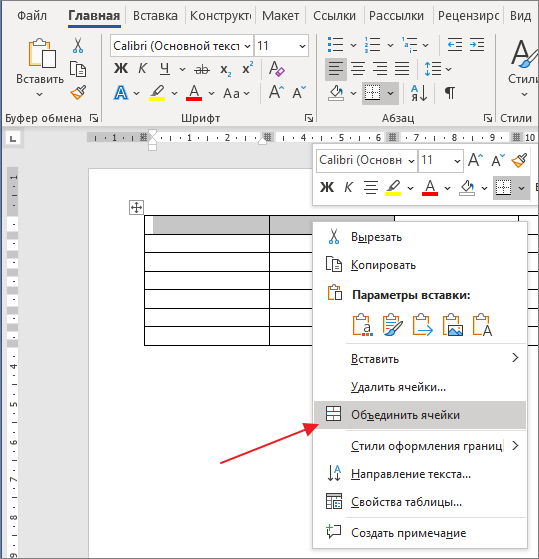
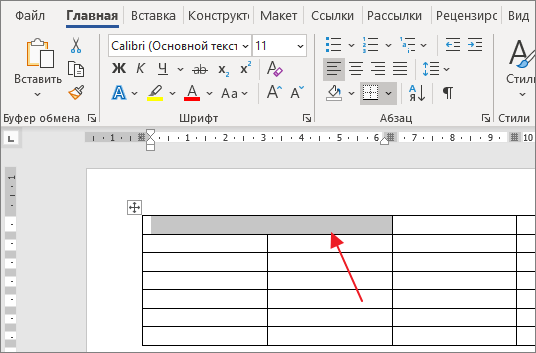
В результате выбранные вами ячейки таблицы будут объединены в одну.
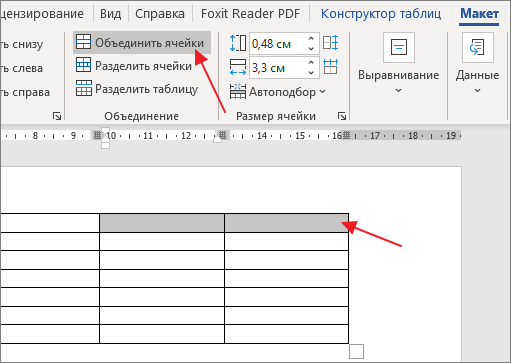
Альтернативный вариант – использование раздела « Макет ». Для объединения ячеек нужно выделить их мышкой перейти на вкладку « Макет » и нажать на кнопку « Объединить ячейки ».
Также на вкладке « Макет » есть инструмент « Ластик ».
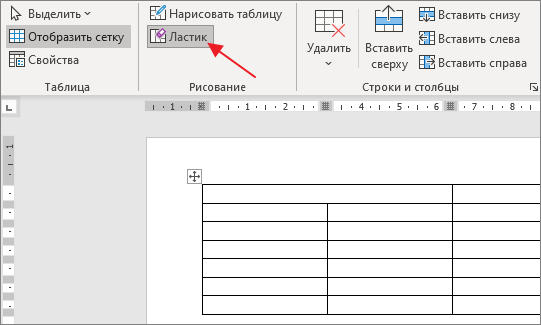
С его помощью можно стирать линии в таблицы и таким образом объединять ячейки.
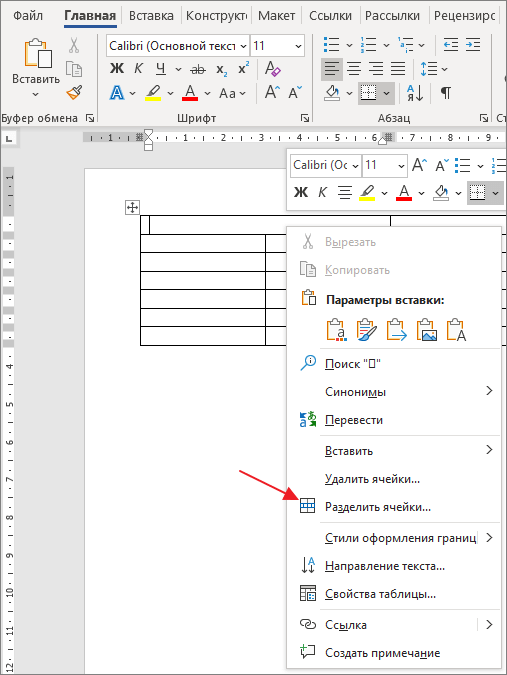
Обратное действие выполняется аналогично. Например, разделение можно выполнить с помощью контекстного меню. Для этого установите курсор в объединенную ячейку, кликните по ней правой кнопкой мышки и выберите вариант « Разделить ячейки ». После этого таблица вернется в свое исходное состояние.
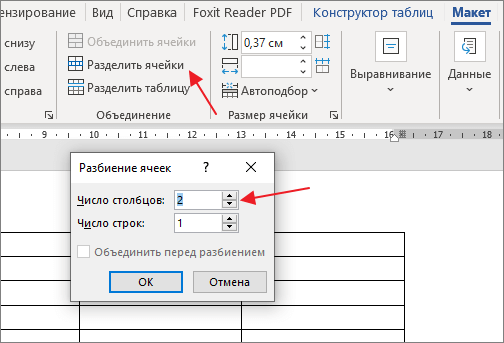
Если вам нужно разделить ячейку не так, как она была разделена изначально, то для этого нужно использовать кнопку « Разделить ячейки » на вкладке « Макет ». После нажатия на эту кнопку появится окно « Разбиение ячеек » в котором можно указать число столбцов и строк, на которые нужно разбить выбранную ячейку.
Также можно использовать инструмент « Нарисовать таблицу » на вкладке « Макет ».
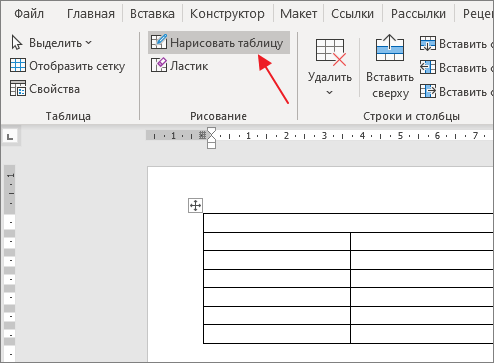
С его помощью можно нарисовать дополнительные линии в любом месте таблицы и таким образом разделить ячейки.
- Как удалить таблицу в Word
- Как перевернуть таблицу в Word
- Как добавить строку в таблицу в Word
- Как объединить таблицы в Word
- Как сделать невидимую таблицу в Word
Создатель сайта comp-security.net, автор более 2000 статей о ремонте компьютеров, работе с программами, настройке операционных систем.
Задайте вопрос в комментариях под статьей или на странице «Задать вопрос» и вы обязательно получите ответ.
Таблицы в Word
Если вы планируете создавать в Word документы без дополнительных элементов, а только текст — то данная функция вам может и не понадобиться, а вот для всех остальных случаев без таблиц в Ворде не обойтись никак, поэтому сегодня поговорим о создании таблиц в Ворд и работе с ними.
Как сделать таблицу
Инструменты работы с таблицами в Word 2013/2016 значительно усовершенствованы по сравнению с предыдущими версиями этой программы. Теперь создать и вставить таблицу в тексте можно
буквально двумя движениями мышки — с помощью кнопки «Таблицы» в ленте «Вставка».
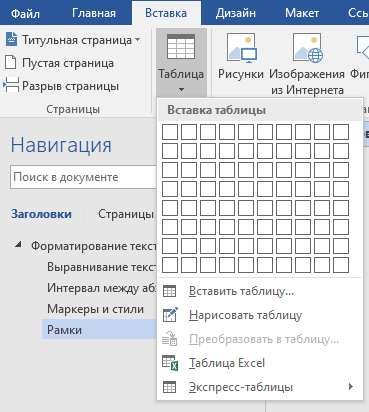
Самый простой способ создать в документе красивую таблицу, со всеми необходимыми выделениями и интересным шрифтовым оформлением — вставить в текст готовый
шаблон таблицы из коллекции Word. Откройте ленту «Вставка» и щёлкните по стрелочке под кнопкой «Таблица», а затем
выберите меню «Экспресс-таблица».

Единственно, что в экспресс-таблицах по умолчанию есть стандартная таблица с заголовками и календарь, но очень много, согласен, но, если вы готовы уделить созданию и редактированию таблицы чуть больше времени и получить вместо готовой стандартной плашки что-то индивидуальное, попробуйте создать таблицу с помощью Конструктора.
Конструктор таблиц в MS Word — это редактор таблиц, позволяющий создать любой сложности, наполнения, размера и цвета таблицу.
Вновь щёлкнем по стрелочке под кнопкой «Таблица» И сразу же видим поле из одинаковых клеточек — оно-то и послужит нам полигоном для создания таблицы: проведите по нему курсором мышки и выделите нужное вам количество столбцов и строк. Щелчок — и таблица уже вставлена в текст!
Если такой выход вас почему-то не устраивает, таблицу можно нарисовать прямо в тексте с такой же лёгкостью, как на бумаге (и даже легче — вам не понадобится линейка) — с помощью кнопки «Нарисовать таблицу»

Сначала из-под вашего карандаша появится контур будущей таблицы — прямоугольник, который вы позднее разобьёте прямыми линиями на нужное число строк и стол.
Операции с таблицами
Итак, давайте создадим простенькую таблицу в режиме Конструктора, просто указав нужное нам число строчек и столбцов.

Обратите внимание на квадратики в левом верхнем и правом нижнем углах таблицы: они служат для выделения и изменения размеров нашей плашки. Щелчок по «плюсику» в Word 2013/2016 не только выделяет табличку, но и выводит в её верхней части маленькую панель инструментов — точно так же, как это происходило с выделенным нами текстом.
Кнопок здесь немного, но все они крайне полезные:
- цветовое выделение
- смена шрифта
- и другие операции с текстом, а также команды вставки новых строчек и столбцов и удаления таблицы. К примеру, добавить новые строки или столбцы в таблицу можно с помощью кнопки «Вставка».
Как переместить таблицу? Потянув за «плюсик» в левом верхнем углу таблицы, вы можете перетянуть её в любой участок текста.
Как выделить таблицу? Щёлкнув по квадратику в правом нижнем углу, вы сможете выделить всю таблицу.
- Для выделения столбца щёлкните по его верхней границе, для выделения строчки — по её левой границе.
Как очистить таблицу?
- Очистить выделенную строчку, столбец и ячейки таблицы можно с помощью кнопки Del, а вот для её физического удаления проще воспользоваться Контекстным меню.
Как вставить строки и столбцы? Как объединить и разделить таблицу?
- С его же помощью можно и вставлять в готовую страницу новые строки и столбцы, разделять и объединять ячейки и т. д.
- Заполнив последнюю строчку, вы легко можете добавить новую с помощью клавиши Tab.

Все эти приёмы интуитивно понятны и у вас с легкостью получится.
Практически все необходимые операции с таблицами, в том
числе удаление и добавление столбцов и строк, вы можете
выполнить и с помощью Контекстного меню. Здесь вы можете добавлять строки и столбцы, изменять размеры ячеек и т. д
Что дальше? Нам нужно заполнить таблицу текстом и оформить её, поскольку в «сыром» виде таблица для документа явно не подойдёт.
Когда мы создавали табличку в режиме Конструктора, Word сделал все ячейки одинаковыми, с фиксированным
размером. В итоге программа вынуждена переносить длинные слова таким образом, чтобы только уместить их в размеры ячейки.
Чтобы улучшить вид таблицы, нам нужно выделить её, щёлкнув по плюсику в левой верхней части, вызвать правой кнопкой мышки Контекстное меню и включить «Автоподбор по содержимому», либо воспользоваться кнопкой «Автоподбор» в поле «Конструктор».

Теперь табличка станет «резиновой», и Word будет
пытаться подогнать ширину столбцов под заголовок или содержимое ячеек.
Кстати, над кнопкой «Автоподбор» вы можете менять размеры таблицы в Word.
Панели конструктор и макет
Мы с вами научились добавлять и удалять столбцы, строчки, изменять размеры нашей таблицы, но это совсем не все инструменты, которыми обладает Word.
Конструктор
Например, где сортировка данных в таблице, хотя бы просто
по алфавиту? Где инструменты для вставки формул или вертикального текста? Как быть, если нам нужно разбить ячейку на две или, наоборот, объединить пару строчек?
Еще в Ворд 2003 всего этого не было, но начиная с Word 2013/2016 предлагается нам куча совершенно новых
инструментов для работы с таблицами! Обратите внимание —
как только вы щёлкните мышкой по созданной вами заготовке,
в «шапке» Word появились сразу две новые закладки — и целых две ленты, специально «заточенные» под таблично-улучшательскую деятельность. Здесь-то мы и найдём все нужные нам операции, а заодно и великое множество других!
alt=»конструктор и макет» width=»1024″ height=»88″ />Панель Конструктор
Первая из них, Конструктор, позволит вам изменить внешний вид таблицы — видимость рамок и внутренних границ, цвет фона и т. д. Ведь, создавая таблицу, мы создали лишь «скелет», который нужно будет ещё стильно оформить. В этом вам поможет обширная библиотека табличных шаблонов (их в Word около 100).
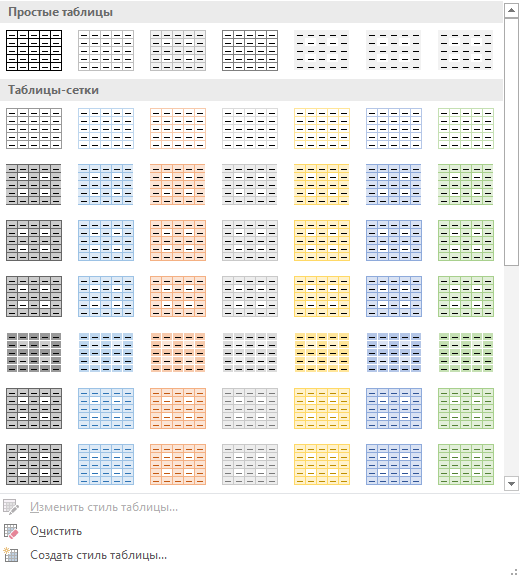
Если ни один из готовых шаблонов вам не нравится, не беда — его всегда можно отредактировать. Например, Прозрачные границы таблицы сделать видимыми с помощью кнопки «Границы», а цвет заливки ячеек поменять в меню «Заливка».
 Работа с границами таблиц
 Заливка таблиц
Созданный вами шаблон можно легко добавить в коллекцию стандартных стилей Word.
Но и это ещё не все, ибо нам предстоит знакомство ещё
с одной новой лентой — «Макет».
Макет
alt=»Панель для работы с таблицами Макет» width=»1024″ height=»90″ />Панель Макет
Здесь вы найдёте все необходимое для редактирования самой таблицы, а также операций над текстом. Кнопки добавления и удаления строк и столбцов, выравнивания текста в ячейках, автоподбора (подтягивания границ таблицы, насколько позволяет содержимое), кнопка быстрого преобразования таблицы в текст.
Обратите внимание на панель «Данные» — она явно приехала из арсенала Excel.

Здесь собраны довольно серьёзные инструменты, которые ранее можно было встретить лишь в Excel: преобразование цифр в текст и вставка математических формул. Да-да, вы не ошиблись: теперь ячейки таблиц в Word можно связывать друг с другом с помощью формул, как в Excel — это можно использовать для простых операций типа автоматического подсчёта суммы значений в нескольких ячейках.
Тут есть одна хитрость: по умолчанию Word предлагает нам лишь одну функцию — сложение значений в столбце или строчке. Но можно внести в строку Формула и собственные значения —например, отображать в данной ячейке сумму, разность или результат перемножения значений не в соседних, а в произвольных ячейках. Нужно только указать их «адреса» (напоминаю, столбцы обозначаются буквами латинского алфавита, слева направо, а строки — цифрами) и нужную операцию (+, –, * или /). Ну и не забыть поставить перед формулой знак =.
Можно использовать и сложные функции, но с ними мы познакомимся только в рубрике, посвящённой Excel.
Но вернёмся к кнопке Данные. Воспользовавшись кнопкой «Сортировка», вы сможете расположить строки таблицы в нужном вам порядке. Только не забудьте предварительно выделить таблицу, воспользовавшись правой кнопкой мыши. Выделить таблицу можно точно так же, как и текст.

В появившемся меню вы можете произвести сортировку в таблице по алфавиту.
Понятно, что несмотря на все эти ухищрения и трюки, серьёзных таблиц вы в текстовом редакторе Word не создадите. Да и ни к чему это: во-первых, для подобной работы у нас всегда под рукой Excel, а во-вторых, в документ Word всегда можно вставить уже существующую «экселевскую» таблицу.
Как перенести таблицу в Word? Самый простой способ — перенести её через Буфер обмена. Но можно поступить изящнее: с помощью кнопки Таблица Excel в меню «Таблица». Благодаря этому таблица в документе будет самостоятельно обновляться, как только вы внесёте изменения в оригинальный файл Excel.
Кстати, помимо формул, слов, цифр в таблицы вы можете также спокойно добавлять и рисунки, либо другие графические файлы.