Символы в Microsoft Word
В этой статье мы обсудим использование специальных символов в Word. Если вам необходимо вставить символ в ворде, которого нет на клавиатуре, например, символ галочки, градуса, диаметра или телефона, в MS Word есть специальный инструмент, с помощью которого вы можете вставить математические символы, обозначения денежных единиц, символы авторского права, товарного знака и множество других символов.
Далее будет рассмотрено несколько способов, как вставить символ в ворде. Первый способ будет удобен для вставки символов, которые редко используются. А вот если вы часто используете определенный символ, вы можете назначить ему сочетание клавиш. О том, как вставить символ в ворде используя сочетание клавиш, рассмотрим во втором способе.
Как вставить символ в Word
Для вставки символа в ворде,
1. Установите курсор, где вы хотите вставить символ.
2. Перейдите на вкладку «Вставка» . В группе «Символы» нажмите кнопку «Символ» .

3. После того как вы нажмете кнопку «Символ», появится небольшой список символов, как показано ниже.
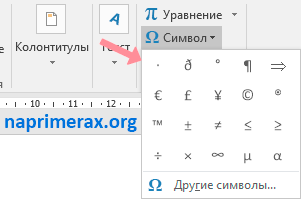
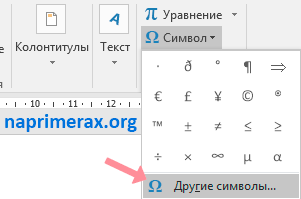
4. Теперь щелкните по любому из доступных символов в поле, чтобы вставить его в свой документ в выбранном месте. Если необходимого символа в этом маленьком поле нет, нажмите кнопку «Другие символы…».
5. В диалоговом окне «Символ» представлен широкий диапазон символов. Вы можете выбрать любой символ, а затем нажать кнопку «Вставить», чтобы вставить выбранный символ в ворде.
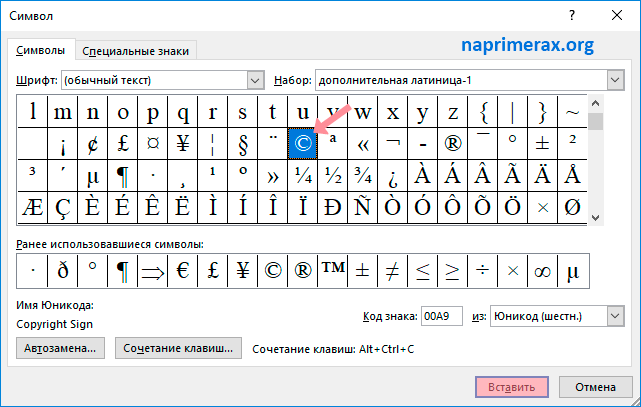
Рассмотрим несколько примеров, как вставить символ в ворде.
Как вставить символ телефона в ворде
1. Для того чтобы вставить символ телефона в ворде, установите курсор в необходимое место и откройте диалоговое окно «Символ», описанным выше способом.
2. На вкладке «Символы» в поле «Шрифт» в выпадающем меню выберите из списка шрифт «Windings».
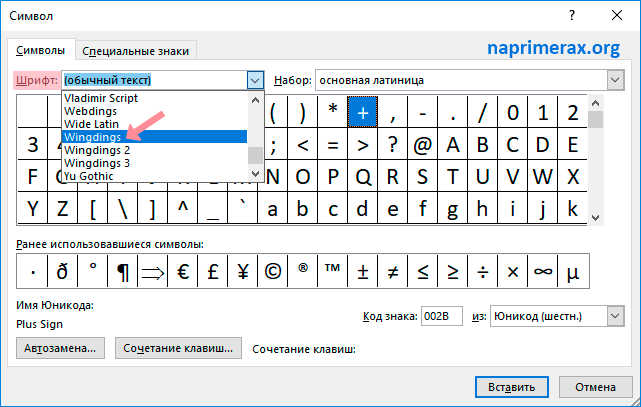
3. Выберите понравившийся вам символ телефона, нажмите кнопку «Вставить», а потом закройте окно.
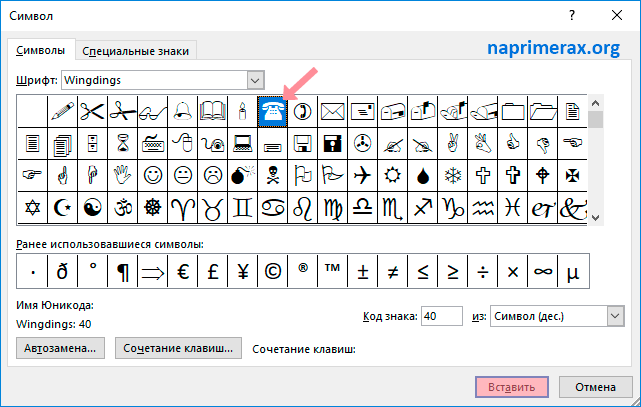
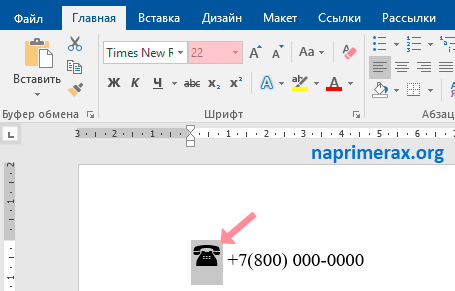
4. Символ телефона появиться в тексте. Если символ будет слишком маленьким просто выделите его и увеличьте шрифт.
Как вставить символ градуса Цельсия в ворде
Для того чтобы поставить символ градуса Цельсия, в диалоговом окне «Символ» в поле набор выберите из списка пункт «дополнительная латиница»:
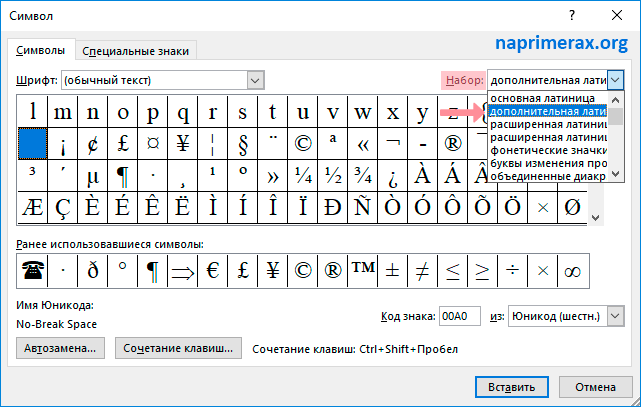
Теперь выберите символ градуса Цельсия и нажмите «Вставить».
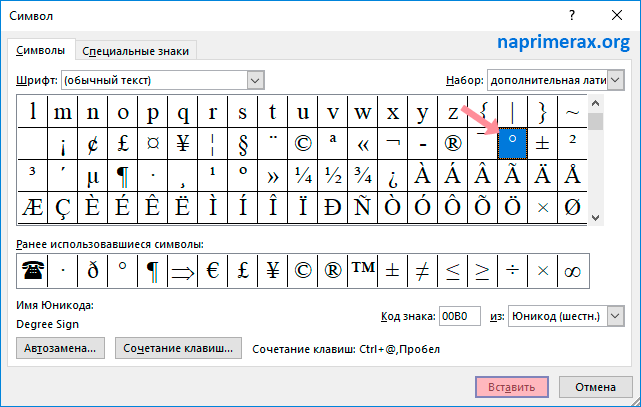
Как вставить символ диаметра
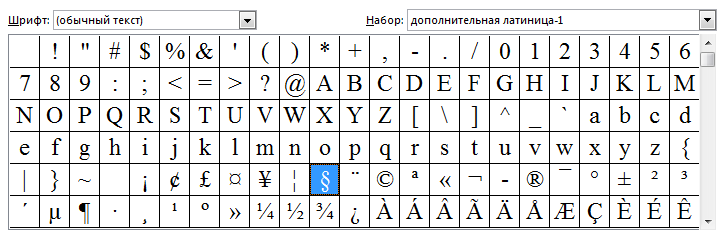
Для того чтобы вставить символ диаметра, в поле набор выберите «дополнительная латиница-1»:
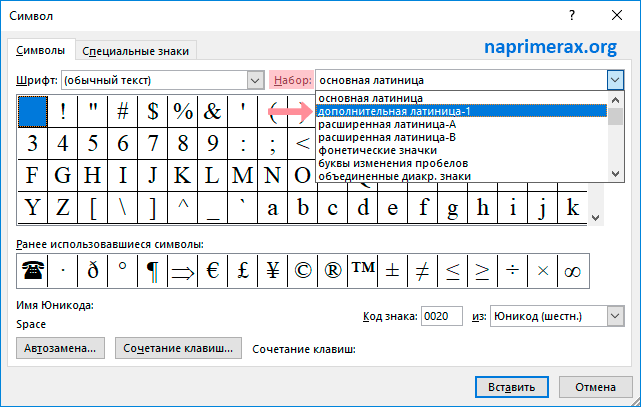
Выделить символ диаметра и нажмите кнопку «Вставить».
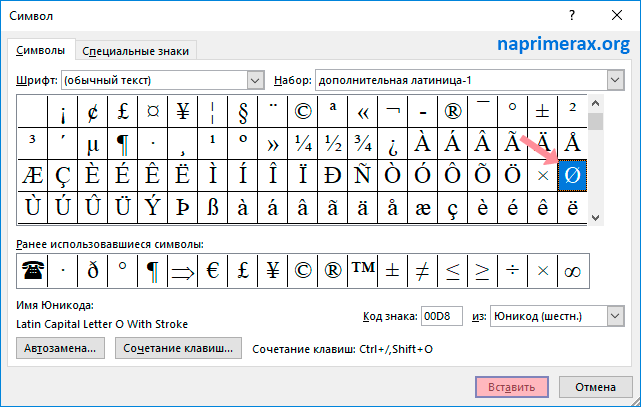
Назначить сочетание клавиш для вставки символа
Вы можете назначить комбинацию клавиш для ввода любого из доступных символов. На примере разберем, как назначить сочетание клавиш Ctrl+Q для вставки символа ©.
1. Предположим, что у вас уже открыто диалоговое окно «Символ». Щелкните символ, для которого требуется назначить комбинацию клавиш и нажмите кнопку «Сочетание клавиш…».
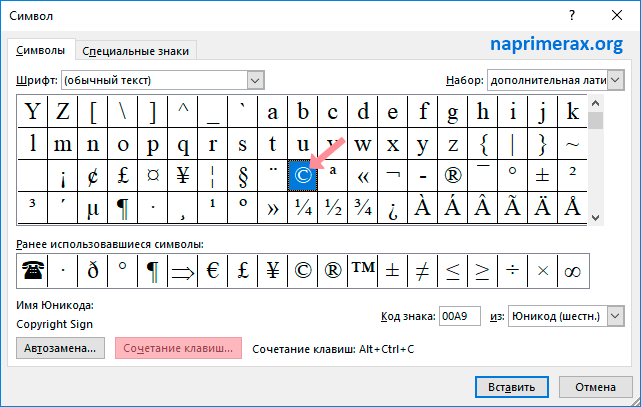
2. В диалоговом окне «Настройка клавиатуры» в поле «Новое сочетание клавиш:» введите Ctrl+Q и нажмите кнопку «Назначить».
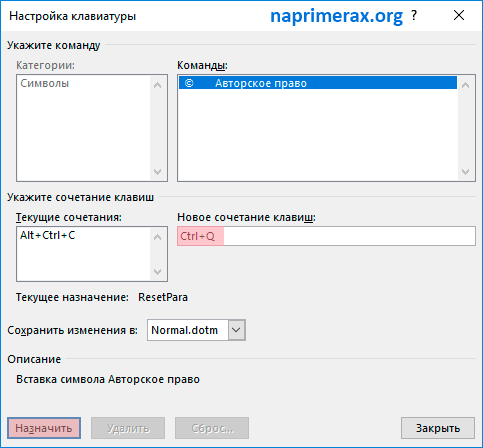
3. Выбранное сочетание будет добавлено в список текущих сочетаний.
4. Нажмите кнопку «Закрыть».
5. Теперь попробуйте набрать Ctrl+Q с помощью клавиатуры, и вы обнаружите, что можете ввести символ © без перехода в диалоговое окно с символами.
Вставка знаков мобильного и стационарного телефона в MS Word

Как часто вы работаете в Microsoft Word и как часто вам приходится добавлять в этой программе различные знаки и символы? Необходимость поставить какой-либо знак, отсутствующий на клавиатуре, возникает не так уж и редко. Проблема в том, что не каждый пользователь знает, где нужно искать тот или иной знак или символ, особенно, если это знак телефона.
Хорошо, что в Microsoft Word есть специальный раздел с символами. Еще лучше, что в широком обилии шрифтов, доступных в этой программе, есть шрифт «Windings». Написать слова с его помощью у вас не получится, а вот добавить какой-нибудь интересный знак — это вы по адресу. Можно, конечно, выбрать этот шрифт и нажимать подряд все клавиши на клавиатуре, пытаясь найти необходимый знак, но мы предлагаем более удобное и оперативное решение.
Урок: Как изменить шрифт в Ворде
-
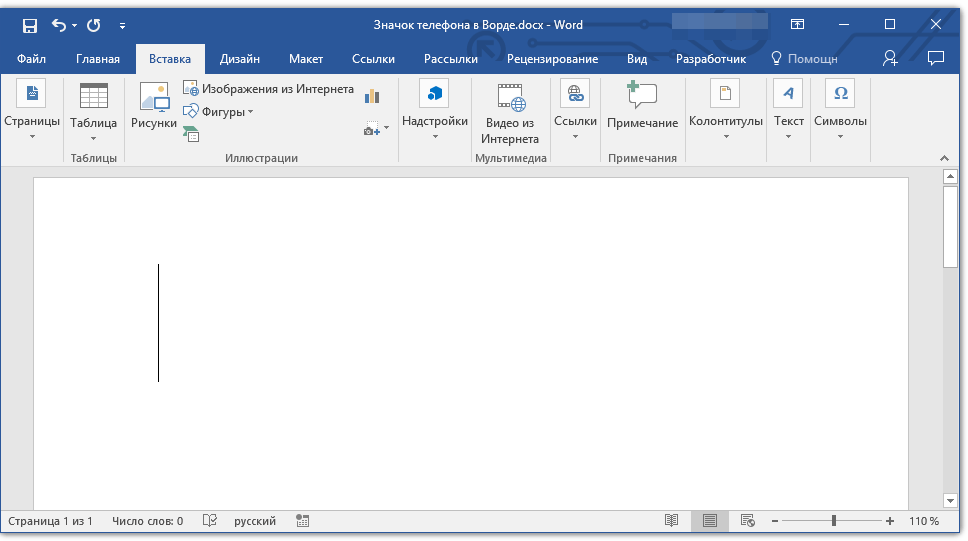
Установите курсор там, где должен будет находиться знак телефона. Перейдите во вкладку «Вставка».
Каждый из этих знаков можно добавить и с помощью специального кода:
-
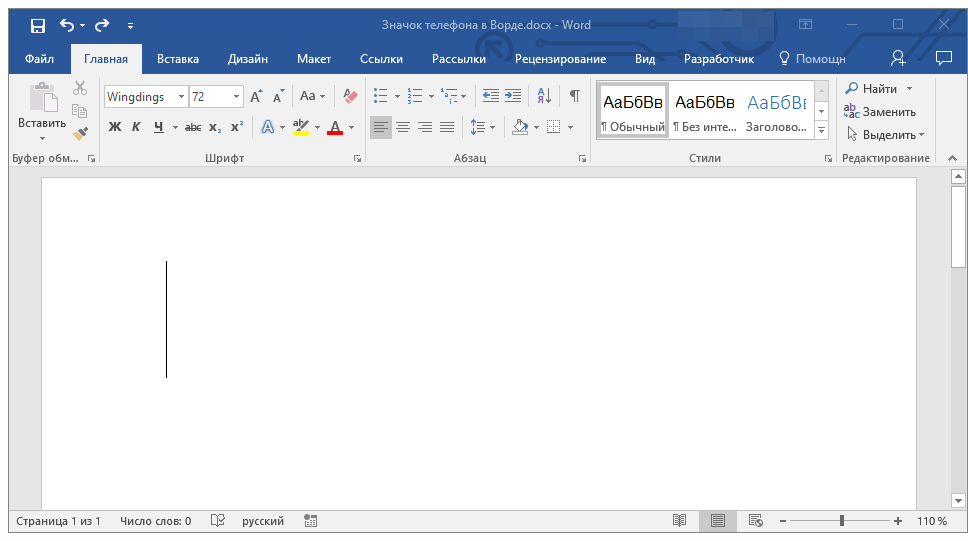
Во вкладке «Главная» измените используемый шрифт на «Windings», кликните в том месте документа, где будет находиться значок телефона.
Важно! Вводить указанный выше код нужно на цифровой клавиатуре (блок NumPad справа) и при включенной клавише NumLock.
Вот так просто можно поставить знак телефона в Microsoft Word. Если вы часто сталкиваетесь с необходимостью добавления в документ тех или иных символов и знаков, рекомендуем изучить стандартный набор символов, доступных в программе, а также знаки, входящие в состав шрифта «Windings». Последних, к слову, в Ворде аж три. Успехов и обучении и работе!
Где найти в ворде символ телефона
Как часто вы работаете в Microsoft Word и как часто вам приходится добавлять в этой программе различные знаки и символы? Необходимость поставить какой-либо знак, отсутствующий на клавиатуре, возникает не так уж и редко. Проблема в том, что не каждый пользователь знает, где нужно искать тот или иной знак или символ, особенно, если это знак телефона.
Урок: Вставка символов в Ворде
Хорошо, что в Microsoft Word есть специальный раздел с символами. Еще лучше, что в широком обилии шрифтов, доступных в этой программе, есть шрифт «Windings». Написать слова с его помощью у вас не получится, а вот добавить какой-нибудь интересный знак — это вы по адресу. Можно, конечно, выбрать этот шрифт и нажимать подряд все клавиши на клавиатуре, пытаясь найти необходимый знак, но мы предлагаем более удобное и оперативное решение.
Урок: Как изменить шрифт в Ворде
1. Установите курсор там, где должен будет находиться знак телефона. Перейдите во вкладку «Вставка».
2. В группе «Символы» разверните меню кнопки «Символ» и выберите пункт «Другие символы».
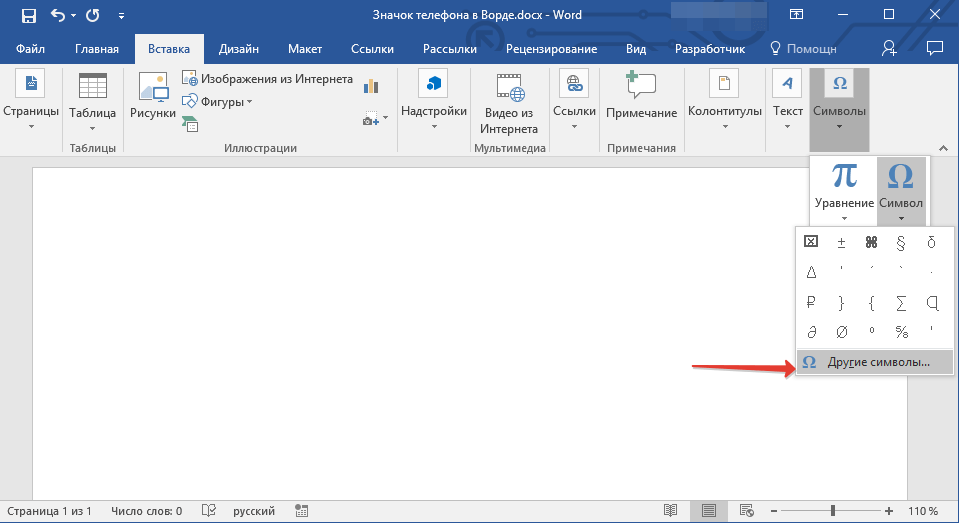
3. В выпадающем меню раздела «Шрифт» выберите «Windings».
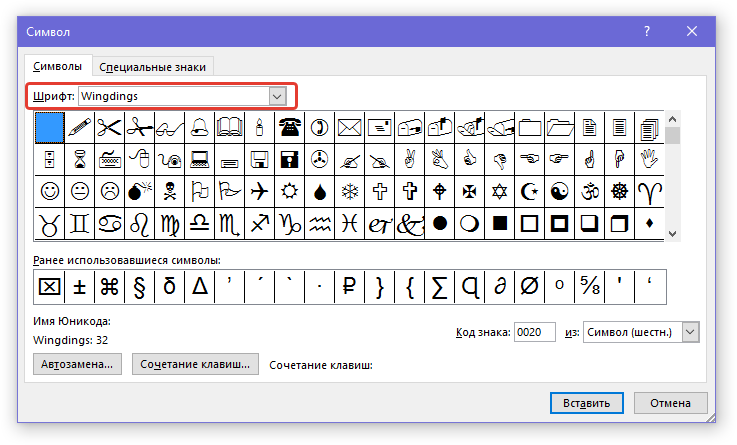
4. В изменившемся списке символов вы сможете найти два знака телефона — один мобильного, другой — стационарного. Выберите тот, который вам нужен, и нажмите кнопку «Вставить». Теперь окно символ можно закрыть.
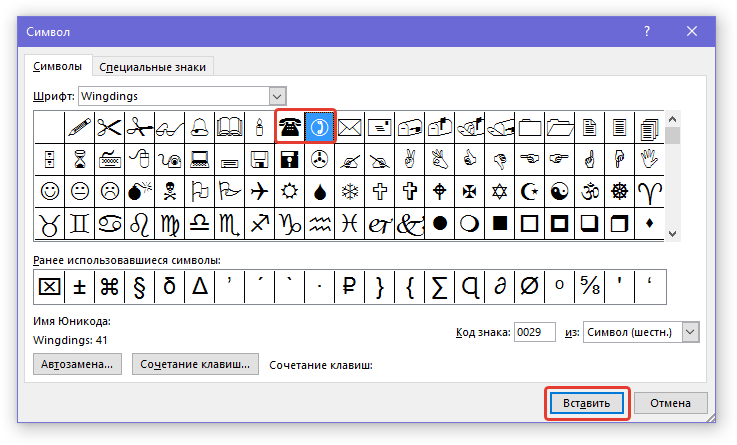
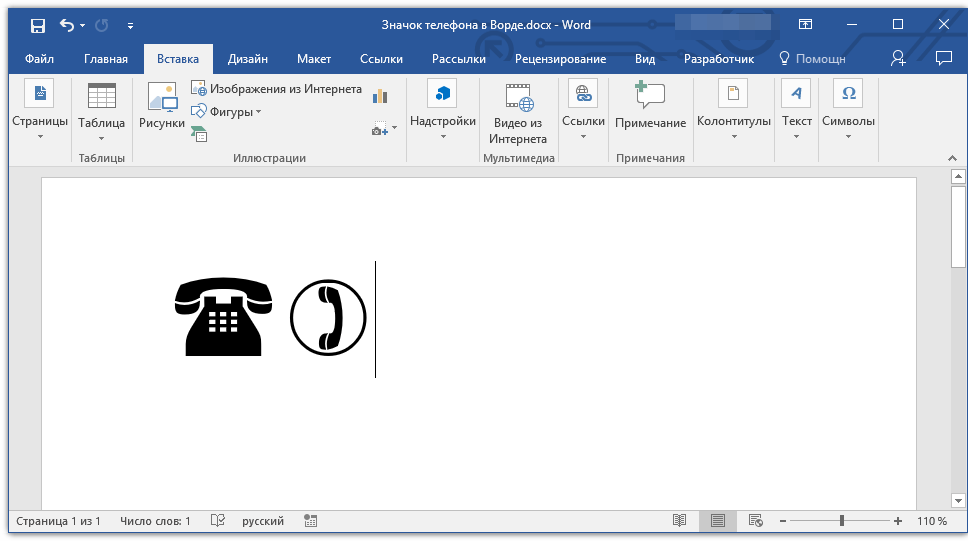
5. Выбранный вами знак будет добавлен на страницу.
Урок: Как в Word поставить крестик в квадрате

Каждый из этих знаков можно добавить и с помощью специального кода:
1. Во вкладке «Главная» измените используемый шрифт на «Windings», кликните в том месте документа, где будет находиться значок телефона.
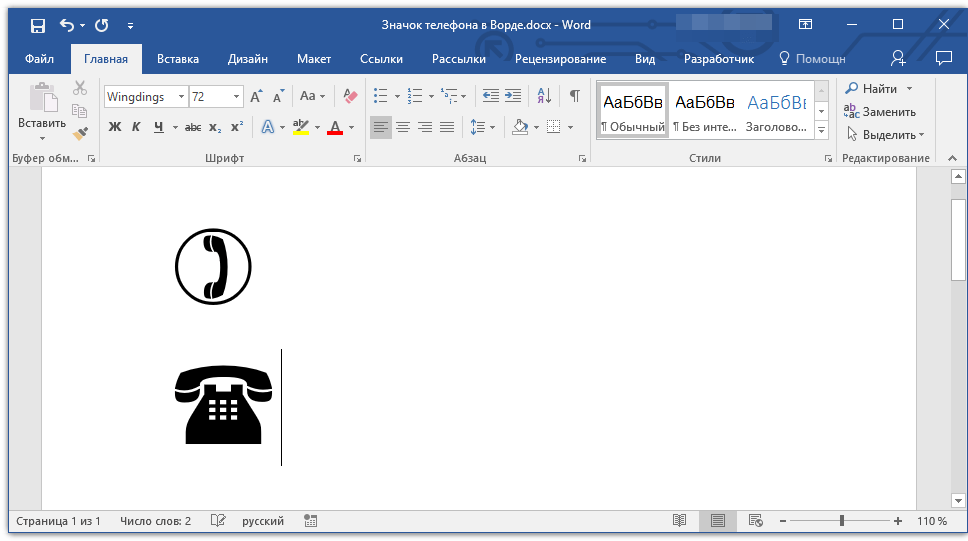
2. Зажмите клавишу «ALT» и введите код «40» (стационарный телефон) или «41» (мобильный телефон) без кавычек.
Важно! Вводить указанный выше код нужно на цифровой клавиатуре (блок NumPad справа) и при включенной клавише NumLock.
3. Отпустите клавишу «ALT», знак телефона будет добавлен.
Урок: Как в Ворде поставить знак параграфа
Вот так просто можно поставить знак телефона в Microsoft Word. Если вы часто сталкиваетесь с необходимостью добавления в документ тех или иных символов и знаков, рекомендуем изучить стандартный набор символов, доступных в программе, а также знаки, входящие в состав шрифта «Windings». Последних, к слову, в Ворде аж три. Успехов и обучении и работе!

Мы рады, что смогли помочь Вам в решении проблемы.
Опишите, что у вас не получилось.
Наши специалисты постараются ответить максимально быстро.
Помогла ли вам эта статья?
Еще статьи по данной теме:
Символ телефона в Word (Ворд значок)
Как в Ворде вставить символ телефона? Хорошо, что в Microsoft Word есть специальный раздел с символами. Еще лучше, что в широком обилии шрифтов, доступных в этой программе, есть шрифт «Windings». Написать слова с его помощью у вас не получится, а вот добавить какой-нибудь интересный знак — это вы по адресу. Можно, конечно, выбрать этот шрифт и нажимать подряд все клавиши на клавиатуре, пытаясь найти необходимый знак, но мы предлагаем более удобное и оперативное решение.
1. Установите курсор там, где должен будет находиться знак телефона. Перейдите во вкладку «Вставка».
Вставка специальных символов Microsoft Word: параграф, диаметр, телефон, ножницы, смайлик и т.п.
Для вставки специального символа в Microsoft Word нужно:
- перейти во вкладку «Вставка»,
- в разделе «Символы» (справа в ленте) нажать на кнопку «Символ»,
- выбрать из набора нужный символ (например, смайлик),
- если его там нет, нажать на кнопку «Другие символы»,
- выбрать специальный символ, используя полосу прокрутки.

Для быстрой вставки можно использовать код знака из Юникод. Например, для символа диаметра это код 00D8.
Чтобы вставить специальный символ с обозначением какого-нибудь предмета — например, телефона или ножниц, необходимо выбрать шрифт Wingdings 1 или 2.

Для вставки символа параграфа и других специальных знаков необходимо перейти на закладку «Специальные знаки»
Вставка знаків мобільного та стаціонарного телефону в MS Word
Як часто ви працюєте в Microsoft Word і як часто вам доводиться додавати в цій програмі різні знаки і символи? Необхідність поставити якийсь знак, відсутній на клавіатурі, виникає не так вже й рідко. Проблема в тому, що не кожен користувач знає, де потрібно шукати той чи інший знак або символ, особливо, якщо це знак телефону.
1. Встановіть курсор там, де повинен буде знаходитися знак телефону. Перейдіть у вкладку «Вставка».
2. У групі «Символи» розгорніть меню кнопки «Символ» і виберіть пункт «Інші символи».
3. У випадаючому меню розділу «Шрифт» виберіть «Windings».
4. У зміненому списку символів ви зможете знайти два знака телефону — один мобільного, інший — стаціонарного. Виберіть той, який вам потрібен, і натисніть кнопку «Вставити». Тепер вікно символ можна закрити.
5. Обраний вами знак буде додано на сторінку.
Кожен з цих знаків можна додати і за допомогою спеціального коду:
1. У вкладці «Головна» змініть використовуваний шрифт на «Windings», клікніть в тому місці документа, де буде знаходитися значок телефону.
2. Затисніть клавішу «ALT» і введіть код «40» (стаціонарний телефон) або «41» (мобільний телефон) без лапок.
3. Відпустіть клавішу «ALT», знак телефону буде додано.
Ось так просто можна поставити знак телефону в Microsoft Word. Якщо ви часто стикаєтеся з необхідністю додавання в документ тих чи інших символів і знаків, рекомендуємо вивчити стандартний набір символів, доступних в програмі, а також знаки, що входять до складу шрифту «Windings». Останніх, до речі, в Ворді аж три. Успіхів і навчанні і роботі!
В этой статье мы обсудим использование специальных символов в Word. Если вам необходимо вставить символ в ворде, которого нет на клавиатуре, например, символ галочки, градуса, диаметра или телефона, в MS Word есть специальный инструмент, с помощью которого вы можете вставить математические символы, обозначения денежных единиц, символы авторского права, товарного знака и множество других символов.
Далее будет рассмотрено несколько способов, как вставить символ в ворде. Первый способ будет удобен для вставки символов, которые редко используются. А вот если вы часто используете определенный символ, вы можете назначить ему сочетание клавиш. О том, как вставить символ в ворде используя сочетание клавиш, рассмотрим во втором способе.
Как вставить специальный символ
Для вставки символа в ворде,
- Установите курсор, где вы хотите вставить символ.
- Перейдите на вкладку «Вставка». В группе «Символы» нажмите кнопку «Символ».

Как вставить символ в Word – Кнопка Символ
- После того как вы нажмете кнопку «Символ», появится небольшой список символов, как показано ниже.

Как вставить символ в Word – Поле с символами
- Теперь щелкните по любому из доступных символов в поле, чтобы вставить его в свой документ в выбранном месте. Если необходимого символа в этом маленьком поле нет, нажмите кнопку «Другие символы…».

Как вставить символ в Word – Кнопка Другие символы
- В диалоговом окне «Символ» представлен широкий диапазон символов. Вы можете выбрать любой символ, а затем нажать кнопку «Вставить», чтобы вставить выбранный символ в ворде.

Как вставить символ в Word – Вставка символа в ворде
Рассмотрим несколько примеров, как вставить символ в ворде.
Как вставить символ телефона в ворде
- Для того чтобы вставить символ телефона в ворде, установите курсор в необходимое место и откройте диалоговое окно «Символ», описанным выше способом.
- На вкладке «Символы» в поле « Шрифт » в выпадающем меню выберите из списка шрифт « Windings ».

Как вставить символ в Word – Выбор шрифта
- Выберите понравившийся вам символ телефона, нажмите кнопку «Вставить», а потом закройте окно.

Как вставить символ в Word – Вставка символа телефона
- Символ телефона появиться в тексте. Если символ будет слишком маленьким просто выделите его и увеличьте шрифт.

Как вставить символ в Word – Символ телефона в ворде
Как вставить символ градуса Цельсия в ворде
Для того чтобы поставить символ градуса Цельсия, в диалоговом окне «Символ» в поле набор выберите из списка пункт « дополнительная латиница »:

Как вставить символ в Word – Выбор набора Дополнительная латиница
Теперь выберите символ градуса Цельсия и нажмите «Вставить».

Как вставить символ в Word – Символ градуса Цельсия
Как вставить символ диаметра
Для того чтобы вставить символ диаметра, в поле набор выберите « дополнительная латиница-1 »:

Как вставить символ в Word – Выбор набора Дополнительная латиница-1
Выделить символ диаметра и нажмите кнопку «Вставить».

Как вставить символ в Word – Символ диаметра
Теперь давайте рассмотрим, как использовать сочетания клавиш для вставки символов в ворде.
Назначить сочетание клавиш для вставки символа
Вы можете назначить комбинацию клавиш для ввода любого из доступных символов. На примере разберем, как назначить сочетание клавиш Ctrl+Q для вставки символа ©.
- Предположим, что у вас уже открыто диалоговое окно «Символ». Щелкните символ, для которого требуется назначить комбинацию клавиш и нажмите кнопку « Сочетание клавиш …».

Как вставить символ в Word – Назначение сочетания клавиш для выбранного символа
- В диалоговом окне « Настройка клавиатуры » в поле « Новое сочетание клавиш :» введите Ctrl+Q и нажмите кнопку « Назначить ».

Как вставить символ в Word – Назначить новое сочетание клавиш
- Выбранное сочетание будет добавлено в список текущих сочетаний.
- Нажмите кнопку « Закрыть ».
- Теперь попробуйте набрать Ctrl+Q с помощью клавиатуры, и вы обнаружите, что можете ввести символ © без перехода в диалоговое окно с символами.
На этом будем заканчивать статью, как вставить символ в ворде.
Вставка знаков мобильного и стационарного телефона в MS Word
Как часто вы работаете в Microsoft Word и как часто вам приходится добавлять в этой программе различные знаки и символы? Необходимость поставить какой-либо знак, отсутствующий на клавиатуре, возникает не так уж и редко. Проблема в том, что не каждый пользователь знает, где нужно искать тот или иной знак или символ, особенно, если это знак телефона.
Хорошо, что в Microsoft Word есть специальный раздел с символами. Еще лучше, что в широком обилии шрифтов, доступных в этой программе, есть шрифт «Windings». Написать слова с его помощью у вас не получится, а вот добавить какой-нибудь интересный знак — это вы по адресу. Можно, конечно, выбрать этот шрифт и нажимать подряд все клавиши на клавиатуре, пытаясь найти необходимый знак, но мы предлагаем более удобное и оперативное решение.
Урок: Как изменить шрифт в Ворде
1. Установите курсор там, где должен будет находиться знак телефона. Перейдите во вкладку «Вставка».
2. В группе «Символы» разверните меню кнопки «Символ» и выберите пункт «Другие символы».
3. В выпадающем меню раздела «Шрифт» выберите «Windings».
4. В изменившемся списке символов вы сможете найти два знака телефона — один мобильного, другой — стационарного. Выберите тот, который вам нужен, и нажмите кнопку «Вставить». Теперь окно символ можно закрыть.
5. Выбранный вами знак будет добавлен на страницу.
Каждый из этих знаков можно добавить и с помощью специального кода:
1. Во вкладке «Главная» измените используемый шрифт на «Windings», кликните в том месте документа, где будет находиться значок телефона.
2. Зажмите клавишу «ALT» и введите код «40» (стационарный телефон) или «41» (мобильный телефон) без кавычек.
Важно! Вводить указанный выше код нужно на цифровой клавиатуре (блок NumPad справа) и при включенной клавише NumLock.
3. Отпустите клавишу «ALT», знак телефона будет добавлен.
Вот так просто можно поставить знак телефона в Microsoft Word. Если вы часто сталкиваетесь с необходимостью добавления в документ тех или иных символов и знаков, рекомендуем изучить стандартный набор символов, доступных в программе, а также знаки, входящие в состав шрифта «Windings». Последних, к слову, в Ворде аж три. Успехов и обучении и работе!
Помимо этой статьи, на сайте еще 12366 инструкций.
Добавьте сайт Lumpics.ru в закладки (CTRL+D) и мы точно еще пригодимся вам.
Отблагодарите автора, поделитесь статьей в социальных сетях.
Как вставить символ телефона в ворде?
При подготовке документа в программе ворд, иногда требуется поставить символ телефона. Многим пользователям кажется, что это простая задача, но когда приступают к её реализации, сталкиваются с трудностями, не понимают, где, же эти значки находятся. Поэтому давайте рассмотрим пошаговую инструкцию, как в программе ворд вставить символ телефона.
Первый шаг. Откроем для себя новый файл, поставим курсор в то место, где должен появиться символ телефона. После переводим свой взгляд на верхнюю панель настроек, нам нужно активировать вкладку «Вставка», в левой её части есть блок «Символы», где нам нужна иконка «Символ».

Второй шаг. При нажатии на иконку «Символ», появится выпадающее меню, в нем нажмем на последнюю строчку «Другие символы».

Третий шаг. Перед нами откроется расширенное меню с разнообразными дополнительными символами. Чтобы найти символ телефона, нужно отсортировать данное меню. Слева вверху есть строчка «Шрифт», напротив неё из выпадающего списка можно выбрать нужный шрифт, в самом конце найдите «Wingdings». В ваше поле зрение попадет сразу два значка телефона, остается нажать на каждый и через кнопку «Вставить» поставить на документ.

В итоге у вас получиться документ программы ворд, в котором можно красиво оформить контактную информацию, с помощью символов телефона.

Как в Word вставить знак в виде телефона?
Как в Ворде вставить символ в виде телефона?
Какими способами в Microsoft Word можно получить символ телефона?
Ну а теперь осталось вставить картинку из сохраненного файла в нужное место документа. При этом можно предусмотреть различные варианты обтекания текстом вставленного рисунка.
Переходим во вкладку Вставка в Ворде. Выбираем команду вставка Символ. Далее Другие символы.

В графе шрифт установите шрифт Windings. Он установлен по умолчанию. Здесь можно найти символ телефона. Выбираем его. Нажимаем вставить.
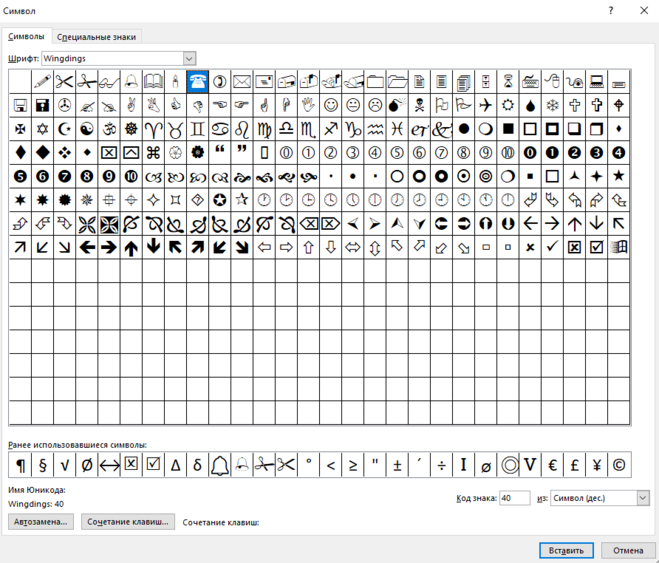

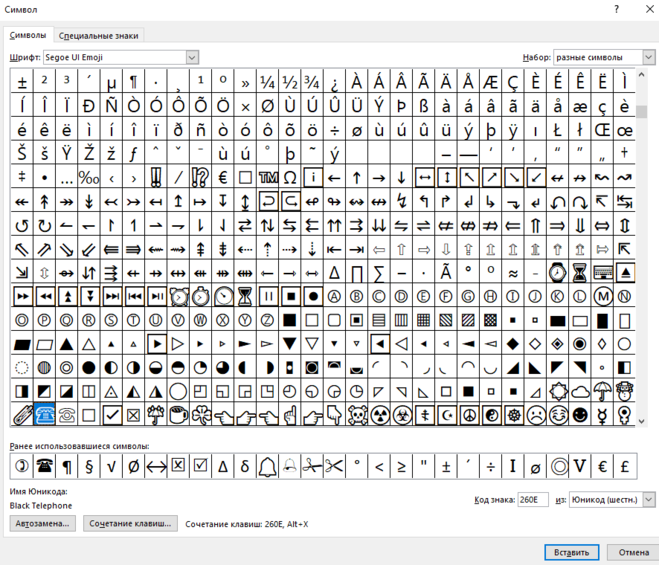
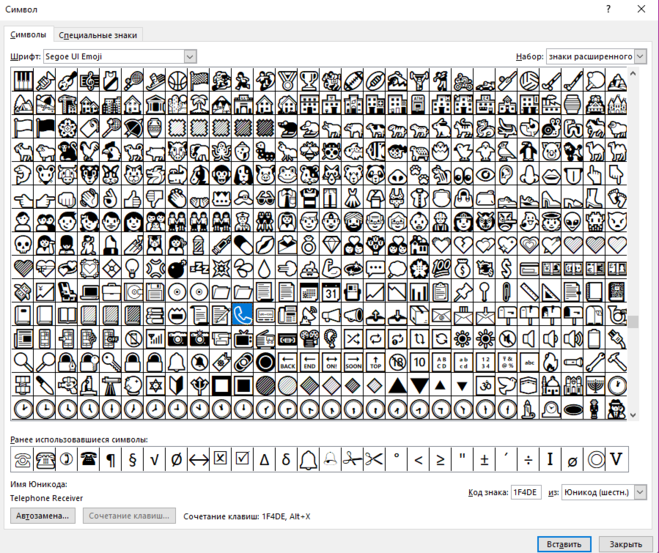
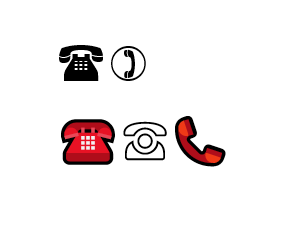
Выбираем шрифт Segoe UI Emoji. Тут можно найти еще 3 вида значков телефона.
Такого символа нет.
Но! Ещё в тех версиях Windows (раз уж мы говорим о Word), которые ныне давно забыты, был хитрый шрифт. В котором вместо букв и цифр были как раз всякие рисунки типа символов зодиака, религий, стрелочек туда и сюда и т.п. Там-то есть и изображение телефона.
Там в выпадающем списке выбираем шрифт под названием Wingdings. В верхнем ряду подсвечиваем символ стационарного телефона. Жмём «выбрать», потом «копировать».
Потом в документе Word «вставляем». Готово!
В шрифте Wingdings2 есть такой же рисунок телефона, только не чёрный, а белый.
Ещё есть шрифт Webdings, в котором есть рисунок мобильного телефона. Такого большого, кнопочного, как в девяностые.
Таблицу символов можно вызвать непосредственно из Word. Через меню «Вставка».
Как вставить значок телефона в ворде
Где находится символ телефон в ворде?
Зажмите клавишу «ALT» и введите код «40» (стационарный телефон) или «41» (мобильный телефон) без кавычек. 3. Отпустите клавишу «ALT», знак телефона будет добавлен.
Как найти нужный символ в ворде?
Перейдите на вкладку >символ > другие символы. Прокрутите список вверх или вниз, чтобы найти нужный символ. Чтобы найти его, может потребоваться изменить шрифт или подмножество.
Как можно вставить специальные символы и дату и время в документ?
Установите курсор в место вставки даты и/или времени и во вкладке Вставка в группе Текст нажмите кнопку Вставка/Дата и время ( рис. 4.9). В диалоговом окне Дата и время ( рис. 4.10) выберите язык и формат вставляемых данных.
Как найти специальные символы?
Зайдите в меню Пуск/Все программы/Стандартные/Служебные – там вы обязательно найдете отдельную программу Таблица символов. С ней работать куда удобнее, а главное, она позволяет вставить символ не только в документ Word, но и в документ, открытый в любом приложении Windows!
Как в ворде включить режим отображения непечатаемых символов?
В левой части диалогового окна Параметры Word (Word Options) нажмите кнопку Экран (Display). В группе параметров Всегда показывать эти знаки форматирования на экране (Always show these formatting marks on the screen) отметьте галочками те непечатаемые символы, которые нужно всегда отображать в документе.
Как увеличить символ в ворде?
Изменение размера шрифта выделенного текста
Как набрать на клавиатуре номер?
Клавиатура. Знак номера находится на клавише с цифрой 1.
Где на клавиатуре Самсунг знак номера?
Раскладка клавиатуры переключается или с помощью комбинации клавиш «Ctrl» + «Shift», или с помощью комбинации клавиш «Alt» + «Shift» (всё зависит от настроек операционной системы). Далее нужно при зажатой клавише «Shift» нажать на клавишу с номером.
Как писать № №?
Чельцовой указывается, что знак № набирают только перед рядом чисел, без постановки у каждого числа в числовом ряду. При этом ставится только один знак №. Правильно: № 123, 234, 435.
Как можно вставить специальные символы в документ?
Для вставки специального символа в Microsoft Word нужно:
Как создать элемент автотекста?
Создание и использование элемента автотекста
Можно ли вставить в документ дату которая будет ежедневно автоматически обновляться?
На вкладке Вставка в группе Текст нажмите кнопку Дата и время. В диалоговом окне Дата и время выберите нужный формат. Установите флажок Обновлять автоматически. Дата будет вставлена в автоматически обновляемое поле.
Какие есть специальные символы?
Какой символ можно вставить командой Вставка символ специальные символы?
Вам нужно проделать следующие действия: Поставьте курсор ввода в то место документа, куда вам нужно вставить спецсимвол. В меню Вставка (Insert) выберите команду Символ (Symbol). Откроется диалоговое окно Символы.
Что относится к специальным символам?
К специальным символам относятся символы, которые не входят в базовую часть таблицы кодов ASCII. К ним относятся математические символы, буквы алфавитов некоторых европейских языков.
Вставка знаків мобільного та стаціонарного телефону в MS Word
Як часто ви працюєте в Microsoft Word і як часто вам доводиться додавати в цій програмі різні знаки і символи? Необхідність поставити якийсь знак, відсутній на клавіатурі, виникає не так вже й рідко. Проблема в тому, що не кожен користувач знає, де потрібно шукати той чи інший знак або символ, особливо, якщо це знак телефону.
1. Встановіть курсор там, де повинен буде знаходитися знак телефону. Перейдіть у вкладку «Вставка».
2. У групі «Символи» розгорніть меню кнопки «Символ» і виберіть пункт «Інші символи».
3. У випадаючому меню розділу «Шрифт» виберіть «Windings».
4. У зміненому списку символів ви зможете знайти два знака телефону — один мобільного, інший — стаціонарного. Виберіть той, який вам потрібен, і натисніть кнопку «Вставити». Тепер вікно символ можна закрити.
5. Обраний вами знак буде додано на сторінку.
Кожен з цих знаків можна додати і за допомогою спеціального коду:
1. У вкладці «Головна» змініть використовуваний шрифт на «Windings», клікніть в тому місці документа, де буде знаходитися значок телефону.
2. Затисніть клавішу «ALT» і введіть код «40» (стаціонарний телефон) або «41» (мобільний телефон) без лапок.
3. Відпустіть клавішу «ALT», знак телефону буде додано.
Ось так просто можна поставити знак телефону в Microsoft Word. Якщо ви часто стикаєтеся з необхідністю додавання в документ тих чи інших символів і знаків, рекомендуємо вивчити стандартний набір символів, доступних в програмі, а також знаки, що входять до складу шрифту «Windings». Останніх, до речі, в Ворді аж три. Успіхів і навчанні і роботі!
Символ телефона в Word (Ворд значок)
Как в Ворде вставить символ телефона? Хорошо, что в Microsoft Word есть специальный раздел с символами. Еще лучше, что в широком обилии шрифтов, доступных в этой программе, есть шрифт «Windings». Написать слова с его помощью у вас не получится, а вот добавить какой-нибудь интересный знак — это вы по адресу. Можно, конечно, выбрать этот шрифт и нажимать подряд все клавиши на клавиатуре, пытаясь найти необходимый знак, но мы предлагаем более удобное и оперативное решение.
1. Установите курсор там, где должен будет находиться знак телефона. Перейдите во вкладку «Вставка».
Вставка кодов символов ASCII или Юникода в Word
Вставка символа с помощью клавиатуры с кодами символов ASCII или Юникода
Символы и специальные знаки вставляются с помощью кодов ASCII или Юникода. Вы можете укассировать код при подытовом коде для знака.
Перейдите на вкладку > символ > другие символы.
Найдите нужный символ.
Совет: Шрифт Segoe UI Symbol содержит очень большой набор символов Юникода, которые можно выбрать.
В правой нижней части вы увидите код знака и от:. Код знака используется для вставки этого символа с клавиатуры. Поле «От»: указывает, является ли это кодом Юникода или символом ASCII.
 Юникод
 ASCII
Вставка символов Юникод
Введите код символа там, куда необходимо вставить знак в кодировке Юникод.
Нажмите клавиши ALT + X, чтобы преобразовать код в символ.
Если символ Юникода нужно поместить сразу после другого, выделите код, прежде чем нажимать ALT+X.
Совет: Если вы не получили символ, который вы ожидали, убедитесь в том, что выбран правильный шрифт.
Вставка символов ASCII
На цифровой клавиатуре с помощью клавиши Num Lock введите номера ASCII, а не номера в верхней части клавиатуры.
Все коды символов ASCII имеют четыре цифры. Если код символа меньше четырех цифр, добавьте нули в начале, чтобы получить 4 цифры.
На вкладке Главная в группе Шрифт измените шрифт на Wingdings (или другой набор шрифтов).
Нажмите клавишу ALT и, удерживая ее, введите код символа с помощью цифровой клавиатуры.
Как в word поставить символ телефона

Как часто вы работаете в Microsoft Word и как часто вам приходится добавлять в этой программе различные знаки и символы? Необходимость поставить какой-либо знак, отсутствующий на клавиатуре, возникает не так уж и редко. Проблема в том, что не каждый пользователь знает, где нужно искать тот или иной знак или символ, особенно, если это знак телефона.
Урок: Вставка символов в Ворде
Хорошо, что в Microsoft Word есть специальный раздел с символами. Еще лучше, что в широком обилии шрифтов, доступных в этой программе, есть шрифт «Windings». Написать слова с его помощью у вас не получится, а вот добавить какой-нибудь интересный знак — это вы по адресу. Можно, конечно, выбрать этот шрифт и нажимать подряд все клавиши на клавиатуре, пытаясь найти необходимый знак, но мы предлагаем более удобное и оперативное решение.
Урок: Как изменить шрифт в Ворде
1. Установите курсор там, где должен будет находиться знак телефона. Перейдите во вкладку «Вставка».
2. В группе «Символы» разверните меню кнопки «Символ» и выберите пункт «Другие символы».
3. В выпадающем меню раздела «Шрифт» выберите «Windings».
4. В изменившемся списке символов вы сможете найти два знака телефона — один мобильного, другой — стационарного. Выберите тот, который вам нужен, и нажмите кнопку «Вставить». Теперь окно символ можно закрыть.
5. Выбранный вами знак будет добавлен на страницу.
Урок: Как в Word поставить крестик в квадрате
Каждый из этих знаков можно добавить и с помощью специального кода:
1. Во вкладке «Главная» измените используемый шрифт на «Windings», кликните в том месте документа, где будет находиться значок телефона.
2. Зажмите клавишу «ALT» и введите код «40» (стационарный телефон) или «41» (мобильный телефон) без кавычек.
3. Отпустите клавишу «ALT», знак телефона будет добавлен.
Урок: Как в Ворде поставить знак параграфа
Вот так просто можно поставить знак телефона в Microsoft Word. Если вы часто сталкиваетесь с необходимостью добавления в документ тех или иных символов и знаков, рекомендуем изучить стандартный набор символов, доступных в программе, а также знаки, входящие в состав шрифта «Windings». Последних, к слову, в Ворде аж три. Успехов и обучении и работе!
Мы рады, что смогли помочь Вам в решении проблемы.
Опишите, что у вас не получилось. Наши специалисты постараются ответить максимально быстро.
Помогла ли вам эта статья?
Как вставить символ Pi в Word
Клавиатуры не имеют специальной клавиши, которая позволяет вставлять символ Pi (π) при вводе формул в Word 2013 и Word 365. Однако вы можете использовать либо универсальную комбинацию клавиш, либо Функция Word 2013 Equation для добавления символов Pi в ваш документ. Кроме того, Word 2013 позволяет привязать символ Pi к любому сочетанию клавиш по вашему выбору.
Универсальная комбинация клавиш «Пи»
Поместите курсор в то место, где вы хотите разместить символ Pi.Удерживая нажатой клавишу Alt , введите 2-2-7 на цифровой клавиатуре. Символ Пи появляется, когда вы отпускаете клавишу Alt . Если символ Pi не появляется, нажмите клавишу Num Lock , а затем повторите попытку.
Совет
Эта комбинация клавиш также работает в других текстовых редакторах и веб-браузерах.
Символ Пи как шрифт
Откройте вкладку Home , а затем выберите Symbol из раскрывающегося меню в группе Шрифт.Затем поместите курсор в любое желаемое место в документе и нажмите клавишу P . Символ Пи (π) появляется вместо буквы P.
Дважды щелкните вкладку «Главная», чтобы оставить ее открытой.
Изображение предоставлено: Изображение любезно предоставлено Microsoft
Символ Пи как уравнение
Шаг 1

На вкладке «Вставка» отображается группа «Символы».
Изображение предоставлено: Изображение любезно предоставлено Microsoft
Шаг 2
Щелкните Equation в группе Symbols.

Откроется окно, в котором вы можете ввести уравнения.
Изображение предоставлено: Изображение любезно предоставлено Microsoft
Шаг 3
Используйте клавиши со стрелками в группе «Символы», чтобы просмотреть доступные символы, а затем щелкните π , чтобы вставить символ «Пи».

После вставки уравнения нажмите клавишу Enter.
Изображение предоставлено: Изображение любезно предоставлено Microsoft
Создать ярлык символа Pi
Шаг 1
Щелкните вкладку Insert , щелкните Symbol в группе символов, а затем щелкните More Symbols .

Откроется диалоговое окно «Символ».
Изображение предоставлено: Изображение любезно предоставлено Microsoft
Шаг 2
Выберите предпочитаемый стиль шрифта, например Arial или Calibri , в раскрывающемся меню «Шрифты». Выберите символ Pi — некоторые шрифты могут иметь более одного типа символа Pi — и затем нажмите Shortcut Key .

Откроется диалоговое окно «Настройка клавиатуры».
Изображение предоставлено: Изображение любезно предоставлено Microsoft
Подсказка
Вместо этого щелкните Вставьте , если вы не хотите создавать ярлык.
Шаг 3
Поместите курсор в поле Press New Shortcut Key , нажмите клавишу, которую вы хотите включить в ярлык (например, Ctrl-R), а затем нажмите Assign.

Word назначает сочетание клавиш.
Изображение предоставлено: Изображение любезно предоставлено Microsoft
Шаг 4
Щелкните Close , чтобы закрыть диалоговое окно Customize Keyboard.

Символ Пи появляется всякий раз, когда вы используете ярлык в документе Word.
Изображение предоставлено: Изображение любезно предоставлено Microsoft
Предупреждение
Сочетание клавиш переопределяет любые существующие сочетания клавиш в Word 2013 и 365. Чтобы удалить сочетание клавиш, откройте диалоговое окно «Символы» и выберите символ, связанный с сочетанием клавиш. Щелкните Сочетание клавиш , выберите ярлык в разделе Текущие клавиши, а затем щелкните Удалить .
Как получить буквы с диакритическими знаками в Microsoft Word?
Обновлено: 30 декабря 2019 г., компания Computer Hope
Для пользователей, у которых нет специальной клавиатуры, буквы с диакритическими знаками могут быть созданы только с помощью клавиш быстрого доступа или через строку меню.
Вставка букв с диакритическими знаками с помощью строки меню или ленты
- Откройте Microsoft Word.
- Выберите вкладку Вставка на ленте или щелкните Вставить в строке меню.
- На вкладке «Вставка» или в раскрывающемся списке «Вставка» выберите вариант Symbol .
- Выберите нужный знак с диакритическими знаками или символ из списка символов. Вы можете прокрутить весь список или выбрать из раскрывающегося списка Подмножество , чтобы просмотреть определенный тип символов.
В Word 2003 и более ранних версиях можно щелкнуть опцию Дополнительные символы , чтобы просмотреть более крупный список символов, доступных для вставки.
- После выбора нужной буквы или символа с ударением нажмите кнопку Insert .
Если вы вставляете символ с диакритическими знаками, используя описанные выше шаги, после вставки символа вы можете скопировать этот символ и вставить его в любое другое место в документе.
Используйте сочетания клавиш
Microsoft Word могут также использовать следующие комбинации клавиш для добавления знаков ударения к своим буквам. Например, чтобы получить символ à , вы должны нажать и удерживать клавишу Ctrl , а затем нажать клавишу ` (клавиша тильды).Затем отпустите обе клавиши и быстро нажмите клавишу A .
После отпускания сочетания клавиш необходимо быстро нажать буквенную клавишу. В противном случае создается буква без ударения.
Использовать стороннюю программу
Как вставлять символы или специальные символы в текстовый редактор
Обновлено: 01.04.2018, Computer Hope
При использовании текстового процессора может потребоваться вставка в документы специальных символов. Эти символы могут включать в себя многоточие, буквы с диакритическими знаками, символы иностранных языков, символ авторского права, математические символы, торговые символы и символы мировых валют. Из-за ограниченного пространства для клавиш и из-за того, что многие из этих символов необычны, вы не найдете большинство из них на стандартной клавиатуре.Однако большинство программ и служб позволяют вставлять символы, выполнив следующие действия.
Вставка символов в Microsoft Word
Используйте сочетание клавиш Microsoft Word Ctrl + ‘+ , чтобы вставить букву с надстрочным знаком (надстрочным знаком). Например, если вы хотите использовать é с ударением, вы должны использовать Ctrl + ‘+ e (удерживайте Ctrl, одинарную кавычку и букву e) в качестве сочетания клавиш. Чтобы изменить акцентный знак, используйте противоположный знак ударения на клавише тильды.
- Откройте Microsoft Word.
- Щелкните опцию верхнего меню Insert или вкладку Insert .
- Выберите параметр Symbol в меню «Вставка» или щелкните параметр Symbol на вкладке «Вставить ».
- Выберите букву в списке символов с акцентным знаком, который вы хотите использовать, и нажмите кнопку Insert .
Убедитесь, что шрифт выбран в «Обычном тексте», если вы не планируете использовать акцент из другого шрифта.
Вставка символов в Google Docs
- Откройте Документы Google.
- Щелкните Вставьте
- Щелкните Специальные символы и выберите или нарисуйте специальный символ, который хотите вставить.
Вставка символов в OpenOffice Writer
- Открыть OpenOffice Writer
- Щелкните опцию верхнего меню Insert .
- Выберите опцию специальных символов .
- Выберите специальный символ, который хотите отредактировать.Имейте в виду, что не все шрифты поддерживают все символы. Следовательно, может потребоваться переключить шрифт для отображения определенных специальных символов.
Как написать квадрат в Word
Как набрать квадрат в Word? ✅ ☆ ☛В Word щелкните «Вставить», а затем щелкните значок «Символ» на ленте.
Для записи квадрата в Word используйте одно из следующих действий.
1. В Word щелкните «Вставить», а затем щелкните значок «Символ» на ленте.
В диалоговом окне «Символ» выберите вкладку «Символы», шрифт «(обычный текст)», подмножество «Дополнение Latin-1» и найдите символ «Верхний индекс два».
Это код символа Unicode (шестнадцатеричный) 00B2. Затем нажмите кнопку «Вставить» в диалоговом окне.
2. В верхнем меню выберите «Домой», в разделе для параметров шрифта есть две кнопки: x₂ называется нижним индексом, сочетание клавиш для активации — Ctrl + = (нажмите и удерживайте Ctrl и нажмите знак равенства = в в то же время). Нажмите ярлык один раз, чтобы активировать подстрочный индекс, введите нужный символ и нажмите ярлык еще раз, чтобы отключить его.
x² называется надстрочным индексом, сочетание клавиш — Ctrl + Shift + = (Нажмите и удерживайте Ctrl, одновременно нажмите и удерживайте Shift, удерживая Ctrl и Shift, нажмите знак равенства =.Нажмите ярлык один раз, чтобы активировать надстрочный индекс, введите нужный символ и нажмите ярлык еще раз, чтобы отключить его.
3. Вы также можете использовать сочетание клавиш Alt 0178, которое работает во всех версиях MS Word, других программах для редактирования текста и в большинстве приложений Windows. (Только для верхнего индекса).
4. Вы также можете использовать символы, которые находятся в разделе «Вставка» в верхнем меню. Затем на ленте нажмите кнопку «Символы» (находится в конце слева направо), появится меню, и если вы не видите нужный символ сразу, нажмите кнопку «Дополнительные символы…», новое окно
появится с символами.
5. Скопируйте и вставьте x² и замените X нужным числом.
для африканских студентов »Стипендии бакалавриата» Стипендии и гранты для африканских женщин »Стипендии для развивающихся стран» Стипендии Erasmus Mundus для развивающихся стран »Программы стипендий» Гранты на финансирование НПО »Государственные стипендии» Стипендии LLM »Стипендии MBA» Стипендии для докторов наук и магистров »Стипендии в области общественного здравоохранения — Стипендии MPH» Стипендии для беженцев »Исследовательские гранты» Стипендии и гранты
в Австралии »Стипендии в Бельгии» Стипендии в Канаде »Стипендии в Германии» Стипендии в Италии »Стипендии в Японии» Стипендии в Корее »Стипендии в Нидерландах »Стипендии в Великобритании» Стипендии в США
Что такое операционная система? »Сочетания клавиш на компьютере и их функции» Функциональные клавиши клавиатуры
Рассказы для детей — Моральные рассказы — Английские рассказы для детей — Моральные рассказы для детей — Рассказы для детей — Веселые истории для детей — Страшные истории для детей — Действительно забавные рассказы — сказки на ночь
Мощные мотивационные цитаты для студентов »Цитаты об успехе» Английские рассказы для детей
в Австралии »Стипендии в Бельгии» Стипендии в Канаде »Стипендии в Германии» Стипендии в Италии »Стипендии в Японии» Стипендии в Корее »Стипендии в Нидерландах »Стипендии в Великобритании» Стипендии в США
Работа бортпроводником и советы по карьере »Описание работы секретаря» Описание работы приемного »100 самых популярных вопросов и ответов на собеседовании» Как подготовиться к собеседованию »Как написать резюме» Как выбрать a Карьера »Сочетания клавиш на компьютере и их функции
в Австралии lia »Стипендии в Австрии» Стипендии в Бельгии »Стипендии в Канаде