Какие инструментальные средства меню предусмотрены для моделирования текста?
3. Что такое абзац как строительный материал текста? Какие виды настроек
предусмотрены для абзаца?
4. Какие ключевые инструменты для моделирования текста имеются в редакторе Word? Каковы возможности этих инструментов и как они помогают
моделировать текст?
5. Что такое интегрированная программная среда? Обоснуйте свой ответ на
основе стандартных приложений Microsoft Windows или Open Office.
На этот вопрос еще никто не ответил. Напишите свой ответ или воспользуйтесь поиском:
Графические возможности текстового процессора Word.
Улучшают впечатление от документа подобранные и внедренные в текст изображения, которые можно выбирать из встроенной обширной графической библиотеки, а также создавать самостоятельно при помощи специального набора графических инструментов. В текстовом редакторе Word существует встроенные средства графической поддержки:
Microsoft Graph – формирование диаграмм и графиков в документе;
Microsoft Equation Editor – создание сложных математических формул;
Microsoft WordArt – создание эффектов текста;
Microsoft Clip Gallery – набор готовых графических образов;
Создание рисунков в документе.
Табличные данные могут быть представлены в виде графиков (диаграмм), которые создаются при помощи приложения Microsoft Graph. Использование разнообразных графиков и диаграмм позволяет не только повысить наглядность представления данных, но и отобразить соотношение различных значений или динамику изменения показателей.
Для обращения к Microsoft Graph используют кнопку [Вставка диаграммы]  на панели инструментов Стандартная или команду Вставка►Объект► вкладка Создание►тип объекта Диаграмма Microsoft Graph.
Редактор математических выражений Equation Editor ориентирован на запись сложных формул, содержащих дроби, знаки суммирования, матрицы и другие математические конструкции.
После выполнения команды Вставка►Объект► Equation Editorна экране появляется окно редактора формул.
Пиктографическое менюпредставлено совокупностью пиктограмм, которые содержат наборы шаблонов типовых математических конструкций и символов, упорядоченных по функциональному назначению. Используя эти символы можно набрать математическую формулу любой сложности.
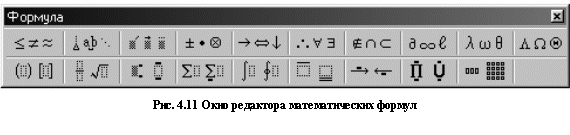 Формула в редакторе создается путем выбора шаблонов и символов на панели инструментов редактора и ввода чисел и переменных в отведенные для них в шаблоне места. Для создания формулы следует сначала выбрать ее шаблон, а затем ввести в его пустые поля нужные математические выражения. При вставке в документ шаблона формулы курсор перемещается в поле, информацию в которое надо вводить первой. Это поле шаблона называется основным. После заполнения основного поля следует перейти к заполнению других полей шаблона. Управлять передвижением курсора между полями при их заполнении можно с помощью мыши или клавиш управления курсором.
При создании формул соблюдаются особые стили их изображения (гарнитуры и размеры шрифтов, интервалы, выравнивания и др.), соответствующие определенным типам формул.
С помощью вставки шаблонов в поля других шаблонов можно создавать сложную иерархию формул.
Рассмотрим построение формулы периода колебаний математического маятника с использованием редактора математических выражений Equation.
1. Выберите место вставки формулы, установив туда курсор.
2. Вызовите редактор математических формул командой Вставка► Объект►вкладка Создание, в ней укажите тип объекта MicrosoftEquation и нажмите [ОК].
3. Для ввода формулы установите курсор в рабочую область. Введите с клавиатуры символ Т, знак равенства (=) и цифру 2.
4. Выберите и нажмите на панели математических символов в шаблоне [Греческие буквы] кнопку с символом  .
.
5. Выберите в [Шаблоне дробей и радикалов] символы квадратного корня  , затем дробного подкоренного выражения
  .
.
6. Введите с клавиатуры в сформированный шаблон математической формулы символы: l – в числитель и g – в знаменатель.
7. Вернитесь в документ Word, щелкнув за пределами формулы.
В Word 2000 имеется возможность включения объектов WordArt в текст. Наиболее часто их используют в заголовках или для создания специальных эффектов текста. К таким эффектам относят разворот и вращение символов, установку для символов фона и тени, обрамление символов, запись текста по вертикали и дуге, растягивание и сжатие текста и т.д. Вызывается приложение командой Вставка►Рисунок►Объект WordArt. После выполнения этой команды на экране появляется коллекция вариантов набора текста, из которой пользователь выбирает наиболее ему подходящую и набирает фрагмент текста, который необходимо оформить.
В Word 2000 появились более развитые средства поиска и управления графическими файлами. Набор картинок ClipArt в Office 2000 предлагает такие усовершенствования как: функции поиска, поддержку операций drag-and-drop (перетащи и оставь) и множество новых рисунков. Это приложение представляет собой библиотеку готовых графических образов, которые обычно используются для оформления текста или создания логотипов.
Вставить готовый рисунок в документ можно командой Вставка►Рисунок►Картинки. В открывшемся окне на вкладке Рисунок, выбрать необходимый рисунок, активизировав его и щелкнув по нему левой кнопкой мыши. В появившемся графическом меню нажать кнопку [Вставить клип]  (рис. 4.12).
Процесс создания рисунков реализуется активизацией панели инструментов Рисование. После этого на экране появляется пиктографического меню, которое содержит группы пиктограмм, выполняющие разнообразные функции:
рисуют простейшие графические элементы: линии, прямоугольники, эллипсы, дуги (сектора) и фигуры произвольной формы;
создают блоки, внутри которых можно записывать текст;
устанавливают цвета заполнения и линий, устанавливая стили линий;
помещают графический объект или текст на передний/задний план относительно других графических объектов;
выделяют и выполняют группировку/разгруппировку выделенных объектов;
производят вертикальное и горизонтальное отражение объектов, вращение;
привязывают объекты к сетке, выравнивает графические объекты и др.
Создать рисунок в документе Word можно с помощью панели Рисование, открываемую командой Вид►Панели инструментов►Рисование или кнопкой Рисование  .
.
Используя инструменты панели Рисование, можно создавать рисунки, схемы, блок-схемы алгоритмов, выноски и т. п.
Для объединения элементов в группу используется кнопка [Группировать], обратные операции выполняет кнопка [Разгруппировать] и [Перегруппировать].
Какие ключевые инструменты для моделирования текста имеются в редакторе Ворд? Каковы возможности этих инструментов и как они моделировать текст?
следовательно рукопись на 1 дискету не поместится, для нее необходимо 2 дискеты.
program; var i: byte; str: string; begin for i: =60 to 70 do begin str: =str+chr(i) ; end; writeln(str); end.
3)номинальное представление сигнала s0 — это нулевой уровень напряжения uвх (пауза) с расчетной длительностью п0=5*10-3с. сигнал s1 представлен так же, только расчетная длительность п1=10*10-3с.
микросхема dd1 содержит два ждущих одновибратора типа аг. одновибратор dd1.1 имеет расчетную длительность выходного импульса ob1=4*10-3с. одновибратор dd1.2 — длительность ob2=2*10-3с. аналогичные одновибраторы выполнены и на элементах dd2.1 (ов3=9*10-3с. ) и dd2.2 (ов4=2*10-3с ).
группа элементов dd3.1, dd3.2, dd3.3, dd4.1 предназначена для получения реакции схемы на окончание входного сигнала. отметим, что здесь необходимо принимать во внимание задержку сигнала в элементах dd3.1, dd3.2, dd3.3.
1. назначив величину тактового интервала о, постройте диаграммы сигналов во входной цепи, а также в выходных цепях одновибраторов, на выходе элемента dd4.1, на выходах всего опознавателя.
2. вы считаете, что канал, содержащий такой опознаватель элементарных сигналов, надо отнести к категории:
— каналов без стирания элементарного сигнала;
— каналов со стиранием элементарного сигнала;
обоснуйте свой ответ.
3. если вы выбираете ответ «канал со стиранием», то:
— изменением каких параметров схемы можно изменить величину зоны стирания?
рис.2.8. функциональная схема опознавателя двоичных шим-сигналов.
— как модернизировать схему, чтобы получить сигнал о происшедшем на данном тактовом интервале стирании?
4. если вы выбрали ответ «без стирания», то предложите доработку схемы, которая превращала бы ее в опознаватель со стиранием.
необходимо обозначить критерий «нормальности» течения процесса информационного взаимодействия и возможные варианты отклонения от «нормы». данный вопрос включает в себя всё, что может вызвать такие отклонения. 1)
я напишу основные характеристики накопителей и носителей информации, требования можно излечь,опираясь на эти положения 1. информационная ёмкость 2. скорость обмена информации 3. надёжность хранения информации 4. стоимость
Создаем блок-схемы в MS Word

Работа с документами в программе Microsoft Word довольно редко ограничивается одним только набором текста. Зачастую, помимо этого возникает необходимость создать таблицу, диаграмму или что-то еще. В этой статье мы расскажем о том, как нарисовать схему в Ворде.
Схема или, как это называется в среде офисного компонента от Microsoft, блок-схема представляет собой графическое отображение последовательных этапов выполнения той или иной задачи или процесса. В инструментарии Ворд имеется довольно много различных макетов, которые можно использовать для создания схем, некоторые из них могут содержать рисунки.
Возможности MS Word позволяют задействовать в процессе создания блок-схем уже готовые фигуры. К доступному ассортименту таковых относятся линии, стрелки, прямоугольники, квадраты, окружности и т.д.
Создание блок-схемы
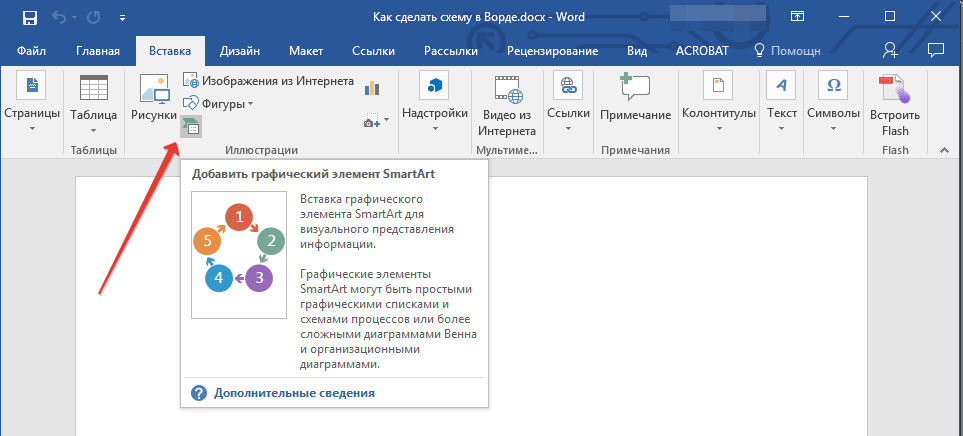
1. Перейдите во вкладку “Вставка” и в группе “Иллюстрации” нажмите кнопку “SmartArt”.
2. В появившемся диалоговом окне вы можете увидеть все объекты, которые можно использовать для создания схем. Они удобно рассортированы по типовым группам, так что найти необходимые вам не составит труда.
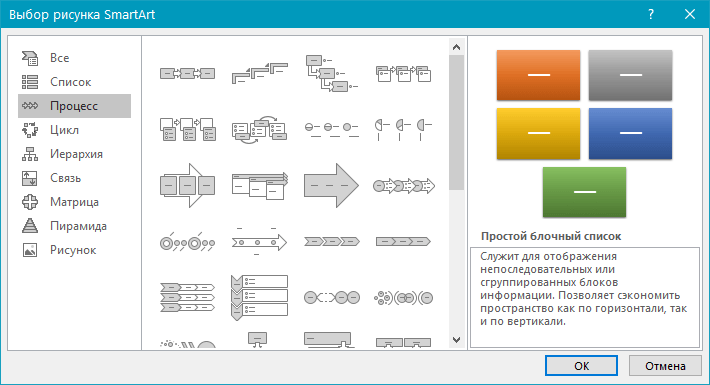
Примечание: Обратите внимание на то, что при нажатие левой кнопкой мышки на любую группу, в окне, в котором отображаются входящие в нее элементы, появляется также и их описание. Это особенно удобно в случае, когда вы не знаете, какие объекты вам нужны для создания той или иной блок-схемы или, наоборот, для чего конкретные объекты предназначены.
3. Выберите тип схемы, которую хотите создать, а затем выберет элементы, которые для этого будете использовать, и нажмите “ОК”.
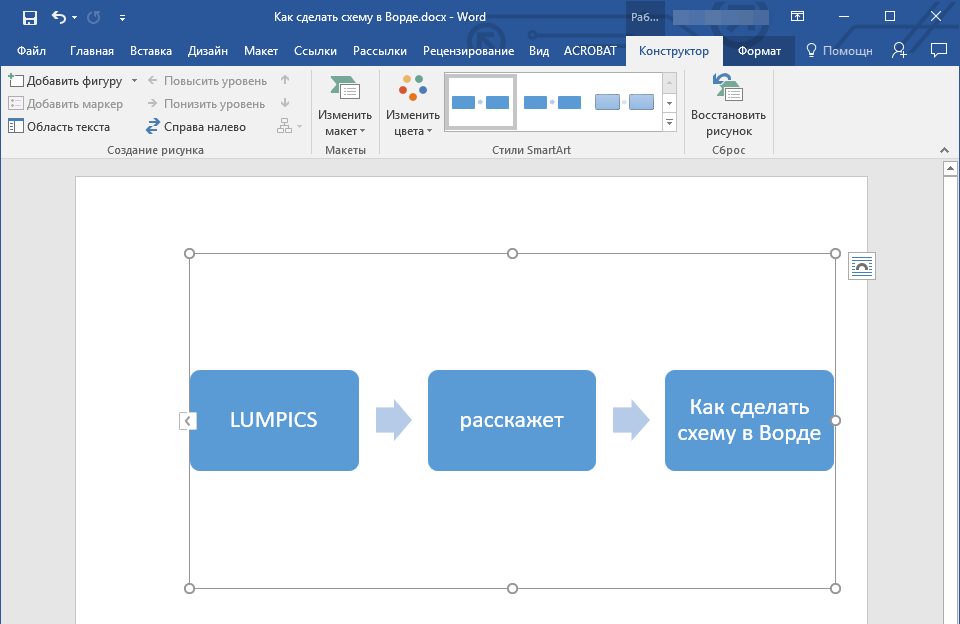
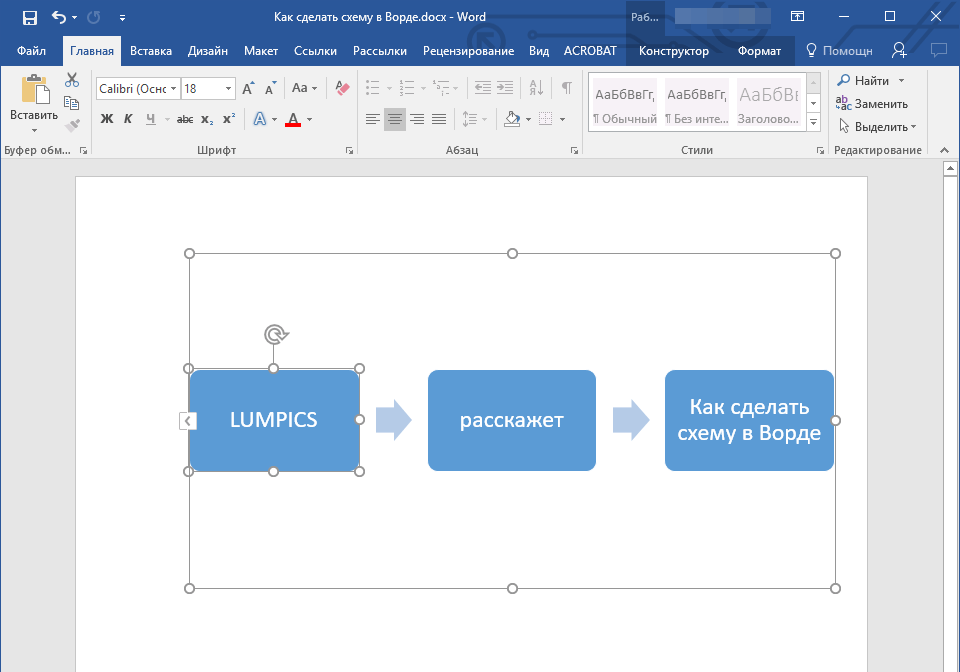
4. Блок-схема появится в рабочей области документа.
Вместе с добавившимися блоками схемы, на листе Ворд появится и окно для введения данных непосредственно в блок-схему, это также может быть заранее скопированный текст. Из этого же окна вы можете увеличить количество выбранных блоков, просто нажимая “Enter” после заполнения последнего.
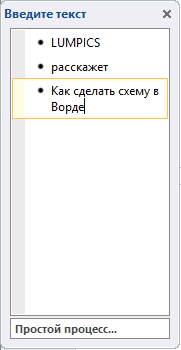
При необходимости, вы всегда можете изменить размер схемы, просто потянув за один из кружков на ее рамке.
На панели управления в разделе “Работа с рисунками SmartArt”, во вкладке “Конструктор” вы всегда можете изменить внешний вид созданной вами блок-схемы, например, ее цвет. Более подробно обо всем этом мы расскажем ниже.
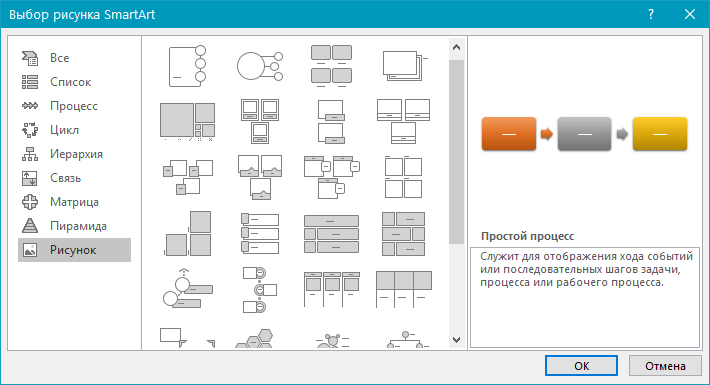
Совет 1: Если вы хотите добавить в документ MS Word блок-схему с рисунками, в диалоговом окне объектов SmartArt выберите “Рисунок” (“Процесс со смещенными рисунками” в более старых версиях программы).
Совет 2: При выборе составляющих объектов схемы и их добавление стрелки между блоками появляются автоматически (их вид зависит от типа блок-схемы). Однако, благодаря разделам того же диалогового окна “Выбор рисунков SmartArt” и представленным в них элементах, можно сделать схему со стрелками нестандартного вида в Ворде.
Добавление и удаление фигур схемы
Добавляем поле
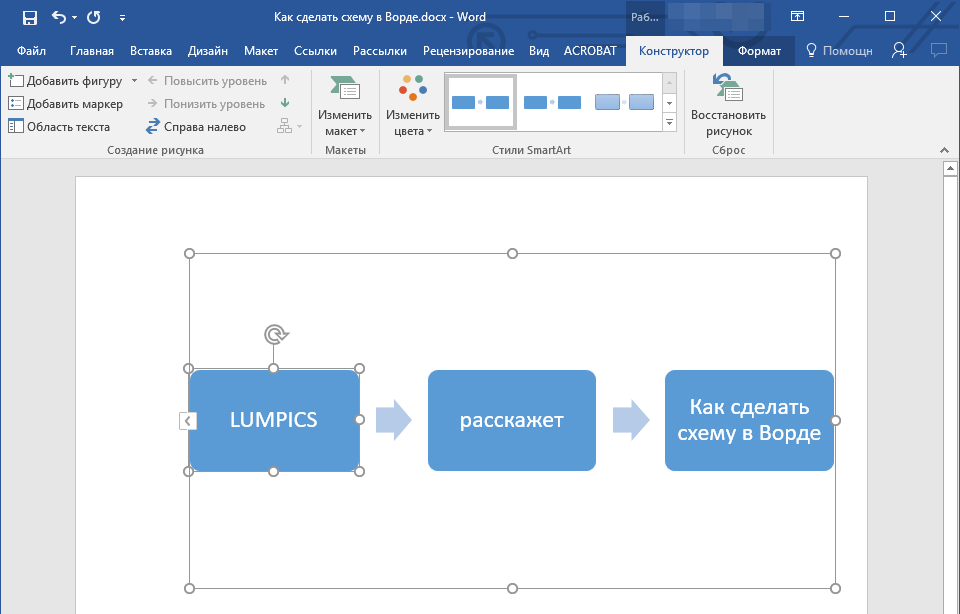
1. Кликните по графическому элементу SmartArt (любой блок схемы), чтобы активировать раздел работы с рисунками.
2. В появившейся вкладке “Конструктор” в группе “Создание рисунка” нажмите на треугольник, расположенный возле пункта “Добавить фигуру”.
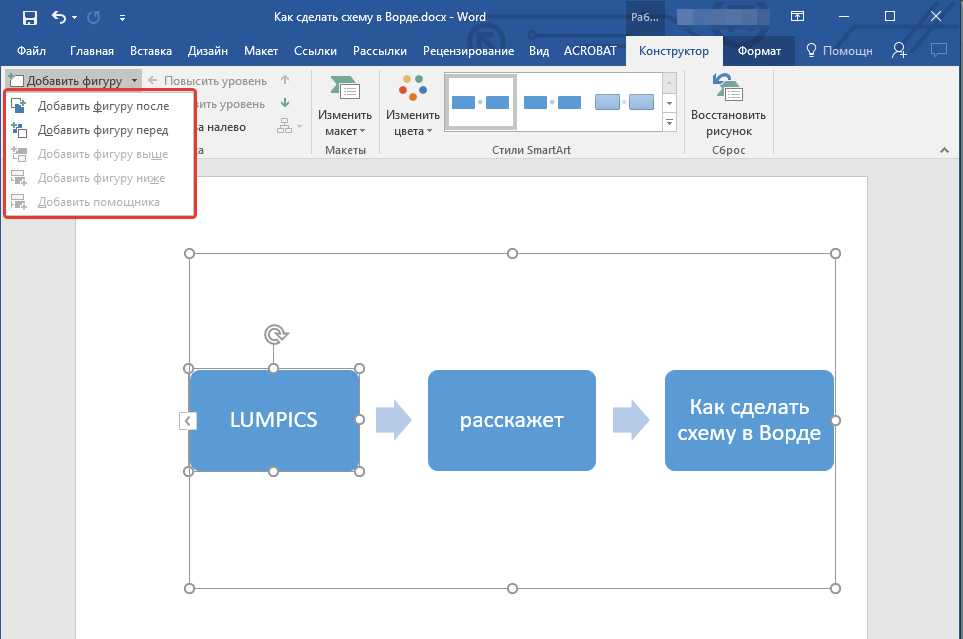
3. Выберите один из предложенных вариантов:
- “Добавить фигуру после” — поле будет добавлено на том же уровне, что и текущее, но после него.
- “Добавить фигуру перед” — поле будет добавлено на том же уровне, что и уже существующее, но перед ним.
Удаляем поле
Для удаления поля, как и для удаления большинства символов и элементов в MS Word, выделите необходимый объект, кликнув по нему левой кнопкой мышки, и нажмите клавишу “Delete”.
Перемещаем фигуры блок-схемы
1. Кликните левой кнопкой мышки по фигуре, которую хотите переместить.
2. Используйте для перемещения выделенного объекта стрелки на клавиатуре.
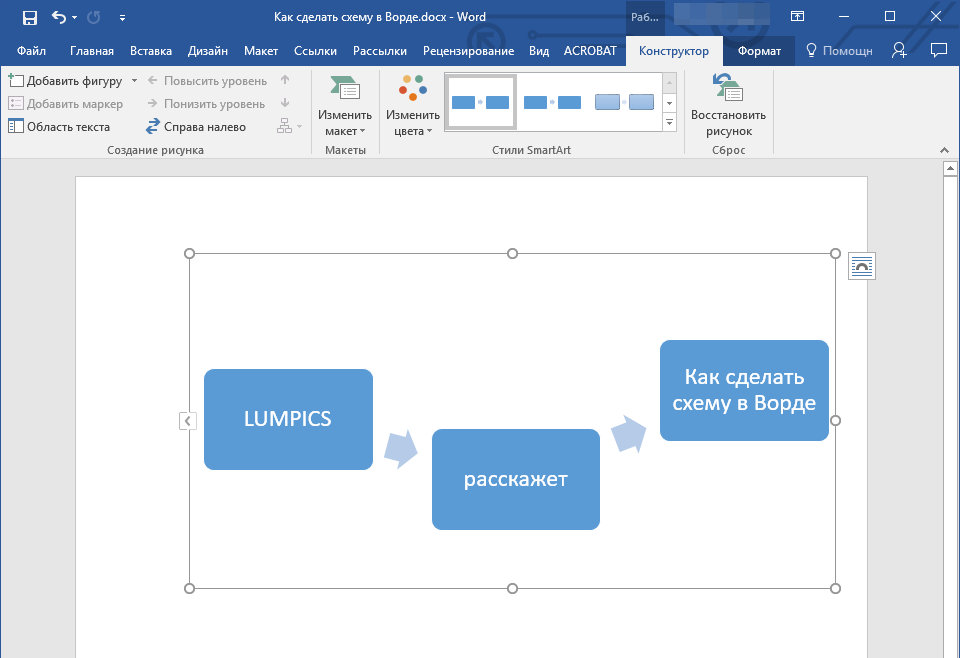
Совет: Чтобы перемещать фигуру малыми шагами, держите зажатой клавишу “Ctrl”.
Изменяем цвет блок-схемы
Отнюдь не обязательно, чтобы элементы созданной вами схемы выглядели шаблонно. Вы можете изменить не только их цвет, но и стиль SmartArt (представлены в одноименной группе на панели управления во вкладке “Конструктор”).
1. Кликните по элементу схемы, цвет которого вы хотите изменить.
2. На панели управления во вкладке “Конструктор” нажмите кнопку “Изменить цвета”.
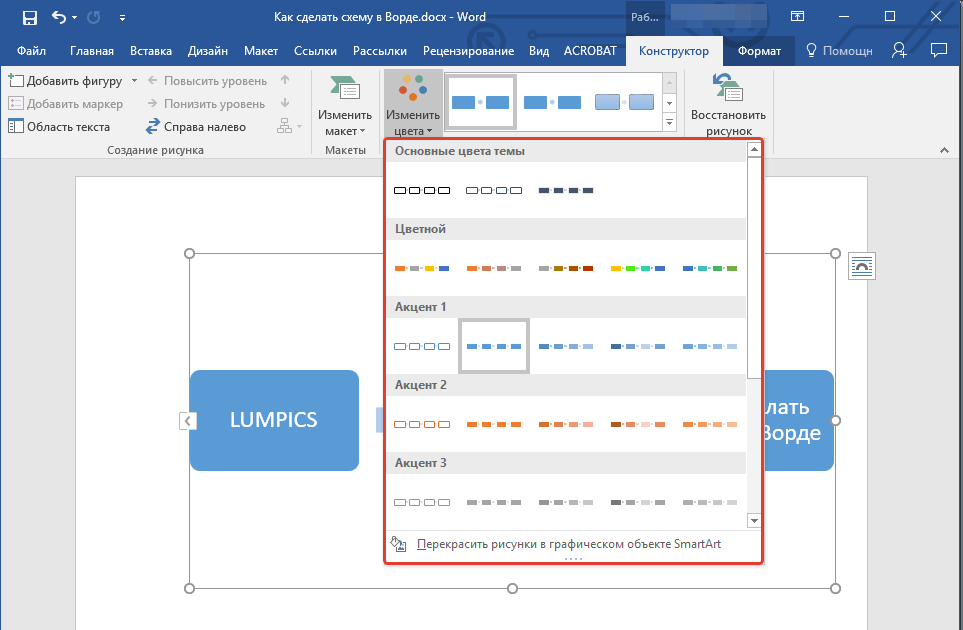
3. Выберите понравившийся цвет и нажмите на него.
4. Цвет блок-схемы сразу же изменится.
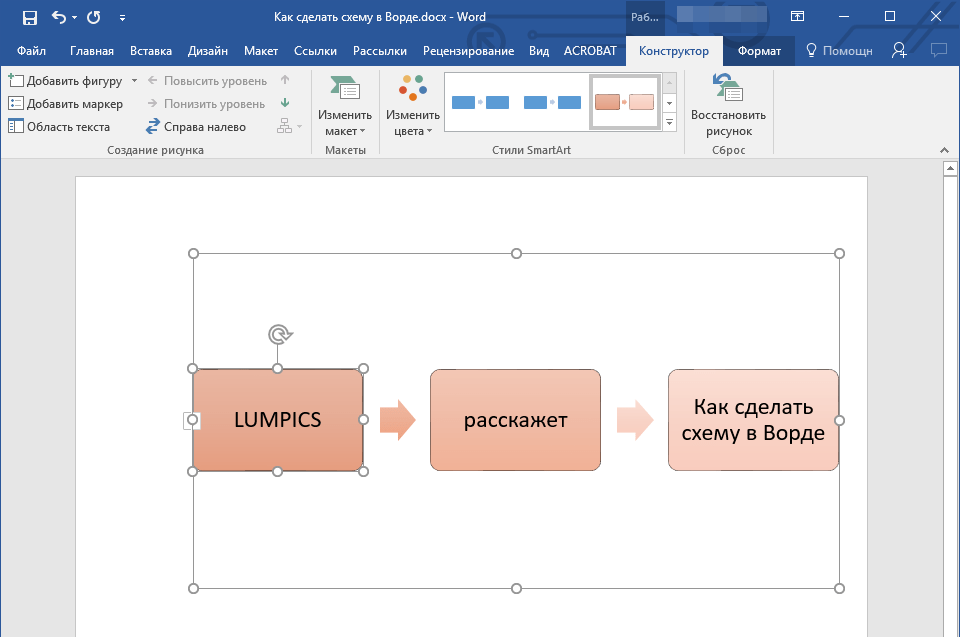
Совет: По наведению курсора мышки на цвета в окне их выбора, вы можете сразу увидеть, как будет выглядеть ваша блок-схема.
Изменяем цвет линий или тип границы фигуры
1. Кликните правой кнопкой мышки на границе элемента SmartArt , цвет которого вы хотите изменить.
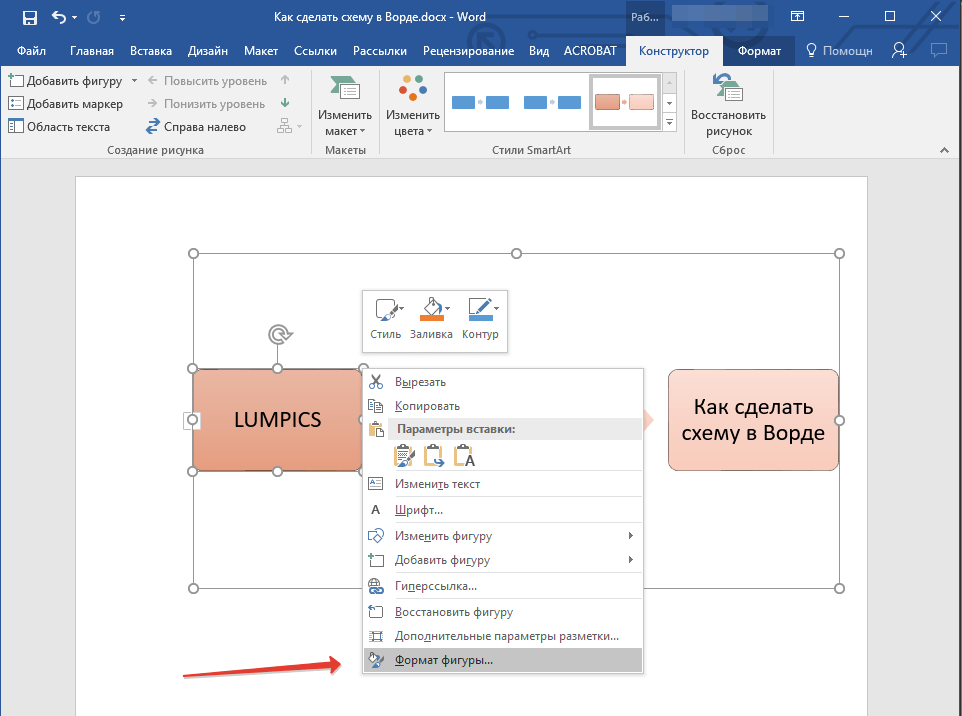
2. В появившемся контекстном меню выберите пункт “Формат фигуры”.
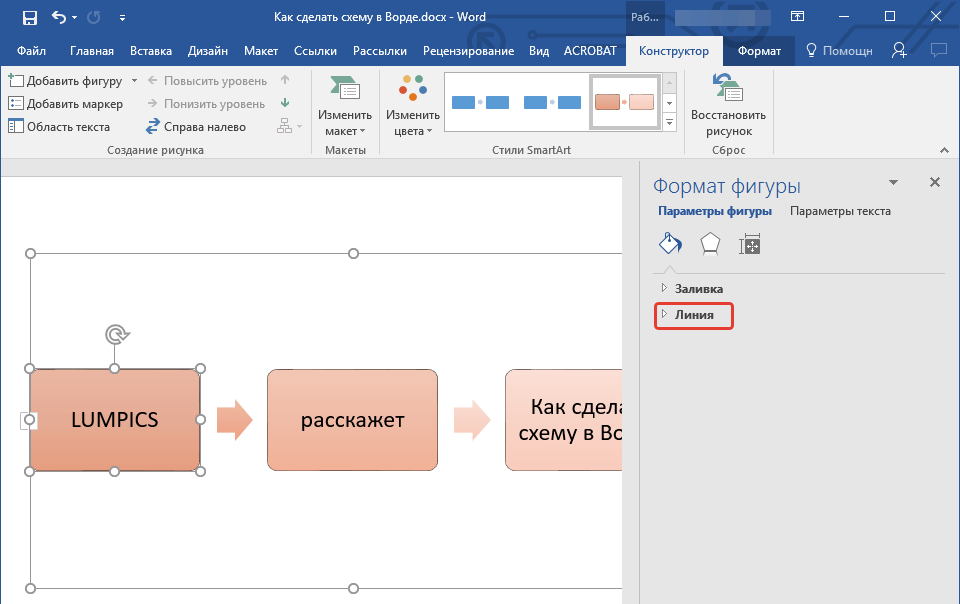
3. В окне, которое появится справа, выберите пункт “Линия”, выполните необходимые настройки в развернувшемся окне. Здесь вы можете изменить:
4. Выбрав желаемый цвет и/или тип линии, закройте окно “Формат фигуры”.
5. Внешний вид линии блок-схемы изменится.
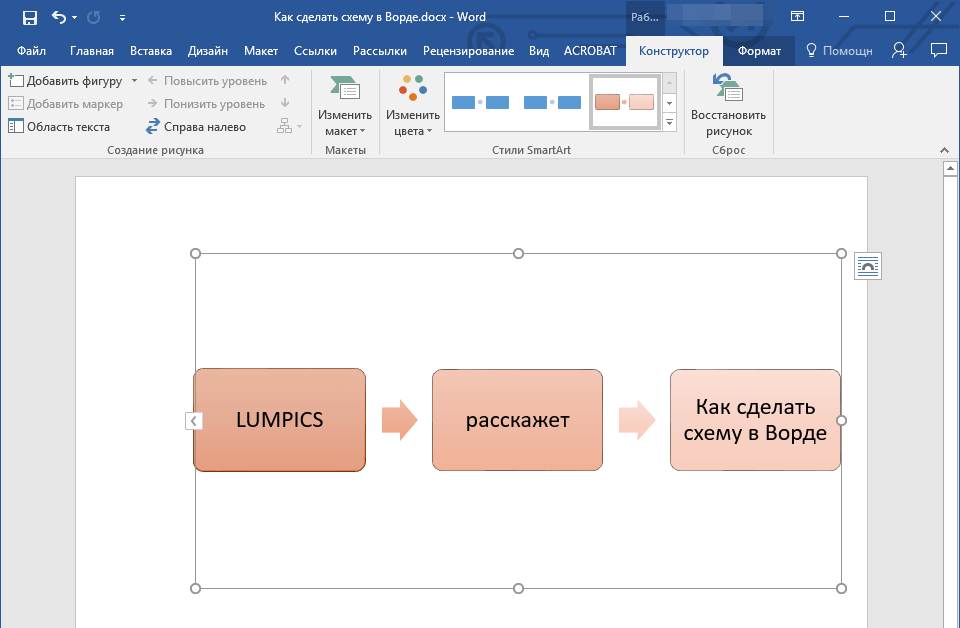
Изменяем цвет фона элементов блок-схемы
1. Кликнув правой кнопкой мышки по элементу схемы, выберите в контекстном меню пункт “Формат фигуры”.
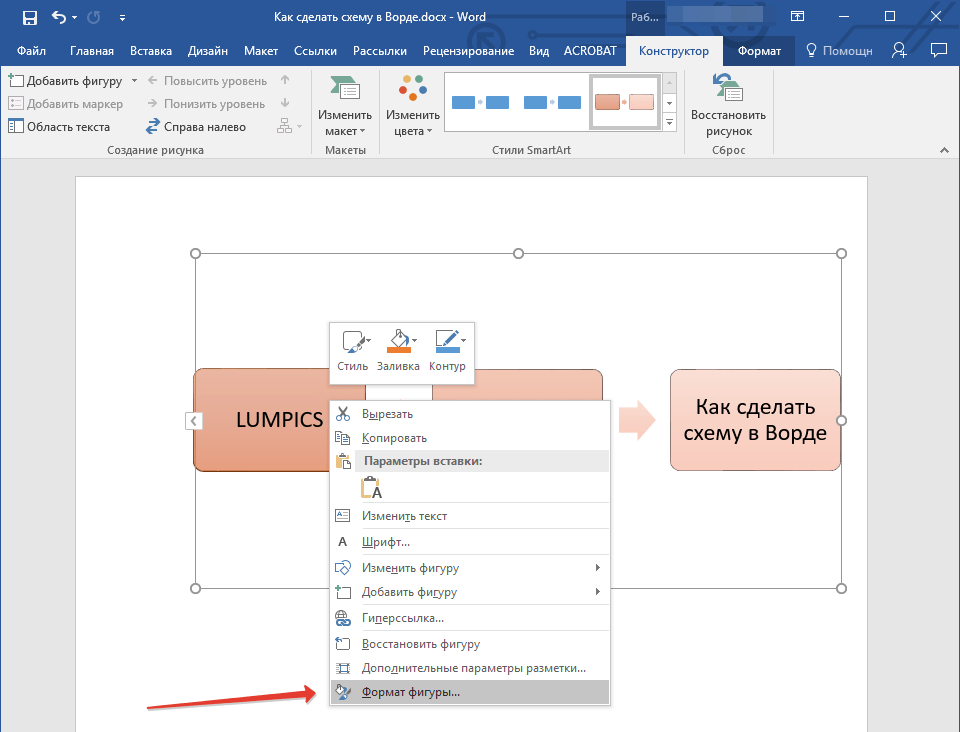
2. В открывшемся справа окне выберите элемент “Заливка”.
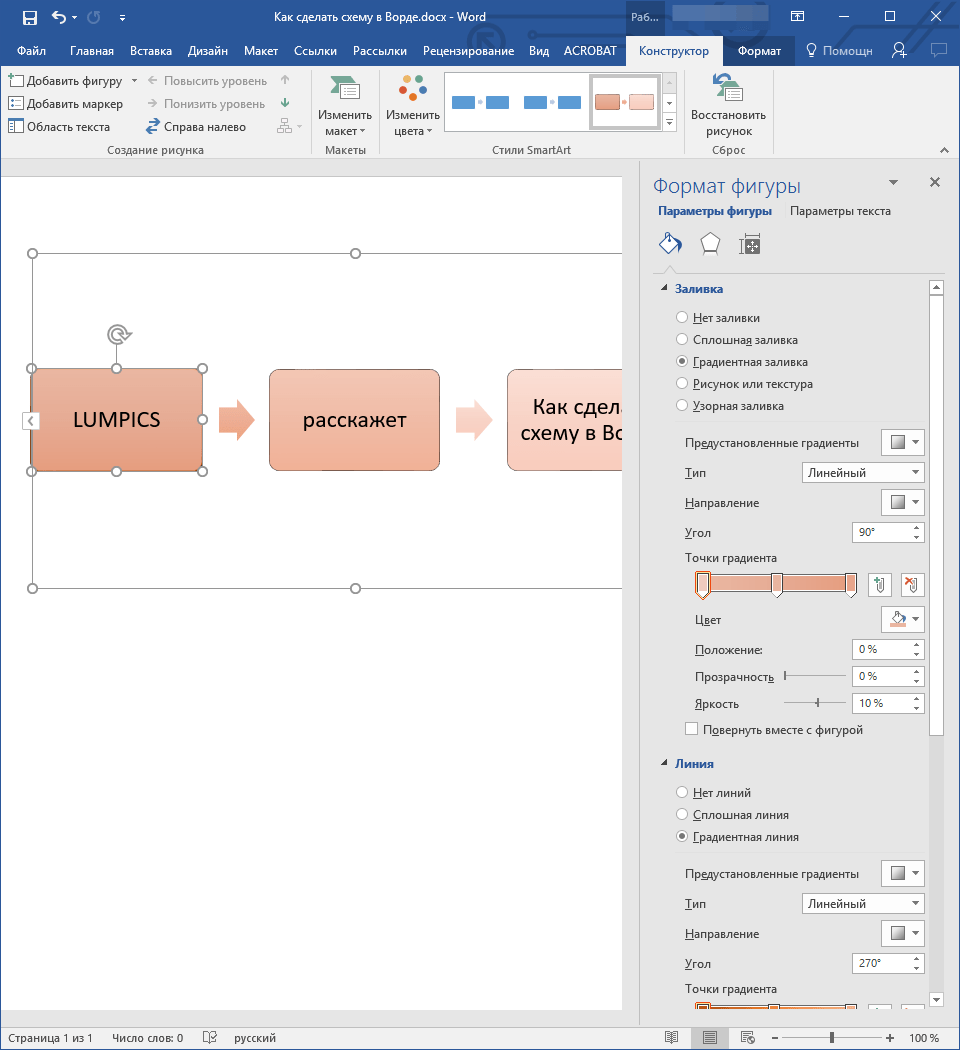
3. В развернувшемся меню выберите пункт “Сплошная заливка”.
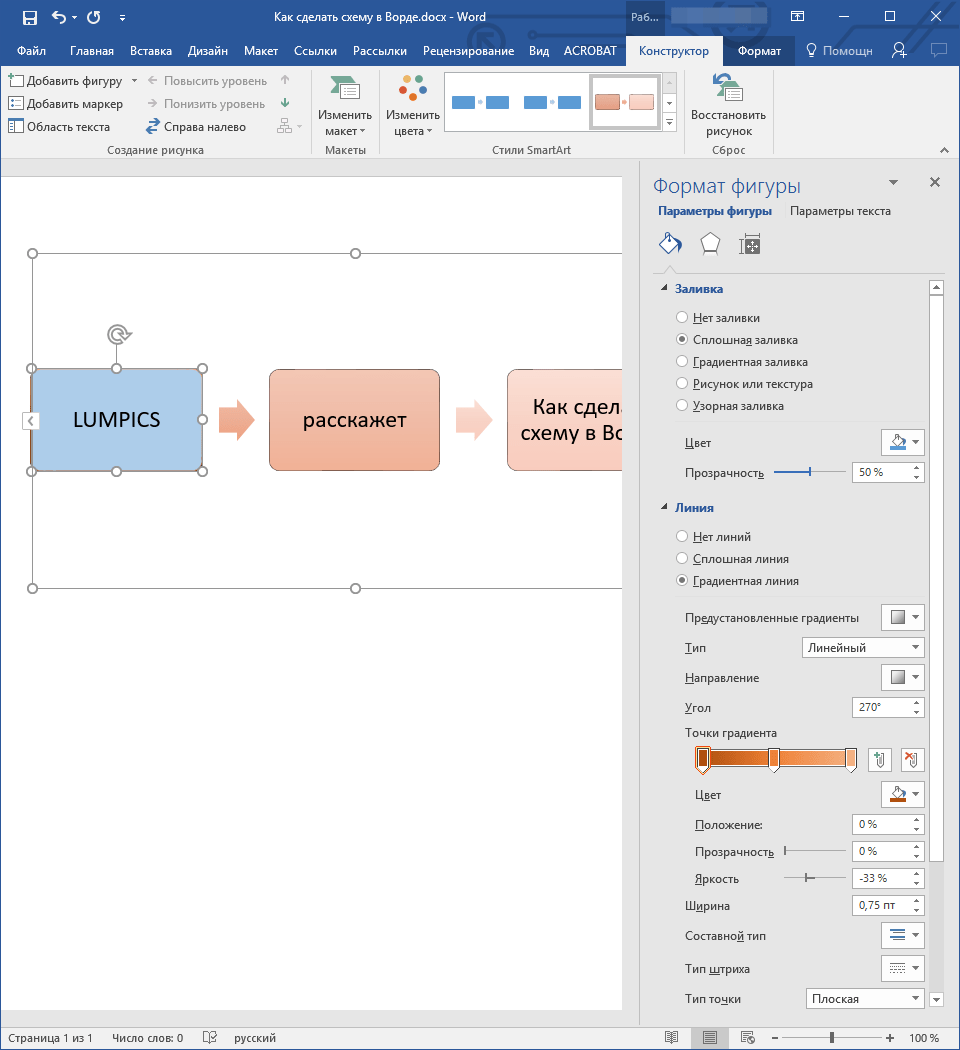
4. Нажав на значок “Цвет”, выберите желаемый цвет фигуры.
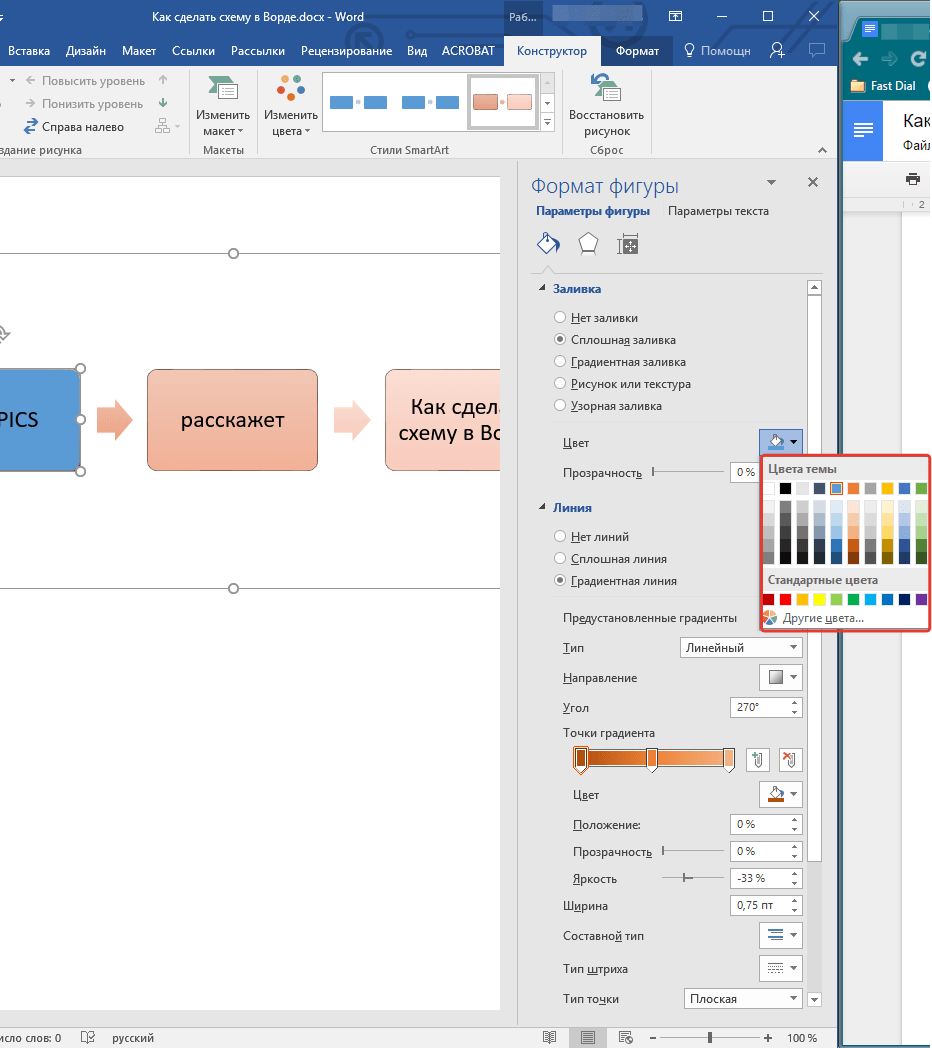
5. Кроме цвета вы также можете отрегулировать и уровень прозрачности объекта.
6. После того, как вы внесете необходимые изменения, окно “Формат фигуры” можно закрыть.
7. Цвет элемента блок-схемы будет изменен.
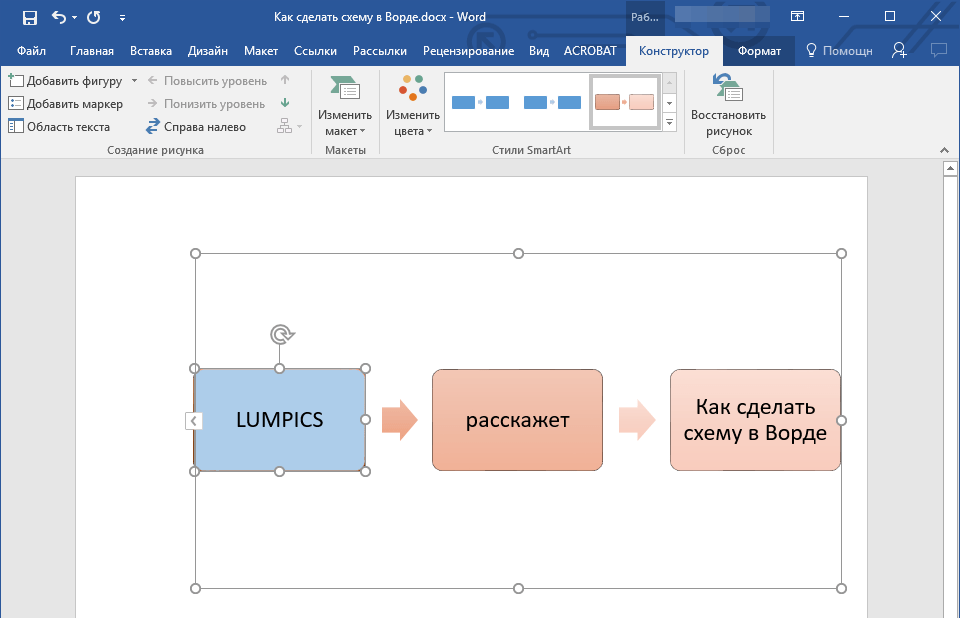
На этом все, ведь теперь вы знаете, как сделать схему в Ворде 2010 — 2016, а также и в более ранних версиях этой многофункциональной программы. Инструкция, описанная в данной статье является универсальной, и подойдет к любой версии офисного продукта от Microsoft. Желаем вам высокой продуктивности в работе и достижения только положительных результатов.