12 клавиатурных сочетаний для работы с текстом в macOS
До того, как пересесть на Mac, я очень любил работать с текстом без помощи мыши, перемещаясь и внося правки исключительно при помощи клавиатуры. Да и сейчас я считаю этот навык незаменимым для разработчика, писателя и уж тем более для классического офисного самурая.
Навигация по тексту
- Перейти в начало строки — ⌘ + ← (Command + стрелка влево).
- Перейти в конец строки — ⌘ + → (Command + стрелка вправо).
- Перейти в начало текущего слова — ⌥ + ← (Option + стрелка влево).
- Перейти в конец текущего слова — ⌥ + → (Option + стрелка вправо).
- Перейти в начало текста — ⌘ + ↑ (Command + стрелка вверх).
- Перейти в конец текста — ⌘ + ↓ (Command + стрелка вниз).
Добавив клавишу Shift, мы получим шесть сочетаний для быстрого выделения строк, слов и всего текста.
Выделение текста
- Выделить текст с текущей позиции до начала строки — ⇧ + ⌘ + ← (Shift + Command + стрелка влево).
- Выделить текст с текущей позиции до конца строки — ⇧ + ⌘ + → (Shift + Command + стрелка вправо).
- Выделить текст с текущей позиции до начала слова — ⇧ + ⌥ + ← (Shift + Option + стрелка влево).
- Выделить текст с текущей позиции до конца слова — ⇧ + ⌥ + → (Shift + Option + стрелка вправо).
- Выделить текст с текущей позиции до начала текста — ⇧ + ⌘ + ↑ (Shift + Command + стрелка вверх).
- Выбрать текст с текущей позиции до конца текста — ⇧ + ⌘ + ↓ (Shift + Command + стрелка вниз).
Эти сочетания работают во всех версиях macOS, в приложениях на базе Cocoa, включая Safari, Chrome, TextEdit, Pages и весь пакет iWork, а также в большинстве приложений и текстовых редакторов для Mac. Что ещё замечательно, эти же сочетания клавиш работают и на iOS-устройствах с клавиатурой, подключённой через Bluetooth или док-коннектор.
Горячие клавиши на MacBook для работы с таблицами и текстом
Горячие клавиши — это комбинации на клавиатуре вроде Command-C и Command-V. С их помощью пользователь быстро дает компьютеру команду на определенное действие, по минимуму использует интерфейс программы и мышку.
Маркетолог работает с таблицами, рекламными сервисами и текстами. Иногда ему приходится перемещаться между вкладками: собирать аналитику из рекламного сервиса и переносить в отчет. Взять мышку — переключить вкладку — навести на данные — вызвать меню — скопировать с помощью мыши — щелкнуть на другую вкладку — вызвать меню — вставить… Много лишних действий, которые заменит нажатие правильной комбинации клавиш и управление тачпадом.
В работе с текстами знание горячих клавиш ускоряет мне работу в два раза. Год назад оформление техзадания для дизайнера занимало час, с горячими клавишами я успеваю минут на 20 быстрее.
Простой пример. Чтобы копировать и вставить текст пользователь с мышкой совершит 8 действий. За отдельное действие я считаю вызов панели инструментов и поиск нужного действия «Копировать», выделения, предвижение курсора.
Копировать и вставлять горячими клавишами — это четыре действия, без вызова панели инструментов.
Если работа сложнее привычных действий, то скорость еще очевиднее. Форматирование текста, переключение между страницами и экранами, вшивание ссылок, работа со стилями текста.
Быстро выучить сочетания не получится, но помогут ежедневные тренировки.
Приложение CheatSheet для Mac поможет маркетологу выучить функции горячих клавиш. Таблицы будут перед глазами, и со временем их станет легче запомнить.
В «Google Документах» быстрые клавиши существуют для форматирования и редактирования. Найти их можно при помощи клавиш ⌘ + или выполнить поиск Option +.
Для тех, кто хочет выучить горячие клавиши или найти нужные, я создала три списка: для работы с текстом, для управления ноутбуком и работы в документах. Если вы в поиске сочетаний клавиш для конкретного действия — нажмите Command + F — появится окошко поиска.
Command + X — Вырезать и копировать объект
Command + C — Копировать
Command + V — Вставить
Command + Z — Отменить последнее действие
Command + C — Копировать
Command + V — Вставить
Command + Z — Отменить последнее действие
Command + A — Выбрать выделенные объекты
Command + F — Поиск объекта
Command + G — Повтор поиска
Command + H — Скрыть окно работающего приложения
Command + M — Свернуть активное окно на панели Dock
Command + O — Открыть объект и вызвать диалоговое окно, позволяющее выбрать файл
Command + P — Печать документа
Command + S — Сохранить документ
Command + T — Открыть новую вкладку
Command + W — Закрыть работающее окно
Option + Command + Esc — Принудительно завершить работу Command + Пробел — Отобразить и скрыть поиск Spotlight
Control + Command + Пробел — Отобразить панель «Символы»
Control + Command + F — Открыть полноэкранный режим
Пробел — Быстро просмотреть объект
Command + Tab — Перейти к недавно использованному приложению
Shift + Command + 5 — Сделать снимок или запись экрана
Shift + Command + N — Создать новую папку в Finder
Command + Запятая — Открыть настройки работающего приложения
Кнопка питания — Выключение компьютера
Option + Command + Кнопка питания* или Option + Command + Клавиша извлечения диска — Перевести ноутбук в режим сна
Control + Shift + Кнопка питания или Control + Shift + Клавиша извлечения диска — Перевести дисплеи в режим сна
Control + Кнопка питания или Control + Клавиша извлечения диска — Кнопка для выбора между перезапуском, переводом в режим сна и выключением компьютера
Control + Command + Кнопка питания — Перезапустить ноутбук без запроса на сохранение открытых/несохраненных документов
Control + Command + Клавиша извлечения диска — Закрыть приложения и перезапустить устройство
Control + Option + Command + Кнопка питания или Control + Option + Command — Закрыть все приложения и выключить ноутбук
Control + Command + Q — Заблокировать экран
Shift + Command + Q — Выйти из учетной записи
Command + B — Включить или выключить полужирный шрифт
Command + I — Сделать курсив / отмена курсива
Command + K — Добавить веб-ссылку
Command + U — Подчеркивание / отмена подчеркивания текста
Command + T — Открыть и закрыть окно «Шрифты»
Command + D — Выбрать папку «Рабочий стол» в диалоговом окне, для того чтобы открыть и сохранить файл
Control + Command + D — Отобразить и скрыть определение выделенного слова
Shift + Command + Двоеточие (:) — Открыть окно «Правописание и грамматика»
Command + Точка с запятой (;)—Найти неправильно написанные слова в документе
Option + Delete — Удалить слово слева от точки вставки
Control + H — Удалить символ слева от точки вставки
Control + D — Удалить символ справа от точки вставки
Control + K — Удалить текст между вставкой и концом абзаца
Fn + Стрелка вверх (Page Up) — Подняться вверх на одну страницу
Fn + Стрелка вниз (Page Down) — Опуститься вниз на одну страницу
Fn + Стрелка влево (Home) — Перейти в начало документа
Fn + Стрелка вправо (End) — Перейти в конец документа
Command + Стрелка вверх — Переместить точку вставки в начало документа
Command + Стрелка вниз — Переместить точку вставки в конец документа
Command + Стрелка влево — Поставить точку вставки в начало текущей строки
Command + Стрелка вправо — Поставить точку вставки в конец текущей строки
Option + Стрелка влево —Появление точки вставки в начало предыдущего слова
Option + Стрелка вправо — Появление точки вставки в конец предыдущего слова
Shift + Command + Стрелка вверх — Выделить текст между точкой вставки и началом документа
Shift + Command + Стрелка вниз — Выделить текст между точкой вставки и концом документа
Shift + Command + Стрелка влево — Выделить текст между точкой вставки и началом текущей строки
Shift + Command + Стрелка вправо — Выделить текст между точкой вставки и концом текущей строки
Shift + Стрелка вверх — Выделить текст до ближайшего символа по горизонтали на строку выше.
Shift + Стрелка вниз — Выделить текст до ближайшего символа по горизонтали на строку ниже
Shift + Стрелка влево —Выделить и расширить текст на символ влево
Shift + Стрелка вправо — Выделить и расширить текст на символ вправо
Option + Shift + Стрелка влево — Расширить выделенный текст до начала абзаца и при повторном действии — расширение до начала следующего абзаца
Option + Shift + Стрелка вниз — Расширить выделенный текст до конца абзаца и при повторном действии — до конца следующего абзаца
Option + Shift + Стрелка влево — Расширить текст до начала текущего слова и при повторе — до начала следующего слова
Option + Shift + Стрелка вправо — Расширить текст до конца текущего слова и при повторе — до конца следующего слова
Control + A — Перейти в начало строки/абзаца
Control + E — Перейти в конец строки/абзаца
Control + F — Сдвинуться на символ вперед
Control + B — Сдвинуться на символ назад
Control + L — Навести курсор на фрагмент текста
Control + P — Перейти на одну строку вверх
Control + N — Перейти на одну строку вниз
Control + O — Вставить новую строку за точкой вставки
Control + T — Поменять позицию символа после точки вставки
Command + Левая фигурная скобка (<) — Выровнять по левому краю.
Command + Правая фигурная скобка (>) — Выровнять по правому краю
Shift + Command + Вертикальная черта (|)— Выровнять по центру
Option + Command + F — Перейти в поиск
Option + Command + T — Найти или скрыть инструменты в приложении
Option + Command + C — Скопировать параметры форматирования объектов
Option + Command + V — Применить скопированный стиль в тексте
Option + Shift + Command + V — Вставить и согласовать стиль текста
Option + Command + I — Отобразить / скрыть окно «Инспектор»
Shift + Command + P — Посмотреть параметры настроек страницы
Shift + Command + S — Вызвать окно в документе «Сохранить как» или продублировать файл
Полезные сочетания клавиш для работы с текстом в macOS
Продолжаем изучать возможности операционной системы macOS. В этом материале мы расскажем о простых комбинациях клавиш, при помощи которых можно значительно упростить работу с текстом. Навигация, редактирование и выделение — для всего этого больше не придётся использовать мышь. Все эти действия успешно заменят собой сочетания клавиш.

Описанные комбинации сильно пригодятся всем пользователям, кто часто взаимодействует с текстами. Заметим, что данные сочетания клавиш работают во многих встроенных и сторонних приложениях, включая самые популярные текстовые редакторы. Приступим.
Навигация по тексту
Быстро перемещаться по тексту можно используя следующие комбинации:
Перейти в начало строки — Command + стрелка влево
Перейти в конец строки — Command + стрелка вправо
Перейти в начало текущего слова — Option + стрелка влево
Перейти в конец текущего слова — Option + стрелка вправо
Перейти в начало текста — Command + стрелка вверх
Перейти в конец текста — Command + стрелка вниз
Читайте также: 50 комбинаций клавиш для продуктивной работы с Finder
Выделение текста
Выбрать определенные участки и отрывки также довольно просто:
Выделить текст с текущей позиции до начала строки — Shift + Command + стрелка влево
Выделить текст с текущей позиции до конца строки — Shift + Command + стрелка вправо
Выделить текст с текущей позиции до начала слова — Shift + Option + стрелка влево
Выделить текст с текущей позиции до конца слова — Shift + Option + стрелка вправо
Выделить текст с текущей позиции до начала текста — Shift + Command + стрелка вверх
Выбрать текст с текущей позиции до конца текста — Shift + Command + стрелка вниз
Предлагаем подписаться на наш канал в «Яндекс.Дзен». Там вы сможете найти эксклюзивные материалы, которых нет на сайте.
15 сочетаний клавиш на Mac, которые добавят 100% к продуктивности
 В закладки

У нас уже выходила подборка полезных шорткатов.
Расширяем библиотеку для всех, кто печатает и часто использует браузеры. Скорее всего, запомните советы быстро, но на всякий случай добавляйте шпору в закладки.
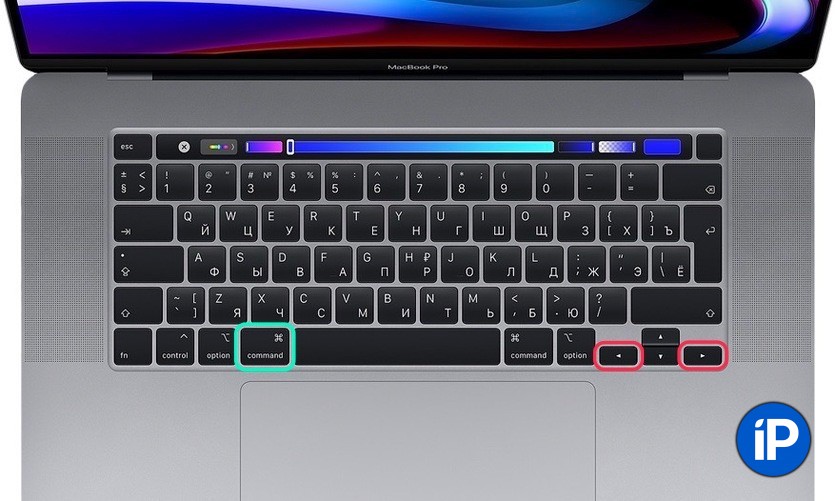
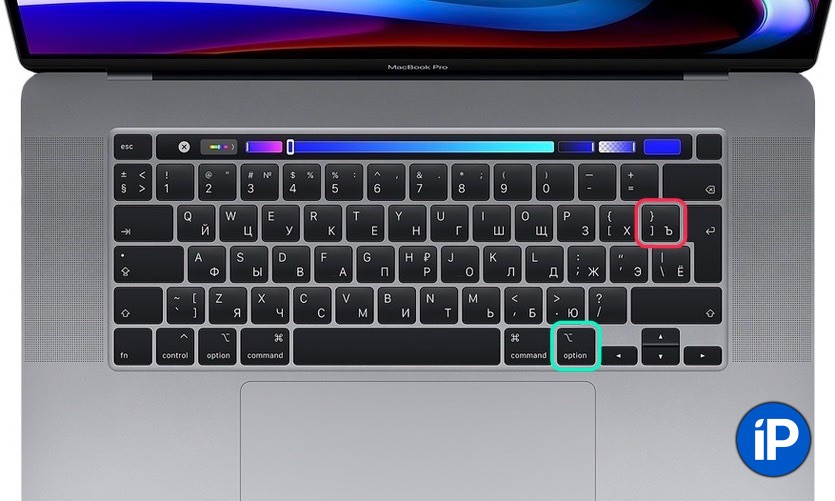
Сначала нажимайте кнопки, отмеченные зелёным, а потом — красным. Если красных две, то выбирайте одну в зависимости от задачи. Обычно это — пролистать влево или вправо.
Для наглядности можете открыть Заметки и сразу тестировать горячие клавиши. Удивитесь, как раньше жили без них.
1. Вернуться к началу/концу слова или строки при наборе текста
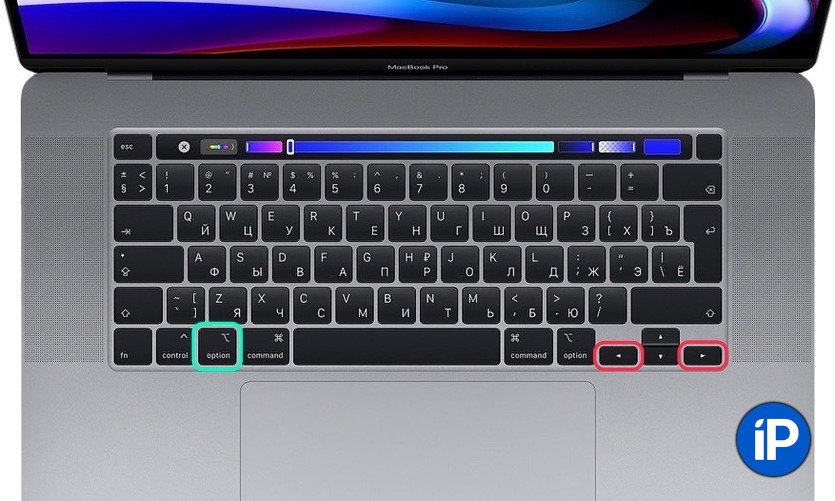
Нажмите Option + Стрелка влево/вправо, чтобы перескочить к началу или концу слова.
Нажмите Command + Стрелка влево/вправо, чтобы сделать то же самое для строки.
2. Быстро выделить участок текста
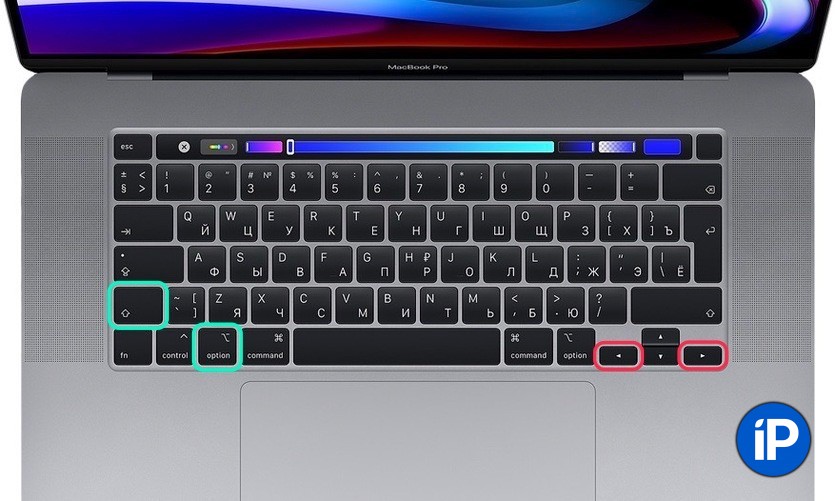
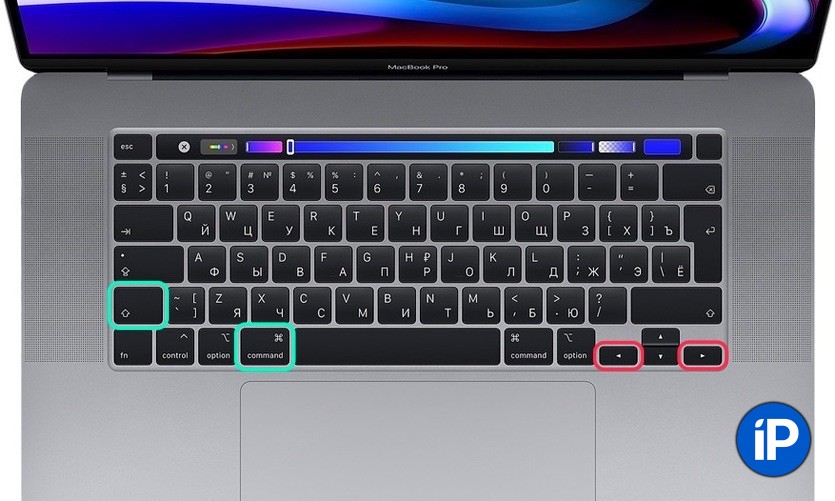
Зажмите Shift + Command/Option + Стрелки влево/вправо и выделяйте нужные части текста.
3. Удалить текст после курсора: аналог обратного Delete на полноразмерной клавиатуре
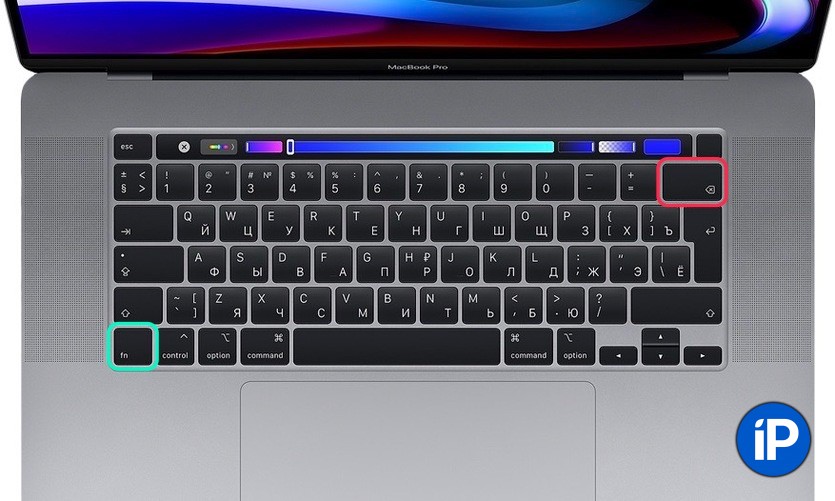
Сочетанием Delete + Fn удаляйте символы справа от курсора. Больше не нужно возить им туда-сюда!
4. Удалить слово или строчку целиком
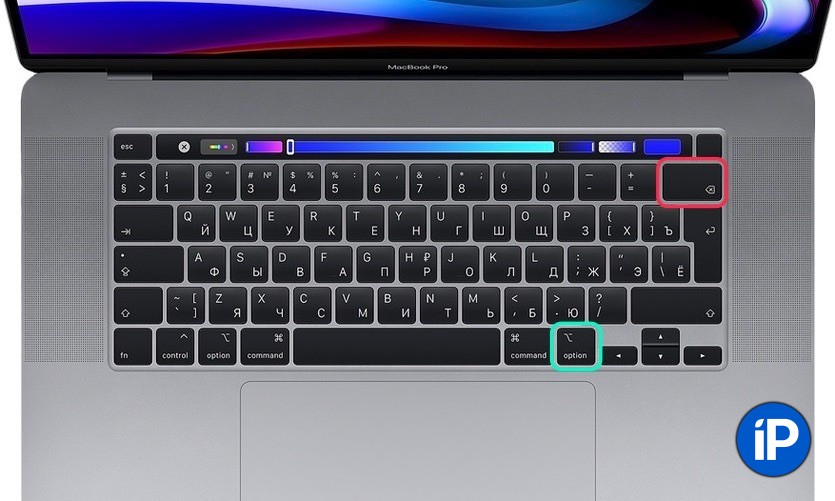
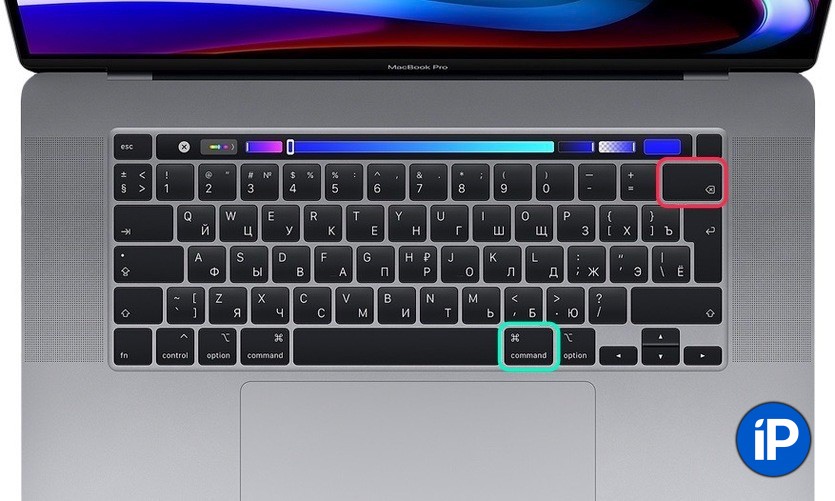
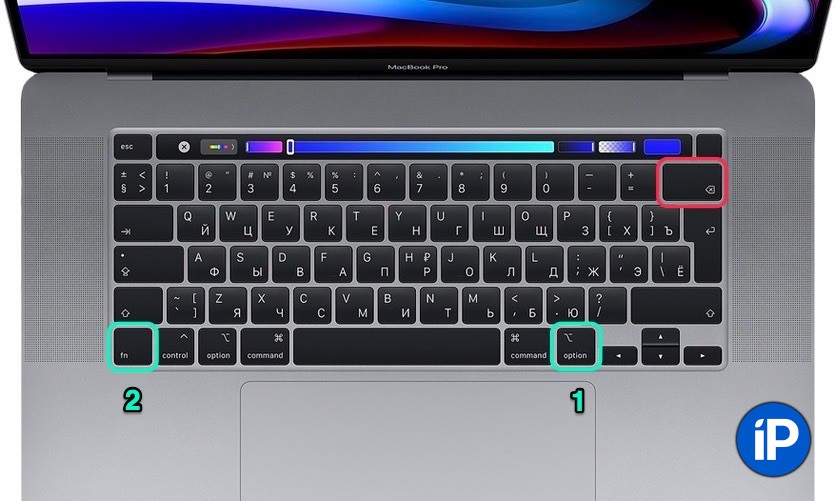
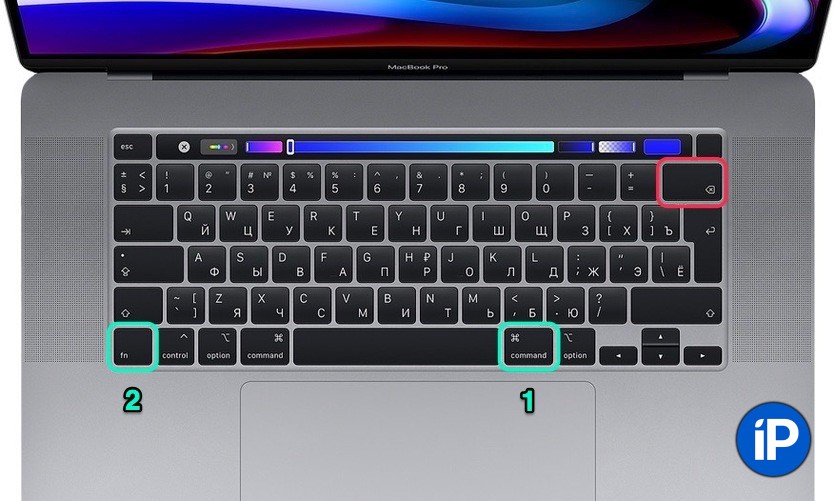
Нажмите Command/Option + Delete для быстрого удаления ненужной части текста слева от курсора.
Сначала зажмите Command/Option, затем Fn + Delete для быстрого удаления ненужной части текста справа от курсора.
5. Включить клавиатуру со специальными символами Клавиатура -> Источники ввода -> зажать Option.
На русской и английской клавиатуре символы будут отличаться.
6. Вводить грамотные знаки препинания в русской раскладке
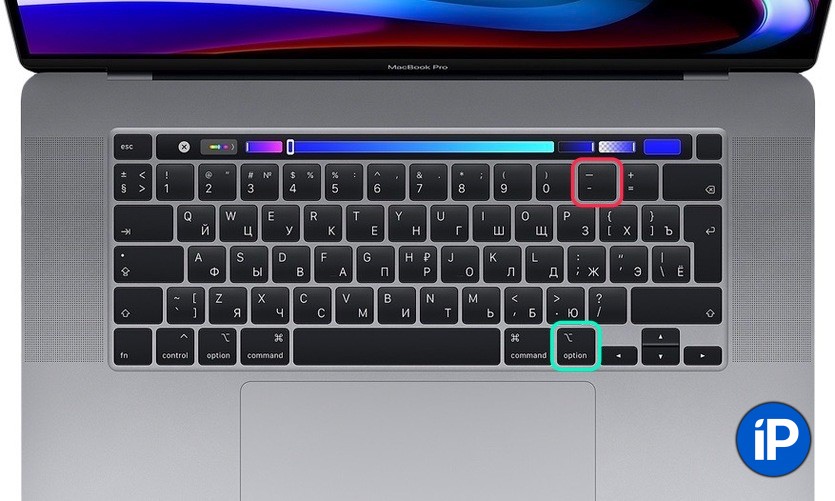
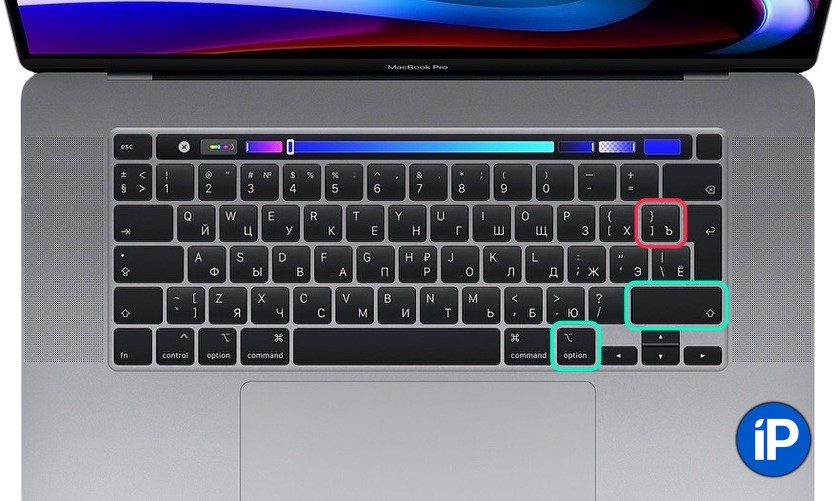
Нажмите Option + дефис, чтобы напечатать тире (–).
Нажмите Option + Ъ для левой ёлочки («).
Нажмите Option + Shift + Ъ для правой ёлочки (»).
7. Открыть/закрыть историю Safari
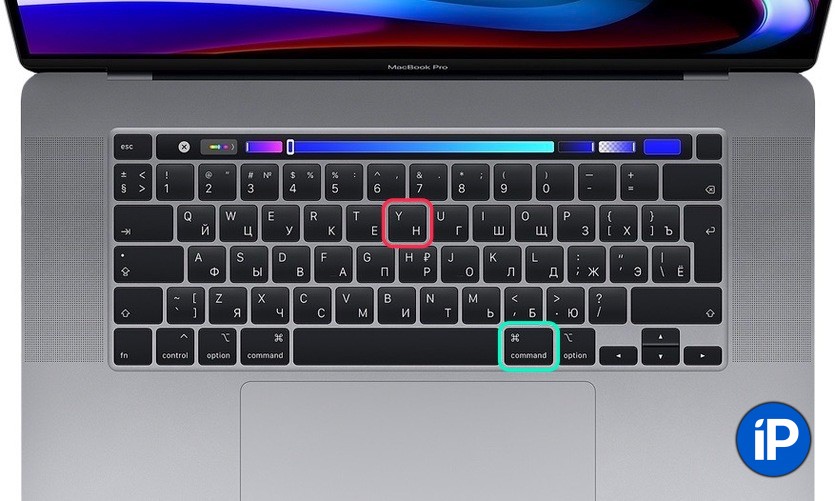
Нажмите Command + Y, чтобы развернуть историю браузера. И ещё раз, чтобы свернуть.
8. Открыть ссылку в новой вкладке
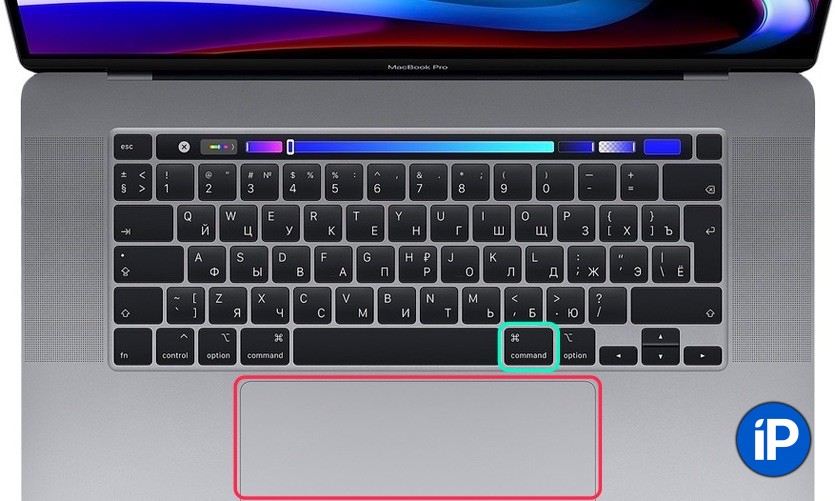
Нажмите Command + клик по вкладке, чтобы загрузить её в фоне.
9. Переключиться к вкладке браузера, соответствующей номеру
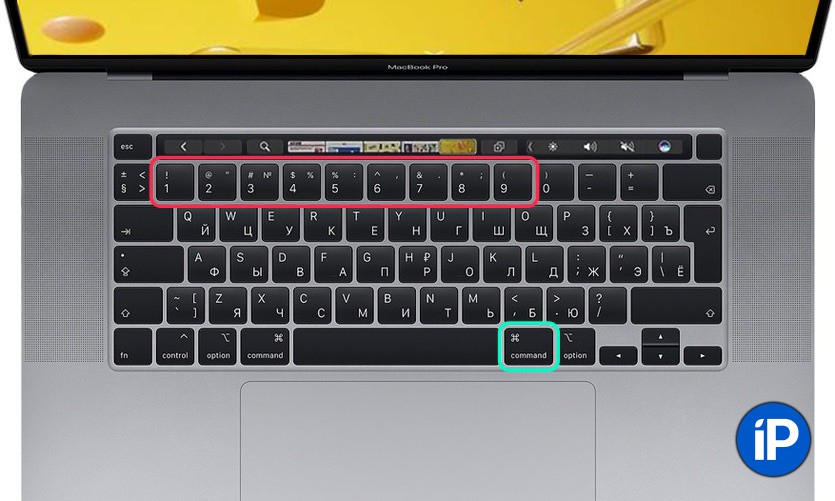
Нажмите Command + 1-8, чтобы быстро переключаться между открытыми вкладками с первой по восьмую.
Нажмите Command + 9, чтобы прыгнуть к последней вкладке.
10. Переключаться между всеми вкладками браузера
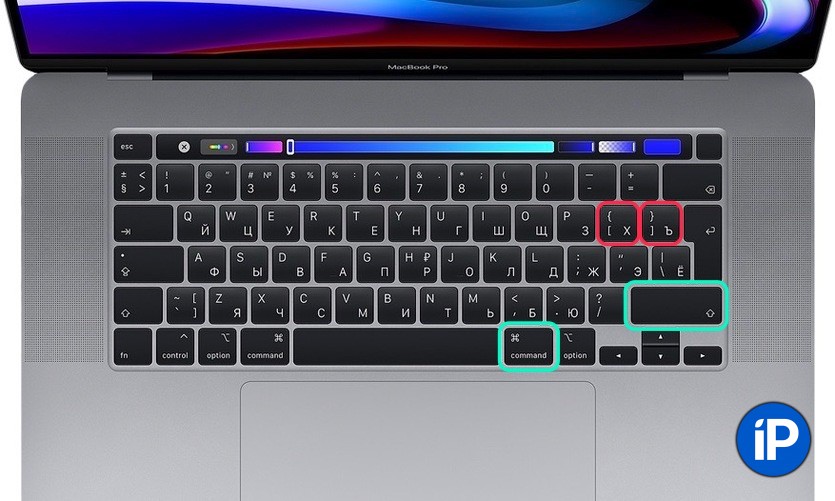
Нажмите Command + Shift + Квадратная скобка, чтобы листать открытые вкладки. Левая скобка – листать влево, правая – вправо.
11. Включить клавиши F1-F12 на Touch Bar
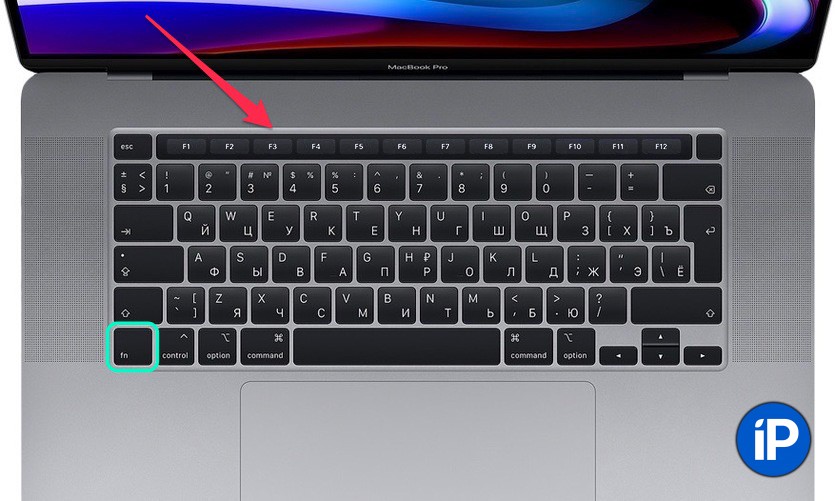
Зажмите Fn, чтобы получить быстрый доступ к клавишам F1-F12 и затем делать с ними шорткаты.
Если не работает, проверьте опции клавиши в Настройки -> Клавиатура -> «Нажмите клавишу Fn, чтобы». Заодно сможете настроить кнопку под себя, если вариант с F-раскладкой не устраивает.
12. Переключиться на строку поиска в Safari (Chrome, Edge и т.д.)
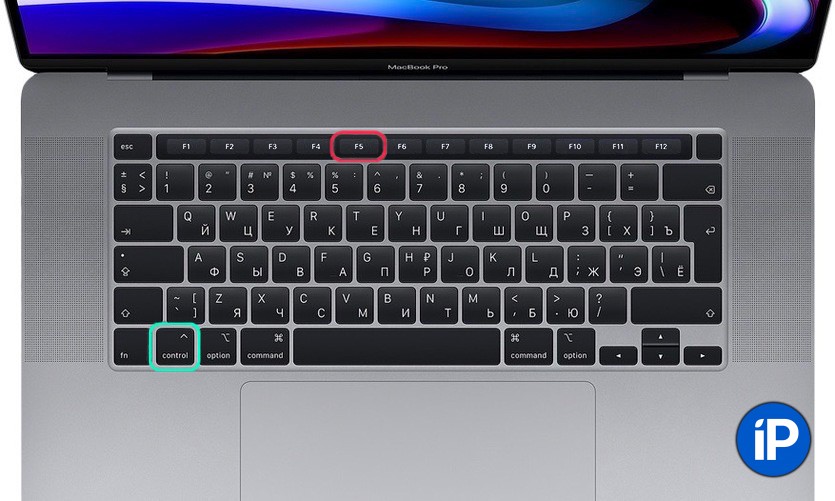
Нажмите Control + F5, чтобы сразу вводить запрос к поисковику браузера. Больше не нужно тратить время на прицеливание курсором в узкое поле адресной строки.
В других программах тоже может работать, пробуйте.
13. Переключиться между последними активными окнами
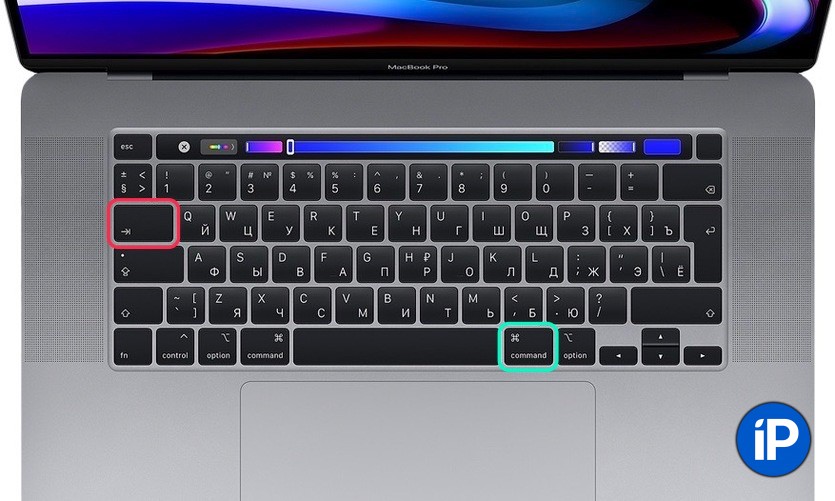
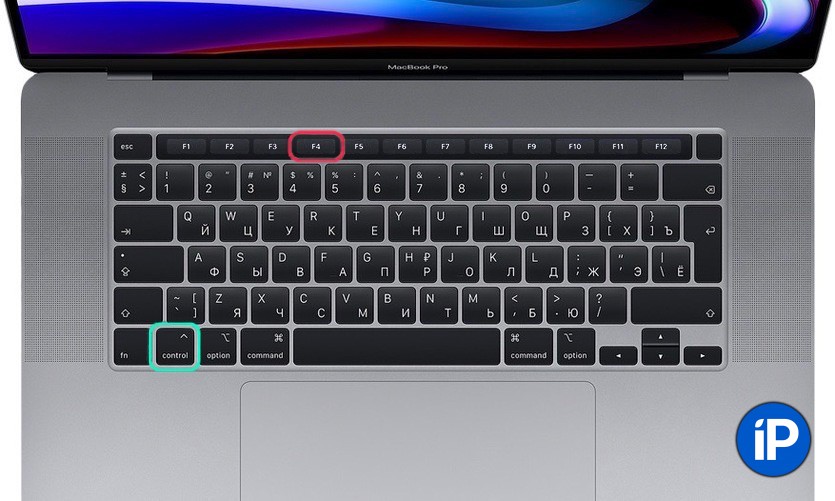
Нажмите Command + Tab или Control + F4 для открытия предыдущего окна, в котором работали. Получается аналог нижнего свайпа в iPhone X и новее.
14. Свернуть открытое окно
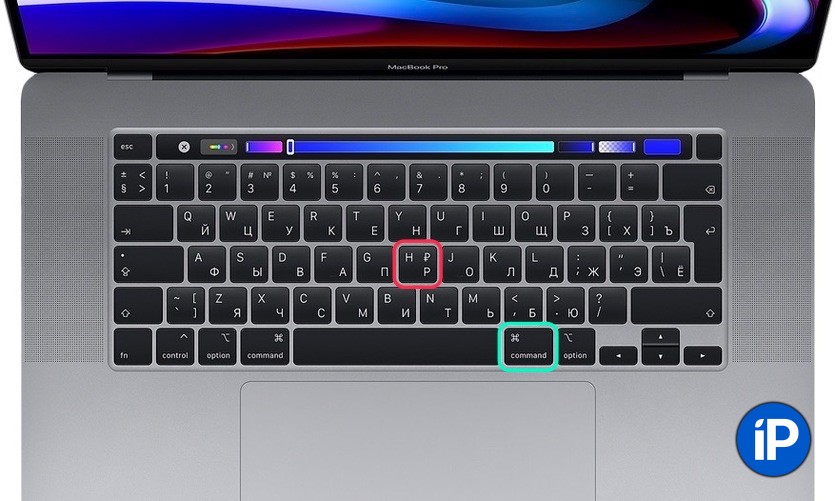
Нажмите Command + H.
15. Сделать скриншот Touch Bar

Нажмите Command + Shift + 6. Поможет, если нужно быстро показать кому-то, какую кнопку нажать в Touch Bar. Сохраняется на рабочем столе.
Бонус: быстро поставить тире на iOS.
Нажмите дважды на дефис и он автоматически заменится на длинное тире. Работает только в стандартной клавиатуре.
В закладки