WordArt где находится в Ворде?
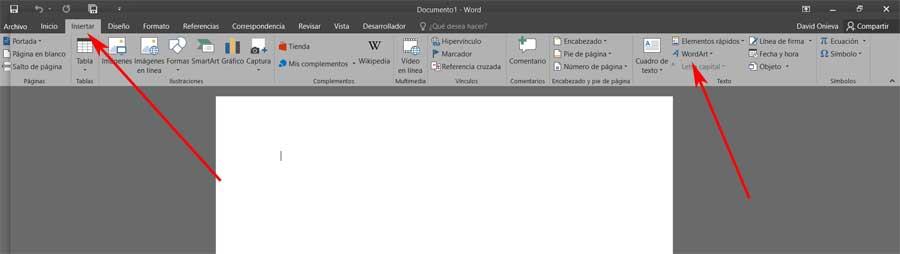
Word — высокофункциональный текстовый редактор, который постоянно растет и развивается. Здесь можно писать не только тексты, но и реализовывать иные задачи, к примеру, добавлять фотографии, таблицы, снимки экрана, графику и прочее. Все это находится во вкладке “Вставка”. 
В данной статье мы поговорим о таком элементе, как WordArt. Многие пренебрегают его возможностями, хотя он позволяет эффектно украсить документ интересными дополнениями. Более того, это хороший вариант приятно провести время.
Что такое WordArt и как получить доступ к нему в Microsoft Word
Думаю, всем известно, что это коллекция текстовых стилей, которые позволяют создавать оригинальные яркие текста, используя отраженный текст, тени; можно работать с символами, цифрами или словами. Можно добавлять специальные контуры и текстуры, изгибать, вращать или деформировать тени. Все это помогает интересно преподнести текст или презентацию. В общем сложности WordArt содержит до 15 различных стилей, поэтому, проявив немного изобретательности, можно создать оригинальный, интересный текст.
Для тех, кто решил воспользоваться им в первый раз или просто желает освежить в памяти его возможности, для начала выполняем следующее:
- запускаем Word;
- переходим во вкладку “Вставить” и находим надпись “Вставить WordArt”.

Как начать использовать WordArt в текстовом редакторе
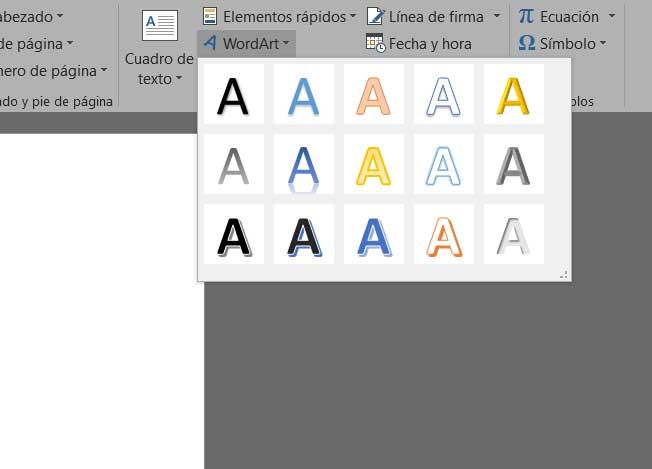
После того, как вы нажмете на “Вставить WordArt”, вы увидите 15 образцов в виде буквы “А”. Это позволяет определиться с типом оформления, который подходит под наши потребности. 
Работая с WordArt, стоит учитывать, что это не просто текст, а работа с изображением. После того, как вы выбрали нужный образец, появится ряд новых параметров. Выбираем вкладку, где мы будем осуществлять настройку. Появится текст с выбранным стилем, который мы можем вращать, растягивать, изменять размер и т.д.

Доступные функции для настройки WordArt
Существует обширный список функций, которые позволяет настраивать текст в соответствии с нашими задачами. Рассмотрим каждую из них, чтобы вы имели представление как это работает:
- Рамки и обивка.
Перемещаясь по представленным стилям, мы увидим все цвета, которые можно использовать в работе по оформлению текста.
- Площадь поверхность сверла (соединяющаяся со сверлильной головкой) более увеличенная, что позволяет существенно увеличить надежность и точность крепления;
- хорошо держат заточку;
- высокая вязкость;
- ударопрочность (держат высокие нагрузки, не боятся вибраций);
- используется сплав из карбида вольфрама, что обеспечивает чрезвычайную прочность;

- Заливка и контур фигуры.
Выбрав значение Shape Fill, появляется возможность придать необходимый тон для заднего фона текста. Здесь мы также можем добавлять градиенты, менять текстуру; 
- Эффекты формы.
В данном вкладке можно добавить к тексту такие эффекты, как затемнение, освещение, сглаживание, скос или даже 3D отображение; 
- Заливка, контур и текстовые эффекты.
Перейдя в раздел “Стили WordArt”, можно изменить первоначальный стиль, поменять заливку текста, настроить контур или добавить эффекты; 
Создание объемного текста в Microsoft Word

Обратите внимание! Представленное далее руководство по созданию объемных букв может быть реализовано только в программах Microsoft Word, которые выходили с 2013 по 2021 год. В зависимости от версии может отличаться визуальное оформление, но не критично. Наименование пунктов меню и их месторасположение останется таким же. В качестве примера используется Microsoft Word 2021.
Способ 1: WordArt
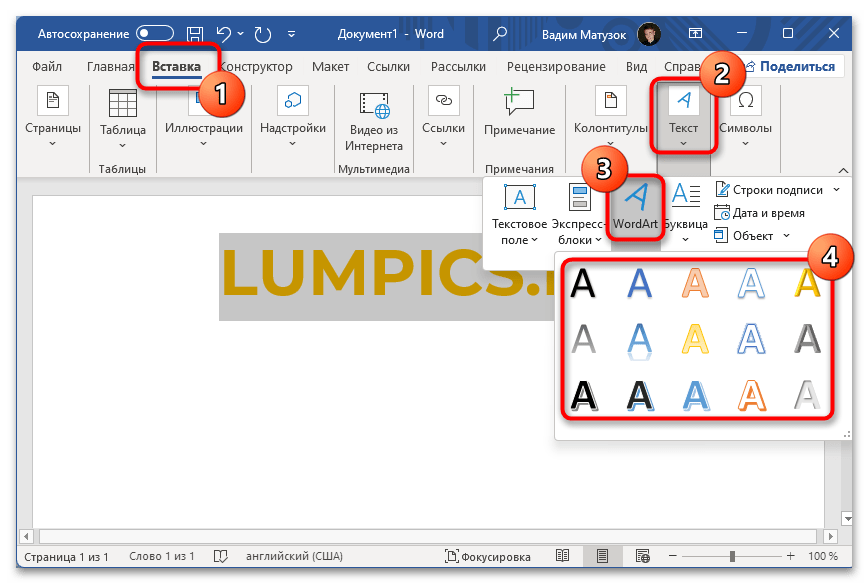
Объемные буквы можно сделать посредством встроенной функции WordArt, которая автоматически преобразует текст в фигуру, предварительно наложив на него специальный эффект. Сделать это можно как с уже напечатанными символами, так и с теми, которые только планируется вводить, но в первом случае перед выполнением дальнейшей инструкции потребуется выделить нужное содержимое.
Перейдите во вкладку «Вставка» и в блоке «Текст» на панели инструментов щелкните по пункту «WordArt». В появившемся контекстном меню выберите предпочитаемый эффект преобразования.
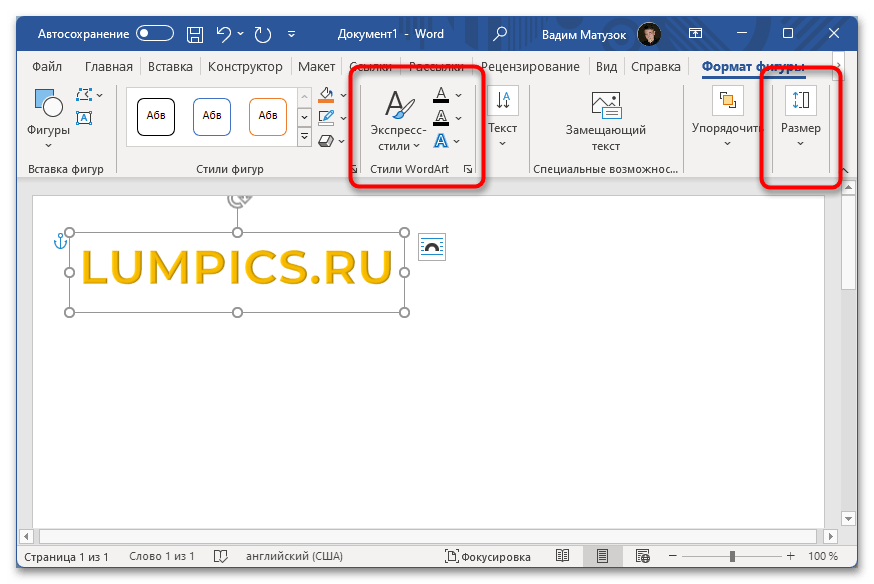
При необходимости, находясь в новой вкладке «Формат фигуры», измените дополнительные параметры. Например, задайте новый размер в одноименном меню или выберите другой цвет в блоке «Стили WordArt». Там же можно поменять непосредственно визуальное оформление текста, раскрыв выпадающий список «Экспресс-стили».
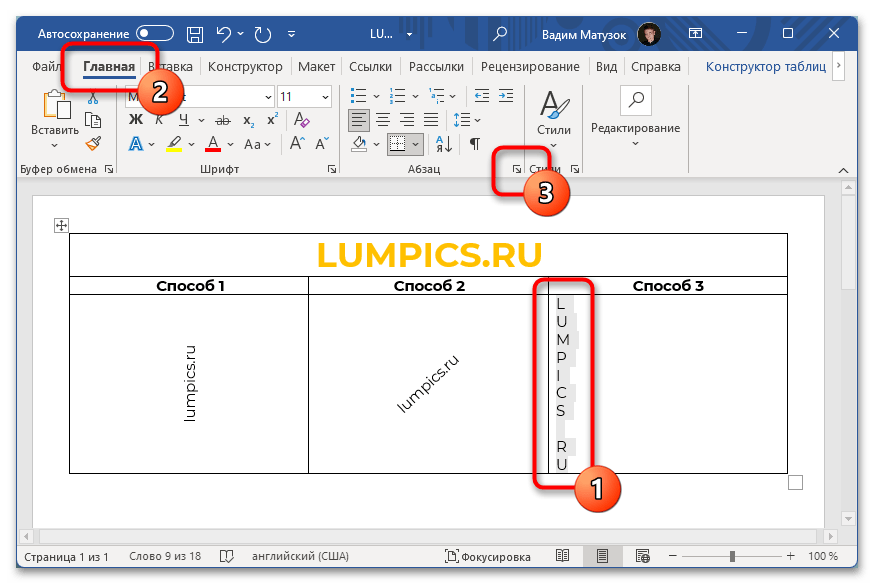
Обратите внимание! Объект WordArt полезен не только для придания объема буквам в Microsoft Word, с его помощью можно сделать еще множество визуальных улучшений текста. На нашем сайте есть целая подборка статей, посвященных этой теме.
Подробнее:
Как написать по кругу / перевернуть / разместить поверх изображения текст в Microsoft Word
Основы рисования / создание надписей в Microsoft Word
Способ 2: Текстовые эффекты и оформление
В отличие от WordArt, добавление объема буквам посредством текстовых эффектов не преобразовывает символы в отдельный объект. Это означает, что он остается быть текстом и его можно интегрировать в любую часть документа стандартными способами. При этом визуальных отличий от WordArt практически нет.
Чтобы сделать буквы объемными, следует изначально выделить на странице информацию, которую нужно графически изменить. После перейдите во вкладку «Главная» и раскройте выпадающее меню «Текстовые эффекты и оформление», расположенное в блоке «Шрифт».
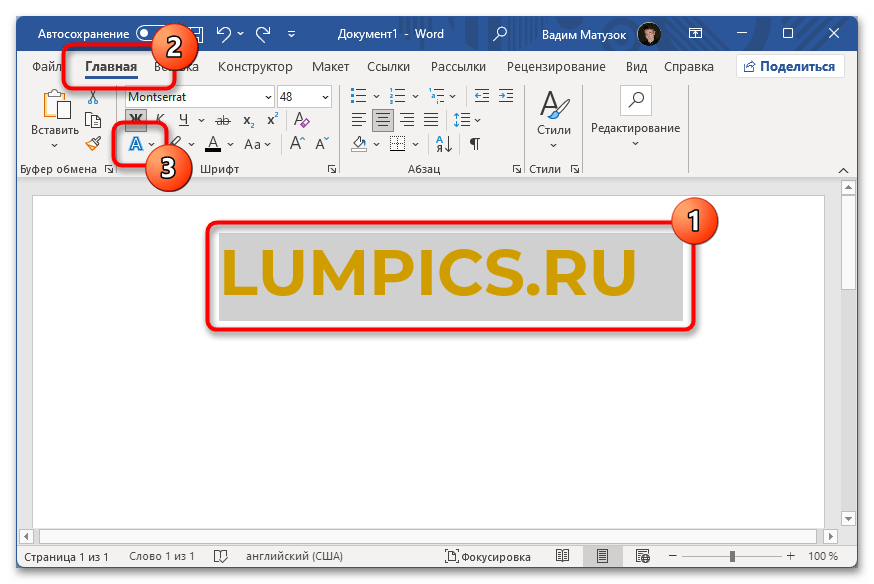
В появившемся диалоговом окне выберите подходящий эффект из пятнадцати представленных. Стоит отметить, что результат его применения виден сразу при наведении. Это позволит быстро определить нужный вариант.
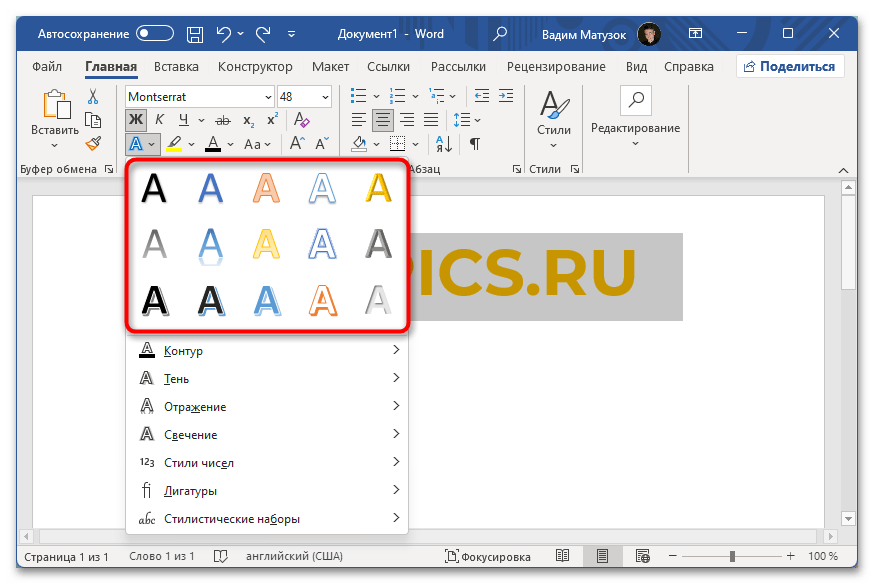
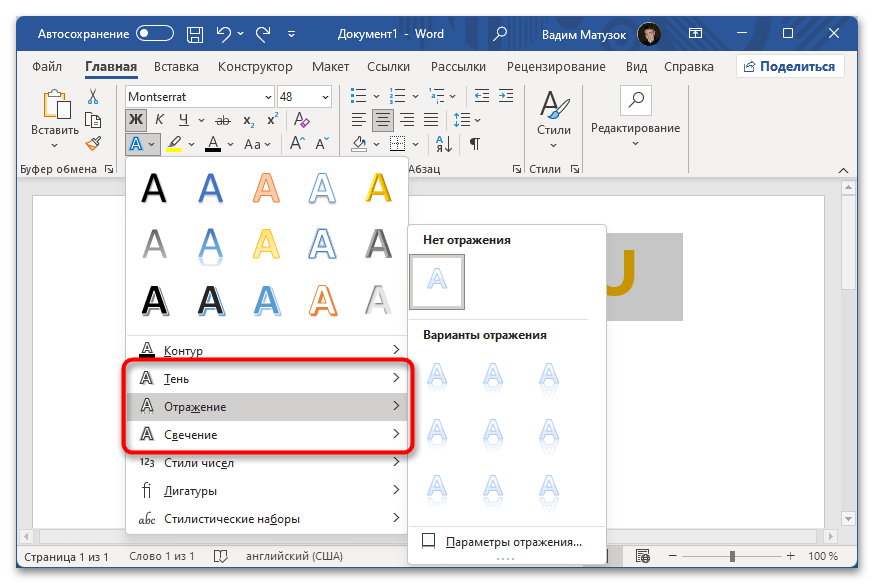
Также можно вручную настроить множество параметров отображения текста, тем самым придав ему уникальный визуальный стиль. Для этого следует воспользоваться опциями в дополнительных меню «Тень», «Отражение» и «Свечение».
Вариант 2: Microsoft Office 2007 – 2010
Важно! Программы Microsoft Office, которые выпускались в период с 2007 по 2010 год, имеют значительно отличающийся внешний вид. Помимо этого, ранее озвученные способы в них попросту невыполнимы. В руководствах далее используется текстовый редактор 2007 года, но все представленные действия применимы и для релиза 2010.
Способ 1: WordArt
В приложениях Microsoft Office 2007 – 2010 годов WordArt является объектом, а не фигурой, поэтому создание объемных букв выполняется по-другому:
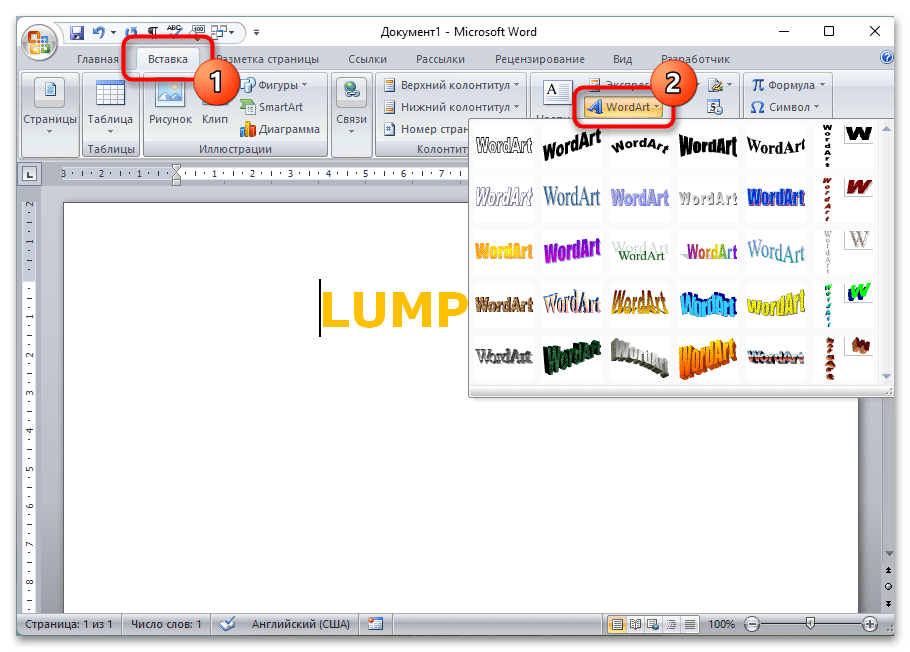
- Перейдите во вкладку «Вставка» и в блоке «Текст» на панели инструментов щелкните по пункту «WordArt». В появившемся контекстном меню выберите предпочитаемый эффект преобразования.
- В новом окне в выпадающем списке «Шрифт» определите стиль начертания каждого символа, после чего задайте размер и условное форматирование. В поле «Текст» впишите нужную информацию, а затем кликните по кнопке «ОК».
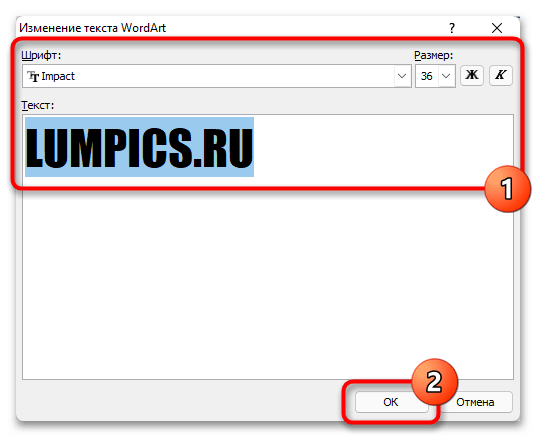
Примечание! Этот этап необходимо выполнять только в том случае, если перед предыдущим шагом изменяемый текст не был выделен.
Примечание! Это не все действия, которые можно произвести с объектом WordArt. Рекомендуем самостоятельно ознакомиться с каждой опцией, размещенной на панели инструментов вкладки «Формат».
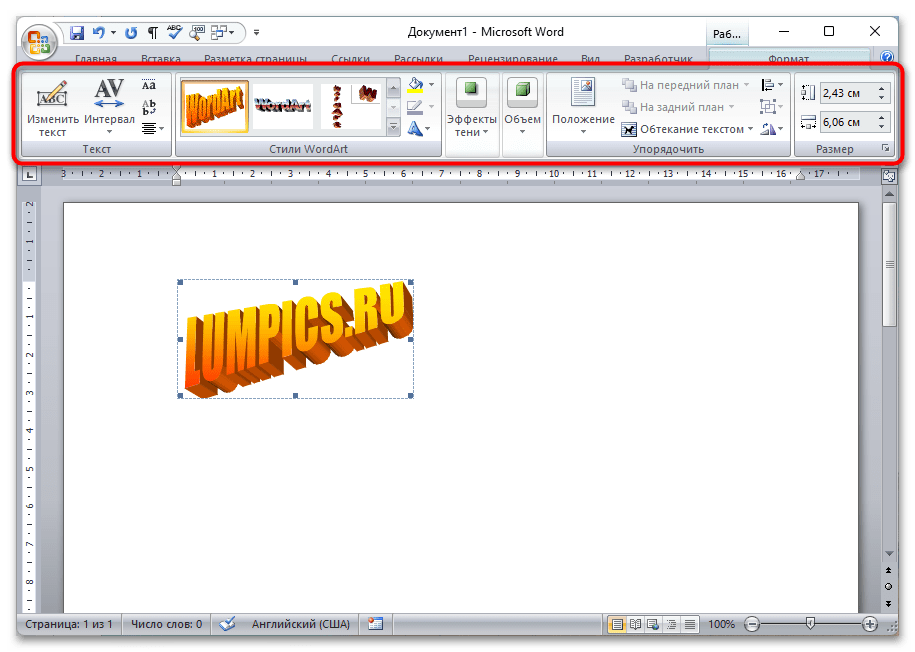
Способ 2: Форматирование шрифта
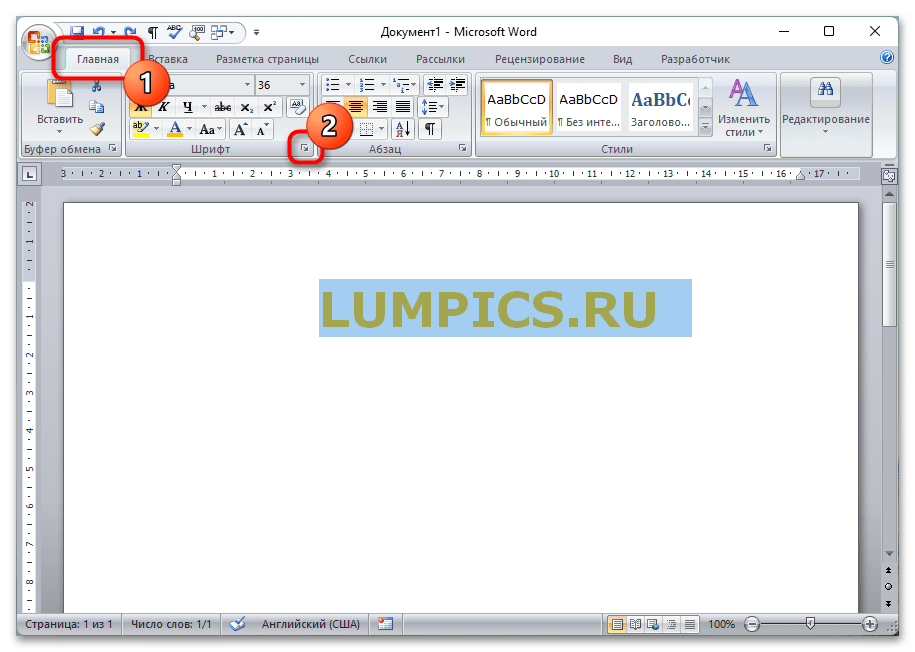
Создание объемного текста посредством использования функции WordArt имеет один значительный недостаток — добавленный на страницу объект плохо интегрируется в стандартный текст, из-за чего верстка всей страницы может стать проблемой. В таком случае можно воспользоваться стандартным форматированием шрифта, посредством инструментов в главной вкладке программы.
- Выделите текст на странице, который необходимо сделать объемным. Находясь на вкладке «Главная», щелкните по пункту, расположенному в нижнем правом углу блока «Шрифт».
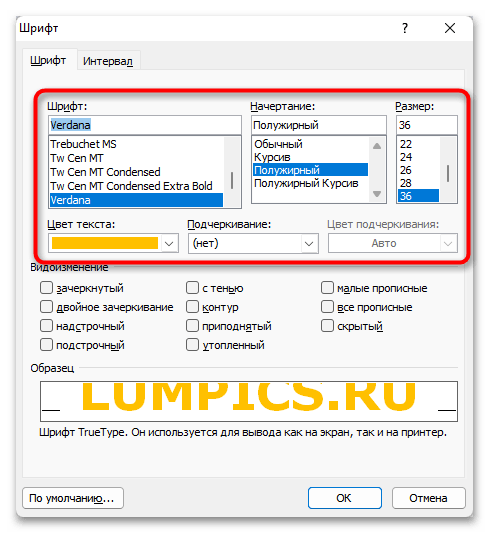
- В появившемся окне выберите подходящий шрифт, его начертание и размер. После этого произведите дополнительные манипуляции, чтобы создать нужный исходник. Все изменения можно просматривать в специальной области «Образец».
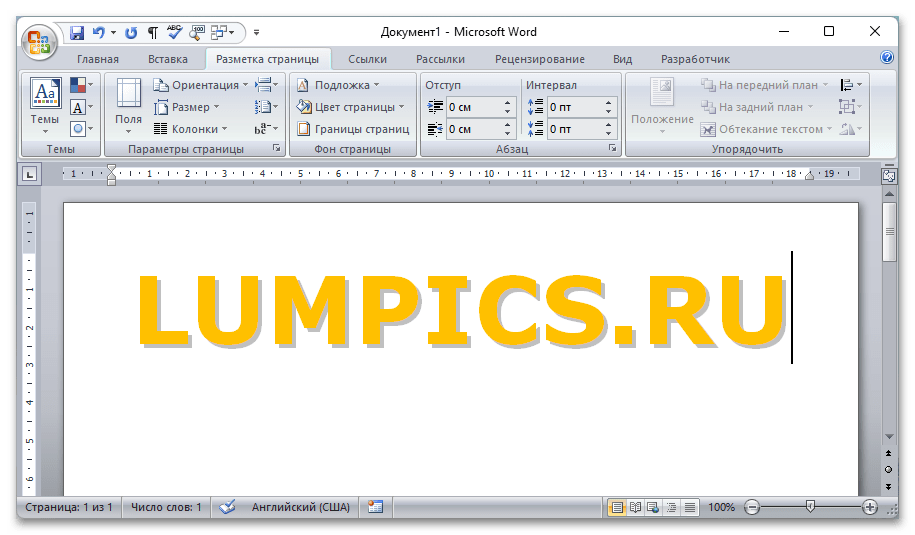
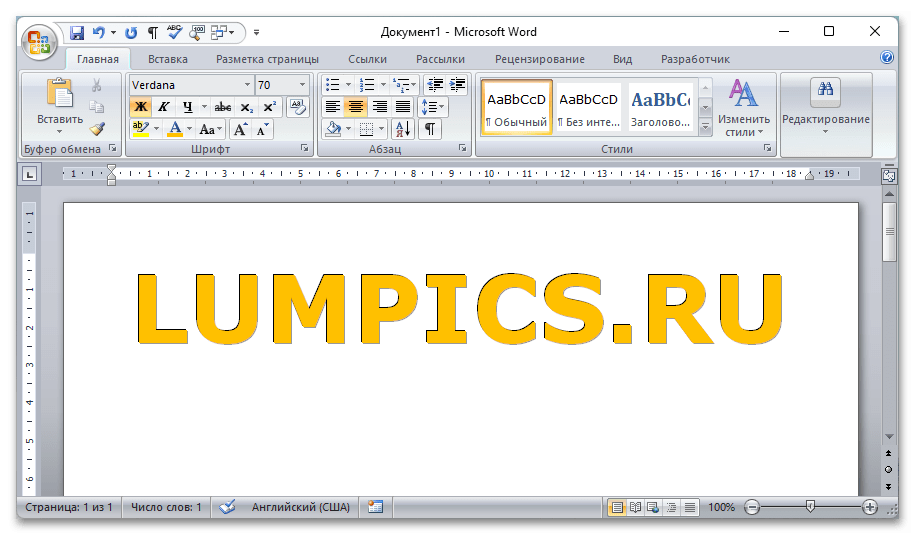
- В разделе «Видоизменение» установите отметку напротив одного из далее представленных пунктов.
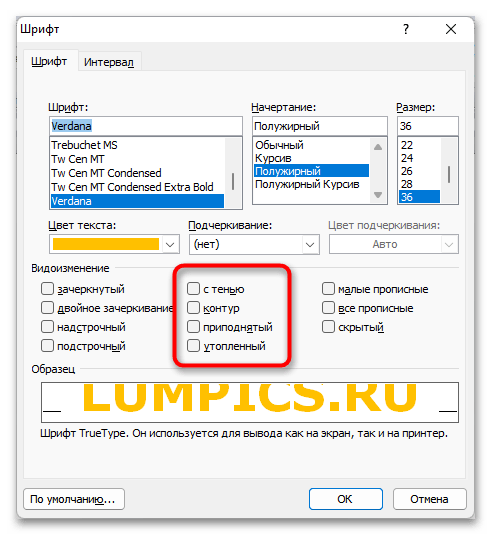
Для наглядности каждый вариант будет проиллюстрирован:
- «с тенью»;
- «приподнятый»;
- «утопленный».
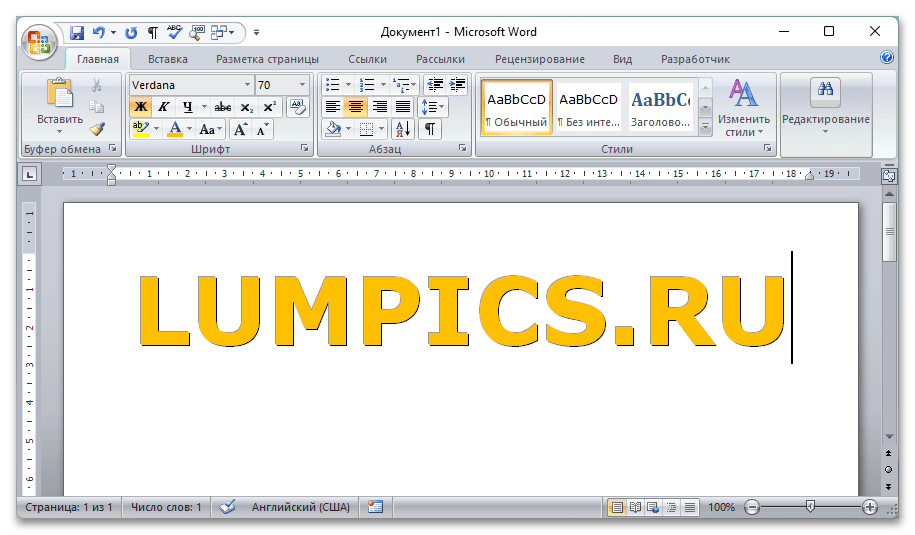
Примечание! С помощью простого форматирования можно добиться визуального эффекта объемного текста. Стоит отметить, что представленный способ не позволяет кардинально изменить оформление символов, как это происходит в случае с применением объекта WordArt.
Это не все возможности форматирования в Microsoft Word, с его помощью можно значительно преобразить текстовое содержимое в документе. На нашем сайте есть отдельная статья, в которой подробно рассматриваются инструменты этой категории.
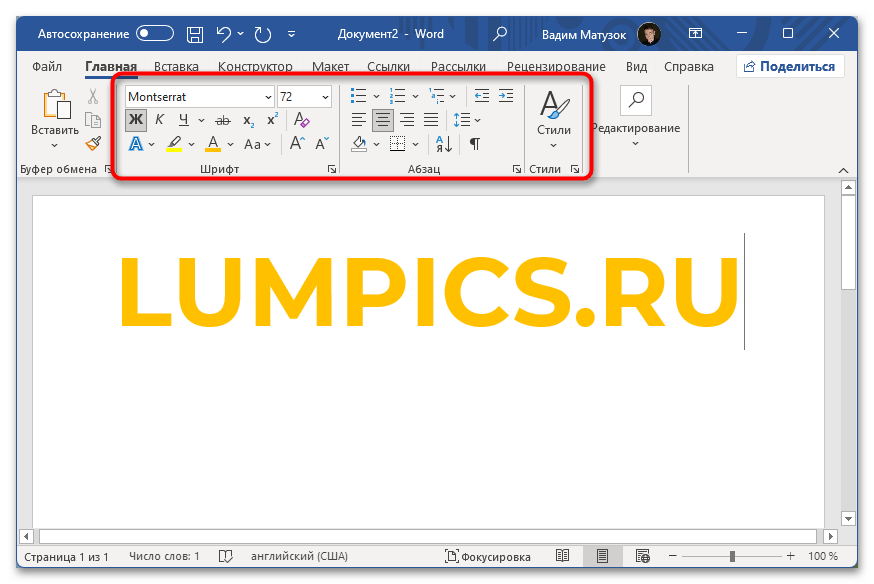
Подробнее: Форматирование текста в документе Microsoft Word
Вариант 3: Microsoft Office 2003
Воспользоваться ранее представленными способами создания объемного текста в Microsoft Word 2003 не получится, так как эта версия программы отличается визуально и функционально. Но разница небольшая и заключается только в месторасположении нужного инструмента или пункта меню. По этой причине далее будет рассказано исключительно об отличиях.
Чтобы добавить объект WordArt на страницу документа, необходимо активировать «Панель рисования». Делается это посредством нажатия по соответствующему пункту на основной ленте с инструментами.
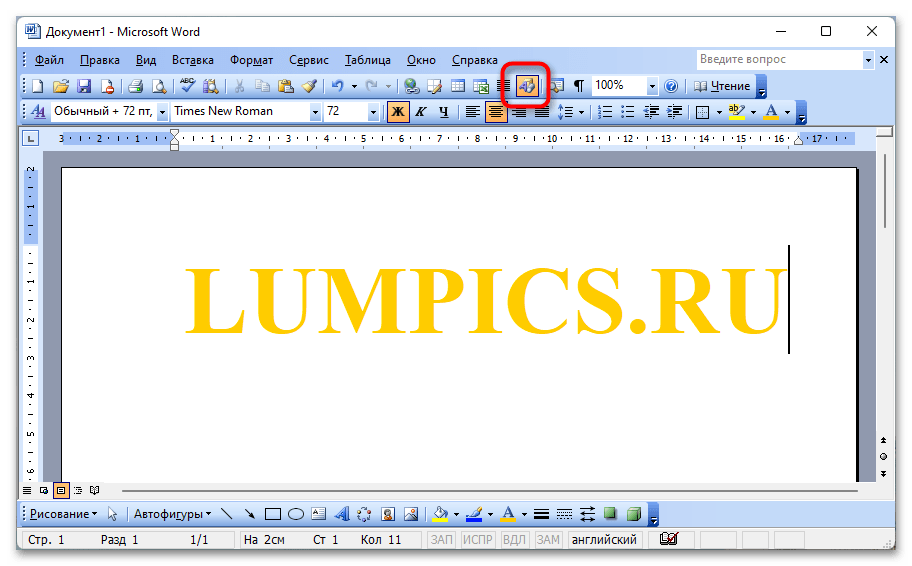
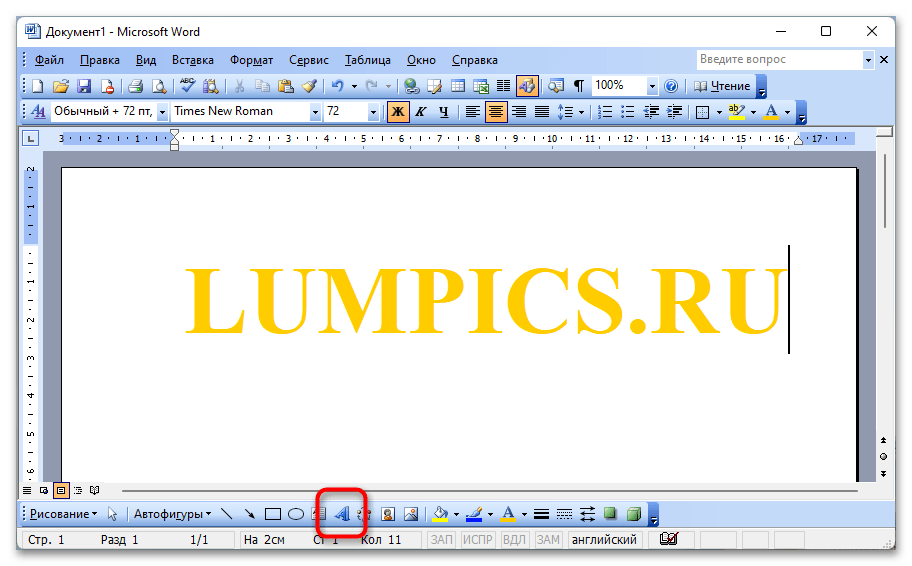
Далее следует щелкнуть по кнопке «Добавить объект WordArt», которая появится в нижней части интерфейса редактора. В открывшемся диалоговом меню выберите подходящий стиль, а далее следуйте подсказкам из основного руководства, представленного ранее в этой статье.
Если нужно придать объем буквам посредством штатных инструментов форматирования, потребуется только вызвать нужное окно. Для этого выделите текст, который будет изменен, затем раскройте меню «Формат» и кликните по пункту «Шрифт».
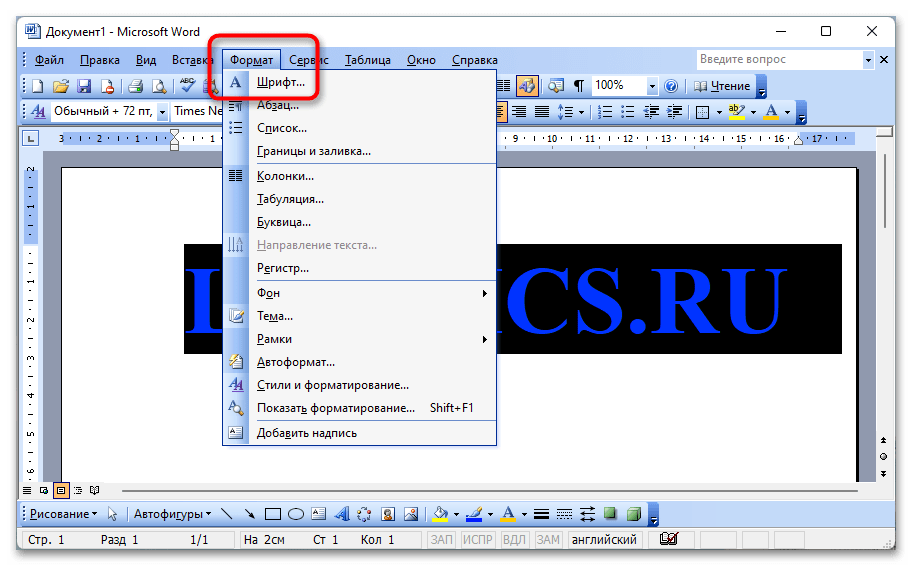
После этого можно воспользоваться инструментами видоизменения символов («с тенью», «приподнятый» или «утопленный»), как это было продемонстрировано ранее в статье.
Где найти wordart. Объекты Word Art
Объект WordArt. Сегодня мы с вами поговорим о графике. Объекты WordArt в Microsoft Word служат для художественного оформления текста. Весьма хороший и полезный инструмент. В предпразничные дни я им пользуюсь на полную катушку. То открытку подписать надо, то пригласительные с красивой рамкой сделать, то календарь создать, а то брошюру. Каждый раз просто не нарадуюсь, что офисном пакете есть такой инструмент. Молодцы разработчики. Насколько они нам облегчили и украсили нашу жизнь. Огромное им Спасибо! Работать с объектом WordArt – одно удовольствие.
Графический объект WordArt
Сегодня мы рассмотрим, что можно создать с помощью WordArt.
Внизу на панели рисование выбираем иконку « Добавить объект WordArt ».
В Word 2007/2010 перейдите в меню «Вставка » — блок «Текст » — инструмент «WordArt ».
Откроется окно « Коллекция WordArt », в котором нам надо выбрать стиль. Выбор вроде бы и не велик, а хочется попробовать всё. Но остановимся пока на одном.

И так я выбираю 22-ой по счету и нажимаю внизу кнопку «ОК ».

В окошке «Текст » пишем « Жизнь прекрасна! » и меняем размер и стиль шрифта. Вот, что у нас получилось.
 Теперь будем её редактировать. Щелкаем мышью по надписи, и появляется маленькое меню, с которым мы и будем работать.
 Жмем кнопочку « Формат графического объекта » и открывается одноименное окно.
 Здесь мы можем изменить цвета нашей новой надписи. Я меняю на красный и желтый.
 Красным у нас стал основной шрифт, а желтым – окантовка. Теперь попробуем изменить силуэт начертания. Для этого выбираем меню « Текст – Фигура ».

Откроется выбор силуэта надписи. Я выбрала « Вогнутый верх ».

Теперь наша надпись выглядит так.
 Эту надпись можно сделать зеркальной . Для этого щелкните по ней правой кнопкой мыши и в выпадающем меню выберите «Копировать ».
 Установите курсор прямо по этой надписью слева, щелкните правой кнопкой мыши и выберите «Вставить ».

Объект Word Art – это текст, оформленный со сложными графическими эффектами. Для создания объекта Word Art используется кнопка . В результате появляется окно для выбора варианта графического оформления.

Рис. 32 — Окно для выбора вариантов графического оформления объекта
После выбора появляется окно для ввода текста и задания его параметров

Рис. 33 — Окно для ввода текста объекта
Для работы с объектами Word Art имеется специальная панель инструментов.


Редактирование графических объектов Word
Для этого выделяем объект и на панели «Рисование» задаём:
1) цвет заливки, линии заливки и шрифта; 
2) толщина линии, тип штриха и тип стрелки; 
Если мы создавали объект «линия», то, задав параметр «Тип стрелки», превращаем его в объект «Стрелка».
3) тень, её наличие и куда она падает; 
4) объём. 
Меню для работы с рисунками
Кнопка 
Предоставляет следующие возможности:
Группировка позволяет объединять несколько графических объектов в единое целое. Это удобно для перемещения, копирования, изменения размеров и т.п.
Чтобы сгруппировать, выделяем несколько объектов инструментам «выбор»  , а затем выполняем команду.
изменение порядка расположения объекта: команда Порядок . Аналогично работает команда Порядок из контекстного меню.
привязка к сетке позволяет более точно выравнивать объекты. В этом случае при перемещении объекты смещаются фиксированными шагами. Для задания параметров сетки используется команда Сетка.
а) выравнивает объекты друг относительно друга или относительно заданной границы.
б) равномерно располагает объекты по горизонтали или по вертикали.
Практическое задание №6. Первый уровень сложности
Оформить заголовок таблицы в виде надписи или объекта WordArt.
Нарисовать схему, как добраться куда-либо. При построении схемы использовать автофигуры с добавленным текстом.
Нарисованную схему сгруппировать в единый объект.
Практическое задание №6. Второй уровень сложности
Создать поздравление с праздником: любая замкнутая фигура, в качестве фона – Рисунок, поверх рисунка – текст.
Создать пригласительный лист на конференцию, выставку, день рождения и т.д., либо создать обложку журнала, газеты. При выполнении пригласительного листа использовать следующие функции графического процессора Word:
масштабирование и редактирование графических объектов;
вставка объектов WordArt;
вставка надписи, автофигуры, других геометрических фигур;
перемещение по странице рисунков и надписей.
Лабораторная работа №2 Работа с графическими объектами
Цель работы: научиться вставлять рисунки и изменять их параметры; размещать рисунки в тексте; рисовать схематические рисунки, используя средства, встроенные в программу.
Задание для выполнения
Вставить рисунок и изменить его параметры согласно варианту задания. Используя средства для рисования, предоставляемые программой, нарисовать схему согласно варианту.
Варианты заданий.
Задания для вставки и редактирования рисунков
Вставить рисунок как объект программы Paint . Сделать текст поверх рисунка.
Вставить рисунок как объект программы Paint . Задать параметры обтекания с четырех сторон.
Вставить произвольный рисунок из файла. Задать параметры рисунка, чтобы текст обтекал рисунок углом: справа и снизу.
Вставить произвольный рисунок из файла. Задать параметры рисунка, чтобы текст обтекал рисунок углом: слева и снизу.
Вставить произвольный рисунок из файла. Сделать цвет рисунка «Подложка» и текст поверх рисунка.
Вставить произвольный рисунок из файла. Обрезать половину рисунка. Сделать его поверх текста.
Вставить рисунок в рамку. Задать параметры обтекания справа и снизу.
Вставить рисунок в рамку. Задать параметры обтекания сверху и снизу.
Вставить произвольный рисунок из файла. Задать параметры рисунка, чтобы текст обтекал рисунок с четырех сторон.
Вставить рисунок из Картинок. Задать свой фон для рисунка. Задать параметры рисунка, чтобы текст обтекал рисунок с четырех сторон.
Задания для рисования средствами Word . Заголовок схемы оформить средствами WordArt .
Нарисовать схему маршрута движения автобуса
Нарисовать схему своего квартала
Нарисовать электрическую схему
Нарисовать схему размещения корпусов университета
Структурную схему управления университета
Нарисовать схему проезда от университета до вокзала
Нарисовать схему, как добраться от корпуса 5 к корпусу2
Нарисовать схему, как добраться от общежития 1 к корпусу 2
Нарисовать схему проезда от университета к общежитию№4
Нарисовать схему проезда от вокзала к главному корпусу
Добавление элемента WordArt в Microsoft Word осуществляется через вкладку «Вставка», которая доступна в верхней панели меню программы. Перейдя в секцию, нажмите кнопку WordArt, расположенную в правой части окна. Аналогичный элемент можно добавить в программах Excel и PowerPoint.
После нажатия на клавишу выберите один из предложенных вариантов начертания будущего текста. Затем начните ввод букв на странице, после чего переходите к созданию стилей. В Microsoft Office 2013 кнопка WordArt обозначена в виде наклонной буквы на панели инструментов, справа от клавиши «Текстовое поле».
Работа с элементами
После ввода нужного текста на панели инструментов программы появится вкладка «Формат», при помощи которой можно будет отредактировать стиль текста и добавить нужные эффекты. В объект WordArt вы можете вставить дополнительные фигуры и стрелки, которые будут предложены в левой верхней части окна. Также вы можете задать рамку для текста, используя доступные цвета и эффекты через раздел «Стили фигур».
Есть возможность выполнить заливку фона текста, отрегулировать толщину контура и добавить эффекты «Тень», «Отражение» и т.п. Щелкнув на небольшую кнопку с изображением стрелки в правой нижней части блока, вы можете открыть окно для произведения дополнительных настроек и задания других опций отображения. Так, вы можете изменить форму и рамку всего объекта, нажав на пункт «Форма» и выбрав наиболее подходящую опцию.
В разделе «Стили WordArt» можно добавить нужное оформление для самих букв. Настроив и нужные параметры его начертания, вы можете отредактировать полученный результат при помощи стандартных функций, доступных для изменения обычного текста, не связанного с WordArt. Нажав на иконку стрелочки вы сможете вызвать боковую панель настройки дополнительных эффектов и параметров создания объемного отображения введенных букв.
В правой части панели инструментов вы сможете точно подстроить длину и ширину введенного шрифта, отрегулировать параметры обтекания элемента и его местоположения на странице. Наведя курсор мыши на объект, вы можете также отрегулировать его размер и угол наклона. Переместив WordArt в нужную позицию, вы можете приступать к добавлению нового объекта или дальнейшему редактированию файла.
Удаление
Чтобы удалить объект WordArt, щелкните на его рамке левой клавишей мыши, а затем нажмите кнопку клавиатуры Del (Delete). После выполнения процедуры ненужный блок будет удален и вы в любое время сможете снова при желании добавить текст с новыми параметрами.
Для создания художественных графических надписей, например заголовков, текстовый процессор Microsoft Word 2000 имеет специальное программное средство WordArt. Доступ к нему осуществляется двумя способами: либо через панель инструментов WordArt (Вид –> Панели инструментов –> WordArt ), либо с помощью кнопкиДобавить объект WordArt на панели инструментовРисование .
Графические объекты, вставленные в текстовый документ средством WordArt, могут распечатываться вместе с документом на выводном печатающем устройстве, могут отображаться в составе электронного документа, распространяемого в формате Microsoft Word, и могут отображаться на Web-страницах.
Чтобы вставить объект WordArt в документ, выполните следующие действия:
Создать документ на базе шаблона Обычный .
Ввести текст документа.
Командой Вид –> Панели инструментов –> WordArt включить отображение панели инструментов WordArt.
Щелкнуть на кнопке Добавить объект WordArt – произойдет запускМастера создания объекта WordArt .
В окне Коллекция WordArt выбрать желаемый стиль оформления.
В диалоговом окне Изменение текста WordArt выбрать желаемый размер, начертание и ввести текст создаваемого заголовка.
После щелчка на кнопке ОК произойдет вставка созданного объекта в документ.
Дальнейшее управление формой и расположением созданного объекта осуществляют элементами управления панели инструментов WordArt . Для того, чтобы внести изменения в объект, достаточно дважды щелкнуть по нему мышкой, после чего активизируется панель инструментовWordArt .
Ввод формул
Необходимость в наличии средства для ввода математических выражений в текстовый документ характерна для научно-технической документации. В программе Microsoft Word таким средством является редактор формул Microsoft Equation 3.0 . Он позволяет создавать формульные объекты и вставлять их в текстовый документ. При необходимости вставленный объект можно редактировать непосредственно в поле документа.
Для запуска редактора формул служит команда Вставка –> Объект . В открывшемся диалоговом окнеВставка объекта следует выбрать пунктMicrosoft Equation 3.0 – откроется панель управленияФормула , представленная на рис. 4.37. При этом строка меню текстового процессора замещается строкой меню редактора формул (рис. 4.38).
Прежде чем пользоваться редактором формул, следует выполнить его настройку. Настройка состоит в назначении шрифтов для различных элементов, входящих в формулы. Она выполняется в диалоговом окне Стили , открываемом командойСтиль –> Определить .
Рис. 4.37. Окно панели управления Формула .
Эта настройка является обязательной — без нее редактор формул работать не будет, но выполнить ее достаточно только один раз.
Рис. 4.38. Измененное меню текстового редактора
Панель инструментов редактора формул содержит два ряда кнопок. Кнопки нижнего ряда создают своеобразные шаблоны, содержащие поля для ввода символов. Так, например, для ввода обыкновенной дроби следует выбрать соответствующий шаблон, имеющий два поля: числитель и знаменатель. Заполнение этих полей может производиться как с клавиатуры, так и с помощью элементов управления верхней строки. Переходы между полями выполняются с помощью клавиш управления курсором.
Ввод и редактирование формул завершается нажатием клавиши ESC или закрытием панели редактора формул. Можно также щелкнуть левой кнопкой мыши где-либо в поле документа вне области ввода формулы. Введенная формула автоматически вставляется в текст в качестве объекта. Далее ее можно переместить в любое иное место документа через буфер обмена (CTRL+X – вырезать;CTRL+V – вставить). Для редактирования формулы непосредственно в документе достаточно выполнить на ней двойной щелчок. При этом автоматически открывается окно редактора формул.
Особенности редактора формул:
Редактор формул Microsoft Equation 3.0 представляет собой отдельный компонент, поэтому при установке текстового процессора требуется специально указать необходимость его подключения.
При работе с редактором формул следует стремиться к максимальной полноте вводимых выражений. Так, например, выражение (формула) может содержать компоненты, ввод которых возможен и без использования редактора формул, но для удобства работы и простоты дальнейшего редактирования следует вводить всю формулу целиком в редакторе формул, не используя иные средства.

В редакторе формул не работает клавиша ПРОБЕЛ , поскольку необходимые интервалы между символами создаются автоматически. Однако если необходимость ввода пробелов все-таки возникнет, то их можно вводить с помощью кнопкиПробелы и многоточия панели инструментовФормула . Всего предусмотрено пять разновидностей пробелов различной ширины.
WordArt в Word: как использовать все его функции
Word — мощный текстовый редактор, интегрированный в Microsoftофисный пакет, Office . Фактически, можно сказать, что в течение некоторого времени это явно было ведущим предложением в секторе, поэтому программа не перестает расти и развиваться.
Конечно, хотя мы говорим о текстовых редакторах, правда в том, что Word — это приложение, которое идет намного дальше с точки зрения доступных функций. Как могло быть иначе, отсюда мы можем выполнять множество самых разных задач, а не только писать тексты как таковые. Необходимо учитывать, что программа также позволяет нам работать с множеством дополнительных элементов, которые будут очень полезны в нашей повседневной жизни. программа автоматизации делопроизводства .
Таким образом, из меню «Вставка» у нас есть возможность добавлять в документы любой контент, например фотографии, таблицы, графику, снимки экрана и т. Д.
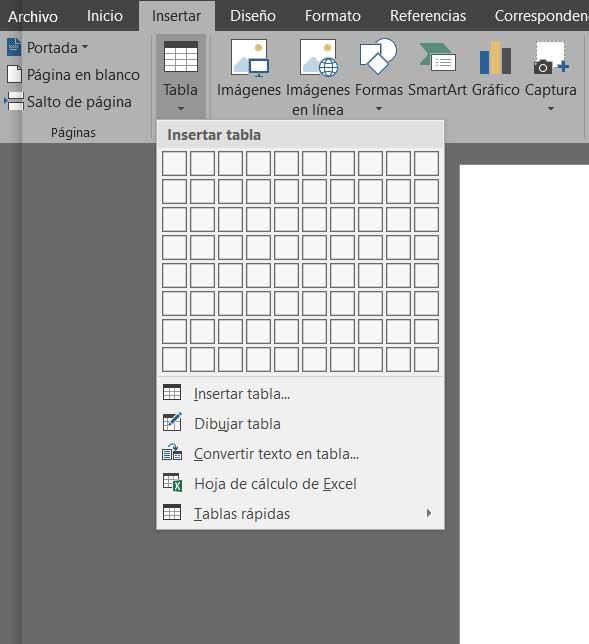
Но в этом направлении мы сосредоточимся на конкретном элементе, который, вероятно, будет хорошо знаком многим из вас. В частности, мы говорим о WordArt , то, что наверняка вспомнят некоторые ветераны несколько лет назад. Что ж, стоит упомянуть, что мы можем продолжать использовать эти дизайнерские тексты в Word , что наверняка многих радует.
Что такое WordArt и как получить доступ к нему в Microsoft Word
Прежде всего, первое, что мы вам скажем, это то, что, когда мы говорим о WordArt, мы конкретно имеем в виду функцию, которую мы можем найти включенной в Текстовый редактор . Это позволяет нам работать с символами, цифрами и словами, придавая им более оригинальный и яркий вид и дизайн. Это то, что мы давно использовали независимо для создания оригинальных и ярких текстов, и теперь мы видим это в редакторе Redmond.
При этом функциональность предлагает нам возможность создавать тексты с использованием различных спецэффектов. Среди них мы можем выбрать использование специальных контуров и текстур, среди прочего. Таким же образом мы можем создавать тени в текстах, а также изгибать, вращать или деформировать их по своему вкусу. Чтобы дать нам представление, здесь мы найдем до 15 различных предопределенных стили . Тогда нам нужно будет только проявить немного изобретательности, чтобы настроить их, так что возможности огромны.
Для тех из вас, кто не знает, скажите, что, чтобы воспользоваться всем этим, первое, что нам нужно сделать, это открыть Word обычным способом. Оказавшись в основном интерфейсе, мы переходим на вкладку «Вставить» и справа от предлагаемых нам параметров находим «Вставить WordArt».
Как начать использовать WordArt в текстовом редакторе
Как только мы узнаем, как получить доступ к функциональность Таким образом, как только мы перейдем к этому пункту меню, мы сразу увидим все возможности, которые он нам представляет. Поэтому здесь мы найдем 15 образцов в виде иконки с буквой A, чтобы мы могли выбрать тот, который лучше всего соответствует нашим потребностям.
Стоит упомянуть, что мы собираемся проверить на собственном опыте, что тексты, которые мы создаем с помощью этой функции, не рассматриваются как обычные Word. тексты . В частности, нам придется работать с ними больше как с изображением, чем как с текстом, по крайней мере, с учетом Word и способа его настройки. Таким образом, после того как мы выбрали образец, который хотим использовать, в главном меню Word появится ряд новых параметров. В частности, мы находим вкладку, которая появляется и из которой у нас будет возможность настроить этот элемент, который мы собираемся создать.
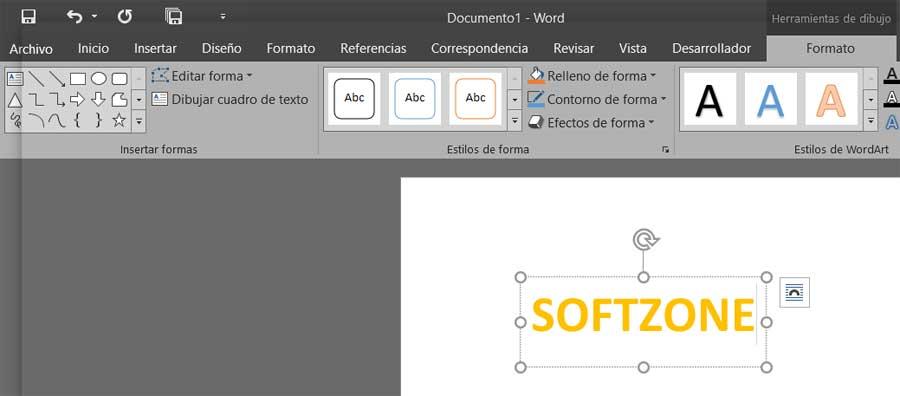
Как мы видим, первое, что создается, — это поле, в котором находится текст, который мы хотим добавить, с выбранным ранее стилем. Кроме того, это поле, которое, как и изображения, мы можем перемещать, растягивать или изменить размер из его углов. Это поможет нам увеличить область и продолжить добавление персонажей.
Доступные функции для настройки WordArt
Как мы уже упоминали ранее, у нас есть широкий спектр функций, которые позволят нам полностью настраивать тексты, которые мы здесь создаем. Поэтому мы собираемся описать каждый из них, чтобы вы могли получить представление о возможностях, которые предоставляет нам эта полезная функция.
Рамки и обивка
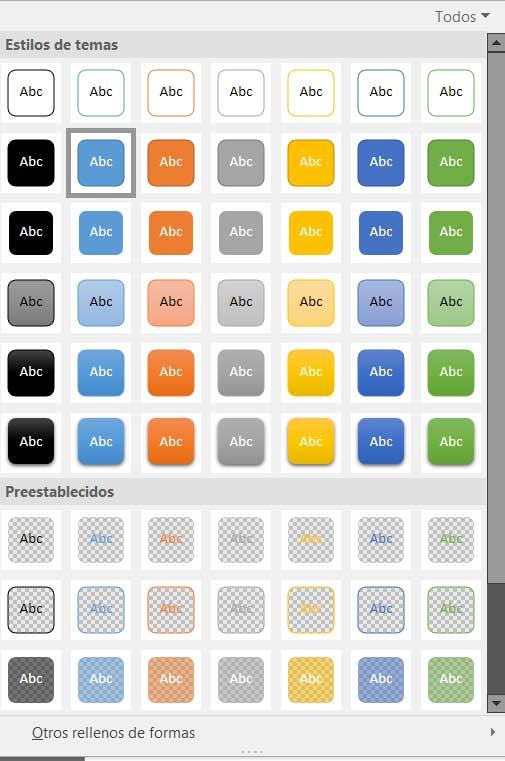
Начиная слева от нового Формат меню, которое мы находим при выделении поля WordArt, мы находим возможность кадрирования или заполнения разработанного текста. Хотя сначала мы видим только три образца, мы должны двигаться с помощью маленьких стрелок, которые появляются справа от этого раздела. Таким образом, мы увидим все цвета, которые мы можем выбрать для заливки или обрамления работы с WordArt. У нас также есть стрелка, чтобы видеть их все одновременно.
Заливка и контур фигуры
Как следует из названия, в параметре Shape Fill мы можем указать конкретную тональность для поля, в котором находится текст WordArt. Следует отметить, что отсюда у нас также будет возможность добавление градиентов или даже текстуры к выбранному нами цвету.
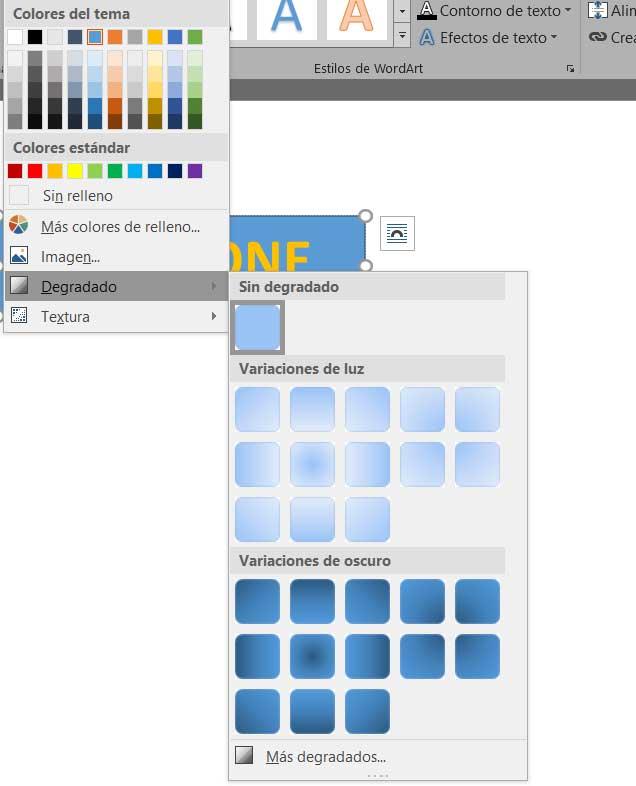
Скажем, в разделе «Контур» формы мы также можем настроить тональность, но в данном случае — рамку, которая окружает текст, если мы выберем ее ранее.
Эффекты формы
С другой стороны, мы находим раздел под названием «Эффекты формы», который может быть одним из самых ярких для этого дизайна. Мы говорим вам об этом, потому что в этом разделе у нас будет возможность интегрировать ряд привлекательных эффектов в дизайн WordArt, который мы создаем в настоящее время. Для всего этого у нас есть множество эффектов, связанных с затенением, освещением, край сглаживание, добавление скос даже 3D смотреть.