Создаём шрифт, имитирующий ваш рукописный почерк
Учащимся старших классов и студентам ВУЗов, зачастую, делая домашнюю работу, приходится выполнять большое количество письменных упражнений. Например, наш преподаватель по обществознанию каждый урок задает нам ДЗ, заключающееся в том, чтобы мы нашли материал в библиотеке или Интернете, и написали его от руки (только за это можно получить оценку «отлично»), даже если найденный материал будет верным, но распечатанный на компьютере, выше четвёрки не жди…
Исходя из всего вышесказанного, я пришёл к выводу: нужно сделать шрифт для компьютера, дублирующий мой почерк. На мой взгляд, сделал я его успешно. Родная мать не отличит, где я писал от руки, а где напечатал компьютер. Многим моим знакомым понравилась эта затея, и они стали расспрашивать меня, как я это всё сделал. И чтобы каждому по сто раз не объяснять, я решил написать эту статью – план выполнения работы с подробными комментариями.
Итак, в этой статье я расскажу вам, как сделать шрифт, имитирующий ваш почерк.
Для работы нам потребуются:
1) листы чистой бумаги в формате А4;
2) чёрная гелевая ручка;
3) принтер;
4) сканер;
5) программа High-Logic FontCreator (предлагаю скачать с официального сайта программы).
Для скачивания нажмите на предлагаемую ссылку.
1 шаг
Возьмите альбомный лист бумаги и напишите на нём все буквы русского алфавита (строчные и заглавные), цифры от нуля до девяти и знаки препинания: точка, запятая, точка с запятой, двоеточие, кавычки, тире, скобки и т.д. Если кому нужно, можете добавить другие символы, которые вам пригодятся при письме, такие как @, №, $, #, ^, %, * и др. Пишите красиво, выводите каждую буковку, чтобы потом вся Ваша работа не пошла насмарку.
2 шаг
Лист, с написанными буквами, отсканируйте. И тем людям, которым удалось вписать все символы на одну страницу, в итоге получат одну большую картинку.
3 шаг
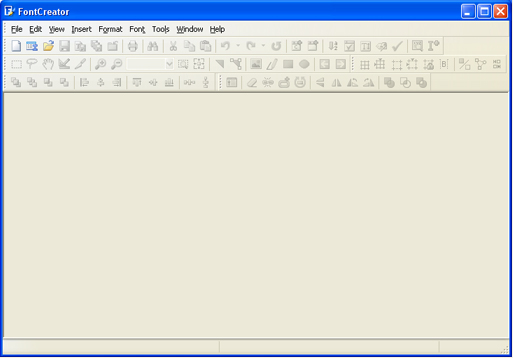
Затем открываем программу FontCreator от производителя High-Logic. Её окно выглядит так.
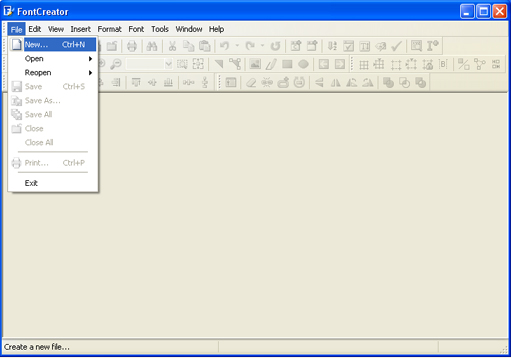
В появившемся окне нужно ввести название вашего будущего шрифта.
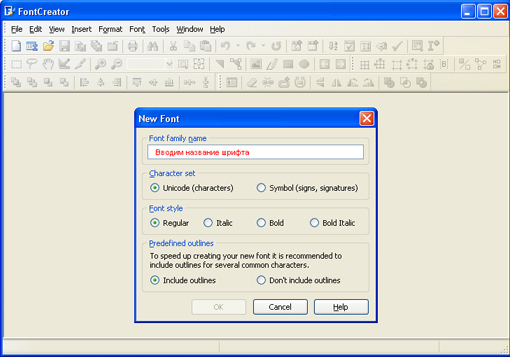
Кликаем «OK» — появляется след. окно.
В этом окне откройте картинку с вашими буквами. Выделите буковку «А», скопируйте её и вернитесь в FontCreator, откройте ячейку с буквой «F» и вставьте туда свою букву. Красные пунктирные линии можно передвигать, расставьте их так, как показано на следующем рисунке.
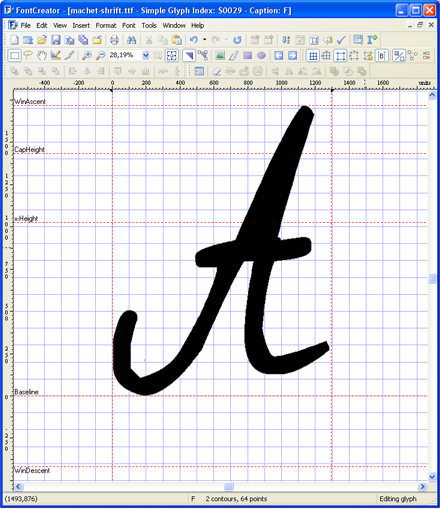
Буква должна стоять на линии (Baseline) и НЕ должна вылезать за верхнюю горизонтальную линию (WinAscent), а также НЕ должна вылезать за нижнюю горизонтальную линию (WinDescent), иначе она будет обрезана. Вертикальная левая линия должна стоять на том месте, где буква начинается, а вертикальная правая линия – где буква заканчивается. Если буква вылезет за вертикальные линии, то при печатании будет наложение одной буквы на другую, это тоже нам не подходит.
Сейчас объясню, почему букву «А» мы вставили в ячейку с буквой «F». Данная программа предназначена для создания шрифтов, использующая латинские буквы. Нам же напротив нужно изготовить шрифт для русских букв. Поэтому сделанный нами РУССКИЙ шрифт получится на ЛАТИНСКОЙ раскладке. Для того чтобы было удобнее, будем вставлять русские буквы в ячейки с латинскими буквами, в соответствии с клавиатурой.
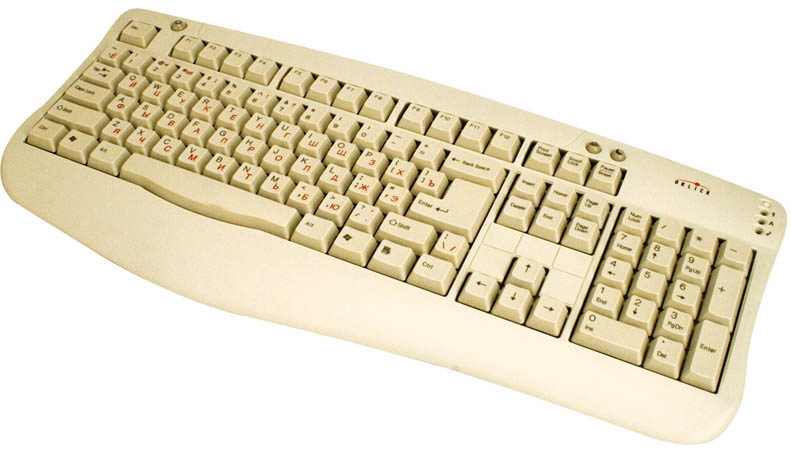
В ячейку с буквой «Q» вставим букву «Й»
В ячейку с буквой «W» вставим букву «Ц»
В ячейку с буквой «E» вставим букву «У»
В ячейку с буквой «R» вставим букву «К»
В ячейку с буквой «T» вставим букву «Е»
В ячейку с буквой «Y» вставим букву «Н»
После того, как расставите все буквы по ячейкам, у вас получится вот такая картина.
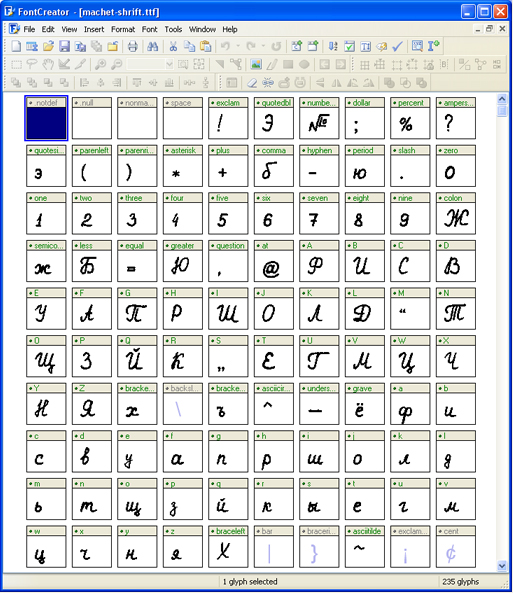
Теперь можно протестировать, получившийся шрифт. Сделать это можно, нажав клавишу «F5», или, зайдя в «Font — Test. »
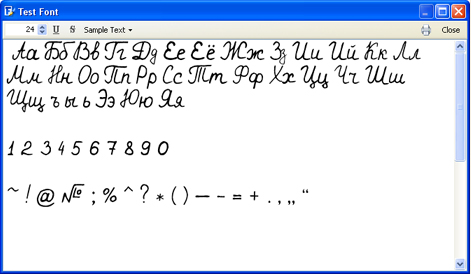
Если вас всё устраивает, сохраняете получившийся шрифт и помещаете в папку «C:\WINDOWS\Fonts». Шрифт устанавливается, и теперь вы можете выбрать его, например, в Microsoft Word и печатать им текст. Ниже представлен текст, напечатанный моим шрифтом.
Создание собственного шрифта в Word

Прежде чем переносить собственный шрифт в Word для печати текста, необходимо его нарисовать. Есть несколько способов это сделать — посредством специального программного обеспечения или путем ручного начертания на бумаге с последующим переносом на компьютер. Оба метода одинаково эффективно работают, поэтому при выборе необходимо отталкиваться от личных предпочтений и имеющегося в распоряжении оборудования.
Вариант 1: Специализированные графические редакторы
Программы для создания шрифтов работают с векторной графикой, но большая часть может преобразовывать растровое изображение посредством встроенных алгоритмов. Рекомендуется все-таки использоваться специализированный софт. При наличии соответствующих навыков следует воспользоваться приложением для создания векторных рисунков. На нашем сайте есть отдельная статься с кратким обзором такого программного обеспечения, которая поможет вам подобрать наиболее подходящее приложение для решения поставленной задачи.
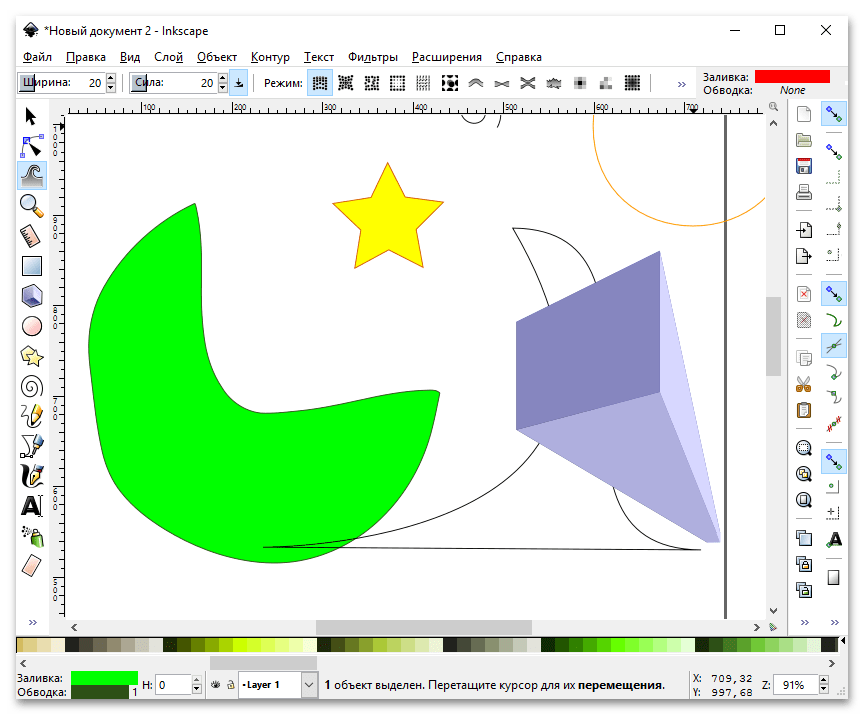
Inkscape — один из представителей редакторов для рисования векторной графики, и в отдельном материале на нашем изложено подробное руководство по использованию всех его функций. На основе представленной там информации можно понять принцип работы всех инструментов, поэтому рекомендуем ознакомиться с ней, если ранее не было опыта использования такого софта.
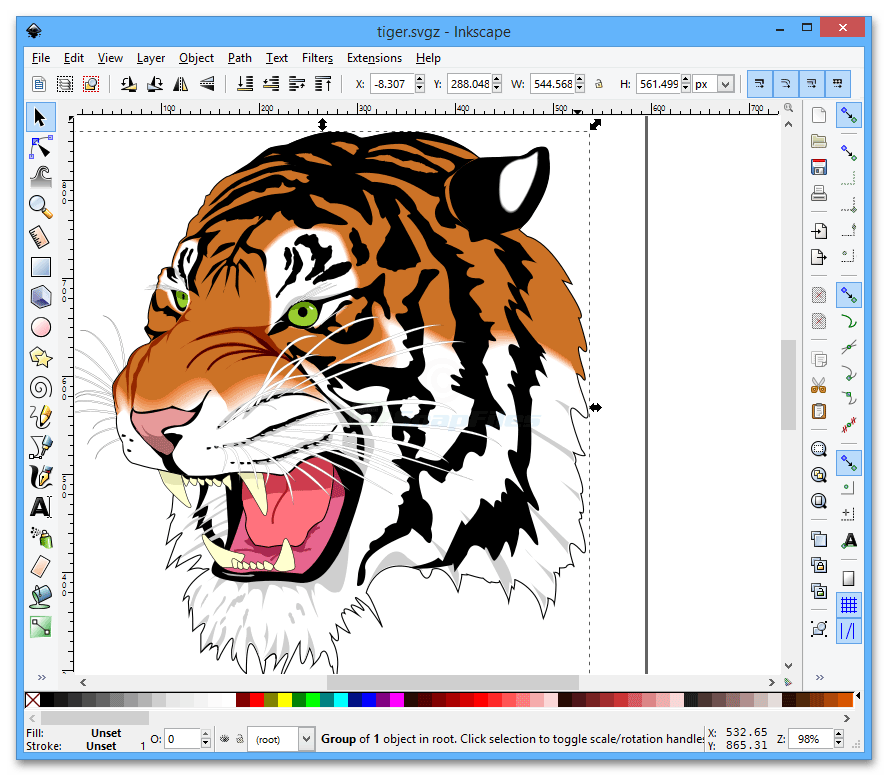
Важно! В конечном итоге на компьютере должно быть множество изображений, на каждом из которых размещен отдельный символ, использующийся в будущем для создания шрифта. Рисовать одно изображение со всеми буквами, цифрами и знаками не нужно.
Вариант 2: Цифровизация знаков на бумаге
Если на компьютере рисовать не удобно или не хочется тратить время на изучение всех возможностей специализированного программного обеспечения, символы шрифта можно просто написать на бумаге, после чего оцифровать и перенести на компьютер для дальнейшей обработки. Делается это посредством сканера, что подразумевает наличие в распоряжении соответствующего оборудования.
В отдельной статье на нашем сайте есть подробная инструкция по сканированию рисунков. Если опыта выполнения этой процедуры ранее не было, рекомендуем с ней ознакомиться.

После того как на ПК оказалось изображение со списком всех символов, их необходимо разбить по отдельности. Делается это посредством любого графического редактора. Задача заключается в том, чтобы создать множество картинок с вырезанными буквами, цифрами и остальными знаками. Именно они в будущем будут помещаться в программу для создания шрифтов.
Добиться желаемого удастся через штатный редактор изображений Paint, но при необходимости можете ознакомиться со статьей, где приведен список других приложений из этой категории, а в отдельном материале даже есть пример использования такого софта.
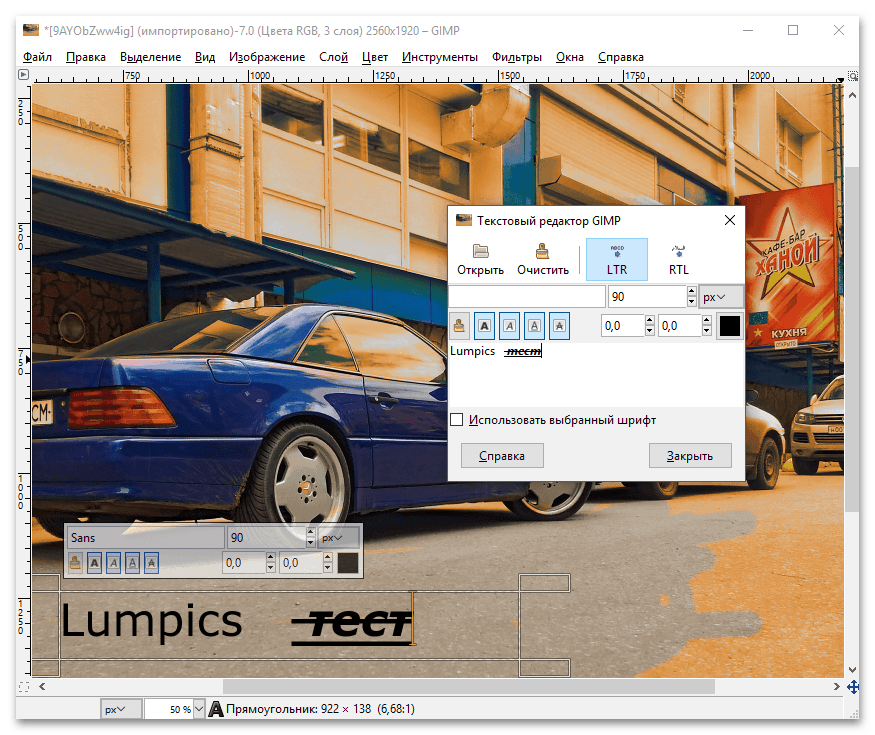
Внимание! В процессе обработки рисунка могут возникать проблемы в работе сканера. У некоторых пользователей появляются трудности с подключением устройства к компьютеру, а в других ситуациях неполадки носят системный характер и сопровождаются появлением ошибки. Все эти неисправности описаны в статьях других авторов.
Подробнее:
Как подключить сканер к уже установленному принтеру
Решение проблем при сканировании с принтера на компьютер
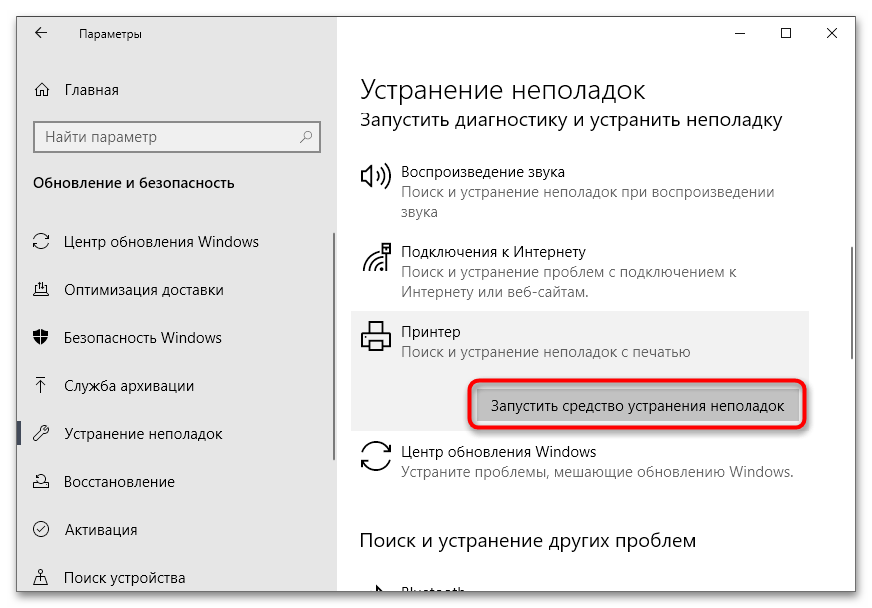
Шаг 2: Выбор программного обеспечения
После того как на компьютере оказались все нужные знаки для создания собственного шрифта, их необходимо поместить в специальное приложение для обработки. На рынке программного обеспечения есть множество решений в этой области, поэтому предварительно необходимо ознакомиться с самым популярным софтом и выбрать наиболее подходящий.
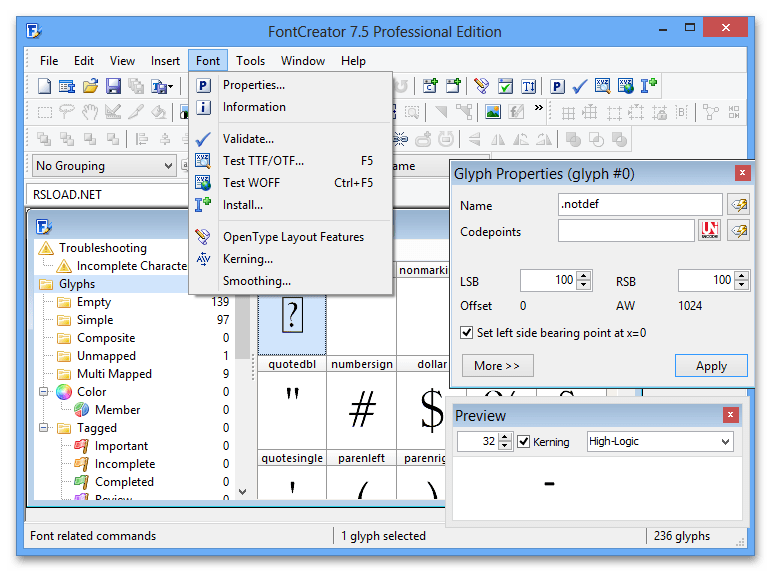
Принцип работы всех программ во многом схож, ключевые отличия заключаются лишь в количестве инструментов, графическом оформлении и наименовании определенных функций. Следует делать выбор, основываясь на личных предпочтениях.
Шаг 3: Создание собственного шрифта
Для создания собственного шрифта необходимо поместить каждый символ в программу, расположить их в специальной сетке, задать границы и экспортировать в формат TTF, пригодный для интеграции в текстовый процессор Word.
Внимание! Все действия будут выполняться в программе FontCreator, поэтому для удобства рекомендуется воспользоваться именно этим решением. Но руководство во многом будет применимо и к другим приложениям.
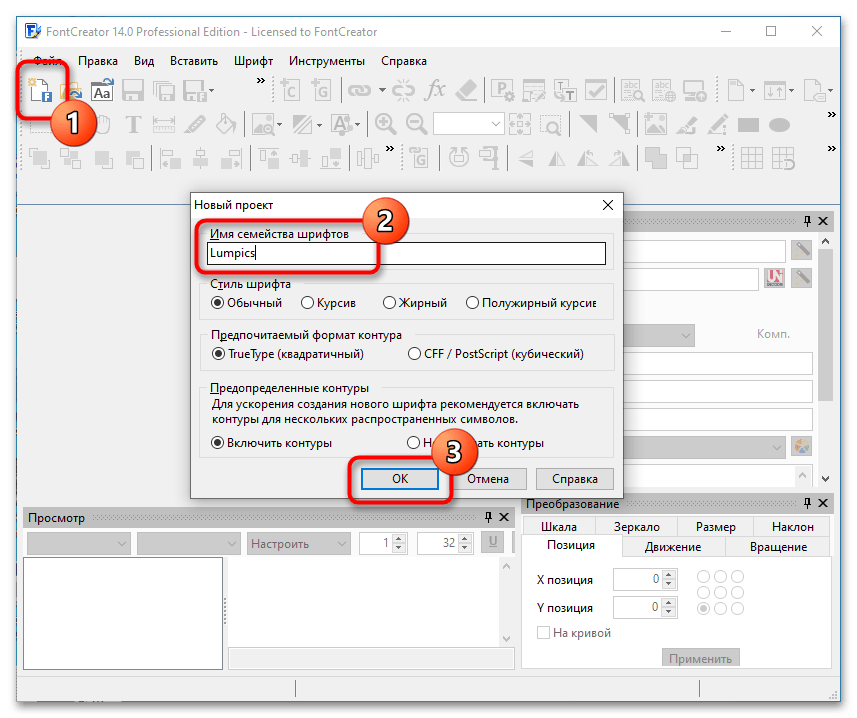
- После запуска программы создайте новый проект. Для этого кликните по соответствующей кнопке на панели инструментов и в появившемся окне введите название нового шрифта. После нажмите «ОК», другие параметры менять не обязательно.
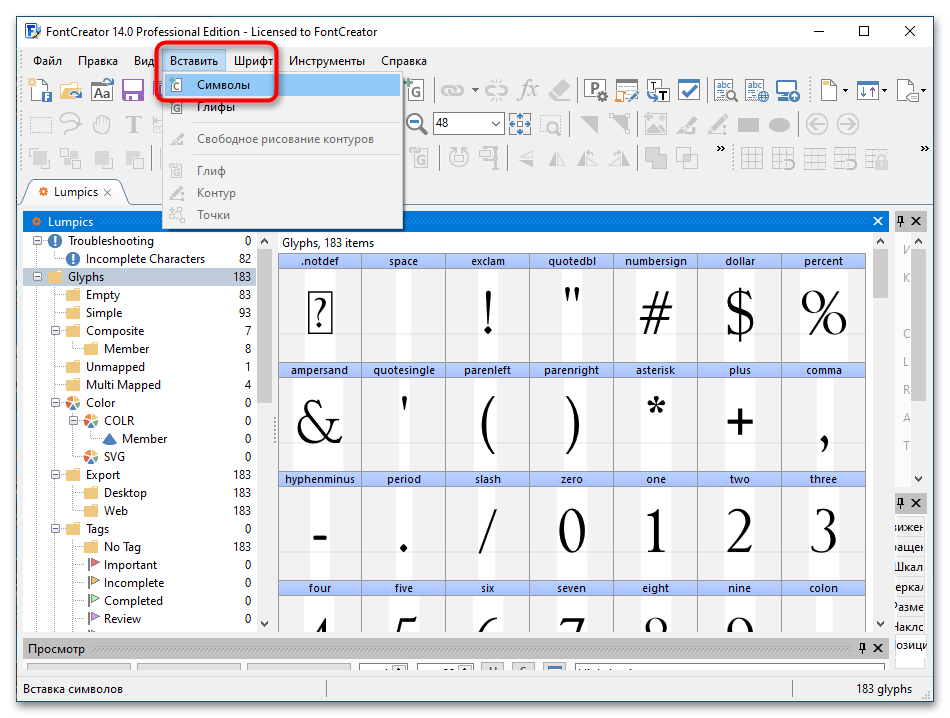
- Добавьте кириллические символы через специальное диалоговое окно, которое вызывается из выпадающего меню «Вставить» → «Символы».
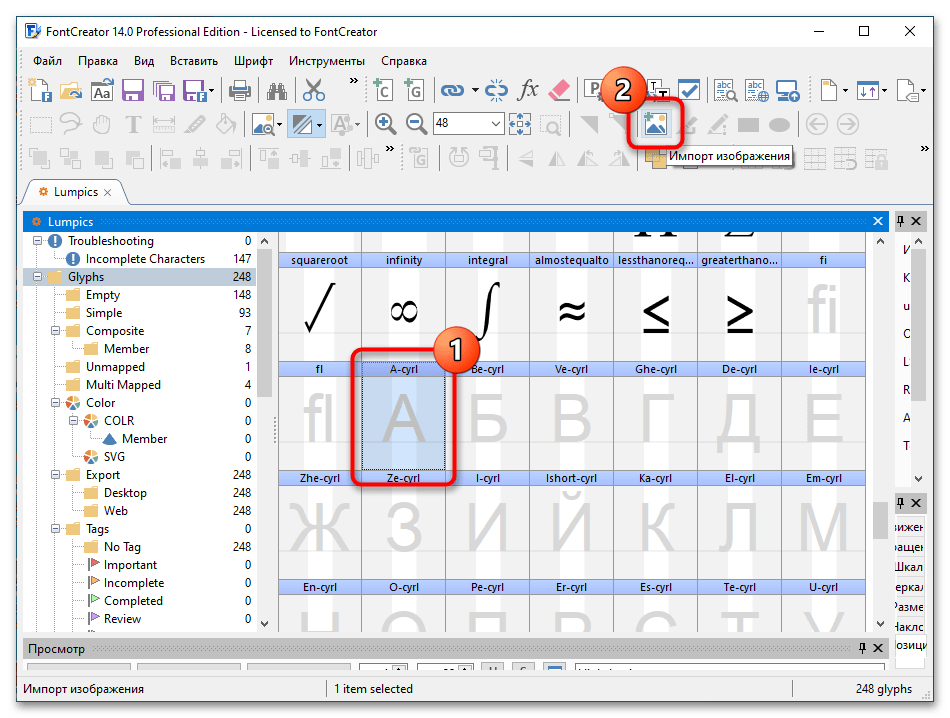
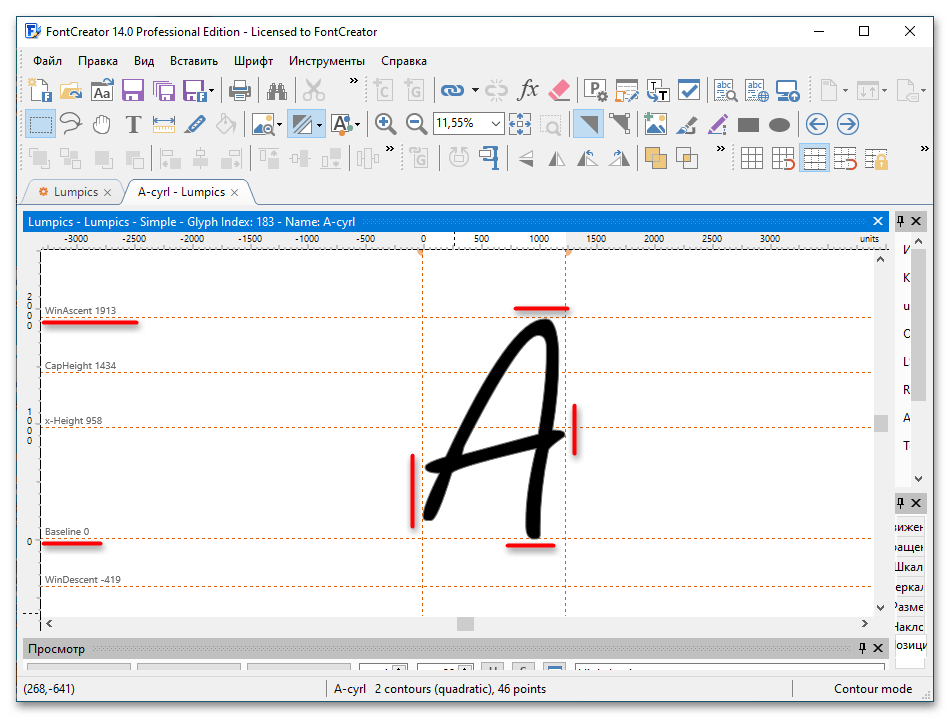
Обратите внимание! Если буква имеет хвост снизу (д, ж, з, р, у, ф, ц, щ), то он не должен выходить за границу линии «WinDescent -419». А пунктир «CapHeight 1434» является ограничителем для строчных букв с хвостом, расположенным сверху (б, в).
Важно! Обратите внимание и запомните директорию, в которую был экспортирован файл шрифта. Это потребуется при его импорте в программе Word.
Шаг 4: Добавление шрифта в Word
После того как шрифт в формате TTF был импортирован во внутреннюю память компьютера, его можно добавить в Word. Этой теме посвящена отдельная статья на нашем сайте, где каждое действие подробно описано. Стоит отметить, что есть возможность импортировать шрифт непосредственно в операционную систему, чтобы он был доступен во всех программах, а не только в текстовом редакторе от Microsoft.
Самый простой способ создать шрифт, повторяющий почерк
Кто вообще пишет от руки в 2020? Студенты, им приходится. В моем универе были экзамены, на которые можно брать конспекты, но только рукописные. В универах моих друзей нужно показать написанные от руки конспекты всех лекций, чтобы попасть на экзамен.
Однажды я захотела помочь другу, который был завален учебой. В итоге мне пришлось переписать 17 конспектов по «Радиотехническим цепям и сигналам». После прекрасной недели выведения неизвестных символов я наконец задумалась о том, чтобы создать свой шрифт и рассказать знакомым, как это делается.
Способ очень простой, хоть и относительно долгий, но, уверяю, оно того стоит. Лучше потратить 4 часа на создание своего шрифта, чем десятки часов в будущем. Для реализации мне понадобилась программа High-Logic FontCreator. Ее можно скачать на официальном сайте:
Бесплатный пробный период длится 30 дней.
Для начала нужно взять бумажный лист и написать на нем все буквы алфавита (большие и маленькие), все цифры и необходимые знаки препинания. Желательно уместить все на одном листе. После этого нужно отсканить/сфотографировать лист.
Открываем программу High-Logic FontCreator, нажимаем File -> New.
Открывается окно, в котором мы вводим название шрифта и жмем «Ок».
Далее откроется еще одно окно. В нем нужно открыть картинку с выписанными буквами, вырезать первую букву и вставить ее в основное поле программы.
Красные пунктирные линии определяют расположение буквы в тексте, их можно двигать. Буква не должна вылезать за линию Baseline снизу и за линию WinAscent сверху. Вертикальные линии должны проходить там, где начинается и заканчивается буква. В данном случае линия заканчивается немного раньше, чем буква, чтобы создать эффект соединения со следующей буквой.
Если вы создаете еще и английский алфавит, то в эту же ячейку нужно добавить букву F, так как она находится на одной клавише с А.
В целом, это весь алгоритм. Осталось повторить процедуру со всеми буквами, и рукописный шрифт готов. В итоге мы получаем такие ячейки:
Чтобы потестить шрифт, нажимаем F5.
Можно подумать, что выглядит не очень естественно. Поэтому попробуем написать внятный текст в ворде, добавить клетку, выровнять текст так, как это обычно делается на бумаге (поля намного меньше, чем обычно в вордовских документах), подобрать правдоподобный цвет ручки и распечатать. Получаем такой вот результат:
Изначально я думала, что будет сильно заметно, что все буквы одинаковые. На деле же такой шрифт не отличить от настоящего без тщательного рассматривания. Также я добавила схемы в ворде и обвела их рамочкой, чтобы на распечатанном листе казалось, что они наклеены.
Надеюсь, этот способ сделает вашу жизнь проще.
Желаю сгореть всем шарагам где ебут за конспекты.
У нас афигенный препод был. Если не было пропусков на лекциях и есть все конспекты, то, по желанию, освобождал от экзамена и ставил автоматом оценку, которую выводил как среднюю из оценок по практическим занятиям.
Такой подход мне нравится. Реальное и действенное применение метода кнута и пряника. Жаль, что только у одного препода такое было.
П.С. А за конспекты ебал жестко (особенно, если еще и много пропусков было).
Бросил универ из-за этого. Аргументы что я не могу сам понять свой почерк приняты не были.
Очередное доказательство того, что гуманитарии — сверлюди. Нам всегда говорили, что конспекты вы пишите для себя.
Еще есть такой вариант, часто им пользовался раньше когда доки заполнял https://coo.by/writer_new
Вот ты и спалился.
+, оригинал на хабре. В этот раз практически поверил, что наконец то ради баллов написали что-то свое, а не рерайтили материал, который на каждом углу постили.
Всмысле люди так не пишут ��
Могу посоветовать программку Синяк, где тоже можно создать свой шрифт, она очень годная. Там, если я правильно помню, есть даже функция сползания текста в конце строки — весьма реалистично получается.
Ещё есть Писец 2.0, это попроще и онлайн. Собственно пример
Ну и по традиции — минутка конспирологии, никого не обвиняю, но стоит обратить внимание
@Рейнджер
Как выяснилось, балл начисляется при выполнении одного из условий:
— 1000 просмотров статьи.
— Рейтинг +50.
— 100 добавлений в закладки.
Берем любой другой пост из того же подсайта, в разделе популярное схожей темы и смотрим статистику:
https://dtf.ru/howto/43574-kak-nauchitsya-novomu-navyku
212 за 3 месяца
https://dtf.ru/howto/102823-otklyuchenie-reklamy-v-miui-i-udalenie-prilozheniy-cherez-adb
171 за 4 месяца
(или же лента "Лучшее за год" — чаще всего 150-350)
Десятилетний гайд с хабра от новорега, полтора часа — практически сотка
¯\_(ツ)_/¯
Не наблюдаю накруток у этого поста.
Плюсы поставлены пользователями, которые на этом сайте зарегистрировались задолго до набега ВШЭ.
Ну и тема-то для студентов реально актуальная и гайд хороший.
Хоть он действительно сделан по мотивам программы, которую представили на Хабре еще в 2011 году, текст копипастой не является.
Я клянусь, вообще никого не просила мне помочь!
Зачем в 2к20 ходить в универ и школу? Вы их до сих пор не закончили? Как бы зашкварно, особенно до сих пор сидеть в школе
В 2020 действительно есть вузы, где парят за рукописные конспекты? Я без иронии спрашиваю, просто интересно.
Да, на удалёнке ещё и заставляют скидывать фотки всех страниц с подписью на каждой
Существуют. Некоторые преподаватели даже могут парить насчет количества листов и количества строк на листе на один конспект.
Юрфак, некоторые преподы парят
"На деле же такой шрифт не отличить от настоящего без тщательного рассматривания" это надо слепым быть наверно.
Большинство преподов — феерические нубасы в технологиях. Для них это невероятное колдунство
Для правдоподобности в таком тексте там помарку сделать, там зачеркнуть, там корректором пройтись и никто даже всматриваться не будет.
Ахахах, попробую использовать это через пару месяцев
Представляю лицо препопода когда он попытается пощупать приклееные картинки(нет тени, слишком хорошо выглядят) и поймёт что его попытались развести. Удачи потом сдать. Способ известный, картинки можно и вправду наклеить, но сработает только если препод будет смотреть на записи не больше 3 секунд. В вузе думал сделать принтер из ручки и сервоприводов, по тому же принципу что делают чпу и 3д принтеры, но предметов где рукописи были обязательными было вроде 2 или 3 штуки за оба моих образования, переписал сам. Но если было бы больше, скорее всего просто нашёл бы школьников или первокурсников которые за полстипендии переписали бы все лекции.
А почему просто не взять лекции у кого-нибудь из параллельной группы попользоваться?
Потому что преподы говорят написать свою фамилию на каждом листе
Это в случае, если просто посмотрели и всё. А кто-то подписывает каждый лист с датой, или ставит печать, или дырявит дыроколом.
А как же там мышечная память, лучшая запоминаемость материала при письме от руки и всякое-такое?
Хотя о чем это я, учитывая скорость, с которой приходится писать конспекты? Эх.
Да не работает это. Эти конспекты всегда писались из-под палки, потом только хотелось сжечь эти тетради.
а мышечной памяти нет (¬‿¬)
Вот схемы кстати выдают что это вордовский документ. Не выглядит как наклеенный. С другой стороны, если их не сдавать на рассмотрение, то будет нормально. наверное. Ну и цветной принтер нужен, либо убеждать что пишешь чОрной ручкой =)
Схороню в закладки, мне для работы пригодится, ибо заявления и пояснительные\объяснительные надо писать строго от руки.
Это типо проблема?
Комментарий удален модератором
Да этот пост где только не был, я и в ВК его видел несколько лет назад, вон выше с Хабра кинули такой же пост
rbsysnn
Всем привет.
Не так давно для допуска к экзаменам мы столкнулись с проблемой — все кто имел пропуски пар должны были сдать рефераты, написанные от руки. За 1-2 пропуска 1 реферат, 2-5 пропусков 2 реферата, ну и так далее. Каждый реферат не менее 10 листов. Найти реферат по теме в интернете не составляет никакого труда, но вот как все это дело перенести на бумагу с наименьшими усилиями? На просторах сети было найдено много русских рукописных шрифтов(ссылка). Но, скачав несколько экземпляров этих шрифтов, стало понятно, что никто не поверит в подлинности написанного, да и простую проверку препода не пройти, когда он попросит написать что либо таким же почерком. Поэтому было принято решение сделать рукописный шрифт самим. Но как сделать шрифт из своего почерка, чтобы его никто не мог отличить, и спокойно можно было бы продемонстрировать что писал именно ты?
Решение было найдено – замечательная программа High-Logic FontCreator Professional 9
- На чистом белом листе пишем все цифры, буквы русского и английского алфавита, а также и спец. символы.
- Сканируем(предпочтительнее) или фотографируем получившийся алфавит.
- В Paint, Photoshop или любом другом графическом редакторе открываем наш сканированный(фотографированный) алфавит.
- Запускаем установленный Font Creator:
- Нажимаем файл ( File ) — новый (New) или Ctrl + N
- Даем название своему шрифту из почерка ( my — fonts . ru ), ставим отметку на Regular и на Don’t include outlines (для чистого бланка силуэтов).

- Появляется окно с силуэтами знаков, букв английского и еще какого та алфавита. Теперь добавим буквы русского алфавита:


Разберемся для чего они нужны:
Самая нижняя линия 1 (Win Descent) – максимальный предел для букв с хвостиком (ц, у, щ, з, р, д) все что ниже этой линии печататься не будет.
Линия 2 (Baseline)– линия опоры каждой буквы. Все буквы должны располагаться на этой линии.
Линия 3 (x-Height) – максимальная высота маленьких букв.
Линия 4 (CapHeight) – максимальная высота больших букв, цифр, а также буквы «в», «д», «б».
Линия 5 ( WinAscent ) – верхний предел символов, все что выше этой линии печататься не будет.
Вертикальные линии левая (6) и правая (7) — определяют то, как будут соприкасаться буквы шрифта из вашего между собой. Если надо, чтобы буквы были как в рукописи соприкасались между собой, двигаем букву в плотную к левой (6), а правую (7) передвигаем на букву, чтобы она чуть-чуть вылизала за линию.
Подгоняем все буквы под линии, иначе символы шрифта будут расположены как попало и соответственно это будет не красиво. Пример расположения разных букв:


Ну вот и все. Устанавливаем свой шрифт, запускаем текстовый редактор, находим свой шрифт и наслаждаемся его использование. Как установить шрифт можно посмотреть тут.
Если вам лень заниматься всем описаным выше и вы ходите получить провессионально изготовленный шрифт из вашего почерка, ждем фаших заказов у нас на сайте