Corrupt a file — The file corrupter you were looking for!
Struggle with a report you can’t complete? Bored by this Excel sheet? Tired with this code which won’t work? Send us your file and we corrupt it. Your boss, customer or teacher will think you delivered on time, yet he can’t open it due to technology hassle. Mission completed!
How to corrupt a file?
That’s easy. Give us your file, we will damage it at a point you can’t imagine.
This site can corrupt any kind of file: Word, Excel, archives, MP3. anything! Just submit your files and we corrupt them.
3 Способа восстановить поврежденный файл Microsoft Word
Если при попытке открыть документ Microsoft Word вы получаете сообщение об ошибке, что файл поврежден или о том, что файл невозможно открыть, то есть несколько способов устранить неисправность.

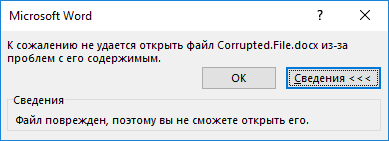
Для хранения документов Microsoft Word используются файлы с расширениями .DOC и .DOCX. Старые версии Microsoft Word до Office 2007 используют только формат .DOC.
Последние версии Microsoft Word по умолчанию используют файлы с расширением .DOCX. Этот формат совместим с Open Office.
1. Восстановление с помощью Microsoft Word
Если файл поврежден лишь частично, то содержащиеся в нем данные удобнее восстановить по следующему алгоритму:
- Запустить Microsoft Word
- Открыть пустой документ (Blank document)
- Нажать на кнопку «ФАЙЛ» (File) в верхнем левом углу.
- В появившемся меню выбрать опцию «Открыть» (Open).
- Выбрать поврежденный файл на диске
- В выпадающем меню кнопки «Открыть» (Open) необходимо выбрать пункт «Открыть и восстановить» (Open and Repair).
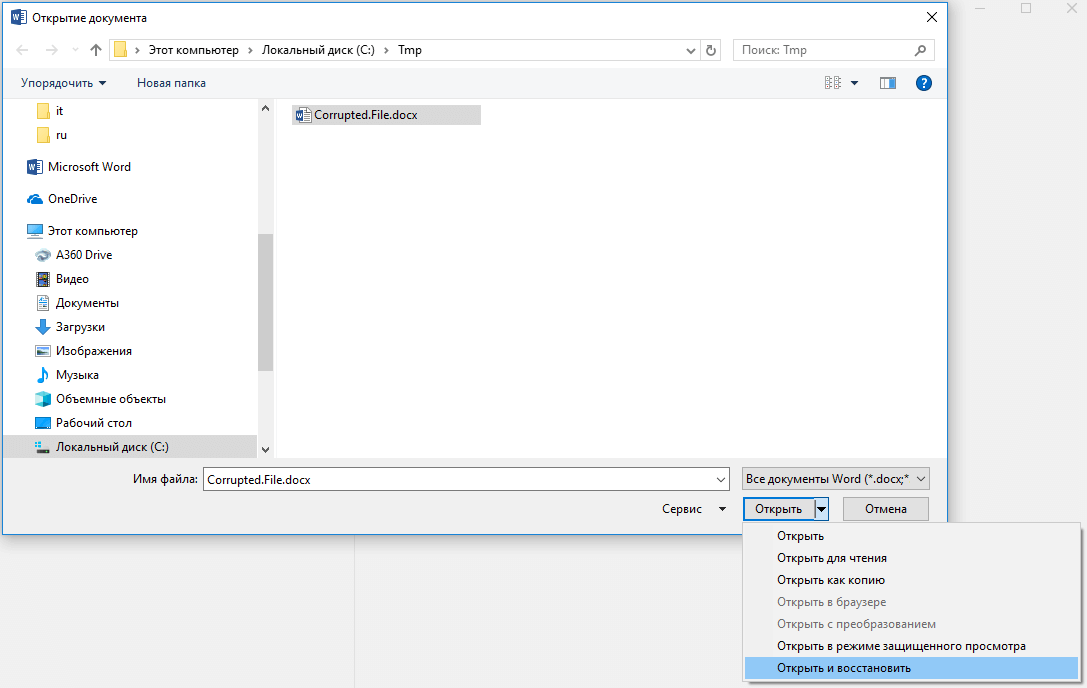
Microsoft Word может долго обрабатывать поврежденный файл и как результат может открыть документ с восстановленными данными или сообщить о невозможности исправления файла.
Если Microsoft Word не в состоянии исправить doc/docx файл, то можно использовать специальные программы или сервисы.
2. Восстановление с помощью онлайн-сервисов
Самый удобный, простой и доступный по цене онлайн-сервис это Online File Repair Service.

Этот онлайн-сервис может восстанавливать более 10 различных типов файлов и в том числе поврежденные файлы Microsoft Word. Онлайн сервис работает на всех платформах (PC, планшеты, телефоны и прочее) и всех операционных системах (Windows, iOS, Android, MacOS).
Как восстановить Word файл онлайн
Восстановление Word файла с онлайн-сервисом очень простая операция, разбитая на несколько шагов. Пользователю необходимо:
- Выбрать файл на диске/устройстве;
- Набрать символы captcha;
- Ввести email;
- Нажать кнопку “Upload file for recovery”;
- Если сервис смог восстановить Word файл, то можно ознакомиться с содержимым документа, оплатить восстановление файла ($5) и скачать восстановленный файл.
3. Восстановление с помощью программ
Если у вас много поврежденных файлов или если файл содержит конфиденциальную информацию, то онлайн-сервис будет не лучшим решением. В этих случаях предпочтительнее использовать специальную программу, например Recovery Toolbox for Word. Преимущества Recovery Toolbox for Word:
- Удобство пользования
- Маленький размер программы
- Эффективность восстановления
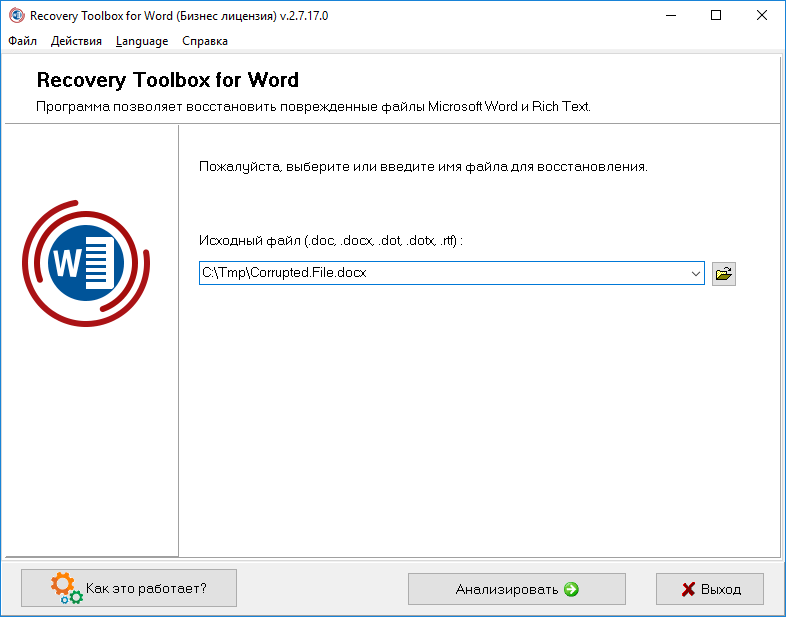
Как восстановить поврежденный Word файл
Для восстановления поврежденного Word файла необходимо:
- Выбрать поврежденный Word файл
- Нажать кнопку «Анализировать» («Analyze»)
- Если файл удалось восстановить, то нажать кнопку «Старт восстановления» (“Start recovery”) и выбрать способ сохранения восстановленного текста:
Несмотря на всю видимую простоту, Recovery Toolbox for Word является эффективным инструментом для восстановления документов, который способен справиться с самыми серьезными повреждениями.
4. Заключение
Использование одного из вышеперечисленных методов c большой вероятностью даст положительный результат и позволит восстановить данные с поврежденного файла Microsoft Word. Необходимо сначала использовать самый простой способ (восстановление с помощью Microsoft Word), так как в большинстве случаев этого бывает достаточно.
Как сделать сломанный файл word
Didn’t finish that assignment? Need more time to finish the report? Life happens.
Upload your file and we’ll corrupt it for you. Then you can download and send it to whomever and they’ll only be able to open a corrupted file. This will give you some precious and sweet extra time.
What kind of files can be corrupted?
Any type of file. Word documents, excel, powerpoint, mp3, mp4, etc. The only requirement is that there needs to be text, sound, something in the file. We can’t corrupt any empty file.
How can I be sure my file is corrupted?
We run the file through a series of commands that replaces your file with a corrupted one. It is so effective that we can’t recover your original file if we wanted to.
Will anybody be able to tell that I used this website to corrupt a file?
No one will be able to know the difference between your file and a real corrupted file. There is no footprint or traces left when using this website. Not even experts would be able to tell.
4 способа испортить файл Word
В этой статье вы узнаете, как испортить документ Microsoft Word, чтобы его нельзя было открыть.
Метод 1 из 4: Использование средства онлайн-коррупции
Шаг 1. Откройте страницу https://corrupt-a-file.net в веб-браузере
Corrupt-a-File — это онлайн-инструмент, который повреждает любой отправленный ему документ.
Файл поврежден в формате Word, шаг 2
Шаг 2. Щелкните «Со своего компьютера»
Эта опция находится в разделе «Выберите файл для повреждения». Откроется файловый браузер вашего компьютера.
Файл поврежден в формате Word, шаг 3
Шаг 3. Выберите документ Word и нажмите «Открыть»
Затем его имя появится в разделе «Выберите файл для повреждения».
Файл поврежден в формате Word, шаг 4
Шаг 4. Щелкните Corrupt file (Поврежденный файл)
Затем файл будет загружен и поврежден.
Шаг 5. При появлении запроса нажмите «Загрузить поврежденный файл»
Эта опция появляется, когда файл готов к загрузке.
Файл поврежден в формате Word, шаг 6
Шаг 6. Назовите файл и нажмите «Сохранить»
Поврежденный файл будет загружен на ваш компьютер.
Файл поврежден в формате Word, шаг 7
Шаг 7. Попробуйте открыть файл в Word
Если на вашем компьютере установлен Word, дважды щелкните файл. Вы должны увидеть сообщение об ошибке в содержимом. нажмите в Хорошо для продолжения Word попытается (и потерпит неудачу) восстановить документ.
Метод 2 из 4. Использование «Блокнота» в Windows
Шаг 1. Откройте «Блокнот» в Windows
Его можно найти в меню. Аксессуары для Windows в меню «Пуск».
Шаг 2. Щелкните меню "Файл". и выберите Открытым.
Затем появится файловый браузер.
Файл поврежден в формате Word, шаг 10
Шаг 3. В раскрывающемся меню выберите Все файлы
Эта опция находится в правом нижнем углу файлового браузера и имеет значение Текстовый документ (*.txt) по умолчанию.
Файл поврежден в формате Word, шаг 11
Шаг 4. Выберите документ и нажмите «Открыть»
Тогда в окне «Блокнот» отобразятся несколько случайных символов.
Используйте любой документ Word, который хотите; содержание не имеет значения, так как никто не сможет открыть файл в любом случае
Шаг 5. Сотрите несколько строк текста
Семи или восьми строк должно хватить.
Шаг 6. Щелкните меню "Файл". и выберите Сохранить как.
Откроется окно «Сохранить как».
Файл поврежден в формате Word, шаг 14
Шаг 7. Выберите Все файлы в раскрывающемся меню «Тип файла» в нижней части окна
Шаг 8. Назовите файл и нажмите «Сохранить»
Эта версия файла повреждена.
Файл поврежден в формате Word, шаг 16
Шаг 9. Попробуйте открыть поврежденный файл в Word
Если на вашем компьютере установлен Word, дважды щелкните файл. Вы должны увидеть сообщение об ошибке, что есть проблема с содержимым. нажмите в Хорошо для продолжения Word попытается (и потерпит неудачу) исправить или восстановить документ.
Метод 3 из 4: изменение расширения файла в Windows
Шаг 1. Проверьте, видны ли расширения файлов
По умолчанию они скрыты. Посмотрите, как их включить:
- Щелкните строку поиска Windows и введите параметры файла.
- нажмите в Параметры проводника в списке результатов.
- нажмите на вкладку Отображать вверху окна.
- Снимите флажок «Скрыть расширения для известных типов файлов» в разделе «Дополнительные настройки».
- нажмите в Ok.
Шаг 2. Найдите файл, который не является текстом или документом Word
В идеале идеально подходит файл, который нельзя открыть в Word, например изображение (.jpg,.gif,.png) или аудио (.wav,.mp3,.ogg). Вы будете использовать этот файл для создания поврежденного документа Word.
Поскольку он будет поврежден, выберите что-нибудь заменяемое. Вы также можете создать его копию, если хотите сохранить ее перед изменением расширения
Шаг 3. Щелкните файл правой кнопкой мыши и выберите «Переименовать»
Затем имя файла будет выделено, что позволит вам отредактировать его.
Файл поврежден в формате Word, шаг 20
Шаг 4. Замените текущее расширение на.docx
Например, если имя файла — image.jpg, замените «.jpg» на.docx.
Файл поврежден в формате Word, шаг 21
Шаг 5. Нажмите клавишу ↵ Enter
Затем вы увидите всплывающее сообщение с вопросом, действительно ли вы хотите переименовать файл.
Файл поврежден в формате Word, шаг 22
Шаг 6. Щелкните Да
Теперь файл сохранен в формате.docx. При попытке открыть его в Word вы увидите ошибку о том, что он поврежден.
- Чтобы снова скрыть расширения файлов, вернитесь на вкладку. Отображать в Параметры проводника файлов и выберите вариант Скрыть расширения для известных типов файлов.
Метод 4 из 4: изменение расширения файла на Mac
Шаг 1. Проверьте, видны ли расширения файлов
По умолчанию они скрыты. Посмотрите, как их включить:
открыть Finder
Нажмите на расширенный (рядом со значком шестеренки).
Шаг 2. Найдите файл, который не является текстом или документом Word
В идеале идеально подходит файл, который нельзя открыть в Word, например изображение (.jpg,.gif,.png) или аудио (.wav,.mp3,.ogg). Вы будете использовать этот файл для создания поврежденного документа Word.
Поскольку он будет поврежден, выберите что-нибудь заменяемое. Вы также можете создать его копию, если хотите сохранить ее перед изменением расширения
Шаг 3. Щелкните файл один раз, чтобы выбрать его, и нажмите клавишу ⏎ Return
Затем имя файла будет выделено, что позволит вам отредактировать его.
Файл поврежден в формате Word, шаг 26
Шаг 4. Замените текущее расширение на.docx
Например, если имя файла — image.jpg, замените «.jpg» на.docx.
Файл поврежден в формате Word, шаг 27
Шаг 5. Нажмите ⏎ клавишу возврата
Затем вы увидите вопрос, действительно ли вы хотите изменить расширение файла.
Файл поврежден в формате Word, шаг 28
Шаг 6. Щелкните Использовать.docx
Теперь файл сохранен в формате.docx. При попытке открыть его в Word вы увидите ошибку о том, что он поврежден.
- Чтобы скрыть расширения файлов в Finder, вернитесь к Finder> Настройки> Дополнительно и снимите флажок "Галочка".
Уведомления
- Не используйте файлы, которые могут вам понадобиться в будущем, так как поврежденный файл вряд ли можно будет восстановить. Всегда используйте неважный файл или создавайте копию реального документа.
- Если вы хотите испортить файл в качестве предлога при отправке статьи в школу или на работу, будьте осторожны. Школы все больше осознают этот трюк, и вы можете сразу получить ноль при отправке поврежденного документа. Ознакомьтесь с правилами школы, прежде чем пытаться это сделать.
Популярные по теме
Популярные посты
Как пересадить розу (с изображениями)
4 способа приготовления васаби
4 способа сделать прозрачные кубики льда
Лучшие обзоры за месяц
Как получить удовольствие от подросткового возраста (с изображениями)
4 способа скрыть дневник
Как получить поцелуй от того, кто вам нравится: 13 шагов
Как бороться с фальшивыми людьми: 9 шагов (с изображениями)
3 способа проявить творческий подход
3 способа отличаться
3 способа убедить родителей поставить вам еще один пирсинг в ухо
Как преодолеть страсть к знаменитости: 9 шагов
Как убедить родителей путешествовать без них: 14 шагов
Как быть ребенком-шпионом (с иллюстрациями)
Как решить, кем вы хотите стать, когда вырастете
Как перестать быть сорванцом (с иллюстрациями)
3 способа избежать ругани
3 способа показать, что они вам нравятся
3 способа вести дневник на вашем компьютере
Лучшие статьи
7 способов остановить кашель без сиропа
Как использовать ушную свечу (с изображениями)
Как перестать дрожать: 11 шагов (с картинками)
Раздел
Лучшие статьи
Как смотреть фильм на PS2 (с картинками)
PlayStation 2 (PS2) может воспроизводить DVD из вашего региона без какого-либо специального оборудования. Вы можете управлять DVD с помощью джойстика PS2 или пульта дистанционного управления. Если вы не можете воспроизвести фильм из-за настроек родительского контроля, вы можете отключить его, введя специальный код доступа.
Как обновить игры на PS4: 12 шагов (с изображениями)
Играть на PS4 — это очень весело, но бывают случаи, когда разработчикам нужно исправлять ошибки и сбои в своей работе. К счастью, обновить систему очень просто. Самый удобный способ сделать это — настроить автоматическую загрузку, чтобы игры обновлялись в фоновом режиме или пока консоль остается в режиме энергосбережения.
Как загрузить элемент управления PS3: 10 шагов (с изображениями)
Чтобы узнать, как зарядить контроллер PlayStation 3 с помощью кабеля, поставляемого с консолью, прочитайте статью ниже. шаги Часть 1 из 2: Загрузка контроллера PlayStation 3 Шаг 1. Нажмите кнопку, чтобы включить консоль Он находится спереди справа от PS3;
3 способа скачать игры для PSP бесплатно
Sony PSP, хотя ей на смену пришла PS Vita, по-прежнему остается одной из самых популярных портативных консолей и имеет обширную библиотеку игр. Прочтите приведенные ниже инструкции, чтобы узнать, как бесплатно загружать игры и играть в них на PSP.
Как подключить PS4 к смартфонам и мобильным устройствам
Приложение Playstation устанавливает соединение между PS4 и устройством Android или iOS, передавая управление PS4 через устройства и даже используя их в качестве второго экрана, если это поддерживается игрой. Вы также можете подключить USB-устройство к PS4 и воспроизводить мультимедийные файлы и создавать резервные копии важной информации консоли.