Делаем штамп по ГОСТу в документе Microsoft Word

Учебный год только начался, но уже скоро студенты начнут выполнять расчетные, графические, курсовые, научные работы. К такого рода документам, конечно же, выдвигаются крайне высокие требования по оформлению. В числе таковых наличие титульного листа, пояснительной записки и, конечно же, рамок со штампами, созданных в соответствии с ГОСТом.
У каждого студента свой подход к оформлению документов, мы же в этой статье расскажем о том, как правильно сделать штампы для страницы А4 в программе MS Word.
Разбиение документа на разделы
Первое, что требуется сделать — разбить документ на несколько разделов. Зачем это нужно? Чтобы разделить оглавление, титульный лист и основную часть. Кроме того, именно так можно разместить рамку (штамп) только там, где она действительно нужна (основная часть документа), не позволяя ей “залезать” и перемещаться в другие части документа.
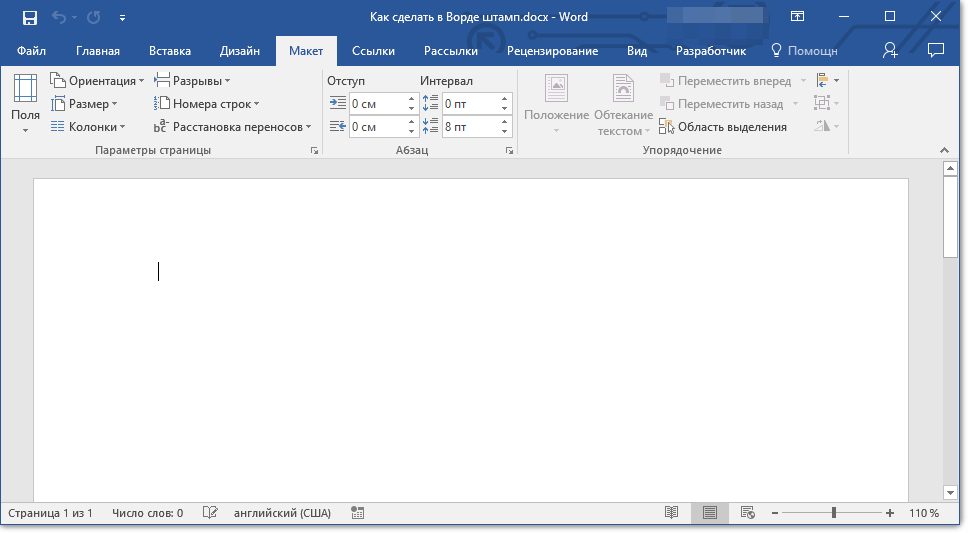
- Откройте документ, в котором нужно сделать штамп, и перейдите во вкладку “Макет”.
Примечание: Если вы используете Ворд 2010 и младше, необходимые инструменты для создания разрывов вы найдете во вкладке “Разметка страницы”.
Примечание: Если разделов в вашем документе более трех, создайте необходимое количество разрывов (в нашем примере для создания трех разделов потребовалось два разрыва).
Устранение связи между разделами
После того, как мы разбили документ на разделы, необходимо предотвратить повторение будущего штампа на тех страницах, где он не должен находиться.
-
Перейдите во вкладку “Вставка” и разверните меню кнопки “Нижний колонтитул” (группа “Колонтитулы”).
Создание рамки для штампа
Теперь, собственно, можно перейдите к созданию рамки, размеры которой, конечно же, должны соответствовать ГОСТу. Итак, отступы от краев страницы для рамки должны иметь следующие значения:
20 x 5 x 5 x 5 мм
-
Откройте вкладку “Макет” и нажмите кнопку “Поля”.
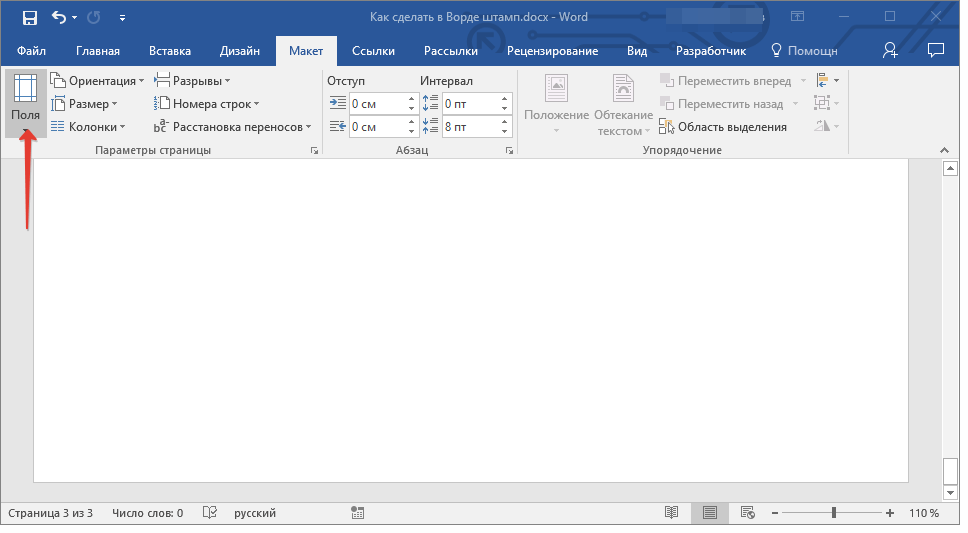
- Верхнее — 1,4
- Левое — 2,9
- Нижнее — 0,6
- Правое 1,3
Теперь необходимо установить границы страницы.
-
Во вкладке “Дизайн” (или “Разметка страницы”) нажмите на кнопку с соответствующим названием.
- Верхнее — 25
- Нижнее — 0
- Левое — 21
- Правое — 20
Создание штампа
Самое время создать штамп или основную надпись, для чего нам потребуется вставить таблицу в нижний колонтитул страницы.
- Дважды кликните по нижней части страницы, на которую требуется добавить штамп.
- Откроется редактор нижнего колонтитула, а вместе с ним появится и вкладка “Конструктор”.
Если это необходимо, воспользуйтесь нашими статьями для изменения шрифта и его выравнивания.
Как сделать фиксированную высоту ячеек
Для того, чтобы высота ячеек таблицы не менялась по мере того, как вы будете вводить в нее текст, используйте мелкий размер шрифта (для узких ячеек), а также выполните следующие действия:
-
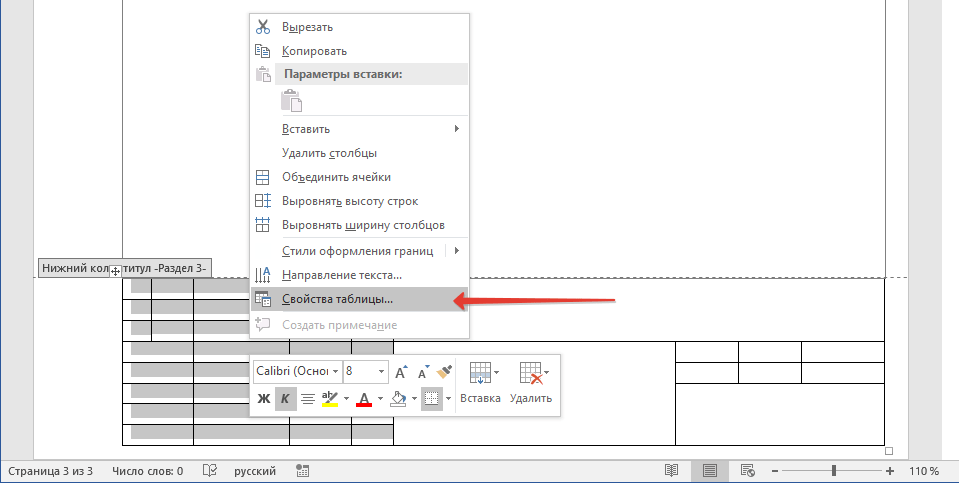
Выделите все ячейки таблицы-штампа и кликните правой кнопкой мышки и выберите пункт “Свойства таблицы”.
Примечание: Так как таблица-штамп находится в колонтитуле, выделение всех ее ячеек (особенно, после их объединения), может быть проблематичным. Если и вы столкнулись с такой проблемой, выделяйте их по частям и проделывайте описанные действия для каждого участка выделенных ячеек отдельно.
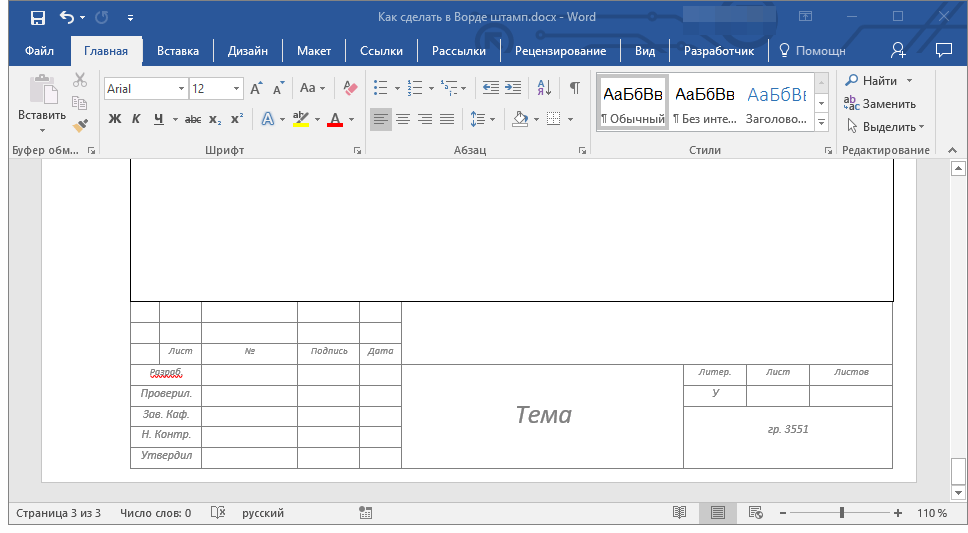
Вот скромный пример того, что у вас может получиться после частичного заполнения штампа и выравнивания текста в нем:
На этом все, теперь вы точно знаете, как правильно сделать штамп в Ворде и точно заслужите уважение со стороны преподавателя. Осталось только заработать хорошую оценку, сделав работу содержательной и информативной.
Еще статьи по данной теме:
Помогла ли Вам статья?
Отличная инструкция, по которой наконец получилось сделать нормальный штамп с нормальными размерами ячеек. Было бы полезно добавить в статью размеры малого штампа: 0,7 — 1,0 — 2,3 — 1,5 — 1,0 — 10,77 — 1,0 (таблица размером 3х7).
Предлагаю способ создания штампа в виде одной на весь лист таблицы, в которой можно сделать и боковые рамки. В колонтитул добавляем фигуру «Прямоугольник» (сплошная заливка, цвет — белый, прозрачность 0%, линии — нет). Выделяем фигуру и из контекстного меню нажимаем «Добавить текст». Вставляем таблицу с необходимым количеством строк и столбцов. Задаём высоту строк и ширину столбцов. Где нужно — объединяем ячейки, в ячейках над боковыми рамками делаем невидимые границы. Толщина основных линий 2,25 пт, тонких — 1 пт. Положение штампа на листе корректируем с помощью положения фигуры.
Добрый день! Огромное спасибо за подробную инструкцию. Всё получилось, но мне нужно сделать то же самое, но в альбомной ориентации, а также мне нужен еще боковой штамп. Подскажите, пожалуйста, где можно посмотреть аналогичную инструкцию? Или, если это уже будет не бесплатно, то скажите, сколько будет стоить эта услуга? Заранее спасибо.
Татьяна, здравствуйте. К сожалению, по этому вопросу мы помочь не можем. Ощущение, как будто штамп в альбомной ориентации — это какая-то сверхсекретная информация, потому что правильных размеров, которые установлены ГОСТом, так и не удалось найти нигде, не говоря уже о возможных примерах самостоятельного создания такого, шаблонах. Если захотите поискать самостоятельно, будьте предельно внимательны — почему-то под видом столь невинного документа на многих сайтах и форумах так и норовят заслать вирус.
Спасибо! Признательна за ответ!
Добрый день, этот штамп не совсем правил ней по ГОСТ 2.104 есть ещё графы 26, 27, 28,29, 30 боковая рамка и страда Лит. Разделена на 3 столбца. Где эти зоны?
Владимир, добрый день. В статье рассмотрен штамп, который используется для производственных чертежей. Да, это лишь один из возможных форматов, но именно его чаще всего и требуется сделать рядовым пользователям, на которых ориентирован наш сайт, а не специалистам.
Для ГОСТ 2.104, которым вы интересуетесь, нужно не просто указать дополнительные графы и их размеры, а и все остальные значения, так как они будут отличаться от того, что рассмотрено в статье. К тому же у этого штампа есть как минимум три формы. Все что могу предложить — скачать подробную документацию по по этому ГОСТу, ознакомиться с ней и применить на практике, действуя по тому же алгоритму, что и в статье, только уже с другими размерами и элементами.
Подскажите, что нужно сделать, чтоб на листах можно было проставлять нумерацию? Если пишу на одном листе страница 1, на других этот же номер проставляется автоматически.
Вера, здравствуйте. Для решения задачи ознакомьтесь с представленной по ссылке ниже статьей — в ней рассказывается обо всех возможных способах и вариантах нумерации страниц в Ворде, и для вашей ситуации, судя по всему, подойдет решение, описанное в части «Как пронумеровать все страницы в Ворде, кроме титульного листа».
Здравствуйте. У меня не получается, нижний колонтитул больше рамки получается
Здравствуйте. Скорее всего, на каком-то из этапов выполнения инструкции вы допустили ошибку, например, неверно указав размеры полей или указав другие единицы их измерения, аналогичное возможно и непосредственно с самой рамкой — не те размеры либо не те единицы измерения. Попробуйте повторно выполнить все действия с самого начала, внимательно следуя инструкции, а если снова столкнетесь с ошибкой, напишите, на каком из шагов (номер пункта инструкции) и какой из частей статьи (подзаголовок) она возникает.
Начал рекомендации именно с этого, потому что размер колонтитула — он фиксированный и зависит как раз-таки от размера (и единиц измерения) полей в документе, заданных по умолчанию или самостоятельно вами, а больше/меньше он может стать только в том случае, если вы либо измените значения полей, либо добавите/удалите из него (колонтитула) строки. Как вариант, попробуйте сначала выбрать либо «Обычные» размеры полей, либо сразу задайте те значения, которые указаны в пункте 3 части «Создание рамки для штампа» настоящей статьи.
Как вставить печать в Microsoft Word
Для создания макета переходим по ссылке на онлайн конструктор печатей и штампов, MyStampReady. На этом сайте мы можем скачать печать онлайн.
Для того что бы создать печать нажимаем на кнопку Новая печать+ в правом верхнем углу редактора.
Перед нами появляется меню, где мы выбираем тип печати и задаем ее размеры.
После чего открывается интерфейс с инструментами. Вверху мы видим 4 кнопки: Текст по кругу,Текст, Круг и Картинки.
Текст по кругу — нажав эту кнопку, слева от заготовки, появляется поле для ввода текста, который будет закругляться по кругу вашей печати. Справа от заготовки, появляются инструменты редактирования текста. Где вы можете изменить его размер, шрифт, радиус, длину дуги и начальную точку.
Текст — нажав эту кнопку, слева от заготовки, также появится поле для ввода текста в центр печати. Справа от заготовки, появляется уже знакомый редактор текста. Где вы можете выбрать размер, шрифт, положение текста по x, положение текста по y.
Круг — эта кнопка добавляет новые окружности на вашу печать. Если нажать на эту кнопку, справа от заготовки, появится редактор новой окружности. Где можно задать радиус и толщину.
Картинки — нажав на эту кнопку, справа от заготовки, появится поле выбора логотипа для вашей печати. Но помимо выбора из уже готовых картинок, вы можете загрузить свое изображение.
- Тип печати, я выбрал, круг с радиусом 38мм.
- Я хочу добавить название своей организации, ОРГН и ИНН. Для этого я нажимаю на кнопку Текст по кругу. В появившемся поле пишу название организации «ООО Фирма. Обратите внимание, что сколько раз вы напишите текст в этом поле, столько раз он повторится по кругу вашей печати. ИНН и ОРГН добавим в новом поле, снова нажав кнопку Текст по кругу. После чего редактируем текст, как нам нужно с помощью интерфейса справой стороны.
- Затем я перехожу обратно в настройки фигуры и редактирую ее радиус и толщину.
- Что бы отделить название организации, ИНН и ОРГН от логотипа печати, я нажимаю на кнопку Круг. На печати появляется новая окружность, которую я редактирую привычным нам интерфейсом, справа от заготовки.
- Теперь добавим текст в центр печати. Для этого нажимаем кнопку Текст и в появившемся поле пишем нужную нам информацию. Затем также редактируем надпись интерфейсом справа.
- Переходим к завершающей стадии создания печати. Нажимаем кнопку Картинки и выбираем логотип для своей печати. Я выберу весы. Вы же можете выбрать что-то другое или вообще залить свое изображение.
Чтобы скачать печать на компьютер, нужно нажать кнопку Скачать макет, в левом нижнем углу конструктора. После чего появляется диалоговое окно, где мы можем скачать печать бесплатно в низком качестве, с непрозрачным фоном и маленьким размером. Или купить печать за небольшую сумму, но получить качественный макет, с прозрачным фоном и большим размером. Я выберу скачивание за 99 рублей. После чего появляется окно, в котором мы вводим адрес электронной почты, на которую после оплаты нам придет печать. Соглашаемся с пользовательским соглашением и жмем оплатить. Оплатить по—безналичному расчету можно через банковскую карту или электронные кошельки.
Теперь, когда печать у нас, мы переходим в наш документ, выбираем сверху вкладку Вставка. Нажимаем на кнопку Рисунок. В появившемся окне выбираем файл печати и нажимаем Вставить. Затем нажимаем правой кнопкой мыши на нашу электронную печать, выбираем обтекание текстом и там нажимаем перед текстом. Собственно, на этом все. Надеюсь у вас все получилось.
Как в word сделать печать

Чтобы при чтении статьи возникало меньше вопросов, крайне рекомендую предварительно прочитать про общие принципы работы с картинками и другими нетекстовыми объектами в Word. Дело в том, что при создании печатей это тоже пригодится.
Также стоит заметить, что данная статья предназначена не для того, чтобы вы научились делать «липовые» печати при помощи распространённой офисной программы. Это просто демонстрация возможностей. Кстати, иногда требуется нанести на документ факсимильную подпись или печать в 1С, причём там для этого есть стандартный функционал.
Пример созданной в Ворд круглой печати
Результат всех операций приведён ниже в виде рисунка. Созданная «печать», конечно, является очень примитивной, но принцип демонстрирует. Напоминаю, что если вы хотите сделать что-то сложнее, то и времени нужно затратить куда больше, причём самостоятельно. Не следует надеяться, что в интернете есть именно то, что вам нужно — о последствиях такого отношения к работе я уже говорил раньше.

[нажмите на картинку для увеличения]
Справка: как сохранять фото с сайтов
Любая круглая печать имеет ободок, текст по кругу, текст или картинку в центре. Здесь возможные варианты, один из которых и приведён на картинке. Сделать это просто, но стоит учесть одну особенность.
Основные затруднения при создании круглой печати в Word
Основная «сложность» при создании круглой печати в Word заключается в том, что вы не знаете как сделать текст по кругу. Именно из-за этого и полезли в интернет для решения такой примитивной задачи. Угадал? Скорее всего именно так.
Говорит это только о плохом знании Word, больше ни о чём. Посмотрим, как сделать текст по кругу и всё прочее.
Делаем круглую печать в Word самостоятельно
Как сделать ободок и картинку в центре я пояснять не буду. Это автофигура и обычная картинка из внешнего файла — тут всё просто. А вот изогнутый текст делается с помощью свойств объекта Надпись. Для начала добавляем надпись на лист и пишем внутри текст. Писать лучше сразу весь текст, по крайней мере тот, что образует один круг внутри «печати». Это всё потому, что кривизну текста так настраивать удобнее.
Далее выделяем Надпись и в меню Лента открываем появившуюся вкладку Формат, ищем там «Текстовые эффекты», а в них — «преобразовать / круг». Вот, собственно, и весь фокус с искривлённым по кругу текстом. Там же при желании можно выбрать любой тип искажения текста.
Если выбран вариант искажения «круг», то нужно потом ещё подобрать размер надписи и шрифта таким образом, чтобы кривизна текста совпадала с кривизной ободка «печати», иначе текст не будет идти ровно вдоль ободка, а будет уходить в сторону. Всё остальные операции ясны и без комментариев.
Подведём итоги
Вот таким способом можно создать круглую печать в Word. Стоит заметить, что при печати на чёрно-белом принтере все цвета преобразуются в градации серого. Также вместо лазерного принтера для печатей лучше использовать струйный (вспомните почему?) или выполнить печать в файл и отнести его туда, где есть цветной принтер.
Также ещё раз напоминаю, что это всего лишь демонстрация возможностей программы. Ещё стоит заметить, что существуют специальные программы для создания круглых картинок (не обязательно штампов/печатей, но принцип похож) — использовать их гораздо удобнее (например, есть программа для печати на CD/DVD дисках). Опять же в программе 1С есть нанесение печатей на документы.
Просьба не обращаться к нам с предложениями сделать печать, штамп или иные работы за вознаграждение. Мы не занимаемся подобной деятельностью.
Уникальная метка публикации: 038C20E2-D64C-E139-666E-C3EB69325815
Источник: //artemvm.info/information/uchebnye-stati/microsoft-office/kak-sozdat-pechat-ili-shtamp-v-word/
Видео: Создание и печать этикеток
В Word 2013 можно создавать и печатать этикетки с почтовыми адресами. Собственно, вы можете создавать этикетки для любых целей! Когда вы найдете нужный ярлык, проверьте, есть ли для него шаблон в Word. Шаблоны могут сэкономить много времени, потому что вся настройка сделана за вас.
Сделайте это просто: используйте шаблон
Start Word или щелкните FILE > New .
Введите Метка обратного адреса в поле Поиск онлайн-шаблонов и нажмите Enter.
Щелкните изображение нужного шаблона и щелкните Create .
На первой этикетке щелкните каждую строку адреса и введите информацию для вашего обратного адреса.Word обновляет все метки, как только вы нажимаете новую строку или щелкаете поле.
Распечатайте тестовый лист на обычной бумаге, нажав кнопку ФАЙЛ > Печать > Печать .
Если тестовый лист выглядит хорошо, загрузите листы этикеток с обратным адресом в принтер и щелкните ФАЙЛ > Печать > Печать .
Хотите больше?
Создание этикеток Avery в Word
Слияние писем для этикеток
Создайте этикетки с обратным адресом
Word 2013 позволяет легко создавать различные типы этикеток.
Обычно этикетки поставляются в виде листов, которые вы кладете в лоток принтера, как стопку бумаги.
После того, как они напечатаны, вы их снимаете.
Вы можете найти этикетки, которые подходят практически для любого типа принтера, будь то струйный или лазерный.
Вы даже можете получить этикетки с непрерывной подачей. Когда вы найдете нужную метку — допустим, мы ищем простые адресные метки — проверьте, есть ли для нее шаблон в Word.
Почему? Потому что шаблоны могут сэкономить вам много времени.
Я покажу вам, что я имею в виду.
Создадим несколько этикеток с обратным адресом.
Откройте пустой документ в Word.
Щелкните вкладку ПОЧТЫ и щелкните Labels . Затем щелкните Параметры .
В разделе Информация о принтере выберите тип имеющегося у вас принтера.
Принтер, который мы собираемся использовать, является стандартным страничным принтером.
Затем выберите поставщика этикеток.
Как видите, есть из чего выбирать.
Мы пойдем с Avery US Letter .
Это дает нам стандартный размер письма в США восемь с половиной на одиннадцать дюймов.
Затем выберите нужный шаблон продукта от этого поставщика.
Наличие шаблона этикетки экономит ваше время, потому что вся настройка выполняется за вас.
Щелкните Details , и вы увидите все измерения, которые нам не нужно вводить сейчас, потому что у нас есть шаблон.
Если вам нужно использовать этикетку, не имеющую шаблона, посмотрите ролик 4, чтобы узнать, как создать собственный шаблон.
Итак, когда у вас есть ярлыки и вы выбрали соответствующий шаблон, вы можете добавлять контент.
Щелкните ОК .
В поле с надписью Address введите свой адрес или другое содержимое.
Затем решите, печатать ли целую страницу той же этикетки или просто печатать одинарную этикетку .
Давайте остановимся на Полная страница .
Сейчас мы сделаем единый лейбл.
Наконец, мы можем перейти к печати этикеток или щелкнуть Новый документ .
Когда мы это сделаем, Word поместит метки в новый документ, готовый к печати.
Преимущество этого способа в том, что мы можем добавить форматирование.
Мы рассмотрим это в фильме 3.
Когда вы будете готовы к печати, нажмите ФАЙЛ и Печать .
Проверьте предварительный просмотр печати, убедитесь, что выбран правильный принтер и листы с этикетками находятся в лотке принтера, а затем щелкните Печать .
Прежде чем мы продолжим, щелкните ПОЧТА и Этикетки , и я покажу вам, как печатать по одной этикетке за раз, а не целую страницу.
Например, вы можете захотеть сделать это, если у вас осталась только одна этикетка на листе.
Допустим, мы хотим напечатать этикетку в строке 3, столбце 2.Щелкните Печать . И весь лист этикеток проходит через принтер, но печатается только одна этикетка.
Итак, теперь вы знаете, как создавать несколько этикеток с одним и тем же текстом.
Далее мы создадим несколько этикеток с разным текстом, которые мы сможем использовать для массовой рассылки.
Устранение неполадок при сбоях печати в Word — Office
- 04.06.2020
- 15 минут на чтение
- Применимо к: Word 2013, Word 2010, Word 2007, Word 2003
В этой статье
Сводка
В этой статье предлагаются способы диагностики и устранения проблем, связанных с невозможностью распечатать документ Microsoft Word.
Дополнительная информация
Примеры сбоев печати:
- При попытке распечатать файл появляются сообщения об ошибках и другие сообщения.
- Принтер не отвечает.
- Файлы печатаются как бессмысленные символы.
В этой статье не обсуждаются проблемы вывода на принтер, такие как проблемы с позиционированием конвертов, отсутствие графики и неточные номера страниц.
Прежде чем продолжить, просмотрите раздел «Ссылки», в котором описаны известные проблемы Word, которые могут соответствовать поведению вашего принтера.Если вы не нашли соответствия вашему сообщению об ошибке или поведению вашего принтера, выполните действия, описанные в этой статье, чтобы устранить проблему с печатью.
Чтобы устранить сбой печати в Word, необходимо определить его причину. Причины обычно относятся к одной из следующих категорий:
- Поврежденные документы или поврежденное содержимое документов
- Сама программа Word
- Драйвер принтера
- Операционная система Windows
- Связь или оборудование
Не делайте предположений о том, что является причиной проблемы с печатью.Вместо этого полагайтесь на систематическое устранение неполадок, чтобы выявить причину.
Используйте следующие тесты, чтобы определить причину сбоя печати.
Шаг 1. Тестовая печать в других документах
Поврежденные документы или документы, содержащие поврежденную графику или поврежденные шрифты, могут вызывать ошибки печати в Word. Перед переустановкой драйверов или программного обеспечения проверьте способность программы Word печатать. Для этого выполните следующие действия.
Word 2013, Word 2010 и Word 2007
Откройте новый пустой документ в Word.
В первой строке документа введите следующий текст:
Нажмите Enter. Это вставит 10 абзацев образца текста.
Попробуйте распечатать документ.
Если документ печатается успешно, измените шрифт на другой или вставьте картинку, таблицу или рисованный объект.
Чтобы изменить шрифт, выполните следующие действия:
- Используйте указывающее устройство, чтобы выбрать образец текста.
- Щелкните Home .
- В списке Шрифт щелкните, чтобы выбрать другой шрифт.
Чтобы вставить картинку, выполните следующие действия:
- Щелкните вкладку Insert , а затем щелкните Clip Art . (В Word 2013 щелкните вкладку Вставить , а затем щелкните Сетевые изображения .)
- На панели задач Clip Art оставьте поле Search text пустым, а затем щелкните Go .(В Word 2013 введите термин в поле поиска Office.com Clip Art , а затем щелкните Поиск .)
- Щелкните правой кнопкой мыши одно из изображений и выберите Вставить .
- Закройте панель задач «Картинка».
Чтобы вставить таблицу, выполните следующие действия:
- Щелкните Вставить , щелкните Таблица , а затем щелкните Вставить таблицу .
- Введите необходимое количество столбцов и строк, а затем нажмите ОК .
Чтобы вставить рисованный объект, выполните следующие действия:
- Щелкните Вставить , а затем щелкните Фигуры .
- Дважды щелкните одну из фигур.
Еще раз проверьте функцию печати.
Word 2003
Откройте новый пустой документ в Word.
В первой строке документа введите следующий текст: = ранд (10)
Нажмите Enter.Это вставит 10 абзацев образца текста.
Попробуйте распечатать документ.
Если документ печатается успешно, измените шрифт на другой или вставьте картинку, таблицу или рисованный объект.
Чтобы изменить шрифт, выполните следующие действия:
- Используйте указывающее устройство, чтобы выбрать образец текста.
- В меню Формат щелкните Шрифт .
- В списке Font щелкните, чтобы выбрать другой шрифт, а затем щелкните OK .
Чтобы вставить картинку, выполните следующие действия:
- В меню Insert наведите указатель на Picture , а затем щелкните Clip Art .
- На панели задач Insert Clip Art оставьте поле Search text пустым, а затем нажмите Search .
- Щелкните правой кнопкой мыши одно из изображений и выберите Вставить .
- Закройте панель задач «Вставить картинку».
Чтобы вставить таблицу, выполните следующие действия:
- В меню Таблица наведите указатель на Вставить , а затем щелкните Таблица .
- Щелкните ОК .
Чтобы вставить рисованный объект, выполните следующие действия:
- В меню Вид выберите Панели инструментов , а затем щелкните Чертеж .
- На панели инструментов Drawing выберите одну из фигур чертежа.
- Щелкните в любом месте документа, перетащите указатель мыши и отпустите кнопку.
Еще раз проверьте функцию печати.
Успех или неудача этих тестов показывает, может ли Word печатать в целом.Эти тесты также могут дать вам представление о некоторых шрифтах или графике, которые Word не может распечатать.
Если вы не получаете ошибок в тестовом документе, но по-прежнему не можете распечатать исходный документ, возможно, исходный документ поврежден. Это может быть правдой, даже если вы можете распечатать тот же документ на другом компьютере, потому что во многих ситуациях симптомы повреждения файла проявляются на некоторых компьютерах, а не на других.
Опять же, полагайтесь на систематическое устранение неполадок, а не на предположения о том, что является причиной проблемы.Следовательно, если вы не можете распечатать конкретный документ, но можете распечатать другие документы в Word, возможно, у вас поврежденный документ. Соответственно устраните проблему. Для получения дополнительных сведений об устранении неполадок с поврежденными документами Word щелкните следующий номер статьи в базе знаний Microsoft:
826864 Как устранить поврежденные документы Word
Если Word не может печатать вообще или Word не может распечатать определенный шрифт или определенный вид графики, перейдите к «Шаг 2: Тестовая печать в других программах».«
Шаг 2: Тестовая печать в других программах
Объем проблемы с печатью может выявить ее причину. Например, некоторые проблемы с печатью влияют только на Word, тогда как другие проблемы с печатью влияют на несколько или все программы для Windows.
Следующие тесты могут помочь определить, связана ли эта проблема с программами, отличными от Word.
Тест в WordPad
- Щелкните Пуск , укажите Программы (в Windows XP укажите Все программы ), укажите Стандартные , а затем щелкните WordPad .(В Windows 8 нажмите клавишу Windows, чтобы перейти к начальному экрану, введите WordPad и щелкните значок.)
- В пустом документе WordPad введите Это тест.
- В меню Файл щелкните Печать .
- Щелкните ОК или Печать , чтобы распечатать файл.
Если на шаге 1: «Тестовая печать в других документах» вы обнаружили, «что проблема печати возникает только с определенными шрифтами или определенными графическими изображениями, попробуйте воспроизвести эту проблему в WordPad.Для этого примените тот же шрифт или вставьте такое же графическое изображение. (Чтобы выбрать другой шрифт в WordPad, используйте тот же метод, что и в Word.)
Чтобы вставить графическое изображение в WordPad, выполните следующие действия:
В меню Вставить щелкните Объект .
Примечание В Windows 8 и Windows 7 щелкните Вставить объект на вкладке Домашняя страница .
Выполните один или оба следующих шага:
- Чтобы создать новое графическое изображение, нажмите Создать новый , а затем выберите один из типов объектов из списка.Например, щелкните Paintbrush Picture , чтобы создать тестовое растровое изображение в программе Microsoft Paint.
- Чтобы вставить графическое изображение из файла, нажмите Создать из файла , а затем нажмите Обзор , чтобы выбрать файл.
После завершения тестирования в WordPad вы можете протестировать функции печати в своем веб-браузере или других программах Office. Вы также можете попробовать распечатать тестовую страницу для вашего принтера. Чтобы распечатать текстовую страницу, выполните следующие действия:
Щелкните Start , укажите на Settings , а затем щелкните Printers .
- В Windows XP щелкните Пуск , а затем щелкните Принтеры и факсы .
- В Windows Vista щелкните Пуск , а затем щелкните Принтеры .
- В Windows 7 щелкните Пуск , а затем щелкните Устройства и принтеры .
- В Windows 8 нажмите клавишу Windows, чтобы перейти к начальному экрану, введите «Принтеры», щелкните «Параметры » , а затем щелкните «Устройства и принтеры » .
Щелкните правой кнопкой мыши значок своего принтера, а затем щелкните Свойства .
На вкладке Общие щелкните Тестовая страница печати .
Если вы не можете распечатать тестовую страницу или если вы не можете распечатать в нескольких или всех программах для Windows, у вас проблема с драйвером принтера, проблема с Windows, проблема с оборудованием или проблема с подключением.
Если проблема ограничена конкретным шрифтом, причиной может быть поврежденный файл шрифта.Для получения дополнительных сведений о том, как проверить и переустановить шрифты, щелкните следующие номера статей, чтобы просмотреть статьи в базе знаний Microsoft:
314960 Как установить или удалить шрифт в Windows
Если вы можете без проблем печатать во всех программах, кроме Word, перейдите к «Шаг 3: Тестовая печать с разными драйверами принтера».
Для решения проблемы печати можно использовать справку по печати Windows и средства устранения неполадок.
- В Windows 8 и Windows 7 можно запустить мастер устранения неполадок печати, нажав Пуск , набрав печать и выбрав Найти и исправить проблемы печати .
- В Windows Vista или Windows XP щелкните Пуск , выберите Справка и поддержка и выполните поиск по печати или устранению неполадок при печати.
Шаг 3. Тестовая печать с разными драйверами принтера
Если Word — единственная программа на вашем компьютере, которая не может печатать, вы можете подумать, что Word является причиной проблемы. Имейте в виду, что Word — это программа, очень интенсивно использующая принтер. Таким образом, незначительная проблема с драйвером принтера влияет на Word раньше, чем на другие программы.
Чтобы определить, является ли драйвер принтера причиной проблемы, вы можете протестировать различные драйверы. Если проблема с печатью Word возникает только при печати документов, в которых используется определенный шрифт или определенный вид графического изображения, попробуйте выполнить печать на другом принтере.
Если другой принтер недоступен, обратитесь к производителю, чтобы узнать, есть ли обновленная версия драйвера или другой драйвер, совместимый с вашей моделью принтера. См. Раздел «Ссылки» для получения информации о том, как связаться со сторонним поставщиком.
Если проблема с печатью Word возникает даже при печати документов, состоящих только из текста, вы можете использовать общий драйвер принтера только для текста, чтобы протестировать печать из Word. Для этого выполните следующие действия для вашей версии Windows.
Примечание. В некоторых версиях Windows для выполнения этих действий может потребоваться доступ к установочному компакт-диску Windows или доступ к сетевому диску, содержащему установочные файлы Windows.
Windows 8, Windows 7 и Windows Vista
Выполните одно из следующих действий в зависимости от ситуации:
- Для Windows Vista: щелкните Пуск , а затем щелкните Принтеры .
- Для Windows 7: щелкните Пуск , а затем щелкните Устройства и принтеры .
Щелкните Добавить принтер .
Щелкните Добавить локальный принтер на первом экране мастера добавления принтера.
Убедитесь, что установлен флажок Использовать существующий порт , измените раскрывающийся список на Файл: (Печать в файл) , а затем щелкните Далее .
В списке производителей щелкните Generic , а затем щелкните Далее .
Оставьте имя принтера по умолчанию, нажмите Далее , а затем нажмите Готово .
По завершении установки драйвера откройте документ в Word и выполните следующие действия в зависимости от ситуации:
- Для Word 2007: нажмите кнопку Microsoft Office , а затем нажмите Печать .
- Для других версий: в меню Файл щелкните Печать .
В зависимости от ситуации сделайте следующее:
- Для Word 2010: щелкните раскрывающееся меню принтера, а затем щелкните Печать .
- Для других версий: установите флажок Печать в файл , а затем нажмите ОК .
Измените расположение на Мой документ , а затем назовите файл Test.прн.
Щелкните ОК .
Windows XP
- Щелкните Пуск , а затем щелкните Принтеры и факсы .
- Щелкните Добавить принтер в разделе Задачи принтера .
- Щелкните Далее на первом экране мастера добавления принтера.
- Щелкните Локальный принтер, подключенный к этому компьютеру , убедитесь, что Автоматически обнаруживает и устанавливает мой принтер Plug and Play снят флажок, а затем щелкните Далее .
- Щелкните ФАЙЛ для порта, а затем щелкните Далее .
- В списке производителей щелкните Generic , а затем щелкните Далее .
- Щелкните ФАЙЛ для порта, а затем щелкните Далее .
- Нажмите Да , когда вас спросят, будет ли Windows использовать принтер по умолчанию, а затем нажмите Далее .
- Нажмите Нет , когда вам будет предложено напечатать тестовую страницу, а затем нажмите Готово .
- По завершении установки драйвера откройте документ в Word и щелкните Печать в меню Файл .
- Когда появится диалоговое окно Печать в файл , щелкните Мои документы , чтобы указать расположение файла, а затем введите следующее имя файла: Test.prn
- Щелкните ОК .
Окна 2000
- Щелкните Start , укажите на Settings , а затем щелкните Printers .
- Дважды щелкните значок Добавить принтер .
- Щелкните Далее на первом экране мастера добавления принтера.
- Щелкните Локальный принтер , а затем щелкните Далее .
- Щелкните ФАЙЛ для порта, а затем щелкните Далее .
- В списке производителей щелкните Generic .
- В списке Printers щелкните Generic / Text Only , а затем щелкните Next .
- Нажмите Да , когда вас спросят, будет ли Windows использовать принтер по умолчанию, а затем нажмите Далее .
- Щелкните Не использовать этот принтер , а затем щелкните Далее .
- Нажмите Нет , когда вам будет предложено напечатать тестовую страницу, а затем нажмите Готово .
- По завершении установки драйвера откройте документ в Word и нажмите Печать .
- Когда появится диалоговое окно Печать в файл , щелкните Мои документы , чтобы указать расположение файла, а затем введите следующее имя файла: Тест.прн
- Щелкните ОК .
Если вы получаете сообщение об ошибке в Word при печати файлов, которые содержат только текст, но не получаете сообщение об ошибке при печати с использованием универсального текстового драйвера принтера, возможно, ваш драйвер принтера поврежден. В этом случае обратитесь к производителю за помощью в удалении драйвера принтера и установке обновленной версии. См. Раздел «Ссылки» для получения информации о том, как связаться со сторонним поставщиком.
Если проблема с печатью связана с другим драйвером принтера, перейдите к «Шаг 4: Проверьте файлы и настройки программы Word.«
Шаг 4. Проверьте файлы и настройки программы Word
После того, как вы убедитесь, что проблема печати не ограничивается конкретным документом или конкретным драйвером принтера, и что проблема ограничена программой Word, протестируйте программу Word, запустив ее с использованием только параметров по умолчанию.
Для получения дополнительных сведений о том, как начать с использованием параметров по умолчанию, щелкните следующие номера статей, чтобы просмотреть статьи в базе знаний Microsoft :
921541 Как устранить проблемы, возникающие при запуске или использовании Word
Если проблема с печатью продолжает возникать, запустите «Обнаружение и восстановление», чтобы переустановить отсутствующие или поврежденные программные файлы.Чтобы запустить обнаружение и восстановление, выполните следующие действия.
Word 2013 и Word 2010
Закройте все программы Office.
Используйте одну из следующих процедур, в зависимости от вашей версии Windows:
- В Windows 7 или Windows Vista нажмите Пуск и введите добавить удалить.
- В Windows XP или Windows Server 2003 щелкните Пуск , а затем щелкните Панель управления .
- В Windows 2000 щелкните Пуск , укажите Настройка , а затем щелкните Панель управления .
Откройте Установка и удаление программ .
Щелкните Изменение или удаление программ , щелкните Microsoft Office (Microsoft Office Word) или версию Office или Word, которая у вас есть в списке Установленные программы , а затем щелкните Изменить .
Щелкните Repair or Repair Word (Repair Office) , а затем щелкните Continue или Next .
Word 2007
- Запустить Word 2007.
- Щелкните кнопку Microsoft Office, а затем щелкните Параметры Word .
- Щелкните Ресурсы , щелкните Диагностика , а затем следуйте подсказкам на экране.
Word 2003
- В меню Справка в Word щелкните Обнаружить и восстановить .
- Щелкните Start .
- Вставьте компакт-диск Word или компакт-диск Office, если будет предложено, а затем нажмите OK .
Если проблема с печатью продолжает возникать после восстановления установки Word или Office, поищите проблемы в Windows.
Шаг 5. Проверьте наличие проблем в Windows
Для поиска драйверов устройств или резидентных программ в памяти, которые могут мешать работе функции печати Word, запустите Windows в безопасном режиме, а затем проверьте печать в файл в Word. Чтобы запустить Windows в безопасном режиме, выполните следующие действия в зависимости от вашей версии Windows.
Windows 8, Windows 7 и Windows Vista
- Удалите из компьютера все дискеты, компакт-диски и DVD-диски, а затем перезагрузите компьютер.
- Щелкните Start , щелкните стрелку рядом с кнопкой Lock , а затем щелкните Restart .
Примечание В Windows 8 щелкните Параметры в меню чудо-кнопок, щелкните Power , а затем щелкните Перезапустить .
3. Нажмите и удерживайте клавишу F8 при перезагрузке компьютера.
Примечание Вы должны нажать F8 до появления логотипа Windows. Если появляется логотип Windows, попробуйте перезагрузить компьютер.Для этого подождите, пока не появится приглашение для входа в Windows, а затем выключите и перезагрузите компьютер.
4. На экране Advanced Boot Options используйте клавиши со стрелками, чтобы выбрать Safe Mode , а затем нажмите ENTER.
5. Войдите в систему на своем компьютере, используя учетную запись пользователя с учетными данными администратора.
Windows XP
Примечание Вы должны войти в систему как администратор или как член группы администраторов, чтобы завершить эту процедуру.Если ваш компьютер подключен к сети, настройки сетевой политики также могут помешать вам выполнить эту процедуру.
Выполнив действия, описанные в этой статье, вы можете отключить службу восстановления системы и удалить все ранее созданные точки восстановления.
Для получения дополнительных сведений о том, как использовать утилиту восстановления системы для восстановления компьютера до более раннего состояния, щелкните следующий номер статьи в базе знаний Microsoft:
306084 Как восстановить Windows XP до предыдущего состояния
Щелкните Start , щелкните Run , а затем введите следующую команду в поле Open : msconfig
Щелкните ОК .
На вкладке Общие щелкните Выборочный запуск , а затем щелкните, чтобы снять все последовательные флажки.
Примечание Нельзя щелкнуть, чтобы снять флажок Использовать исходный BOOT.INI .
Нажмите ОК , а затем нажмите Перезагрузить , чтобы перезагрузить компьютер.
Для получения дополнительных сведений о том, как выполнить чистую перезагрузку в Windows XP, щелкните следующий номер статьи, чтобы просмотреть статью в базе знаний Microsoft:
310353 Как настроить Windows XP для запуска в состоянии «чистой загрузки»
Windows 2000
- Перезагрузите компьютер.
- Нажмите F8, когда получите следующее сообщение:
- В меню Windows 2000 Advanced Options щелкните Safe mode и нажмите клавишу ВВОД.
- После запуска Windows в безопасном режиме запустите Word и введите текст в новом документе.
- В меню Файл щелкните Печать .
- В диалоговом окне Печать установите флажок Печать в файл , а затем нажмите ОК .
- Когда появится диалоговое окно Печать в файл , щелкните Мои документы , чтобы указать расположение файла, а затем введите следующее имя файла: Test.prn
- Щелкните ОК .
Если проблема с печатью Word не возникает при запуске Windows в безопасном режиме, воспользуйтесь средством устранения неполадок чистой загрузки, чтобы определить источник проблемы.
Как сделать рамки и штамп по ГОСТу в Microsoft Word?
 За годы учебы в университете я так и не научился делать нормальные рамки, которые бы не съезжали при редактировании текста и имели правильные отступы от края страницы. Открыв для себя секрет создания рамок и штампа в ворде (Word) совсем недавно, я спешу поделиться им со своими читателями.
Итак, первое, что нужно сделать – это разбить документ на несколько разделов (здесь читаем как разбить PDF на страницы), например, оглавление, титульный лист и основная часть. Это делается для того, чтобы рамка была только там, где нужно, а именно, в основной части. В Microsoft Word 2010 переходим на вкладку Разметка страницы, и выбираем Разрывы/Следующая страница (конвертировать из Word в PDF учимся тут).

Делаем таким образом для всех разделов Вашего документа.
Чтобы созданный нами впоследствии штамп не повторялся на ненужных нам страницах, переходим на вкладку Вставка, затем нажимаем Нижний колонтитул/Изменить нижний колонтитул. Для выбранных разделов отключаем функцию Как в предыдущем разделе.

Теперь переходим непосредственно к созданию рамки. Требования ГОСТ таковы, что отступы от краев листа для рамки должны быть 20х5х5х5 мм, поэтому настройки будем делать именно для таких размеров.
Переходим на вкладку Разметка страницы, нажимаем Поля/Настраиваемые поля.

В появившемся окне делаем настройки как на скриншоте.

Далее на вкладке Разметка страницы нажимаем Границы страниц.

В появившемся окне выбираем Рамка, здесь же ставим Применить к этому разделу и нажимаем кнопку Параметры.

В появившемся окне настройки сделать как на скриншоте.

Нажимаем ОК и вуаля – рамки появились в нужном нам разделе.
Теперь сделаем штамп или основную надпись. Для этого нам понадобится вставить таблицу в нижний колонтитул.
Щелкаем два раза по нижней части страницы, чтобы открыть редактор Нижнего колонтитула. На вкладке Конструктор в группе Положение, изменяем значение с 1,25 на 0.

Вставляем таблицу, имеющую размер 9 столбцов и 8 строк (вставка таблицы и другие базовые функции Microsoft Word описаны тут).

Затем, удерживая левую кнопку мыши, передвигаем левую часть таблицы к левому полю.

Теперь выделяем все ячейки и на вкладке Макет в группе Размер ячейки меняем высоту ячейки с 0,48 на 0,5.

После этого задаем следующие ширины столбцов слева направо: 0,7 – 1 – 2,3 – 1,5 – 1 – 6,77 – 1,5 – 1,5 – 2.
Далее объединяем некоторые ячейки и получаем:
В разных учебных заведениях основная надпись может отличаться. Здесь показан лишь один из вариантов.
Теперь остается только заполнить основную надпись, и наш штамп будет готов.
Вот и все. Надеюсь эта статья будет полезна студентам и всем учащимся.
Как вставить формулу в Microsoft Word читаем здесь.
Кто не хочет заморачиваться с самостоятельным созданием рамок, предлагаю скачать готовые.