Как разделить лист на 4 части в word
В некоторых случаях нам нужно разделить страницу на четыре части, чтобы разместить текст в документе, как показано на скриншоте ниже. Однако нет встроенной функции, которая могла бы помочь вам напрямую справиться с этой задачей. В этой статье я расскажу, как завершить эту работу в Word.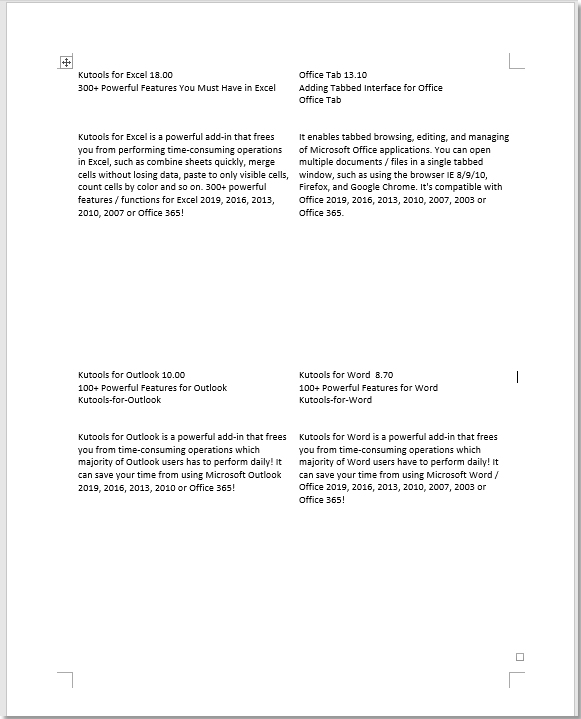
Разделить страницу на 4 части с помощью таблицы
Чтобы разделить страницу на 4 части, вы можете вставить таблицу для выполнения задания.
1. Поместите курсор в левый верхний угол страницы, затем щелкните Вставить > Настольные, наведите на Стол 2×2.
2. Таблица была вставлена, затем перетащите правый угол таблицы, чтобы изменить ее размер по своему усмотрению.
3. Вставьте тексты в столбцы и строки отдельно.
4. Выделите всю таблицу, в разделе «Работа с таблицами» щелкните Дизайн > Граница > Без границ.
Теперь страница выглядит как разделенная на 4 части.
Просмотр и редактирование нескольких документов Word / книг Excel с вкладками в Firefox, Chrome, Internet Explore 10!
Возможно, вы привыкли просматривать несколько веб-страниц в Firefox/Chrome/IE и легко переключаться между ними, щелкая соответствующие вкладки. Здесь, Office Tab поддерживает аналогичную обработку, которая позволяет вам просматривать несколько документов Word или книг Excel в одном окне Word или окне Excel и легко переключаться между ними, щелкая их вкладки.
Нажмите для бесплатной пробной версии Office Tab!
Как разделить лист на 4 части в Ворде?
Если хотите, то ненужные линии можно сделать невидимыми.
Или наоборот — жирными.
С дефисом просто — череда команд: «Вставка» — «Символы» — «Другие символы» (увидите кучу знаков, дефис отыщите, думаю, быстро) поможет вам справиться с этой задачей.
Когда мне нужен какой-то определенный символ, я пользуюсь таблицей с альт-кодами. Эта таблица расположена, например, здесь. Просто зажимаем клавишу «ALT» и вводим определенный код, которому соответствует необходимый нам знак.
многоточие — альт 0133 — …
градус — альт 248 — °
Эти символы, конечно, можно найти и в самом Ворде, в других символах. Но если вы постоянно используете в работе определенные знаки, а искать их каждый раз долго, проще выписать отдельные комбинации или запомнить их.
Если я правильно понимаю вопрос о Word версии 2007, 2010, 2013. И в этих версиях скрывают не меню, а закладки, в которых расположены команды. Так вот, чтобы их скрыть, ставим мышку на любую закладку, нажимаем правую кнопку мыши и в выпавшем меню выбираем команду СВЕРНУТЬ ЛЕНТУ. Если ее нужно будет развернуть обратно, то делаем те же действия и снимаем в выпавшем меню галочку рядом с командой СВЕРНУТЬ ЛЕНТУ.
На некоторых ноутбуках возникает подобная проблема, от того что выключена панель встроенной мышки (тачпад), она включается и выключается зажатием кнопки Fn+F10 или другой F в зависимости от производителя.
Если проблема в ворде, то возможно поможет это не хитрое действие, только необходимо обладать правами администратора, заходим в папку своего пользователя на данном пк, в свойствах папок ставим галочку видеть скрытые, после этого находим папочку AppData, в этой папке папку Roaming, в ней папку Microsoft и в ней находим папку Шаблоны и удаляем ее. После этого действия большинство проблем, которые возникают в работе офиса в целом и worda пропадают.
Функции печати в Ворде (Word) довольно-таки разнообразны и возможность распечатать несколько страниц на одном листе не должно вызвать затруднений. По крайней мере, в последних версиях продукта: там в меню печати имеется небольшая опция, которая как-раз и указывает, сколько страниц документа следует печатать на одном листе.
Как разделить лист в WORD на 4 части?
В меню Table => Insert Table (или кнопка Insert Table в панели инструментов) и вставляешь таблицу 2х2 (или 2х3, или любых других размеров).

Ответы

AlexDpils 5 (3047) 7 17 12 лет
Formatet -> Slejas (в лат. версии)

grabli 5 (4999) 2 2 10 12 лет

Похожие вопросы
Можно. Вариантов масса. Или сделать отступ по линейкам. Или же поделить лист в настройках по двум колонкам.
Так же, можешь попробовать сделать невидимую таблицу.
Ну, если ты брутальный самец, то можно ещё монитор на пополам сломать и тоже вроде как поделишь лист ))
только прошу, не уточняй у меня: КАК это делается. Я сам не помню. Я уже машинально половину действий делаю, даже не знаю, что нажимаю, а открывать Word сейчас мне не хочется. 🙂
Как в ворде лист разделить на 4 части?
Выбираем вкладку «Макет», затем наводим курсор мыши на кнопку «Колонки» и один раз нажимаем левую кнопку мыши, после чего раскроется дополнительное меню, в котором выбираем пункт «Другие столбцы…». После всех выполненных действий у вас откроется окошко «Колонны», где вы и сможете разделить страницу на 2, 3, 4 части.Aug 2, 2019
Как разделить страницу в ворд на 4 части?
Выбираем вкладку «Макет», затем наводим курсор мыши на кнопку «Колонки» и один раз нажимаем левую кнопку мыши, после чего раскроется дополнительное меню, в котором выбираем пункт «Другие столбцы…». После всех выполненных действий у вас откроется окошко «Колонны», где вы и сможете разделить страницу на 2, 3, 4 части.
Как в ворде разделить лист на несколько частей?
На вкладке Вид щелкните Упорядочить и выберите Разделить. Если окно Word достаточно широкое, пункт Разделить будет отображаться прямо на вкладке Вид. Чтобы изменить относительные размеры областей, наведите указатель мыши на разделительную линию. Когда появится маркер разделения, перетащите линию в новое место.
Как в ворде разделить страницу на 3 равные части?
Есть несколько способов решить эту задачу. Заходим в меню «Разметка страницы – Колонки» и выбираем необходимое количество колонок на странице (Рис. 1). После этого заполните таблицу текстом как Вам это необходимо и затем сотрите границы таблиц: «Главная – Абзац – Границы – Нет границы» (Рис.
Как разделить страницу в ворде линией?
Выберите Разметка страницы > столбцов. В нижней части списка выберите пункт дополнительные столбцы. В диалоговом окне столбцы установите флажок рядом снадписью разделитель.
Как сделать 4 Колонки в ворде?
Добавление колонок в документ WordЧтобы применить макет колонок к части документа, выберите курсором текст, который необходимо отформатировать.На вкладке «Разметка страницы» нажмите кнопку «Колонки» и выберите пункт «Другие колонки».Щелкните «К выделенному тексту» в списке «Применить».