Как включить темную тему в Microsoft Office (Word, Excel, PowerPoint)

В последнее время многие программы и даже Windows обзавелись «темным» вариантом интерфейса. Однако не все знают, что темную тему можно включить в Word, Excel, PowerPoint и других программах пакета Microsoft Office.
В этой простой инструкции подробно о том, как включить темную или черную тему оформления Office, которая применяется сразу ко всем программам офисного пакета от Microsoft. Возможность присутствует в Office 365, Office 2013 и Office 2016.
Включение темно-серой или черной темы в Word, Excel и PowerPoint
Для того, чтобы включить один из вариантов темной темы (на выбор доступна темно-серая или черная) в Microsoft Office, в любой из офисных программ выполните следующие шаги:
- Откройте пункт меню «Файл», а затем — «Параметры».

- В пункте «Общие» в разделе «Личная настройка Microsoft Office» в пункте «Тема Office» выберите нужную тему. Из темных доступны «Темно-серая» и «Черная» (обе представлены на скриншоте ниже).

- Нажмите Ок, чтобы настройки вступили в силу.

Заданные параметры темы Microsoft Office применяются сразу ко всем программам офисного пакета и отдельно настраивать оформление в каждой из программ не требуется.

Сами же страницы офисных документов останутся белыми, это стандартное оформление для листов, которое не меняется. Если же вам требуется полностью изменить цвета офисных программ и других окон на свои, добившись результата наподобие представленного ниже, вам поможет инструкция Как изменить цвета окон Windows 10.

Кстати, если вы не знали, темную тему Windows 10 можно включить в Пуск — Параметры — Персонализация — Цвета — Выберите режим приложения по умолчанию — Темный. Однако она применяется не ко всем элементам интерфейса, а только к параметрам и некоторым приложениям. Отдельно включение темной темы оформление доступно в параметрах браузера Microsoft Edge.
Как сделать темную тему в Word
Если вы часто работаете в Microsoft Word допоздна, то вы можете включить темный режим Ворд, чтобы уменьшить нагрузку на глаза в условиях низкой освещенности и сохранить высокую производительность. Даже при обычном освещении некоторым пользователям подходит темная тема в Ворде, потому что им нравится, как Word выглядит в черном цвете.
Часть пользователей не знает, есть ли в Ворде темная тема, потому что они привыкли использовать программу с настройками по умолчанию. В программу Word встроено несколько цветовых дизайнов, которые вы можете менять по своему усмотрению.
В программе Word темная тема может отображаться в виде нескольких вариаций цвета различной степени черноты при выборе следующих параметров:
- Темно-серая — в окне программы отображаются разные темные цвета.
- Черная — практически все окно приложения становится черным.
- Использовать системные настройки — применение черного цвета к приложению с помощью параметров Windows.
Обратите внимание на то, что темный режим Word не влияет на функцию печати. Если у вас включен любой цветовой режим отображения программы на компьютере, при печати вы получите обычный документ. В этом случае вам не стоит беспокоиться.
Из этого руководства вы узнаете, как выключить темную тему в Word разными способами, и том, как отключить темную тему в Ворде, если подобный дизайн стал вам не нужен в Microsoft 365 (Microsoft Office).
Как сделать темную тему в Ворде — 1 способ
Сначала мы рассмотрим один из вариантов переключения приложения Microsoft Word в темные цвета: темно-серый и черный.
Пройдите несколько шагов:
- Запустите программу Word на своем компьютере или откройте документ.
- Нажмите слева на меню «Файл».
- Щелкните на боковой панели по вкладке «Учетная запись».
- В разделе «Тема Office:» нажмите на панель, чтобы открыть дополнительные параметры. По умолчанию в теме Word используется опция «Разные цвета».
- Чтобы перейти к более темным оттенкам, выберите параметр «Темно-серая».

- Программа Word автоматически переключится на новую тональность.

«Черная» — еще одна опция, которую вы можете найти в этом раскрывающемся меню.

Эта возможность стала доступной, начиная с версии 2012 (сборка 13518.10000) или в более поздних версиях приложения. Имейте в виду, что корпорация Microsoft обычно выпускает новые функции с течением времени. Если вы не видите этот параметр, возможно, вам придется перейти на более новую версию MS Word.

Как включить темную тему в Ворде — 2 способ
Можно включить темный режим Word другим методом из настроек программы.
- В открытом документе Microsoft Word щелкните по меню «Файл».
- На левой боковой панели нажмите «Параметры».
- В окне «Параметры Word» во вкладке «Общие» перейдите к разделу «Личная настройка Microsoft Office».
- В опции «Тема Office:» выберите «Черная» или «Темно-серая», в зависимости от ваших предпочтений. Если черной темы в этой опции нет, можно выбрать параметр «Использовать системные настройки», чтобы изменить цвет приложений с помощью персонализации Windows.

- Нажмите на кнопку «ОК», чтобы применить эти изменения.
Как сделать темную тему в Word с помощью персонализации системы — 3 способ
Персонализация в Windows 11 или в Windows 10 поможет вам изменить цвета открытых приложений. Благодаря применению настроек персонализации, даже если черного режима нет в настройках программы, у вас все равно будет в Microsoft Word темная тема.
- В окне документа Word войдите в меню «Файл».
- Откройте вкладку «Учетные записи».
- Если у вас нет опции «Черный» в разделе «Тема Office:», но вы хотите сделать внешний вид программы более темным, выберите параметр «Использовать системные настройки». Или выполните эти настройки в окне параметров Word.

- В Windows 11 щелкните правой кнопкой мыши по меню «Пуск», выберите «Параметры».
- В окне приложения «Параметры» откройте вкладку «Персонализация».
- В правой части окна нажмите «Цвета»
- В настройке параметра «Выберите режим» установите — «Темный».
- После этого, операционная система Windows и открытые приложения изменят свои цвета в соответствии с указанным параметром.
Если вы не хотите, чтобы система меняла текущий цвет, то выберите параметр «Настраиваемый», а в опции «Выберите режим» нажмите на стрелку, чтобы раскрыть другие параметры. Там для Windows выберите светлый цвет, а для приложений — темный.

Темный режим будет применяться только к открытым приложениям в Windows.
Как поменять темную тему в Ворде
Вы можете изменить темный режим Word с темно-серого на черный или наоборот. Но есть и другие нюансы. Как видно на изображениях в этой статье, в этих режимах у страниц документа разное отображение.
Применение темы «Темно-серый» оставит страницы документа белыми, а применение темы «Черная» затемнит почти все, кроме примеров отображения стилей текста в правом верхнем углу окна программы.
Если вы предпочитаете более темный фон с белыми страницами, вы можете выбрать «Темно-серый». Но, если вы предпочитаете более черную тему, то вы также можете сделать страницы документа белыми.
Выполните эту инструкцию:
- В программе Word перейдите в меню «Файл».
- В левом боковом меню выберите «Параметры» (в самом низу).
- В окне «Настройки Word» откройте вкладку «Общие».
- В разделе «Личная настройка Microsoft Office» в опции «Тема Office:» установите флажок «Не менять цвет страниц документа».

- Нажмите на «ОК», чтобы вернуться к документу.

Чтобы сделать белыми страницы документа, можно использовать другой метод:
- Откройте вкладку «Вид».
- Щелкните по «Переключение режима» и страница документа Word станет белой.

Темная тема Ворд онлайн
Не все пользователи знают, что существует бесплатная онлайн версия Word с ограниченными функциональными возможностями. Если вы предпочитаете использовать Word онлайн (Microsoft 365) в своем браузере, вы также можете там включить темный режим отображения приложения на экране.
Для этого выполните следующие рекомендации:
- Вам нужно будет войти на страницу Word Online с учетной записью Microsoft, чтобы получить доступ к веб-приложению.
- В верхнем меню выберите «Вид».
- Нажмите справа на «Темный режим».

- Веб-приложение переключится на новый вид.

- Если вы хотите, чтобы страницы вашего документа были белыми, нажмите кнопку «Сменить фон» в правом верхнем углу. В этом случае документ становится белым, а остальная часть остается темной.

Как убрать темную тему в Ворде — 1 способ
Если на вашем ПК в программе отображается черная тема Ворд, вы можете отключить этот внешний вид, чтобы установить тему по умолчанию.
- Из меню «Файл» перейдите в «Учетные записи».
- В параметре «Тема Office:» установите «Разные цвета».

Как выключить темную тему в Ворде — 2 способ
Можно воспользоваться другим вариантом для отключения черной темы.
- Войдите в меню «Файл».
- Выберите в боковом меню выберите «Параметры».
- В окне «Параметры Word» во вкладке «Общие» перейдите в раздел «Личная настройка Microsoft Office».
- В опции «Тема Office:» задайте параметр «Разные цвета».

- Нажмите на кнопку «ОК».
Как убрать темный режим в Ворде — 3 способ
Если черная тема Word включена на вашем компьютере с помощью персонализации операционной системы, то вам необходимо изменить настройки Windows.
Выполните следующие действия:
- Щелкните правой кнопкой мыши по свободному месту на рабочем столе Windows (здесь показаны шаги на примере Windows 11).
- В открывшемся контекстном меню выберите «Персонализация».
- В правой части окна нажмите «Цвета».
- В опции «Выберите режим» установите «Светлый». Можно выбрать режим «Настраиваемый», чтобы оставить режим Windows темным, а для приложений выбрать светлый.

Выводы статьи
В Microsoft Word имеется несколько цветовых схем для отображения интерфейса приложения. Пользователи могут использовать темную тему в программе, чтобы уменьшить нагрузку на глаза. В этом случае для пользователей в Word доступны темно-серая и черная темы. Вы можете в любое время выключить темный режим в Ворде, если перестали в нем нуждаться.
За 60 секунд: как изменить тему в Microsoft Office

Andrew Childress Last updated Jul 26, 2017
В сегодняшнем уроке, узнайте как изменить вид интерфейса приложений Microsoft Office, таких как PowerPoint, Excel и Word, путём смены темы приложения.
Как быстро изменить тему Microsoft Office
Примечание: посмотрите этот короткий видеоурок или следуйте шагам ниже.
1. Откройте Параметры, чтобы изменить тему офиса
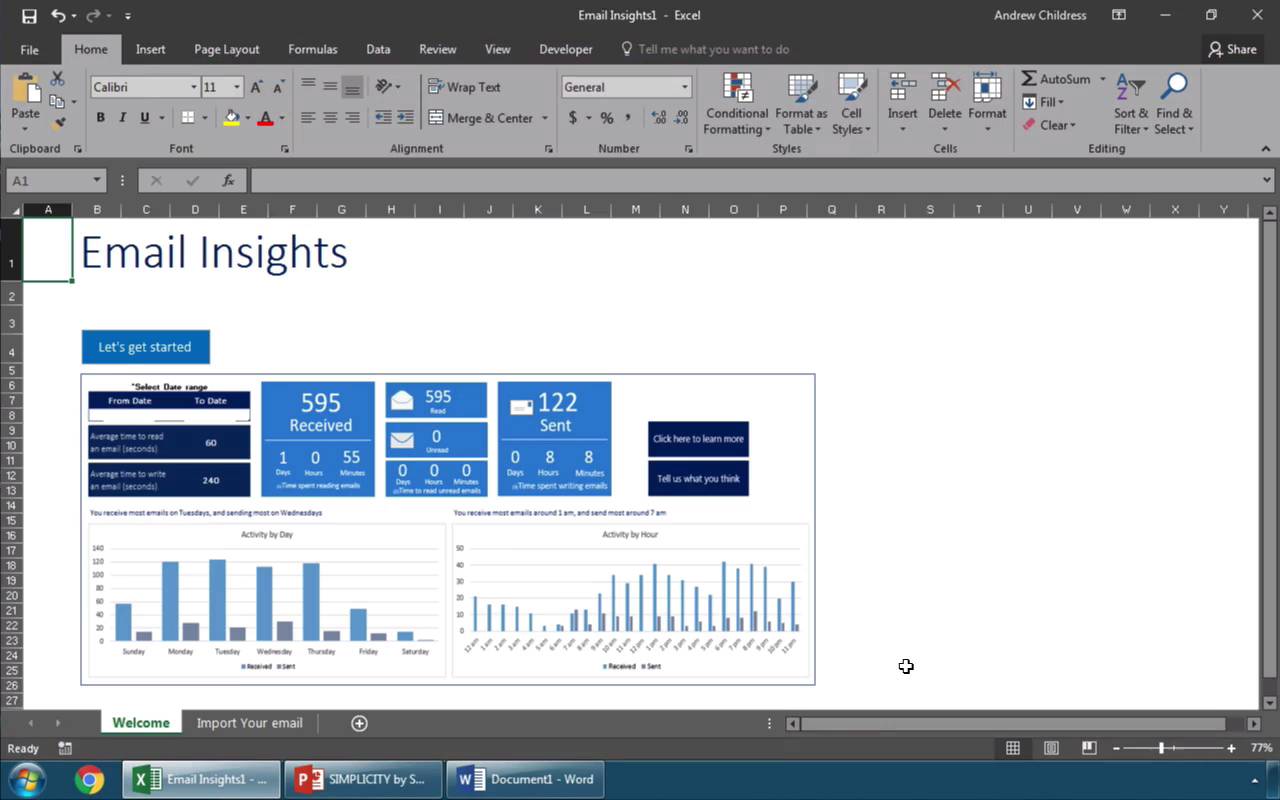
Итак, вид Office по умолчанию, это то, что они называют Разные цвета, поэтому Excel вы видите в зелёном цвете. Давайте изменим это. Я захожу в меню Файл и выбираю Параметры.


 Откройте окно Параметры в Microsoft Office
1. Попробуем другую тему Microsoft Office в Excel
Убедитесь, что вы находитесь на вкладке Общие и найдите заголовок Тема Office. Давайте попробуем другую тему. Из выпадающего списка я выберу Темно-серый для более тёмного вида, что отлично подойдёт для работы ночью. Когда я нажимаю OK, в Excel применяется новый вид.


 Применим темно-серую тему в Microsoft Office
3. Изменяем тему Microsoft Office для Word
Как как я переключился в PowerPoint, а затем в Word, вы можете видеть темы, примененные в этих предложениях Office. Давайте повторно введём параметры, пока мы все ещë в Word и попробуем ещë Белую тему. Я выберу её из раскрывающегося списка и нажму ОК.


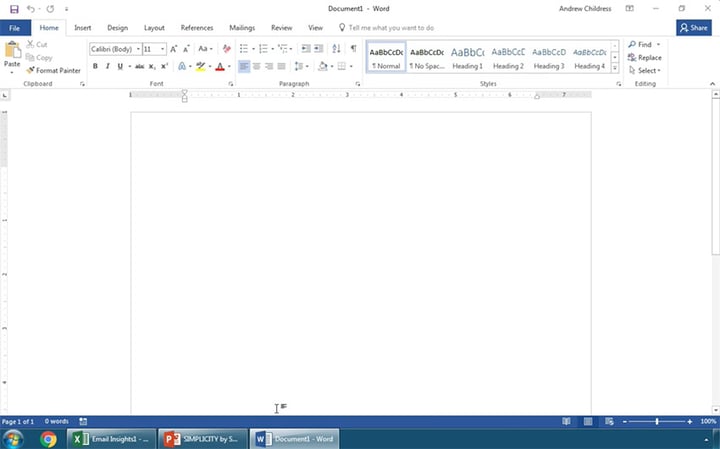 Установим тему Microsoft Office Word на Белую.
Заканчиваем!
Вы видите, что эта тема лёгкая и воздушная и что она применялось ко всем приложениям, входящим в пакет Office. Это отличная визуальная подстройка для настройки вида Office. Почему бы не изменить предложения, в которых работали весь день?
Откройте для себя другие полезные уроки по Microsoft Office
Узнайте больше из наших уроков по Microsoft на Envato Tuts+. У нас есть множество материалов, которые помогут вам работать более продуктивно на Windows, включая PowerPoint, Excel, Word и другие:
Какой ваш любимый цвет темы? Вам нравится настраивать приложений по умолчанию?
Как изменить цветовую тему Microsoft Office

Если вам надоест тема по умолчанию в настольных приложениях Office, вы можете изменить цвет и фон, чтобы придать ей более персонализированный вид. Это просто и требует всего нескольких простых шагов, так что давайте вернемся к этому.
Изменение темы Office Color через параметры приложения
По умолчанию Office использует так называемую «красочную» тему. Эта тема дает строке заголовка цвет соответствующего приложения. Например, Word — синий, Excel — зеленый, PowerPoint — красный и т. Д. Кроме того, он дает вам стандартный светло-серый фон и ленту, а также белую область содержимого.
Вы можете изменить тему из любого приложения Office, и эти изменения вносятся во все приложения Office.
Сначала откройте любое приложение Office. Мы будем использовать Word в этом примере.
Нажмите вкладку «Файл» в левом верхнем углу ленты.

Панель появится слева с несколькими вариантами. В самом низу панели выберите «Опции».

В открывшемся окне «Параметры Word» убедитесь, что на вкладке «Общие», выбранной слева, а затем справа, находится раздел «Персонализация вашей копии Microsoft Office». Здесь вы сможете изменить фон и тему Office.

У вас есть четыре варианта темы: красочные, темно-серые, черные или белые. Выберите тему, которую хотите использовать.

Далее, если вы хотите изменить фон Office, у вас есть несколько вариантов на выбор:
- Без фона (по умолчанию)
- каллиграфия
- Круги и полосы
- схема
- Облака
- Doodle круги
- Doodle Diamonds
- Геометрия
- Коробка для ланча
- Школьные принадлежности
- весна
- Звезды
- соломка
- Кольца деревьев
- подводный

Как только вы выбрали желаемую тему, нажмите «ОК», и все готово!
К сожалению, Microsoft не предоставила предварительный просмотр тем с этой опцией, поэтому вам придется повторить эти шаги, чтобы просмотреть каждую. Если вас это не устраивает, и вы используете Office 365, вы можете использовать «Настройки учетной записи», чтобы изменить тему, которая показывает предварительный просмотр.
Изменение цветовой темы Office через настройки учетной записи в Office 365
Вернитесь в любое приложение, которое вы используете, выберите «Файл», а затем выберите «Учетная запись» в появившейся панели.

Информация о вашей учетной записи появится. Здесь выберите меню под «Офисным фоном» или «Офисной темой», просмотрите различные фоновые изображения и темы с предварительным просмотром в реальном времени и выберите нужные.