Сохранение документов в форматах Word 2003 и 2007

Ввиду того, что в Ворде, начиная с версии 2007 года, основным форматом является DOCX, задача сохранения документов в нем не стоит как таковая – это происходит по умолчанию при выборе соответствующего пункта меню. Текстовый файл, созданный в этой и последующих версиях приложения, будет совместим с каждой из них, но не с 2003, в которой использовался DOC. Если же вам требуется сделать так, чтобы созданный в «свежих» редакциях документ можно было открыть в самой «старой», выполните следующее:
- Откройте меню «Файл» (Word 2010 и более новый) текстового редактора или нажмите на кнопку с логотипом «Microsoft Office» (2007).
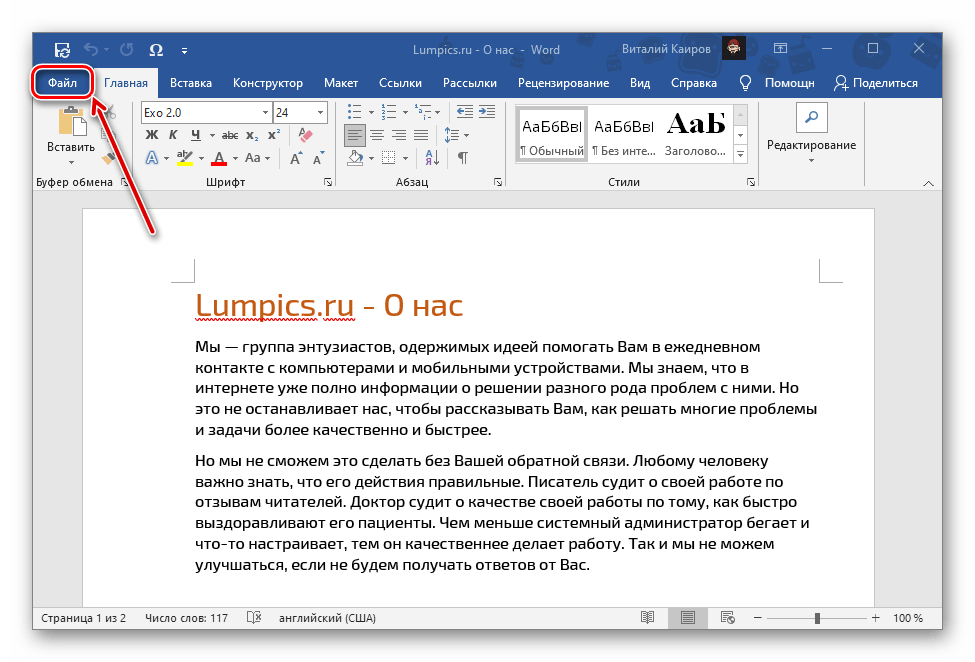
- На боковой панели выберите пункт «Сохранить как», затем нажмите «Обзор».

Примечание: Вместо выполнения двух предыдущих шагов можно воспользоваться клавишей F12.
Примечание: В Microsoft Word 2007 возможность выбора типа экспортируемого файла доступна еще на предыдущем шаге, при выборе пункта меню «Сохранить как».
Вариант 2: Microsoft Word 2003
Вполне возможно, что под вопросом из заголовка статьи подразумевается ситуация, когда в Ворде 2003 требуется сохранить документ в стандартном для 2007 и более свежих редакций формате – DOCX. Последний, как мы уже обозначили выше, изначально этой устаревшей версией программы не поддерживается. Решением в данном случае является установка специального пакета совместимости, который помимо открытия, импорта и экспорта файлов в актуальном расширении, наделяет рядом дополнительных возможностей все приложения-компоненты Майкрософт Офис. Узнать о том, как его скачать, установить и использовать, можно в представленной по ссылке ниже статье. Само же сохранение осуществляется по рассмотренному выше алгоритму, с поправкой на различия в интерфейсе, по сути, все что потребуется от вас – это выбрать тип файла.
Microsoft Office Word 97 2003 (русская версия)

Word 97 – это один из самых старых релизов офисного пакета от Microsoft. Но программа до сих пор остаётся актуальной. В первую очередь это связано с системными требованиями. ПО способно функционировать на самых слабых, даже архаичных, машинах.
Описание программы
Приложение имеет полностью переведённый на русский язык пользовательский интерфейс. Здесь присутствуют только основные инструменты для работы с текстом. Сказывается почтенный возраст. Но этого достаточно для того, чтобы комфортно использовать те или иные текстовые документы.
Программа способна работать исключительно на 32-битных операционных системах не выше Windows XP.
Как установить
Переходим к процессу инсталляции. Действовать придётся по такой схеме:
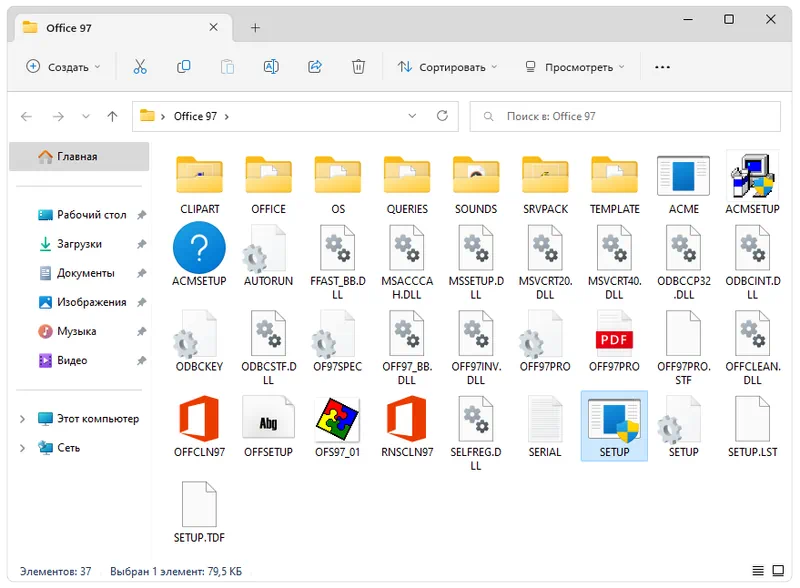
- Скачайте архив со всеми нужными файлами. Извлеките данные в какую-нибудь папку.
- Сделайте двойной левый клик на исполняемым файле и примите лицензию.
- Подождите несколько секунд до тех пор, пока инсталляция завершится.
Как пользоваться
Теперь можно работать с текстом. Поддерживается набор, форматирование, вывод на печать и другие сопутствующие инструменты.
Достоинства и недостатки
Давайте разберём как положительные, так и отрицательные особенности Microsoft Word 97.
- минимальные системные требования;
- возможности использования на самых старых операционных системах;
- отсутствие лишних управляющих элементов.
- приложение не может работать на новых ОС.
Скачать
Исполняемый файл данной программы весит достаточно мало, поэтому может быть скачан по прямой ссылке.
Офисные секреты
Блог для всех кто работает за компьютером (руководителей, офисных работников, предпринимателей и фрилансеров). Как используя имеющиеся подручные средства, в вашем компьютере, сделать офисную работу эффективнее (легче, быстрее, удобнее).
понедельник, августа 17, 2009
Война версий Word окончена !
Раз Лариса задала этот вопрос – значит нужно на него ответить. Специально для Ларисы я сейчас объясню, в чем существует конфликт версий Ворда и как он разрешается.
На самом деле никакого конфликта не существует. Это самый простой маркетинговый ход компании Майкрософт с целью продать новый продукт, перевести народ массово на новую версию программы и заработать на её продажах. Все предельно просто.
А нам – обычным пользователям нужно помнить следующее :
«Каждая последующая версия Ворда (или любой другой программы из пакета Майкрософт офис) всегда читает форматы всех предыдущих версий этой же программы. И наоборот – более старая версия программы не будет читать формат более новой версии программы !»
Вот и все ! Этим нам и нужно руководствоваться ! А для чего так сделано – вы уже сами понимаете – чтобы все постепенно переползали на новую версию, покупали её, а компания зарабатывала. Не наше дело оценивать моральную сторону такого хода – это бизнес ! Наше дело – знать реальную ситуацию и уметь находить выход из неё.
А выход очень простой ! На сегодняшний день, наверное, уже не осталось людей, которые работают на версии Ворда ранее 1997 года – поэтому принимаем этот формат как общепринятый. То есть мы может уверенно сказать, что если мы свои документы будем сохранять в формате *.doc (Word 1997-2003), то его смогут прочитать все – и те, у кого Word 2007, и те, у кого любая версия Ворда с 1997 года. Вот и вся разгадка ! А теперь как это сделать с практической стороны :
1. Создаем любой документ в своем новеньком и супернавороченном Word 2007. Кстати – для общего развития — Word 2007 сохраняет документы в своем новом формате с расширением *.docx. Так что, если у вас будут проблемы с открытием документа, который имеет расширением *.docx, то вы уже будете знать что это формат Word 2007, и ничем другим Вы его не откроете.
2. И так, документ мы создали, набрали нужный текст, отформатировали его, как душа пожелает – ну дошло дело до сохранения. Нажимаем кнопку «Сохранить», или дискетку на панели инструментов, или комбинацию клавиш на клавиатуре «Ctrl+S» (кстати, я думаю по поводу комбинаций клавиш написать отдельный пост). В результате любого их описанных действий у нас открывается окно «Сохранение документа». Вот оно :
Далее в поле «Тип файла» нажимаем стрелочку вниз и у нас выпадает список всех доступных форматов для сохранения нашего документа. Обратите внимание на третью строчку сверху выпавшего меню – там написано «Документ Word 97-2003 (*.doc)». Это и есть то, что нам нужно. Мы выбираем этот формат, вписываем название файла и жмем кнопку «Сохранить».
Вот и все – мы сохранили наш документ в таком формате, что все пользователи Ворд смогут его открыть и прочитать и работать с ним, вне зависимости от версии установленного у них Ворда.
Раз у нас уже зашла тема форматов текстовых документов – хочу ещё рассказать два слова о таком формате документов как *.rtf (rich text format). Это практически универсальный формат, который читают практически все версии всех текстовых редакторов. Он, в основном, используется более профессиональными пользователями благодаря своей универсальности и не привязанности к формату любого из производителей конкурирующих текстовых редакторов. Поэтому – если не знаете, чем ваш читатель будет открывать созданный вами документ, на всякий случай делайте резервную копию документа в формате *.rtf, и отправляйте два файла, чтобы быть уверенным что не будет никаких проколов. Как это сделать вы уже знаете – просто в выпадающей менюшке «Тип файла» прокрутите ползунок вниз и там найдете – «Текст в формате RTF (*.rtf). На этом, наверное, все – по этому вопросу добавить больше нечего.
Надеюсь, я ответил на вопрос. Если будут ещё – пишите – отвечу.
Желаю приятной работы.
9 комментариев:

Да все верно! Постепенно все перейдут на новую версию программы. Поэтому про старую лучше забыть как можно быстрее. Ну неужели не видно, что новый Ворд намного удобнее и функциональнее, чем старый?
Лично я работал и в том и в другом. Но отказался наотрез от 2003.
С форматами это серьезно. Я очень чатсо попадал в такие ситуащии, когда не мог открыть файл только из-за того, что файл был сохранен не в том формате. Так что при сохранении документа надо об этом помнить.

Спасибо, теперь все понятно. Я, кстати, документы, созданные в Ворде 2007, сохраняла дополнительно в формате RTF, но весят они значительно больше. А вот сохранить с .doc что-то не догадалась :)).

Ну я бы так сразу не сказал — что Ворд 2007 так однозначно и безоговорочно удобнее. Я пару лет работал в Ворд 2003, и когда пришлось (принудительно в связи с переходом на новую работу) перейти на Ворд 2007 — поначалу мне вообще он дико не нравился и я подолгу не мог найти те кнопки и команды которые мне были нужны и к которым я привык.
Я не мог вытянуть наверх все нужные кнопки (как в "стартовой настройке"), и приходилось крутить ленту и искать — где ж оно спрятано .
Но вот уже скоро будет год как я работаю на новом Ворде каждый день — и только сейчас я начал к нему привыкать, освоился, на столько что уже почти не замечаю разницы во владении программой.
Но это, как говорится, дело вкуса и привычки.
Кстати по форматам файлов наверное стоит отдельный пост написать. Думаю будет интересно и полезно.
docx без офиса 2007 можно открыть используя следующий метод: меняем расширение с .docx на .zip; распаковываем полученный в результате переименования архив; и далее можно спокойно (возможно с потерей некоторых элементов форматирования) открыть файл который ми получили в результате распаковывания архива.
Так, а чем же его потом открыть ? Какая программа будет его читать в таком виде ? Просто более рання версия Ворда ?
Мне понадобилось сохранить документ, как веб-страницу (чтоб извлечь картинки), и обнаружилось, что такой команды в новом ворде даже и нет.
Подскажите, пожалуйста, как же быть?
С ув. Марина.
Уважаемая Марина, Вы совершенно напрасно так рано расстроились 😉 На самом деле не всё так плохо. Если посмотреть на картинку приведенную в посте, то видно выпавший список форматов в которых можно сохранить документ. А если посмотреть ещё внимательней — то можно справа от этого списка заметить вертикальную полосу прокрутки. Так вот — если эту полосу ещё немножко покрутить вниз — то среди огромного количества форматов можно найти даже три варианта :
1. Веб-страница в одном файле (*.mht; *.mhtml)
2. Веб-страница (*.htm; *.html)
3. Веб-страница с фильтром (*.htm; *.html)
Вам остается только выбрать какой вариант Вам больше нравится.
А если Вы объясните более подробно — что значит "извлечь картинки" — то вполне возможно мы с Вами сможем придумать и другой (возможно более простой) способ достижения поставленной цели.
Желаю приятной работы !
Как сохранить документ MS Word 2013 в виде MS Word 97-2003 Документы, которые будут использоваться предыдущими версиями MS Word
Сохраните и откройте документы MS Word 2013 в MS Word 97-2003. Загрузите и установите пакет совместимости Microsoft Office для MS Word. Преобразуйте документ MS Word 2013, который будет использоваться в предыдущих версиях MS Word (MS Word 97 — MS Word 2003). Вы можете сохранить документ MS Word 2013 в виде документа MS Word 97 — 2003, чтобы его можно было использовать и в предыдущих версиях MS Word.
Вы можете легко преобразовать новый документ MS Word, который будет использоваться предыдущими версиями MS Word. Например, для людей, использующих более новую версию MS Word, например Microsoft Word 2013, вы можете создать документ в более ранних версиях MS Word. Это означает, что вы можете использовать MS Word 2013 для открытия документов MS Word 97 — 2003, созданных в более ранних версиях Word.
По умолчанию MS Word 2007 и MS Word 2010 могут открывать файлы .docx, созданные с помощью Word 2013. Но MS Word 2003 не может открывать документы Word 2013. Вам нужно будет либо преобразовать документ в совместимую версию, либо установить пакет совместимости Microsoft Office для MS Word.
Сохранить как Word 97 — 2003 Document
Как сохранить документ MS Word 2013 как документ MS Word 97 — 2003. Вы можете легко преобразовать новый документ MS Word, который будет использоваться предыдущими версиями MS Word. Таким образом, люди, использующие предыдущие версии MS Word, имеют полные возможности редактирования для документа.
Следуйте приведенным ниже инструкциям, чтобы сохранить документ MS Word в формате MS Word 97-2003:
- Нажмите «Файл», а затем «Создать».
- Откройте новый документ, нажав Пустой документ.
- Нажмите «Файл», выберите «Сохранить как», а затем выберите место для сохранения файла.
- В диалоговом окне «Сохранить как» в поле «Имя файла» введите имя для документа
- В списке «Сохранить как тип» нажмите «Документ Word 97-2003». Это изменяет формат файла на .doc.
- Нажмите кнопку Сохранить.
Пакет совместимости Microsoft Office для MS Word
Чтобы открыть документы 2013, 2010 или 2007 Office System в Office 2003, Office XP или Office 2000, необходимо установить пакет совместимости Office. Выполните следующие действия, чтобы загрузить и установить пакет совместимости.
- Перейдите в Центр загрузки Microsoft, чтобы загрузить пакет совместимости Office.
- Чтобы загрузить пакет совместимости (FileFormatConverters.exe), нажмите «Загрузить».
- При появлении запроса нажмите «Запустить», чтобы установить пакет совместимости.
- После установки пакета совместимости закройте все открытые программы Office.
- Перезапустите программы Office, чтобы открыть документы в более новом формате.
После того, как вы установили пакет, вы должны вручную закрыть и перезапустить все открытые программы Office.