Конвертер RTF в DOC (WORD)
Сконвертируйте ваши rtf-файлы в doc онлайн и бесплатно
- Image
- Document
- Ebook
- Audio
- Archive
- Video
- Presentation
- Font
- Vector
- CAD
- abc
- abw
- csv
- dbk
- djvu
- dng
- doc
- docm
- docx
- erf
- ebm
- ewm
- emw
- gzip
- kwd
- odt
- oxps
- ppt
- pptx
- rtf
- rar
- txt
- wps
- xls
- xlsx
- zip
- Image
- Document
- Ebook
- Audio
- Archive
- Video
- Presentation
- Font
- Vector
- CAD
- abc
- abw
- csv
- dbk
- djvu
- dng
- doc
- docm
- docx
- erf
- ebm
- ewm
- emw
- gzip
- kwd
- odt
- oxps
- ppt
- pptx
- rtf
- rar
- txt
- wps
- xls
- xlsx
- zip
Формат обогащенного текста
Документ Microsoft Word
Как сконвертировать RTF в DOC
Загрузите rtf-файл(ы)
Выберите файлы с компьютера, Google Диска, Dropbox, по ссылке или перетащив их на страницу.
Выберите «в doc»
Выберите doc или любой другой формат, который вам нужен (более 200 поддерживаемых форматов)
Загрузите ваш doc-файл
Позвольте файлу сконвертироваться и вы сразу сможете скачать ваш doc-файл
Открываем файлы формата RTF
RTF (Rich Text Format) – текстовый формат, который является более продвинутым в сравнении с обычным TXT. Целью разработчиков было создать формат, удобный для чтения документов и электронных книг. Это удалось достичь благодаря внедрению поддержки мета-тегов. Выясним, какие программы умеют оперировать объектами с расширением RTF.
Обрабатывающие формат приложения
Работу с Rich Text Format поддерживают три группы приложений:
- текстовые процессоры, включенные в состав ряда офисных пакетов;
- софт для чтения электронных книг (так называемые «читалки»);
- текстовые редакторы.
Кроме того, объекты с данным расширением умеют открывать некоторые универсальные просмотрщики.
Способ 1: Microsoft Word
Если у вас на компьютере установлен офисный пакет Microsoft Office, то содержимое RTF без проблем можно отобразить с помощью текстового процессора Word.
-
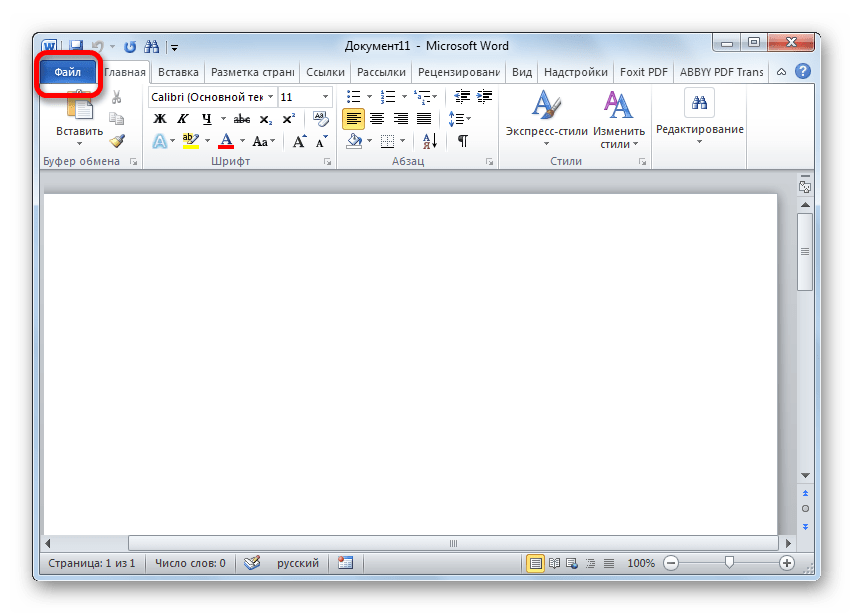
Запустите Microsoft Word. Перейдите во вкладку «Файл».
В целом Word очень корректно работает с форматом RTF, правильно отображая все объекты, к которым применены мета-теги в документе. Но это и не удивительно, так как разработчик у программы и у данного формата один и тот же – компания Microsoft. Что же касается ограничения по редактированию документов RTF в Ворде, то это скорее проблема самого формата, а не программы, так как он просто не поддерживает некоторые продвинутые возможности, которые, например, используются в формате DOCX. Главный же недостаток Word в том, что указанный текстовый редактор является частью платного офисного пакета Microsoft Office.
Способ 2: LibreOffice Writer
Следующим текстовым процессором, умеющим работать с RTF, является Writer, который входит в свободный пакет офисных приложений LibreOffice.
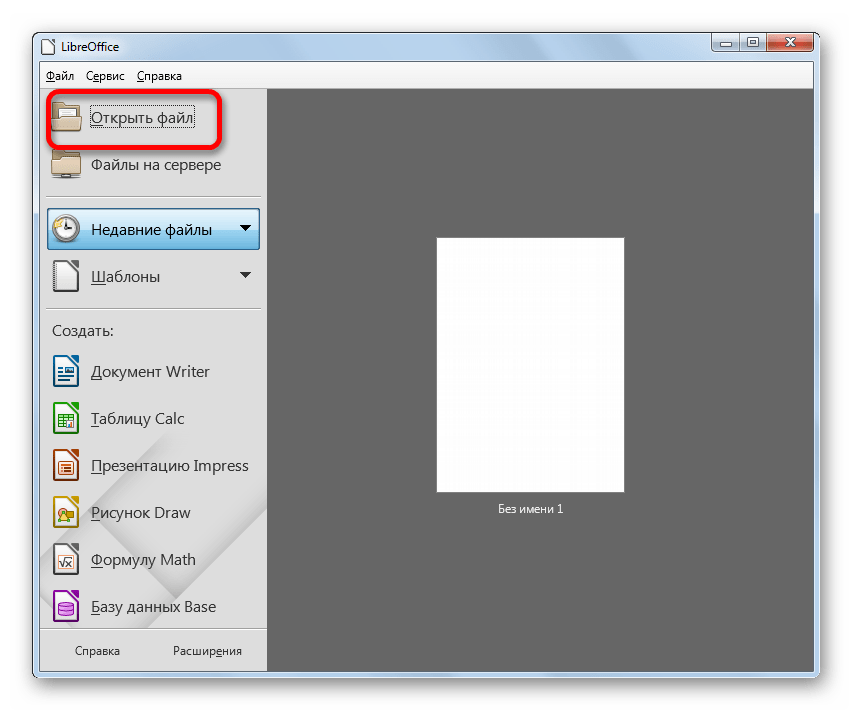
- Запустите стартовое окно LibreOffice. После этого существует несколько вариантов действий. Первый из них предусматривает клик по надписи «Открыть файл».
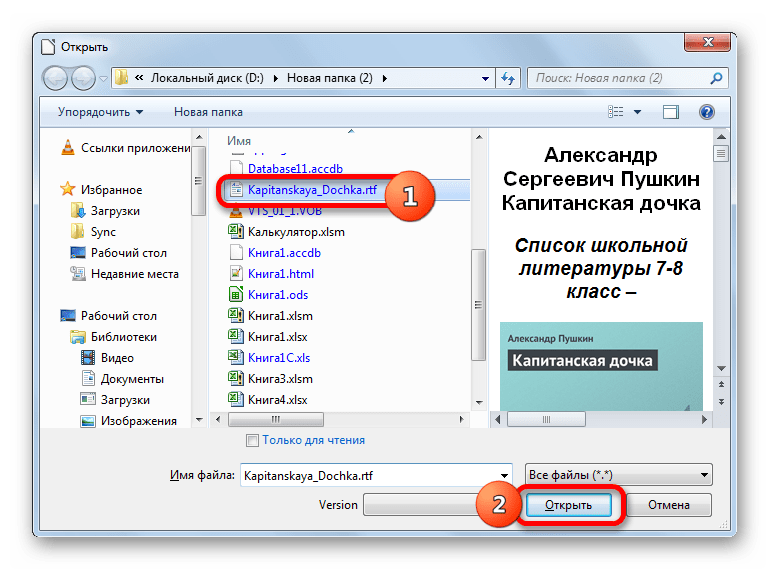
- В окне перейдите в папку размещения текстового объекта, выделите его наименование и щелкните внизу «Открыть».
- Текст будет отображен при помощи LibreOffice Writer. Теперь можно перейти в режим чтения в данной программе. Для этого кликните по пиктограмме «Книжный вид», которая размещена на строке состояния.
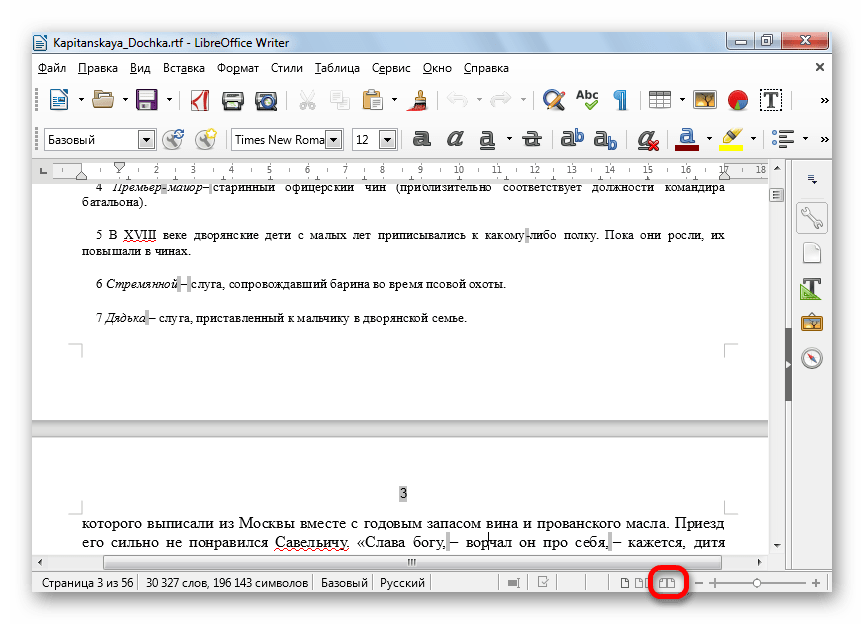
- Приложение перейдет на книжный вид отображения содержимого текстового документа.
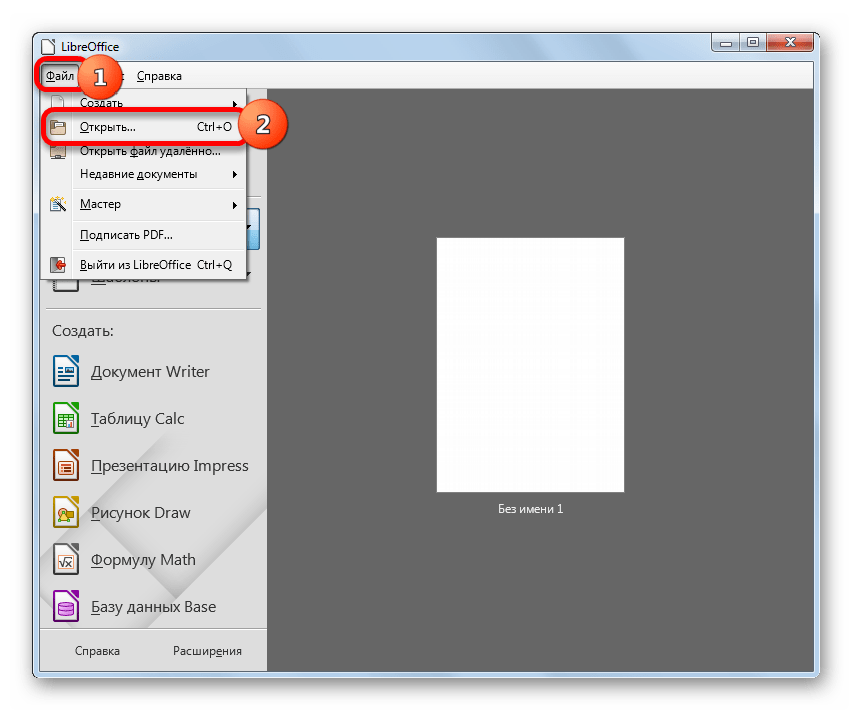
Существует и альтернативный вариант запуска текстового документа в стартовом окне LibreOffice.
-
В меню нажмите по надписи «Файл». Далее жмите «Открыть…».
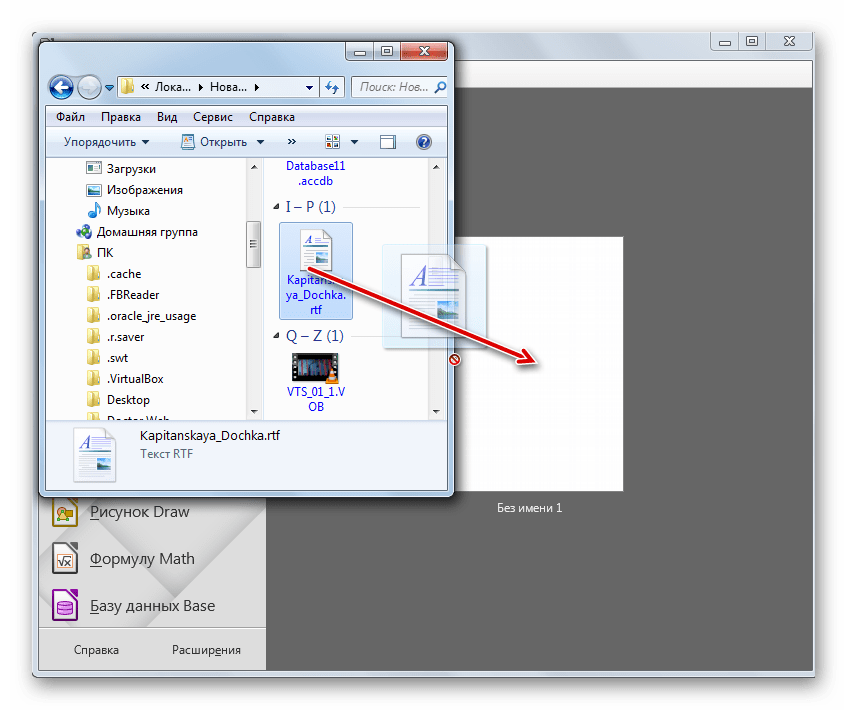
Для реализации ещё одного варианта открытия объекта достаточно переместиться в конечную директорию в Проводнике, выделить сам текстовый файл и перетащить его, зажимая левую кнопку мыши, в окно LibreOffice. Документ отобразится во Writer.
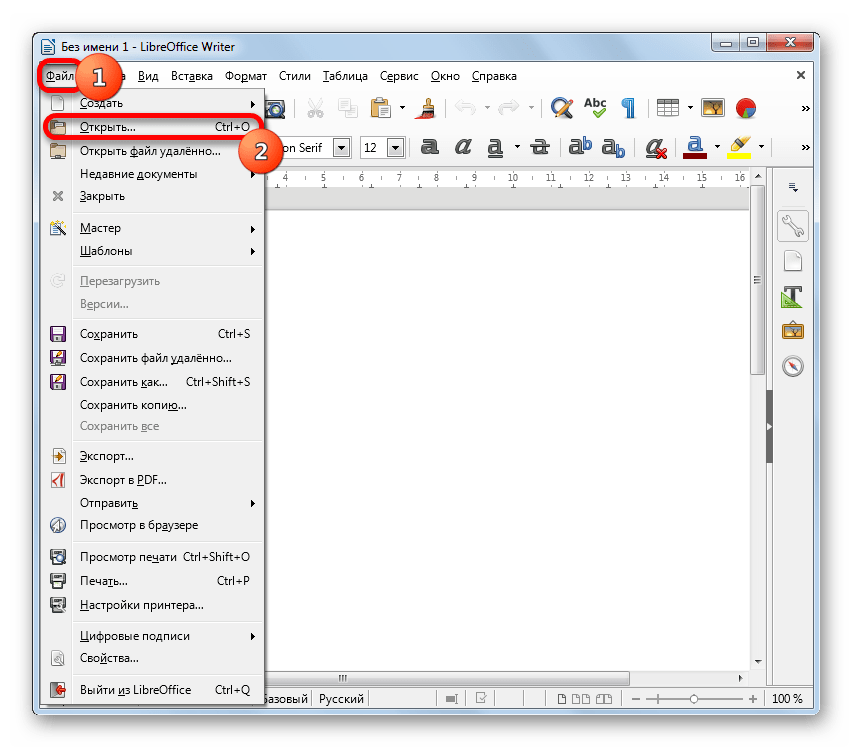
Есть также варианты открытия текста не через стартовое окошко LibreOffice, а уже через интерфейс самого приложения Writer.
-
Нажмите по надписи «Файл», а затем в выпавшем списке «Открыть…».
Либо щелкните по иконке «Открыть» в образе папки на инструментальной панели.
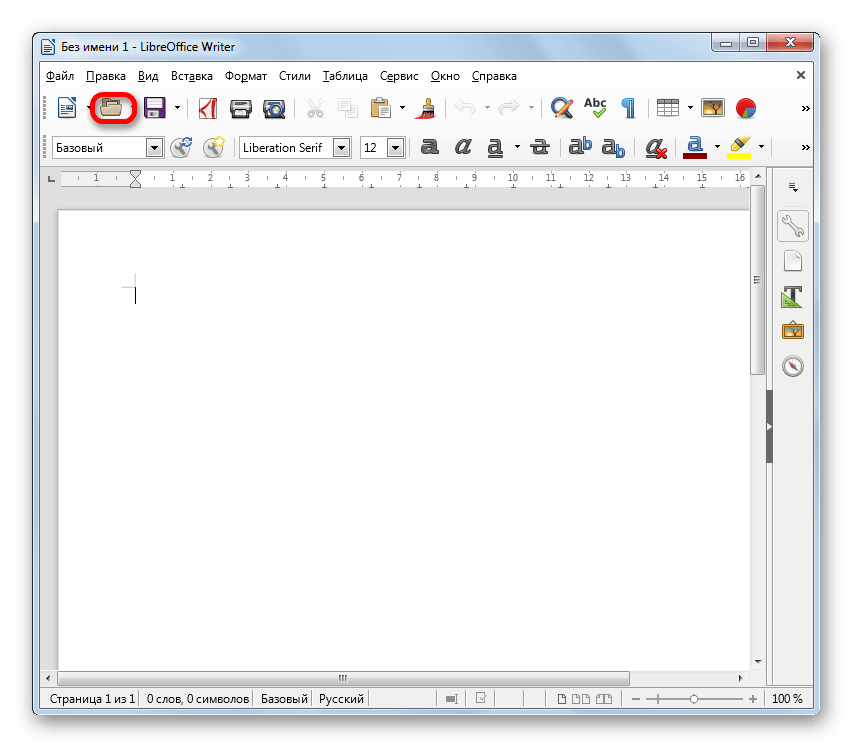
Как видим, LibreOffice Writer предоставляет больше вариантов открытия текста, чем Ворд. Но, в то же время, нужно заметить, что при отображении текста данного формата в LibreOffice, некоторые пробелы помечаются серым цветом, что может мешать при чтении. Кроме того, книжный вид Libre уступает по удобству вордовскому режиму чтения. В частности, в режиме «Книжный вид» не убираются ненужные инструменты. Но безусловное преимущество приложения Writer – это то, что им можно пользоваться абсолютно бесплатно, в отличие от приложения Microsoft Office.
Способ 3: OpenOffice Writer
Ещё одной бесплатной альтернативой Ворду при открытии RTF является применение приложения OpenOffice Writer, которое входит в другой бесплатный пакет офисного софта – Apache OpenOffice.
- После запуска стартового окошка OpenOffice произведите клик по «Открыть…».
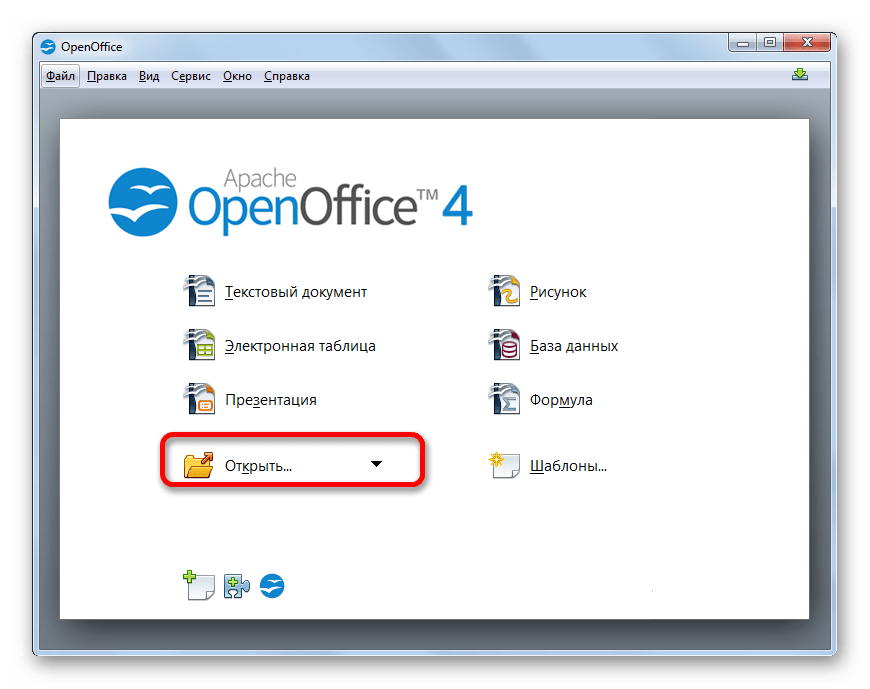
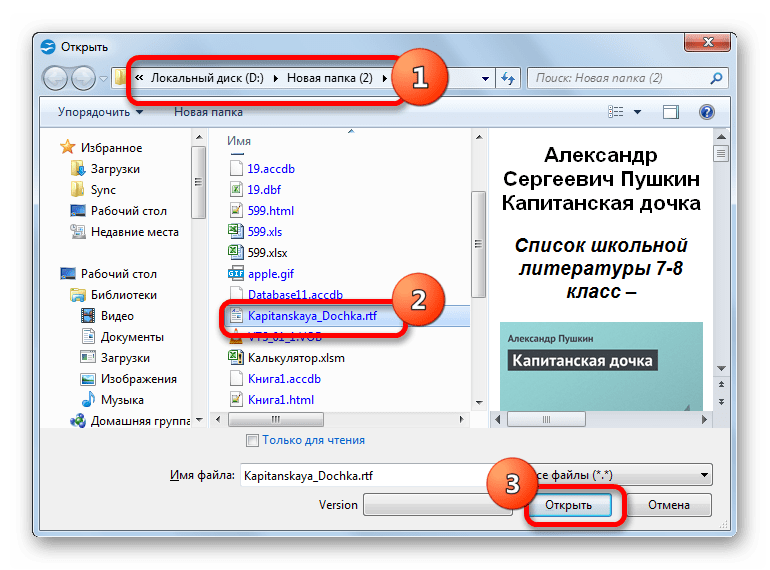
- В окошке открытия, как и в рассматриваемых выше способах, перейдите в директорию размещения текстового объекта, отметьте его и нажмите «Открыть».
- Документ отображен посредством OpenOffice Writer. Чтобы перейти в книжный режим, щелкните по соответствующей иконке строки состояния.
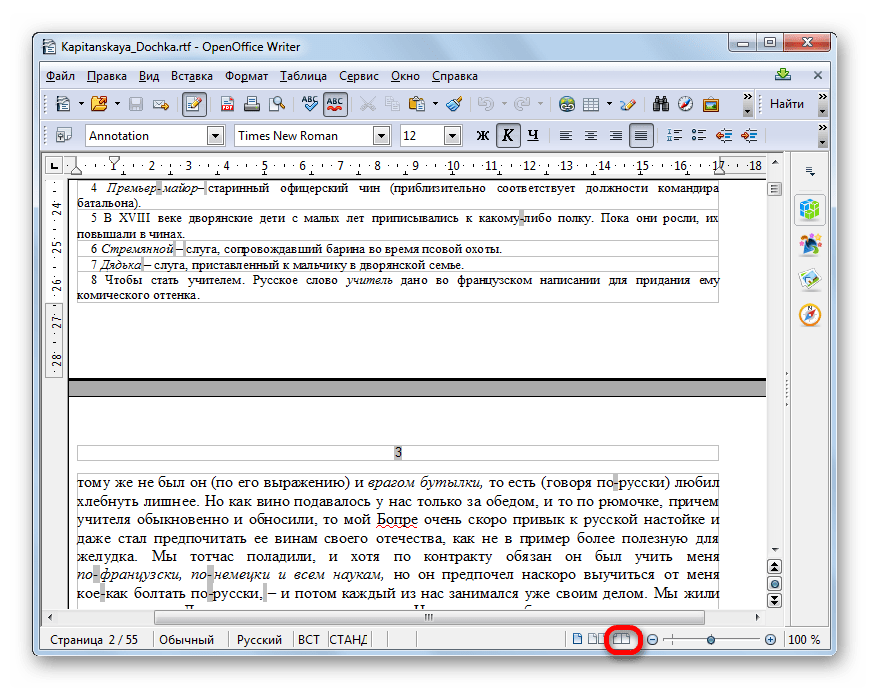
- Книжный режим просмотра документа включен.
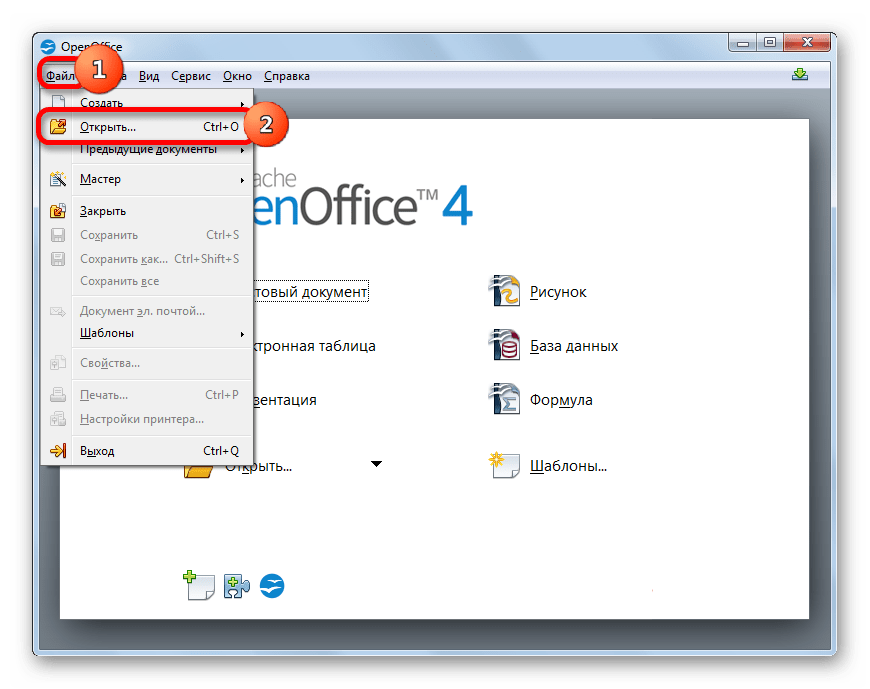
Существует вариант запуска из стартового окошка пакета OpenOffice.
-
Запустив стартовое окно, кликните «Файл». После этого жмите «Открыть…».
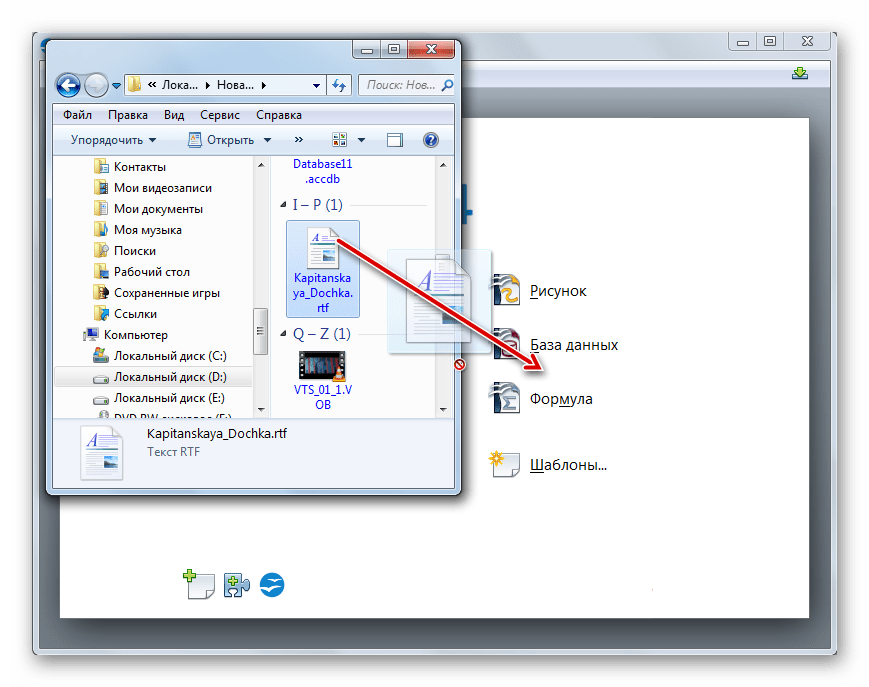
Есть также возможность запустить документ перетаскиванием из Проводника в стартовое окно OpenOffice тем же способом, что и для LibreOffice.
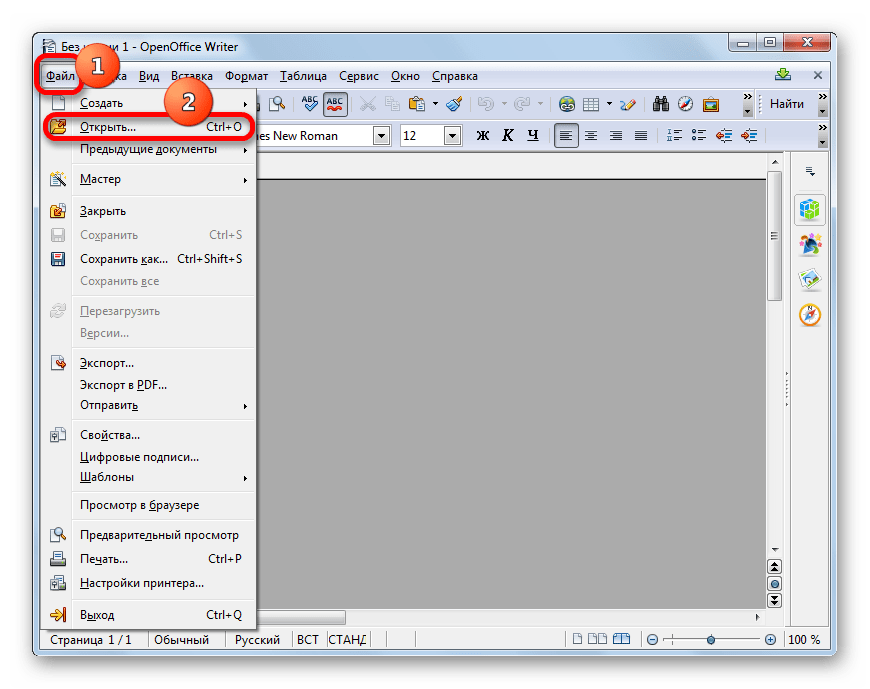
Процедура открытия также осуществляется через интерфейс Writer.
-
Запустив OpenOffice Writer, щелкните «Файл» в меню. В перечне, который откроется, выберите «Открыть…».
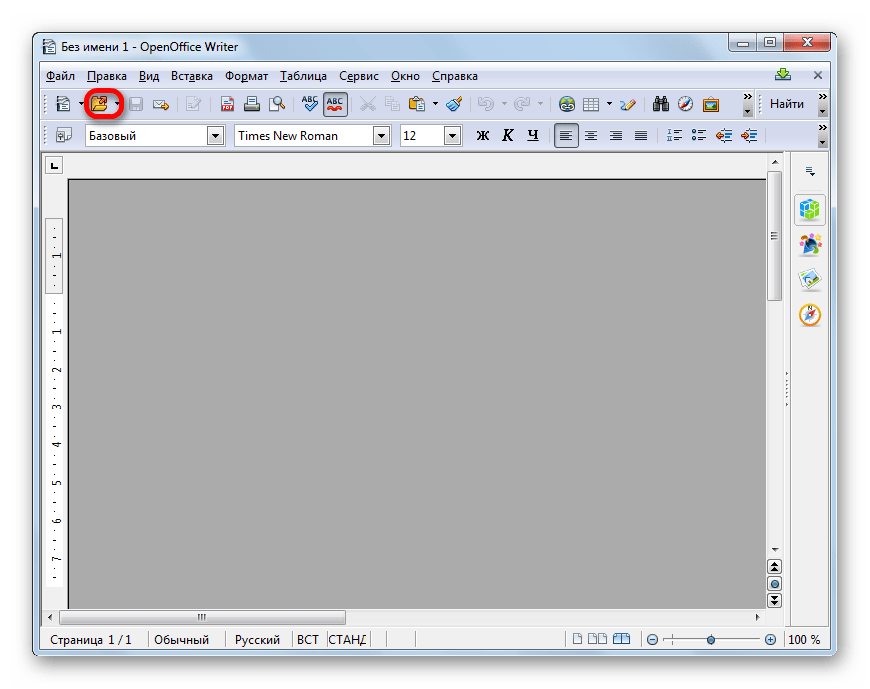
Можно нажать на иконку «Открыть…» на панели инструментов. Она представлена в виде папки.
Собственно, все преимущества и недостатки у OpenOffice Writer при работе с RTF те же, что и у LibreOffice Writer: программа уступает в визуальном отображении содержимого Ворду, но в то же время является, в отличие от него, бесплатной. В целом же офисный пакет LibreOffice считается на данный момент более современным и продвинутым, чем его основной конкурент среди бесплатных аналогов — Apache OpenOffice.
Способ 4: WordPad
Некоторые обычные текстовые редакторы, которые отличаются от описанных выше текстовых процессоров менее развитым функционалом, тоже поддерживают работу с RTF, но далеко не все. Например, если вы попытаетесь запустить содержимое документа в Блокноте Windows, то вместо приятного чтения получите текст, чередующийся мета-тегами, задача которых состоит в отображении элементов форматирования. Но самого форматирования вы не увидите, так как Блокнот его не поддерживает.
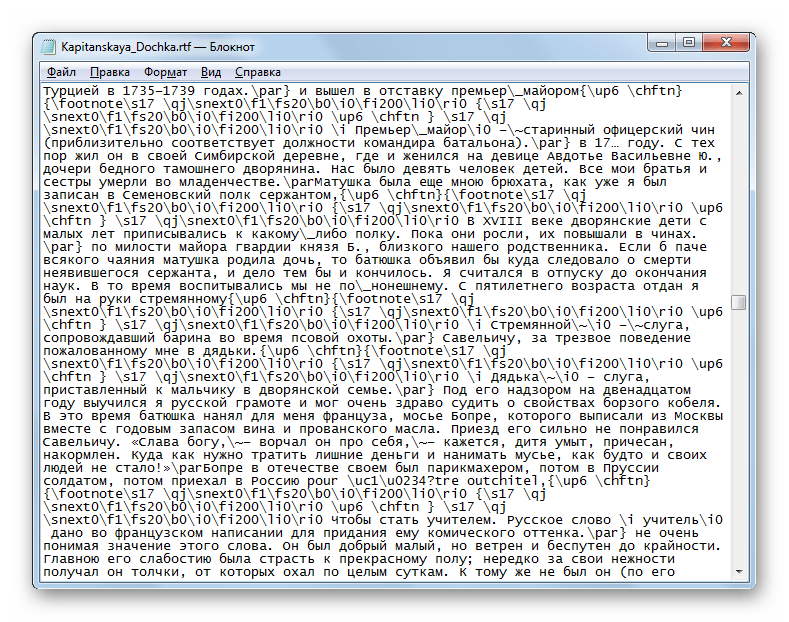
Но в Windows существует встроенный текстовый редактор, который успешно справляется с отображением информации в формате RTF. Он называется WordPad. Более того, формат RTF является для него основным, так как по умолчанию программа сохраняет файлы именно с данным расширением. Посмотрим, как можно отобразить текст указанного формата в стандартной программе Windows WordPad.
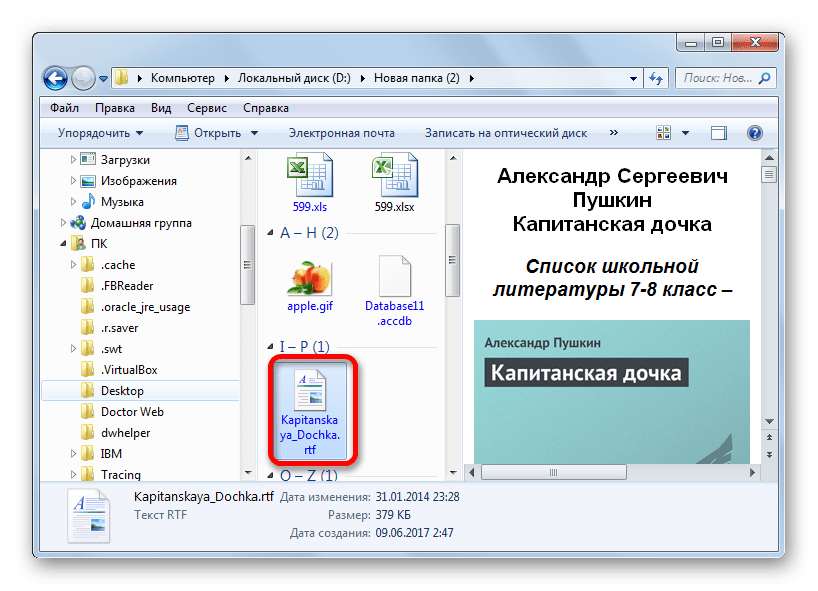
- Наиболее простой способ запустить документ в WordPad — это дважды щелкнуть по имени в Проводнике левой кнопки мышки.
- Содержимое откроется через интерфейс WordPad.
Дело в том, что в реестре Виндовс именно WordPad прописан, как софт по умолчанию для открытия данного формата. Поэтому, если корректировки в настройки системы не вносились, то указанным путем текст откроется именно в WordPad. Если же изменения производились, то документ запустится с помощью того софта, который назначен по умолчанию для его открытия.
Существует возможность запустить RTF также из интерфейса WordPad.
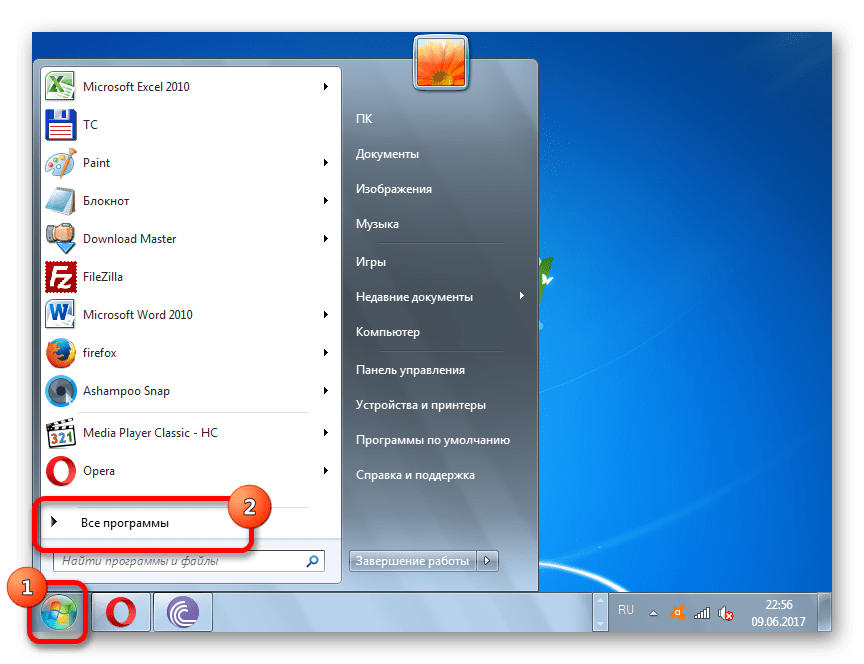
- Чтобы запустить WordPad, кликните по кнопке «Пуск» внизу экрана. В открывшемся меню выберите самый нижний пункт – «Все программы».
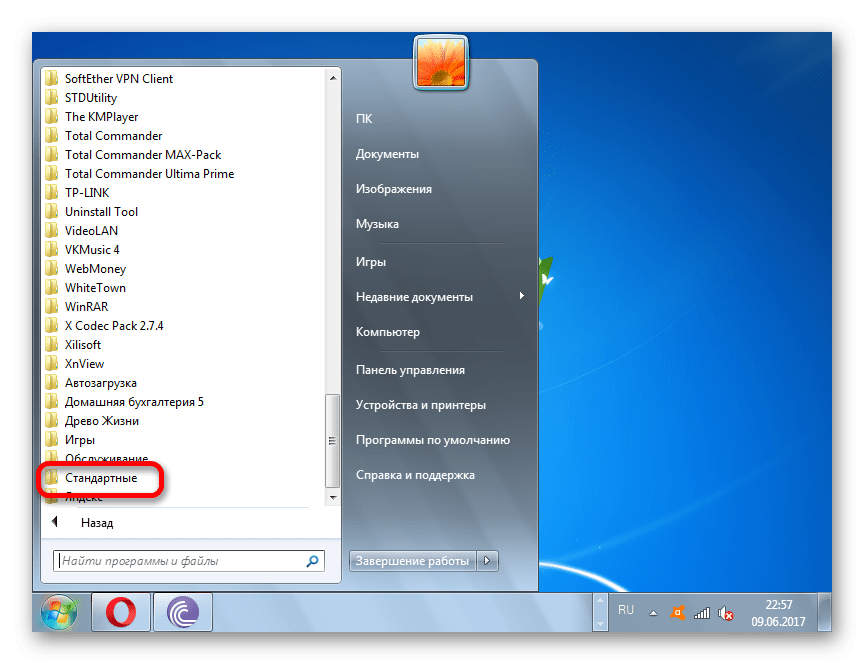
- В перечне приложений найдите папку «Стандартные» и кликнете по ней.
- Из раскрывшихся стандартных приложений следует выбрать наименование «WordPad».
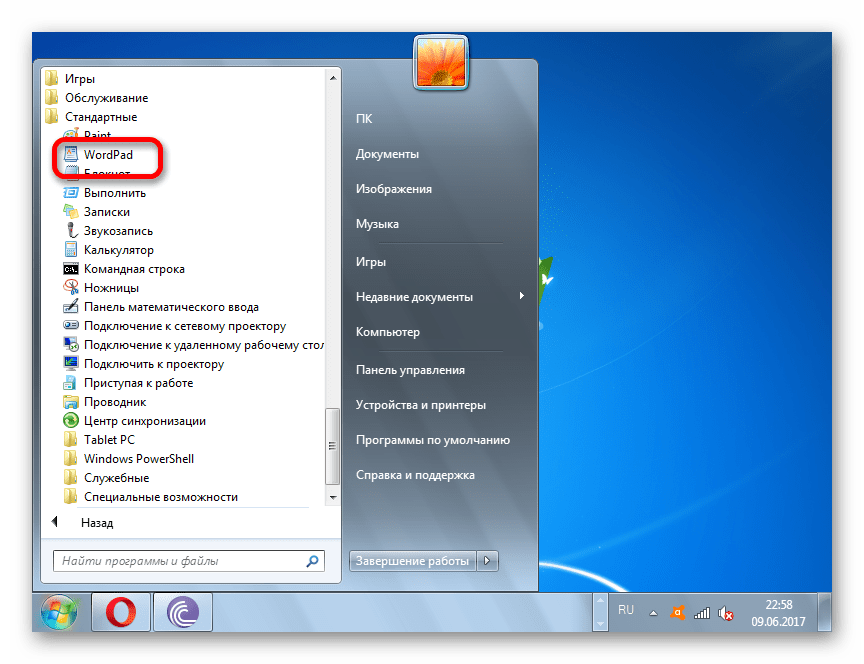
- После того, как WordPad запущен, кликните по пиктограмме в виде треугольника, который опущен углом вниз. Данный значок расположен слева от вкладки «Главная».
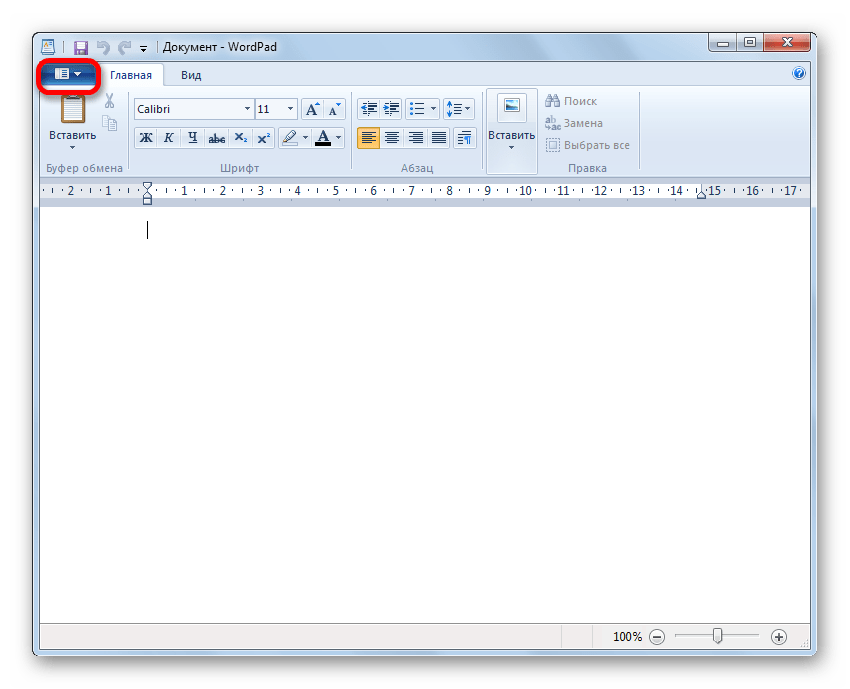
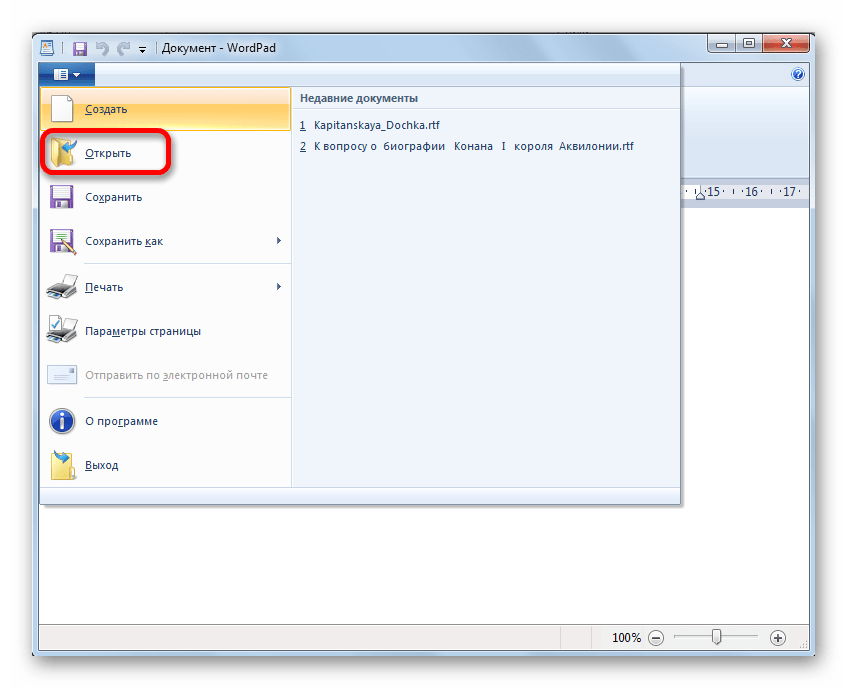
- Откроется перечень действий, где выберите «Открыть».
Конечно, по возможностям отображения содержимого WordPad значительно уступает всем текстовым процессорам, которые были перечислены выше:
- Данная программа, в отличие от них, не поддерживает работу с изображениями, которые могут быть вмонтированы в документ;
- Она не разбивает текст на страницы, а представляет его цельной лентой;
- В приложении отсутствует отдельный режим чтения.
Но в то же время WordPad имеет одно важное преимущество перед указанными выше программами: его не нужно инсталлировать, так как он входит в базовый вариант Windows. Ещё одним преимуществом является то, что, в отличие от предыдущих программ, для того, чтобы запустить RTF в WordPad, по умолчанию достаточно просто кликнуть по объекту в проводнике.
Способ 5: CoolReader
Открывать RTF могут не только текстовые процессоры и редакторы, но и читалки, то есть, софт, предназначенный исключительно для чтения, а не для редактирования текста. Одной из наиболее востребованных программ данного класса является CoolReader.
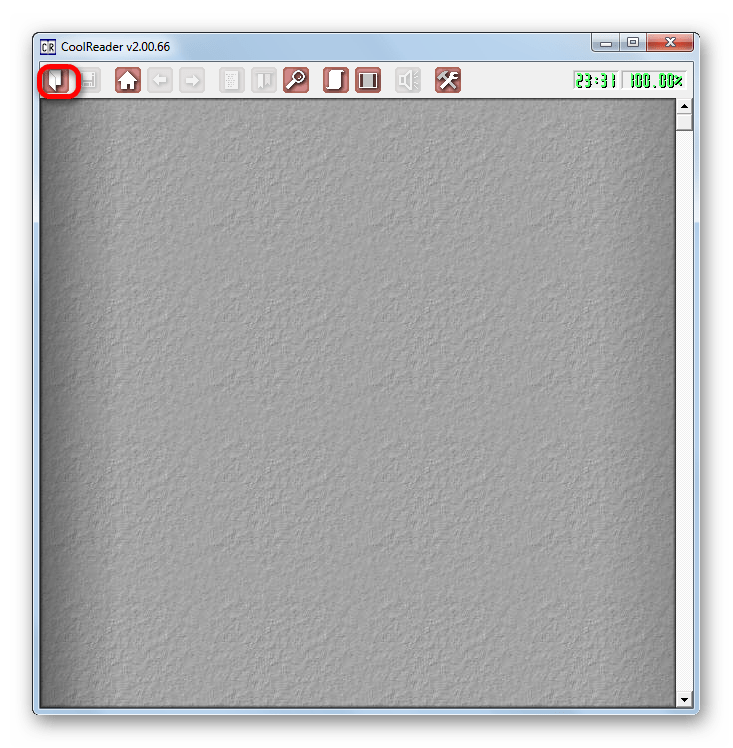
-
Произведите запуск CoolReader. В меню кликните по пункту «Файл», представленному иконкой в форме раскрывающейся книги.
Можно также кликнуть правой кнопкой мыши по любой области окна программы и из контекстного списка выбрать «Открыть новый файл».
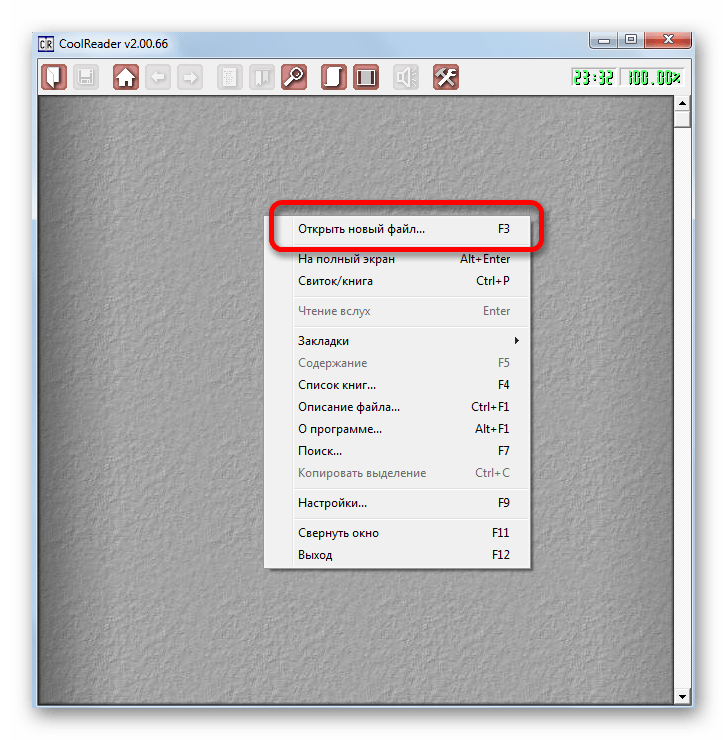
В целом CoolReader довольно корректно отображает форматирование содержимого RTF. Интерфейс данного приложения более удобен для чтения, чем у текстовых процессоров и, тем более, текстовых редакторов, описанных нами выше. В то же время, в отличие от предыдущих программ, в CoolReader невозможно производить редактирование текста.
Способ 6: AlReader
Ещё одна читалка, поддерживающая работу с RTF — AlReader.
-
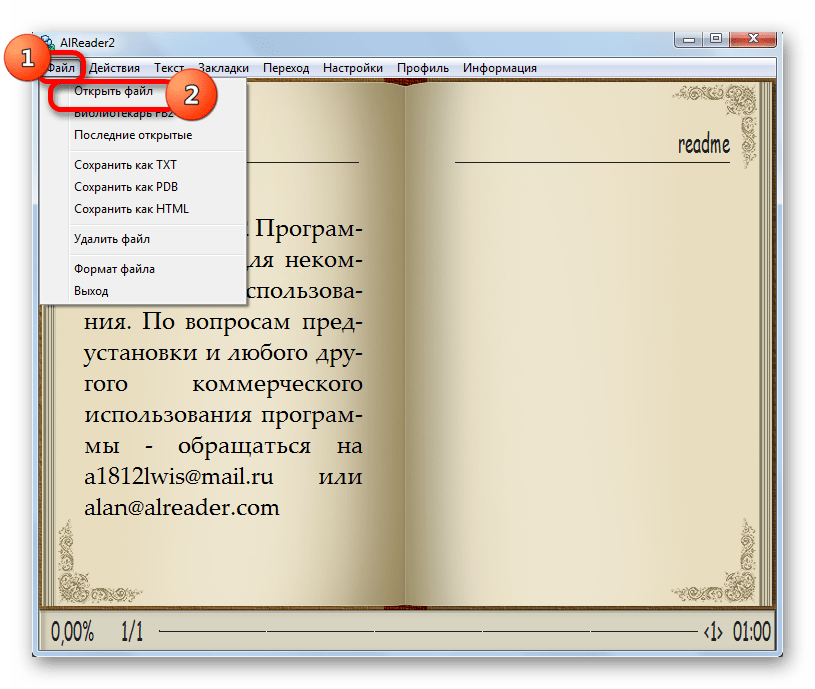
Запустив приложение, кликните «Файл». Из списка выберите «Открыть файл».
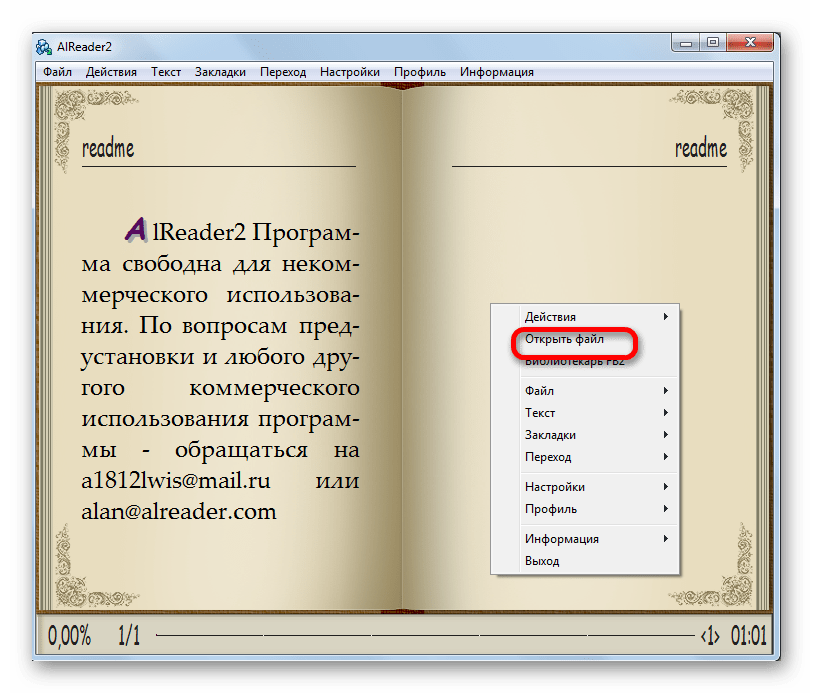
Также можете кликнуть по любой области в окне AlReader и в контекстном перечне щелкнуть по «Открыть файл».
Отображение содержимого RTF в данной программе мало чем отличается от возможностей CoolReader, так что конкретно в данном аспекте выбор – это дело вкуса. Но в целом, AlReader поддерживает больше форматов и имеет более обширный инструментарий, чем CoolReader.
Способ 7: ICE Book Reader
Следующей читалкой, поддерживающей описываемый формат, является ICE Book Reader. Правда, она больше заточена под создание библиотеки электронных книг. Поэтому и открытие объектов в ней принципиально отличается от всех предыдущих приложений. Напрямую файл запустить не получится. Его сначала нужно будет импортировать во внутреннюю библиотеку ICE Book Reader, а уже после этого произвести открытие.
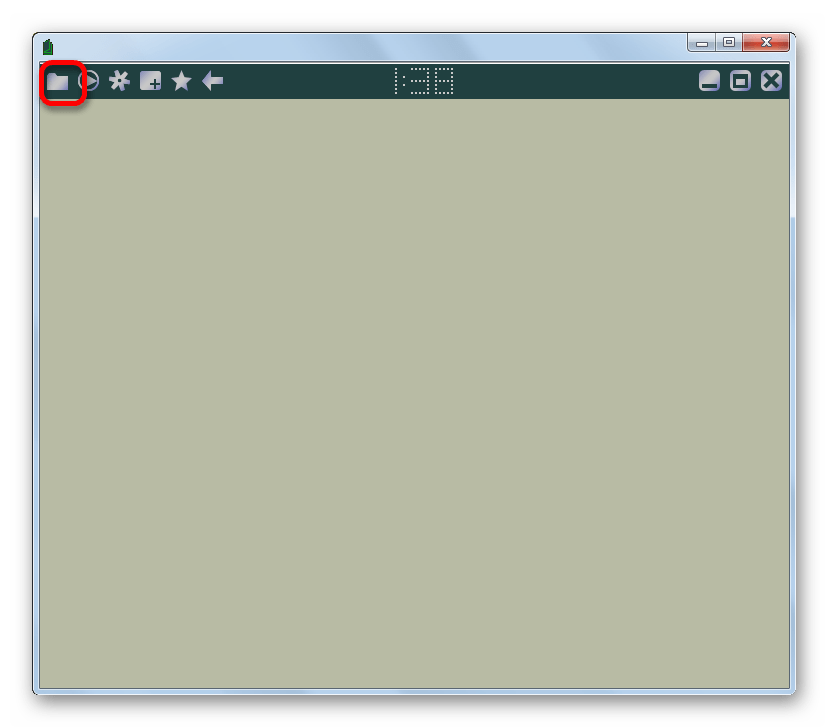
- Активируйте ICE Book Reader. Щелкните по значку «Библиотека», который представлен иконкой в форме папки на верхней горизонтальной панели.
- После запуска окна библиотеки щелкните «Файл». Выберите «Импортировать текст из файла».
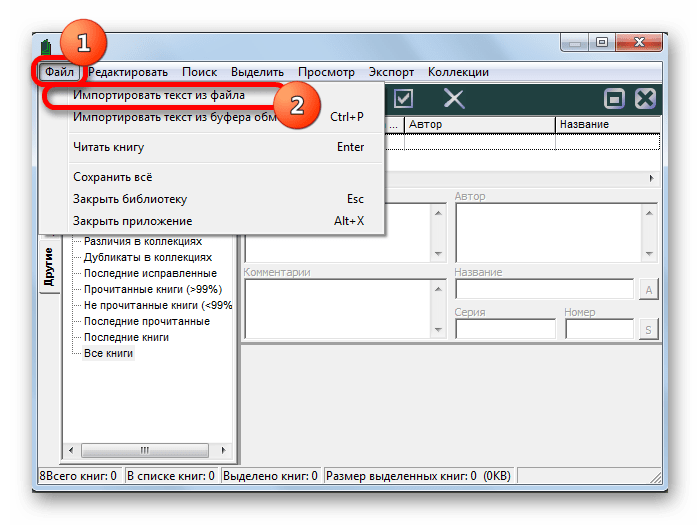
Также можно выделить этот объект, щелкнуть «Файл» и далее выбрать «Читать книгу».
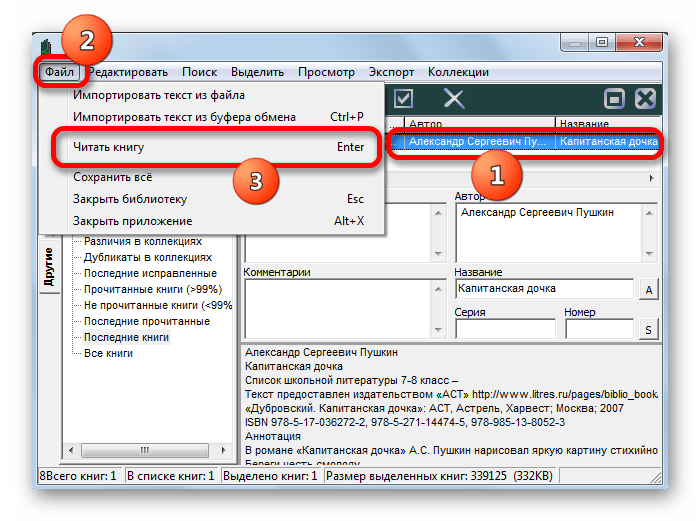
В целом, как и у большинства других читалок, содержимое RTF в ICE Book Reader отображается корректно, а процедура чтения довольно удобна. Но вот процесс открытия выглядит сложнее, чем в предыдущих случаях, так как приходится производить импорт в библиотеку. Поэтому большинство пользователей, которые не заводят собственную библиотеку, предпочитают использовать другие просмотрщики.
Способ 8: Universal Viewer
Также с файлами RTF умеют работать многие универсальные просмотрщики. Это такие программы, которые поддерживают просмотр абсолютно разных групп объектов: видео, аудио, текст, таблицы, изображения и т.д. Одним из таких приложений является Universal Viewer.
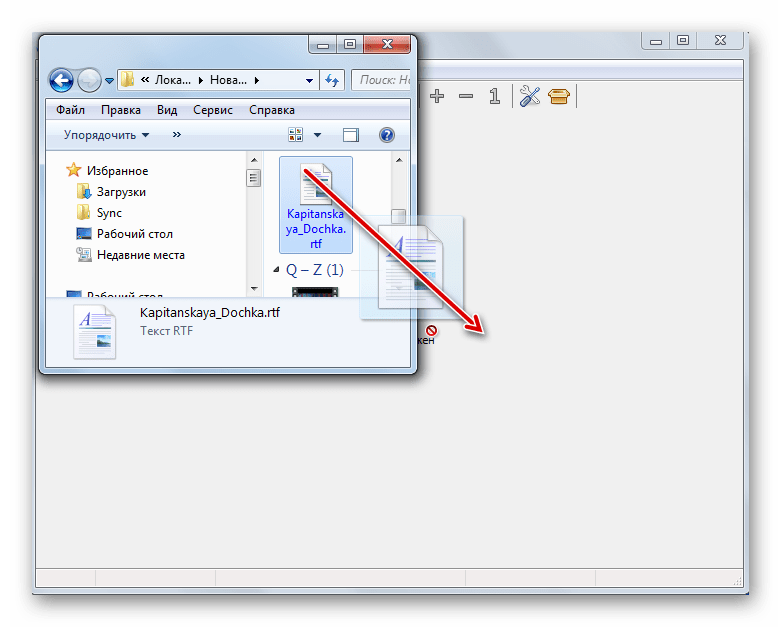
- Наиболее простой вариант произвести запуск объекта в Universal Viewer — это перетащить файл из Проводника в окно программы по тому принципу, который уже раскрывался выше при описании подобной манипуляции с другими программами.
- После перетягивания содержимое отобразится в окне Universal Viewer.
Существует также другой вариант.
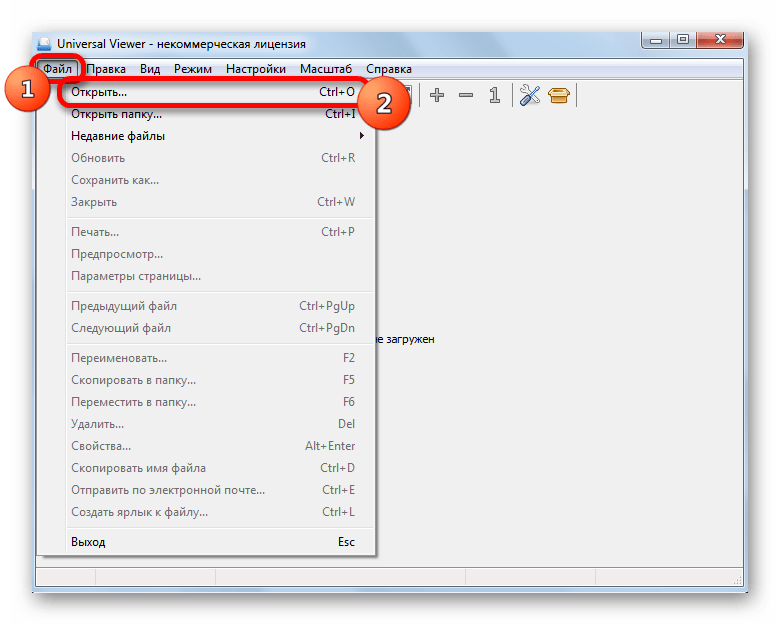
-
Запустив Universal Viewer, жмите по надписи «Файл» в меню. В списке, который раскроется, выберите «Открыть…».
Universal Viewer отображает содержимое объектов RTF в стиле похожем на стиль отображения в текстовых процессорах. Как и большинство других универсальных программ, данное приложение поддерживает не все стандарты отдельных форматов, что может приводить к ошибкам отображения некоторых символов. Поэтому Universal Viewer рекомендуется использовать для общего ознакомления с содержимым файла, а не для чтения книги.
Мы ознакомили вас всего лишь с частью тех программ, которые умеют работать с форматом RTF. При этом постарались отобрать самые популярные приложения. Выбор конкретного из них для практического использования, прежде всего, зависит от целей пользователя.
Так, если объект требуется отредактировать, то лучше всего использовать текстовые процессоры: Microsoft Word, LibreOffice Writer или OpenOffice Writer. Причем первый вариант предпочтительней. Для чтения книг лучше использовать программы-читалки: CoolReader, AlReader и др. Если кроме этого вы ведете свою библиотеку, то тут подойдет ICE Book Reader. Если вам нужно прочитать или отредактировать RTF, но при этом вы не желаете устанавливать дополнительное ПО, то воспользуйтесь встроенным текстовым редактором Windows WordPad. Наконец, если вы не знаете, с помощью какого приложения запустить файл данного формата, то можете воспользоваться одним из универсальных просмотрщиков (например, Universal Viewer). Хотя, ознакомившись с данной статьей, вы уже в курсе, чем именно открывать RTF.
Чем открыть RTF — 10 способов
Среди многообразия различных форматов файлов, некоторые пользователи встречают RTF — формат, предназначенный для хранения текстовых документов. Соответственно у пользователя возникает вопрос о том, чем открыть файл RTF на компьютере или онлайн.
RTF (Rich Text Format) — межплатформенный формат «обогащенного» текста часто используется в документах с форматированием содержимого. В отличие от обычного текста, в данный формат встроены различные элементы форматирования: курсив, жирный шрифт и т. д., в нем поддерживаются шрифты и изображения.
Формат RTF был создан совместно корпорациями Microsoft и Adobe в 1982 году для текстового редактора Word. Потом пути компаний разошлись и за развитие формата стала отвечать одна Майкрософт. В 1985 году был создан язык PostScript. Последнее обновление спецификации формата было выпущено в 2006 году.
В формате RTF реализована поддержка мета-тегов, благодаря этому он часто используется для сохранения документов. В интернете встречается довольно много документов или электронных книг, сохраненный в формате RTF.
Поэтому перед пользователем встает вопрос: чем открыть формат RTF на компьютере или открыть файл RTF онлайн без использования программного обеспечения на ПК. Нам необходима программа, открывающая RTF, или сервис в интернете способный открыть RTF онлайн.
В первом случае мы просмотрим этот формат на ПК, потому что в этом нам помогут программы, открывающие файлы с расширением RTF. При втором варианте просмотр содержимого файла проходит в окне браузера на веб-странице сервиса в интернете.
В этом руководстве представлены приложения, работающие в ОС Windows и кроссплатформенные решения, предназначенные для использования разных операционных системах.
В зависимости от того, какой программой открывают файлы RTF, различаются возможности пользователя по дальнейшим действиям с содержимым документа. Часть представленного программного обеспечения поддерживает редактирование открытого документа RTF, другие программы, открывающие файлы RTF, могут служить только для просмотра.
Чтобы выбрать файл RTF в диалоговом окне Проводнике из окна программы, помимо необходимых действий в графическом интерфейсе приложения, используйте сочетание клавиш «Ctrl» + «O».
Как открыть документ RTF в WordPad — 1 способ
Когда задают вопрос о том, какой программой открыть RTF в операционной системе Windows, первый ответ очевиден — это программа WordPad. Это приложение встроено в операционную систему и специально предназначено для работы с файлами RTF, потому что это основной формат данной программы.
Пользователям Windows ничего устанавливать на компьютер не потребуется, потому что это приложение входит в состав ОС. Найти WordPad можно в меню «Пуск», в папке стандартных программ.
- Запустите приложение на компьютере.
- Войдите в меню «Файл», в контекстном меню нажмите на кнопку «Открыть».
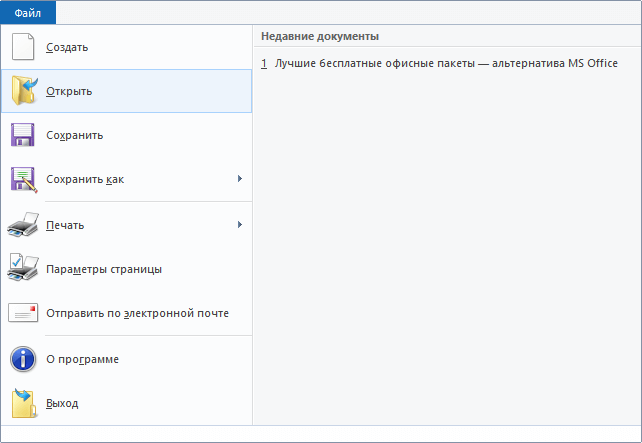
- В диалоговом окне Проводника выберите файл формата RTF.
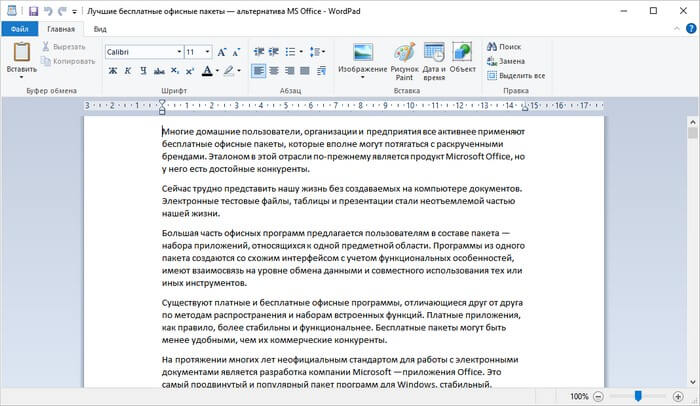
- В окне WordPad откроется документ RTF.
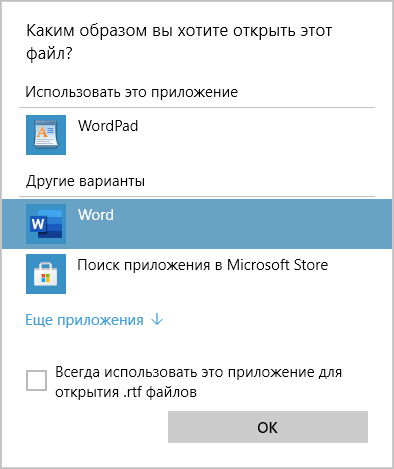
- Щелкните правой кнопкой мыши по файлу формата RTF.
- В контекстном меню нажмите на пункт «Открыть с помощью…».
- В открывшемся окне выберите приложение WordPad.
Содержимое документа в WordPad не разделяется на страницы, и в приложении нет режима чтения. В программе имеются встроенные опции для редактирования открытого файла.
Как открыть RTF в Word — 2 способ
На многих компьютерах используется популярный офисный пакет программ — Microsoft Office, в состав которого входит текстовый процессор Word. MS Word без проблем открывает файлы формата RTF, так как это программное обеспечение от одного разработчика.
Откройте файл RTF из интерфейса самой программы или из контекстного меню Проводника. Если поставить флажок в пункте «Всегда открывать это приложение для открытия .rtf файлов», то файлы данного формата будут автоматически открываться в этом текстовом редакторе.

Файл RTF открыт в программе Word. Отображение содержимого текстового документа не отличается от исходного.
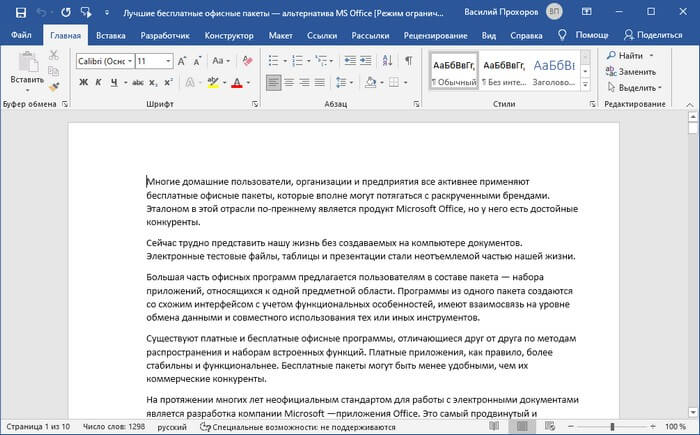
Открытый файл можно отредактировать, используя инструменты программы Word.
Как открыть файл с расширением RTF в LibreOffice — 3 способ
Бесплатный офисный пакет LibreOffice имеет в своем составе приложение Writer, которое поддерживает открытие RTF файлов. На ПК может быть установлена не только Windows, но и другая операционная система. В обоих случаях в LibreOffice поддерживается открытие этого текстового формата.
- В главном окне LibreOffice щелкните по кнопке «Документ Writer».
- В окне LibreOffice Writer из меню «Файл» нажмите на кнопку «Открыть».
- Загрузите файл со своего устройства.
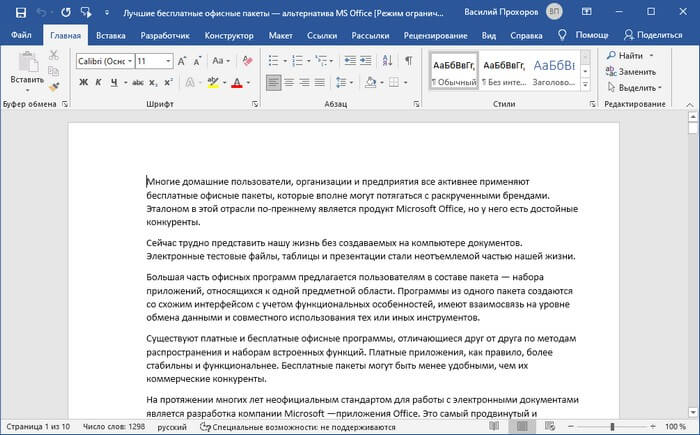
В случае необходимости, вы можете редактировать файлы с расширением «.rtf» в приложении LibreOffice Writer.
Как открыть файл в формате RTF в OpenOffice — 4 способ
OpenOffice — пакет бесплатных офисных программ, который подходит для работы с файлами RTF.
- В главном окне OpenOffice нажмите на кнопку «Текстовый документ».
- Откроется текстовый редактор OpenOffice Writer.
- Войдите в меню «Файл», в выпадающем меню нажмите на «Открыть…».
- Выберите на ПК подходящий файл.
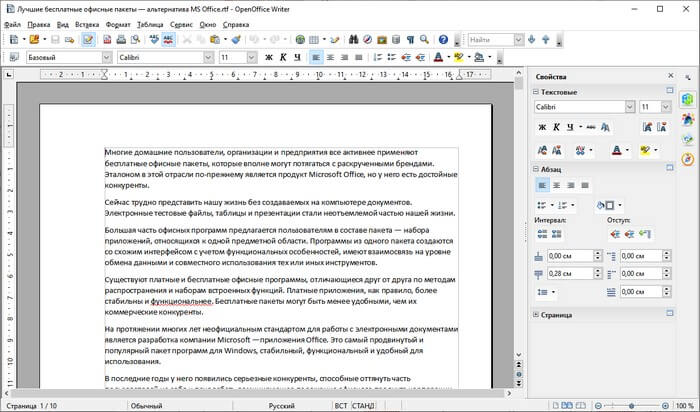
Прочитайте и, если нужно, отредактируйте открытый документ.
Использование SoftMaker FreeOffice — 5 способ
Бесплатная версия офисного приложения от немецкой компании SoftMaker. В состав офисного пакета входит текстовый редактор TextMaker, поддерживающий формат RTF.
Выполните следующие действия:
- В окне приложения TextMaker нажмите на меню «Файл».
- На ленте в группе «Файл» нажмите на кнопку «Открыть».
- Добавьте файл со своего компьютера в окно текстового редактора.
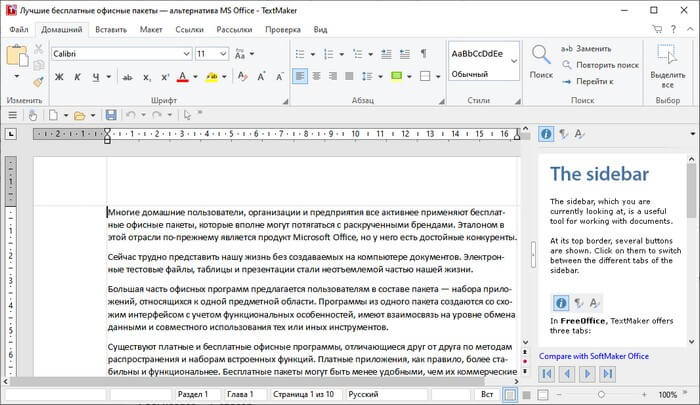
В приложении TextMaker имеются средства редактирования, которыми вы можете воспользоваться.
Просмотр в Cool Reader — 6 способ
Бесплатная программа Cool Reader предназначена для чтения и просмотра файлов некоторых популярных текстовых форматов. Среди прочих, приложение поддерживает открытие файлов RTF.
В окне программы Cool Reader нажмите на меню «Файл», потом на «Открыть…», а затем загрузите документ в программу.
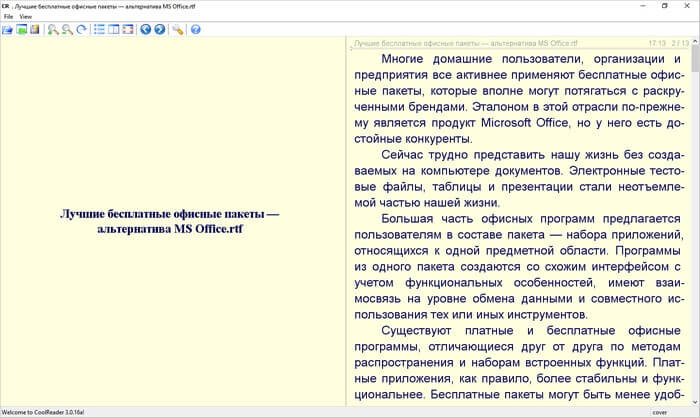
В зависимости от предпочтений пользователя текст документа можно просматривать в страничном или в книжном режимах.
Как открыть файл RTF на компьютере в Universal Viewer — 7 способ
Когда спрашивают, чем открыть RTF для просмотра, то не всегда правильным ответом будет рекомендация для этого использовать текстовый редактор. Некоторые универсальные программы поддерживают открытие большого количества форматов разных типов файлов: мультимедийных, текстовых и графических.
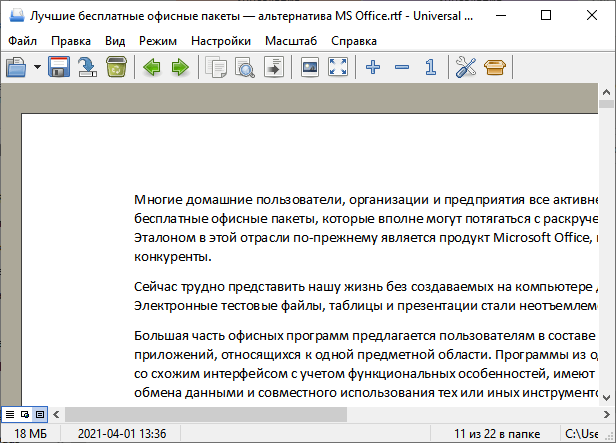
В программе Universal Viewer поддерживается просмотр файлов формата RTF:
- Запустите программу Universal Viewer.
- Из меню «Файл» войдите в контекстное меню, а затем нажмите на пункт «Открыть…», чтобы добавить RTF в программу.
Google Документы — 8 способ
Облачное хранилище Google Drive доступно всем пользователям электронной почты Google Mail (gmail.com). В «облаке» имеется инструмент «Документы Google», предназначенный для работы с текстом, таблицами и презентациями.
Чтобы воспользоваться функциями Google Docs, совершите следующие действия:
- Откройте Google Диск в браузере.
- Нажмите на кнопку «Создать», а затем «Загрузить файлы».
- Щелкните по файлу правой кнопкой мыши, в контекстном меню выберите сначала «Открыть с помощью», а потом «Google Документы».
- Файл RTF открыт в облачном сервисе «Документы Google».
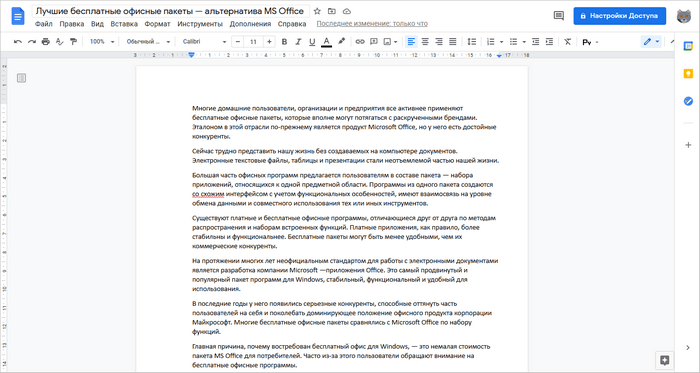
При необходимости, воспользуйтесь инструментами редактирования в Google Docs.
Как открыть RTF онлайн бесплатно в Zoho Docs — 9 способ
Zoho Office Suite — офисные онлайн пакет инструментов, расположенный на удаленном сервере в интернете. Чтобы бесплатно пользоваться онлайн сервисом в некоммерческих целях необходима регистрация на сайте.
Выполните следующие шаги:
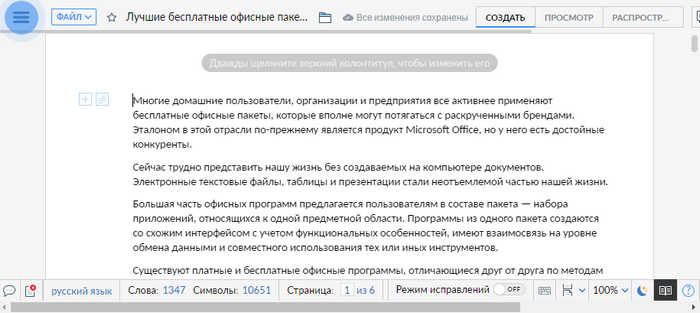
- Войдите на страницу сайта Zoho Docs: https://docs.zoho.com/home#allfiles .
- Нажмите на кнопку «Создать», а в выпадающем окошке «Документ».
- В окне пустого документа нажмите на «Файл», а в меню «Загрузить документ».
- В окне «Загрузить документ» выберите «С локального компьютера».
- Добавьте файл со своего ПК.
При бесплатном использовании на Zoho Docs поддерживается передача файлов Word, размером до 50 МБ, а остальных типов — до 10 МБ.
- Нажмите на кнопку «Открыть».
Просмотр документа RTF на сервисе Free File Format Apps — 10 способ
Free File Format Apps — бесплатные веб-приложения для работы с текстовыми и графическими форматами на сайте Aspose.app. Наряду с другими возможностями на онлайн сервисе имеются средства просмотра файлов, загруженных с компьютера.
Пройдите последовательные шаги:
- С главной страницы сервиса Free File Format Apps зайдите по ссылке: https://products.aspose.app/words/viewer на веб-страницу «Viewer».
- В окне веб-приложения перетащите файл с компьютера в специальную область или нажмите на ссылку «Drop or upload files».
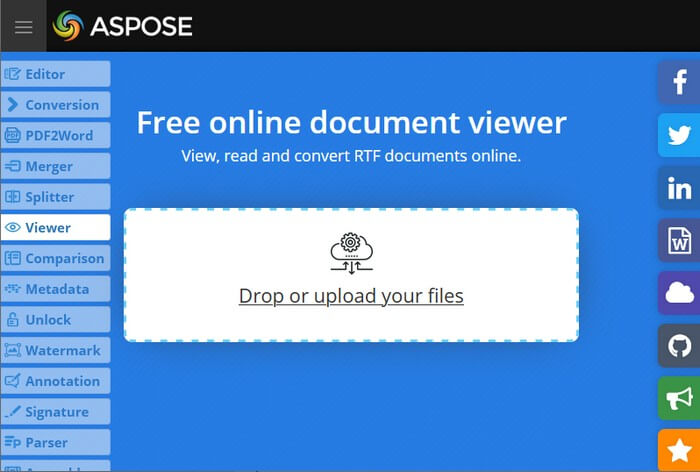
- Через некоторое время откроется окно онлайн сервиса, в котором отображается полное содержание документа для чтения на экранt ПК.
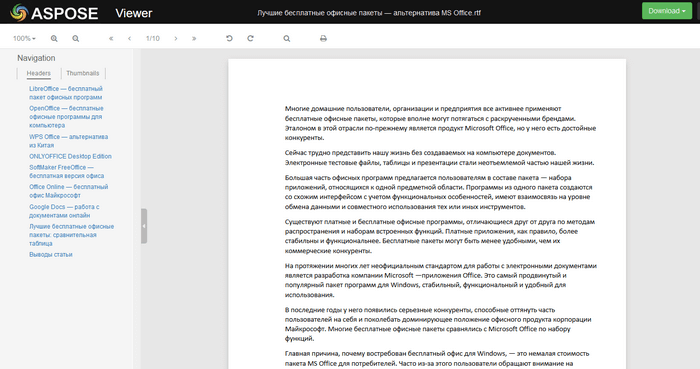
Слева расположена область навигации, если в тексте документа есть заголовки. При необходимости, открытый файл RTF можно скачать на компьютер в форматах DOCX, PDF или HTML.
Выводы статьи
На компьютере пользователи встречаются с файлами различных форматов, которые открываются с помощью определенного софта. При работе с текстовыми документами некоторые пользователи задаются вопросом, чем открыть расширение RTF.
Файлы этого формата можно открыть с помощью системного средства — WordPad, текстовых редакторов — Word, LibreOffice, OpenOffice, SoftMaker FreeOffice, просмотрщиков файлов — Cool Reader, Universal Viewer, онлайн сервисов — Google Docs, Zoho Docs, Free File Format Apps.
Файл формата rtf: чем открыть, описание, особенности
Для поддержки возможностей форматирования текстового документа разработан RTF-формат. Пользователи з.
- Текстовые процессоры и офисные пакеты.
- Приложения для чтения электронных книг.
- Текстовые редакторы.
- совместимость с операционными системами и приложениями;
- защита от вирусных и опасных объектов;
- экономия пространства на жестком диске.
- HTML;
- SGML.
- активирует диалоговое окно «Создать документ»;
- выбирает «Открыть»;
- переходит на вкладку «Загрузка»;
- активирует «Открыть»;
- выбирает документ с расширением .rtf на компьютере или смартфоне.
-
– приложение, подходящее для чтения и редактирования ртф-документов. Взаимодействие формата и приложения – корректное. Если объект содержит мета-теги, то MS Word правильно отображает синтаксис. Возможности .docx не всегда применяются в .rtf. – свободный текстовый редактор, взаимодействующий с RTF. Поддерживает 3 способа открытия документа: через «Файл-Открыть файл», через нажатие «CTRL + O», через перемещение текстового документа из Проводника в рабочую область приложения. – бесплатная альтернатива MS Word. При запуске приложения пользователь выбирает и кликает «Открыть» в появившемся диалоговом окне. В дальнейшем придерживается типизированной инструкции по открытию файла.
- WordPad – текстовый редактор с лимитированным функционалом, дающий просмотреть документ без появления мета-тегов (в отличие от Блокнота в ОС Windows). Для WordPad ртф-формат – основной, поскольку приложение сохраняет документы с расширением .rtf. – приложение для чтения электронных книг. Пользователь нажимает «Файл – Открыть новый файл» и выбирает формат ртф. – альтернатива приложению CoolReader. – приложение для просмотра электронных книг. Открыть ртф-файл напрямую не получится. Для этого пользователь: нажимает «Библиотека»; щелкает «Файл – Импортировать текст из файла»; указывает путь сохранения ртф-текста; подтверждает действие через нажатие на «ОК»; после импорта документа в библиотеку дважды кликает по выбранному элементу (нажимает Enter; «Файл – Читать книгу»). – универсальный просмотрщик аудио- и видеофайлов, текстовых и графических форматов. Для открытия документа пользователь: перетаскивает из Проводника ртф-текст; или действует стандартно через «Файл – Открыть».
На Android
На iPhone