Как изменить название документа в word
Перейдите в папку, в которой вы сохранили документ, щелкните документ правой кнопкой мыши и выберите Переименовывать в Контекст меню. Смотрите скриншот:

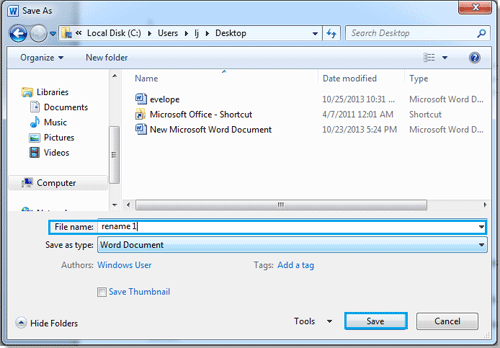
 Переименовать документ Word, нажав «Сохранить как»
Kutools for Word, удобная надстройка, включает группы инструментов, облегчающих вашу работу и расширяющих ваши возможности обработки текстовых документов. Бесплатная пробная версия на 45 дней! Get It Now!
Шаг 1. Щелкните в  Word 2007 или в
  Word 2010/2013 и выберите Сохранить как.
Шаг 2. Выберите папку, в которую хотите сохранить, и переименуйте ее на Имя файла текстовое поле, щелкните Save. кнопка. Смотрите скриншот:
 |
 |
 |
1. Выберите нужный тип из Сохранить как выпадающий список.
2. Он перестроит новый документ после переименования документа.
Переименуйте документы Word, Office Tab.
Если вы установите Office Tab на вашем компьютере будет легко и быстро переименовывать документы, щелкнув правой кнопкой мыши вкладку документа. Смотрите скриншот:

Используйте интерфейс документа с вкладками в Office 2003/2007/2010/2013/2016/2019:
 Использование вкладок в Word, Excel, PowerPoint, Publisher, Access, Project и Visio;
Легко переключаться между файлами в Microsoft Office 2003/2007/2010/2013/2016/2019;
Совместимость с Windows XP, Windows Vista, Windows 7/8/10, Windows Server 2003 и 2008, Citrix System и Windows Terminal (Remote Desktop) Server;
Бесплатная пробная версия без ограничения функций через 30 дней!
Как изменить имя файла по умолчанию, используемое при сохранении документов Word

При первом сохранении файла вы, возможно, заметили, что Word предлагает вам имя файла в диалоговом окне «Сохранить как». Это имя файла обычно берется из первого абзаца в вашем документе. Тем не менее, это на самом деле второй вариант Word для предлагаемых имен файлов.
Если вы установили свойство «Заголовок» для документа , Word использует его в качестве рекомендуемого имени файла при первом сохранении документа. Например, мы устанавливаем для свойства «Заголовок» этой статьи заголовок статьи.

Когда мы сохраняем статью в первый раз (нажмите «Ctrl + S» и выберите место или нажмите «Обзор» на экране «Сохранить как»), это свойство «Заголовок» вводится как имя файла в «Имя файла». »В диалоговом окне« Сохранить как ».

Если вы хотите, чтобы одно и то же имя файла по умолчанию использовалось для всех документов определенного типа, вы можете создать шаблон для использования с этими документами и установить свойство «Заголовок» в шаблоне.
ПРИМЕЧАНИЕ. Вам не нужно добавлять расширение файла (.docx) к «Заголовку». Word автоматически добавляет это к каждому имени файла.


… И когда вы сохраняете документ в первый раз, текст, введенный вами в свойство «Заголовок», вводится как имя файла по умолчанию в поле редактирования «Имя файла» в диалоговом окне «Сохранить как».

Вы можете просто добавить или изменить имя файла для каждого документа при его сохранении.
Изменение имени автора в документе Microsoft Word

Каждый раз, когда вы создаете новый текстовый документ в MS Word, программа автоматически устанавливает для него ряд свойств, в числе которых и имя автора. Свойство “Автор” создается на основе сведений о пользователе, которые отображаются в окне “Параметры” (ранее “Параметры Word”). Кроме того, доступные сведения о пользователе — это также источник имени и инициалов, которые будут отображаться в исправлениях и комментариях.
Примечание: В новых документах имя, которое отображается в качестве свойства “Автор” (показано в сведениях о документе), берется из раздела “Имя пользователя” (окно “Параметры”).
Изменение свойства “Автор” в новом документе
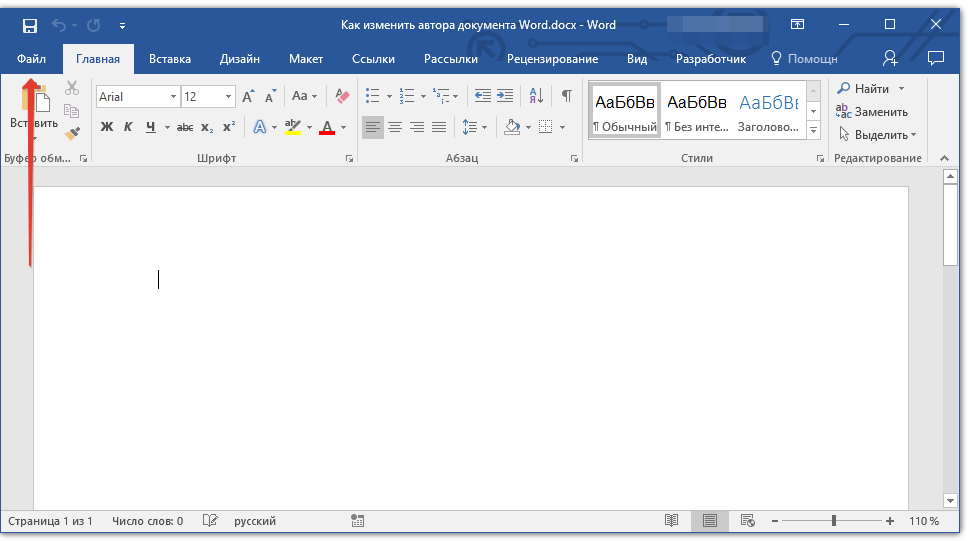
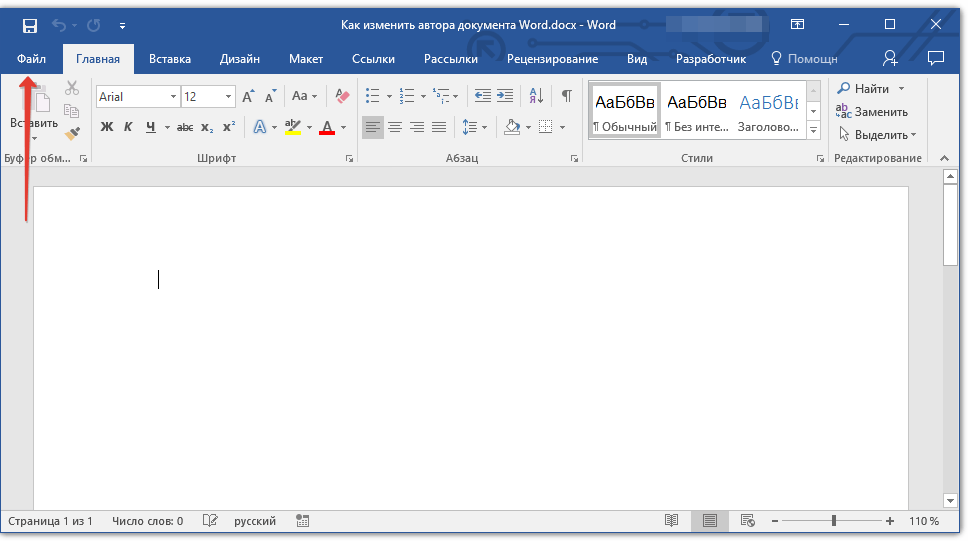
- Нажмите кнопку “Файл” (“Microsoft Office” ранее).
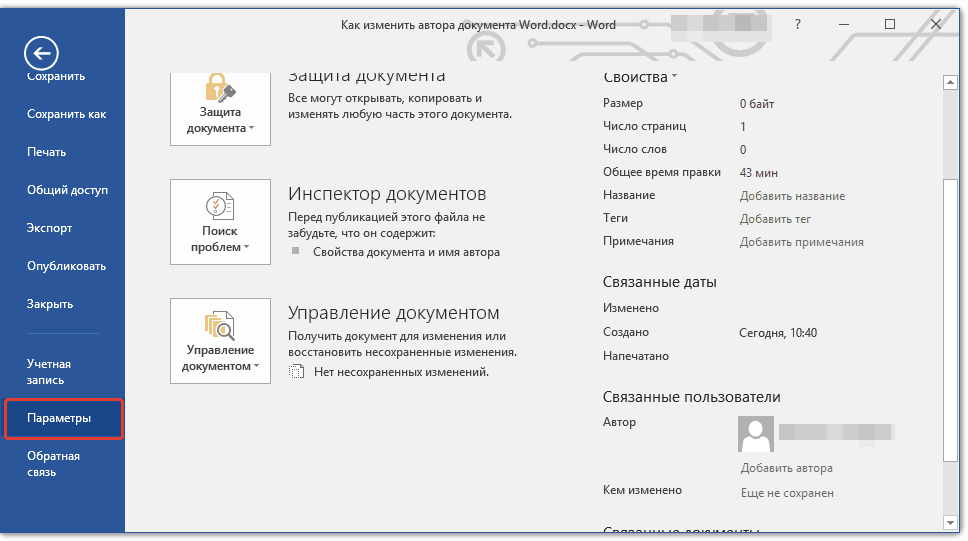
- Откройте раздел “Параметры”.
Изменение свойства “Автор” в существующем документе
- Откройте раздел “Файл” (ранее “Microsoft Office”) и нажмите кнопку “Свойства”.
Примечание: Если вы используете устаревшую версию программы, в разделе “MS Office” сначала нужно выбрать пункт “Подготовить”, а затем уже перейти в “Свойства”.
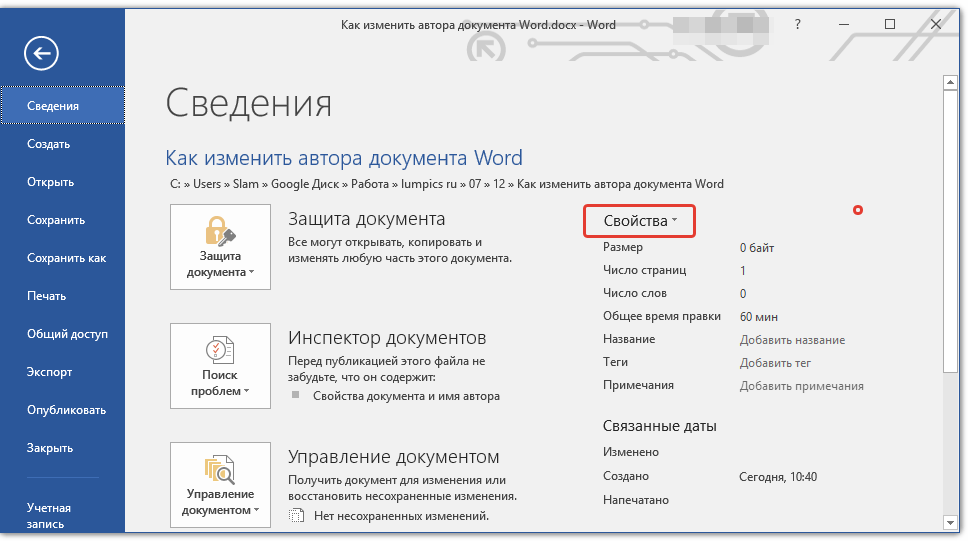
Совет: Рекомендуем обновить Word, воспользовавшись нашей инструкцией.
Урок: Как обновить Ворд
Примечание: Если вы измените раздел свойств “Автор” в существующем документе в области сведений о нем, это не повлияет на сведения о пользователе, которые отображаются в меню “Файл”, разделе “Параметры” и на панели быстрого доступа.
Вот, собственно, и все, теперь вы знаете, как изменить имя автора в новом или уже существующем документе Microsoft Word.
Как переименовать файл в ворде
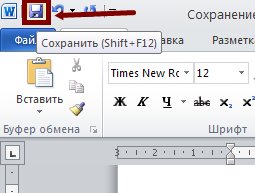
Шаг 1. Щелкните в Word 2007 или в Word 2010/2013 и выберите Сохранить как.
|
|
|
Переименуйте документы Word с помощью вкладки Office.
Используйте интерфейс документа с вкладками в Office 2003/2007/2010/2013/2016/2019:
Использование вкладок в Word, Excel, PowerPoint, Publisher, Access, Project и Visio;
Легко переключаться между файлами в Microsoft Office 2003/2007/2010/2013/2016/2019;
Совместимость с Windows XP, Windows Vista, Windows 7/8/10, Windows Server 2003 и 2008, Citrix System и Windows Terminal (Remote Desktop) Server;
Бесплатная пробная версия без ограничения функций через 30 дней!