Как создать и изменить таблицу в MS Word
Добавление таблиц в Microsoft Word может стать отличным способом для отображения данных в табличном виде или представления информации, в формате красиво оформленного списка. Например, если создать каталог товара и цен (прайс) в виде таблицы, это сделает его намного удобочитаемым и привлекательным, нежели просто в виде текста.
В этой статье, уроке, я покажу, как можно создать и редактировать таблицы в Word. Урок будет по MS Word 2010, но на его примере можно будет легко создать таблицы и в других версия Microsoft Word.
Совет: Вы также можете создать таблицу в MS Excel, а затем скопировать и вставить эту таблицу в Word, сохранив ее форматирование.
Кстати, если у Вас нет MS Word то его бесплатный аналог и другие, лицензионные и свободно распространяемые программные продукты Вы может найти тут.
Как создать таблицу в Word
1. Переместите курсор в ту часть документа Word, в которой Вы хотите создать таблицу.
2. Перейдите на вкладку «Вставить».
3. Нажмите кнопку «Таблица» и выберите нужное количество ячеек, строк и столбцов.

Или Вы можете нажать кнопку «Вставить таблицу» и вручную ввести количество столбцов и строк, а также выбрать настройки ширины таблицы.

Как изменить размеры таблицы Word
После того как Вы создали таблицу, можно отрегулировать ее размер. Для этого переместите мышь в правый нижний угол таблицы, и когда указатель мыши измениться на двунаправленную стрелку, зажмите левую кнопку мыши и перемещайте таблицу в нужном направлении, чтобы увеличить ее или уменьшить.
Примечание: Этот способ изменит размеры таблицы, но не добавит новые строки или столбцы. Если Вам нужно добавить новый столбец или строку, то переместите указатель мыши в нужное место таблицы, а затем щелкните правой кнопкой мыши, найдите пункт «Вставить» и выберите, как именно нужно вставить новый столбец или строку.

Как изменить внешний вид таблицы Word
После добавления таблицы, переместите курсор в одну из её ячеек и перейдите на вкладку «Конструктор».

В конструкторе можно настроить заголовки, заливку, границы и многое другое. Также можно выбрать один из готовых шаблонов для вашей таблицы.

Как переместить таблицу в Word
После добавления таблицы в документ, она может быть перемещена в любое его место. Для этого наведите указатель мыши на таблицу, и в левом верхнем углу появится значок, с помощью которого, зажимая его мышью, можно перемещать таблицу.

На этом пока всё, если у Вас есть еще какие-нибудь вопросы, про создание таблиц в MS Word, то обязательно задавайте их в комментариях внизу страницы.
Работа с таблицами в ms Word
Добавление таблиц в документ MS Word можно осуществить следующими способами:
Преобразовать текст в таблицу
Вставить таблицу, используя вкладку «Вставка»:
выполнить команду Вставка/ Таблица/ Вставить таблицу;
в появившемся диалоговом окне указать нужное количество строк и столбцов (указывается максимальное число строк и столбцов, необходимых для построения таблицы);
После выполнения алгоритма, указанного в пункте 3, появляется таблица, ячейки которой имеют одинаковые размеры и форматы.
Для изменения параметров таблицы используются различные команды.
1. Выделение, добавление и удаление ячеек, строк и столбцов.
Для выделения ячейки необходимо навести курсор мыши на нижний левый угол ячейки и после того как курсор мыши превратится в черную стрелку направленную вправо вверх 1ЛКМ.
Для выделения строки – навести курсор мыши на строку выделения напротив нужной строки и 1ЛКМ.
Для выделения столбца – навести курсор мыши на верхнюю границу столбца, и поле превращения курсора в черную стрелку направленную вниз, 1ЛКМ.
Замечание. Для выделения смежных ячеек строк и столбцов – удерживая ЛКМ потянуть в нужном направлении.
Для выделения таблицы – 1ЛКМ по крестику, который находится в верхнем правом углу таблицы.
Удаление и добавление ячеек, строк и столбцов осуществляется с помощью контекстно-зависимого меню, предварительно выделив нужный объект таблицы.
2. Объединение и разбиение ячеек.
Данные операции также выполняются с помощью контекстно-зависимого меню.
Объединения ячеек:
выделить нужное количество ячеек;
вызвать контекстно-зависимое меню;
выбрать операцию Объединить ячейки.
Разбиение ячейки:
вызвать контекстно-зависимое меню;
выбрать пункт Разделить ячейки;
в появившемся диалоговом окне указать необходимое количество строк и столбцов, ОК.
Разбиение таблицы:
установить курсор в место разбиения таблицы;
на вкладке «Макет» выбрать пункт Разделить таблицу.
Для того чтобы отменить разбиение необходимо:
установить курсор в место разбиения таблицы;
нажать клавишу Delete.
3. Выравнивание в таблице, изменение размеров объектов таблицы.
Выравнивание в ячейки осуществляется либо с помощью кнопок на вкладке «Главная» (По левому краю, По ширине, По центру, По правому краю), либо с помощью пункта контекстно-зависимого меню Выравнивание в ячейки.
Изменение размеров ячеек, строк и столбцов.
выделить нужный объект таблицы;
навести курсор на одну из границ объекта (курсор примет вид двойной стрелки);
потянуть в нужном направлении.
4. Границы и заливка объектов таблицы.
Обрамление ячеек, строк и столбцов таблицы.
выделить нужный объект таблицы;
вызвать контекстно-зависимое меню и выбрать пункт Границы и заливка;
на вкладке Граница выбрать нужные Тип, Цвет и Ширину границы
в правой части данного окна в пункте Применить к… из раскрывающего списка выбрать нужную операцию, ОК.
Замечание. Выбор некоторых границ осуществляется с помощью левой кнопки мыши – щелчком в пункте Образец по пиктограмме с нужным изображением.
Заливка ячеек, строк и столбцов.
выделить нужный объект таблицы;
вызвать контекстно-зависимое меню и выбрать пункт Границы и заливка;
на вкладке Заливка выбрать нужный Цвет;
в правой части данного окна в пункте Применить к… из раскрывающего списка выбрать нужную операцию, ОК.
Как увеличить количество строк в таблице word

Как добавлять ячейки, строки и столбцы в таблицу Word
В этой статье
Добавление строки сверху или снизу
Добавление столбца слева или справа
Контекстные вкладки «Работа с таблицами»
Добавление ячейки
Щелкните ячейку справа или сверху от того места, куда вы хотите вставить новую ячейку.
В разделе Работа с таблицами откройте вкладку Макет.
Щелкните стрелку в правом нижнем углу раздела Строки и столбцы.
Выберите один из следующих вариантов:
со сдвигом вправо
Вставка ячейки с перемещением остальных ячеек строки вправо.
Примечание: Word не вставляет новый столбец. В результате количество ячеек в строке может оказаться больше, чем в других строках.
со сдвигом вниз
Вставка ячейки с перемещением ячеек на одну строку вниз. В таблицу снизу добавляется новая строка.
вставить целую строку
Вставка строки над выделенной ячейкой.
вставить целый столбец
Вставка столбца слева от выделенной ячейки.
К началу страницы
Добавление строки сверху или снизу
Щелкните ячейку, сверху или снизу которой нужно добавить строку.
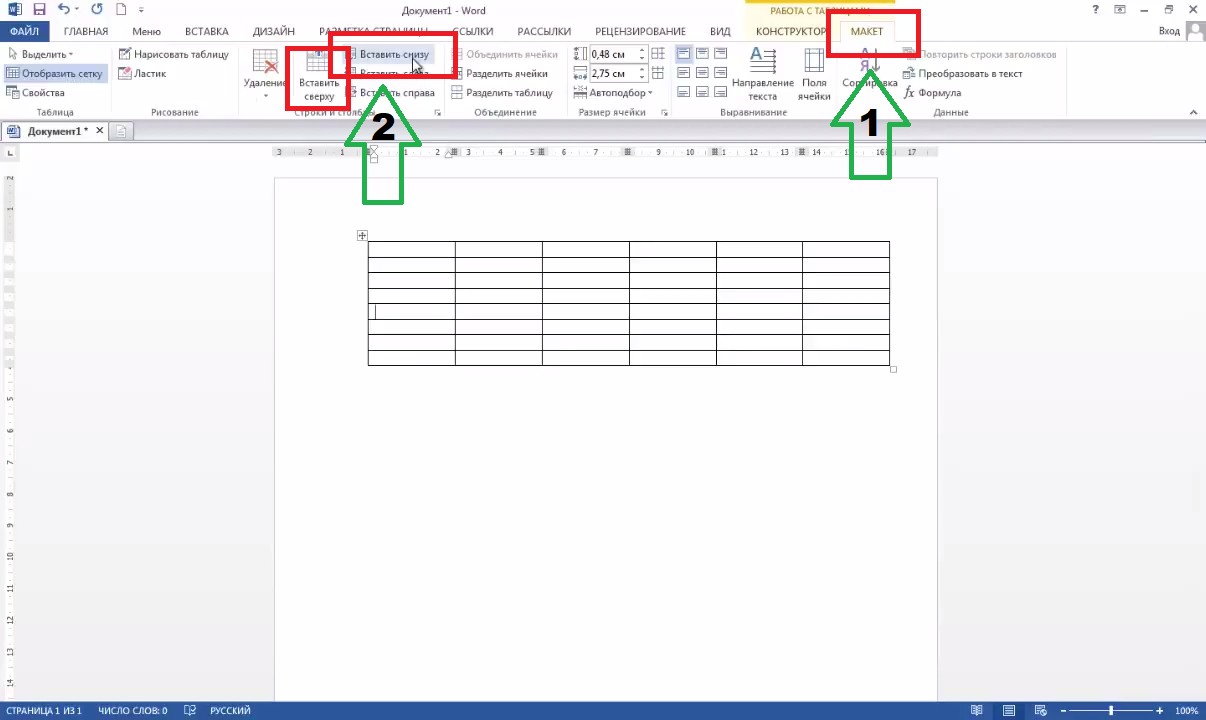
В разделе Работа с таблицами на вкладке Макет сделайте одно из следующего:
Чтобы добавить строку над выделенной ячейкой, в группе Строки и столбцы нажмите кнопку Вставить сверху.
Чтобы добавить строку под выделенной ячейкой, в группе Строки и столбцы нажмите кнопку Вставить снизу.
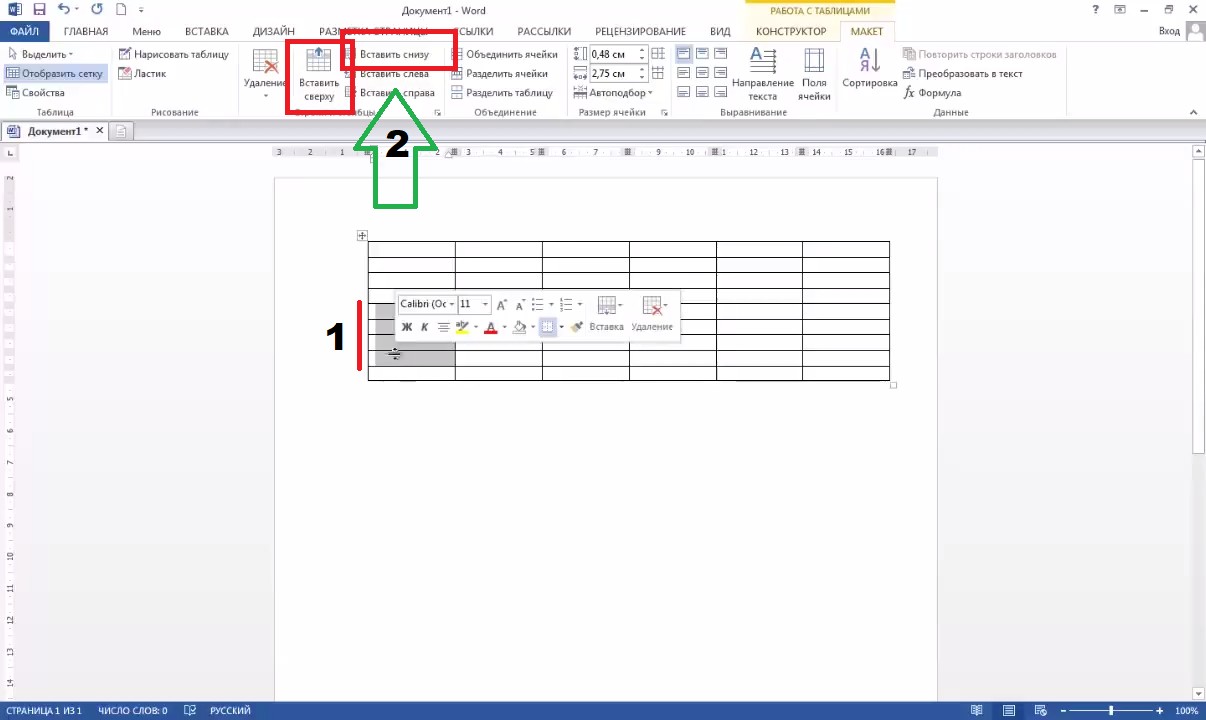
Совет: Чтобы вставить несколько строк (столбцов) одновременно, выберите нужное количество строк или столбцов, а затем щелкните элемент управления INSERT (Добавить). Например, чтобы вставить две строки над строкой, сначала выделите две строки в таблице, а затем нажмите кнопку Вставить сверху.
К началу страницы
Добавление столбца слева или справа
Щелкните ячейку, слева или справа от которой нужно добавить столбец.
В разделе Работа с таблицами на вкладке Макет сделайте одно из следующего:
Чтобы добавить столбец слева от выделенной ячейки, в группе Строки и столбцы нажмите кнопку Вставить слева.
Чтобы добавить столбец справа от выделенной ячейки, в группе Строки и столбцы нажмите кнопку Вставить справа.
К началу страницы
Контекстные вкладки «Работа с таблицами»
При настройке внешнего вида и структуры таблицы вам потребуются контекстные вкладки Конструктор и Макет группы Работа с таблицами. Вкладки Конструктор и Макет появляются вверху на ленте, если щелкнуть внутри таблицы.
Как добавлять строки в таблицу в Ворде

При создании таблицы в текстовом редакторе Word можно сразу задать нужное количество строк. Но если в процессе работы понадобилось добавить несколько строк в таблицу, то сделать это можно шестью разными способами. Ознакомьтесь со всеми и выберите самый удобный для себя.
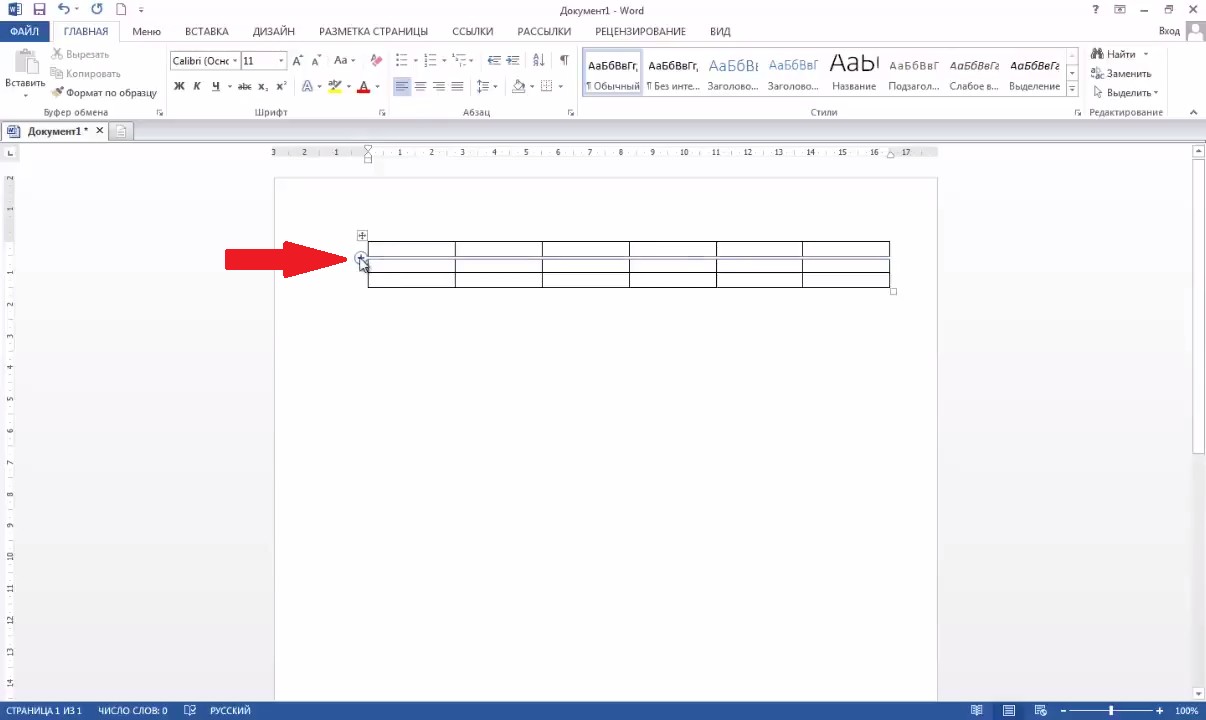
Если навести с левой стороны таблицы курсором, то на границе строки появится плюсик. Нажав на него, в таблицу добавится новая строка.
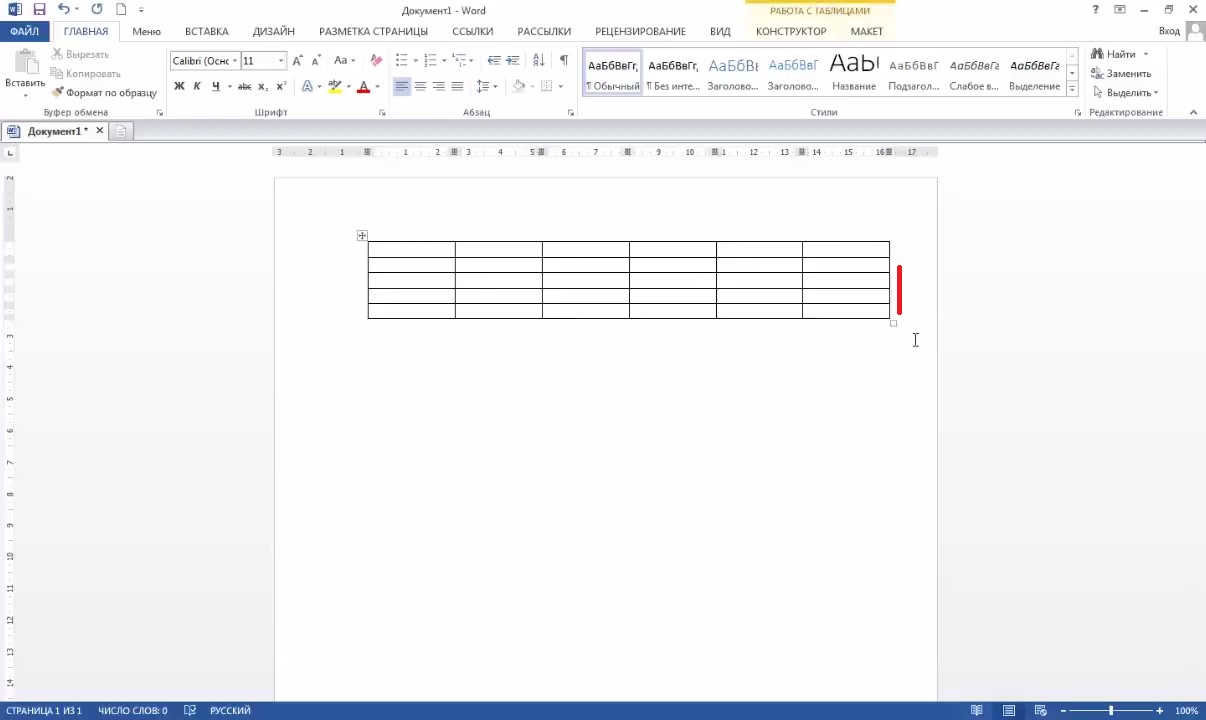
Расположите курсор с правой стороны таблицы и нажмите на клавиатуре клавишу «Enter». При этом следующая строка появится ниже того места, где в данный момент расположен курсор.
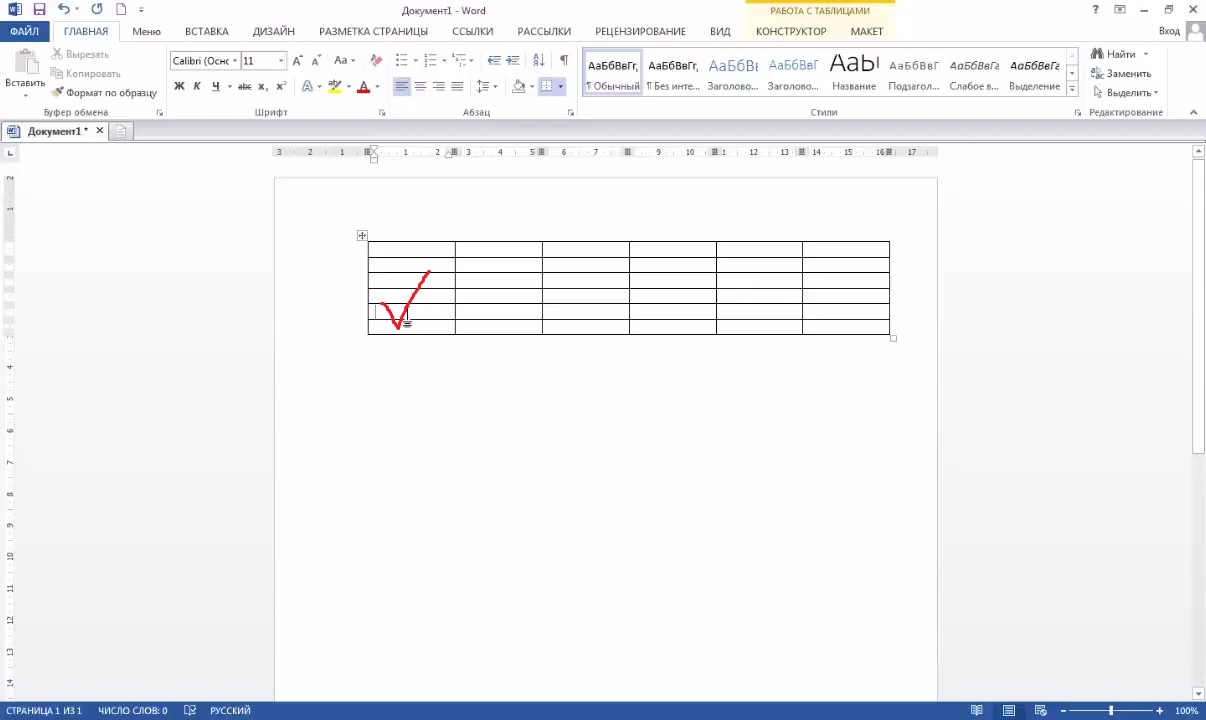
Добавить строку можно через «Меню». Для этого установите курсор в одной из ячеек таблицы и нажмите правой кнопкой мыши.
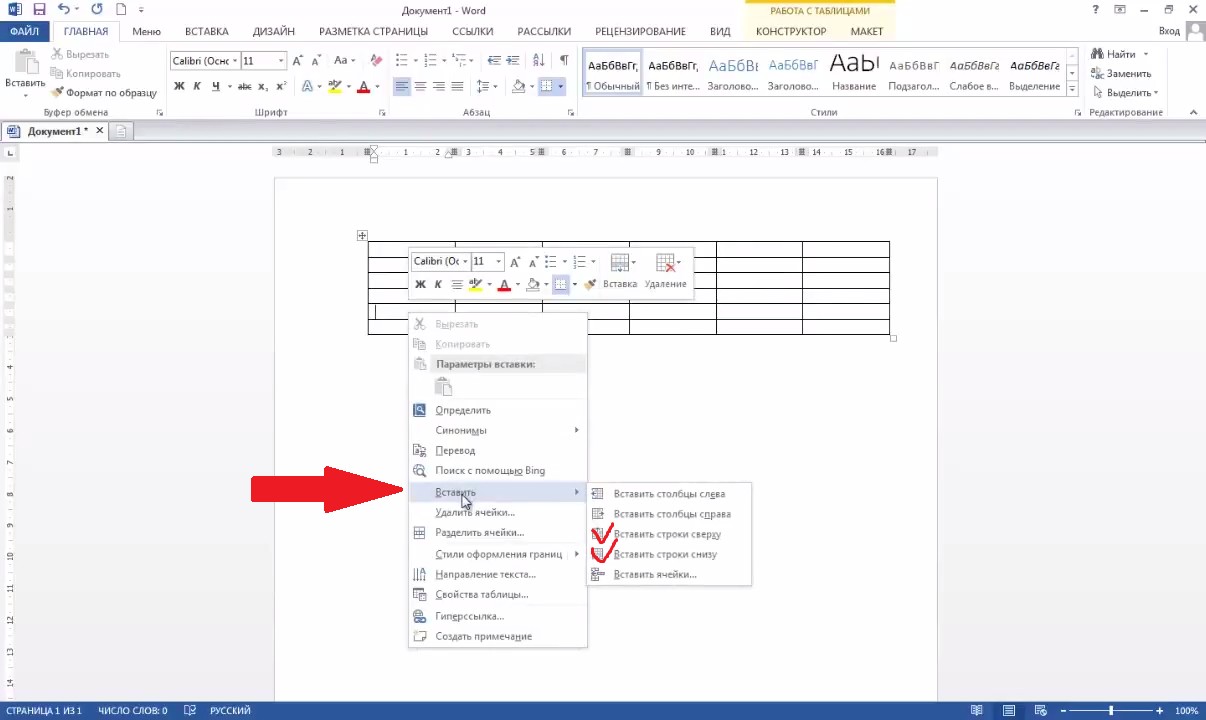
В появившемся окне выберите пункт «Вставить», а затем используйте одну из команд:
А) «Вставить строки сверху» или
Б) «Вставить строки снизу».
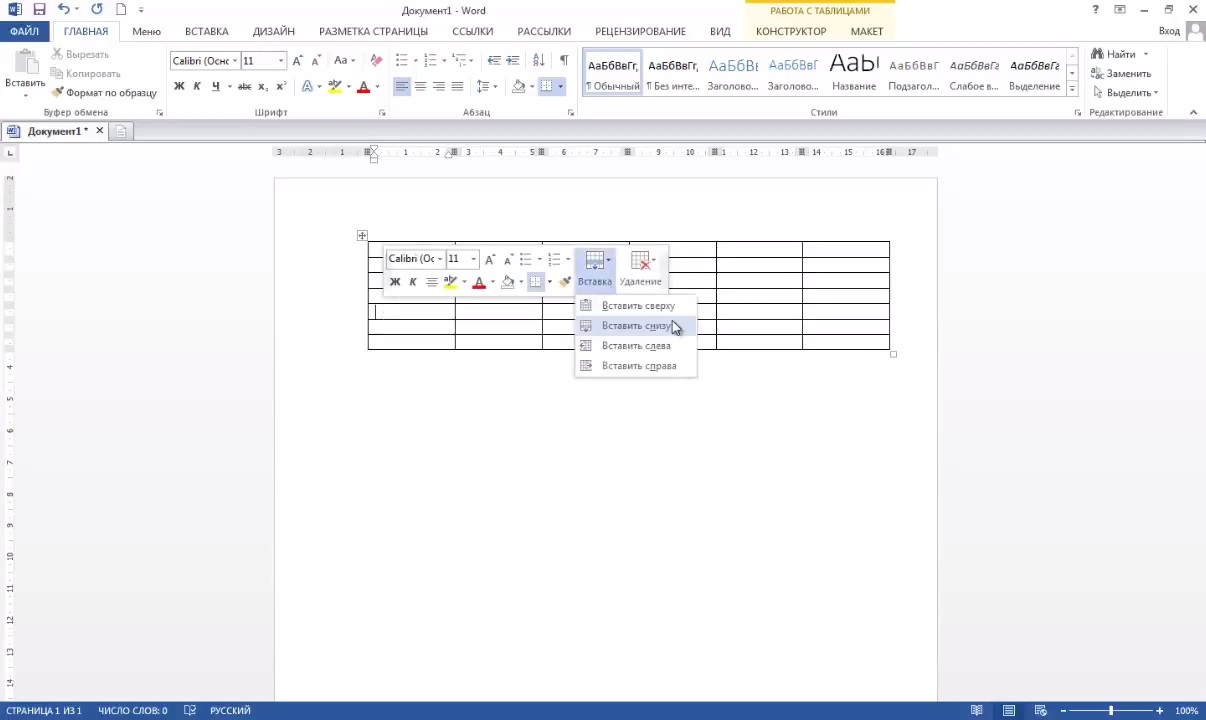
Установив курсор в любой ячейке таблицы и нажав правой кнопкой мыши, появляется дополнительная панель. На ней необходимо выбрать команду «Вставка».
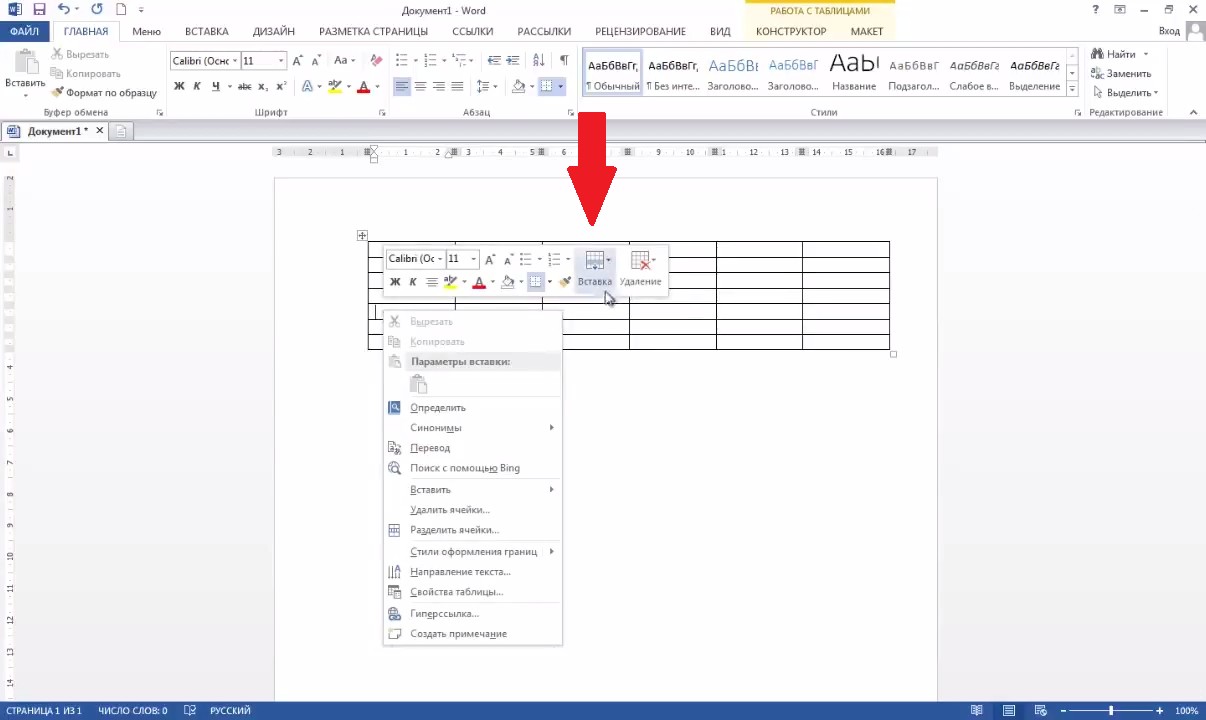
Затем нужно выбрать, куда вставить строки:
А) «Вставить сверху»,
Б) «Вставить снизу».
Дополнительное меню находится на панели «Работа с таблицами» в закладке «Макет». Выбрав одну из двух команд «Вставить сверху» или «Вставить снизу», можно добавить таким образом строки в таблицу.
Если необходимо вставить сразу несколько строк, тогда следует нажать левой кнопкой мыши и не отпуская провести по нужному количеству строк, а затем на верхней панели выбрать один из двух вариантов «Вставить сверху» или «Вставить снизу».
Откройте дополнительную панель. Для этого установите курсор в любой ячейке таблицы и нажмите правой кнопкой мыши. На появившейся панели выберите пункт «Вставить», а затем используйте команду «Вставить ячейки».