Как заглавные буквы сделать строчными в Word
При редактировании текстов в редакторе Word можно столкнуться с необходимостью сделать заглавные буквы строчными или наоборот. Многие пользователи редактируют такой текст вручную, даже не догадываясь, что на этот случай в текстовом редакторе Word предусмотрены специальные функции.
В этой статье мы расскажем о том, как заглавные буквы сделать строчными и наоборот в текстовом редакторе Word 2003, 2007, 2010, 2013 и 2016.
Заглавные и строчные буквы в Word 2007, 2010, 2013 и 2016
Если вы хотите сделать заглавные буквы строчными в Word 2007, 2010, 2013 или 2016, то вам нужно выделить текст с помощью мышки и воспользоваться кнопкой «Регистр» , которая находится на вкладке «Главная», чуть правее от выпадающего списка со шрифтами. Данная кнопка имеет иконку в виде заглавной и строчной буквы «а».
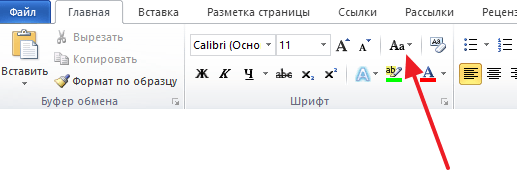
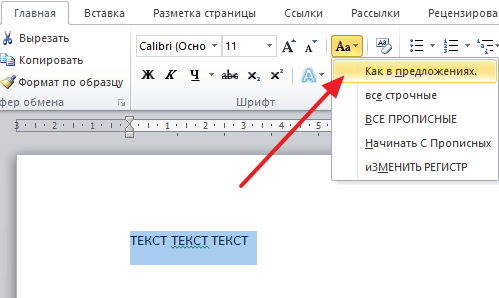
После нажатия на кнопку «Регистр» появляется небольшой выпадающий список, в котором доступны следующие функции:
- Как в предложениях – данная функция приводит текст к классическому виду. Первая буква предложения становится заглавной, а все последующие буквы строчными.
- все строчные – данная функция превращает все выделенные буквы с строчные.
- ВСЕ ПРОПИСНЫЕ – данная функция превращает выделенные буквы в заглавные.
- Начинать С Прописных – данная функция превращает в заглавную каждую первую букву в слове.
- иЗМЕНИТЬ РЕГИСТР – данная функция меняет заглавные буквы на строчные и наоборот.
Также заглавные буквы можно сделать строчными с помощью комбинации клавиш SHIFT+F3 . Данная комбинация клавиш поочередно меняет регистр букв. Сначала регистр текста меняется на « все строчные », потом « Как в предложениях », а потом « ВСЕ ПРОПИСНЫЕ ».
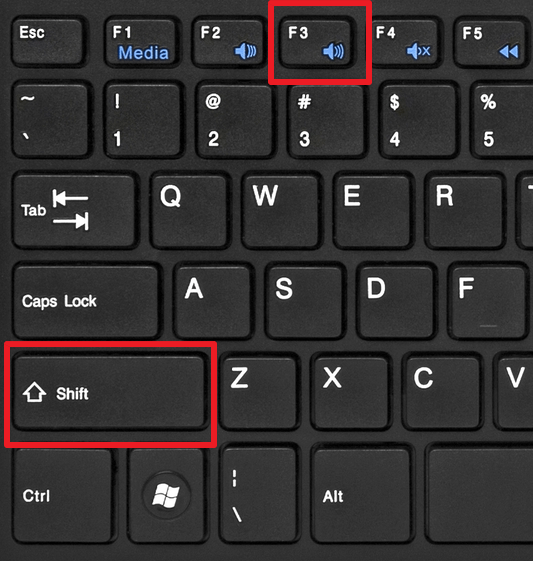
Для того чтобы лучше разобраться с тем как это работает, просто выделите любой текст и несколько раз нажмите комбинацию SHIFT+F3 .
Заглавные и строчные буквы в Word 2003
В текстовом редакторе Word 2003 все немного по-другому. Там для того чтобы сделать заглавные буквы строчными нужно выделить текст, открыть меню «Формат» и выбрать там пункт «Регистр» .
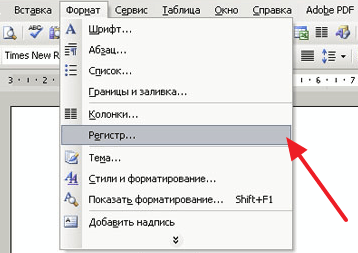
В результате должно открыться небольшое окно, с помощью которого можно менять регистр. В данном окне можно выбрать один из следующих вариантов: « Как в предложениях », « все строчные », « ВСЕ ПРОПИСНЫЕ », « Начинать С Прописных » или « иЗМЕНИТЬ РЕГИСТР ».
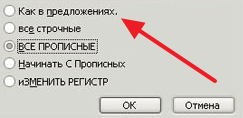
После выбора нужного вам варианта нажмите на кнопку «Ok» и регистр выделенного текста изменится.
- Как перевернуть страницу в Word
- Как построить график в Excel
- Как сделать альбомную страницу в Word
- Как сделать вертикальный текст в Word
- Как закрепить область в Экселе
Создатель сайта comp-security.net, автор более 2000 статей о ремонте компьютеров, работе с программами, настройке операционных систем.
Задайте вопрос в комментариях под статьей или на странице «Задать вопрос» и вы обязательно получите ответ.
Это всё работает здорово, если по тексту нет фамилий. А если необходимо все ФАМИЛИИ в тексте (а их может быть немало) перевести в Фамилии. Простое выделение всего текста и преобразование «как в предложениях» сюда не подходит. Как найти и изменить такие вещи в ворде в автомате, а не ручками каждую выделять и «Шифт-Ф3»?
Если список фамилий оформлен в виде таблиц, то его можно перенести в Эксель и уже там сделать все необходимое. Если же это просто текст с фамилиями, то не думаю, что это возможно сделать на автомате.
Замена больших букв на маленькие в Microsoft Word

Необходимость сделать большие буквы маленькими в документе Microsoft Word чаще всего возникает в случаях, когда пользователь забыл о включенной функции CapsLock и написал так какую-то часть текста. Также, вполне возможно, что вам просто нужно убрать прописные буквы, чтобы весь текст (или его фрагмент) был написан только строчными. В обоих случаях большие буквы являются проблемой (задачей), которую необходимо решать, и далее мы расскажем о том, как это сделать.
Делаем большие буквы маленькими в Ворде
Очевидно, что если у вас уже есть немалый фрагмент текста, набранный большими буквами или в нем просто много заглавных букв, которые вам не нужны, удалять весь текст и набирать его заново или заменять прописные буквы на строчные вручную, по одной, нецелесообразно. Существует всего два варианта решения этой несложной задачи в Microsoft Word и еще один альтернативный, и каждый из них мы рассмотрим далее.
Способ 1: «Регистр»
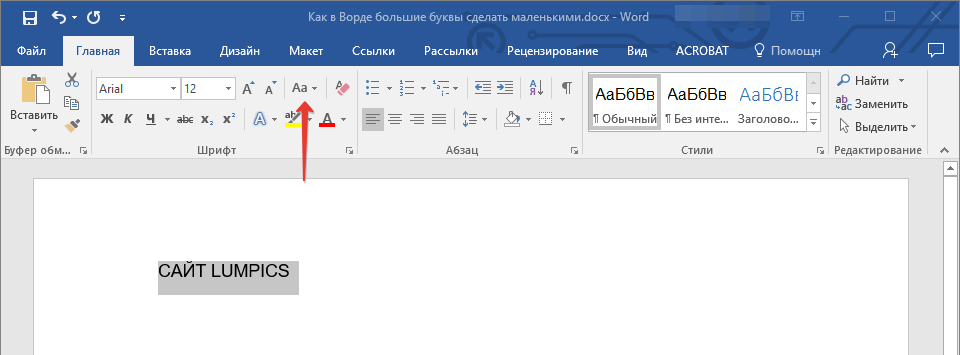
Так как большие и маленькие буквы – это по сути одни и те же символы, просто записанные в разном регистре, для замены первых на вторые обратимся к одноименному инструменту текстового редактора, расположенному в группе «Шрифт», непосредственно в «Главной» вкладке.
-
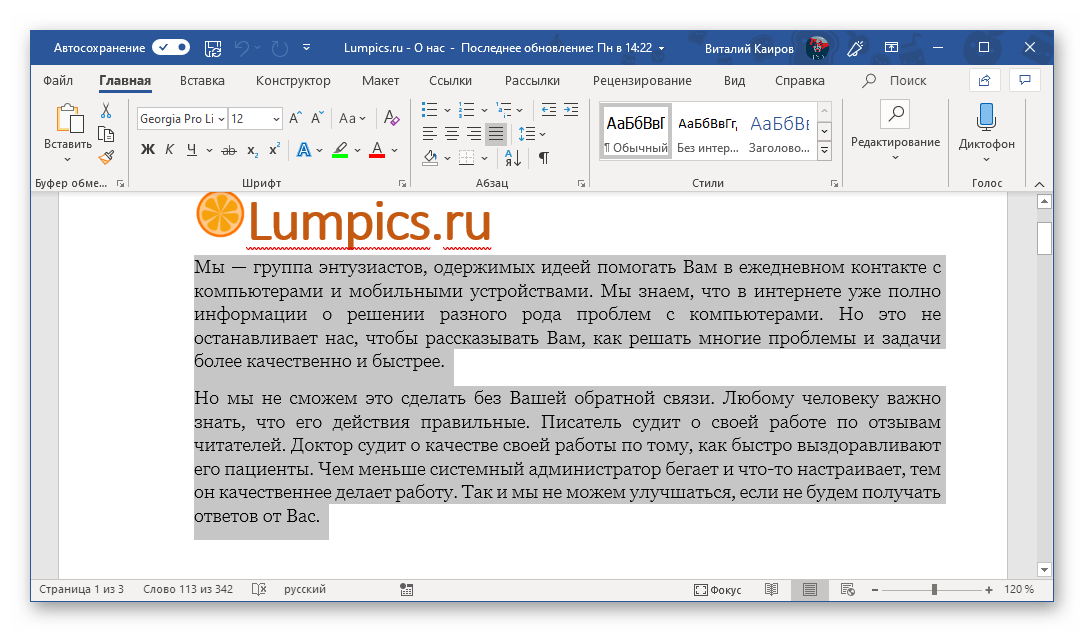
Выделите фрагмент текста или весь текст, регистр для которого вы хотите изменить.
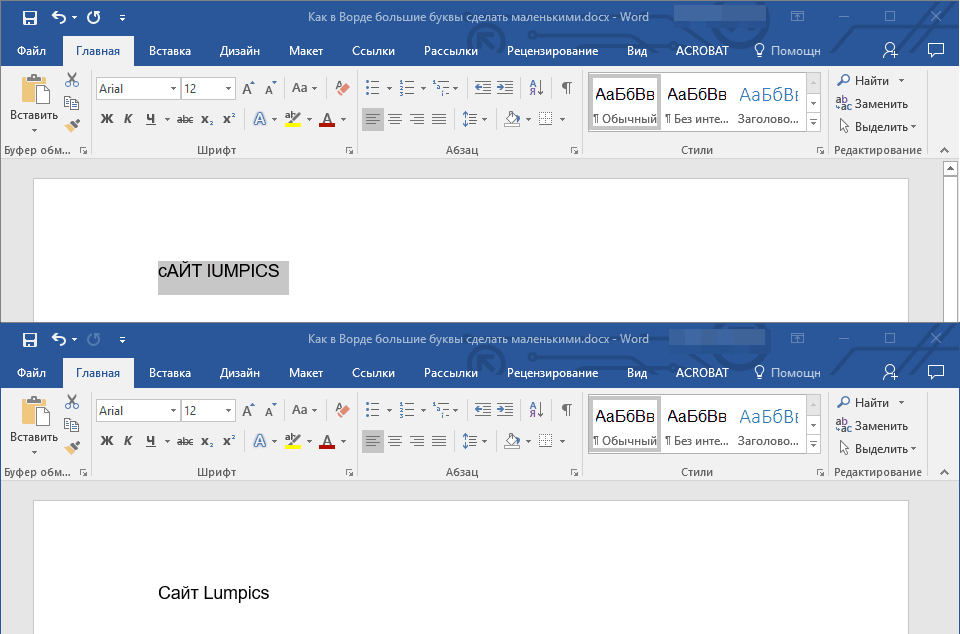
Примечание: Если вам нужно «обратить» текст, то есть не только большие буквы сделать маленькими, но и маленькие большими, в доступных вариантах изменения регистра необходимо выбирать последний пункт – «иЗМЕНИТЬ РЕГИСТР».
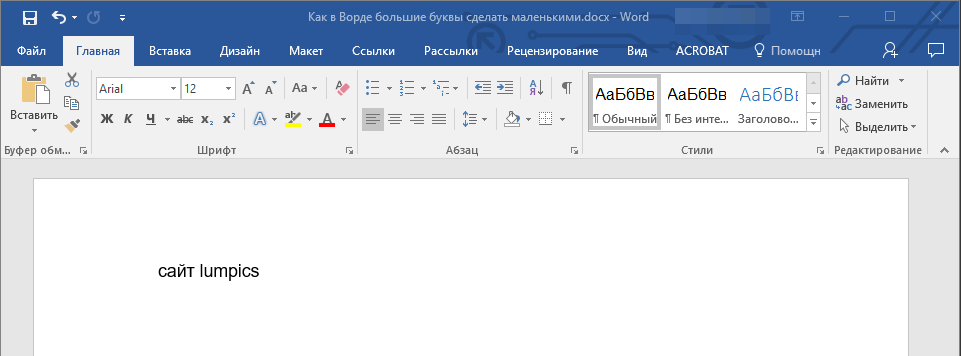
Регистр изменится согласно формату написания, который вы выбрали. Узнать более подробно о том, как работает данный инструмент и в каких ситуациях он может быть полезен, поможет представленная по ссылке ниже статья.
Способ 2: Горячие клавиши
За большинством основных и часто используемых инструментов текстового редактора от Майкрософт, помимо их кнопок на панели управления, закреплены горячие клавиши. С их помощью мы сможем еще быстрее сделать большие буквы маленькими
- Выделите фрагмент текста, написанный большими буквами.
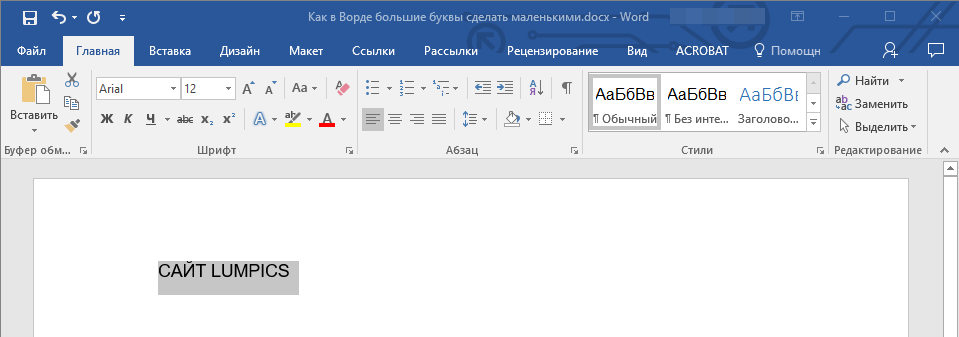
- Нажмите «Shift+F3».
- Все прописные буквы станут строчными.
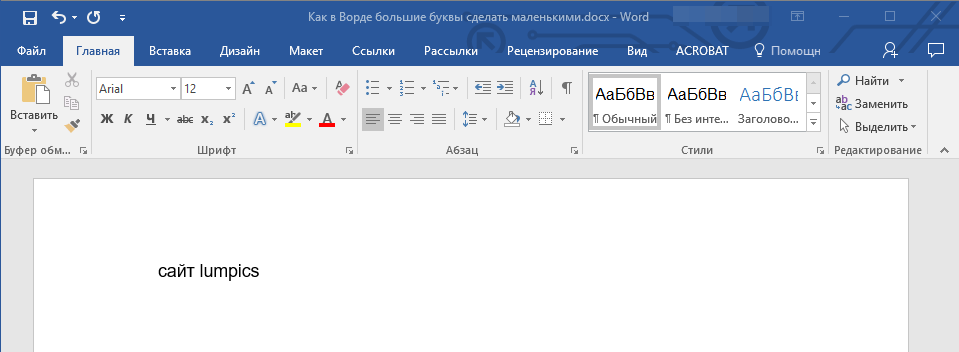
Совет: Если вам нужно, чтобы первая буква первого слова в предложении была большой, нажмите «Shift+F3» еще раз.
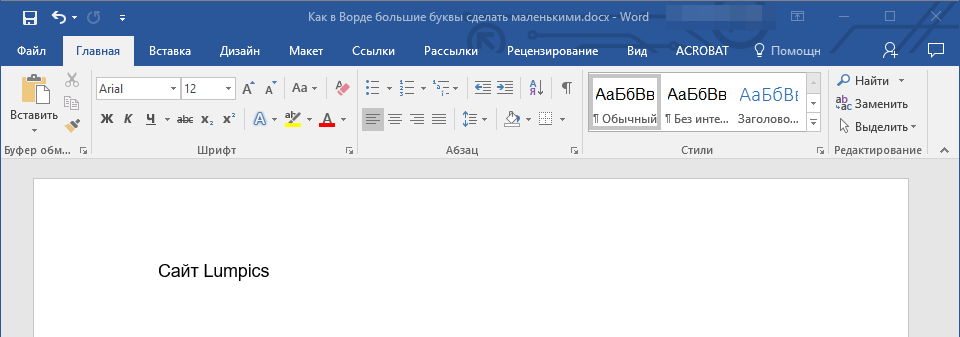
Как видите, с помощью горячих клавиш превратить большие буквы в маленькие можно еще быстрее, чем это позволяет делать кнопка «Регистр» на ленте с инструментами. Единственный недостаток данного подхода заключается в том, что таким образом нельзя «иЗМЕНИТЬ РЕГИСТР» на противоположный.
Примечание: Если вы набирали текст в активном режиме «CapsLock», нажимая «Shift» на тех словах, которые должны были быть с большой буквы, они, наоборот, писались с маленькой. Единичное нажатие «Shift+F3» в таком случае, наоборот, сделает их большими.
Дополнительно: Замена прописных на малые прописные
Помимо непосредственного изменения регистра со строчного на прописной и наоборот, Microsoft Word позволяет в буквальном смысле сделать то, что указано в заголовке данной статьи – превратить большие буквы в маленькие, а точнее, обычные прописные в малые прописные, получив таким образом тип начертания, который называется капите́ль. Полученные в результате символы по своему размеру будут немного больше строчных (но меньше прописных), а их вид останется именно таким, который имеют буквы данного регистра.
- Выделите текст, строчные символы в котором нужно заменить на малые прописные.
- Откройте параметры группы инструментов «Шрифт» — для этого можно кликнуть по миниатюрной стрелке, расположенной в правом нижнем углу этого блока, или воспользоваться горячими клавишами «CTRL+D».
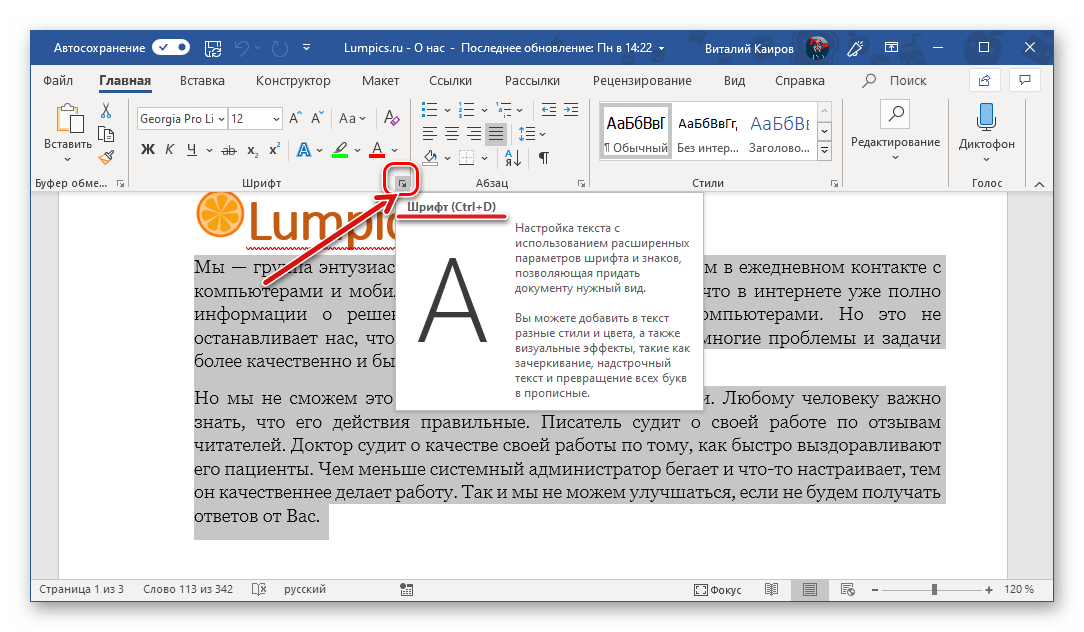
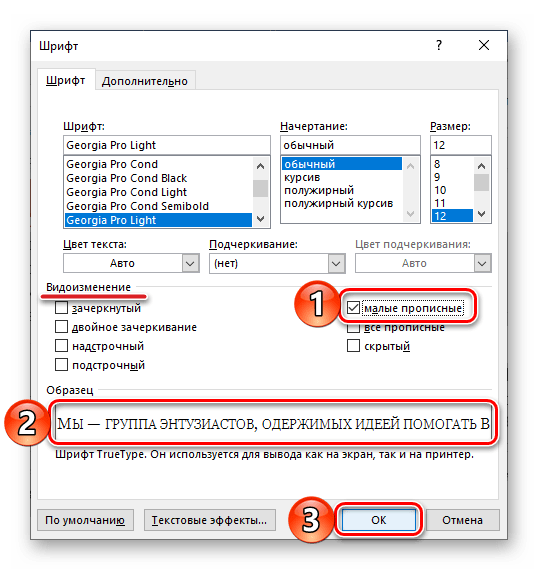
- В разделе «Видоизменение» установите галочку напротив пункта «малые прописные». То, как изменится выделенный текст, можно увидеть в окне предварительного просмотра «Образец». Для подтверждения внесенных изменений и закрытия окна «Шрифт» нажмите по кнопке «ОК».
Теперь вы знаете не только о том, как в Ворде сделать прописные буквы строчными, но и о том, как придать им вид, который использовался еще в рукописных книгах.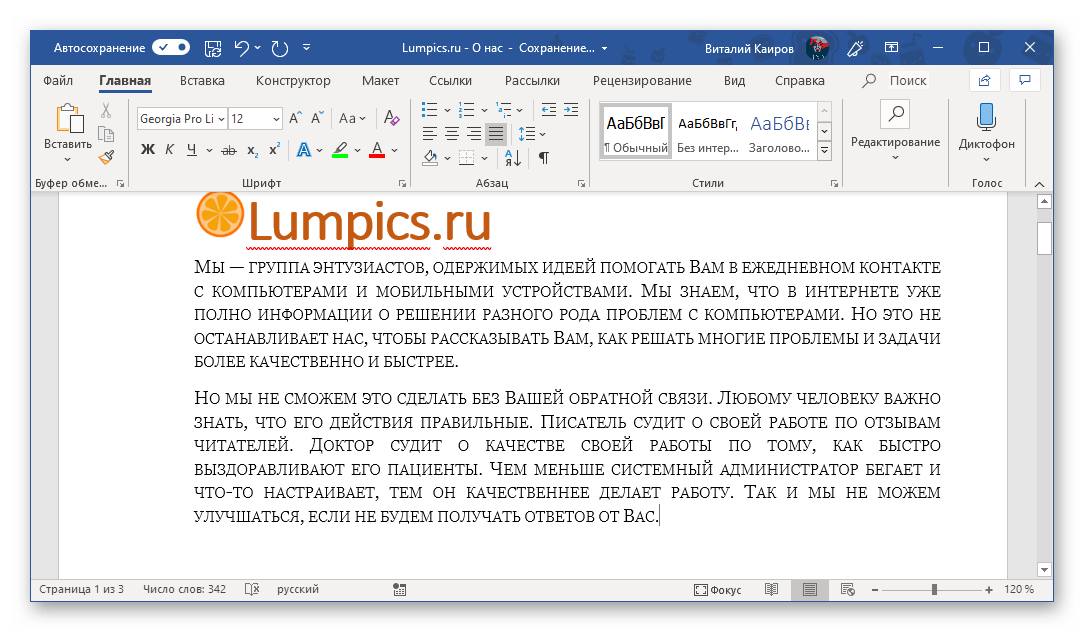
Заключение
В этой статье мы подробно рассмотрели то, как в Word большие буквы сделать маленькими, а также как тип начертания первых изменить на капитель.
Как в word из капса сделать обычный шрифт

Изменение регистра текста — Служба поддержки Office
Регистр выделенного текста в документе можно изменить, нажав кнопку Изменить регистр на вкладке Главная.
Изменение регистра
Чтобы изменить регистр выделенного текста в документе:
Выделите текст, регистр которого нужно изменить.
Перейдите на домашнюю изменить регистр #a0.
Выполните одно из указанных ниже действий.
Чтобы сделать первую букву приложения прописной, а остальные оставить строчными, выберите пункт Как в предложениях.
Чтобы сделать все буквы строчными, выберите пункт все строчные.
Чтобы сделать все буквы прописными, выберите пункт ВСЕ ПРОПИСНЫЕ.
Чтобы сделать первую букву в каждом слове прописной, а остальные – строчными, выберите пункт Начинать С Прописных.
Чтобы изменить регистр на противоположный (например, переключиться из режима Начинать С Прописных в режим нАЧИНАТЬ сО сТРОЧНЫХ), выберите пункт иЗМЕНИТЬ РЕГИСТР.
Чтобы применить к тексту написание с малых прописных букв, выделите текст, а затем на вкладке Главная в группе Шрифт щелкните стрелку в правом нижнем углу. В диалоговом окне Шрифт в разделе Видоизменение установите флажок малые прописные.
Чтобы отменить изменение регистра, нажмите клавиши CTRL + Z.
Чтобы использовать сочетание клавиш для переключения между строчными, ПРОПИСными и прописными буквами, выделите текст и нажимайте клавиши SHIFT + F3, пока не будет применено нужное дело.
См. также
Настройка автозамены: написание прописными буквами
Изменение регистра
Чтобы изменить регистр выделенного текста в документе:
Выделите текст, регистр которого нужно изменить.
Перейдите на домашнюю изменить регистр #a0.
Выполните одно из указанных ниже действий.
Чтобы сделать первую букву приложения прописной, а остальные оставить строчными, выберите пункт Как в предложениях.
Чтобы сделать все буквы строчными, выберите пункт все строчные.
Чтобы сделать все буквы прописными, выберите пункт ВСЕ ПРОПИСНЫЕ.
Чтобы сделать первую букву в каждом слове прописной, а остальные – строчными, выберите пункт Начинать С Прописных.
Чтобы изменить регистр на противоположный (например, переключиться из режима Начинать С Прописных в режим нАЧИНАТЬ сО сТРОЧНЫХ), выберите пункт иЗМЕНИТЬ РЕГИСТР.
Чтобы применить к тексту малые прописные буквы, выделите текст, а затем в меню Формат выберите пункт Шрифт, а затем в диалоговом окне Шрифт в группе видоизменениеустановите флажок малые прописные .
Сочетание клавиш для малых прописных букв: ⌘ + Shift + K
Чтобы отменить изменение регистра, нажмите клавиши ⌘ + Z.
Чтобы использовать сочетание клавиш для переключения между строчными, ПРОПИСными и прописными буквами, выделите текст и нажмите клавиши Fn + SHIFT + F3, пока не будет применен нужный стиль.
См. также
Настройка автозамены: написание прописными буквами
PowerPoint в Интернете поддерживает изменение регистра. Ниже приведена процедура.
Веб-приложение Word не поддерживает смену регистра. Используйте классическое приложение, чтобы открыть документ и изменить регистр текста, или можно вручную изменить регистр текста в Веб-приложение Word.
Select the text you want to change.
Перейдите на страницу главная > дополнительные параметры шрифта > изменить регистр.
Выберите вариант, который вы хотите использовать.
Как использовать буквицы для улучшения текста в Microsoft Word
Возможно, вы это видели. Это внимание требует больших заглавных букв в верхней части блока текста.
Буквица — это первая буква абзаца, и ее размер намного превышает размер обычного текста, который следует за ней. Его также называют инициалом.
Посмотрите на древнюю буквицу внизу.Обратите внимание, как оно «опускается», чтобы закрыть несколько строк, следующих за первой. Да, буквицы существуют более 2000 лет. Этому изображению более 550 лет.
Сегодня в настольных издательских системах используются буквицы.Сайты немного меньше, потому что их отображение на разных экранах является проблемой. Даже тогда вы можете использовать каскадные таблицы стилей с HTML. В WordPress даже есть плагин для буквиц.
А как создать буквицу в Microsoft Word? Есть несколько творческих способов форматирования или вставки буквиц в MS Word для улучшения текста.И все они офигительно легкие.
Добавить буквицу текста в документ Word
Вставьте буквицу со специальной кнопкой буквицы в Microsoft Word 2016.Легкость установки буквицы позволяет сделать это в два клика.
Выберите первый символ абзаца, который нужно стилизовать буквицей.
Перейдите на ленту > Вставить вкладку . В группе Text нажмите кнопку Drop Cap . В раскрывающемся списке есть три варианта для трех типов буквиц.
Dropped: создайте буквицу, которая соответствует длине вашего абзаца.
На полях: Вставьте буквицу по длине абзаца, но расположите ее за пределами абзаца на полях.
Нет: Используйте это, чтобы удалить буквицу, выбрав ее еще раз.
Буквица «опускает» три строки по умолчанию.
Вы можете изменить параметры по умолчанию для буквицы, прежде чем вставлять буквицу.В раскрывающемся меню выберите Drop Cap Options . Как видно из рисунка ниже, параметры позволяют управлять шрифтом буквицы, количеством строк обычного текста, которое будет опускать буква, и расстоянием от текста с правой стороны буквы.
Щелкните ОК , чтобы завершить оформление буквицы.
Буквица заключена в текстовое поле. Щелкните сразу за буквицей, чтобы отобразить перекрестие. Выберите текстовое поле и перетащите любой из маркеров, чтобы изменить внешний вид буквицы на лету.
Например, перетащите средний маркер справа, чтобы изменить расстояние между буквицей и остальной частью абзаца.Или перетащите нижний средний маркер, чтобы изменить размер диапазона, закрытого буквицей.
Вы также можете так же легко щелкнуть правой кнопкой мыши текстовое поле и использовать меню, чтобы вернуться к параметрам.
Использование изображения в качестве буквицы в документе Word
Небольшие файлы изображений также можно встраивать как буквицы.Они визуально более впечатляющие, чем буквицы с текстом, потому что они более сложные и красочные, чем шрифты. Вы можете создать свой собственный графический файл или использовать те, которые доступны в Microsoft.
Одним из тонких изменений в Microsoft Word 2016 является Online Pictures , который является новым аватаром старого Clipart, начиная с Office 2013.В старом клипе была хорошая коллекция алфавитной графики, но вы можете расширить свои источники, используя включенный поиск изображений Bing.
Обратите внимание, что файлы изображений могут быть ограничены разрешениями пользователя.Используйте поле поиска Bing, чтобы ограничить поиск до Creative Commons, и соблюдайте требования атрибуции. По умолчанию предоставленные изображения на базе Bing лицензированы в рамках Creative Commons, через которую вы можете использовать, делиться или изменять изображения как в личных, так и в коммерческих целях.
После добавления выбранного изображения в качестве буквицы в документ перетащите угловые маркеры, чтобы изменить размер буквы вокруг окружающего текста.Удерживание клавиши SHIFT нажатой при перетаскивании маркеров сохраняет пропорции буквы.
Но часто я нахожу это крайне ограничивающим. Придерживайтесь шрифтов True Type.
Используйте обтекание текстом для управления внешним видом изображения и текста.
Выберите изображение буквы, а затем щелкните Формат в меню Работа с рисунками . Выберите Text Wrapping в группе Arrange и при необходимости поэкспериментируйте с опциями.По умолчанию в строке с текстом обычно работает нормально.
Вы можете сделать то же самое, щелкнув изображение правой кнопкой мыши и выбрав параметры в Перенос текста (значок маленькой дуги).
Немного измените внешний вид, выровняв его по горизонтали с Текст> Перенос текста> Дополнительные параметры макета .
Несколько творческих вариантов использования буквиц в документе Word
Прежде чем вы прочитаете в следующем разделе, что можно и что нельзя делать с буквицами, давайте рассмотрим несколько других стилистических хитростей, которые вы можете попробовать с буквами буквицы.
Для изменения внешнего вида можно использовать функции форматирования текста. Например, вы можете изменить цвет, размер или добавить текстовый эффект, чтобы выделить первый алфавит.
Вы также можете использовать более одной буквы для буквицы. Установите курсор рядом с буквой буквицы и введите следующие буквы. Но это выглядит не очень хорошо.
Буквицы можно визуально улучшить с помощью элегантных шрифтов. Например, Vivaldi или Old English Text , оба они должны быть в списке установленных шрифтов вашей системы.
В Интернете доступно множество великолепных высококачественных шрифтов. Выберите шрифт, соответствующий теме вашего документа.
Google для шрифтов Drop Cap. Некоторые сайты содержат небольшой набор шрифтов для буквиц в своей линейке. Я нашел несколько на Dafont.com и 1001fonts.com.
Если ваш текст расположен в 2-3 столбца, попробуйте буквицу с первым абзацем в каждом столбце.
Составляете собственное резюме? Возможно, есть случай использовать буквицу, чтобы продемонстрировать свою творческую сторону.
Что можно и что нельзя делать с буквицами
Соблазнительно накинуть буквицу тут и там? Пожалуйста, запомните эти моменты.
- Буквицы следует использовать с осторожностью. Лучше всего использовать для драматического эффекта только один раз в начале текста.
- Буквицы настолько привлекательны, что даже одноразовое использование привлекает внимание к следующему тексту.Немного осторожно с этой первой буквой, и вы можете просто улучшить читаемость.
- Стиль буквицы зависит от документа. Профессиональный документ хорошо сочетается с минималистской буквицей с более чистыми шрифтами. Более простой документ, и вы можете позволить своим творческим сокам течь с вашим выбором форматирования.
Что вы думаете о буквицах?
Тонкое использование буквиц действительно поможет оживить ваши документы.Мы говорили о его использовании в Microsoft Word, но буквицы могут быть частью любого типа документа, который создается или разрабатывается. Вы можете использовать буквицы для оформления титульной страницы в Microsoft Word. Это большое влияние для одной буквы.
Дизайнер и иллюстратор Джессика Хиш создала этот изящный проект под названием Daily Drop Cap, в котором она размещает стилизованную буквицу для общего использования в любом веб-документе.Вы также можете посмотреть ее уроки письма на Skillshare и понять, как создать всего одно красивое письмо.
Вы используете буквицы? Какое творческое применение вы нашли для них в своем документе Microsoft Word или любом другом?
Изображение предоставлено: Брайан Бургер через Shutterstock.com
Как смотреть Мулан в Disney + прямо сейчас
Если вам не терпится увидеть этот римейк классического фильма Диснея вживую, вот как вы можете посмотреть Мулан на Disney +.
Об авторе  Сайкат Басу (Опубликовано 1536 статей)
Сайкат Басу — заместитель редактора по Интернету, Windows и производительности.После того, как он избавился от грязи MBA и десятилетней маркетинговой карьеры, он теперь увлечен тем, что помогает другим улучшить свои навыки рассказывания историй. Он ищет пропавшую оксфордскую запятую и ненавидит плохие скриншоты. Но идеи фотографии, фотошопа и производительности успокаивают его душу.
Ещё от Saikat Basu
Подпишитесь на нашу рассылку новостей
Подпишитесь на нашу рассылку, чтобы получать технические советы, обзоры, бесплатные электронные книги и эксклюзивные предложения!
Еще один шаг…!
Подтвердите свой адрес электронной почты в только что отправленном вам электронном письме.
Изменить регистр или регистр текста
Вы можете изменить регистр или регистр выделенного текста в документе, нажав одну кнопку на вкладке Home под названием Change Case .
Разменная коробка
Чтобы изменить регистр выделенного текста в документе, выполните следующие действия:
Выделите текст, регистр которого вы хотите изменить.
Перейти на На главную > Изменить случай .
Выполните одно из следующих действий:
Чтобы сделать первую букву предложения заглавной и оставить все остальные буквы строчными, щелкните Регистр предложений .
Чтобы исключить заглавные буквы из текста, щелкните строчные .
Чтобы сделать все буквы заглавными, нажмите ПРОПИСНЫЕ .
Чтобы сделать первую букву каждого слова заглавной и оставить остальные буквы в нижнем регистре, щелкните Сделать каждое слово заглавной .
Для переключения между двумя режимами просмотра (например, для переключения между Заглавными буквами каждое слово и наоборот ЗАГЛАВИТЬ КАЖДОЕ СЛОВО ), щелкните TOGGLE CASE .
Чтобы применить к тексту маленькие заглавные буквы (Small Caps), выделите текст, а затем на вкладке Home в группе Font щелкните стрелку в правом нижнем углу. В диалоговом окне Font в разделе Effects установите флажок Small Caps .
Чтобы отменить изменение регистра, нажмите CTRL + Z.
Чтобы использовать сочетание клавиш для переключения между строчными буквами, прописными буквами и заглавными буквами каждое слово, выделите текст и нажмите SHIFT + F3, пока не будет применен нужный вам регистр.
См. Также
Выберите параметры автозамены для использования заглавных букв
Разменная коробка
Чтобы изменить регистр выделенного текста в документе, выполните следующие действия:
Выделите текст, регистр которого вы хотите изменить.
Перейти на На главную > Изменить случай .
Выполните одно из следующих действий:
Чтобы сделать первую букву предложения заглавной и оставить все остальные буквы строчными, щелкните Регистр предложений .
Чтобы исключить заглавные буквы из текста, щелкните строчные .
Чтобы сделать все буквы заглавными, нажмите ПРОПИСНЫЕ .
Чтобы сделать первую букву каждого слова заглавной и оставить остальные буквы в нижнем регистре, щелкните Сделать каждое слово заглавной .
Для переключения между двумя режимами просмотра (например, для переключения между Заглавными буквами каждое слово и наоборот ЗАГЛАВИТЬ КАЖДОЕ СЛОВО ), щелкните TOGGLE CASE .
Чтобы применить к тексту маленькие заглавные буквы (маленькие заглавные), выберите текст, а затем в меню Format выберите Font и в диалоговом окне Font в разделе Effects выберите Small Caps коробка.
Сочетание клавиш с прописными буквами : ⌘ + SHIFT + K
Чтобы отменить изменение регистра, нажмите ⌘ + Z.
Чтобы использовать сочетание клавиш для переключения между строчными буквами, прописными буквами и заглавными буквами каждое слово, выделите текст и затем нажимайте fn + SHIFT + F3, пока не будет применен нужный стиль.
См. Также
Выберите параметры автозамены для использования заглавных букв
PowerPoint для Интернета поддерживает изменение регистра.См. Процедуру ниже.
Веб-приложение Word не поддерживает изменение регистра. Используйте классическое приложение, чтобы открыть документ и изменить регистр текста в нем, или вы можете вручную изменить регистр текста в Word для Интернета.
Выделите текст, который хотите изменить.
Перейти на главную страницу > Дополнительные параметры шрифта > Изменить регистр .
Выберите футляр, который хотите использовать.
Регулировка прописного текста (Microsoft Word)
Обратите внимание: Эта статья написана для пользователей следующих версий Microsoft Word: 2007, 2010, 2013, 2016, 2019 и Word в Office 365. Если вы используете более раннюю версию (Word 2003 или более раннюю версию), этот совет может не работать для вы . Чтобы ознакомиться с версией этого совета, написанного специально для более ранних версий Word, щелкните здесь: Корректировка текста с прописными буквами.
Капители — это типографское соглашение, в котором строчные буквы не используются. Обычно первая буква слова выглядит немного крупнее остальных букв в слове, хотя все буквы в верхнем регистре.Когда вы используете атрибут символов маленьких заглавных букв, Word покрывает буквы до их правильного вида.
Чтобы правильно преобразовать слова в заглавные, вам необходимо выполнить следующие шаги:
- Выберите текущее слово (или группу слов).
- Щелкните правой кнопкой мыши выбор, сделанный на шаге 1. Word отобразит контекстное меню.
- Щелкните Шрифт из доступных вариантов. Word отображает диалоговое окно Шрифт. (См. Рисунок 1.)

Рисунок 1. Вкладка «Шрифт» диалогового окна «Шрифт».
Если вы экономно используете в документе заглавные буквы, то эти шаги будут довольно быстрыми и безболезненными. Однако, если вы используете его совсем немного, повторное выполнение этих шагов может стать утомительным. Ниже приведен макрос, который можно использовать для автоматического выполнения этих шагов:
WordTips — ваш источник экономичного обучения работе с Microsoft Word. (Microsoft Word — самая популярная программа для обработки текстов в мире.) Этот совет (13061) применим к Microsoft Word 2007, 2010, 2013, 2016, 2019 и Word в Office 365.Вы можете найти версию этого совета для старого интерфейса меню Word здесь: Adjusting Small Caps Text .
Автор Биография
Аллен Вятт — всемирно признанный автор, автор более чем 50 научно-популярных книг и многочисленных журнальных статей. Он является президентом Sharon Parq Associates, компании, предоставляющей компьютерные и издательские услуги.Узнать больше о Allen .
Определение верхних границ массива
При работе с переменными в макросе вам может потребоваться знать размер верхней границы массива. Это может быть .
Открой для себя больше
Сохранение форматирования текста при поиске
Хотите сохранить форматирование, используемое в одной ячейке, когда вы используете формулы для ссылки на этот текст в другой ячейке? Ответ .
Открой для себя больше
Копирование форматов на новый лист
Вы хотите скопировать форматы с одного листа на другой? Вы можете легко сделать это с помощью Format Painter. Это даже .
Открой для себя больше
Быстрое отображение диалогового окна шрифта
Хотите быстро отформатировать текст в документе? Выберите, щелкните правой кнопкой мыши и сделайте выбор, и вы сможете перейти к файлу.
Открой для себя больше
Изменение высоты шрифта
Масштабировать ширину шрифта легко с помощью возможностей форматирования Word. Масштабирование высоты шрифтов не такое .
Открой для себя больше
Выделение текста жирным
Хотите крутой ярлык, чтобы сделать текст жирным? Вот метод, который прекрасно сочетается с тем, как все делается в .
Как большие буквы изменить на маленькие в Word
Довольно часто во время работы в текстовом процессоре Microsoft Word пользователи сталкиваются с ситуацией, когда по ошибке осталась включенной клавиша «Caps Lock» (или были использованы другие сочетания клавиш), и из-за этого текст документа набирается буквами в верхнем регистре. В этом случае во время редактирования пользователю необходимо в Ворд большие буквы перевести в маленькие.
Чаще всего набранный ЗАГЛАВНЫМИ буквами текст нужно перевести в нижний регистр, сделав его строчным, как в обычных предложениях. В большинстве случаев пользователи просто удаляют напечатанное и начинают набирать текст заново.
Это не самое рациональное решение, если уже был набран большой фрагмент текста, или вы редактируете документ Word с подобным форматированием. Но, что делать, если пользователь написал текст большими буквами, когда ему необходимо изменить текст: большие буквы поменять на маленькие.
Если вы хотите изменить заглавные буквы в слове, предложении или абзаце, вам не нужно делать это вручную в Microsoft Word. Вы можете легко перевести большие буквы в маленькие в Ворде, настроить выделенный текст на все прописные или строчные буквы, выбрать регистр для предложений или сделать первую букву каждого слова заглавной.
Хотя это не сложно сделать, многие не знают о существовании функций, которые позволяют быстро перевести большие буквы (прописные) в маленькие (строчные) в Ворде. В этом руководстве мы покажем вам, как в Word сделать большие буквы маленькими на вашем компьютере, в Интернете и на мобильном устройстве.
Как сделать большие буквы маленькими в Ворде — 1 способ
Сейчас мы разберем, что делать, если, например, неопытный пользователь набрала текст большими буквами, а в документе Word нужно использовать обычные предложения или только строчный регистр шрифта.
Выполните следующие действия, чтобы перевести текст в нижний регистр:
- Откройте документ в Word и выделите текст, который хотите отредактировать. Вы можете легко это сделать с помощью курсора мыши, или воспользуйтесь нажатием клавиш «Ctrl» + «A», если вам необходимо выделить весь текст, а не какой-то фрагмент или абзац.

- Затем перейдите на вкладку «Главная» и на ленте нажмите на кнопку «Регистр», расположенную в группе «Шрифт». Значок кнопки представляет собой прописную и строчную буквы «Аа».
- В раскрывающемся списке выберите подходящий параметр, который вы хотите использовать, чтобы изменить регистр текста. Эти параметры в своем названии наглядно отображают внешний вид, который получится в результате применения определенной настройки.

В раскрывающемся меню «Регистр» можно выбрать следующие параметры:
- Как в предложениях — первая буква предложения пишется с заглавной буквы, а остальные становятся строчными. Если в выделенном тексте несколько предложений, MS Word напечатает следующее слово после точки с прописной буквы.
- все строчные — из текста будут удалены все заглавные буквы.
- ВСЕ ПРОПИСНЫЕ — все буквы в выделенном тексте делаются заглавными.
- Начинать С Прописных — каждое слово в выделенном фрагменте пишется с заглавной буквы.
- иЗМЕНИТЬ РЕГИСТР — первая буква слова в выбранном тексте станет строчной, а остальные буквы будут набраны верхнем регистре. Обычно применяют для смены регистра на противоположный.
- В зависимости от своей ситуации выберите подходящий вариант: «Как в предложениях» или «все строчные», чтобы преобразовать большие буквы на маленькие.
Как большие буквы сделать маленькими на клавиатуре — 2 способ
Вы можете использовать горячие клавиши, чтобы большие буквы сделать маленькими. Этот метод позволяет сэкономить время.
Используйте эту инструкцию, чтобы заменить большие буквы на маленькие в Ворде:
- Выделите текст в документе Word.
- Нажмите на клавиши «Shift» + «F3».
- Данный фрагмент текста сразу изменит свое форматирование на нижний регистр со строчными буквами.

- Снова нажмите «Shift» + «F3», чтобы использовать регистр предложения, при котором первая буква прописная, а остальные строчные.
- Если нажать еще раз на эти клавиши, то все слова снова станут прописными.
Некоторым пользователям ноутбуков, на которых не доступны функциональные клавиши, необходимо сначала нажать клавишу «Fn», чтобы активировать клавишу «F3». Нажимайте на клавиши «Fn» + «Shift» + «F3».
Как убрать большие буквы изменив на маленькие в Word онлайн
Подобным образом вы можете использовать различные регистры шрифта в Word Online в Интернете, если редактируете документ с помощью этого бесплатного сервиса. Здесь доступны те же параметры для настройки прописных и строчных букв, как в приложении Word на компьютере.
- Откройте документ в Word онлайн на сервисе Microsoft 365, например, перейдя туда из веб-интерфейса OneDrive в браузере.
- Выделите текст, который хотите отредактировать.
- Перейдите на вкладку «Главная» и нажмите на значок «Дополнительные параметры шрифта» (три точки) на ленте веб-приложения.
- В раскрывшемся меню наведите указатель мыши на пункт «Регистр», а во всплывающем меню выберите подходящий вариант: «Как в предложениях» или «нижний регистр».

- На веб-странице Word онлайн в окне открытого документа выделите нужный фрагмент текста.
- Нажмите на клавиши «Shift» + «F3», чтобы у вас появилась возможность менять большие буквы на маленькие.
- Повторное нажатие на эти клавиши сделает начало всех слов с прописных букв.
- Третье нажатие на это сочетание клавиш снова вернет весь текст в буквы верхнего регистра.
Перевод прописных букв в строчные в мобильном приложении Microsoft 365 (Office)
Если вы используете Microsoft 365 (Office) на своем мобильном устройстве, то вы также можете изменить регистр букв в приложении с помощью настройки шрифта в документе.
- Откройте документ Word в мобильном приложении Microsoft 365 и выделите текст с помощью маркеров.
- Нажмите «Изменить».
- На нижней части экрана коснитесь стрелки около значка с тремя полосками на панели инструментов, открывшейся над клавиатурой.
- В открывшемся меню найдите, а потом нажмите «Дополнительное форматирование».
- В следующем окне коснитесь параметра «Регистр».
- На открывшемся экране выберите «все строчные» или «Как в предложениях», в зависимости от того, какое форматирование текста вам подходит.

Выводы статьи
В процессе набора текста или при редактировании документа Word может потребоваться изменить регистр шрифта. Например, нужно изменить текст, напечатанный прописными буквами, на строчные. Для выполнения этой задачи, в редакторе Word необходимо большие заглавные буквы сделать маленькими. Малоизвестные функции, такие как изменение прописных букв на строчные всего за пару кликов или нажатий, помогут вам значительно сэкономить время.