Преобразование Word в PDF
Онлайн-конвертер поможет преобразовать вордовский файл в PDF. Конвертируйте документы MS Word в один из самых ходовых и практичных форматов Adobe PDF. Конвертировать DOC в PDF или DOCX в PDF.

Оставайтесь на связи:
- Закладка
- Нравится 84k
- поделиться 2k
- твитнуть
Как преобразовать Word в PDF?
- Загрузите документ Microsoft Word.
- Выберите «Оптическое распознавание символов», если хотите извлечь текст после сканирования (по желанию).
- Выберите язык (по желанию).
- Нажмите «Начать».

Преобразовать Word в PDF онлайн
бесплатно в любом месте
Лучший инструмент для преобразования Word в PDF
Преобразование документов Word в PDF на сайте PDF2Go — это быстро и удобно. Просто подключитесь к сети и загрузите файл.
Загрузите Word: можно перетащить документ, указать путь к файлу на устройстве или дать ссылку на облачное хранилище. Затем нажмите на «Сохранить изменения» и подождите, пока мы преобразуем файл.
После этого можно скачать, сохранить или отредактировать PDF-файл.
Преобразование Word в PDF онлайн
При установке программного обеспечения есть риск нарваться на вирус. Мобильные приложения менее опасны, но не защищают от навязчивой рекламы или, что ещё более подозрительно, запрашивают доступ к телефону.
Поэтому PDF2Go позволяет конвертировать онлайн! Без установки программы и без вирусов. Просто подключитесь к сети.
Зачем вообще конвертировать?
У формата PDF много преимуществ. Если вы распечатаете PDF-документ или с кем-нибудь им поделитесь, форматирование останется неизменным. PDF-файлы открываются на любых компьютерах, телефонах и устройствах для чтения электронных книг.
Надёжный PDF-конвертер PDF2Go позволяет использовать эти и другие преимущества.
Безопасный PDF-конвертер
Загрузите документ Word для конвертации в PDF — это безопасно, как никогда прежде. Ваш файл в надёжных руках. Не беспокойтесь, все права на документ остаются за вами.
См. подробности в Политике конфиденциальности.
Что можно преобразовать?
Мы специализируемся на конвертации документов Word в PDF. Но это далеко не всё. Наряду с форматами DOC и DOCX у нас можно преобразовать и другие текстовые документы, презентации и изображения!
Например:
ODT, RTF, TXT, Microsoft PowerPoint PPT, JPG, PNG, GIF и другие
Преобразовать файл в формат PDF онлайн
Вы не привязаны к компьютеру. PDF2Go конвертирует PDF-файлы онлайн. Вы можете работать с любого устройства, дома или на работе, даже в отпуске!
PDF2Go работает и на мобильных устройствах!
Оцените инструмент 4.6 / 5
Чтобы оставить отзыв, преобразуйте и скачайте хотя бы один файл
Конвертер WORD в PDF
Этот онлайн-конвертер document позволяет конвертировать файлы из WORD в PDF в высоком качестве.
Мы поддерживаем самые разные форматы: PDF, DOCX, PPTX, XLSX и не только. Используя технологию конвертации online-convert.com, вы получаете оптимальный результат.
Как конвертировать WORD в файл PDF?
- Выберите файл WORD для преобразования
- Изменить качество или размер (опция)
- Нажмите «Начать» для преобразования файла WORD в PDF
- Скачайте файл PDF
Вы можете преобразовать файлы в обратную сторону из PDF в WORD:
Не впечатлило? Нажмите на ссылку, чтобы преобразовать файл-образец WORD в формат PDF:
Оставайтесь на связи:
- Закладка
- Нравится 106k
- поделиться 2k
- твитнуть
Оцените инструмент 4.7 / 5
Чтобы оставить отзыв, преобразуйте и скачайте хотя бы один файл
Конвертер
Преобразовать в WORD
Преобразовать из WORD
Формат файла
WORD (Microsoft Word Open XML Document)
Формат DOCX представляет собой модернизированную версию формата DOC, причем по сравнению со своим предшественником этот формат гораздо более популярен и доступен. В отличие от файлов DOC формат DOCX не является расширенным файловым форматом. Он скоре.
PDF (Portable Document Format)
PDF — портативный формат документов (Portable Document Format), разработанный Adobe. PDF-файлы трансформируют документ в фиксированный макет, похожий на изображение, который сохраняет свой формат во всех программах, на всех устройствах и операционных.
Конвертер Word в PDF
Преобразуйте документы формата DOC и DOCX в PDF за несколько секунд.
Лучший онлайн-конвертер Word в PDF
Smallpdf — самая популярная программа для работы с PDF онлайн. Мы ежедневно помогаем миллионам пользователей конвертировать файлы Word в формат PDF. Попробуйте сами!
Преобразование Word в PDF без потери качества
С помощью этого полезного инструмента вы можете эффективно и точно преобразовать любой документ Word в PDF в режиме онлайн, сохранив при этом верстку и форматирование.
Делитесь преобразованными файлами с другими людьми
После конвертации файла Word в PDF вы можете создать ссылку для загрузки или отправить PDF по электронной почте одним щелчком мыши с помощью функции "Поделиться".
Повышение качества PDF-файлов
Прежде чем сохранить свой файл воспользуйтесь другими инструментами для работы с PDF. Вы можете добавить текст и аннотации, сжать его для отправки по электронной почте или даже объединить с другими PDF-файлами.
Как бесплатно конвертировать Word в PDF онлайн:
- Перетащите любой документ Microsoft Word на эту страницу.
- Подождите, пока наш инструмент преобразует загруженный файл Word в формат PDF.
- На странице результатов вы можете просмотреть свой файл и продолжить редактирование, если это необходимо.
- Нажмите кнопку "Скачать", чтобы сохранить PDF-файл.
Коротко о конвертере файлов Doc в PDF
Быстрая и эффективная обработка документов
Преобразовать Word в PDF просто! Наш инструмент работает с файлами в формате DOC и DOCX.
Безопасное программное обеспечение для работы с PDF в режиме онлайн
Не беспокойтесь. Мы навсегда удаляем конвертированные файлы с наших серверов через 1 час. Создайте бесплатный аккаунт Smallpdf, если хотите хранить конвертированные файлы онлайн.
Любое устройство, любая операционная система
Так как это браузерное приложение, вы можете легко получить доступ к нашему конвертеру Doc в PDF в любое время и в любом месте с вашего компьютера, телефона или планшета.
Другие типы файлов, которые поддерживает Smallpdf
Но и это еще не все. С помощью нашего универсального конвертера можно преобразовать и другие форматы файлов, такие как JPG, PNG, Excel и PPT, в PDF.
Расширенное преобразование Word в PDF
Если вы конвертируете большое количество файлов каждый день, обратите внимание на версию Smallpdf Pro, с помощью которой вы можете конвертировать столько файлов Word в PDF сколько захотите. Вы можете обработать за один раз до 15 GB на файл.
Работайте в облаке
Мы хотим создать безупречную цифровую рабочую среду. После преобразования файла DOC в документ PDF можно свободно просматривать, редактировать и хранить его — и все это в облаке.
Часто задаваемые вопросы о конвертере Word в PDF
Могу ли я бесплатно конвертировать Word в PDF с помощью этого инструмента?
Да! С помощью Smallpdf любой желающий может бесплатно — два раза в день — конвертировать Word (и многие другие типы файлов) в формат PDF.
Можно ли конвертировать Word в PDF без использования интернета?
Конечно! Ознакомьтесь с настольным приложением Smallpdf – в нем вы можете конвертировать, редактировать и сжимать документы PDF без подключения к Интернету.
Что такое Smallpdf Pro?
Smallpdf Pro – это премиум-план, который предоставляет неограниченный доступ ко всем инструментам для работы с PDF, а также к расширенным функциям, таким как пакетная обработка и конвертер.
У меня есть другие вопросы о конвертации Word в PDF!
Нет проблем! Наша круглосуточная служба поддержки поможет вам во всех вопросах, связанных с PDF. Свяжитесь с нами по почте support@smallpdf.com — мы ответим в течение нескольких минут.
Тарифы и цены
Получите неограниченный доступ к Smallpdf и легко конвертируйте файлы PDF с помощью наших 20 онлайн-инструментов — всего за USD 7/месяц.
Компьютерная грамотность с Надеждой
Заполняем пробелы — расширяем горизонты!
Как преобразовать DOC в PDF?
Для начала определимся, что такое doc и pdf. Чтобы правильно написать указанные форматы, надо ставить перед ними точку — .doc и .pdf. Но точку часто не ставят — все торопятся…
Наличие точки означает, что после точки мы имеем дело с расширением имени файла (или иначе — форматом файла). Например,
- «расписание.doc» – это имя файла,
- а .doc – это расширение имени файла, которое указывает операционной системе, какой именно программой следует открывать файл.
.Doc (от англ. document) – это расширение означает, что документ был создан программой Microsoft Word.
.Pdf (от англ. Portable Document Format) был разработан фирмой Adobe для федеральных властей США для создания и хранения рабочих документов.
В настоящее время используется в издательском деле, для распространения факсов, в формах налоговой отчетности, в образовательных, юридических, финансовых учреждениях, а также обычными пользователями ПК в электронных письмах, в сообщениях и т.д.
Такой файл легко напечатать и использовать для совместной работы, а также трудно изменить. Принято считать, что если Вам прислали документ в формате .pdf, то Вы НЕ будете присланный документ изменять или редактировать. Точно также, если Вы отправляете документ в формате .pdf, то «по умолчанию» предполагаете, что Ваш документ не будет редактироваться получателем (Ваше резюме, налоговая отчетность и т.п.)
Поэтому если Вы вдруг решите:
- вскрыть «а-ля хакер» присланный Вам документ в формате .pdf,
- отредактировать его (внести изменения),
- потом отправить тому, кто вам прислал этот документ,
то не удивляйтесь, что с Вами обратная сторона не захочет больше иметь дела. Кроме того, на некоторые материалы в формате .pdf есть авторские права, например, на электронные книги, поэтому любое изменение в таких материалов автоматически означает нарушение авторских прав.
После «лирического отступления» по компьютерной грамотности вернемся к теме статьи: как преобразовать файл doc в pdf? Сделать это можно различными способами. Возможно применение текстового редактора Word, а также иных утилит или с помощью онлайн-сервисов.
Преобразовать doc в pdf может быть необходимо в различных случаях. Допустим, Вам требуется переслать файл по электронной почте в хорошо оформленном виде, создать резюме в виде .pdf файла или сделать простейшую электронную книгу. Существует возможность использовать для этих целей платные и бесплатные программы. Программы, призванные преобразовать doc в pdf, могут быть двух групп.
Первая программа является полноценной утилитой для того, чтобы преобразовать DOC в PDF. Программы, которые находятся во второй группе, подключаются к системе как виртуальный принтер, то есть наличие реального принтера не требуется. В этом случае Вам нужно вывести документ на печать, но выбирать нужно при этом виртуальный, а не физический принтер. Pdf документ будет определен в отдельную папку.
Не всем известно, что возможно преобразовать doc (docx) в pdf с помощью текстового редактора Word, в котором был создан исходный документ. Это поможет Вам обойтись без поиска, скачивания и установки сторонних программ.
Как преобразовать DOCX (DOC) в PDF в Word?
Документ можно открыть в MS Office и сохранить в формате .pdf. Чтобы это сделать, нажмите на значок Office в верхнем углу слева, выберите «Сохранить как»:
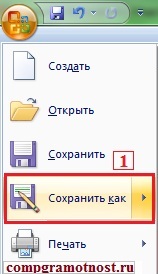
Откроется «Сохранение документа», в котором сначала выбирается папка для хранения:
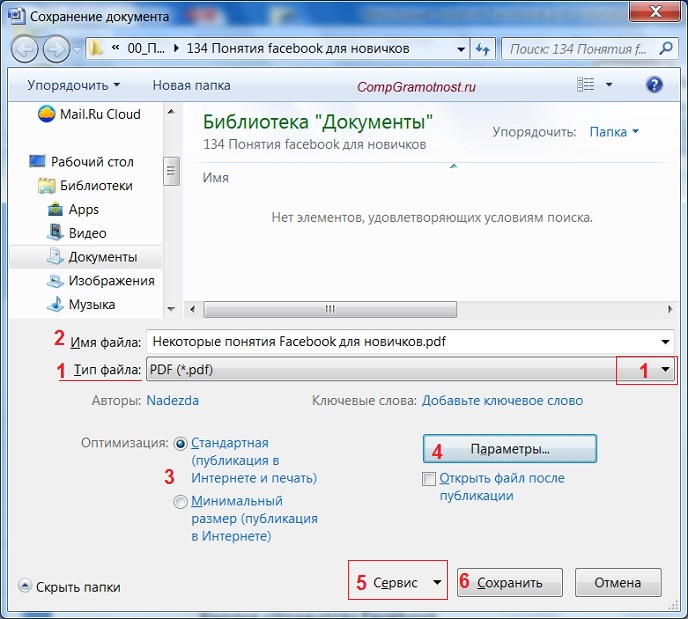
Рис. 1. Сохранить документ в формате pdf в программе Word
Далее по шагам, обозначенным на рисунке 1:
цифра 1 на рис. 1 — в поле Тип Файла кликнуть по маленькому треугольнику. Появится выпадающее меню, в котором надо найти и кликнуть по «PDF (*.pdf)».
2 на рис. 1 — ввести имя документа,
3 — вариант оптимизации «Стандартная» или «Минимальный размер»,
4 — выберите подходящие параметры. Можно сначала сохранить документ с одними параметрами , если они не понравятся или не подойдут, выбрать другие параметры и сохранить документ с новыми параметрами.
5 — в «Сервисе» есть опция «Сжать рисунки». Если ей воспользоваться, то объем документа можно уменьшить, но качество рисунков будет несколько ниже, чем до сжатия.
6 на рис. 1 — самая важная кнопка «Сохранить», на которую надо нажать, чтобы сохранить документ в формате pdf с выбранными параметрами.
Как преобразовать DOC в PDF в OpenOffice?
Word является платной программой, и он не у всех есть, поэтому есть еще вариант с бесплатным пакетом OpenOffice:
Чтобы скачать, нужно перейти по указанной выше ссылке на официальный сайт и затем кликнуть по кнопке «Загрузить Apache OpenOffice».
В этом пакете программа OpenOffice Writer является программой, аналогичной текстовому редактору Word. Нужно открыть Writer. Сверху есть панель инструментов и кнопка «PDF».
Когда документ загружен в редактор Writer, нужно кликнуть по кнопке «PDF».
Здесь можно настраивать разные параметры документа, допустим, поставить на него пароль или настроить параметры внешних и внутренних ссылок.
Если в первоначальном документе есть графические изображения, стоит обратить внимание на пункт «Изображение» во вкладке «Общие». Там выставляются параметры сжатия JPEG, а также разрешение изображений. Чем параметры выше, тем лучше станет качество документа, но и вес его станет больше. Здесь потребуется найти оптимальный баланс между весом документа и его качеством.
Когда Вы настроите все параметры,дальше вводится название файла, выбирается папка для хранения и нажимается «Сохранить».
Некоторые утверждают, что Writer конвертирует в PDF лучше, чем Word: получается файл меньше по объему и качество не страдает.
Как конвертировать DOC в PDF онлайн?
Если у Вас нет под рукой текстового редактора, тогда можно воспользоваться бесплатным сервисом для конвертации. Допустим, сервисом doc2pdf.net. Этот бесплатный преобразователь позволяет конвертировать документы Word (.doc/.docx) в формат Adobe PDF (.pdf).
Сервис работает в двух режимах:
- онлайн,
- десктопная версия.
В правом верхнем углу этого сервиса есть возможность выбрать русский язык вместо английского, который используется по умолчанию.
Режим онлайн означает, что документ загружается на сторонний сервис, там конвертируется в другой формат и возвращается Вам. НО документ должен быть НЕ более 25 МБ!
Десктопная версия означает, что программа устанавливается на Ваш компьютер, а потом с ее помощью можно конвертировать файлы по мере необходимости.
Когда Вы зайдете на сайт, то заметите в левой колонке страницы форму:
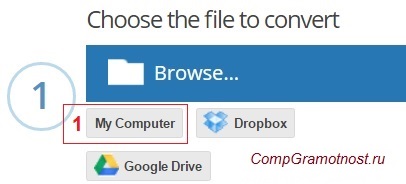
Рис. 2. Сервис doc2pdf в режиме онлайн
Цифра 1 на рис. 2 — клик по «My computer». Выбираем на своем ПК файл, подлежащий конвертации в PDF (он должен быть не более 25 Мб). После того, как файл выбран, идет его конвертация, нужно немного подождать.
Когда файл будет преобразован, появится 2 варианта для того, чтобы получить файл pdf на свой компьютер:
- скачать (цифра 1 на рис. 3),
- получить по электронной почте. Для этого варианта есть поле для ввода e-mail (2 на рис. 3). Вводите свой e-mail без ошибок, ибо на него будет выслан файл в формате PDF.
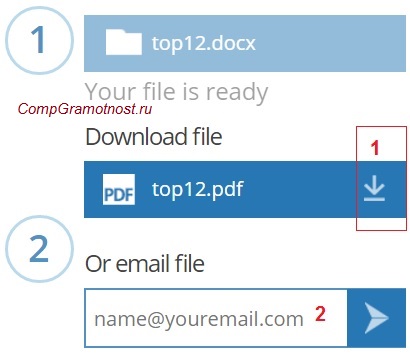
Рис. 3. Сохранить файл PDF на своем ПК или выслать файл на электронную почту