SQL Profiler Express — использование инструмента для решения проблем по SQL запросам
В этой статье мы разберем как работать с таким полезным инструментом как SQL Server Profiler. C помощью этого инструмента вы научитесь мониторить все запросы, которые выполняются на базе SQL Server.
Что такой SQL Server Profiler Express
Это программа, которая умеет перехватывать все запросы, сделанные к данному инстансу SQL Server, и отображать информацию о нем — непосредственно генерируемый SQL, время выполнения, количество чтения и записи.
Как работать с SQL Profiler Express
Выглядит окно программы следующим образом:

В верхней части программы указываем имя сервера, Windows или SQL Server авторизацию, если SQL server — то имя пользователя и пароль для входа. После чего нажимаем Start trace. После этого любой запрос, сделанный к этом серверу будет отображен в списке.
если будет ошибка “Нет разрешения на запуск SP_TRACE_CREATE”, то нужно дать юзеру базы разрешение “ ALTER TRACE ”:
Описание колонок
Text data: текст перехваченного запроса
Login name: имя пользователя, который выполнял запрос
CPU: количество процессорного времени (в миллисекундах)
Reads: количество чтений с диска, выполненных сервером
Writes: количество записей на диск, выполненных сервером
Duration: продолжительность запроса (в миллисекундах)
SPID: идентификатор процесса сервера
Start time, End time — время начала и конца запроса
Анализ
В первую очередь надо искать самые большие по продолжительности запросы — именно они чаще всего бесполезно занимают потоки веб сервера, которые не могут завершить http запрос пока не получат результаты от базы. Затем смотреть, какие запросы занимают много процессорного времени — такие процессы могут напрасно расходовать ресурсы системы.
Что делать после
В первую очередь проверить, что не выполняется лишних дополнительных запросов — т.е. вся информация из таблицы читается одним запросом за раз.
Если дополнительных запросов нет, но основной запрос выполняется достаточно медленно, надо проверить план его выполнения. Это можно сделать следующим образом:
- Скопировать нужный запрос в SQL Server Management Studio
- Выбрать Запрос — Показать предполагаемый план выполнения
После чего будет показан план запроса. Выглядит это так.

В данном случае видим, что для выполнения запроса делается четыре поиска только по кластерному индексу, т.е. здесь мы уже ничего оптимизировать не можем. Если будет выполняться поиск по колонке, особенно текстовой, надо подумать над перестройкой запроса.
В рамках платформы есть встроенные средства для выявления проблемных запросов. Смотрите статью Диагностика сайта на Falcon Space.
Работа с SQL Server Profiler. Примеры настройки трассировок
В данной теме я хочу поговорить об очень полезном инструменте — SQL Server Profiler.
Как описано на MSDN, приложение SQL Server Profiler — это графический пользовательский интерфейс для трассировки SQL, с помощью которого можно наблюдать за экземпляром компонента Database Engine. Приложение позволяет собирать и сохранять данные о каждом событии в файле или в таблице для последующего анализа. Данное приложение представляет исключительную важность в задачах анализа производительности исполняемых запросов, а также при анализе проблем параллельности работы в базе данных.
На текущий момент Microsoft продвигает другой аналогичный инструмент — Extended Events и рекомендует пользоваться им, тем не менее я считаю полезным уметь работать и с инструментом Profiler.
Настройка приложения
В профайлере, начиная с версии 2005, в настройках приложения присутствует флажок «Показывать значения в столбце «Продолжительность» в микросекундах» (Show values in Duration column in microseconds). Данный флажок управляет как отображением значения в соответствующей колонке, так и значением, устанавливаемым для отбора по данной колонке. На мой взгляд, при работе с Profiler удобнее использовать микросекунды, поэтому советую данный флажок установить. Настройка находится в меню Сервис (Tools) → Параметры (Options).
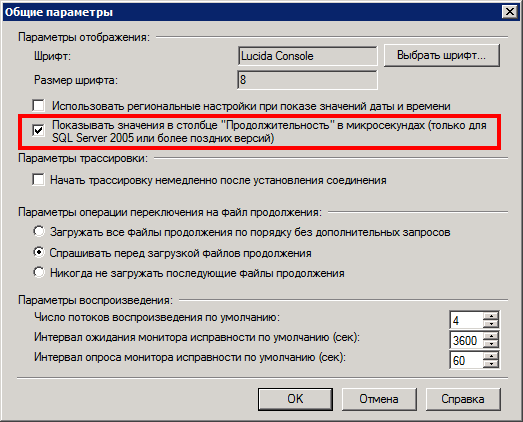
Общие параметры
Запуск трассировки в Profiler
Для того чтобы запустить новую трассировку в Profiler необходимо:
- Открыть приложение SQL Server Profiler
- Выбрать пункт основного меню «Файл» (File), в нем «Создать трассировку» (New Trace)
- В открывшемся диалоге подключиться к нужному экземпляру SQL Server
- В открывшемся окне настроить трассировку
- Запустить трассировку
Настройка трассировки
Из вышеприведенного списка действий, самым сложным (а по своей сути — единственным) является настройка трассировки. Она имеет множество вариантов, попробуем разобрать основные из них.
Вкладка общие
Первым пунктом предлагается задать имя трассировки, имя можно оставить по умолчанию, но если будет открыто несколько трассировок, удобно именовать их чем-то осознанным.
Следующим пунктом предлагается выбрать шаблон трассировки из списка. В данном списке приводятся некоторые предопределенные шаблоны трассировок. Помимо этого, шаблоны можно дополнить своими, пользовательскими шаблонами. Данная возможность облегчит вам жизнь, поскольку каждый раз настраивать с нуля — не самое приятное занятие.
Вывод данных трассировки может происходить:
- На экран в новом окне — вывод происходит на экран, при этом в дальнейшем трассировку можно будет сохранить как в файл, так и в таблицу в СУБД (даже если опции записи в файл и/или таблицу не были включены)
- Записывать в файл на диске (опционально) — дополнительно к выбранным опциям, данные будут записываться в файл на диске. Далее этот файл можно открыть через профайлер. Эта опция удобна для сохранения и/или для передачи трассировки.
- Записывать в таблицу базы данных (опционально) — дополнительно к выбранным опциям, данные будут записываться в таблицу базы данных. Далее, посредством возможностей предоставляемых СУБД, можно произвести анализ данных, например, найти самые длительные события или просуммировать общую длительность.
Последним пунктом настройки предлагается установить время остановки трассировки, если это требуется.
Перед продолжением настройки установим шаблон «Пустой» (Blank), имя трассировки может быть произвольным, все остальные флажки могут быть сняты.
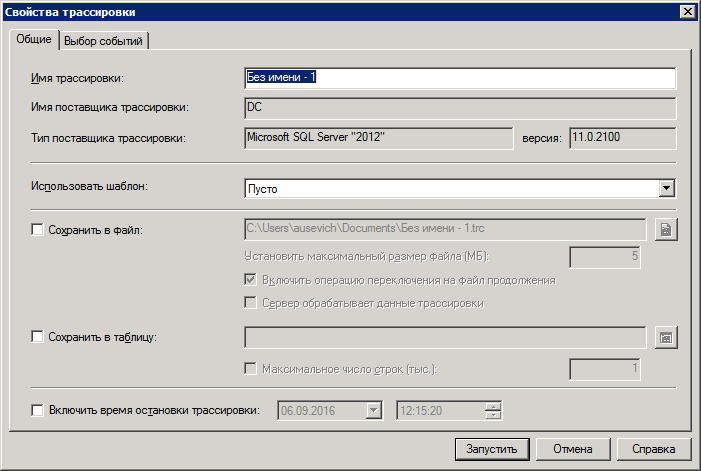
Основные свойства трассировки
Вкладка выбора событий
Событие — это действие экземпляра SQL Server Database Engine. Для анализа проблем, возникающих при работе с 1С, существуют определенные наборы событий, с которыми необходимо уметь работать.
Выбор событий — это основная часть настройки трассировки, он предполагает работу с матрицей: «Событие» — «Свойство события». Таким образом, в этой матрице надо установить флажки по тем событиям и их свойствам, которые мы хотим трассировать.
Помимо матрицы событий и их свойств, на форме присутствуют флажки: «Показать все события» (Show all events) и «Показать все столбцы» (Show all columns). При установленном флажке в матрице раскрываются все события/столбцы, при снятом остаются только выбранные. Помимо этого, флажок «Показать все столбцы» влияет на отображение данных в «Фильтры столбцов» — отображаемый список соответствует отображаемым столбцам в матрице. При этом, даже если столбец скрыт (не выбран в матрице и снят флаг «Показать все столбцы»), но отбор на него был установлен — отбор сработает.
«Фильтры столбцов» (Column Filters) — открывает список столбцов по которым можно установить отборы. Если значение события при трассировке не подходит под значение отбора в столбце, данное событие не будет отражено в трассировке. Таким образом, можно установить отбор на информационную базу, по которой необходимо произвести трассировку.
«Упорядочить столбцы» (Organize Columns) — используется для изменения (организации) порядка следования выводимых колонок.
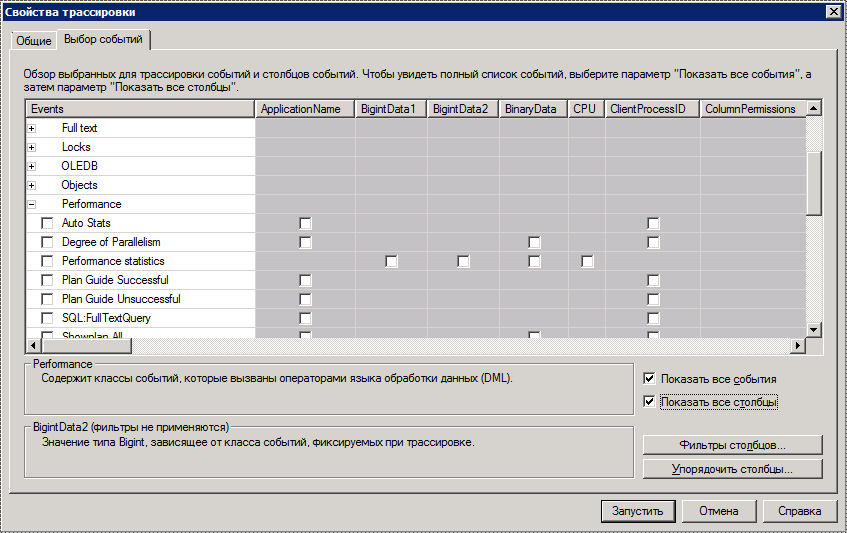
Выбор событий трассировки
События для получения плана выполнения запроса
Для того чтобы получить план запроса в Profiler следует добавить следующие события:
| Событие | Описание |
|---|---|
| Showplan All | Выводит подробную информацию о предполагаемом плане запроса в текстовом виде |
| Showplan Statistics Profile | Выводит подробную информацию о действительном плане запроса в текстовом виде |
| Showplan XML | Выводит подробную информацию о предполагаемом плане запроса в XML формате (может быть представлен графически) |
| Showplan XML Statistics Profile | Выводит подробную информацию о действительном плане запроса в XML формате (может быть представлен графически) |
Помимо вышеприведенных событий, для получения полной картины происходящего полезно добавить события:
| Событие | Описание |
|---|---|
| RPC:Completed | Происходит при завершении удаленного вызова процедуры |
| SQL:BatchCompleted | Возникает при завершении выполнения инструкции Transact-SQL |
Среди столбцов, выводимых в трассировке, рекомендуется включить: TextData, BinaryData, Reads, Writes, CPU, Duration, SPID.
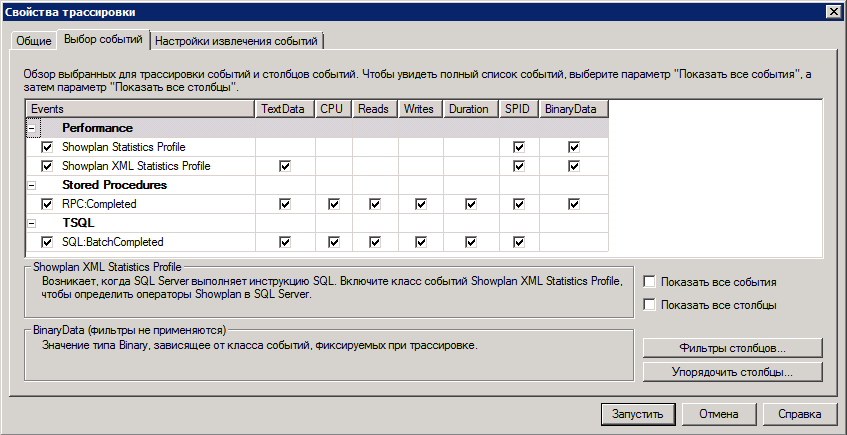
События для получения плана выполнения запроса
Также полезно установить фильтры по длительности и базе данных. Как это сделать описано ниже в статье.
Другие способы получения плана запроса (без использования Profiler) описаны в статье «Методы получения плана запроса в СУБД MS SQL Server»
События для получения графа взаимоблокировки
Для получения графа взаимоблокировки достаточно добавить одноименное событие Locks: Deadlock graph.
Событие Deadlock graph возникает одновременно с классом событий Lock: Deadlock. Класс событий Deadlock graph предоставляет XML-описание взаимоблокировки.
Среди столбцов, выводимых в трассировке, рекомендуется включить: EventSequence, SPID, StartTime, TextData.
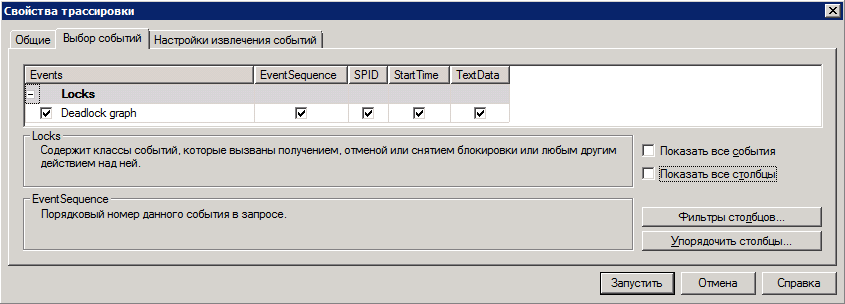
События для получения графа взаимоблокировки
События для получения информации об эскалации
Для получения информации об эскалации достаточно добавить событие Locks: Escalation.
Событие Escalation возникает при эскалации блокировки, т.е. когда блокировка более мелких фрагментов преобразуется в блокировку более крупных фрагментов.
Также можно ограничить набор выводимых колонок теми данными, которые требуются для анализа.
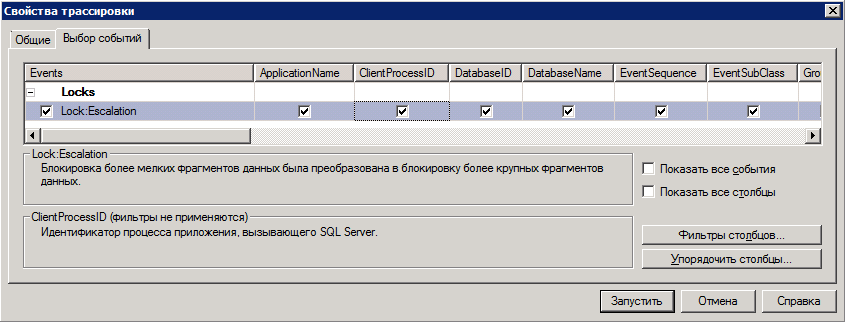
События для получения информации об эскалации
Установка фильтров столбцов
Установить фильтры можно нажав на кнопку «Фильтры столбцов».
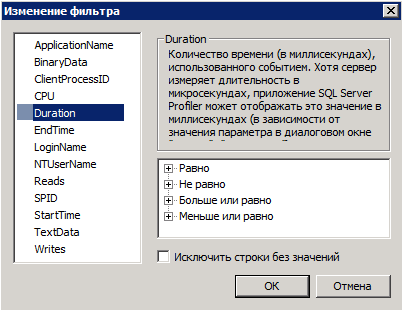
Установка отборов по столбцам
Важно понимать, не все события содержат те или иные колонки. Если событие не содержит колонку по которой установлен фильтр, данное событие отфильтровано не будет.
Очень полезным фильтром является отбор по имени базы или ее идентификатору (если в экземпляре находится несколько баз, а трассировать необходимо какую-то определенную). Для установки фильтра по имени базы необходимо для колонки DatabaseName установить значение «Похоже на» или «Не похоже на». Стоит отметить: если установленному значению будут отвечать несколько баз, тогда события будут собираться по каждой из них. Второй вариант фильтрации событий по определенной базе — установка отбора по колонке DatabaseID. Узнать идентификатор базы данных можно выполнив запрос в SQL Server Management Studio:
Name already in use
sql-docs / docs / tools / sql-server-profiler / sql-server-profiler.md
- Go to file T
- Go to line L
- Copy path
- Copy permalink
- Open with Desktop
- View raw
- Copy raw contents Copy raw contents
Copy raw contents
Copy raw contents
SQL Server Profiler
[!INCLUDEssSqlProfiler] is an interface to create and manage traces and analyze and replay trace results. Events are saved in a trace file that can later be analyzed or used to replay a specific series of steps when diagnosing a problem.
[!IMPORTANT] SQL Trace and [!INCLUDEssSqlProfiler] are deprecated. The Microsoft.SqlServer.Management.Trace namespace that contains the Microsoft SQL Server Trace and Replay objects are also deprecated. [!INCLUDEssNoteDepFutureAvoid] Use Extended Events instead. For more information on Extended Events, see Quick Start: Extended events in SQL Server and SSMS XEvent Profiler.
[!NOTE] [!INCLUDEssSqlProfiler] for Analysis Services workloads are supported.
- In order to run a trace against SQL Server, you must be a member of sysadmin fixed server role or have the ALTER TRACE permission.
Where is the Profiler?
Capture and replay trace data
The following table shows the features we recommend using in [!INCLUDEssnoversion] to capture and replay your trace data.
| Feature\Target Workload | Relational Engine | Analysis Services |
|---|---|---|
| Trace Capture | Extended Events graphical user interface in SQL Server Management Studio | [!INCLUDEssSqlProfiler] |
| Trace Replay | Distributed Replay | [!INCLUDEssSqlProfiler] |
Use SQL Server Profiler
Microsoft [!INCLUDEssSqlProfiler] is a graphical user interface to SQL Trace for monitoring an instance of the [!INCLUDEssDE] or Analysis Services. You can capture and save data about each event to a file or table to analyze later. For example, you can monitor a production environment to see which stored procedures are affecting performance by executing too slowly. [!INCLUDEssSqlProfiler] is used for activities such as:
Stepping through problem queries to find the cause of the problem.
Finding and diagnosing slow-running queries.
Capturing the series of [!INCLUDEtsql] statements that lead to a problem. The saved trace can then be used to replicate the problem on a test server where the problem can be diagnosed.
Monitoring the performance of [!INCLUDEssNoVersion] to tune workloads. For information about tuning the physical database design for database workloads, see Database Engine Tuning Advisor.
Correlating performance counters to diagnose problems.
[!INCLUDEssSqlProfiler] also supports auditing the actions performed on instances of [!INCLUDEssNoVersion]. Audits record security-related actions for later review by a security administrator.
SQL Server Profiler concepts
To use [!INCLUDEssSqlProfiler], you need to understand the terms that describe the way the tool functions.
[!NOTE] Understanding SQL Trace really helps when working with [!INCLUDEssSqlProfiler]. For more information, see SQL Trace.
An event is an action generated within an instance of [!INCLUDEssDEnoversion]. Examples of these are:
- Login connections, failures, and disconnections.
- [!INCLUDEtsql] SELECT , INSERT , UPDATE , and DELETE statements.
- Remote procedure call (RPC) batch status.
- The start or end of a stored procedure.
- The start or end of statements within stored procedures.
- The start or end of an SQL batch.
- An error written to the [!INCLUDEssNoVersion] error log.
- A lock acquired or released on a database object.
- An opened cursor.
- Security permission checks.
All of the data generated by an event is displayed in the trace in a single row. This row is intersected by data columns that describe the event in detail.
An event class is a type of event that can be traced. The event class contains all of the data that can be reported by an event. The following are examples of event classes:
- SQL:BatchCompleted
- Audit Login
- Audit Logout
- Lock: Acquired
- Lock: Released
An event category defines the way events are grouped within [!INCLUDEssSqlProfiler]. For example, all lock events classes are grouped within the Locks event category. However, event categories only exist within [!INCLUDEssSqlProfiler]. This term doesn’t reflect the way Engine events are grouped.
A data column is an attribute of an event class captured in the trace. Because the event class determines the type of data that can be collected, not all data columns are applicable to all event classes. For example, in a trace that captures the Lock: Acquired event class, the BinaryData data column contains the value of the locked page ID or row, but the Integer Data data column doesn’t contain any value because it isn’t applicable to the event class being captured.
A template defines the default configuration for a trace. Specifically, it includes the event classes you want to monitor with [!INCLUDEssSqlProfiler]. For example, you can create a template that specifies the events, data columns, and filters to use. A template isn’t executed, but rather is saved as a file with a .tdf extension. Once saved, the template controls the trace data that is captured when a trace based on the template is launched.
A trace captures data based on selected event classes, data columns, and filters. For example, you can create a trace to monitor exception errors. To do this, you select the Exception event class and the Error, State, and Severity data columns. Data from these three columns needs to be collected in order for the trace results to provide meaningful data. You can then run a trace, configured in such a manner, and collect data on any Exception events that occur in the server. Trace data can be saved, or used immediately for analysis. Traces can be replayed at a later date, although certain events, such as Exception events, are never replayed. You can also save the trace as a template to build similar traces in the future.
[!INCLUDEssNoVersion] provides two ways to trace an instance of [!INCLUDEssNoVersion]: you can trace with [!INCLUDEssSqlProfiler], or you can trace using system stored procedures.
When you create a trace or template, you can define criteria to filter the data collected by the event. To keep traces from becoming too large, you can filter them so that only a subset of the event data is collected. For example, you can limit the Microsoft Windows user names in the trace to specific users, thereby reducing the output data.
If a filter isn’t set, all events of the selected event classes are returned in the trace output.
SQL Profiler: примеры настройки, как пользоваться
SQL Profiler — это инструмент, предоставляющий пользовательский интерфейс для утилиты SQL Trace, которая собирает события по мере их возникновения в экземпляре SQL Server. Это дает возможность отслеживать все, что происходит внутри экземпляра. ПО предоставляет простой в использовании интерфейс, который позволяет выбирать события отслеживания и место, где нужно сохранить вывод.
Позитивным является то, что пользователям, работающим с программой, не требуется знание всех системных процессов, являющихся частью SQL Trace. Без этого инструмента им пришлось бы пройти через утомительный процесс ручной настройки каждого этапа и выполнить фильтрацию с отдельными вызовами хранимых процедур.
Принцип работы SQL Server Profiler
 Вам будет интересно: Чем открыть FRW-файлы? Программы
Инструмент работает, обеспечивая администраторам БД и разработчикам общее представление о системе. Пользователи создают трассировки для сбора данных и отслеживания ошибок. Затем используют профилировщик для хранения, извлечения и графического просмотра результатов трассировок в целях устранения неполадок и ремонта. Эта функция происходит на стороне клиента, то есть она использует ресурсы на той же машине, за которой наблюдает.

Чтобы запустить ПО, переходят в «Пуск» > «Программы» > Microsoft SQL Server > «Инструменты производительности» > SQL Profiler.
 Вам будет интересно: Как установить и настроить Tor?
Список преимуществ ПО для разработчиков и администраторов баз данных:
Инструменты анализа баз данных
Администратору баз данных необходимы инструменты, позволяющие анализировать действия в БД SQL Server для устранения возможных проблем приложения, БД или просто для мониторинга общего состояния системы. Доступ к интерфейсу SQL Profiler получают из Server Management Studio.

Он представляет простой в использовании интерфейс, который позволяет пользователю выбирать события и отслеживать, где сохранять вывод, без необходимости знать все системные хранимые процедуры, которые являются частью SQL Trace. Без этого инструмента пришлось бы пройти через утомительный процесс ручной настройки каждого этапа и выполнить фильтрацию с отдельными вызовами хранимых процедур для каждого события, которое требуется настроить в своей трассировке.
 Вам будет интересно: Как перевести аудио в текст быстро и качественно
SQL Profiler имеет много вариантов использования, но его главная цель — отслеживать активность в экземпляре Server. Если есть проблема с последним или просто нужно проверить общее состояние и производительность базы данных, программа дает возможность отслеживать все — от обычной пользовательской активности и транзакции до блокировок и систем ошибки. И также можно выполнить упреждающее обслуживание экземпляра для выявления любых неэффективных запросов, настроек и использовать для захвата большого периода времени воспроизведения тестовой системы.
Наконец, MS SQL Profiler используется для выполнения аудита. У пользователя есть возможность определять данные входа и выхода из системы, чтобы видеть, кто обращается к экземпляру и из каких систем они получают к нему доступ. Можно записывать все события DDL, которые будут содержать журнал всех изменений, внесенных в среду.
Доступные версии программы

MS SQL Profiler доступен только в выпусках SQL Server Enterprise, Business Intelligence и Standard, однако если в среде установлен выпуск Enterprise или Standard, его можно использовать для профилирования любых других выпусков, например, Express SQL Profiler или Web. Расширенные события были выпущены в Server 2008, который считается заменой Profiler или Trace, по-прежнему широко используется и продолжает представлять ценность для удовлетворения многочисленных потребностей администраторов баз данных.
Как при установке MS SQL server Profiler, так и при создании схемы БД существуют рекомендации, которые следует соблюдать. Есть также некоторые советы, которые следует учитывать при настройке трассировки с использованием Profiler. Эти рекомендации помогут пользователю контролировать экземпляр Server, не вызывая чрезмерных расходов и не увеличивая влияние на проблему производительности.
Шаблоны для быстрого доступа

Есть несколько вариантов запуска Profiler. В разных версиях Windows открывают его через «Пуск» или из Metro Interface в более поздних выпусках. Более продвинутые пользователи предпочитают просто запустить его из SSMS, который всегда открыт. Юзер может найти SQL в меню инструментов.
После запуска приложения открывают диалоговое окно, позволяющее выполнить подключение к серверу, который нужно профилировать. Из раздела «Рекомендации» подключаются к удаленному серверу. После того как заполнены данные подключения, нажимают «Подключиться».
 Вам будет интересно: Переменные окружения Linux: описание, особенности
Теперь, когда пользователь подключен к серверу, он увидит окно «Свойства трассировки», в котором есть две вкладки. Первая — «Общие» — позволяет называть след.
Перед тем как пользоваться SQL Profiler, требуется выбрать шаблон для сбора данных. Шаблоны — это в основном сохраненный набор событий и столбцов данных, которые нужно отследить. Они позволяют быстро запустить трассировку без необходимости вручную выбирать все события и столбцы данных при каждом запуске нового сеанса. Microsoft предоставляет несколько вариантов, по умолчанию выбран «Стандартный».
Далее определяют, где сохранить данные трассировки, если пользователь не хочет просто просматривать их в графическом интерфейсе. Есть возможность сохранить данные в файл и указать параметры ролловера (скрытые в настройках шаблона), либо в таблице с уточнением количества строк в ней. Определяют время остановки для трассировки.
Выбор событий для отслеживания

На второй вкладке в этом окне «Выбор» настраивают, какие события нужно отслеживать и какие столбцы требуется включить по конкретному событию. На вкладке добавляют фильтры и изменяют порядок организации данных в правом нижнем углу интерфейса. Поскольку на предыдущей вкладке выбран шаблон «Стандарт», события и столбцы данных уже заполнены. На этом этапе редактируют или просто нажимают «Выполнить», чтобы запустить трассировку как есть. После в правом нижнем углу появится экран, который отображает события по мере их захвата.
Для того чтобы приостановить или остановить трассировку, можно использовать кнопки на панели инструментов. Все события сохраняются перед перезапуском, иначе они будут утеряны. Если пользователь приостановит трассировку, он не потеряет данные, которые собрал, но пропустит все события, произошедшие во время приостановки.
Событие — это действие, которое происходит в пользовательском экземпляре базы данных SQL Profiler Oracle. В трассировке можно настроить более 150 различных событий.
Чтобы добавить события в сеанс, переходят на вкладку «Выбор событий». В правом нижнем углу экрана есть флажок «Показать все события». Если установить его, он перечислит все события в окне выше. Также отмечают флажок «Показать все столбцы», чтобы при выборе события были выбраны все столбцы данных.
Определение столбцов данных
Столбец данных — это фрагмент данных, который описывает некоторую часть события, произошедшего в БД. Такие вещи, как вход в систему, время начала, успешное или неудачное событие — это разные типы данных, которые можно собирать для настроенного в сеансе трассировки SQL.
Существует более 60 столбцов данных, которые можно добавить к трассировке, но в зависимости от того, какое событие выбрано, данный столбец может быть доступным или нет. Для просмотра описания доступных столбцов необходимо сначала выбрать настраиваемое событие.
Чтобы добавить столбцы в сеанс, открывают вкладку «Выбор». Устанавливают флажок «Показать все». В окне выше будут отображаться флажки для каждого доступного для любых открытых событий. В качестве альтернативы выбирают отдельные столбцы каждого события, и нужно либо выбрать сам столбец, либо выбрать проверяемое событие.
Фильтры в сеансе трассировки

Profiler позволяет пользователю фильтровать данные, захваченные в сеансе SQL. r, чтобы ограничить объем захватываемых. Фильтр применяется к любому столбцу, являющемуся частью выбранного события. Даже если столбец не сохранен как часть сеанса трассировки SQL, все равно применяют фильтры на его основе. Чтобы создать фильтр, выбирают кнопку «Фильтры столбцов» на вкладке «Выбор».
После выбора откроется диалоговое окно «Редактировать фильтр». Далее выбирают столбец данных LoginName, в котором содержатся предложения сравнения текста, и отфильтровывают с помощью LoginName, например, именем «Сервер». При использовании оператора LIKE следует иметь в виду, что если пользователь не включит подстановочный знак «%», он будет рассматриваться как оператор равенства (=). Например, если нужно найти какого-либо оператора, выполненного именем входа, которое начинается с «app», в качестве фильтра будет «app%». В зависимости от выбранного столбца появятся различные операторы сравнения.
Рекомендации по настройке
Profiler — отличный инструмент, который позволяет увидеть, что происходит внутри Server, и поможет пользователям выяснить, какие наихудшие запросы, как часто выполняется запрос.
Для реализации наилучших возможных индексов выполняют 4 шага:
Для отслеживания в конкретной БД используют функцию фильтрации столбцов. Запускают трассировку через шаблон настройки и сохраняют данные трассировки в его файл.
Результаты показывают, насколько можно добиться улучшения, если предложения будут реализованы, и что нужно реализовать для повышения скорости работы БД.
Для того чтобы перехватить взаимоблокировки с помощью Profiler, делают следующее:
Подключение к серверу и анализ ситуации
 Вам будет интересно: Технологии ACPI — что это? Описание, особенности и отзывы

Перед тем как начать пользоваться SQL Server Profiler, подключаются к серверу, на котором нужно выполнить профилирование. В окне «Свойства трассировки» на вкладке «Общие» выбирают пустой шаблон. На вкладке «Выбор событий» выбирают график «тупик» в разделе «Лист блокировки».
Выполняют следующие запросы:
- выполнить запрос в синем прямоугольнике;
- выполнить запрос в зеленом прямоугольнике;
- выполнить запрос, выделенный серым цветом;
- выполнить запрос, выделенный синим.
Обращают внимание, что идентификаторы процессов отображаются на информационной панели в SQL. «Мертвая блокировка» будет сгенерирована при выполнении 4-го шага: для последующего анализа это можно сохранить в меню «Файл» -> «Экспорт» -> «Извлечь события SQL Server» -> «Извлечь события взаимоблокировки».
Анализ графа тупиковой ситуации:
У пользователя есть журнал транзакций. Если транзакция сделала много обновлений, размер журнала будет больше. Следовательно, для выполнения той, которая выполнила большое количество обновлений, потребуется много затрат.
HoBtID (идентификатор кучи или двоичного дерева), связанный с узлом ресурса, используется для поиска объекта базы данных, участвующего во взаимоблокировке, и представлен с помощью следующего запроса:
- SELECT object_name([object_id]) from sys.partitions;
- WHERE hobt_id = xxxxxx.
Стрелки представляют типы блокировок, которые имеются на каждом узле ресурса. Обозначения X и S на стрелках представляют эксклюзивные и общие блокировки.
Использование профиля в 1С

SQL Server Profiler с графической оболочкой используется в бухгалтерской программе 1С для создания трасс и анализа результирующей трассировки с сохранением событий в трассировочных файлах. На их базе выполняется анализ ситуации образовавшихся проблем.
Для создания треков в Profiler запускают программу, формируют маршрут и настраивают анализ индикаторов. Перед тем как настроить для 1С SQL Profiler, выполняют следующие шаги:
Альтернативные инструменты профилировщика
Несмотря на популярность SQL Profiler, это не единственный способ отслеживать сервер. Следующие альтернативы выполняют аналогичную функцию:
Трассировка на стороне сервера считается лучшей, поскольку на стороне клиента может истощать достаточно локальных ресурсов для искажения результатов. Такой вид трассировки не использует ресурсы на стороне клиента, требует меньших затрат и обеспечивает более точный мониторинг и отчетность.
Таким образом, очевидно, что профилировщик позволяет разработчикам и администраторам баз данных (DBA) создавать и обрабатывать трассировки, а также воспроизводить и анализировать их результаты.