SQL Server Management Studio — единое средство управления и среда разработки в MS SQL Server 2012
«Среда SQL Server Management Studio» — это единая универсальная среда для доступа, настройки и администрирования всех компонентов MS SQL Server, а также для разработки компонентов системы, редактирования текстов запросов, создания скриптов и пр. Благодаря наличию большого количества визуальных средств управления, «Среда SQL Server Management Studio» позволяет выполнять множество типовых операций по администрированию MS SQL Server администраторам с любым уровнем знаний SQL Server. Удобная среда разработки, встроенный веб-браузер для быстрого обращения к библиотеке MSDN или получения справки в сети, подробный учебник, облегчающий освоение многих новых возможностей, встроенная справка от сообществ в Интернете и многое другое позволяют максимально облегчить процесс разработки в среде SQL Server, а также дает богатые возможности для создания различных сценариев SQL Server. Об установке и запуске программы «Среда SQL Server Management Studio» и пойдет речь в данной статье.
0. Оглавление
1. Установка программы «Среда SQL Server Management Studio»
Программа «Среда SQL Server Management Studio» поставляется вместе с дистрибутивом MS SQL Server. Для ее установки необходимо отметить компоненты
- Средства управления — основные (Management Tools — Basic)
- Средства управления — полный набор (Management Tools — Complete)
на странице выбора компонент программы установки MS SQL Server.

Подробно про установку компонент MS SQL Server я писал в статье Установка Microsoft SQL Server 2012.
2. Запуск программы «Среда SQL Server Management Studio»
По умолчанию файлы программы «SQL Server Management Studio» устанавливаются в «C:\Program Files (x86)\Microsoft SQL Server\110\Tools\Binn\Management Studio\». Для запуска «SQL Server Management Studio» следует запустить исходный файл Ssms.exe, находящийся в данной директории.
Также в Microsoft Windows Server 2012 (R2) ярлык для запуска «SQL Server Management Studio» можно найти в списке всех программ.

А в Microsoft Windows Server 2008 (R2) в меню «Пуск» (Start) — «Microsoft SQL Server 2012» — «Среда SQL Server Management Studio».

После запуска программа предложит ввести имя SQL сервера, к которому следует выполнить подключение, а также данные для авторизации на этом сервере. Строку соединения с сервером необходимо вводить в формате:
- <АдресСервера> — имя или IP адрес сервера для экземпляра по умолчанию
- <АдресСервера>\<ИмяЭкземпляра> — для именованного экземпляра SQL Server
- <ИмяПсевдонима> — если применяются псевдонимы SQL Server
В случае проверки подлинности Windows (Windows Authentication), используются данные текущей учетной записи Windows. Если необходимо использовать учетные данные другого пользователя, то необходимо и программу запустить от имени этого пользователя. В случае использования проверки подлинности SQL Server (SQL Server Authentication), необходимо ввести имя пользователя и пароль существующего пользователя SQL Server.
Введя имя экземпляра сервера и данные для авторизация необходимо нажать «Соединить» (Connect) для подключения к выбранному SQL серверу.

3. Обзор возможностей программы «Среда SQL Server Management Studio»
Программа «Среда SQL Server Management Studio» дает практические неограниченные возможности по настройке и администрированию SQL Server. Как говорилось раннее, благодаря большому количеству визуальных средств настройки, мастеров, поддержки большинства популярных языков (в том числе и русского), подробной справке, «Среда SQL Server Management Studio» позволяет выполнять множество различных операций MS SQL Server администраторам с различным уровнем знаний SQL Server. Например, таких операций как:
Смотрите также:
Может случиться так, что в процессе установки MS SQL Server 2012 были установлены компоненты, необходимость в которых со временем отпала (или были установлены по ошибке). В этом случае, в целях…
В данной статье будут рассмотрены способы лицензирования Microsoft SQL Server 2012. Будет приведен краткий обзор каждого из способов лицензирования, а также указаны возможные варианты лицензирования для различных выпусков MS SQL Server…
Ниже приводится список существующих редакций Microsoft SQL Server 2012, а также приводится краткий обзор каждой из них. Microsoft SQL Server 2012 предлагается в нескольких специально разработанных редакциях:…
Sql server management studio как запустить
Для удобного управления базами данных и различными опциями и настройками в MS SQL Server установим специальное средство администрирования, которое называется SQL Server Management Studio (SSMS). Данную программу можно использовать для создания баз данных и их таблиц, написания и выполнения запросов к бд, а также для много другого.

Стоит отметить, что в данном случае загружается англоязычная версия, однако при желании можно выбрать локализованную версию на любом другом языке ближе к низу страницы есть ссылки на загрузку соответствующих установочных файлов.
Также стоит отметить, что для версии MS SQL Server 2022 лучше использовать SQL Server Management Studio версии не ниже 19 (даже в версии Preview), потому что в предыдущих версиях SSMS при работе с SQL Server 2022 может не работать некоторый функционал.
После загрузки запустим программу установки SSMS:
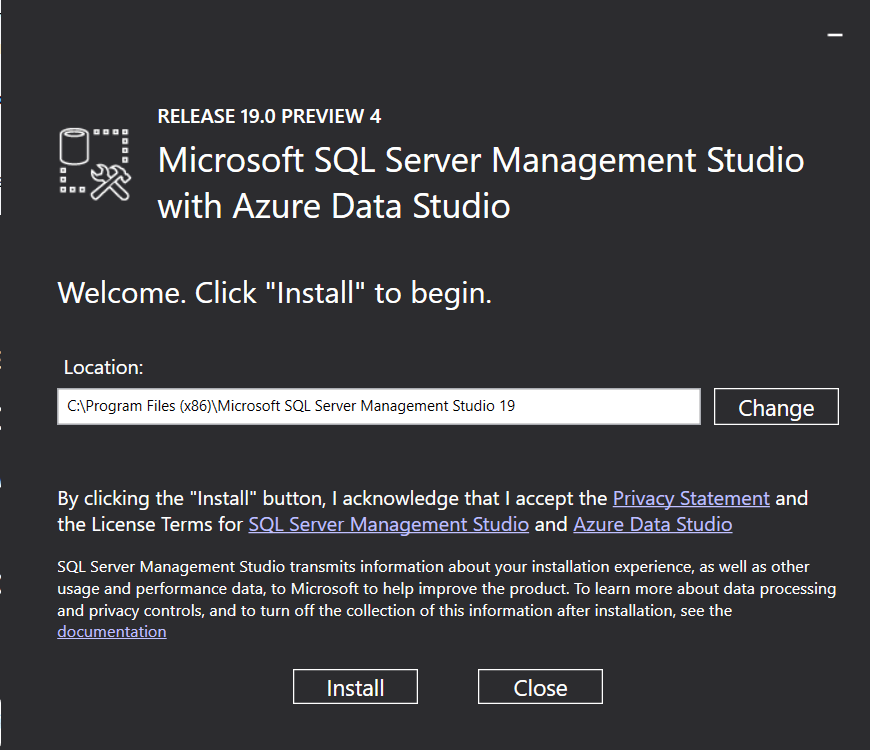
Для установки нажмем на кнопку Install.
После установки найдем SQL Server Management Studio в меню Пуск среди установленных программ в подпункте Microsoft SQL Server Tools 19 :
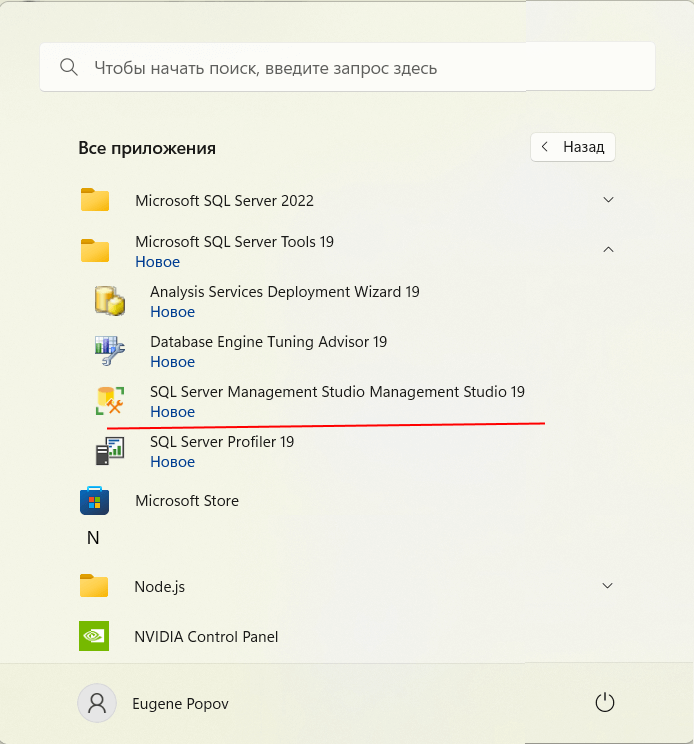
Либо можно в окно поиска ввести «SSMS» для быстрого поиска.
Итак, запустим программу. Вначале нам будет предложено подключиться к нужному серверу.
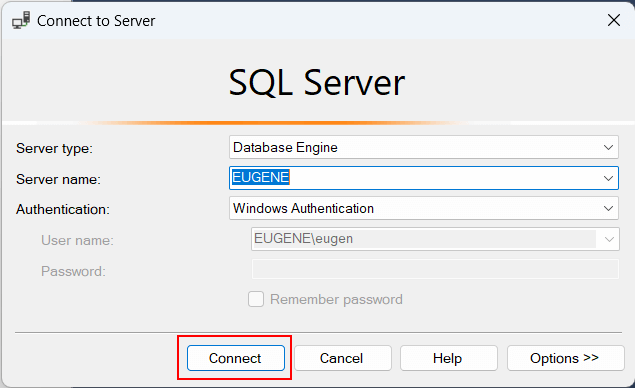
Если на компьютере установлен один экземпляр MS SQL Server, то в поле «Server name» мы увидим его имя. Если на компьютере установлено несколько экземпляров MS SQL Server, то в поле «Server name» мы можем выбрать нужный сервер. Обычно один из них
И далее для подключения к нему необходимо будет нажать на кнопку Connect.
И после успешного подключения программа откроет содержимое сервера — все его базы данных и другие компоненты:
Name already in use
sql-docs / docs / linux / sql-server-linux-manage-ssms.md
- Go to file T
- Go to line L
- Copy path
- Copy permalink
- Open with Desktop
- View raw
- Copy raw contents Copy raw contents
Copy raw contents
Copy raw contents
Use SQL Server Management Studio on Windows to manage SQL Server on Linux
This article introduces SQL Server Management Studio (SSMS) and walks you through a couple of common tasks. SSMS is a Windows application, so use SSMS when you have a Windows machine that can connect to a remote SQL Server instance on Linux.
[!TIP] If you do not have a Windows machine to run SSMS on, consider using Azure Data Studio. It provides a graphical tool for managing SQL Server and runs on both Linux and Windows.
SQL Server Management Studio (SSMS) is part of a suite of SQL tools that Microsoft offers free of charge for your development and management needs. SSMS is an integrated environment to access, configure, manage, administer, and develop all components of SQL Server. It can connect to SQL Server running on any platform both on-premises, in Docker containers, and in the cloud. It also connects to Azure SQL Database and Azure Synapse Analytics. SSMS combines a broad group of graphical tools with many rich script editors to provide access to SQL Server to developers and administrators of all skill levels.
SSMS offers a broad set of development and management capabilities for SQL Server, including tools to:
- Configure, monitor, and administer single or multiple instances of SQL Server
- Deploy, monitor, and upgrade data-tier components such as databases and data warehouses
- Backup and restore databases
- Build and execute T-SQL queries and scripts and see results
- Generate T-SQL scripts for database objects
- View and edit data in databases
- Visually design T-SQL queries and database objects such as views, tables, and stored procedures
See What is SSMS? for more information on SSMS.
Install the newest version of SQL Server Management Studio (SSMS)
When working with SQL Server, you should always use the most recent version of SQL Server Management Studio (SSMS). The latest version of SSMS is continually updated and optimized and currently works with SQL Server on Linux. To download and install the latest version, see Download SQL Server Management Studio. To stay up-to-date, the latest version of SSMS prompts you when there’s a new version available to download.
[!NOTE] Before using SSMS to manage Linux, review the known issues for SSMS on Linux.
Connect to SQL Server on Linux
Use the following basic steps to get connected:
Start SSMS by typing Microsoft SQL Server Management Studio in the Windows search box, and then select the desktop app.

In the Connect to Server window, enter the following information (if SSMS is already running, select Connect > Database Engine to open the Connect to Server window):
Setting Description Server type The default is database engine; don’t change this value. Server name Enter the name of the target Linux SQL Server machine, or its IP address and port in the format IP,port . Authentication For SQL Server on Linux, use the authentication method that is set up for your environment. SQL Server Authentication is set up by default. Login 1 Enter the name of a user with access to a database on the server (for example, the default SA account created during setup). Password 1 Enter the password for the specified user (for the SA account, you created this during setup). 1 Login and Password only available with SQL Server Authentication

Select Connect.
[!TIP] If you get a connection failure, first attempt to diagnose the problem from the error message. Then review the connection troubleshooting recommendations.
After successfully connecting to your SQL Server, Object Explorer opens and you can now access your database to perform administrative tasks or query data.
Run Transact-SQL queries
After you connect to your server, you can connect to a database and run Transact-SQL queries. Transact-SQL queries can be used for almost any database task.
In Object Explorer, navigate to the target database on the server. For example, expand System Databases to work with the master database.
Right-click the database and then select New Query.
In the query window, write a Transact-SQL query to select return the names of all databases on your server.
If you’re new to writing queries, see Writing Transact-SQL Statements.
Select the Execute button to run the query and see the results.

Although it’s possible to do almost any management task with Transact-SQL queries, SSMS is a graphical tool that makes it easier to manage SQL Server. The following sections provide some examples of using the graphical user interface.
Create and manage databases
While connected to the master database, you can create databases on the server and modify or drop existing databases. The following steps describe how to accomplish several common database management tasks through Management Studio. To perform these tasks, make sure you’re connected to the master database with the server-level principal login that you created when you set up SQL Server on Linux.
Create a new database
Start SSMS and connect to your server in SQL Server on Linux.
In Object Explorer, right-click on the Databases folder, and then select New Database. .
In the New Database dialog, enter a name for your new database, and then select OK.
The new database is successfully created in your server. If you prefer to create a new database using T-SQL, then see CREATE DATABASE (SQL Server Transact-SQL).
Drop a database
Start SSMS and connect to your server in SQL Server on Linux.
In Object Explorer, expand the Databases folder to see a list of all the database on the server.
In Object Explorer, right-click on the database you wish to drop, and then select Delete.
In the Delete Object dialog, check Close existing connections and then select OK.
The database is successfully dropped from your server. If you prefer to drop a database using T-SQL, then see DROP DATABASE (SQL Server Transact-SQL).
Use Activity Monitor to see information about SQL Server activity
The Activity Monitor tool is built into SQL Server Management Studio (SSMS) and displays information about SQL Server processes and how these processes affect the current instance of SQL Server.
Start SSMS and connect to your server in SQL Server on Linux.
In Object Explorer, right-click the server node, and then select Activity Monitor.
Activity Monitor shows expandable and collapsible panes with the following information:
- Overview
- Processes
- Resource Waits
- Data File I/O
- Recent Expensive Queries
- Active Expensive Queries
When a pane is expanded, Activity Monitor queries the instance for information. When a pane is collapsed, all querying activity stops for that pane. You can expand one or more panes at the same time to view different kinds of activity on the instance.
Установка Microsoft SQL Server Express
В настоящей инструкции кратко описан порядок установки бесплатной системы управления данными Microsoft SQL Server 2019 Express
Эта инструкция может быть полезной для начинающих пользователей, не имеющих опыта работы с СУБД Microsoft SQL Server. Она поможет вам быстро и правильно установить на ваш компьютер Microsoft SQL Server Express в той конфигурации, которая требуется для работы программы VOGBIT – система управления производством.
Следуйте инструкции, выполняйте по порядку указанные действия.
Обратите особенное внимание на Рис. 2 и Рис. 12. По статистике, если в дальнейшем возникают проблемы с развертыванием системы VOGBIT, то в большинстве случаев, из-за неверно выбранных параметров на этих этапах установки.
1. Установка SQL Server Express
Данное руководство ни в коей мере не заменяет официальную документацию разработчика, а является лишь краткой памяткой для начинающих пользователей
Microsoft SQL Server Express — это бесплатная многофункциональная и надежная система управления данными, которая предоставляет удобное и надежное хранилище данных для упрощенных веб-сайтов и классических приложений.
Microsoft® SQL Server® 2019 Express Поддерживаемые ОС: Windows 8 и выше или Windows Server 2012 и выше
https://www.microsoft.com/ru-RU/download/details.aspx?id=101064Microsoft® SQL Server® 2014 Express Поддерживаемые ОС: Windows 7-8.1, Windows Server 2008 R2-Windows Server 2012 R2
https://www.microsoft.com/ru-RU/download/details.aspx?id=42299Требования к системе:
Процессор: совместимый с Intel, с частотой 1 ГГц или выше
ОЗУ: не менее 512Мb, место на жестком диске 4,2GbОграничения: Microsoft SQL Server Express поддерживает 1 физический процессор, 1 ГБ памяти и размер базы данных не более 10 ГБ
Скачайте с сайта microsoft.com пакет для установки Microsoft SQL Server Express под вашу операционную систему.
Запустите скачанный исполняемый файл (Рис. 1).
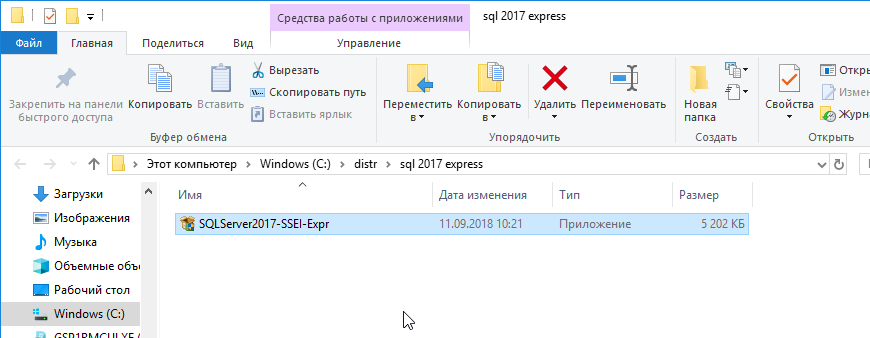 Рис. 1. Программа для установки Microsoft SQL Server.
На стартовой странице процесса установки выберите тип установки «Пользовательский» (Рис. 2).
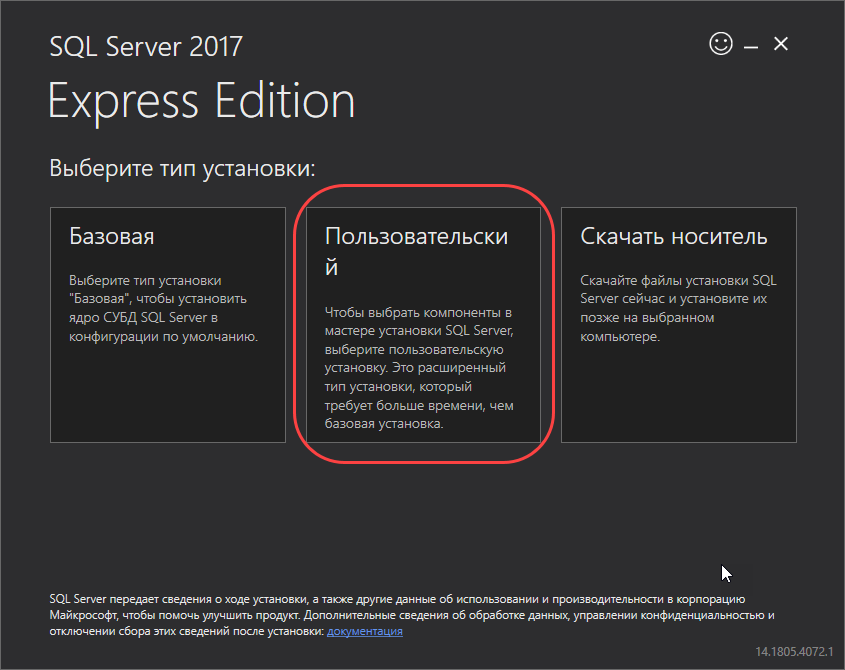 Рис. 2. Выберите тип установки "Пользовательский"
Нажмите «Установить» (Рис. 3).
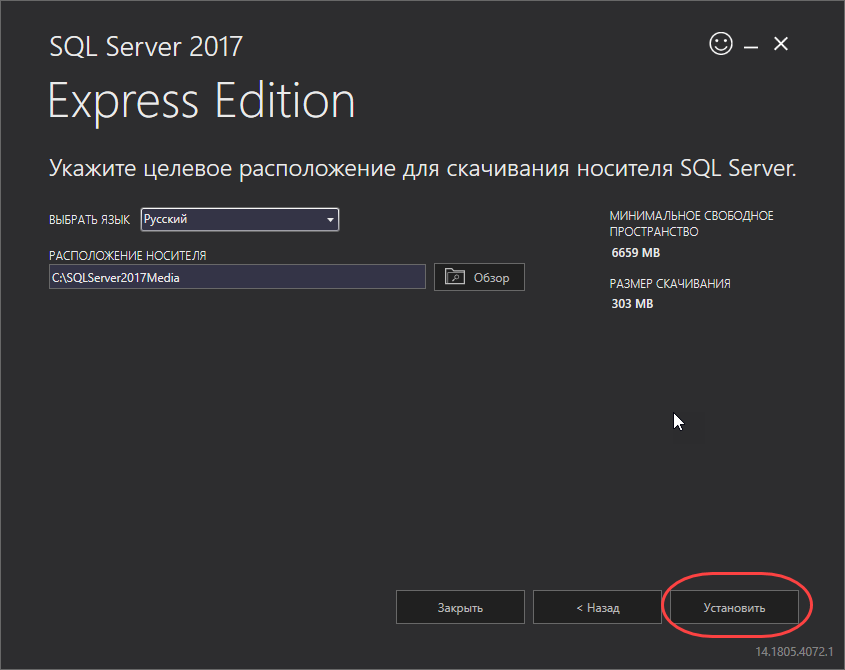 Рис. 3. Начало установки
Программа начнёт скачивание файлов для установки Microsoft SQL Server (Рис. 4).
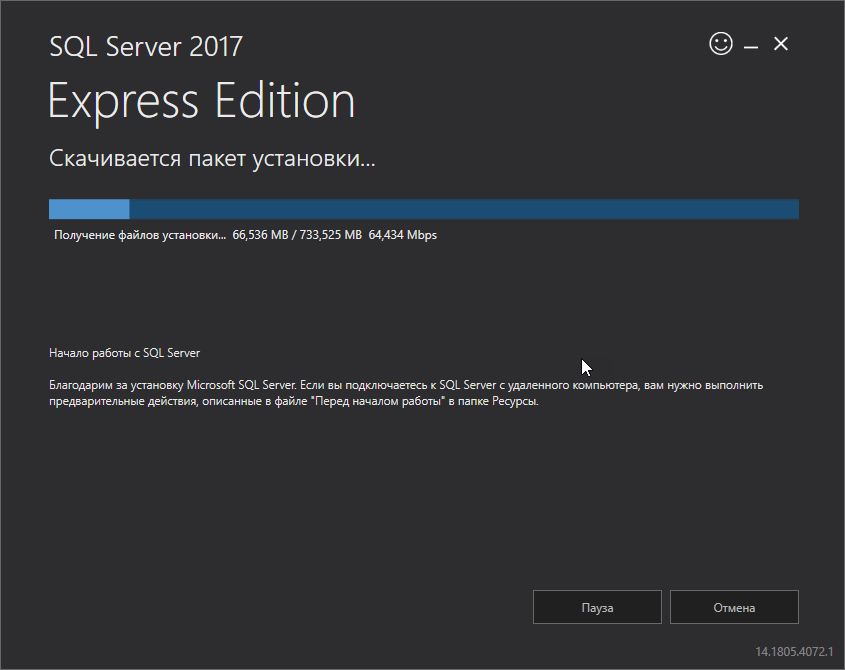 Рис. 4. Скачивание пакета установки.
После завершения процесса скачивания, на экране появится окно «Центра установки SQL Server». Выберите в нём пункт «Новая установка изолированного экземпляра SQL Server … » (Рис. 5).
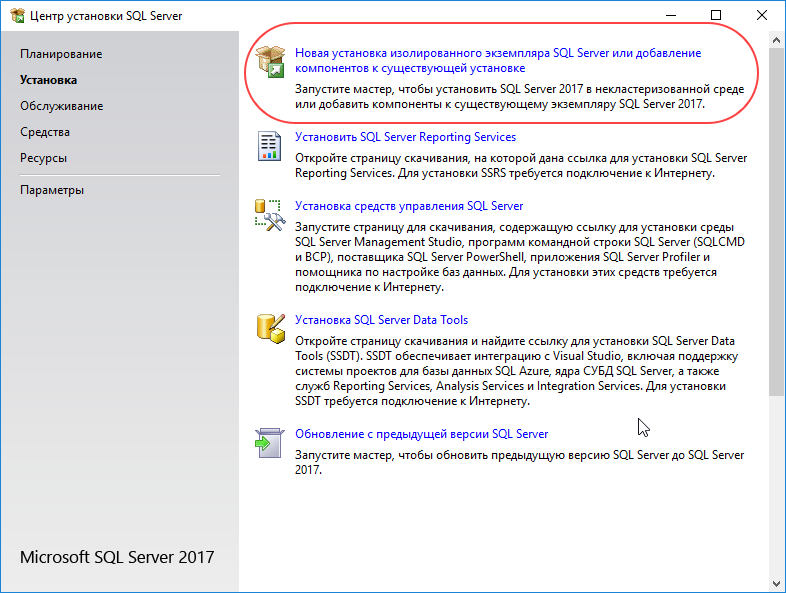 Рис. 5. Выберите установку нового экземпляра SQL Server.
Для продолжения установки нужно согласиться с условиями лицензионного соглашения (Рис. 6).
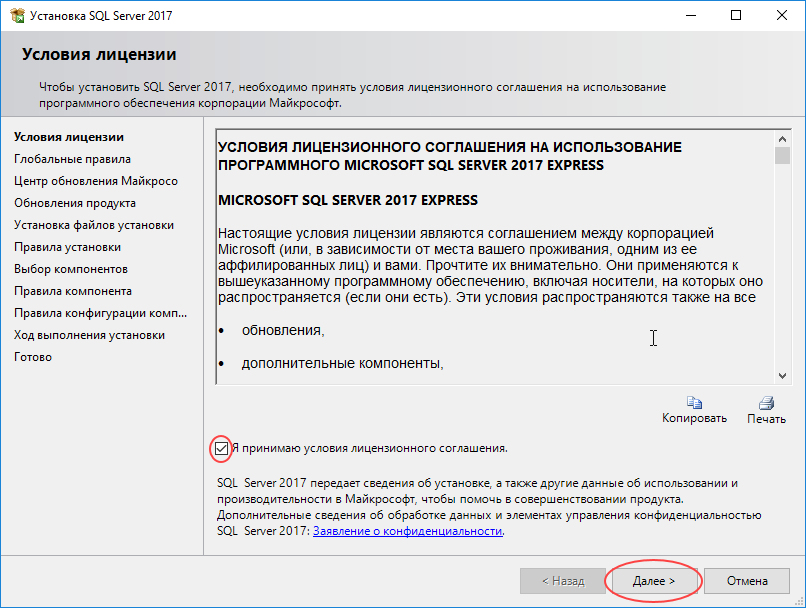 Рис. 6. Лицензионное соглашение.
Выберите, хотите ли вы, чтобы в дальнейшем ваш SQL Server автоматически обновлялся через Центр обновления Майкрософт, или нет, и нажмите «Далее» (Рис. 7)
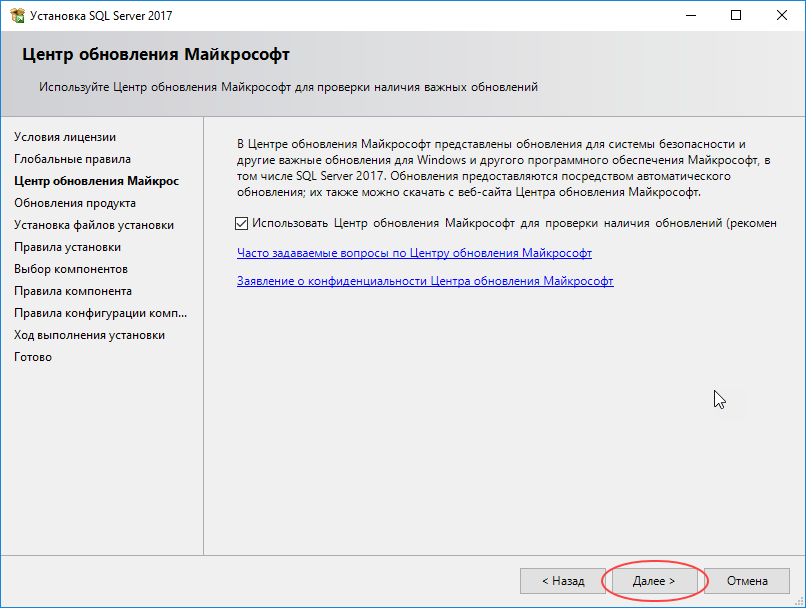 Рис. 7. Настройка обновления SQL Server.
После этого, на экране появится окно «Правила установки». Скорее всего, оно будет выглядеть, как на Рис. 8. Программа определяет потенциальные проблемы, которые могут возникнуть установке SQL Server и показывает результаты этой проверки.
Символ предупреждения в графе «Брандмауэр Windows» показывает, что если вы хотите, чтобы данный SQL Server использовался в сети (к базе данных, расположенной на этом компьютере, могли подключаться по сети пользователи с других компьютеров), то вам придётся для этого выполнить определённые дополнительные настройки безопасности на вашем компьютере после установки SQL Server.
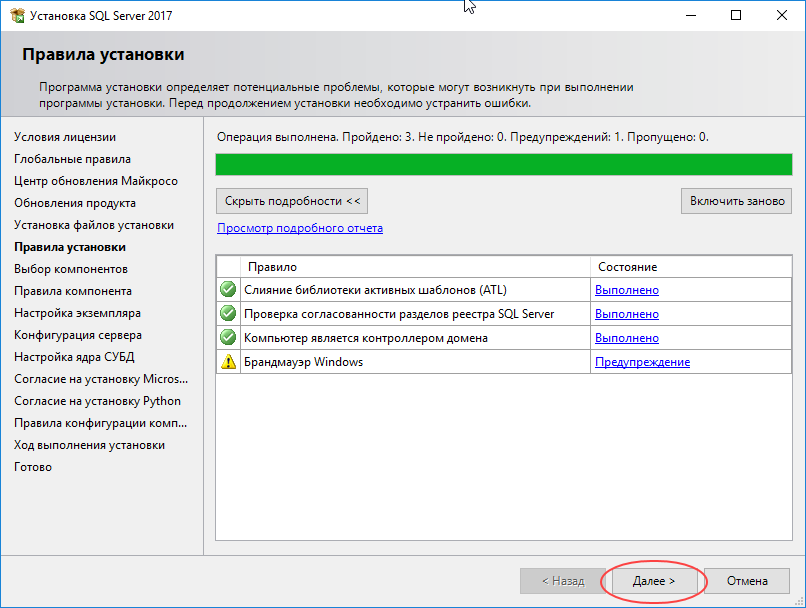 Рис. 8. Окно "Правила установки"
Нажмите «Далее», чтобы перейти к окну выбора компонентов для установки (Рис. 9). Все «галочки» в этом окне можно оставить по умолчанию. Можно, если хотите, снять в разделе «Компоненты экземпляра» все галочки, кроме первой – «Службы ядра СУБД» (остальное не требуется для VOGBIT).
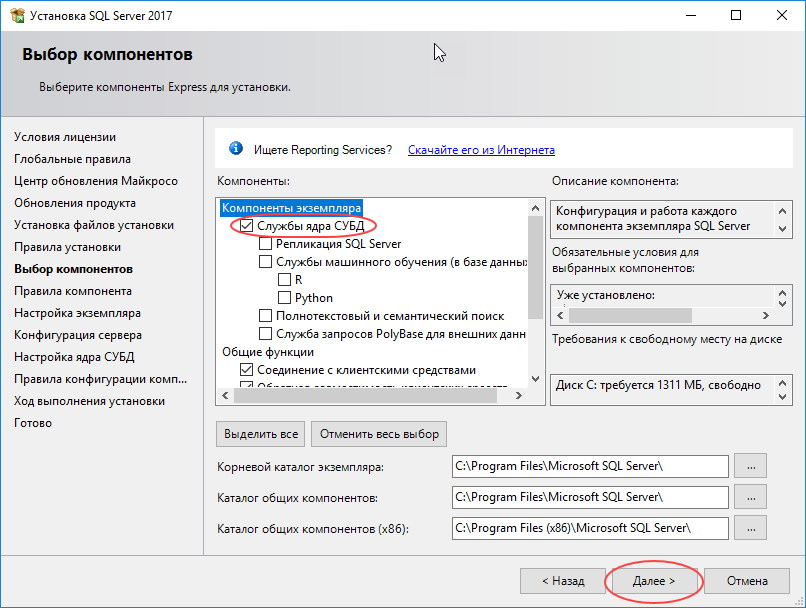 Рис. 9. Выбор компонентов для установки.
В окне Настройка экземпляра выберите вариант Именованный экземпляр и введите имя, как будет называться ваш экземпляр SQL сервера. Например, STP (Рис. 10). Затем нажмите Далее.
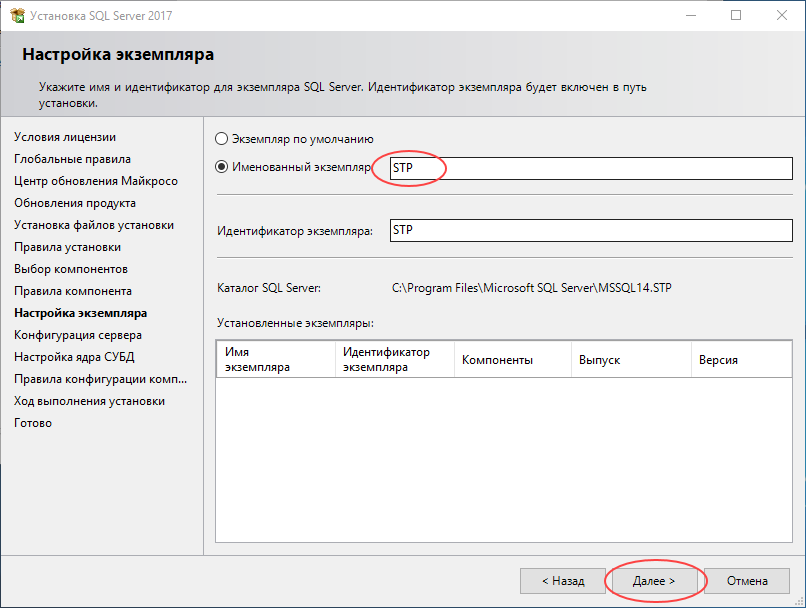 Рис. 10. Задайте имя своего экземпляра SQL сервера.
В окне «Конфигурация сервера» на закладке «Учётные записи служб» установите для служб «Ядро СУБД SQL Server» и «Обозреватель SQL Server» Тип запуска = Авто (Рис. 11) и нажмите Далее.
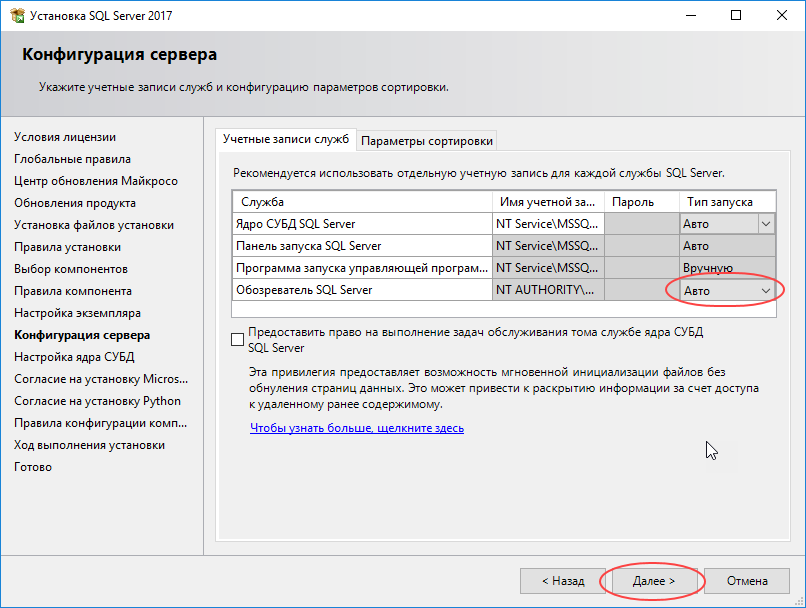 Рис. 11. Для использования в сети установите автоматический запуск служб SQL сервер.
ВАЖНО!
На закладке «Настройка ядра СУБД» обязательно выберите Смешанный режим (проверка подлинности SQL Server и Windows) и добавьте в администраторы текущего пользователя Windows, как на Рис. 12. Введите надежный пароль администратора SQL сервера. Запомните пароль администратора, который вы установили! Этот пароль устанавливается для администратора SQL SERVER (имя уч.записи администратора sa), и в дальнейшем будет использован для авторизации в VOGBIT при подключении с правами администратора. После того, как вы ввели и подтвердили пароль администратора, можно нажимать Далее.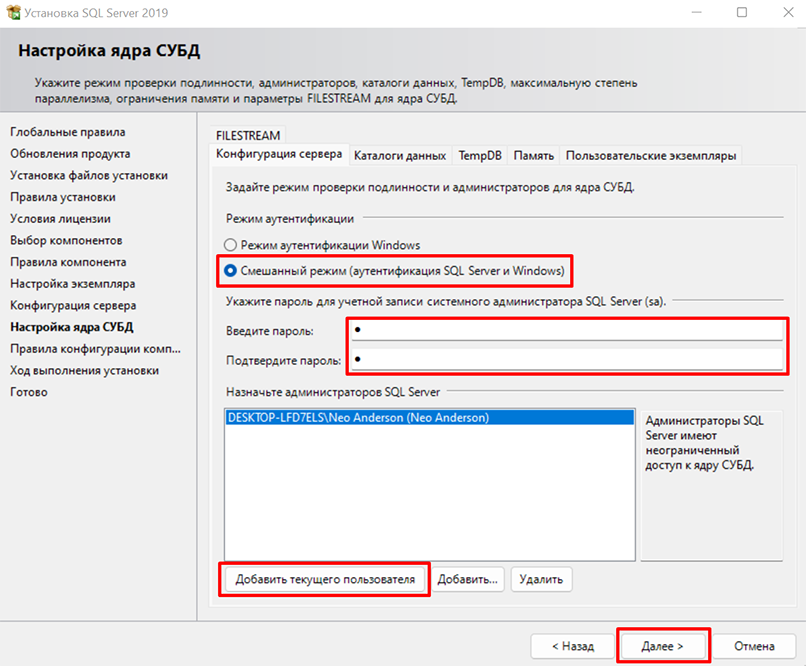 Рис. 12. Выберите смешанный тип аутентификации, задайте пароль администратора SQL сервера.
После этого начнётся установка SQL сервера (Рис. 13). Программа выполнит все необходимые операции автоматически. Просто подождите завершения процесса.
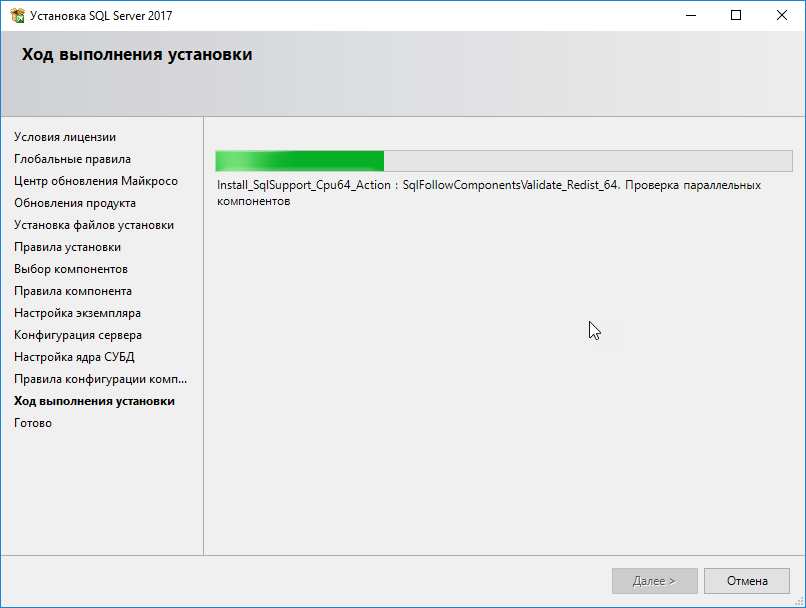 Рис. 13. Выполняется установка и настройка SQL сервера.
Когда установка и настройка будут закончены, появится окно, как на Рис. 14. Нажмите в нём Закрыть. Затем закройте и окно «Центр установки SQL Server» (Рис. 15).
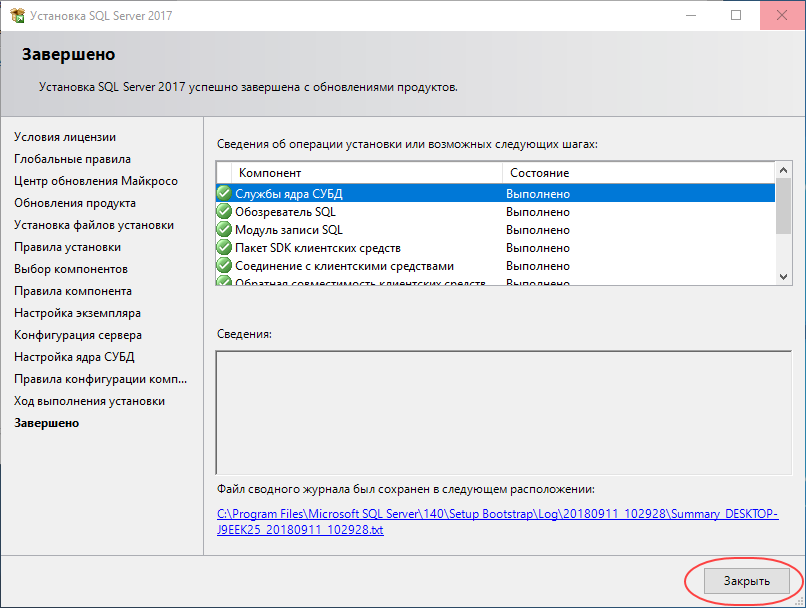 Рис. 14. Установка SQL Server завершена.
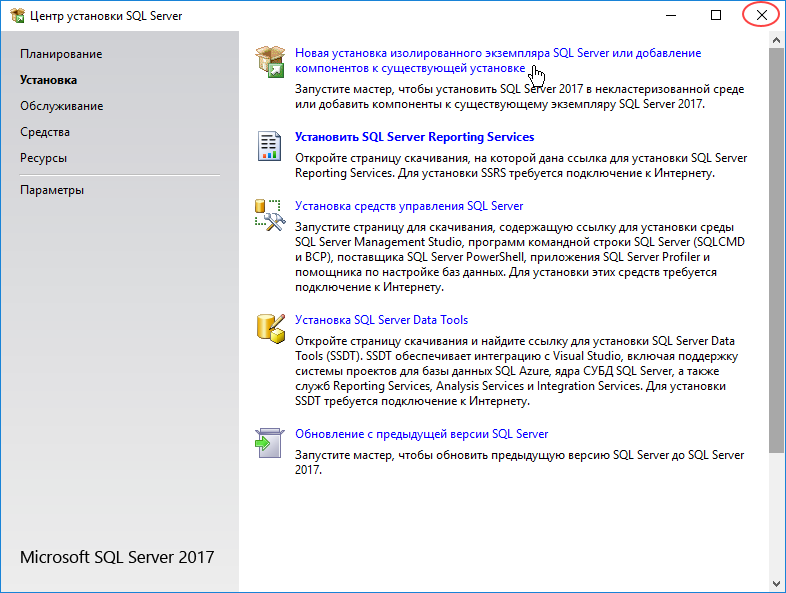 Рис. 15. Окно Центра установки SQL Server можно закрыть.
Убедиться, что SQL Server успешно установлен и работает, можно следующим образом. Нажмите правую кнопку мыши на значке Мой компьютер, чтобы вызвать контекстное меню. Выберите Управление (Рис. 16).
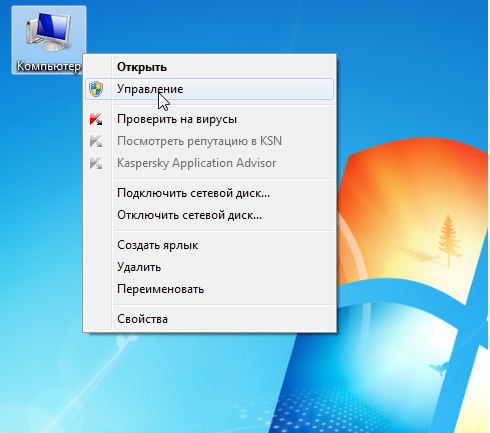 Рис. 16. Откройте окно Управление компьютером.
Выберите Службы и приложения – Службы (Рис. 17).
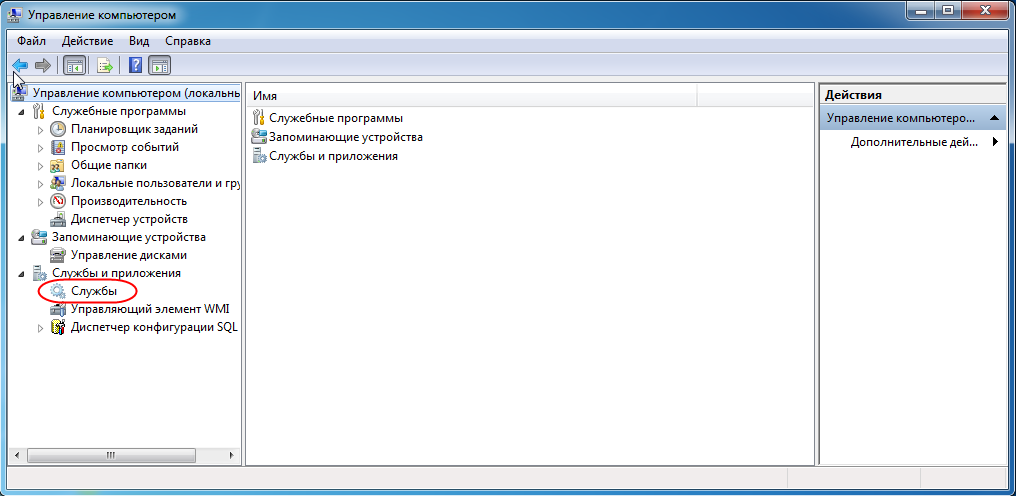 Рис. 17. Выберите Службы и приложения — Службы.
В списке должна присутствовать служба SQL Server и напротив неё должно высветится Работает (Рис. 18).
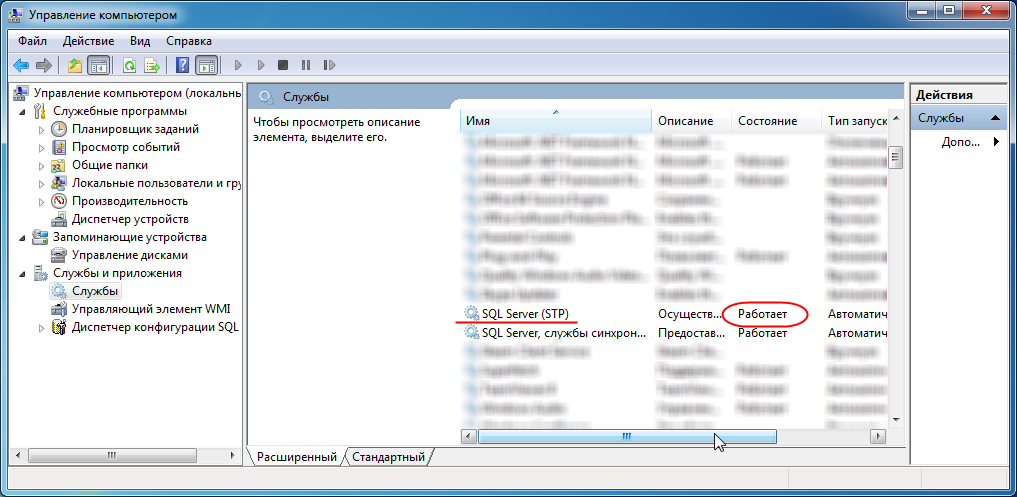 Рис. 18. Служба SQL Server работает.
Теперь на вашем компьютере установлена мощная система управления данными Microsoft SQL Server Express. Вы можете создать базу данных VOGBIT и работать с ней.
Подробнее о создании новой базы данных VOGBIT смотрите в руководстве по установке VOGBIT. Там же можно найти видеоролик Часть 1. Установка, новая база данных из серии Начало работы, в котором показан процесс установки VOGBIT и создания новой базы данных.
2. Установка SQL Server Management Studio
Данное руководство ни в коей мере не заменяет официальную документацию разработчика, а является лишь краткой памяткой для начинающих пользователей
SQL Server Management Studio – это полезная, свободно распространяемая, программа для управления SQL Server. С её помощью можно выполнять множество действий, в том числе, например, создавать резервные копии базы данных или восстанавливать базу данных из ранее созданной резервной копии.
Если вы планируете только ознакомиться с демо-версией VOGBIT, то установка ПО SQL Server Management Studio не требуется. Если вы планируете полноценно работать с VOGBIT, то мы рекомендуем вам при установке SQL Server сразу же установить и среду SQL Server Management Studio.
Скачать пакет для установки можно, например, здесь:
Для установки английской версии нажмите на ссылку «Скачать SQL Server Management Studio» (Рис. 19).
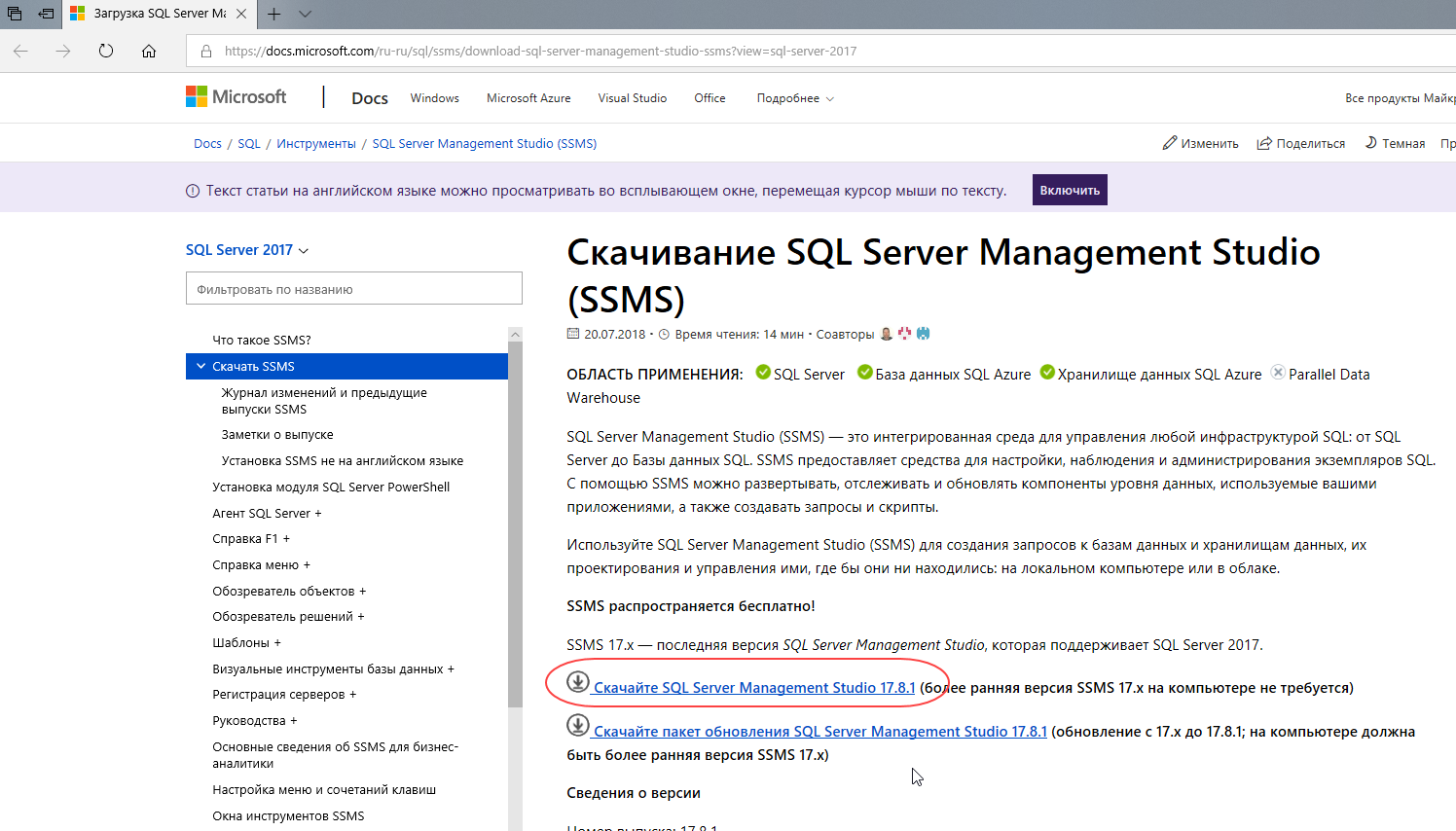 Рис. 19. Выберите для установки английской версии SQL Server Management Studio.
Если вы хотите установить русскую версию, то промотайте страницу немного ниже и в разделе «Доступные языки» нажмите на ссылку «Русский» (Рис. 20).
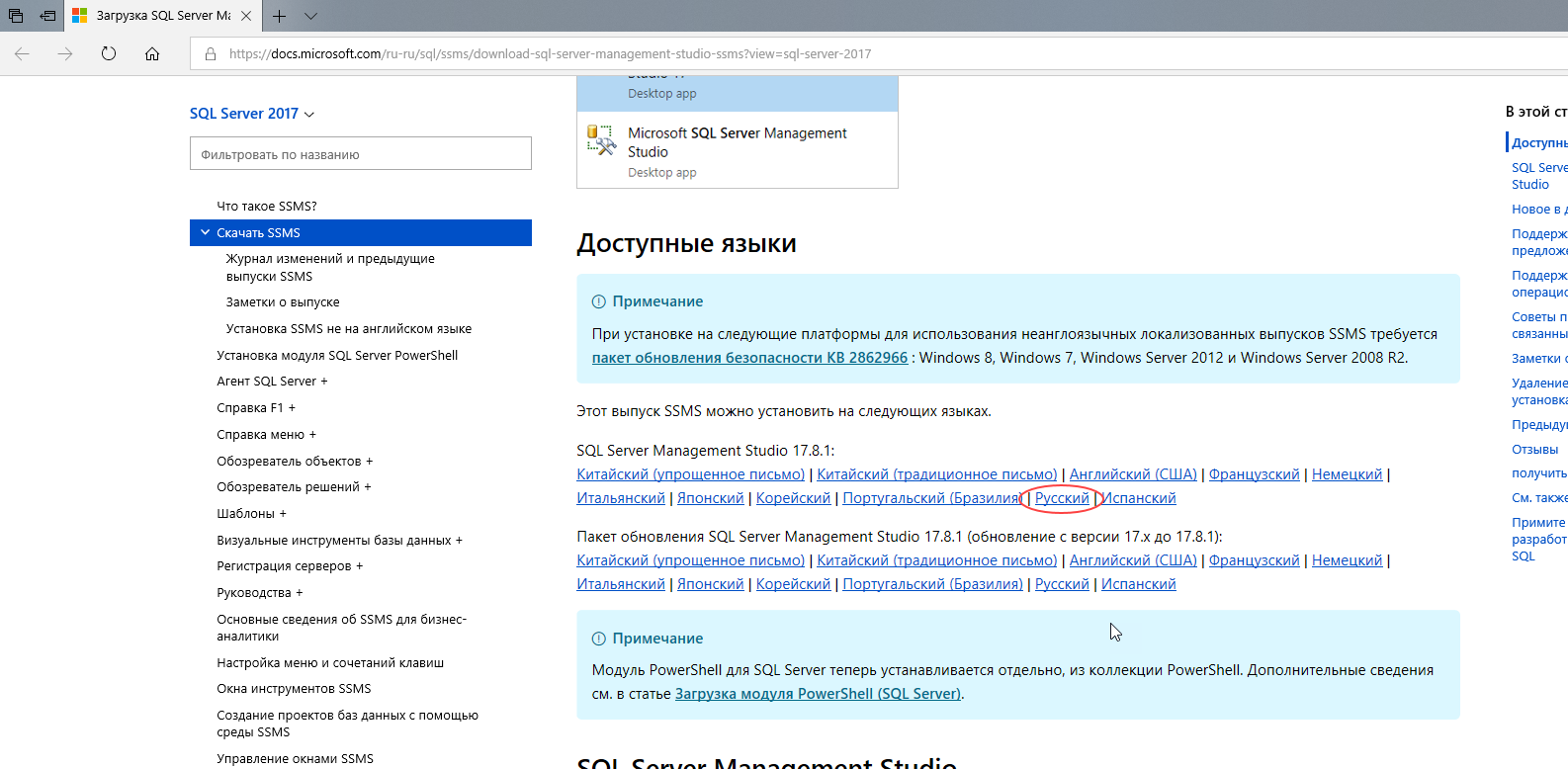 Рис. 20. Выберите для установки русской версии SQL Server Management Studio
Запустите скачанный исполняемый файл (Рис. 21).
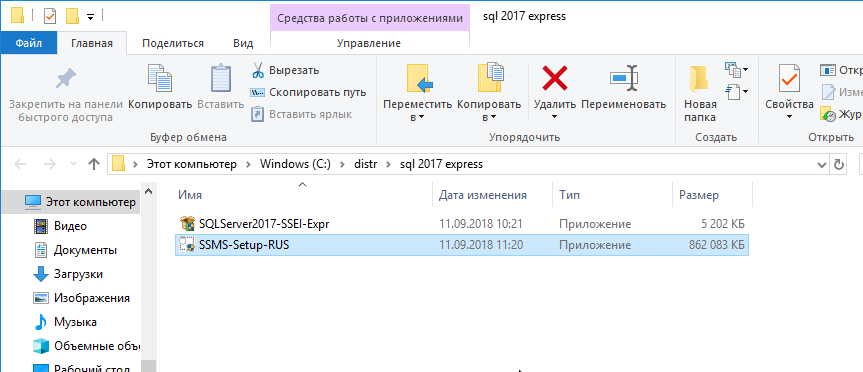 Рис. 21. Программа для установки SQL Server Management Studio.
Выберите «Установить» (Рис. 22).
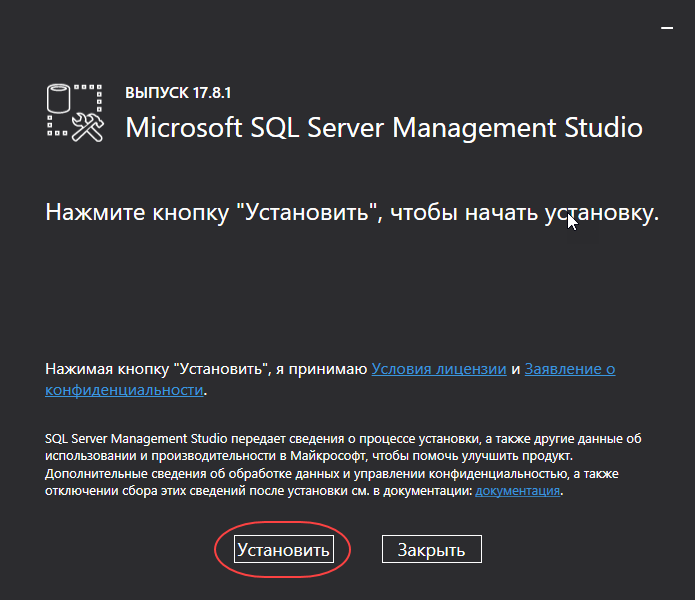 Рис. 22. Запуск процесса установки SQL Server Management Studio.
Начнётся процесс установки среды SQL Server Management Studio (Рис. 23).
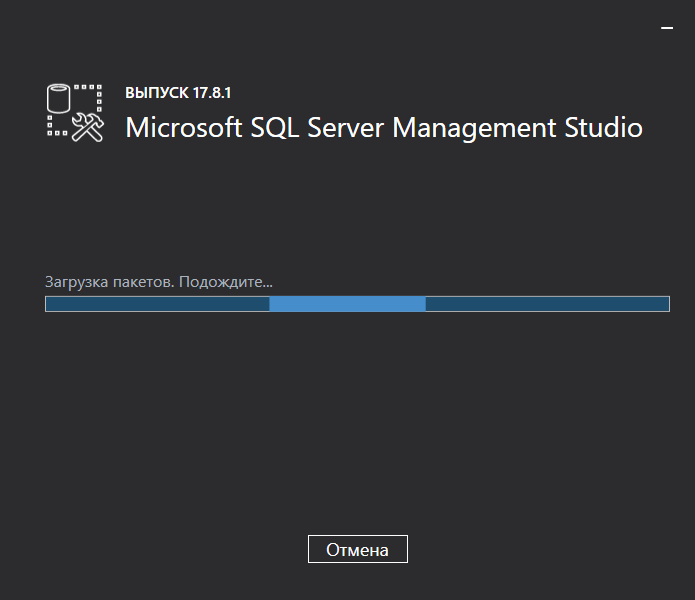 Рис. 23. Установка SQL Server Management Studio
По завершении установки нажмите Закрыть (Рис. 24).
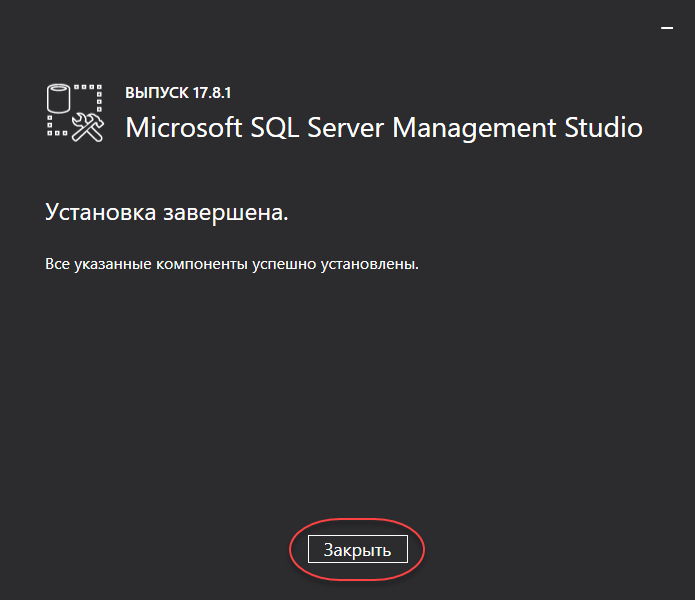 Рис. 24. Среда SQL Server Management Studio установлена.
Теперь вы можете использовать среду SQL Server Management Studio для резервного копирования-восстановления базы данных, для выполнения запросов и т.п.
3. Настройка SQL Server для работы в сети
Данное руководство ни в коей мере не заменяет официальную документацию разработчика, а является лишь краткой памяткой для начинающих пользователей
Нажимаем правой кнопкой мыши на кнопке «Пуск» из контекстного меню выбираем «Управление компьютером».
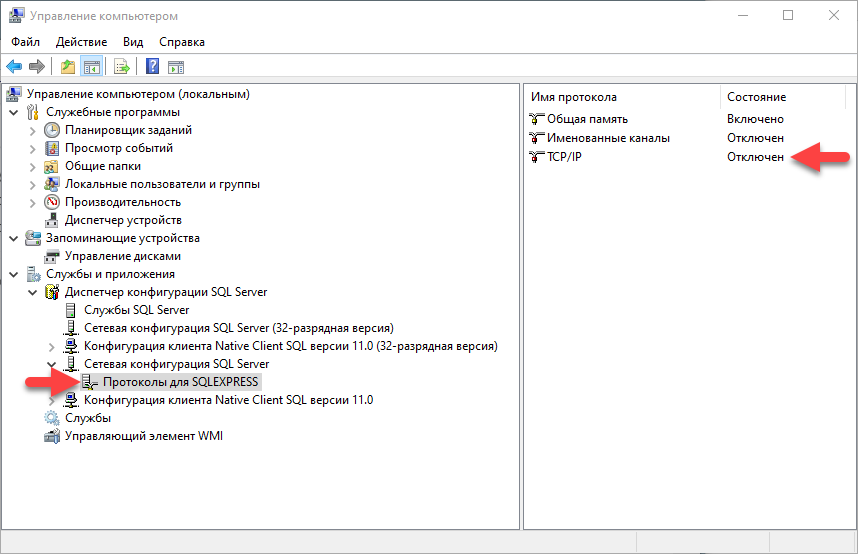 Рис. 25. Управление компьютером В дереве компонентов диспетчера (слева) выбрать раздел: Службы и приложения — Диспетчер конфигурации SQL Server – Сетевая конфигурация SQL Server – Протоколы для SQLEXPRESS (возможно MSSQL зависит от версии) – TCP/IP. Во вкладке «Протокол» устанавливаем «Да», во вкладке «IP-адреса» мотаем вниз до раздела «IPAll» и устанавливаем параметр «TCP-порт» равный 1433.
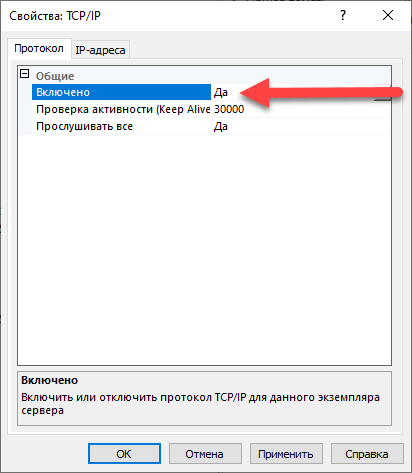 Рис. 26. Сетевая конфигурация SQL Server
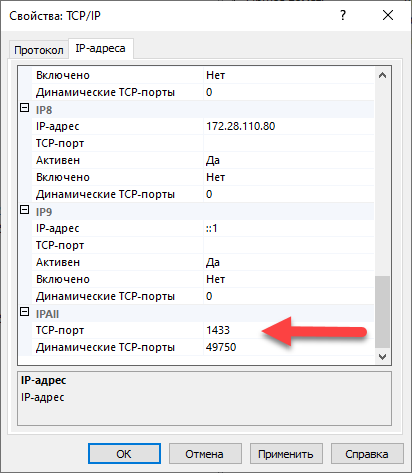 Рис. 27. Сетевая конфигурация SQL Server
Далее необходимо настроить «Брандмауэр Windows»
Найдите, например, через «Проводник Windows» по пути C:\Windows\System32 файл cmd.exe и запустите его с повышенными правами администратора. Для этого на файле cmd.exe нажмите правой кнопкой мыши и выберите «Запуск от имени администратора».
Если у вас установлен Windows 10, то для открытия порта достаточно выполнить команду:
netsh advfirewall firewall add rule name = SQLPort dir = in protocol = tcp action = allow localport = 1433 remoteip = localsubnet profile = DOMAIN
Если у вас установлен Windows 7, то для открытия порта запускаем команду WF.msc
Откроется окно «Брандмауэр Windows»
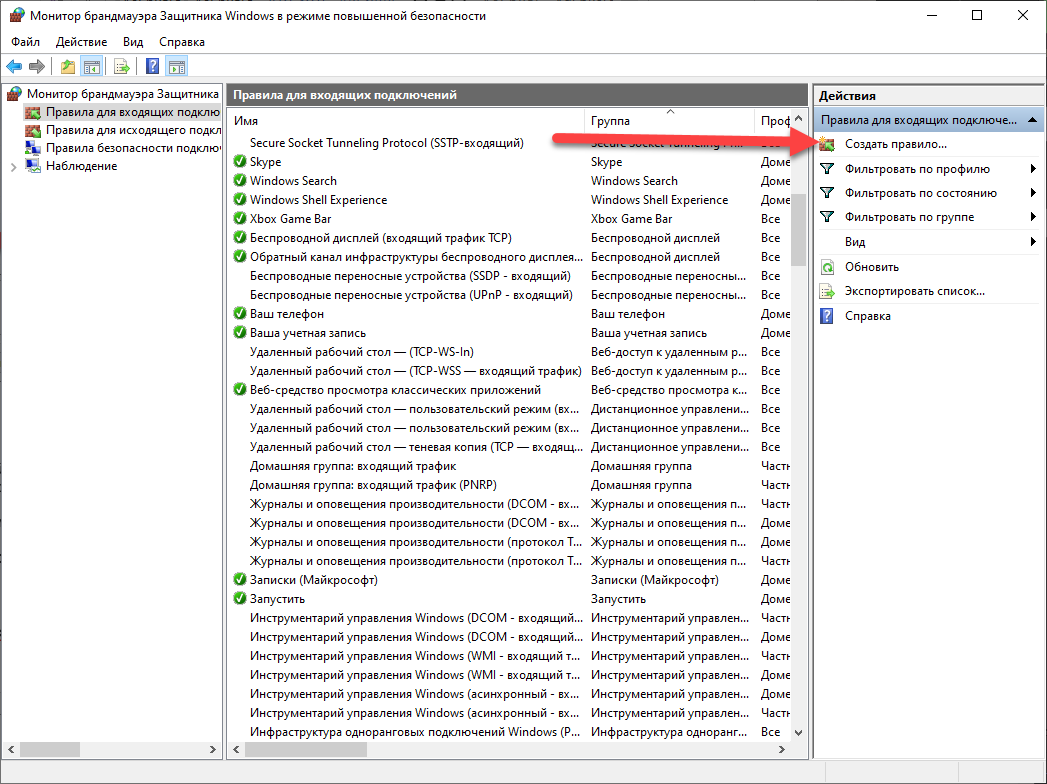 Рис. 28. Окно «Брандмауэр Windows»
Создаем правило для входящих подключений
В диалоговом окне «Тип правила» выберите «Порт» и нажмите кнопку «Далее»
В диалоговом окне «Протокол и порты» выберите протокол «TCP».
Выберите «Определенные локальные порты» и введите номер порта экземпляра по умолчанию введите 1433.
Нажмите кнопку Далее.
В диалоговом окне Имя введите имя и описание для этого правила, например, SQLPort, а затем нажмите кнопку Готово.
Настройка завершена
4. Создание резервной копии базы данных
Данное руководство ни в коей мере не заменяет официальную документацию разработчика, а является лишь краткой памяткой для начинающих пользователей
Для создания резервной копии базы данных, можно воспользоваться свободно распространяемой, программой SQL Server Management Studio.
Через меню «Пуск» запустите программу запускаем программу SQL Server Management Studio.
Выберите нужный сервер (экземпляр), введите имя и пароль администратора SQL Server’а и подключитесь к серверу.
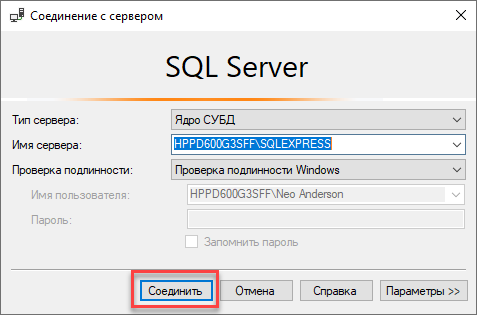 Рис. 29. Подключение к серверу
Если ваш SQL SERVER настроен на не стандартный порт, отличный от 1433, то в строке соединение необходимо указать его после запятой. Например: 10.0.0.30\SQLEXPRESS2019, 18544 (где SQLEXPRESS2019 — имя именованного экземпляра, если имеется, а 18544 — порт сервера)
В дереве в левой части экрана выберите раздел «Базы данных» и установите курсор на нужную базу данных.
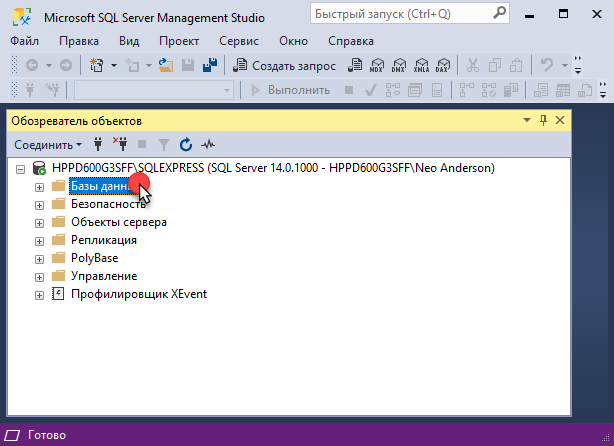 Рис. 30. Обозреватель объектов
Откройте правой кнопкой мыши контекстное меню. Выберите «Задачи» — «Создать резервную копию. Если в области «Назначение» ещё не указан файл, в который будет сохранена резервная копия, то его нужно указать. Для этого нажмите «Добавить».
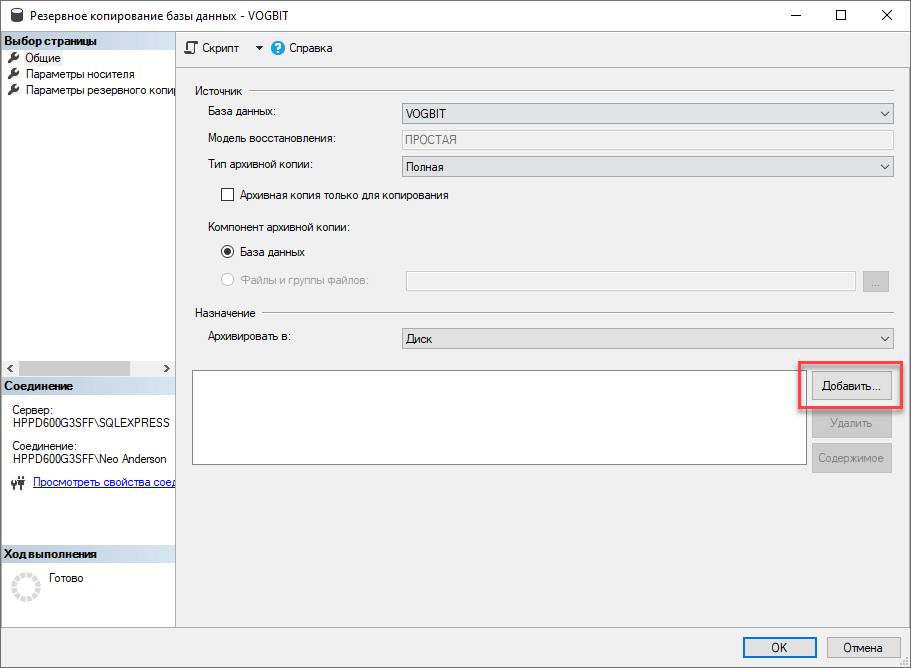 Рис. 31. Создание резервной копии
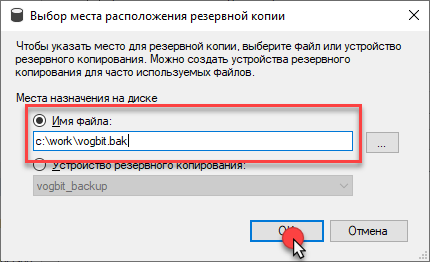 Рис. 32. Создание резервной копии
Если Вы сохраняете резервную копию базы данных в выбранный файл уже не первый раз, то в разделе «Параметры носителя» Вы можете выбрать один из двух вариантов:
- Добавить в существующий резервный набор данных;
- Перезаписать все существующие резервные наборы данных.
Для создания резервной копии нажмите «Ок».
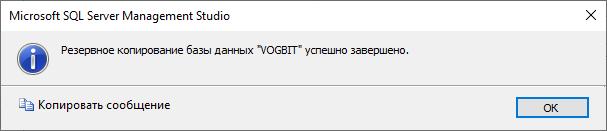 Рис. 34. Создание резервной копии
5. Восстановление базы данных из резервной копии
Данное руководство ни в коей мере не заменяет официальную документацию разработчика, а является лишь краткой памяткой для начинающих пользователей
Через меню «Пуск» запустите программу запускаем программу SQL Server Management Studio.
Выберите нужный сервер (экземпляр), введите имя и пароль администратора SQL Server’а и подключитесь к серверу.
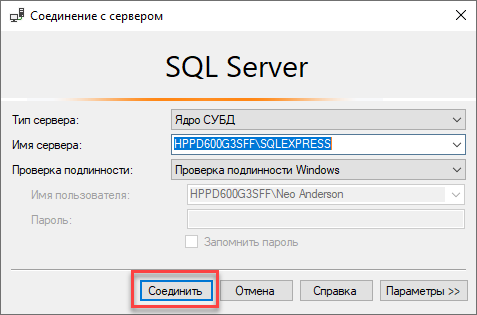 Рис. 35. Восстановление базы данных
В дереве в левой части экрана выберите раздел «Базы данных» откройте правой кнопкой мыши контекстное меню. Выберите «Восстановить базу данных».
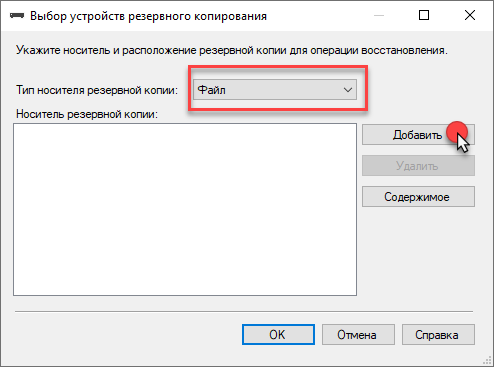 Рис. 36. Восстановление базы данных
В области «Назначение — База данных» выберите имя восстанавливаемой базы. В поле «Источник» выберите «Устройство» и нажмите «…» для выбора места расположения файла с резервной копией.
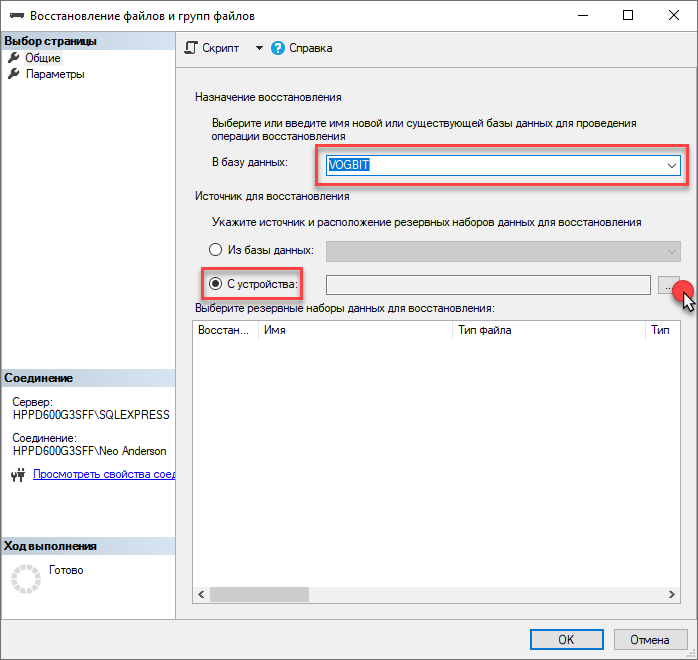 Рис. 37. Восстановление базы данных
В окне «Выбор устройства резервного копирования» выберите «Файл» и нажмите кнопку «Добавит».
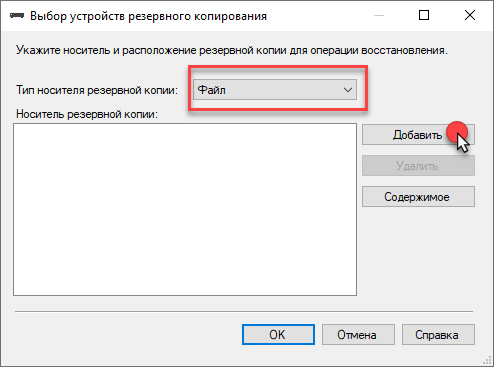 Рис. 38. Восстановление базы данных
Выберите файл с резервной копией базы данных.
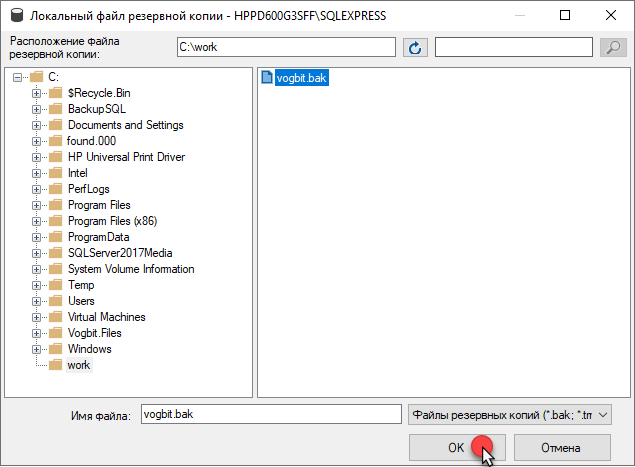 Рис. 39. Восстановление базы данных
Убедитесь, что выбрано правильное имя базы данных назначения, в противном случае впишите/выберите нужное. Если база данных с введенным именем не существует, она создастся автоматически.
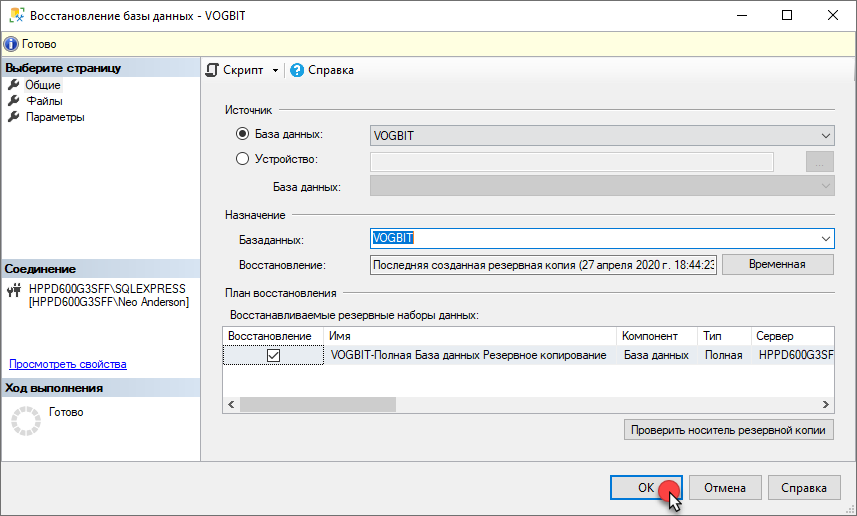 Рис. 40. Восстановление базы данных
Нажмите «Ок» для начала восстановления базы данных.
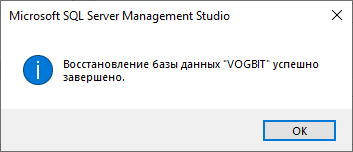 Рис. 41. Восстановление базы данных