Список и расшифровка версий Microsoft SQL Server
Всем привет! В этом материале представлен список всех версий Microsoft SQL Server с указанием полного номера версии, даты выхода и даты прекращения поддержки, а также здесь есть подробная информация о том, что обычно включается в название версии и как расшифровывается та или иная часть версии Microsoft SQL Server.
Список версий Microsoft SQL Server
Ниже представлена таблица основных версий Microsoft SQL Server с указанием полного номера версии, даты выхода и информации об актуальности той или иной версии.
Версия Microsoft SQL Server
Прекращение поддержки
Описание версии Microsoft SQL Server
Достаточно часто полное наименование версии Microsoft SQL Server может выглядеть в виде следующей строки
Microsoft SQL Server 2019 (RTM) 15.0.2000.5 Enterprise Edition (X64)
Однако, наверное, многих интересовал вопрос, что же означает та или иная цифра, тот или иной текст в этой строке.
Если с наименованием и разрядностью более-менее понятно, то все остальные пункты могут принимать много различных значений, и каждое из этих значений что-то означает, поэтому давайте рассмотрим более подробно каждую часть и узнаем, что конкретно означает то или иное значение.
Уровни версии Microsoft SQL Server
Каждое программное обеспечение проходит много стадий разработки и каждая стадия каким-то образом называется и, соответственно, маркируется. Наверное, всем известны такие понятия, как beta-версия, релиз-кандидат и так далее, так вот, у Microsoft эти стадии выглядят как «Уровни версии» или их еще называют «Уровни продукта».
Поэтому в полном наименовании версии Microsoft SQL Server практически всегда встречаются такие буквы как: RTM, CU, SP, CTP, RC и другие, а что же они означают? Давайте разбираться.
CTP (Community Technology Preview) – beta версия, т.е. предварительная версия – это незаконченный продукт, основная версия еще не вышла. Функционал к выходу основной версии может еще измениться.
RC (Release Candidate) – релиз-кандидат. Это версия продукта, который практически завершен, и готов к выпуску, однако еще идет финальный этап тестирования. Функционал, скорей всего, изменяться больше не будет.
RTM (Released To Manufacturing) – релиз продукта. Первая официальная версия продукта, т.е. это исходная, готовая версия.
SP (Service Pack) – пакет обновлений. Это крупное обновление, которое включает целый набор обновлений и исправлений. Все пакеты обновлений SQL Server являются кумулятивными, т.е. каждый новый пакет обновлений содержит все исправления, включенные в предыдущие пакеты обновлений, а также любые новые исправления. Однако такие пакеты обновлений больше не выпускаются, начиная с SQL Server 2017, выпускаются только накопительные обновления (CU).
CU (Cumulative Update) – накопительное обновление. Эти обновления содержат исправления ошибок и улучшения, которые были добавлены после предыдущего выпуска.
GDR (General Distribution Release) – выпуск для общего распространения. Исправления, включенные в GDR, не включают обновлений CU, они включают изменения с предыдущего выпуска GDR. В основном эти обновления несут устранение проблем с безопасностью.
QFE (Quick Fix Engineering) – исправление (hotfix). Эти исправления устраняют какие-то часто встречающиеся проблемы у конкретного пользователя продукта. Такие обновления могут включать исправления CU. Обычно такие исправления предоставляются в рамках технической поддержки.
CVE (Common Vulnerabilities and Exposures) – устранение общеизвестных проблем с безопасностью.
OD (On-Demand) – исправление по требованию пользователя продукта, т.е. устраняются проблемы при конкретных сценариях у пользователей.
COD (Critical On-Demand) – исправление, связанное с обнаружением серьезной проблемы со стабильностью, функциональностью или безопасностью.
Редакции Microsoft SQL Server
Кроме уровня версии, которая отражает стадию разработки Microsoft SQL Server в целом как продукта, есть еще и редакции SQL Server, которые отражают функциональность и возможности Microsoft SQL Server. Иными словами, каждая из редакций имеет какой-то определенный функционал и ограничения.
Дело в том, что у всех организаций разные потребности, и многим полный функционал Microsoft SQL Server просто не нужен, кроме этого должна же быть какая-то бесплатная версия, например, для обучения.
Существует 4 основные редакции Microsoft SQL Server:
- Enterprise – самый полный выпуск, включает все возможности SQL Server, предназначен для крупных баз данных, которые требуют максимальной производительности, надежности, масштабируемости и доступности, а также имеют очень строгие требования по бизнес-аналитике;
- Standard – самая распространенная редакция, включает ключевые возможности управления данными и бизнес-аналитики. В отличие от выпуска Enterprise у Standard имеются ограничения, как в функциональности, так и в объеме использования ресурсов, например, максимальное количество ядер, которое можно задействовать, это 24;
- Developer – редакция для разработчиков программного обеспечения, которая включает полный функционал SQL Server, она позволяет создавать и тестировать приложения на основе SQL Server без ограничений. Она бесплатна, но ее могут использовать только программисты для разработки и демонстрации приложений, иными словами, в качестве сервера баз данных на предприятии ее использовать нельзя;
- Express – бесплатная редакция SQL Server, она подходит для обучения и разработки приложений для обработки данных на настольных компьютерах и небольших серверах (размером до 10 ГБ). У этого выпуска также есть ограничения, например, задействовать можно только 4 ядра, а максимально возможный размер базы данных 10 ГБ. По функционалу данная редакция также значительно уступает платным вариантам.
Расшифровка номера версии Microsoft SQL Server
С уровнями версий и редакциями Microsoft SQL Server разобрались, осталось понять, что означают цифры, указанные в номере версии, например, 15.0.2000.5.
Эти цифры, на самом деле, как раз и показывают конкретную версию Microsoft SQL Server.
Как видно, номер версии состоит из нескольких частей, где каждая часть уточняет версию.
В целом расшифровка выглядит следующим образом
MajorVersion.MinorVersion.ProductBuild.Revision
MajorVersion – это основная версия Microsoft SQL Server, она изменяется только тогда, когда выходит абсолютно новая версия SQL Server, например, у Microsoft SQL Server 2019 – это 15, в 2017 версии – это 14, остальные версии Вы можете посмотреть в таблице версий, которая приведена в начале данной статьи.
MinorVersion – это дополнительная версия Microsoft SQL Server, она изменяется редко, только когда в рамках текущей версии вносятся значительные изменения.
ProductBuild – это номер сборки Microsoft SQL Server, он изменяется при каждом обновлении Microsoft SQL Server в рамках текущей версии.
Revision – редакция (ревизия) сборки. Версии SQL Server, у которых номер всех версий, а также номер сборки одинаковый, являются полностью взаимозаменяемыми. Однако если редакция сборки отличается, это говорит о том, что уже после выпуска сборки, спустя время, была обнаружена, например, проблема безопасности в этой сборке, новая редакция сборки устраняет эту проблему. Данная цифра в большей степени предназначена для самих разработчиков Microsoft SQL Server.
Таким образом, мы можем расшифровать версию 15.0.2000.5 следующим образом
ОсновнойНомер.ДополнительныйНомер.НомерСборки.РедакцияСборки
FAQ по лицензированию Microsoft SQL Server
 18.08.2021
 itpro
itpro
 SQL Server
 комментария 24
В этой статье мы познакомимся c существующими схемами лицензирования Microsoft SQL Server, а также рассмотрим особенности лицензирования SQL Server в среде виртуализации и контейнерах (статья актуальна для последних версий SQL Server 2016/2017/2019).
Редакции MS SQL Server и модели лицензирования
Microsoft SQL Server доступна в пяти редакциях.
- Express Edition – бесплатная редакция для небольших инсталляций, максимальный размер БД на диске – 10 Гб, использование RAM до 1 Гб, 1 физический сокет или 4 ядра;
- DeveloperEdition – бесплатная редакция для разработчиков. Включает в себя весь стек технологий SQL Server. Можно установить и использовать только для разработки, тестов и демонстрации на непродуктивных системах;
- WebEdition – специальная редакция для веб-хостингов (провайдеров), распространяется только в рамках Microsoft Services Provider License Agreement (SPLA);
- StandardEdition – в этой редакции доступен базовый функционал СУБД, отчеты, аналитика. Максимальное использование RAM– до 128 Гб, 4 сокета или 24 ядра (возможна настройка репликации между несколькими экземплярами SQL Server);
- EnterpriseEdition – самая полная редакция СУБД, включает функционал редакции Standard, а также дополнительные возможности по анализу, отказоустойчивости (в том числе Always On) и обработки данных (весь функционал доступен в ознакомительной версии SQL Server).
Редакции Developer и Express распространяются бесплатно. Редакции Standard и Enterprise требуют лицензирования.

Для SQL Server существуют две модели лицензирования:
SQL Server Standard может быть лицензирована по любой из двух моделей (Server+CAL или Per Core).
Редакция SQL Server Enterprise лицензируется только по модели: «По количеству ядер».
Лицензирование SQL Server по ядрам
Данная модель используется для серверов с большим или неизвестным количеством клиентов. Эта модель лицензирования предоставляет доступ неограниченному числу пользователей или устройств для подключения изнутри или снаружи организации.
Клиентские лицензии приобретать не требуется.
В модели лицензирования по ядрам, вам нужно “закрыть” лицензиями все процессорные ядра сервера, на котором запущен SQL Server. Основные требования и ограничения:
- Одна лицензия выпускается на два ядра (2Lic Core);
- Для лицензирования сервера вам нужно приобрести минимум 2 двух-ядерных лицензии на каждый физический процессор сервера;
- При запуске на физическом сервере (physical operating system environment — POSE), все ядра сервера нужно лицензировать.
Лицензирование SQL Server по модели «Сервер + Клиенты»
Согласно это модели лицензирования, на каждый экземпляр SQL Server приобретается одна серверная лицензия, которая привязывается к физическому (виртуальному) серверу (не зависит от количества ядер сервера). Затем вам нужно приобрести отдельные клиентские лицензии (CAL) на каждое устройство или пользователя, которые подключаются к SQL Server.
Клиентские лицензии SQL Server CAL (как и RDS CAL) бывают двух видов:
-
User CAL – “на пользователя”. Приобретается для учетных записей пользователей, которые подключаются к SQL Server с серверной лицензией.
Каждая лицензия SQL Server CAL позволяет подключаться к неограниченному количеству баз SQL Servers.
Т.к. лицензии User CAL и Device CAL стоят одинаково, необходимо заранее рассчитать экономическую целесообразность покупки клиентских лицензий “на пользователя” или “на устройство”.
- SQL Server используют 20 человек с 20 известных устройств. Здесь нет разницы какие CAL лицензии покупать.
- SQL Server используют 20 человек с 50 устройств. В данном случае выгоднее купить лицензии “на пользователя”.
- SQL Server используют 50 человек с 20 устройств. Здесь экономически целесообразно купить лицензии “на устройство”.
Для расчета клиентских лицензий SQL Server CAL не имеют значения:
- количество серверов SQL Server в вашей организации;
- количество учетных записей на серверах;
- количество одновременных подключений к серверам;
- наличие всего одного коннекта к серверу на всех пользователей;
- количество бизнес-приложений между SQL Server и клиентами;
- количество терминальных серверов между SQL Server и клиентами;
- нахождение пользователей в штате каких-либо организаций;
- принадлежность устройств каким-либо людям или организациям.
Обратите внимание, что лицензии CAL можно переназначать другому пользователю или другому устройству не чаще, чем 1 раз в 90 дней. Лицензии CAL позволяют использовать SQL Server предыдущих версий.
Для корректного лицензирования вы должны использовать SQL Server CAL той же или более новой версии. Например, чтобы получить доступ к SQL Server 2017 Standard Edition, вам нужен SQL CAL 2019 или SQL CAL 2017.
Стоимость лицензий для SQL Server 2019
- SQL Server Enterprise Edition за 2 ядра — 7128 $
- SQL Server Standard Edition за 2 ядра — 1859 $
- SQL Server Standard Edition — 931 $ + нужно число CAL
- SQL Server Device/User CAL — 209 $
Например, для лицензирования 8-ядерного сервера SQL Standard с 50 пользователями можно:
- Купить лицензии по ядрам (SQLSvrStdCore 2019 SNGL OLV 2Lic NL Each AP CoreLic — 7NQ-01562): 1859*4= 7436$
- Купить серверную лицензию (SQLSvrStd 2019 SNGL OLV NL Each AP — 228-11476) и необходимое количество CAL (SQLCAL 2019 SNGL OLV NL Each AP UsrCAL — 359-06864): 931 + 50*209 = 11381$
Как вы видите, при большом количестве пользователей выгодно лицензировать SQL Server по ядрам. Однако, если у вас большое количество экземпляров SQL Server в производственной среде при неизменном количестве пользователей, выгоднее использовать Server + CAL лицензии.
Лицензирование компонентов SQL Server
SQL Server включает в себя ряд лицензионных серверных компонентов:
- SQL Server Database Engine (DB)
- SQL Server Machine Learning Services
- Machine Learning Server Standalone,
- Master Data Services (MDS)
- Analysis Services (AS)
- Integration Services (IS)
- Reporting Services (RS)
- Data Quality Services (DQS).
Программные компоненты одной лицензии SQL Server не могут быть разделены. Любой операционной среде, в которой работают лицензионные компоненты SQL Server, требуется лицензия. Например, если база данных SQL Server развернута в одной операционной среде, а SQL Server RS развернута в другой, то обе операционные среды должны быть полностью лицензированы.
Если вы используете SQL сервер в режиме High Availability, вам не нужно отдельно лицензировать пассивную копию SQL Server на другом хосте (если она используется только для failover, а не любых других нужд).
Лицензирование SQL Server в виртуальных машинах и контейнерах
Как и лицензирование Windows Server, лицензирование SQL Server в среде виртуализации имеет ряд особенностей.
Модель лицензирования по ядрам
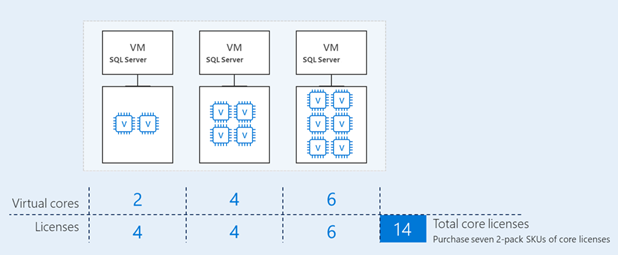
Как и в модели лицензирования “на ядро” в физическом сервере, вы должны лицензировать все виртуальные ядра (vCPU) виртуальной машины, на которой запущен экземпляр SQL Server. Вы можете лицензировать только виртуальные ядра ВМ, либо все физические ядра физического хоста (имеет смылс, если вы запускаете на хосте только ВМ с SQL Server).
На одну ВМ нужно приобрести не менее 2 лицензий (каждая на 2 ядра). В примере ниже лицензии считаются на каждое ядро, затем это количество делится на 2 (14 лицензируемых ядер делим на 2 — нуобходимо приобрести 7 лицензий SQL Server).
Обратите внимание. В первой виртуальной машине всего 2 ядра, но лицензии приобретаются на необходимый минимум – 4.
При использовании SQL Server Enterprise Edition вы можете лицензировать все физические ядра сервера и запускать неограниченное количество экземпляров SQL в количестве операционных сред (физических и/или виртуальных), равном количеству лицензий на одно ядро.
Например, двухпроцессорный сервер с четырьмя ядрами на каждом процессоре, полностью лицензированный восемью лицензиями SQL (4 лицензии на каждые 2 ядра), может запускать SQL Server на восьми виртуальных машинах, независимо от количества виртуальных ядер, выделенных для каждой виртуальной машины.
Клиенты, которые лицензировали все физические ядра на сервере и хотят запустить SQL Server в большем количестве виртуальных машин, чем разрешено, могут назначить дополнительные лицензии на ядро лицензированному серверу.
Каждая дополнительная лицензия на ядро позволяет развертывать SQL Server на дополнительной виртуальной машине, поэтому в предыдущем примере клиент, который хочет запустить SQL Server Enterprise Edition на двенадцати виртуальных машинах, может приобрести и назначить двенадцать лицензий этому серверу (6 на каждые 2 ядра).
При использовании Software Assurance (SA) с лицензиями Enterprise Edition, вы можете развернуть неограниченное количество виртуальных машин для обработки динамических рабочих нагрузок и полного использования аппаратных вычислительных мощностей.
Модель лицензирования “Сервер + клиенты”
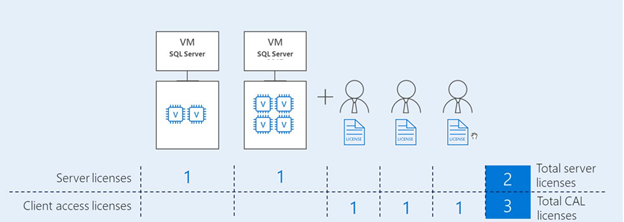
Данная модель лицензирования для виртуальных не отличается от схемы лицензирования физического сервера. Для каждой виртуальной машины с SQL Server, приобретается серверная лицензия. Для каждого пользователя или устройства приобретается клиентская лицензия SQL CAL.
Лицензирование контейнеров ничем не отличается от лицензирования виртуальных машин – вам нужно лицензировать все ядра, которые используются в контейнере SQL Server. Либо использовать модель лицензирования с CAL.
MS SQL Server – Обзор
Эта глава знакомит с SQL Server, обсуждает его использование, преимущества, версии и компоненты.
Что такое SQL Server?
Это программное обеспечение, разработанное Microsoft, которое реализовано на основе спецификации RDBMS.
Это также ORDBMS.
Это зависит от платформы.
Это и графический интерфейс, и программное обеспечение на основе команд.
Он поддерживает язык SQL (SEQUEL), являющийся продуктом IBM, непроцедурный, общий язык баз данных и язык, не чувствительный к регистру.
Это программное обеспечение, разработанное Microsoft, которое реализовано на основе спецификации RDBMS.
Это также ORDBMS.
Это зависит от платформы.
Это и графический интерфейс, и программное обеспечение на основе команд.
Он поддерживает язык SQL (SEQUEL), являющийся продуктом IBM, непроцедурный, общий язык баз данных и язык, не чувствительный к регистру.
Использование SQL Server
- Создавать базы данных.
- Поддерживать базы данных.
- Для анализа данных через службы анализа SQL Server (SSAS).
- Создавать отчеты через службы отчетов SQL Server (SSRS).
- Для выполнения операций ETL через службы интеграции SQL Server (SSIS).
Версии SQL Server
| Версия | Год | Кодовое имя |
|---|---|---|
| 6,0 | 1995 | SQL95 |
| 6,5 | 1996 | гидра |
| 7,0 | 1998 | сфинкс |
| 8,0 (2000) | 2000 | Шило |
| 9,0 (2005) | 2005 | Юкон |
| 10.0 (2008) | 2008 | Катмай |
| 10,5 (2008 R2) | 2010 | Килиманджаро |
| 11.0 (2012) | 2012 | Denali |
| 12 (2014) | 2014 | Гекатон (изначально), SQL 14 (текущий) |
Компоненты SQL Server
SQL Server работает в архитектуре клиент-сервер, поэтому он поддерживает два типа компонентов – (а) рабочая станция и (б) сервер.
Компоненты рабочей станции устанавливаются на каждом устройстве оператора / устройства SQL Server. Это просто интерфейсы для взаимодействия с компонентами Сервера. Пример: SSMS, SSCM, Profiler, BIDS, SQLEM и т. Д.
Серверные компоненты устанавливаются на централизованном сервере. Это услуги. Пример: SQL Server, агент SQL Server, SSIS, SSAS, SSRS, браузер SQL, полнотекстовый поиск SQL Server и т. Д.
Компоненты рабочей станции устанавливаются на каждом устройстве оператора / устройства SQL Server. Это просто интерфейсы для взаимодействия с компонентами Сервера. Пример: SSMS, SSCM, Profiler, BIDS, SQLEM и т. Д.
Серверные компоненты устанавливаются на централизованном сервере. Это услуги. Пример: SQL Server, агент SQL Server, SSIS, SSAS, SSRS, браузер SQL, полнотекстовый поиск SQL Server и т. Д.
Экземпляр SQL Server
- Экземпляр – это установка SQL Server.
- Экземпляр является точной копией того же программного обеспечения.
- Если мы установим ‘n’ раз, то будут созданы ‘n’ экземпляры.
- В SQL Server существует два типа экземпляров: а) по умолчанию; б) по имени.
- На одном сервере будет поддерживаться только один экземпляр по умолчанию.
- Несколько именованных экземпляров будут поддерживаться на одном сервере.
- Экземпляр по умолчанию примет имя сервера в качестве имени экземпляра.
- Имя службы экземпляра по умолчанию – MSSQLSERVER.
- 16 экземпляров будут поддерживаться в версии 2000 года.
- 50 экземпляров будут поддерживаться в 2005 и более поздних версиях.
Преимущества экземпляров
- Для установки разных версий на одном компьютере.
- Чтобы снизить стоимость.
- Поддерживать производство, разработку и тестирование отдельно.
- Чтобы уменьшить временные проблемы с базой данных.
- Разделить привилегии безопасности.
- Поддерживать резервный сервер.
MS SQL Server – Выпуски
SQL Server доступен в различных редакциях. В этой главе перечислены несколько изданий с его функциями.
Enterprise – это топовая версия с полным набором функций.
Стандартный – в нем меньше возможностей, чем в Enterprise, когда нет необходимости в дополнительных функциях.
Рабочая группа – это подходит для удаленных офисов крупной компании.
Веб – это разработано для веб-приложений.
Разработчик – Это похоже на Enterprise, но лицензировано только одному пользователю для разработки, тестирования и демонстрации. Его можно легко обновить до Enterprise без переустановки.
Экспресс – это бесплатная база данных начального уровня. Он может использовать только 1 процессор и 1 ГБ памяти, максимальный размер базы данных составляет 10 ГБ.
Компактная – это бесплатная встроенная база данных для разработки мобильных приложений. Максимальный размер базы данных составляет 4 ГБ.
Центр обработки данных . Основным изменением в новом SQL Server 2008 R2 является выпуск Datacenter Edition. Редакция Datacenter не имеет ограничений памяти и поддерживает более 25 экземпляров.
Business Intelligence – Business Intelligence Edition – это новое введение в SQL Server 2012. Это издание включает в себя все функции в стандартной редакции и поддержку расширенных функций BI, таких как Power View и PowerPivot, но в нем отсутствует поддержка расширенных функций доступности, таких как группы доступности AlwaysOn. и другие онлайн операции.
Оценка предприятия. Выпуск SQL Server Evaluation Edition – отличный способ получить полностью функциональный и бесплатный экземпляр SQL Server для изучения и разработки решений. Срок действия этой версии составляет 6 месяцев с момента ее установки.
Enterprise – это топовая версия с полным набором функций.
Стандартный – в нем меньше возможностей, чем в Enterprise, когда нет необходимости в дополнительных функциях.
Рабочая группа – это подходит для удаленных офисов крупной компании.
Веб – это разработано для веб-приложений.
Разработчик – Это похоже на Enterprise, но лицензировано только одному пользователю для разработки, тестирования и демонстрации. Его можно легко обновить до Enterprise без переустановки.
Экспресс – это бесплатная база данных начального уровня. Он может использовать только 1 процессор и 1 ГБ памяти, максимальный размер базы данных составляет 10 ГБ.
Компактная – это бесплатная встроенная база данных для разработки мобильных приложений. Максимальный размер базы данных составляет 4 ГБ.
Центр обработки данных . Основным изменением в новом SQL Server 2008 R2 является выпуск Datacenter Edition. Редакция Datacenter не имеет ограничений памяти и поддерживает более 25 экземпляров.
Business Intelligence – Business Intelligence Edition – это новое введение в SQL Server 2012. Это издание включает в себя все функции в стандартной редакции и поддержку расширенных функций BI, таких как Power View и PowerPivot, но в нем отсутствует поддержка расширенных функций доступности, таких как группы доступности AlwaysOn. и другие онлайн операции.
Оценка предприятия. Выпуск SQL Server Evaluation Edition – отличный способ получить полностью функциональный и бесплатный экземпляр SQL Server для изучения и разработки решений. Срок действия этой версии составляет 6 месяцев с момента ее установки.
| 2005 | 2008 | 2008 R2 | 2012 | 2014 |
|---|---|---|---|---|
| предприятие | да | да | да | да |
| стандарт | да | да | да | да |
| разработчик | да | да | да | да |
| Workgroup | да | да | нет | нет |
| Win Compact Edition – мобильная версия | да | да | да | да |
| Оценка предприятия | да | да | да | да |
| экспресс | да | да | да | да |
| Web | да | да | да | |
| Дата центр | нет | нет | ||
| Бизнес-аналитика | да |
MS SQL Server – Установка
SQL Server поддерживает два типа установки:
- Standalone
- На основе кластера
проверки
- Проверьте доступ RDP для сервера.
- Проверьте бит ОС, IP, домен сервера.
- Проверьте, находится ли ваша учетная запись в группе администраторов для запуска файла setup.exe.
- Местоположение программного обеспечения.
Требования
- Какая версия, редакция, SP и исправление, если таковые имеются.
- Служба учетных записей для ядра базы данных, агента, SSAS, SSIS, SSRS, если таковые имеются.
- Именованное имя экземпляра, если есть.
- Расположение для двоичных файлов, системы, пользовательских баз данных.
- Режим аутентификации.
- Настройка сортировки.
- Список возможностей.
Пререквизиты на 2005 год
- Файлы поддержки установки.
- .net Framework 2.0.
- Собственный клиент SQL Server.
Предварительные условия для 2008 и 2008R2
- Файлы поддержки установки.
- .net Framework 3.5 SP1.
- Собственный клиент SQL Server.
- Установщик Windows 4.5 / более поздняя версия.
Пререквизиты на 2012 и 2014 годы
- Файлы поддержки установки.
- .net Framework 4.0.
- Собственный клиент SQL Server.
- Установщик Windows 4.5 / более поздняя версия.
- Windows PowerShell 2.0.
Шаги установки
После загрузки программного обеспечения будут доступны следующие файлы в зависимости от варианта загрузки (32 или 64-разрядная версия).
Гумилева \ x86 \ SQLFULL_x86_ENU_Core.box
Гумилева \ x86 \ SQLFULL_x86_ENU_Install.exe
Гумилева \ x86 \ SQLFULL_x86_ENU_Lang.box
Гумилева \ x86 \ SQLFULL_x64_ENU_Core.box
Гумилева \ x86 \ SQLFULL_x64_ENU_Install.exe
Гумилева \ x86 \ SQLFULL_x64_ENU_Lang.box
Примечание – X86 (32 бит) и X64 (64 бит)
Шаг 2 – Дважды щелкните «SQLFULL_x86_ENU_Install.exe» или «SQLFULL_x64_ENU_Install.exe», он извлечет необходимые файлы для установки в папку «SQLFULL_x86_ENU» или «SQLFULL_x86_ENU» соответственно.
Шаг 3 – Щелкните папку «SQLFULL_x86_ENU» или «SQLFULL_x64_ENU_Install.exe» и дважды щелкните приложение «SETUP».
Для понимания здесь мы использовали программное обеспечение SQLFULL_x64_ENU_Install.exe.
Шаг 4 – Как только мы нажмем «Настройка» приложения, откроется следующий экран.
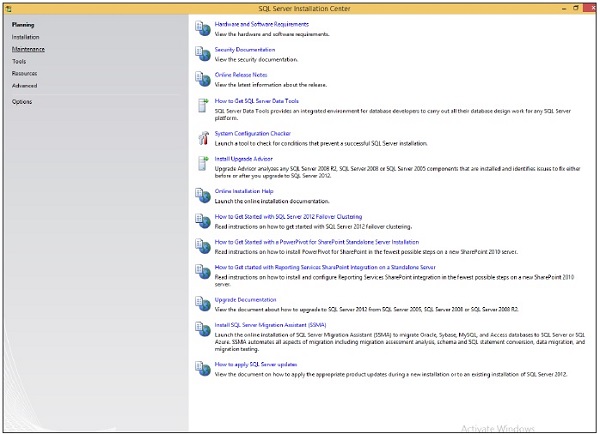
Шаг 5 – Нажмите Установка, которая находится в левой части экрана выше.
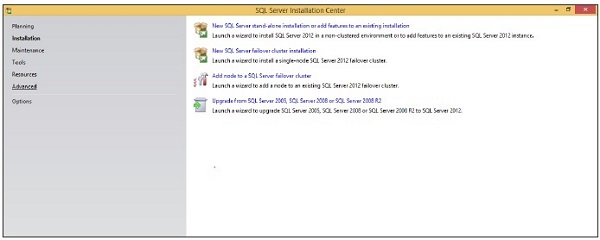
Шаг 6 – Нажмите на первый вариант правой стороны, показанной на экране выше. Откроется следующий экран.
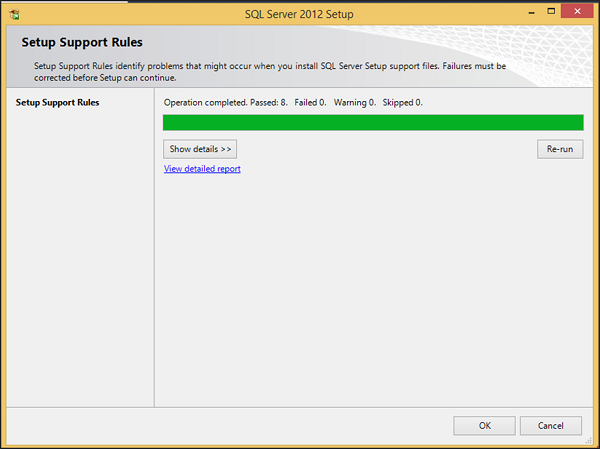
Шаг 7 – Нажмите OK, и появится следующий экран.
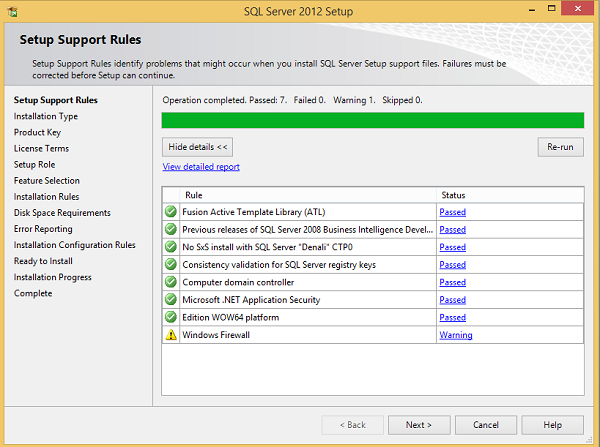
Шаг 8 – Нажмите Далее, чтобы получить следующий экран.
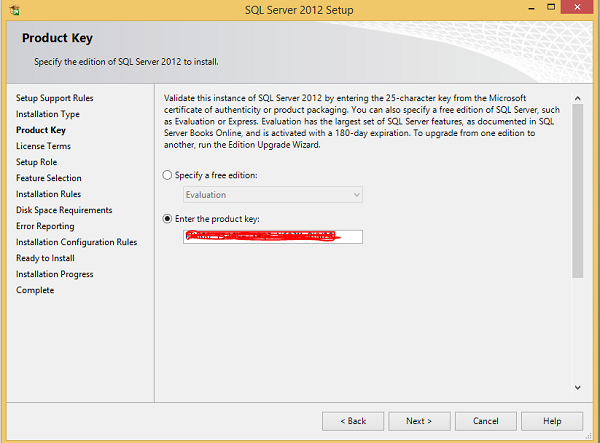
Шаг 9 – Обязательно проверьте выбор ключа продукта и нажмите Далее.
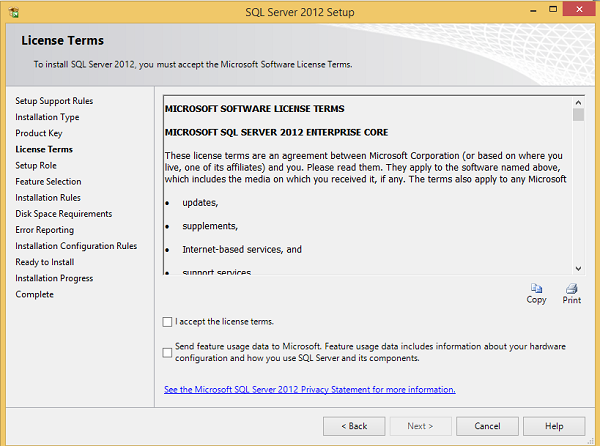
Шаг 10 – Установите флажок, чтобы принять опцию лицензии, и нажмите Далее.
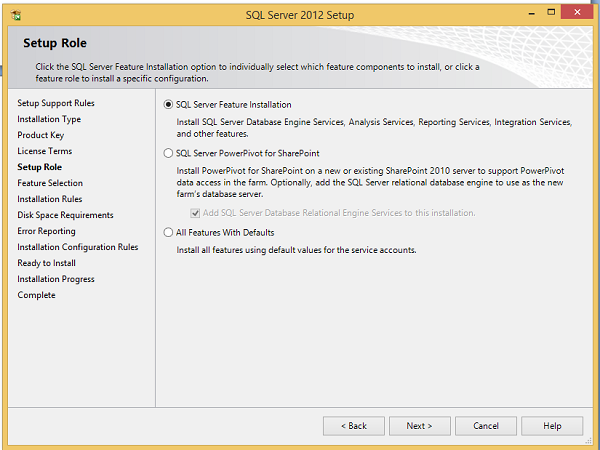
Шаг 11 – Выберите вариант установки компонента SQL Server и нажмите Далее.
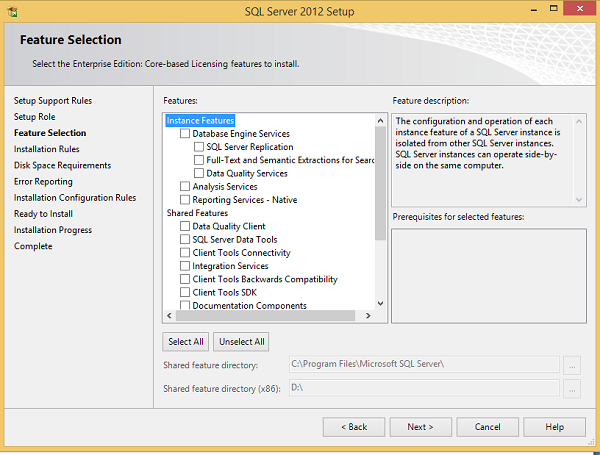
Шаг 12 – Установите флажок Службы ядра СУБД и нажмите Далее.
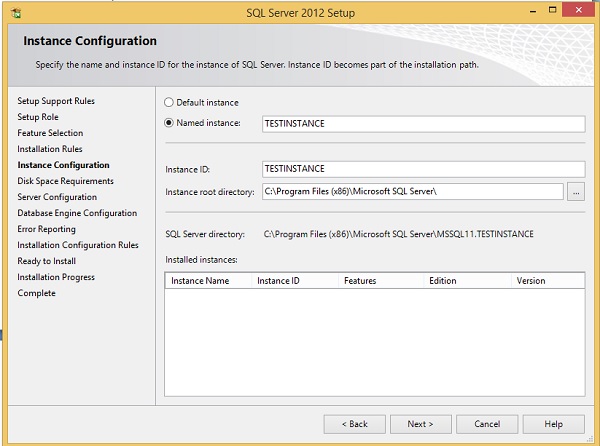
Шаг 13 – Введите именованный экземпляр (здесь я использовал TestInstance) и нажмите Next.
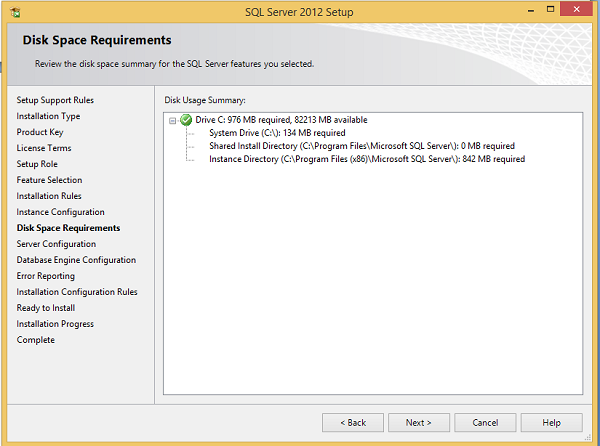
Шаг 14 – Нажмите Next на приведенном выше экране, и появится следующий экран.
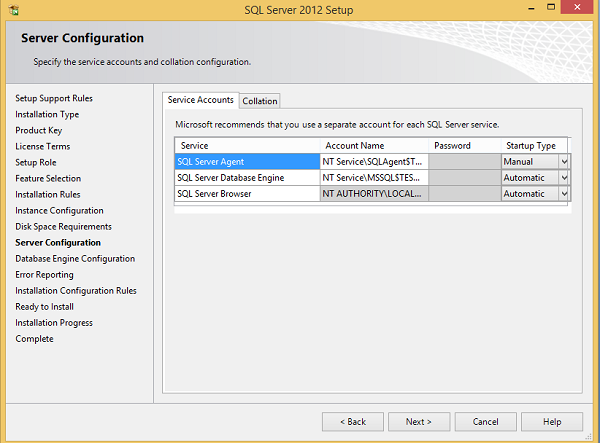
Шаг 15 – Выберите имена учетных записей служб и типы запуска для вышеперечисленных служб и нажмите Сортировка.
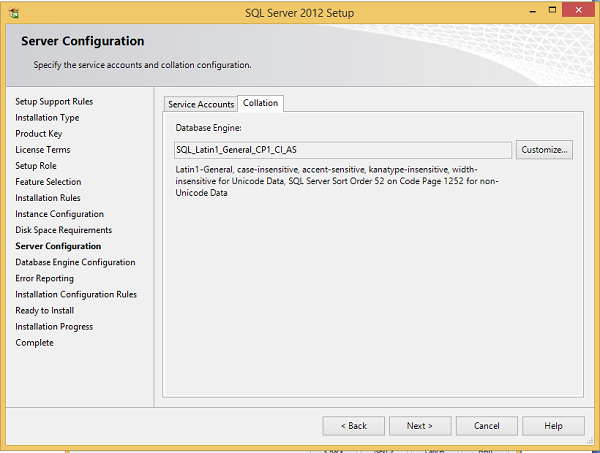
Шаг 16 – Убедитесь, что выбран правильный параметр сортировки и нажмите Далее.
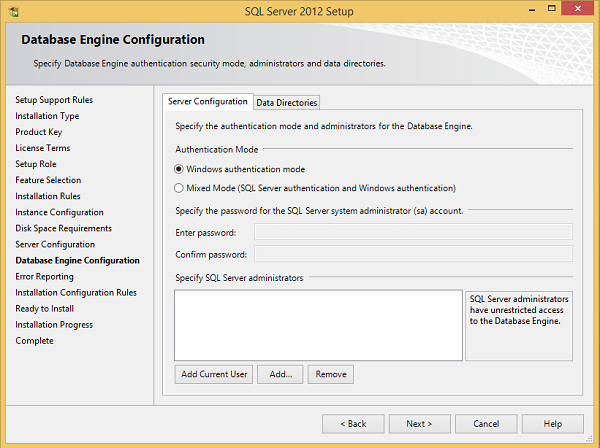
Шаг 17 – Убедитесь, что выбран режим аутентификации и администраторы проверены, и нажмите «Каталоги данных».
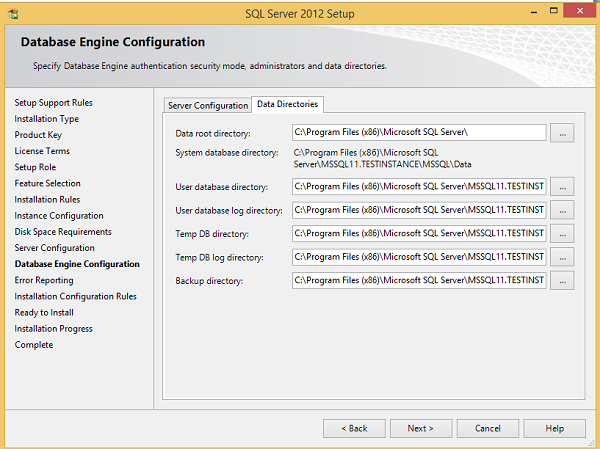
Шаг 18 – Обязательно выберите вышеуказанные каталоги и нажмите «Далее». Появится следующий экран.
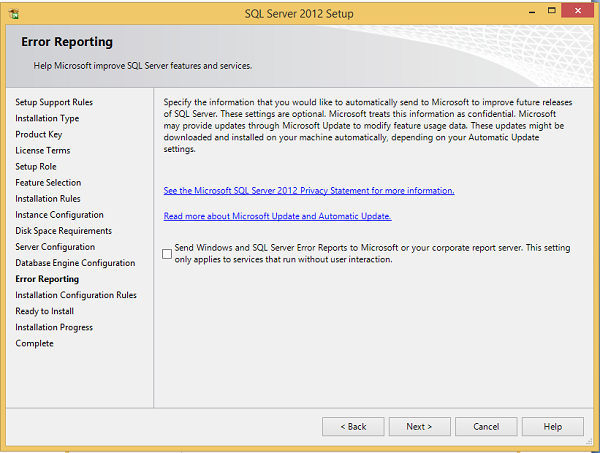
Шаг 19 – Нажмите Далее на приведенном выше экране.
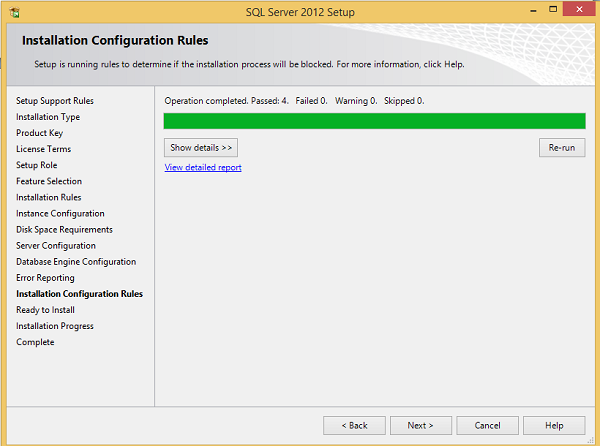
Шаг 20 – Нажмите Далее на приведенном выше экране, чтобы получить следующий экран.
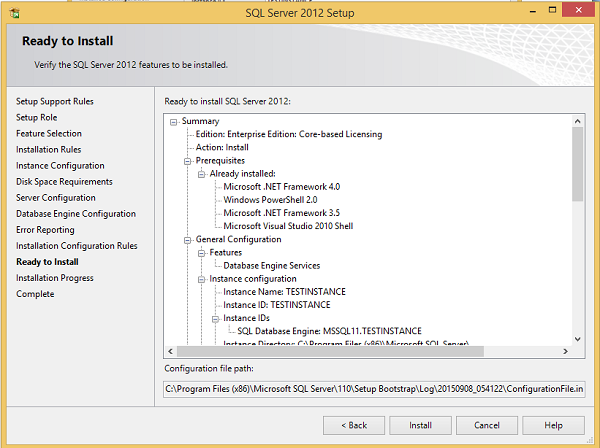
Шаг 21 – Убедитесь, что правильно проверили вышеуказанный выбор и нажмите «Установить».
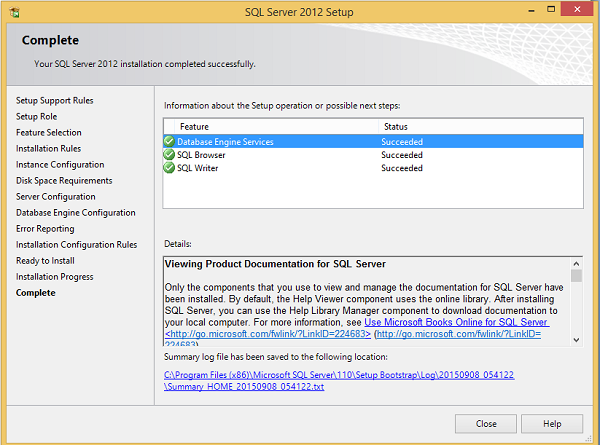
Установка прошла успешно, как показано на приведенном выше экране. Нажмите Закрыть, чтобы закончить.
MS SQL Server – Архитектура
Для удобства понимания мы классифицировали архитектуру SQL Server на следующие части:
- Общая архитектура
- Архитектура памяти
- Архитектура файла данных
- Архитектура файла журнала
Общая архитектура
Клиент – где запрос инициирован.
Запрос – SQL-запрос на языке высокого уровня.
Логические единицы – ключевые слова, выражения и операторы и т. Д.
N / W Packets – Код, связанный с сетью.
Протоколы – в SQL Server у нас есть 4 протокола.
Общая память (для локальных подключений и устранения неполадок).
Именованные каналы (для соединений, которые находятся в локальной сети).
TCP / IP (для соединений, подключенных к глобальной сети).
Адаптер виртуального интерфейса VIA (требуется специальное оборудование для настройки поставщиком, а также устаревший из версии SQL 2012).
Общая память (для локальных подключений и устранения неполадок).
Именованные каналы (для соединений, которые находятся в локальной сети).
TCP / IP (для соединений, подключенных к глобальной сети).
Адаптер виртуального интерфейса VIA (требуется специальное оборудование для настройки поставщиком, а также устаревший из версии SQL 2012).
Сервер – где установлены службы SQL и базы данных.
Relational Engine – это то место, где будет выполнено реальное выполнение. Он содержит анализатор запросов, оптимизатор запросов и исполнитель запросов.
Query Parser (Command Parser) и Compiler (Translator) – это проверит синтаксис запроса и преобразует запрос в машинный язык.
Оптимизатор запросов – он подготавливает план выполнения в качестве вывода, принимая запрос, статистику и дерево алгебры в качестве входных данных.
План выполнения – это похоже на план, который содержит порядок всех шагов, которые должны быть выполнены как часть выполнения запроса.
Query Executor – здесь запрос будет выполняться шаг за шагом с помощью плана выполнения, а также будет связываться с механизмом хранения.
Storage Engine – отвечает за хранение и извлечение данных в системе хранения (диск, SAN и т. Д.), Манипулирование данными, блокировку и управление транзакциями.
ОС SQL – это находится между хост-машиной (ОС Windows) и SQL Server. Все действия, выполняемые с ядром базы данных, выполняются операционной системой SQL. Операционная система SQL предоставляет различные сервисы операционной системы, такие как управление памятью, пул буферов, буфер журналов и обнаружение взаимоблокировок с использованием структуры блокировки и блокировки.
Процесс контрольной точки – контрольная точка – это внутренний процесс, который записывает все грязные страницы (измененные страницы) из буферного кэша на физический диск. Помимо этого, он также записывает записи журнала из буфера журнала в физический файл. Запись грязных страниц из буферного кэша в файл данных также называется усилением грязных страниц.
Это выделенный процесс, который автоматически запускается SQL Server через определенные промежутки времени. SQL Server запускает процесс проверки для каждой базы данных в отдельности. Контрольная точка помогает сократить время восстановления SQL Server в случае неожиданного завершения работы или сбоя системы \ сбоя.
Контрольные точки в SQL Server
В SQL Server 2012 есть четыре типа контрольных точек –
Автоматически – это самая распространенная контрольная точка, которая выполняется как фоновый процесс, чтобы обеспечить возможность восстановления базы данных SQL Server в течение срока, определенного параметром «Интервал восстановления – Настройка сервера».
Косвенный – это новый компонент в SQL Server 2012. Он также работает в фоновом режиме, но соответствует заданному пользователем целевому времени восстановления для конкретной базы данных, в которой был настроен параметр. Как только Target_Recovery_Time для данной базы данных будет выбран, это переопределит Интервал Восстановления, указанный для сервера, и исключит автоматическую контрольную точку в такой БД.
Вручную – эта команда запускается так же, как и любая другая инструкция T-SQL, после того, как вы введете команду контрольной точки, она будет выполнена до конца. Ручная контрольная точка работает только для вашей текущей базы данных. Вы также можете указать Checkpoint_Duration, который является необязательным – эта продолжительность указывает время, в которое вы хотите, чтобы ваша контрольная точка завершилась.
Внутренний – как пользователь, вы не можете контролировать внутреннюю контрольную точку. Выдается на конкретных операциях, таких как
Завершение работы инициирует операцию контрольной точки во всех базах данных, кроме случаев, когда выключение не является чистым (завершение работы с nowait).
Если модель восстановления изменяется с Full \ Bulk-logged на Simple.
Принимая резервную копию базы данных.
Если ваша БД находится в простой модели восстановления, процесс контрольной точки выполняется автоматически либо при заполнении журнала на 70%, либо на основе параметра сервера – Интервал восстановления.
Команда изменения базы данных для добавления или удаления файла данных \ журнала также запускает контрольную точку.
Контрольная точка также имеет место, когда модель восстановления базы данных записана в массовом режиме и выполняется минимально зарегистрированная операция.
Создание снимка БД.
Lazy Writer Process – Lazy Writer будет выгружать грязные страницы на диск по совершенно другой причине, потому что ему нужно освободить память в пуле буферов. Это происходит, когда SQL-сервер находится под давлением памяти. Насколько я знаю, это контролируется внутренним процессом, и нет никаких настроек для этого.
Автоматически – это самая распространенная контрольная точка, которая выполняется как фоновый процесс, чтобы обеспечить возможность восстановления базы данных SQL Server в течение срока, определенного параметром «Интервал восстановления – Настройка сервера».
Косвенный – это новый компонент в SQL Server 2012. Он также работает в фоновом режиме, но соответствует заданному пользователем целевому времени восстановления для конкретной базы данных, в которой был настроен параметр. Как только Target_Recovery_Time для данной базы данных будет выбран, это переопределит Интервал Восстановления, указанный для сервера, и исключит автоматическую контрольную точку в такой БД.
Вручную – эта команда запускается так же, как и любая другая инструкция T-SQL, после того, как вы введете команду контрольной точки, она будет выполнена до конца. Ручная контрольная точка работает только для вашей текущей базы данных. Вы также можете указать Checkpoint_Duration, который является необязательным – эта продолжительность указывает время, в которое вы хотите, чтобы ваша контрольная точка завершилась.
Внутренний – как пользователь, вы не можете контролировать внутреннюю контрольную точку. Выдается на конкретных операциях, таких как
Завершение работы инициирует операцию контрольной точки во всех базах данных, кроме случаев, когда выключение не является чистым (завершение работы с nowait).
Если модель восстановления изменяется с Full \ Bulk-logged на Simple.
Принимая резервную копию базы данных.
Если ваша БД находится в простой модели восстановления, процесс контрольной точки выполняется автоматически либо при заполнении журнала на 70%, либо на основе параметра сервера – Интервал восстановления.
Команда изменения базы данных для добавления или удаления файла данных \ журнала также запускает контрольную точку.
Контрольная точка также имеет место, когда модель восстановления базы данных записана в массовом режиме и выполняется минимально зарегистрированная операция.
Создание снимка БД.
Lazy Writer Process – Lazy Writer будет выгружать грязные страницы на диск по совершенно другой причине, потому что ему нужно освободить память в пуле буферов. Это происходит, когда SQL-сервер находится под давлением памяти. Насколько я знаю, это контролируется внутренним процессом, и нет никаких настроек для этого.
SQL-сервер постоянно следит за использованием памяти, чтобы оценить конфликт ресурсов (или доступность); его задача заключается в том, чтобы всегда было определенное количество свободного места. Как часть этого процесса, когда он замечает любой такой конфликт ресурсов, он запускает Lazy Writer для освобождения некоторых страниц в памяти путем записи грязных страниц на диск. Он использует алгоритм Least недавно Used (LRU), чтобы решить, какие страницы должны быть сброшены на диск.
Если Lazy Writer всегда активен, это может указывать на узкое место в памяти.
Архитектура памяти
Ниже приведены некоторые характерные особенности архитектуры памяти.
Одной из основных целей проектирования всего программного обеспечения для баз данных является минимизация дискового ввода-вывода, поскольку чтение и запись на диск являются одними из наиболее ресурсоемких операций.
Память в окнах может быть вызвана с помощью виртуального адресного пространства, совместно используемого режимом ядра (режим ОС) и режимом пользователя (приложение, такое как SQL Server).
SQL Server «Адресное пространство пользователя» разбит на две области: MemToLeave и Buffer Pool.
Размер MemToLeave (MTL) и пула буферов (BPool) определяется SQL Server во время запуска.
Управление буфером является ключевым компонентом в достижении высокой эффективности ввода / вывода. Компонент управления буфером состоит из двух механизмов: диспетчера буфера для доступа и обновления страниц базы данных и пула буферов для уменьшения количества операций ввода-вывода файла базы данных.
Буферный пул разделен на несколько разделов. Наиболее важными из них являются буферный кеш (также называемый кешем данных) и кеш процедур. Буферный кеш хранит страницы данных в памяти, так что часто используемые данные могут быть извлечены из кеша. Альтернативой будет чтение страниц данных с диска. Чтение страниц данных из кэша оптимизирует производительность, сводя к минимуму количество необходимых операций ввода-вывода, которые по своей природе медленнее, чем извлечение данных из памяти.
Кэш процедур хранит хранимые процедуры и планы выполнения запросов, чтобы минимизировать количество раз, когда планы запросов должны быть сгенерированы. Вы можете узнать информацию о размере и активности в кэше процедур, используя инструкцию DBCC PROCCACHE.
Одной из основных целей проектирования всего программного обеспечения для баз данных является минимизация дискового ввода-вывода, поскольку чтение и запись на диск являются одними из наиболее ресурсоемких операций.
Память в окнах может быть вызвана с помощью виртуального адресного пространства, совместно используемого режимом ядра (режим ОС) и режимом пользователя (приложение, такое как SQL Server).
SQL Server «Адресное пространство пользователя» разбит на две области: MemToLeave и Buffer Pool.
Размер MemToLeave (MTL) и пула буферов (BPool) определяется SQL Server во время запуска.
Управление буфером является ключевым компонентом в достижении высокой эффективности ввода / вывода. Компонент управления буфером состоит из двух механизмов: диспетчера буфера для доступа и обновления страниц базы данных и пула буферов для уменьшения количества операций ввода-вывода файла базы данных.
Буферный пул разделен на несколько разделов. Наиболее важными из них являются буферный кеш (также называемый кешем данных) и кеш процедур. Буферный кеш хранит страницы данных в памяти, так что часто используемые данные могут быть извлечены из кеша. Альтернативой будет чтение страниц данных с диска. Чтение страниц данных из кэша оптимизирует производительность, сводя к минимуму количество необходимых операций ввода-вывода, которые по своей природе медленнее, чем извлечение данных из памяти.
Кэш процедур хранит хранимые процедуры и планы выполнения запросов, чтобы минимизировать количество раз, когда планы запросов должны быть сгенерированы. Вы можете узнать информацию о размере и активности в кэше процедур, используя инструкцию DBCC PROCCACHE.
Другие части буферного пула включают в себя –
Структуры данных системного уровня. Содержит данные уровня экземпляра SQL Server о базах данных и блокировках.
Кэш журнала – зарезервирован для чтения и записи страниц журнала транзакций.
Контекст соединения. Каждое соединение с экземпляром имеет небольшую область памяти для записи текущего состояния соединения. Эта информация включает в себя хранимые процедуры и параметры пользовательских функций, позиции курсора и многое другое.
Пространство стека – Windows выделяет пространство стека для каждого потока, запускаемого SQL Server.
Структуры данных системного уровня. Содержит данные уровня экземпляра SQL Server о базах данных и блокировках.
Кэш журнала – зарезервирован для чтения и записи страниц журнала транзакций.
Контекст соединения. Каждое соединение с экземпляром имеет небольшую область памяти для записи текущего состояния соединения. Эта информация включает в себя хранимые процедуры и параметры пользовательских функций, позиции курсора и многое другое.
Пространство стека – Windows выделяет пространство стека для каждого потока, запускаемого SQL Server.
Архитектура Файла Данных
Архитектура Файла Данных имеет следующие компоненты –
Файловые группы
Файлы базы данных могут быть сгруппированы в группы файлов для целей размещения и администрирования. Ни один файл не может быть членом более чем одной файловой группы. Файлы журнала никогда не входят в файловую группу. Пространство журнала управляется отдельно от пространства данных.
Существует два типа групп файлов в SQL Server: основной и пользовательский. Первичная файловая группа содержит первичный файл данных и любые другие файлы, специально не назначенные другой файловой группе. Все страницы для системных таблиц размещаются в основной группе файлов. Пользовательские файловые группы – это любые файловые группы, указанные с помощью ключевого слова file file group в операторе create database или alter database.
Одна файловая группа в каждой базе данных работает как файловая группа по умолчанию. Когда SQL Server выделяет страницу для таблицы или индекса, для которых при создании не было указано ни одной группы файлов, страницы выделяются из группы файлов по умолчанию. Чтобы переключить файловую группу по умолчанию из одной файловой группы в другую файловую группу, она должна иметь фиксированную роль db_owner.
По умолчанию основная файловая группа является файловой группой по умолчанию. Пользователь должен иметь предопределенную роль базы данных db_owner, чтобы выполнять резервное копирование файлов и групп файлов по отдельности.
файлы
Базы данных имеют три типа файлов: первичный файл данных, вторичный файл данных и файл журнала. Первичный файл данных является отправной точкой базы данных и указывает на другие файлы в базе данных.
Каждая база данных имеет один первичный файл данных. Мы можем дать любое расширение для основного файла данных, но рекомендуемое расширение – .mdf . Вторичный файл данных – это файл, отличный от первичного файла данных в этой базе данных. Некоторые базы данных могут иметь несколько вторичных файлов данных. Некоторые базы данных могут не иметь единственного вторичного файла данных. Рекомендуемое расширение для вторичного файла данных .ndf .
Файлы журнала содержат всю информацию журнала, используемую для восстановления базы данных. База данных должна иметь хотя бы один файл журнала. Мы можем иметь несколько файлов журнала для одной базы данных. Рекомендуемое расширение для файла журнала .ldf .
Расположение всех файлов в базе данных записывается как в основной базе данных, так и в основном файле базы данных. В большинстве случаев ядро базы данных использует местоположение файла из базы данных master.
Файлы имеют два имени – логическое и физическое. Логическое имя используется для ссылки на файл во всех операторах T-SQL. Физическое имя OS_file_name, оно должно соответствовать правилам ОС. Файлы данных и журналов могут быть размещены в файловых системах FAT или NTFS, но не могут быть размещены в сжатых файловых системах. В одной базе данных может быть до 32 767 файлов.
Extents
Экстенты являются базовой единицей, в которой пространство выделяется для таблиц и индексов. Экстент составляет 8 смежных страниц или 64 КБ. SQL Server имеет два типа экстентов – Унифицированный и Смешанный. Унифицированные экстенты состоят только из одного объекта. Смешанные экстенты совместно используются до восьми объектов.
страницы
Это фундаментальная единица хранения данных в MS SQL Server. Размер страницы составляет 8 КБ. Начало каждой страницы – 96-байтовый заголовок, используемый для хранения системной информации, такой как тип страницы, объем свободного места на странице и идентификатор объекта объекта, владеющего страницей. В SQL Server существует 9 типов страниц данных.
Данные – строки данных со всеми данными, кроме текста, текста и данных изображения.
Индекс – индекс записей.
Текст \ Изображение – текст, изображение и текстовые данные.
GAM – информация о выделенных экстентах.
SGAM – информация о выделенных экстентах на системном уровне.
Page Free Space (PFS) – Информация о свободном пространстве, доступном на страницах.
Карта распределения индекса (IAM) – информация об экстентах, используемых таблицей или индексом.
Массовая измененная карта (BCM) – информация об экстентах, измененных массовыми операциями со времени последнего оператора журнала резервного копирования.
Дифференциально измененная карта (DCM) – информация об экстентах, которые изменились со времени последнего оператора резервного копирования базы данных.
Данные – строки данных со всеми данными, кроме текста, текста и данных изображения.
Индекс – индекс записей.
Текст \ Изображение – текст, изображение и текстовые данные.
GAM – информация о выделенных экстентах.
SGAM – информация о выделенных экстентах на системном уровне.
Page Free Space (PFS) – Информация о свободном пространстве, доступном на страницах.
Карта распределения индекса (IAM) – информация об экстентах, используемых таблицей или индексом.
Массовая измененная карта (BCM) – информация об экстентах, измененных массовыми операциями со времени последнего оператора журнала резервного копирования.
Дифференциально измененная карта (DCM) – информация об экстентах, которые изменились со времени последнего оператора резервного копирования базы данных.
Архитектура файла журнала
Журнал транзакций SQL Server работает логически, как если бы журнал транзакций представлял собой строку записей журнала. Каждая запись журнала идентифицируется по порядковому номеру журнала (LSN). Каждая запись журнала содержит идентификатор транзакции, которой она принадлежит.
Записи журнала для изменений данных записывают либо выполненную логическую операцию, либо они записывают образы измененных данных до и после. Предыдущее изображение является копией данных перед выполнением операции; последующее изображение является копией данных после выполнения операции.
Действия по восстановлению операции зависят от типа записи журнала.
- Логическая операция записана.
- Чтобы выполнить логическую операцию вперед, операция выполняется снова.
- Чтобы откатить логическую операцию назад, выполняется обратная логическая операция.
- Чтобы продвинуть операцию вперед, применяется изображение после.
- Чтобы откатить операцию назад, применяется изображение перед.
Различные типы операций записываются в журнал транзакций. Эти операции включают в себя –
Начало и конец каждой транзакции.
Каждое изменение данных (вставить, обновить или удалить). Это включает в себя изменения с помощью системных хранимых процедур или операторов языка определения данных (DDL) для любой таблицы, включая системные таблицы.
Каждый экстент и распределение страниц или де-распределение.
Создание или удаление таблицы или индекса.
Начало и конец каждой транзакции.
Каждое изменение данных (вставить, обновить или удалить). Это включает в себя изменения с помощью системных хранимых процедур или операторов языка определения данных (DDL) для любой таблицы, включая системные таблицы.
Каждый экстент и распределение страниц или де-распределение.
Создание или удаление таблицы или индекса.
Операции отката также регистрируются. Каждая транзакция резервирует пространство в журнале транзакций, чтобы убедиться, что в журнале достаточно места для поддержки отката, вызванного либо явным оператором отката, либо в случае возникновения ошибки. Это зарезервированное пространство освобождается после завершения транзакции.
Раздел файла журнала из первой записи журнала, который должен присутствовать для успешного отката всей базы данных к последней записанной записи журнала, называется активной частью журнала или активным журналом. Это раздел журнала, необходимый для полного восстановления базы данных. Ни одна часть активного журнала не может быть усечена. LSN этой первой записи журнала известен как минимальный LSN восстановления (Min LSN).
Механизм базы данных SQL Server разделяет каждый физический файл журнала внутри на несколько виртуальных файлов журнала. Виртуальные файлы журнала не имеют фиксированного размера, и для физического файла журнала не существует фиксированного количества файлов виртуального журнала.
Компонент Database Engine выбирает размер файлов виртуального журнала динамически при создании или расширении файлов журнала. Компонент Database Engine пытается поддерживать небольшое количество виртуальных файлов. Размер или количество виртуальных файлов журнала не могут быть настроены или установлены администраторами. Единственный раз, когда виртуальные файлы журнала влияют на производительность системы, это если физические файлы журнала определяются значениями small size и growth_increment.
Значение размера – это начальный размер файла журнала, а значение growth_increment – это объем пространства, добавляемого в файл каждый раз, когда требуется новое пространство. Если файлы журнала увеличиваются до большого размера из-за множества небольших приращений, у них будет много виртуальных файлов журнала. Это может замедлить запуск базы данных, а также регистрировать операции резервного копирования и восстановления.
Мы рекомендуем присваивать файлам журнала значение размера, близкое к требуемому окончательному размеру, а также иметь относительно большое значение growth_increment. SQL Server использует журнал предварительной записи (WAL), который гарантирует, что никакие изменения данных не будут записаны на диск до записи соответствующей записи журнала на диск. Это поддерживает свойства ACID для транзакции.
MS SQL Server – Студия управления
SQL Server Management Studio – это компонент рабочей станции \ клиент, который будет установлен, если мы выберем компонент рабочей станции на этапах установки. Это позволяет вам подключаться к SQL Server и управлять им через графический интерфейс вместо использования командной строки.
Чтобы подключиться к удаленному экземпляру SQL Server, вам потребуется это или подобное программное обеспечение. Он используется администраторами, разработчиками, тестерами и т. Д.
Следующие методы используются для открытия SQL Server Management Studio.
Первый метод
Пуск → Все программы → MS SQL Server 2012 → Студия управления SQL Server
Второй метод
Перейдите к Выполнить и введите SQLWB (для версии 2005) SSMS (для версии 2008 и последующих). Затем нажмите Enter.
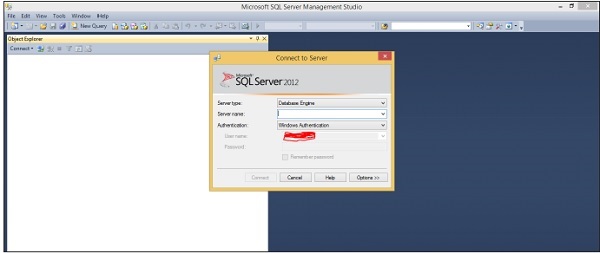
Среда SQL Server Management Studio будет открыта, как показано на следующем снимке любого из вышеуказанных методов.
MS SQL Server – база данных входа
Логин – это простые учетные данные для доступа к SQL Server. Например, вы предоставляете свое имя пользователя и пароль при входе в Windows или даже в свою учетную запись электронной почты. Это имя пользователя и пароль создают учетные данные. Поэтому учетные данные – это просто имя пользователя и пароль.
SQL Server допускает четыре типа имен входа:
- Логин на основе учетных данных Windows.
- Имя входа, специфичное для SQL Server.
- Логин сопоставлен с сертификатом.
- Логин сопоставлен с асимметричным ключом.
В этом руководстве нас интересуют имена входа на основе учетных данных Windows и имена входа, специфичные для SQL Server.
Вход в систему на основе учетных данных Windows позволяет войти в SQL Server, используя имя пользователя и пароль Windows. Если вам нужно создать свои собственные учетные данные (имя пользователя и пароль), вы можете создать учетную запись, специфичную для SQL Server.
Чтобы создать, изменить или удалить имя входа SQL Server, вы можете выбрать один из двух подходов:
- Использование SQL Server Management Studio.
- Использование операторов T-SQL.
Для создания логина используются следующие методы:
Первый способ – использование SQL Server Management Studio
Шаг 1. После подключения к экземпляру SQL Server разверните папку логинов, как показано на следующем снимке.
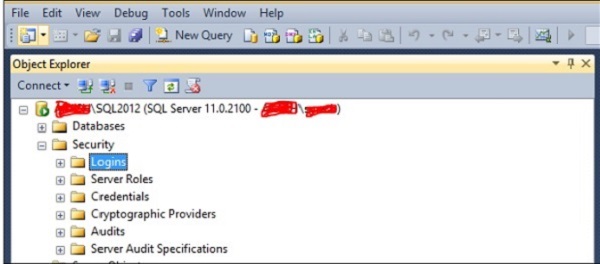
Шаг 2 – Щелкните правой кнопкой мыши на Logins, затем нажмите Newlogin, и откроется следующий экран.
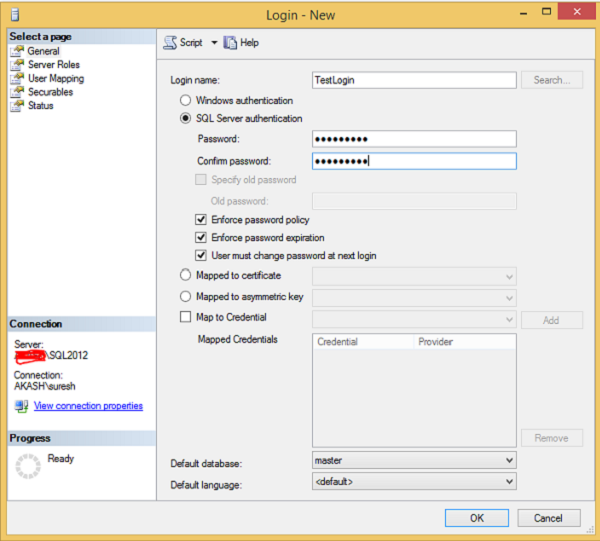
Шаг 3 – Заполните столбцы Имя пользователя, Пароль и Подтверждение пароля, как показано на приведенном выше экране, и нажмите кнопку ОК.
Логин будет создан, как показано на следующем изображении.

Второй метод – использование скрипта T-SQL
Чтобы создать логин с TestLogin и паролем «P @ ssword», выполните следующий запрос.
MS SQL Server – создание базы данных
База данных – это набор объектов, таких как таблица, представление, хранимая процедура, функция, триггер и т. Д.
В MS SQL Server доступны два типа баз данных.
- Системные базы данных
- Пользовательские базы данных
Системные базы данных
Системные базы данных создаются автоматически при установке MS SQL Server. Ниже приведен список системных баз данных –
- Мастер
- модель
- MSDB
- Tempdb
- Ресурс (введен в версии 2005 года)
- Распространение (это только для функции репликации)
Пользовательские базы данных
Пользовательские базы данных создаются пользователями (администраторами, разработчиками и тестировщиками, которые имеют доступ к созданию баз данных).
Следующие методы используются для создания пользовательской базы данных.
Способ 1. Использование сценария T-SQL или восстановление базы данных
Ниже приведен основной синтаксис для создания базы данных в MS SQL Server.
пример
Чтобы создать базу данных с именем «Testdb», выполните следующий запрос.
Примечание. D: \ backup – это расположение файла резервной копии, а Testdb_full_backup.bak – имя файла резервной копии.
Способ 2 – Использование SQL Server Management Studio
Подключитесь к экземпляру SQL Server и щелкните правой кнопкой мыши папку базы данных. Нажмите на новую базу данных, и появится следующий экран.
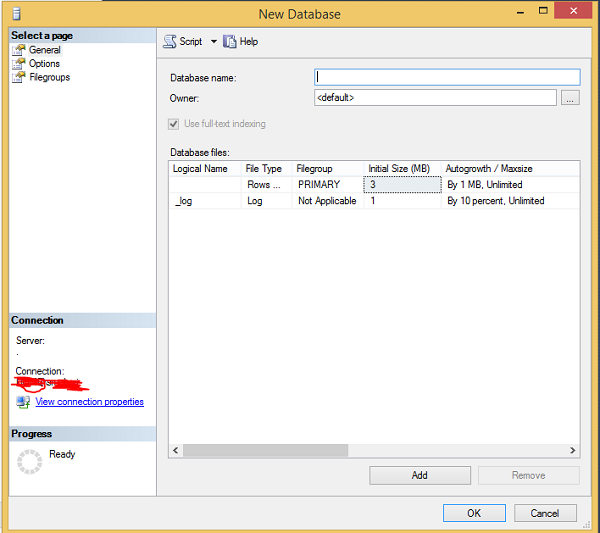
Введите поле имени базы данных с именем вашей базы данных (например: для создания базы данных с именем ‘Testdb’) и нажмите OK. База данных testdb будет создана, как показано на следующем снимке.
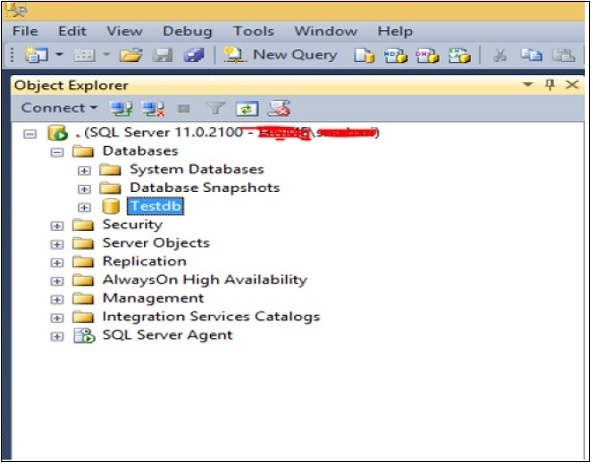
MS SQL Server – Выбор базы данных
Выберите вашу базу данных, основываясь на ваших действиях, прежде чем идти одним из следующих способов.
Метод 1 – Использование SQL Server Management Studio
пример
Чтобы выполнить запрос на выбор истории резервного копирования в базе данных с именем «msdb», выберите базу данных msdb, как показано на следующем снимке.
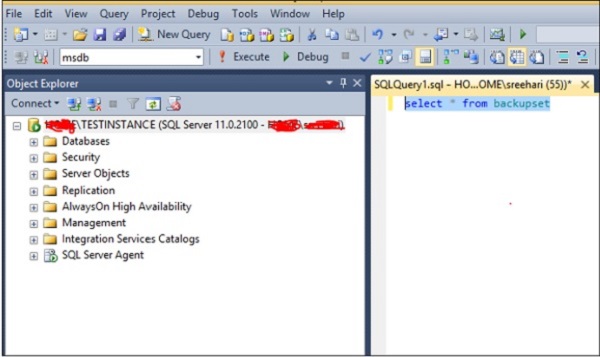
Способ 2 – Использование скрипта T-SQL
пример
Чтобы выполнить запрос для выбора истории резервного копирования в базе данных с именем «msdb», выберите базу данных msdb, выполнив следующий запрос.
Запрос откроет базу данных msdb. Вы можете выполнить следующий запрос для выбора истории резервного копирования.
MS SQL Server – удаление базы данных
Чтобы удалить базу данных из MS SQL Server, используйте команду drop database. Следующие два метода могут быть использованы для этой цели.
Метод 1 – Использование скрипта T-SQL
Ниже приведен основной синтаксис для удаления базы данных из MS SQL Server.
пример
Чтобы удалить имя базы данных «Testdb», выполните следующий запрос.
Способ 2 – Использование MS SQL Server Management Studio
Подключитесь к SQL Server и щелкните правой кнопкой мыши базу данных, которую вы хотите удалить. Нажмите команду «Удалить», и появится следующий экран.
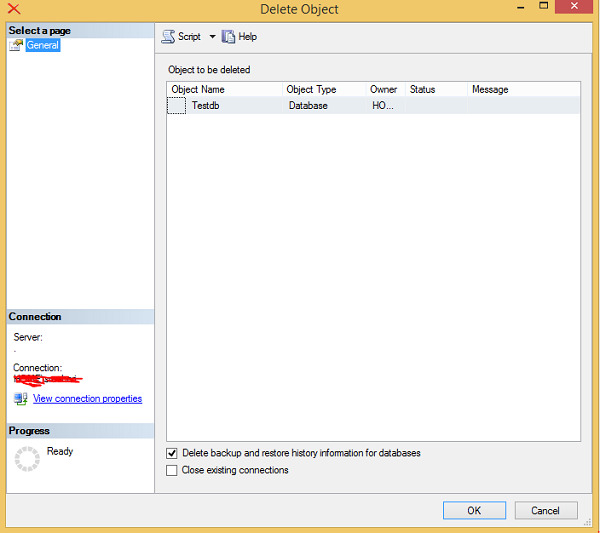
Нажмите кнопку ОК, чтобы удалить базу данных (в данном примере это имя Testdb, как показано на приведенном выше экране) из MS SQL Server.
MS SQL Server – Создание резервных копий
Резервное копирование – это копия данных / базы данных и т. Д. Резервное копирование базы данных MS SQL Server необходимо для защиты данных. Резервные копии MS SQL Server в основном бывают трех типов – полные или базы данных, разностные или инкрементные и транзакционный журнал или журнал.
Резервное копирование базы данных может быть выполнено любым из следующих двух способов.
Метод 1 – Использование T-SQL
Полный тип
Дифференциальный тип
Тип журнала
пример
Следующая команда используется для полной резервной копии базы данных с именем «TestDB» в папку «D: \» с именем файла резервной копии «TestDB_Full.bak»
Следующая команда используется для дифференциальной резервной базы данных с именем «TestDB» в папку «D: \» с именем файла резервной копии «TestDB_diff.bak»
Следующая команда используется для журнала резервной копии базы данных с именем «TestDB» в расположении «D: \» с именем файла резервной копии «TestDB_log.trn»
Способ 2 – Использование SSMS (SQL SERVER Management Studio)
Шаг 1. Подключитесь к экземпляру базы данных с именем «TESTINSTANCE» и разверните папку базы данных, как показано на следующем снимке.
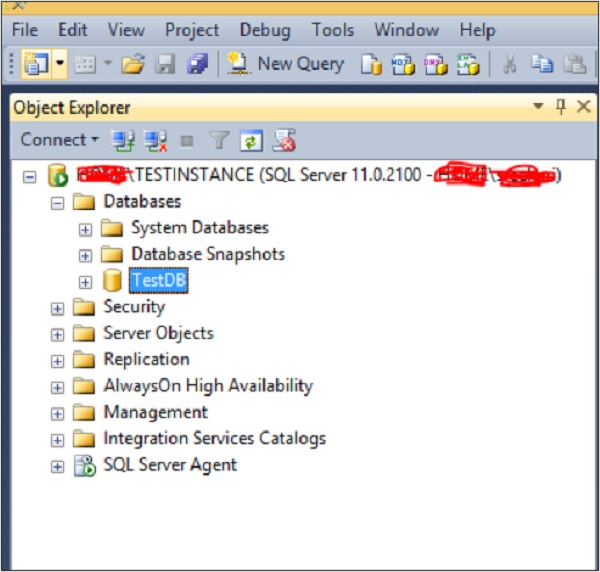
Шаг 2 – Щелкните правой кнопкой мыши базу данных «TestDB» и выберите задачи. Нажмите Backup, появится экран, показанный ниже.
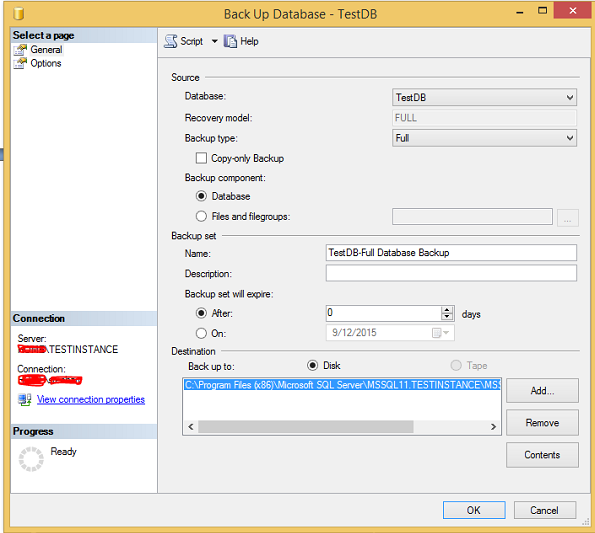
Шаг 3 – Выберите тип резервной копии (Full \ diff \ log) и обязательно проверьте путь к месту назначения, в котором будет создан файл резервной копии. Выберите параметры в верхнем левом углу, чтобы увидеть следующий экран.
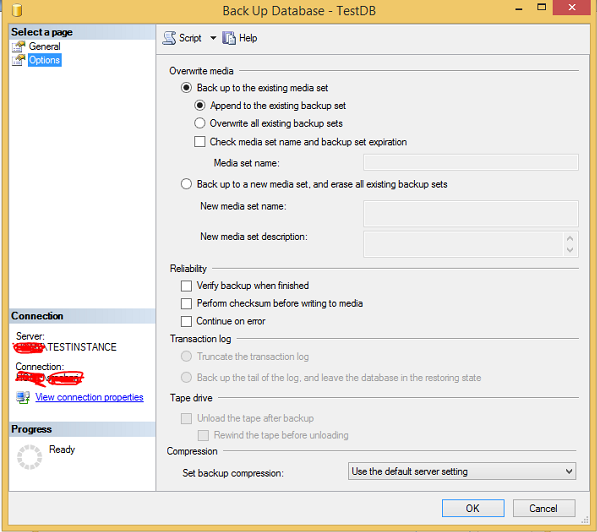
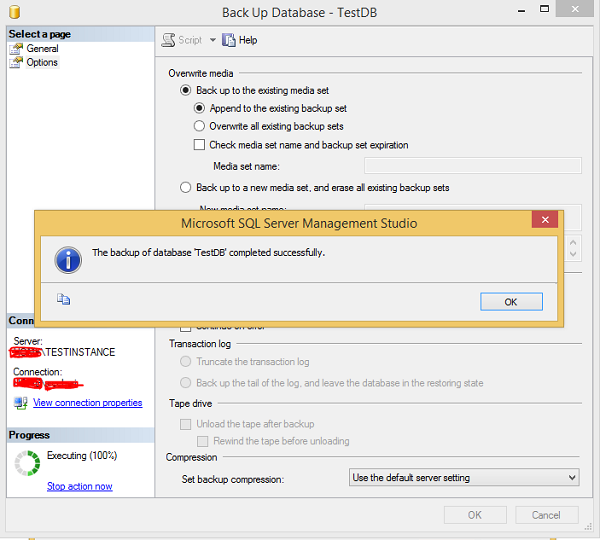
Шаг 4 – Нажмите OK, чтобы создать полную резервную копию базы данных «TestDB», как показано на следующем снимке.

MS SQL Server – Восстановление баз данных
Восстановление – это процесс копирования данных из резервной копии и применения к ним зарегистрированных транзакций. Восстановление – это то, что вы делаете с резервными копиями. Возьмите файл резервной копии и верните его обратно в базу данных.
Опцию Восстановить базу данных можно выполнить одним из следующих двух способов.
Метод 1 – T-SQL
Синтаксис
пример
Следующая команда используется для восстановления базы данных с именем «TestDB» с именем файла резервной копии «TestDB_Full.bak», который доступен в папке «D: \», если вы перезаписываете существующую базу данных.
Если вы создаете новую базу данных с помощью этой команды восстановления, и нет аналогичного пути к данным, файлы журнала на целевом сервере, а затем используйте параметр перемещения, как в следующей команде.
Убедитесь, что путь D: \ Data существует, как указано в следующей команде для файлов данных и журналов.
Способ 2 – SSMS (SQL SERVER Management Studio)
Шаг 1 – Подключитесь к экземпляру базы данных с именем «TESTINSTANCE» и щелкните правой кнопкой мыши папку базы данных. Нажмите Восстановить базу данных, как показано на следующем снимке.
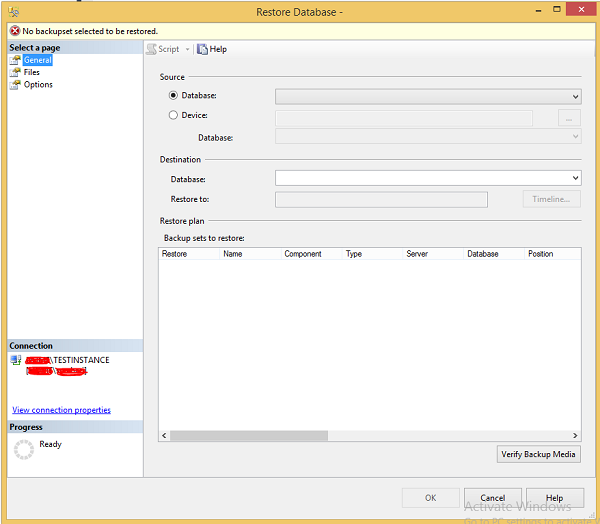
Шаг 2 – Выберите радио-кнопку устройства и нажмите на эллипс, чтобы выбрать файл резервной копии, как показано на следующем снимке.
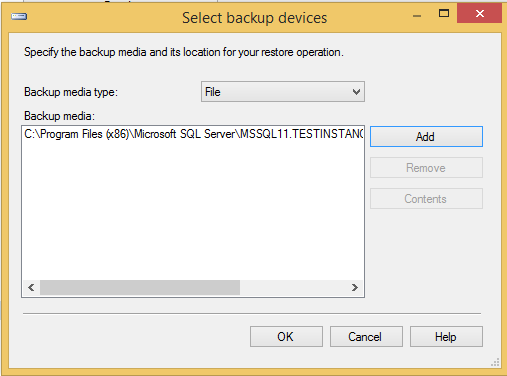
Шаг 3 – Нажмите OK, и появится следующий экран.
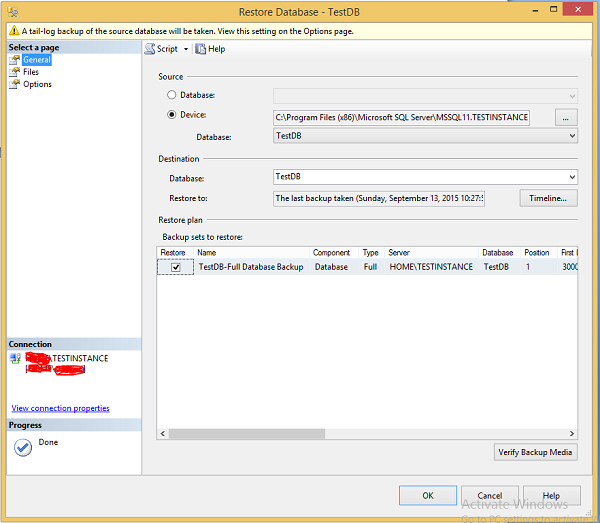
Шаг 4 – Выберите опцию Файлы, которая находится в верхнем левом углу, как показано на следующем снимке.
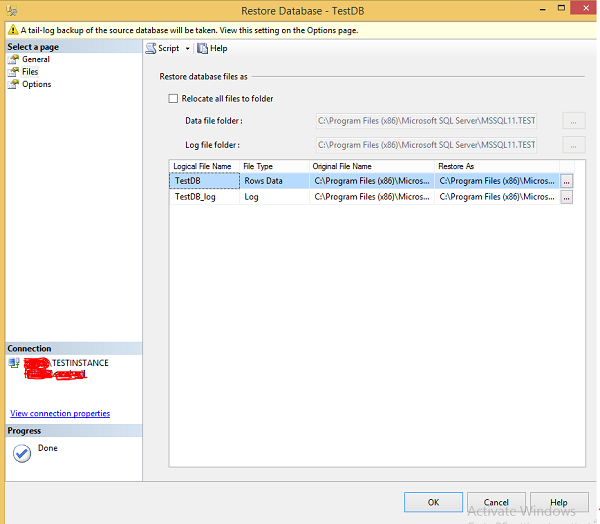
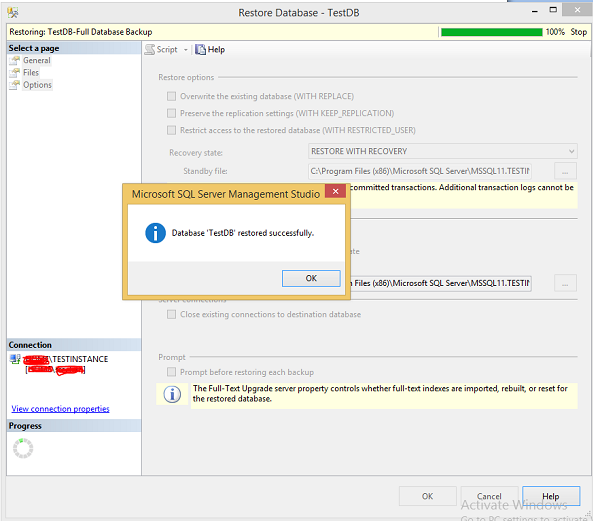
Шаг 5 – Выберите «Параметры» в левом верхнем углу и нажмите «ОК», чтобы восстановить базу данных «TestDB», как показано на следующем снимке.
MS SQL Server – создание пользователей
Пользователь ссылается на учетную запись в базе данных MS SQL Server, которая используется для доступа к базе данных.
Пользователи могут быть созданы с помощью любого из следующих двух методов.
Метод 1 – Использование T-SQL
Синтаксис
пример
Чтобы создать имя пользователя «TestUser» с отображением имени входа «TestLogin» в базе данных TestDB, выполните следующий запрос.
Где «TestLogin» – это имя для входа, которое было создано как часть создания входа в систему.
Способ 2 – Использование SSMS (SQL Server Management Studio)
Примечание. Сначала мы должны создать Логин с любым именем, прежде чем создавать учетную запись пользователя.
Давайте использовать имя для входа под названием «TestLogin».
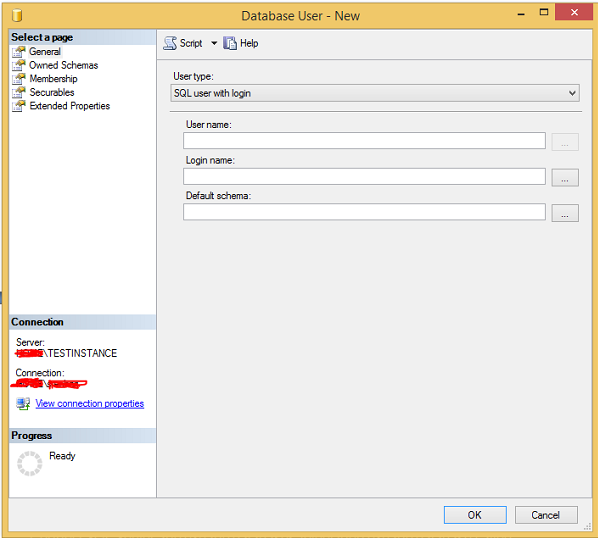
Шаг 1 – Подключите SQL Server и разверните папку базы данных. Затем разверните базу данных «TestDB», в которой мы собираемся создать учетную запись пользователя, и раскройте папку безопасности. Щелкните правой кнопкой мыши на пользователях и нажмите на нового пользователя, чтобы увидеть следующий экран.
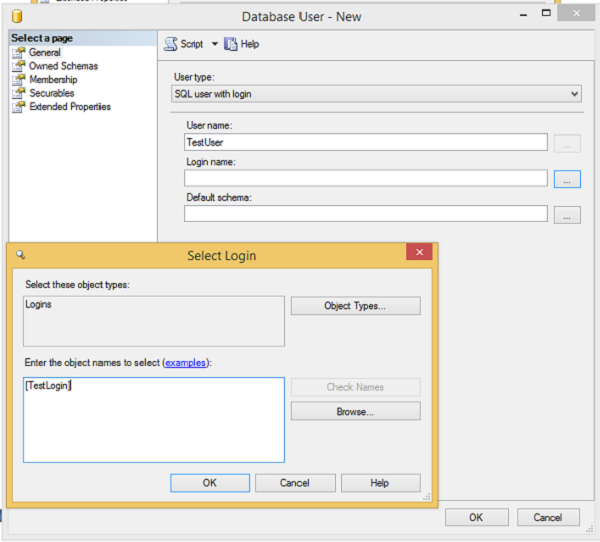
Шаг 2 – Введите «TestUser» в поле имени пользователя и нажмите на «ellipse», чтобы выбрать имя для входа под названием «TestLogin», как показано на следующем снимке.
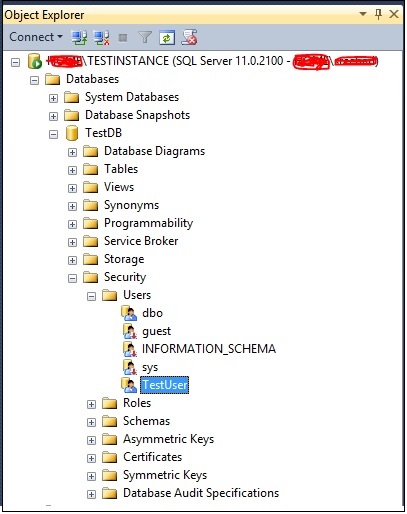
Шаг 3 – Нажмите OK, чтобы отобразить имя для входа. Снова нажмите кнопку ОК, чтобы создать пользователя «TestUser», как показано на следующем снимке.
MS SQL Server – назначить разрешения
Разрешения относятся к правилам, регулирующим уровни доступа, которые субъекты должны защищать. Вы можете предоставлять, отзывать и отклонять разрешения в MS SQL Server.
Для назначения разрешений можно использовать любой из следующих двух методов.
Метод 1 – Использование T-SQL
Синтаксис
пример
Чтобы назначить разрешение на выбор пользователю с именем «TestUser» для объекта с именем «TestTable» в базе данных «TestDB», выполните следующий запрос.
Способ 2 – Использование SSMS (SQL Server Management Studio)
Шаг 1. Подключитесь к экземпляру и разверните папки, как показано на следующем снимке.
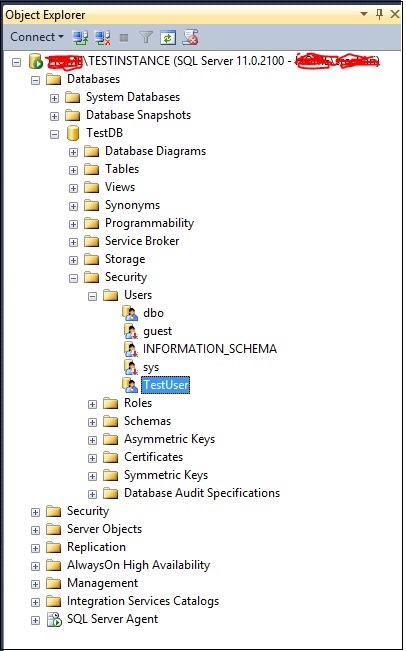
Шаг 2 – Щелкните правой кнопкой мыши TestUser и выберите Свойства. Появится следующий экран.
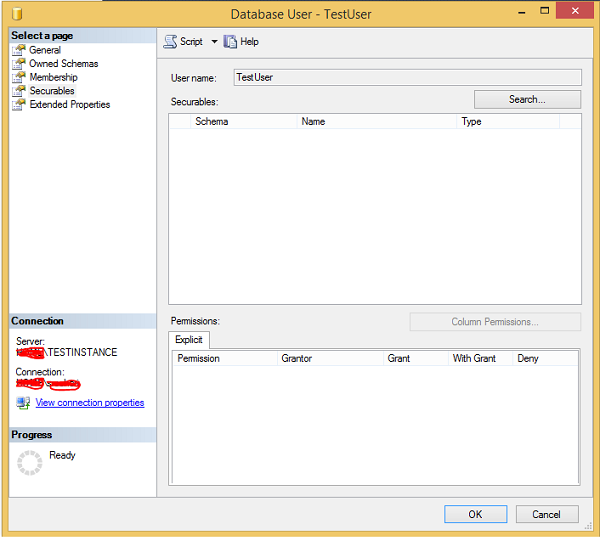
Шаг 3 Нажмите Поиск и выберите конкретные параметры. Нажмите «Типы объектов», выберите таблицы и нажмите «Обзор». Выберите «TestTable» и нажмите «ОК». Появится следующий экран.
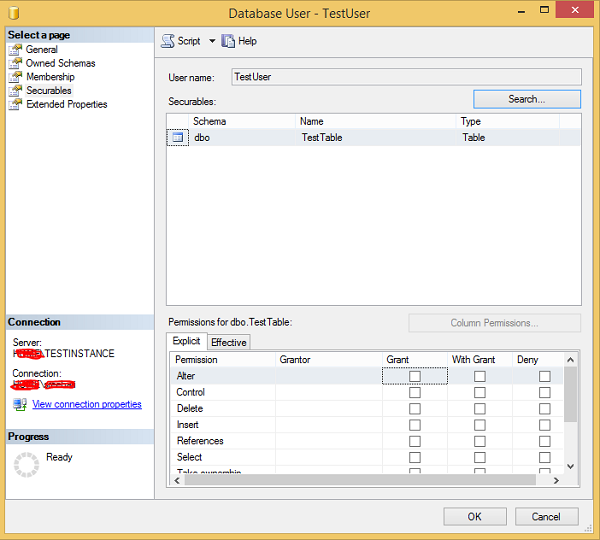
Шаг 4 Установите флажок для столбца «Предоставить» в разделе «Выберите разрешение» и нажмите кнопку «ОК», как показано на приведенном выше снимке.
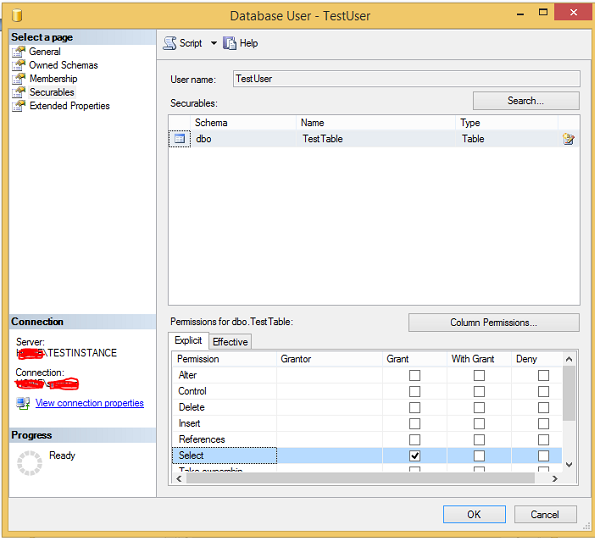
Шаг 5 Выберите разрешение для «TestTable» базы данных TestDB, предоставленное «TestUser». Нажмите ОК.
MS SQL Server – монитор базы данных
Мониторинг относится к проверке состояния базы данных, настроек, которые могут быть именем владельца, именами файлов, размерами файлов, расписаниями резервного копирования и т. Д.
Базы данных SQL Server можно отслеживать в основном через SQL Server Management Studio или T-SQL, а также можно отслеживать с помощью различных методов, таких как создание заданий агента и настройка почты базы данных, сторонних инструментов и т. Д.
Состояние базы данных можно проверить, находится ли она в сети или в каком-либо другом состоянии, как показано на следующем снимке.
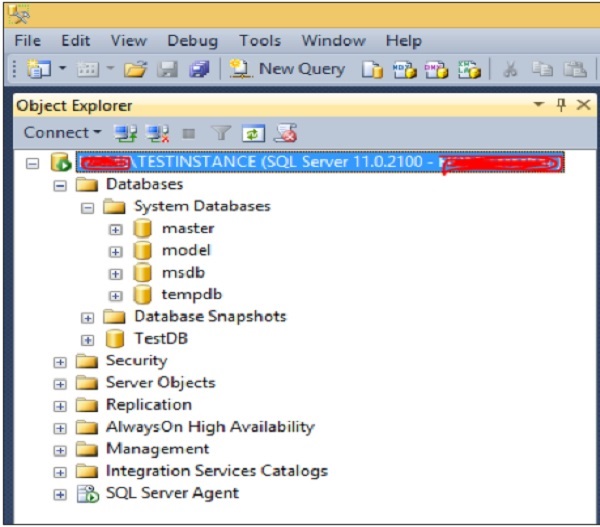
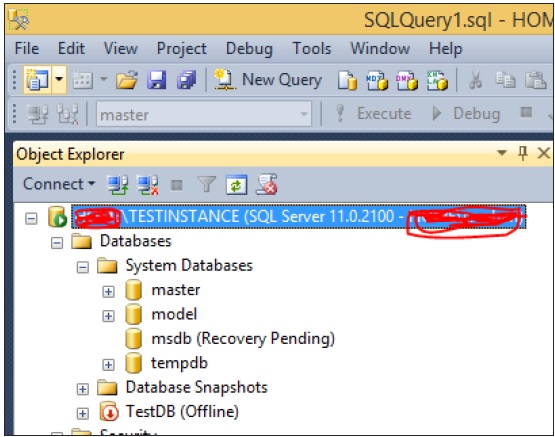
Согласно приведенному выше экрану, все базы данных находятся в состоянии «Онлайн». Если какая-либо база данных находится в каком-либо другом состоянии, то это состояние будет показано, как показано на следующем снимке.
MS SQL Server – Услуги
MS SQL Server предоставляет следующие две службы, которые являются обязательными для создания и обслуживания баз данных. Другие дополнительные услуги, доступные для различных целей, также перечислены.
- SQL Server
- Агент SQL Server
Другие услуги
- Браузер SQL Server
- SQL Server Полнотекстовый поиск
- Службы интеграции SQL Server
- Службы отчетов SQL Server
- Службы анализа SQL Server
Вышеперечисленные услуги можно получить с помощью следующего метода.
Начать Услуги
Чтобы запустить любую из служб, можно использовать любой из следующих двух методов.
Способ 1 – Services.msc
Шаг 1. Перейдите в «Выполнить», введите services.msc и нажмите «ОК». Появится следующий экран.
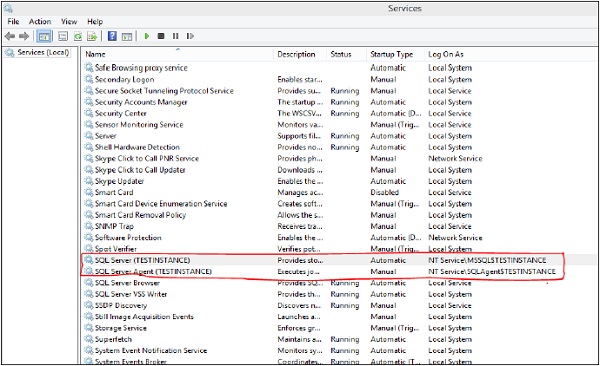
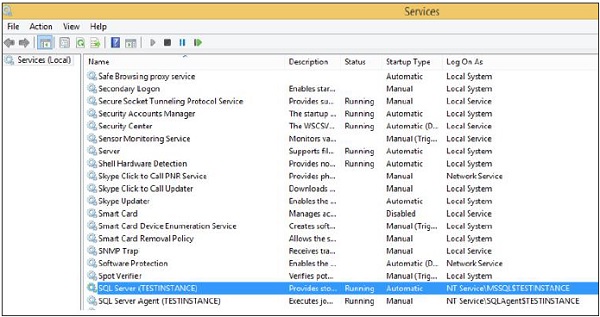
Шаг 2 – Чтобы запустить сервис, щелкните правой кнопкой мыши сервис, нажмите кнопку Пуск. Службы запустятся, как показано на следующем снимке.
Способ 2 – Диспетчер конфигурации SQL Server
Шаг 1 – Откройте диспетчер конфигурации, используя следующий процесс.
Пуск → Все программы → MS SQL Server 2012 → Инструменты настройки → Диспетчер конфигурации SQL Server.
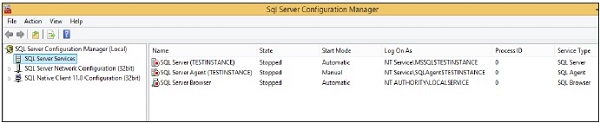
Шаг 2 – Выберите имя службы, щелкните правой кнопкой мыши и выберите опцию запуска. Службы запустятся, как показано на следующем снимке.
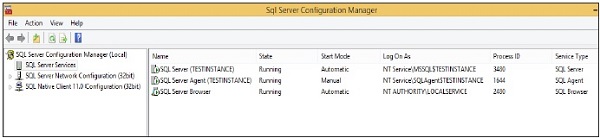
Остановить Услуги
Чтобы остановить любую из служб, можно использовать любой из следующих трех методов.
Способ 1 – Services.msc
Шаг 1. Перейдите в «Выполнить», введите services.msc и нажмите «ОК». Появится следующий экран.
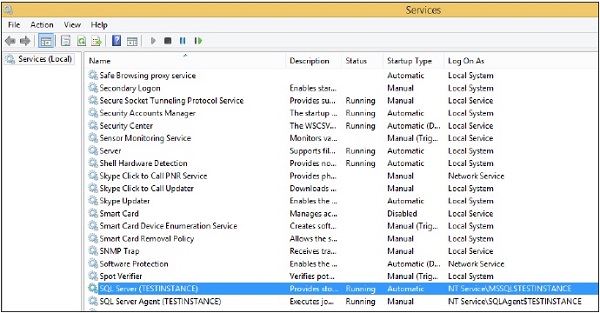
Шаг 2 – Чтобы остановить службы, щелкните правой кнопкой мыши службу и нажмите Стоп. Выбранная служба будет остановлена, как показано на следующем снимке.
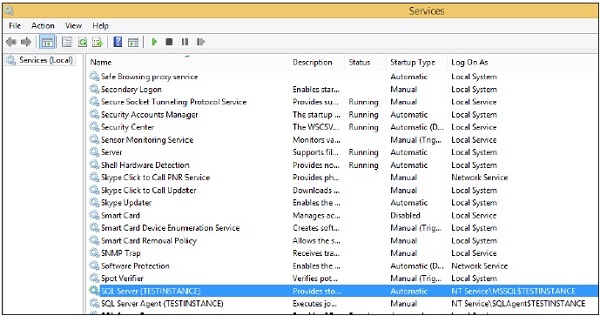
Способ 2 – Диспетчер конфигурации SQL Server
Шаг 1 – Откройте диспетчер конфигурации, используя следующий процесс.
Пуск → Все программы → MS SQL Server 2012 → Инструменты настройки → Диспетчер конфигурации SQL Server.

Шаг 2. Выберите имя службы, щелкните правой кнопкой мыши и выберите «Остановить». Выбранная служба будет остановлена, как показано на следующем снимке.

Метод 3 – SSMS (SQL Server Management Studio)
Шаг 1. Подключитесь к экземпляру, как показано на следующем снимке.
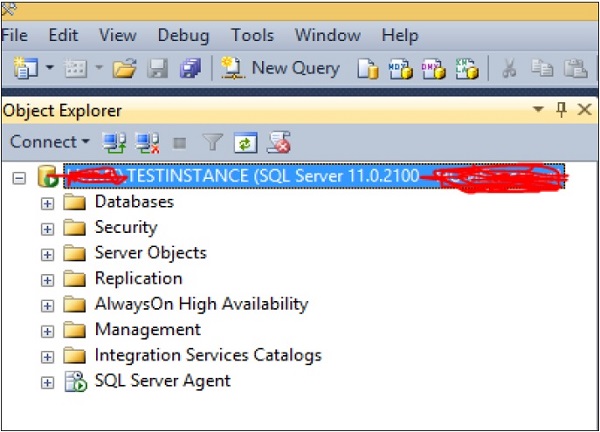
Шаг 2 – Щелкните правой кнопкой мыши на имени экземпляра и выберите опцию Stop. Появится следующий экран.
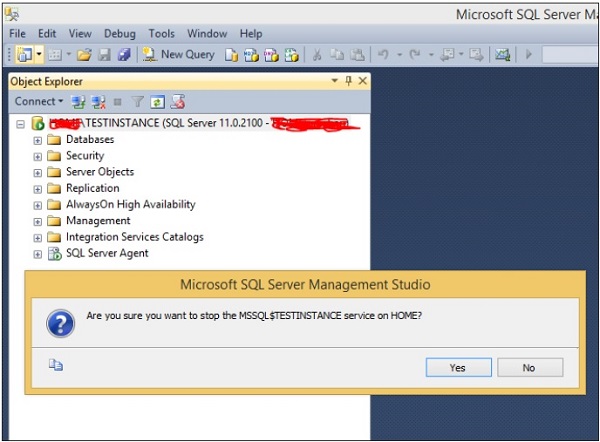
Шаг 3 – Нажмите кнопку «Да», и откроется следующий экран.
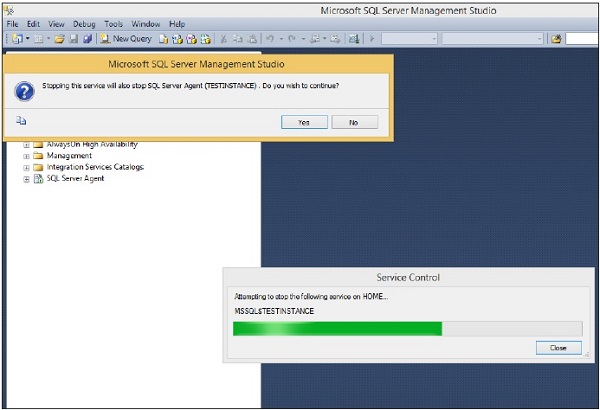
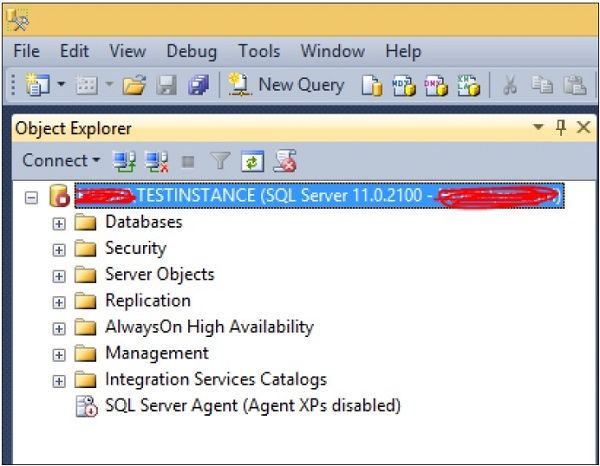
Шаг 4. Нажмите кнопку «Да» на приведенном выше экране, чтобы остановить службу агента SQL Server. Службы будут остановлены, как показано на следующем снимке экрана.
Заметка
Мы не можем использовать метод SQL Server Management Studio для запуска Служб, поскольку они не могут подключиться из-за того, что службы уже остановлены.
Мы не можем исключить остановку службы агента SQL Server при остановке службы SQL Server, поскольку служба агента SQL Server является зависимой службой.
Мы не можем использовать метод SQL Server Management Studio для запуска Служб, поскольку они не могут подключиться из-за того, что службы уже остановлены.
Мы не можем исключить остановку службы агента SQL Server при остановке службы SQL Server, поскольку служба агента SQL Server является зависимой службой.
MS SQL Server – Технологии высокой доступности
Высокая доступность (HA) – это решение \ процесс \ технология для обеспечения доступности приложения \ базы данных в режиме 24×7 при плановых или внеплановых отключениях.
В основном, в MS SQL Server есть пять вариантов достижения \ настройки решения высокой доступности для баз данных.
копирование
Исходные данные будут скопированы в место назначения через агентов репликации (задания). Технология уровня объекта.
терминология
- Издатель является исходным сервером.
- Распространитель является необязательным и сохраняет реплицированные данные для подписчика.
- Подписчик является сервером назначения.
Доставка журналов
Исходные данные будут скопированы в место назначения с помощью заданий резервного копирования журнала транзакций. Технология уровня базы данных.
терминология
- Основной сервер является исходным сервером.
- Вторичный сервер является сервером назначения.
- Сервер мониторинга является необязательным и будет отслеживаться по статусу доставки журналов.
Зеркальное
Первичные данные будут скопированы на вторичные через сетевые транзакции с помощью зеркалирования конечной точки и номера порта. Технология уровня базы данных.
терминология
- Основной сервер является исходным сервером.
- Зеркальный сервер является целевым сервером.
- Сервер-свидетель является необязательным и используется для автоматического переключения при сбое.
Кластеризация
Данные будут храниться в общем хранилище, которое используется как первичным, так и вторичным серверами, в зависимости от доступности сервера. Технология уровня экземпляра. Требуется настройка кластеризации Windows с общим хранилищем.
терминология
- Активный узел – это место, где работают службы SQL.
- На пассивном узле не работают службы SQL.
Группы доступности AlwaysON
Первичные данные будут скопированы во вторичные с помощью сетевых транзакций. Группа технологий уровня базы данных. Настройка кластера Windows требуется без общего хранилища.
терминология
- Первичная реплика является исходным сервером.
- Вторичная реплика является целевым сервером.
Ниже приведены шаги по настройке технологии высокой доступности (зеркалирование и доставка журналов), за исключением кластеризации, групп доступности AlwaysON и репликации.
Шаг 1 – Возьмите одну полную и одну T-log резервную копию исходной базы данных.
пример
Чтобы настроить зеркальное отображение \ доставку журналов для базы данных «TestDB» в «TESTINSTANCE» в качестве основного и «DEVINSTANCE» в качестве вторичного SQL-сервера, напишите следующий запрос, чтобы выполнить полное резервное копирование и резервное копирование T-журнала на исходном (TESTINSTANCE) сервере.
Подключитесь к SQL-серверу TESTINSTANCE, откройте новый запрос, напишите следующий код и выполните, как показано на следующем снимке экрана.
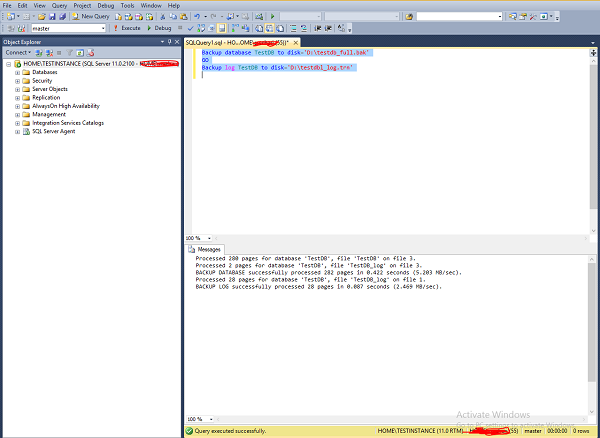
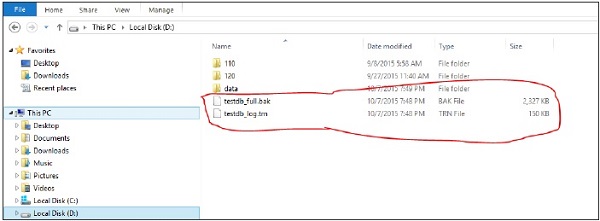
Шаг 2 – Скопируйте файлы резервной копии на целевой сервер.
В этом случае у нас установлен только один физический сервер и два экземпляра SQL-сервера, поэтому копировать не нужно, но если два экземпляра SQL Server находятся на другом физическом сервере, нам необходимо скопировать следующие два файла в любое место вторичный сервер, на котором установлен экземпляр DEVINSTANCE.
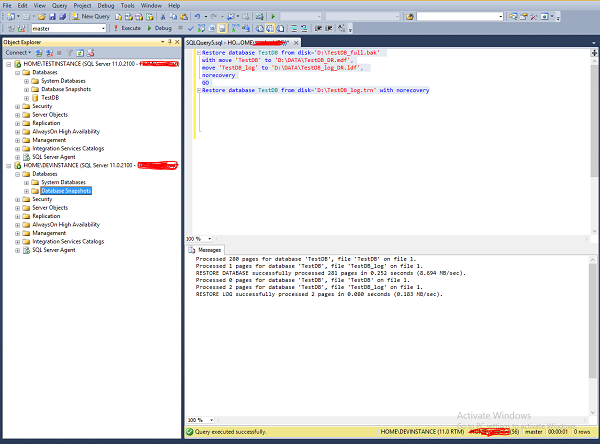
Шаг 3 – Восстановите базу данных с файлами резервных копий на целевом сервере с опцией «norecovery».
пример
Подключитесь к SQL-серверу DEVINSTANCE и откройте новый запрос. Напишите следующий код, чтобы восстановить базу данных с именем «TestDB», которое совпадает с именем основной базы данных («TestDB») для зеркального отображения базы данных. Однако мы можем предоставить другое имя для конфигурации доставки журналов. В этом случае, давайте использовать имя базы данных «TestDB». Используйте опцию ‘norecovery’ для двух (полное и t-log резервное копирование файлов) восстановления.
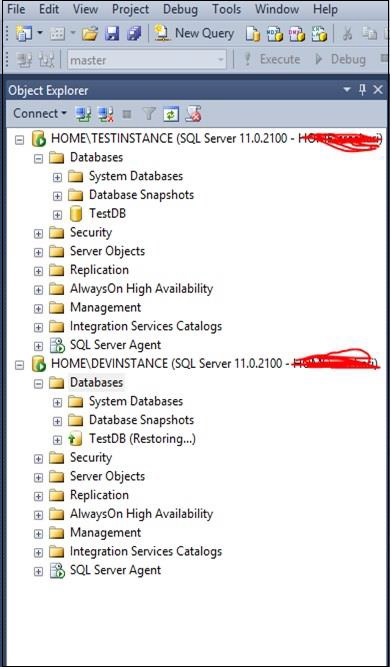
Обновите папку баз данных на сервере «DEVINSTANCE», чтобы увидеть восстановленную базу данных «TestDB» с восстановленным состоянием, как показано на следующем снимке.
Шаг 4. Настройте HA (доставку журналов, зеркалирование) в соответствии с вашими требованиями, как показано на следующем снимке.
пример
Щелкните правой кнопкой мыши базу данных «TestDB» SQL Server «TESTINSTANCE», которая является основной, и выберите «Свойства». Появится следующий экран.
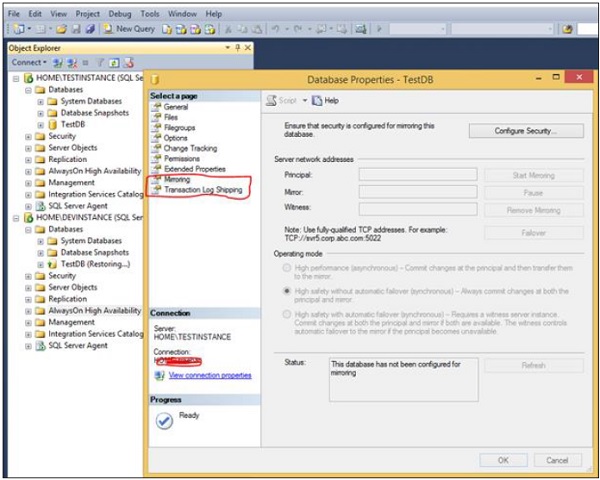
Шаг 5 – Выберите опцию, называемую «Зеркальное отображение» или «Транспортировка журнала транзакций», которые находятся в красной рамке, как показано на приведенном выше экране, в соответствии с вашими требованиями и следуйте указаниям мастера, руководствуясь самой системой, для завершения настройки.
MS SQL Server – службы отчетов
Отчет является отображаемым компонентом.
использование
Отчет в основном используется для двух целей – Внутренние операции Компании и Внешние операции Компании.
Службы отчетности
Это сервис, который используется для создания и публикации различных видов отчетов.
Ниже приведены три требования, необходимые для разработки любого отчета.
- Бизнес-процесс
- раскладка
- Запрос \ Процедура \ View
BIDS (Business Intelligence Studio до 2008 R2) и SSDT (SQL Server Data Tools с 2012 года) являются средой для разработки отчетов.
Ниже приведены шаги по открытию среды BIDS \ SSDT для разработки отчетов.
Шаг 1. Откройте BIDS \ SSDT в зависимости от версии из группы программ Microsoft SQL Server. Появится следующий экран. В этом случае SSDT открылся.
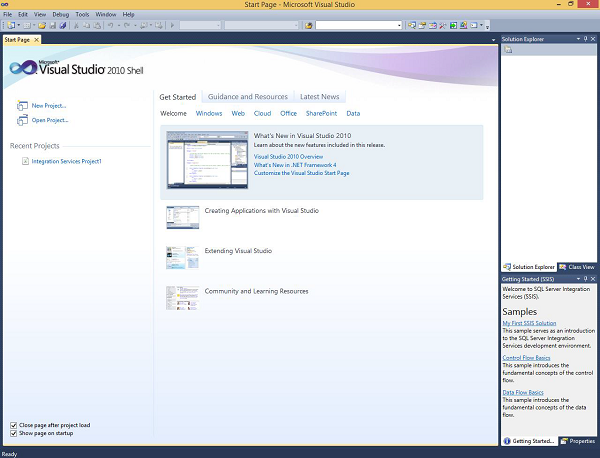
Шаг 2 – Перейдите к файлу в верхнем левом углу на снимке экрана выше. Нажмите Новый и выберите проект. Откроется следующий экран.
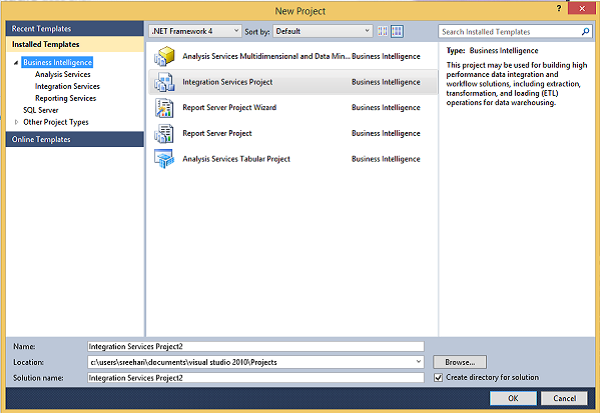
Шаг 3 – На приведенном выше экране выберите службы отчетов в разделе бизнес-аналитики в верхнем левом углу, как показано на следующем снимке экрана.
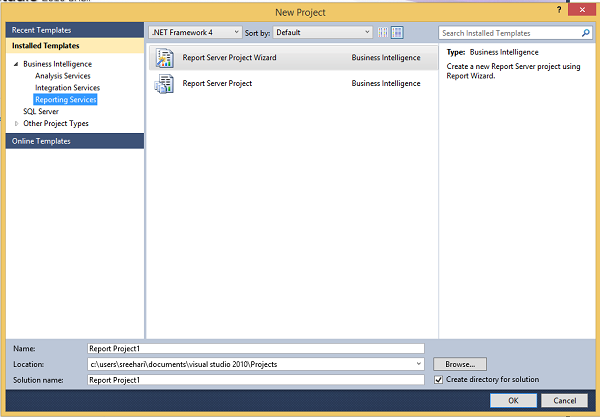
Шаг 4. На вышеприведенном экране выберите мастер проекта сервера отчетов (он покажет пошаговые инструкции по использованию мастеров) или проект сервера отчетов (он будет использоваться для выбора пользовательских настроек) в зависимости от ваших требований по разработке отчета.
MS SQL Server – планы выполнения
План выполнения будет сгенерирован оптимизатором запросов с помощью статистики и дерева алгебры \ процессора. Это результат работы оптимизатора запросов и рассказывает, как выполнить \ выполнить вашу работу \ требование.
Есть два разных плана выполнения – Оценочный и Фактический.
Предполагаемый план выполнения указывает на представление оптимизатора.
Фактический план выполнения указывает, что выполнило запрос и как оно было выполнено.
Планы выполнения хранятся в памяти, называемой кешем планов, поэтому их можно использовать повторно. Каждый план сохраняется один раз, если оптимизатор не решит параллелизм выполнения запроса.
В SQL Server доступны три различных формата планов выполнения: графические планы, текстовые планы и планы XML.
SHOWPLAN – это разрешение, которое требуется для пользователя, который хочет увидеть план выполнения.
Пример 1
Ниже приведена процедура просмотра предполагаемого плана выполнения.
Шаг 1 – Подключитесь к экземпляру SQL Server. В этом случае «TESTINSTANCE» – это имя экземпляра, как показано в следующем снимке.
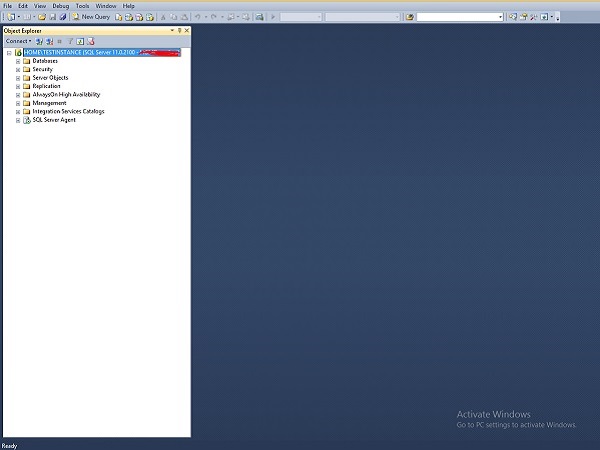
Шаг 2 – Нажмите на опцию New Query на приведенном выше экране и напишите следующий запрос. Перед написанием запроса выберите имя базы данных. В этом случае «TestDB» – это имя базы данных.
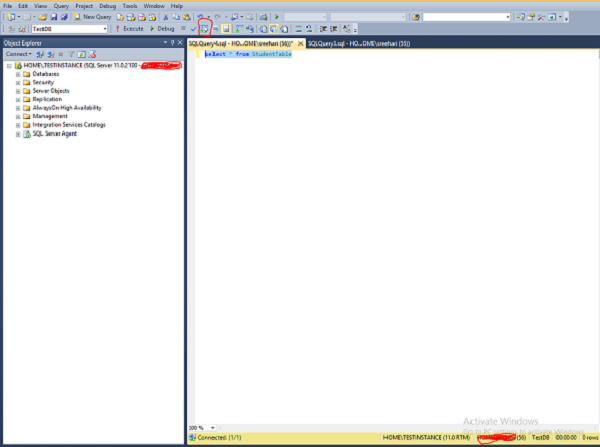
Шаг 3 – Щелкните символ, который выделен красным полем на приведенном выше экране, чтобы отобразить примерный план выполнения, как показано на следующем снимке экрана.
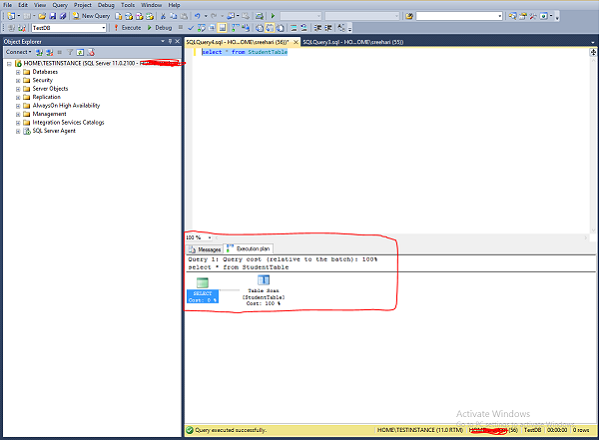
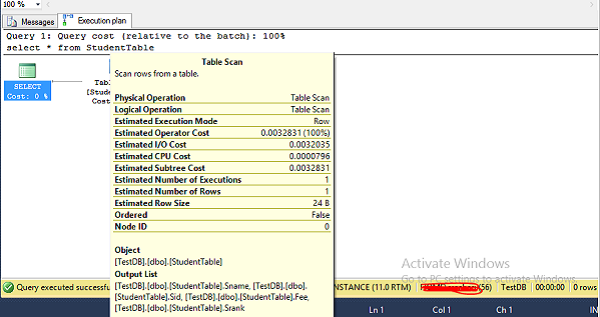
Шаг 4 – Наведите указатель мыши на табличное сканирование, которое является вторым символом над полем красного цвета на приведенном выше экране, чтобы подробно отобразить примерный план выполнения. Появится следующий скриншот.
Пример 2
Ниже приведена процедура для просмотра фактического плана выполнения.
Шаг 1 Подключитесь к экземпляру SQL Server. В этом случае «TESTINSTANCE» является именем экземпляра.
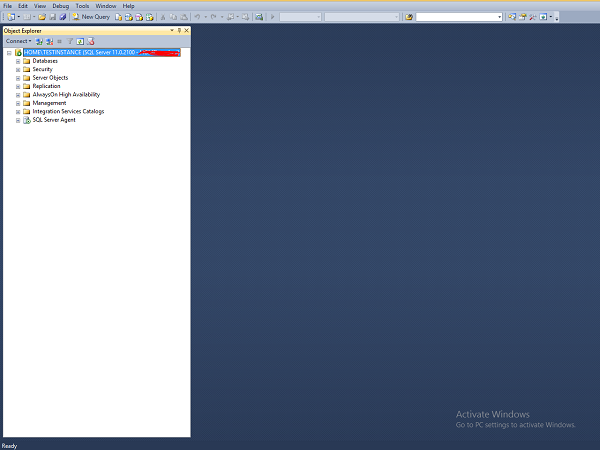
Шаг 2 – Выберите опцию New Query, показанную на экране выше, и напишите следующий запрос. Перед написанием запроса выберите имя базы данных. В этом случае «TestDB» – это имя базы данных.
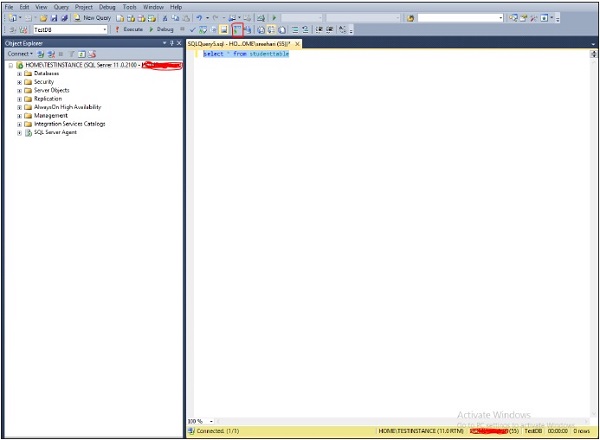
Шаг 3 – Щелкните символ, который выделен красным полем на приведенном выше экране, а затем выполните запрос, чтобы отобразить фактический план выполнения вместе с результатом запроса, как показано на следующем снимке экрана.
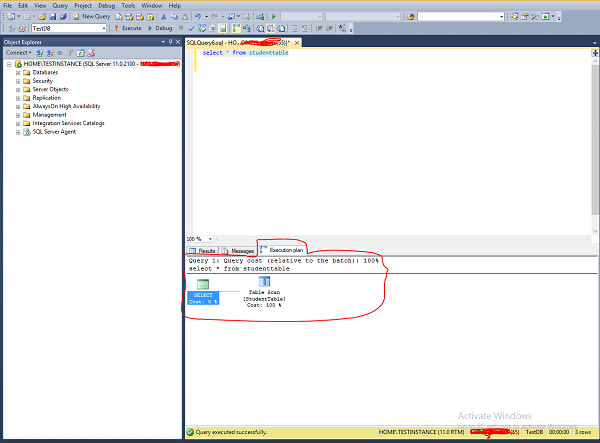
Шаг 4 – Наведите указатель мыши на таблицу, которая является вторым символом над красной рамкой на экране, чтобы детально отобразить фактический план выполнения. Появится следующий скриншот.
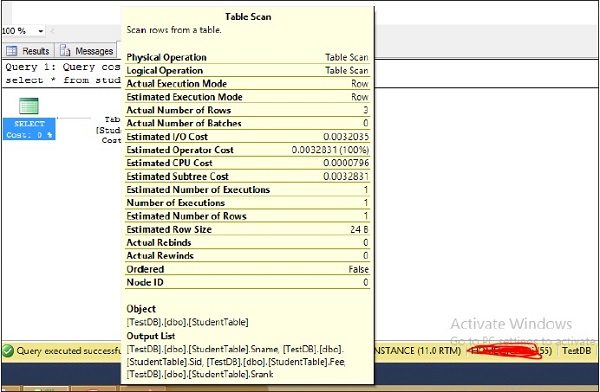
Шаг 5 – Нажмите Результаты, который находится в левом верхнем углу на приведенном выше экране, чтобы открыть следующий экран.
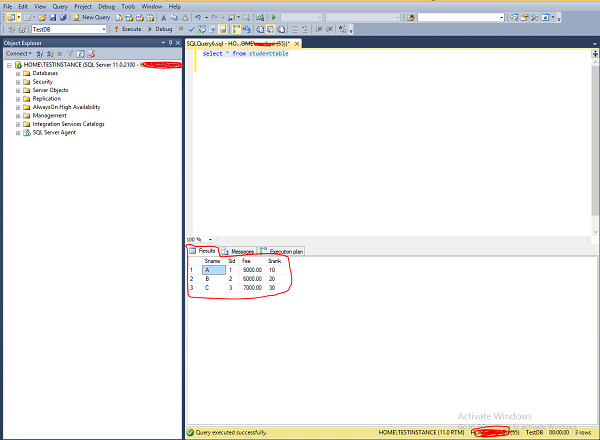
MS SQL Server – службы интеграции
Этот сервис используется для выполнения операций ETL (извлечение, преобразование и загрузка данных) и операций администратора. BIDS (Business Intelligence Studio до 2008 R2) и SSDT (SQL Server Data Tools с 2012 года) являются средами для разработки пакетов.
Базовая архитектура служб SSIS
Решение (Коллекция проектов) —> Проект (Коллекция пакетов) —> Пакет (Коллекция задач для ETL и операций администратора)
В разделе «Пакет» доступны следующие компоненты:
- Поток управления (контейнеры и задачи)
- Поток данных (источник, преобразования, места назначения)
- Обработчик событий (отправка сообщений, электронных писем)
- Package Explorer (единое представление для всех в пакете)
- Параметры (взаимодействие с пользователем)
Ниже приведены шаги для открытия BIDS \ SSDT.
Шаг 1. Откройте BIDS \ SSDT в зависимости от версии из группы программ Microsoft SQL Server. Появится следующий экран.
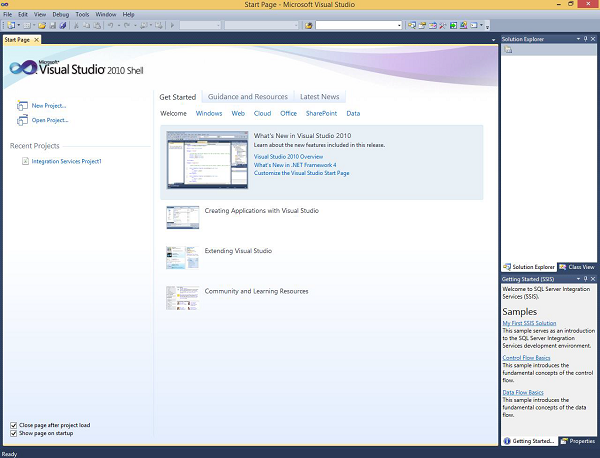
Шаг 2 – На приведенном выше экране показано, что SSDT открылся. Перейдите к файлу в верхнем левом углу на изображении выше и нажмите New. Выберите проект, и откроется следующий экран.
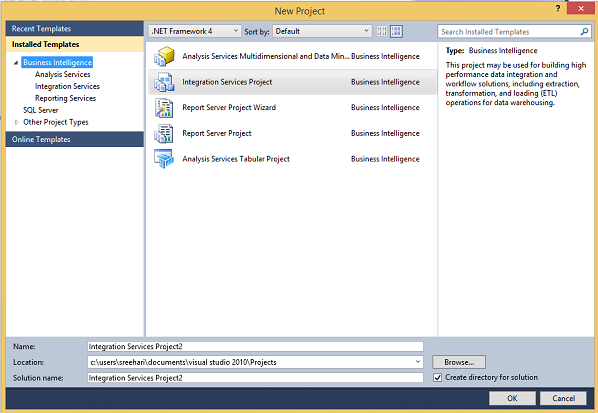
Шаг 3. Выберите Integration Services в разделе «Бизнес-аналитика» в верхнем левом углу на приведенном выше экране, чтобы открыть следующий экран.
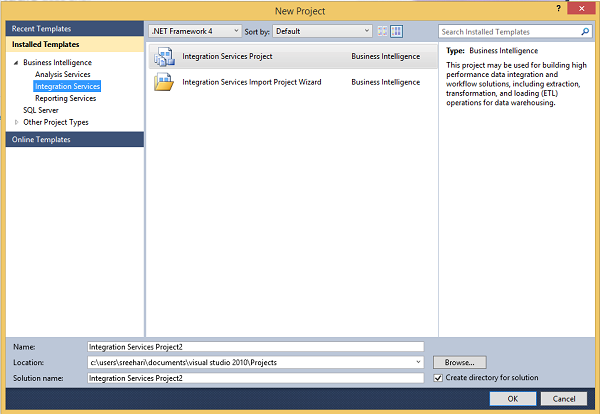
Шаг 4. На приведенном выше экране выберите либо проект служб Integration Services, либо мастер импорта проектов служб Integration Services в зависимости от ваших требований по разработке \ созданию пакета.
MS SQL Server – службы анализа
Этот сервис используется для анализа огромных объемов данных и применения к бизнес-решениям. Он также используется для создания двух или многомерных бизнес-моделей.
В версии SQL Server 2000 он называется MSAS (службы аналитики Microsoft).
Начиная с SQL Server 2005, он называется SSAS (службы анализа SQL Server).
Режимы
Существует два режима – основной режим (режим SQL Server) и режим общего доступа.
модели
Существует две модели – табличная модель (для группового и личного анализа) и модель многомерных измерений (для корпоративного анализа).
BIDS (Business Intelligence Studio до 2008 R2) и SSDT (SQL Server Data Tools с 2012 года) являются средами для работы с SSAS.
Шаг 1. Откройте BIDS \ SSDT в зависимости от версии из группы программ Microsoft SQL Server. Появится следующий экран.
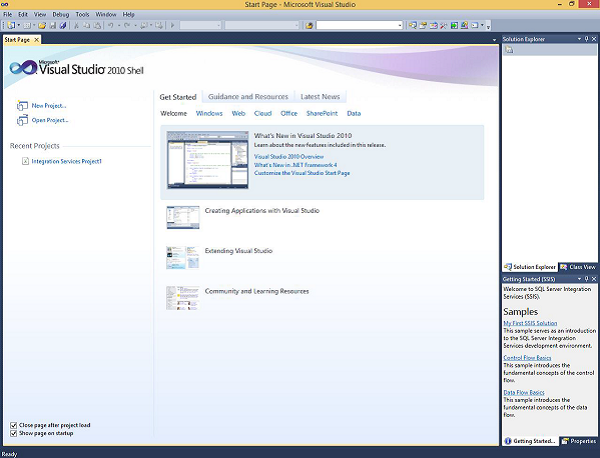
Шаг 2 – На приведенном выше экране показано, что SSDT открылся. Перейдите к файлу в верхнем левом углу на изображении выше и нажмите New. Выберите проект, и откроется следующий экран.
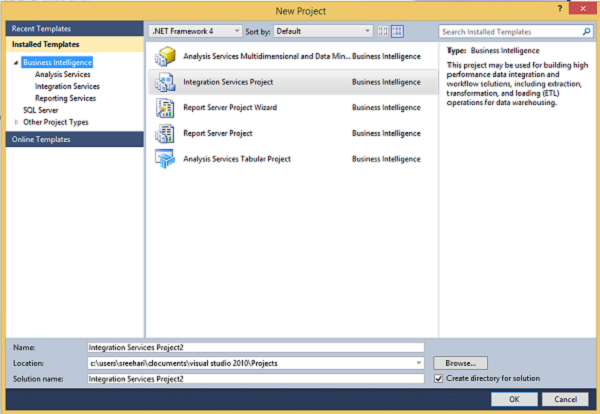
Шаг 3. Выберите службы Analysis Services на приведенном выше экране в разделе «Бизнес-аналитика», как показано в верхнем левом углу. Появится следующий экран.
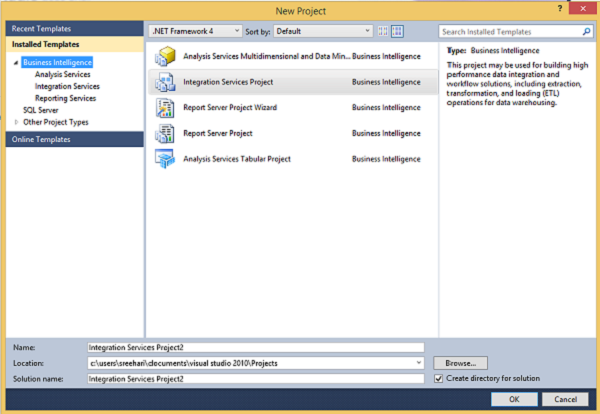
Шаг 4 – На приведенном выше экране выберите любой из предложенных пяти вариантов в зависимости от ваших требований к работе со службами Analysis Services.
Редакция ms sql что это
Microsoft SQL Server 2012 предлагается в нескольких специально разработанных редакциях:
SQL Server 2012 Enterprise Edition – редакция для критически важных приложений и больших хранилищ данных. Обладает высокой доступностью благодаря технологии AlwaysOn и высокой производительностью хранилищ данных с индексом ColumnStore. Обеспечивает максимальную виртуализацию (при наличии Software Assurance). Включает все функциональные возможности выпуска Business Intelligence. Не имеет ограничений по количеству поддерживаемых ядер (за исключением выпуска с лицензией на сервер и клиентской лицензией доступа (CAL), которая ограничивается 20 ядрами на один экземпляр).
SQL Server 2012 Business Intelligence Edition — новый выпуск, который предоставляет расширенную корпоративную и персональную бизнес-аналитику. Обеспечивает быстрое изучение и визуализацию данных с помощью Power View. Имеет расширенные функции корпоративной отчетности и аналитики, а так же функции Data Quality Services и Master Data Services. Включает все функциональные возможности выпуска Standard. Имеет ограничение 4 процессора или 16 ядер на экземпляр. Максимальный объем используемой памяти может достигать до 64 Гб.
SQL Server 2012 Standard Edition – редакция дающая базовые возможности по управлению данными и бизнес-аналитики с некритичными для бизнеса нагрузками и с минимальными затратами. Имеет ограничение 4 процессора или 16 ядер на экземпляр. Максимальный объем используемой памяти может достигать до 64 Гб.
SQL Server 2012 Web Edition — это вариант с низкой совокупной стоимостью владения, предназначенный для размещения веб-сайтов и дополнительных веб-услуг, который по доступной цене обеспечивает масштабируемость и функции управления для небольших и крупномасштабных веб-проектов. Имеет ограничение 4 процессора или 16 ядер на экземпляр. Максимальный объем используемой памяти может достигать до 64 Гб.
SQL Server 2012 Developer Edition – редакция позволяет разработчикам создавать приложения любого типа на базе SQL Server. Она включает все функциональные возможности выпуска Enterprise Edition, однако лицензируется как система для разработки и тестирования, а не для применения в качестве рабочего сервера. Выпуск SQL Server Developer Edition является идеальным выбором для тех, кто создает и тестирует приложения.
SQL Server 2012 Express Edition — является бесплатной версией SQL Server, идеально подходящей для разработки и развёртывания в настольных системах, в веб и малых серверах приложений. Редакция поддерживает 1 процессор (до 4 ядер) и 1 Гбайт оперативной памяти. Максимальный размер базы данных равен 10 Гб. Новой возможностью Express версии SQL Server 2012 является SQL Server Express LocalDB. Это облегченная версия Express, которая имеет все программные функции, запускается в пользовательском режиме, быстро устанавливается, не требует настройки и имеет низкие системные требования.
Версии SQL Server 2012 теперь предлагаются в консистентной, разделенной на уровни, модели, что позволяет сделать выбор необходимой редакции, функционала и типа лицензирования.
Сравнить три основных редакции Microsoft SQL Server 2012 можно по следующей ссылке: