Как запускать SQL скрипт?
Как выполнить скрипт (.sql) в MS SQL Server · 1. Двумя щелчками левой кнопкой мыши запустить файл *.sql. · 2. Подождать, пока запустится MS SQL .
Как запустить SQL Server через командную строку?
Итак, нажмите комбинацию клавиш Windows + R, чтобы открыть окно выполнения, введите cmd, чтобы запустить приложение Command, а затем введите sqlcmd в ответ на приглашение и следом одну из многочисленных возможных комбинаций строк подключения, которые описаны ниже.
Как запустить SQL?
В диспетчере конфигурации SQL Server на панели слева выберите Службы SQL Server. На панели результатов щелкните правой кнопкой мыши SQL Server (MSSQLServer) или именованный экземпляр, затем выберите Запуск, Остановка, Пауза, Возобновлениеили Перезапуск.
Как запустить SQL файл mysql?
Если программ а mysql уже работает, можно запустить файл с SQL-сценарием, используя команду source : mysql> source filename; Более подробная информация по пакетному режиму работы находится в разделе See Раздел 3.6, «Использование mysql в пакетном режиме».
Что такое Sqlcmd?
Служебная программа sqlcmd позволяет выполнять инструкции Transact-SQL, системные процедуры и файлы скриптов в различных доступных режимах: В командной строке. В режиме SQLCMD в редакторе запросов. В файле скрипта Windows.
Как открыть MS SQL Server?
В текущих версиях Windows в меню Пуск введите «SSMS», а затем выберите Microsoft SQL Server Management Studio. При использовании более старых версий Windows в меню «Пуск» наведите указатель мыши на все программы, наведите указатель на Microsoft SQL Server и выберите SQL Server Management Studio.
Как запустить базу данных MySQL?
Запуск сервера MySQL Для подключения к серверу баз данных убедитесь, что сервер базы данных MySQL запущен на компьютере, щелкните правой кнопкой мыши ‘Базы данных’ > узел ‘MySQL Server’ в окне ‘Службы’ и выберите ‘Подключить’. Может отобразиться запрос на ввод пароля для подключения к серверу.
Как запустить командную строку MySQL?
Как запустить MySQL консольЗапустите cmd.exe.Напишите полный путь до файла mysql.exe.Нажмите enter.Aug 14, 2012
Как подключиться к MySQL cmd?
Подключение к MySQL через консольh — хост c MySQL. Если подключаемся с локальной машины, параметр можно опуститьu — имя пользователя MySQL (root или другой пользователь MySQL)p — пароль, который будет предложено ввести после нажатия enter.
Как запускать SQL скрипт? Ответы пользователей
Если вы в командной строке MySQL mysql>, вам нужно объявить файл SQL как source. .i1a <. Вопрос по теме: mysql, command-line.
Выполнение скриптов в Среде SQL Management Studio: · 1. Соединяемся с самим сервером · 2. В левом меню раскрыть «Базы данных» · 3. Нажимаем на базу .
Иногда требуется выполнить некий SQL скрипт сразу на множестве баз данных. 1. Для этого используйте следующий подход: Включаем режим SQL CMD в SSMS: Options .
Администратор SQL-сервера должен сохранить присланный файл на жестком диске, а затем запустить его в Microsoft SQL Server Management Studio.
Обычно клиент mysql используется в интерактивном режиме, например, следующим образом: shell> mysql database. Однако вполне можно поместить SQL команды в .
Откройте SQL Server Management Studio > Файл > Открыть > Файл > Выберите ваш .sql файл (тот который содержит ваш скрипт) > Нажмите Открыть > Файл будет открыт в .
Как запустить sql—скрипт из обозревателя решений в Visual Studio 2013 или 2010 . Оттуда я могу запускать файлы .sql, щелкнув их правой кнопкой мыши, .
Как запускать SQL скрипт? Видео-ответы
Как сгенерировать SQL скрипт создания объектов в Microsoft SQL Server
В этом видео я покажу, как можно сгенерировать SQL скрипт создания объектов базы данных Microsoft SQL Server, включая .
Как создать базу данных в MySql / Через интерфейс и с помощью скрипта. Советы / Александр Папков
Создание базы данных в MySql с нуля. Через интерфейс программы HeidiSql и с помощью скрипта (SQL-команд). Во всех .
2.1.5 Другие окна sql Server Management Studio
Окно Template Explorer — позволяет найти нужный шаблон. Для замены параметров скрипта конкретными значениями используется окно Replace Template Parameters (см. рис.) (меню Query команда Specify Values for Template Parameters).
Б иблиотека шаблонов является расширяемой.
С SQL Server Management Studio также поставляются шаблоны для скриптов MDX и SQL Server Mobile.
По умолчанию окно Template Explorer закрыто. Открыть его можно при помощи меню View или при помощи клавиатурной комбинации <Ctrl>+<Alt>+<T>.
Окна Properties в SQL Server Management Studio бывают двух разновидностей:
окна свойств, которые предназначены для административных целей. Эти окна открываются из контекстного меню для объектов в Object Explorer.
окна свойств, которые предназначены для разработчиков и сделаны по образцу окон свойств в Visual Studio. Их можно открыть из контекстного меню объектов или при помощи меню View.
Окно Bookmark отображает список закладок, которые могут относиться к самым разным скриптам. Расставлять закладки можно при помощи панели инструментов Text Editor (меню View Toolbars Text Editor).
2.1.6 Способы создания скриптов в Management Studio
Первый способ. Автоматическая генерация скриптов из Object Explorer (см. рис 3.1.6-1).
Например, для таблицы можно сгенерировать скрипты на ее создание, удаление, выборку данных, добавление новых данных, изменение и удаление существующих записей.

Рис. 2.1.6-1. Автоматическая генерация скриптов средствами SQL Server Management Studio
Второй способ. Использование графического построителя запросов в SQL Server Management Studio.
Это средство предназначено для создания больших запросов с множеством соединений, условий и сортировок. Для его использования:
Создать пустой скрипт — кнопка New Query на пенели инструментов Standard
Из контексного меню окна запроса выбрать пункт Design Query in Editor (см. рис.2.1.6-2).
В открывшемся окне построителя запросов выбрать нужные таблицы, столбцы в них, назначить столбцам псевдонимы, выбрать порядок сортировки и фильтры и т.п. (см. рис. 2.1.6-3)


Рис. 2.1.6-2. Запуск построителя запросов Рис. 2.1.6-3. Возможности построителя запросов
Третий способ. Создание скриптов для административных операций.
Для создания административного скрипта (создание учетной записи, предоставление разрешений и т.п.) можно воспользоваться кнопкой Script в верхней части окна SQL Server Management Studio (см. рис. 2.1.6-4). При помощи этой кнопки можно автоматически создать скрипт, в который будут подставлены введенные вами на графическом экране значения.

Рис. 2.1.6-4. Автоматическая генерация скриптов для действий, выполняемых средствами Management Studio
2.1.7 Дополнительные возможности Management Studio
В SQL Server Management Studio появилась новая возможность — Intellisense, то есть подсказка при вводе кода. К сожалению, подсказка не работает в редакторе кода SQL, она применяется только во вспомогательных редакторах, например, в редакторе кода XML (XML Editor).
Для настройки работы с подсказками необходимо:
В меню Tools выбрать команду Options
Затем в дереве меню развернуть узел Text Editor All Languages General.
Группа Statement Completion отвечает за Intellisense.
2.2 Business Intelligence Development Studio
Business Intelligence Development Studio — графическое средство, предназначенное для работы с программными проектами SQL Server 2008. Business Intelligence Development Studio, как и SQL Server Management Studio, объединяет в себе возможности сразу нескольких программных средств, которые в предыдущих версиях SQL Server существовали по отдельности.
При помощи Business Intelligence Development Studio вы можете работать с проектами следующих типов:
проекты Analysis Services
проекты Integration Services
проекты типа Report Project
проекты типа Report Model
При запуске Business Intelligence Development Studio открывается среда разработки Visual Studio 2008, в которой вы должны создать или открыть проект нужного вам типа и работать с ним стандартными средствами Visual Studio.
2.3 SQL Server Configuration Manager
2.3.1 SQL Server Configuration Manager
SQL Server Configuration Manager — новое средство администрирования SQL Server 2008.
Запускается из меню Start Programs Microsoft SQL Server 2008 Configuration Tools SQL Configuration Manager. Оно объединяет в себе возможности Service Manager, Server Network Utility и Client Network Utility из SQL Server 2000. Каждой из этих утилит соответствует свой контейнер Configuration Manager.
Первый контейнер ответственен за службы SQL Server 2008, второй — за серверные сетевые библиотеки SQL Server, третий — за параметры работы SQL Native Client.
Изучите SQL Server Management Studio — Часть 5 Хранимые процедуры и планирование
Всем привет! Добро пожаловать в пятую часть серии руководств по SQL и SQL Server Studio. Есть простая цель: познакомить вас с инструментом и языком и научить их пользоваться ими. «Почему это вообще имеет значение?» Я вижу, вы спрашиваете. Что ж, оказывается, любопытство и побочные проекты часто губительны при выборе новых проектов или даже при приеме на новую работу. Сам факт, что вы уже использовали такой важный инструмент, как SQL Server Studio, и написали несколько SQL-запросов, может дать вам хорошее начало.
Если вы пропустили Эпизод 1, о том, как настроить нашу среду и локальный сервер, перейдите к этой статье:
2-й эпизод научит вас создавать свои собственные базы данных, таблицы и важные комментарии по соглашениям об именах:
В 3-м эпизоде мы представили операции CRUD, а также первичный и внешний ключи:
В эпизоде 4 мы обсудили схемы и основные шаги нормализации:
И не забудь вернуться ��.
Что ожидать?
Сегодня мы рассмотрим хранимые процедуры и планирование заданий. К концу этого руководства вы создадите свои собственные процедуры и запланируете их запуск в любое удобное время. На первый взгляд это не так уж и много, но это мощный и простой навык автоматизации, который можно добавить к своему набору инструментов. Давайте прямо сейчас!
Хранимые процедуры, фантастические инструменты и где их найти
Сохраненные процедуры — фантастические инструменты. Они позволяют сохранять и хранить запросы. Хотя это может показаться неважным для простых запросов, таких как «SELECT * FROM Departments», это позволит значительно сэкономить время для сложных запросов с участием нескольких таблиц или использования системных хранимых процедур. «Системные хранимые процедуры»? Это процедуры, существующие в SQL Studio, которые можно использовать, например, sp_send_dbmail для отправки электронной почты получателям с помощью SQL Studio.
А теперь давайте подведем итоги вышесказанного и, надеюсь, вам понравится эта идея .
- Сохраните сценарий как процедуру,
- Используйте системную процедуру, такую как sp_send_dbmail,
- Запланируйте эту процедуру
Я надеюсь, что изложенное выше заставит вас кипеть мыслями о возможных вариантах использования �� Давайте посмотрим, с чего начать.
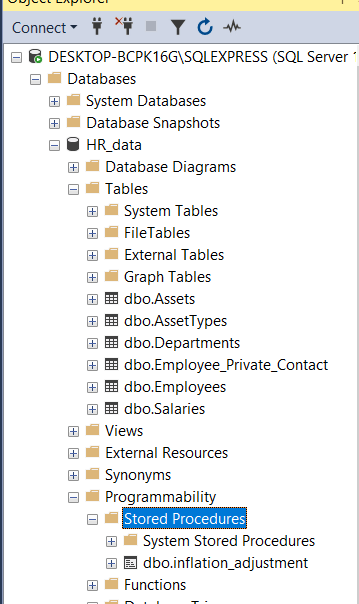
- В SQL Server Studio хранимые процедуры или, для краткости, процедуры находятся в любой базе данных в подкаталоге программируемости. Убедитесь сами ниже:

Сначала не было, потом появился первый. Посмотрим, как это происходит.
2. Щелкните правой кнопкой мыши «Хранимые процедуры», затем «Сохраненная процедура».

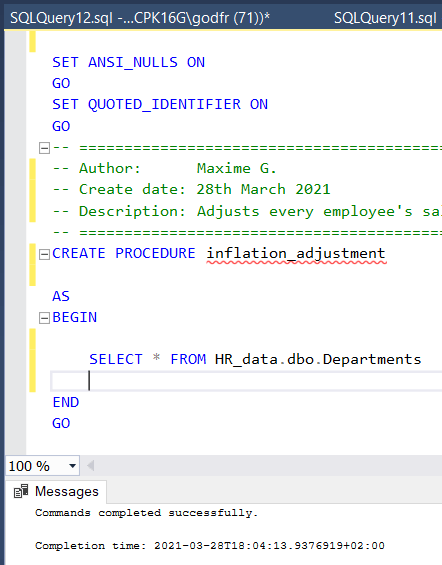
3. Появится типичное окно запроса, заполненное шаблоном процедуры.

Все, что предшествует двойному тире «- -», автоматически становится зеленым, это комментарии. Они будут игнорироваться редактором SQL-запросов (можно сказать, компилятором? ��), когда мы запустим наш скрипт. Вы можете удалить зеленые комментарии, но некоторые части было бы полезно настроить, чтобы предоставить информацию об авторе, дате создания и описании.
Затем следует «СОЗДАТЬ ПРОЦЕДУРУ ‹Procedure_Name›». Имя, следующее за CREATE PROCEDURE, будет определять имя процедуры. Символы ‹› оставлять не нужно.
В этом примере назовем его корректировка_дувания.
4. Теперь мы напишем запрос-заполнитель для сохранения и проверки нашей вновь созданной процедуры. Между BEGIN и END добавьте следующее. «Отделы» — это таблица, которую мы создали в предыдущих упражнениях. Мы предполагаем, что вы следовали предыдущим руководствам, в противном случае создайте свою собственную таблицу или настройте запрос в соответствии с тем, что есть в вашей среде.
Это то что у меня есть

5. Мы можем выделить запрос и запустить его (F5 или зеленая стрелка «Выполнить»).
6. Теперь давайте запустим весь скрипт, он создаст и сохранит процедуру.
Обновите с помощью синей стрелки, появится процедура.
7. Чтобы изменить его, щелкните правой кнопкой мыши и выберите «Изменить». Появится редактор запросов.
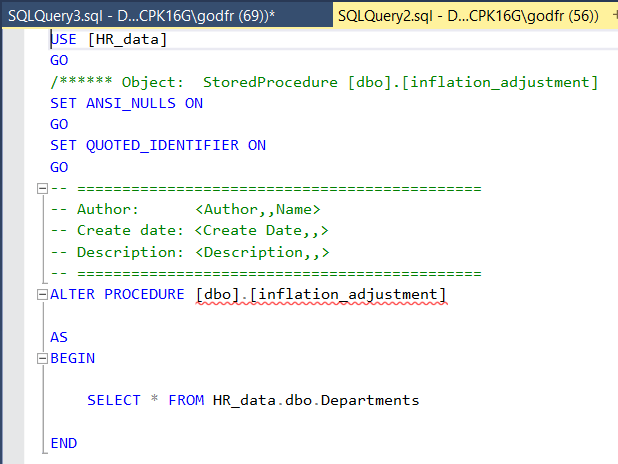
Теперь можно настроить сценарий и нажать «Выполнить». Это сохранит и обновит процедуру. Перед этим мы добавим новую запись в нашу таблицу зарплат, затем вернемся к процедуре и создадим скрипт, который будет запускаться автоматически.
8. Давайте откроем нашу таблицу зарплат. Напоминаем, что один из способов создать таблицу — это щелкнуть правой кнопкой мыши Таблицы ›Создать› Таблица, а затем ввести различные имена столбцов и типы данных.
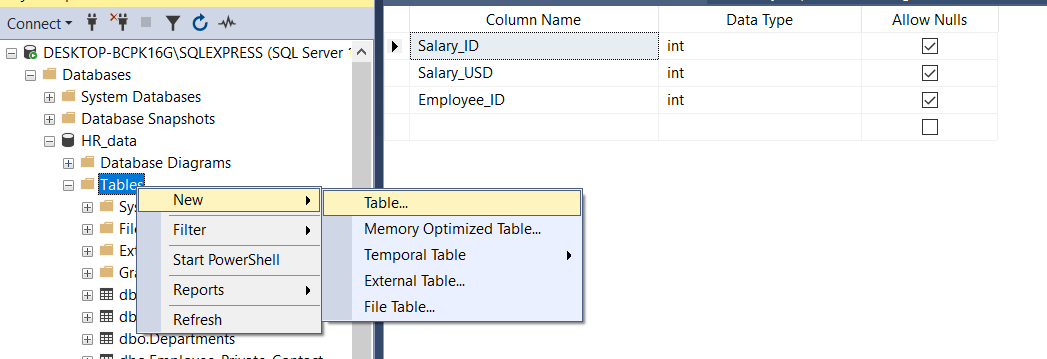
9. Теперь добавим запись в эту таблицу.
Таким образом, сотруднику №1 будет выплачиваться 2500 окладов.
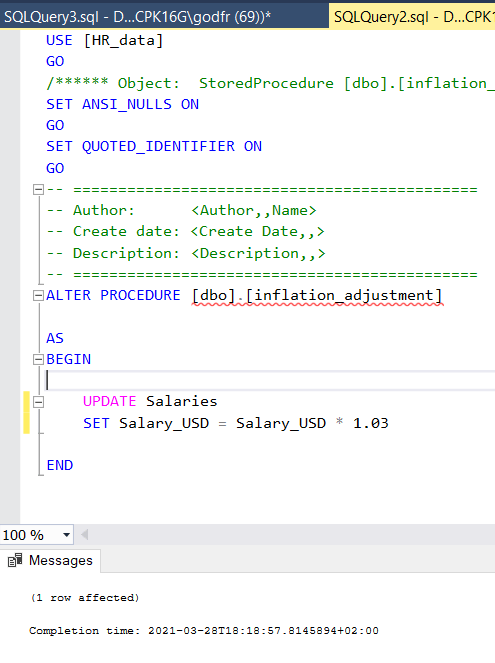
10. Вернувшись к экрану с процедурами, мы напишем сценарий для корректировки этой зарплаты в зависимости от уровня инфляции. Вместо нашего исходного кода-заполнителя, который был SELECT * FROM Departments, мы напишем следующее:
Этот запрос обновляет таблицу Salaries и устанавливает значение Salary_USD равным Salary_USD, умноженным на 1,03, что означает, что мы увеличиваем наш уровень инфляции на 3%.
11. Выберем эти две строки и запустим их (F5 или Execute).
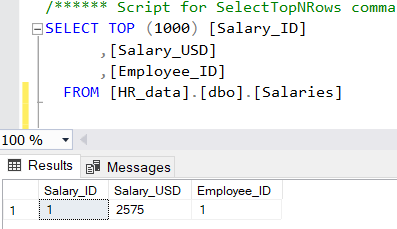
Быстрая проверка на нашей исходной таблице, и мы видим, что 2500 теперь 2575, увеличение на 3%.
12. Теперь, если вы следовали предыдущим руководствам, это было просто обновление столбца, ничего нового под солнцем. Это повышение должно происходить каждый год, было бы неплохо, если бы мы могли это запланировать? Входит в расписание.
Планирование работы
Здесь мы обсудим, как составить график работы, например, как запустить процедуру корректировки инфляции. Но сначала плохие новости. Агент SQL Server, который позволяет запускать и планировать задания из SQL Studio, недоступен в SQL Express, и это потому, что SQL Express является программным обеспечением freemium.
Однако я покажу вам, как выглядит среда, как можно запланировать задание, чтобы вы знали об этой функции или могли следить за ней, если у вас есть платная версия. Кроме того, сценарий можно запустить с помощью Планировщика заданий Windows. Это выходит за рамки серии статей о SQL Studio и будет обсуждаться в дополнительной статье.
Агент SQL Server
Этот раздел находится в конце списка функций вашего сервера.

- Щелкните правой кнопкой мыши «Задания», затем «Новое задание». Появится новое окно.
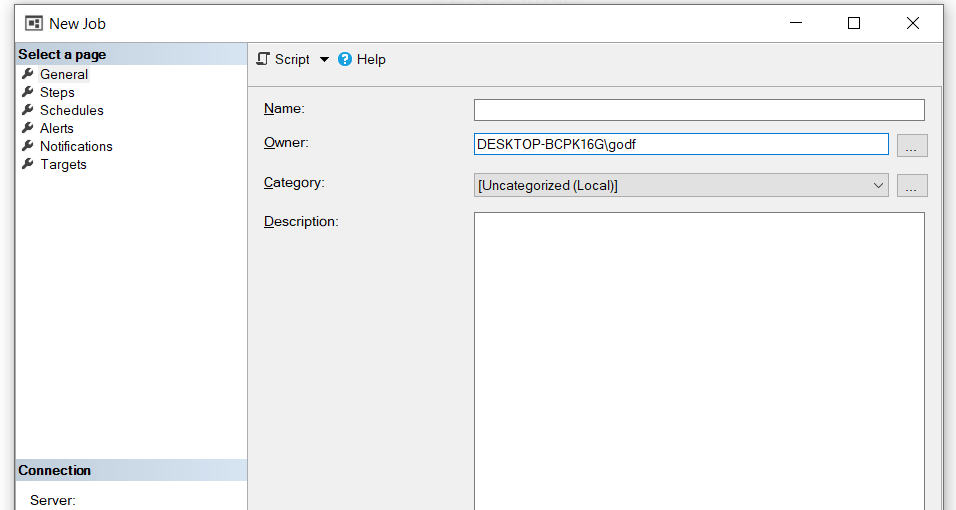
Здесь можно назвать вакансию, уточнить ее категорию и дать описание. В большинстве случаев будет заполнено только Имя.
2. В разделе «Шаги» можно настроить различные шаги, которым должно следовать задание.

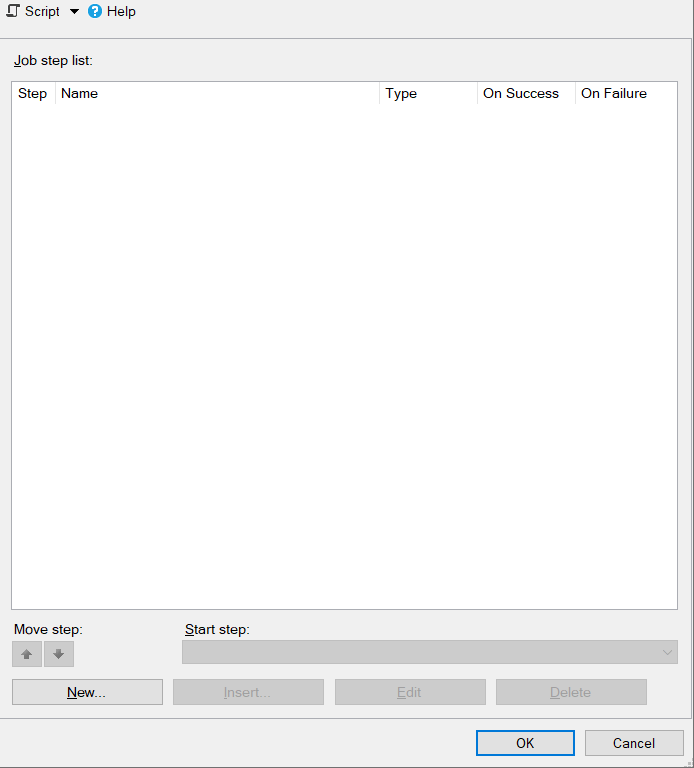
Если задание состоит из нескольких шагов, можно изменить порядок его выполнения, используя стрелки вверх-вниз под «шагом перемещения».
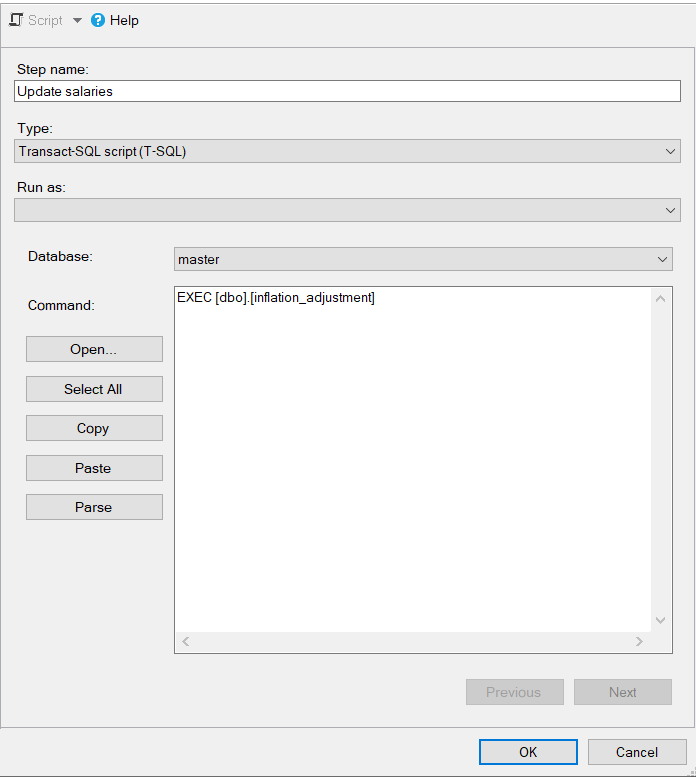
3. Нажмите «Создать», появится новое окно. Мы определяем имя для шага, уточняем базу данных, здесь это должно быть HR_data и команда. Команда будет выполнять нашу хранимую процедуру, следовательно, EXEC [dbo]. [Inflation_adjustment]
4. На вкладке «Дополнительно» в новом окне шага мы можем определить следующее действие, независимо от того, был ли наш шаг успешным или неудачным.

Вот наши действия в случае успеха:

А в случае выхода из строя:

Они говорят сами за себя. Затем мы можем подтвердить создание шага и нажать ОК.
5. Шаг появится в нашем списке.

6. Теперь давайте запланируем это.

Как видите, наряду с функцией планирования есть также функция уведомления, когда задание было выполнено или завершилось неудачно.
Такой же незамысловатый экран и набор опций:

7. Окно для установки нового расписания выглядит так.

Частота может быть установлена ежедневно, еженедельно или ежемесячно. В нашем примере мы выберем ежемесячно, а затем настроим параметры, чтобы он запускался один раз в год.

Это означает, что раз в 12 месяцев. Как поясняется в сводном описании, расписание будет использоваться, начиная с 1 января 2022 года, и будет выполняться во 2-й день этого месяца. Если это звучит хорошо, мы определяем имя для нашего расписания работ и нажимаем ОК.
8. Это по расписанию. Если бы у нас были более сложные требования, которые нельзя было бы обрабатывать с помощью единого расписания, мы могли бы создать новые расписания, охватывающие все случаи.
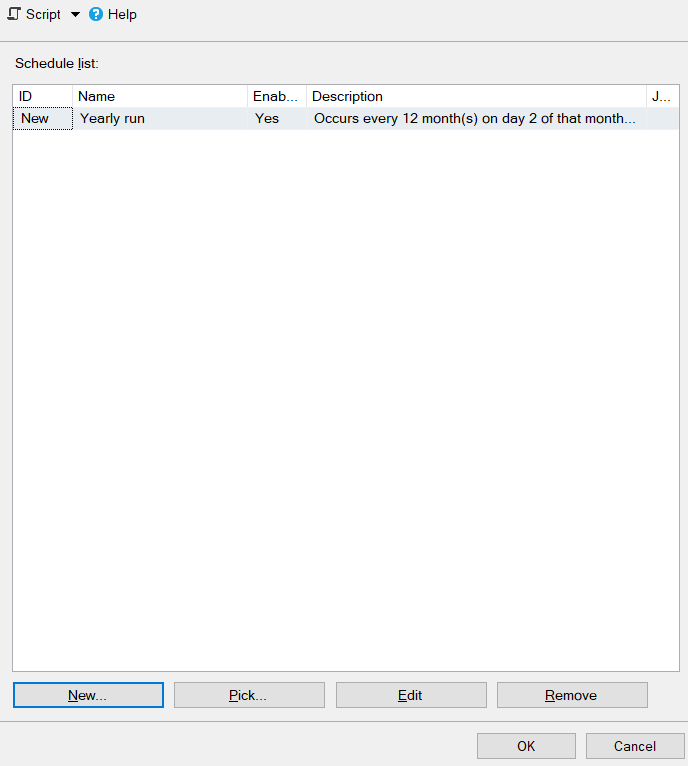
Мы подтверждаем все открытые окна, и новое задание появится в нашем списке заданий.
NB: время начала, показываемое планировщиком заданий, связано с вашим сервером. То есть, если он расположен в Германии, задания планируются в соответствии с этим часовым поясом.
Заключительные слова и что будет дальше
На этом пока все! Я надеюсь, что теперь вы чувствуете себя более уверенно, работая с SQL Server, и:
- Создавать и изменять хранимые процедуры SQL,
- Понять, как работает Планировщик заданий SQL,
- И если у вас есть доступ к платной версии SSMS, вы понимаете, как перемещаться по Планировщику заданий SQL.
Спасибо, что прочитали, дайте мне знать, что вы думаете, или если есть тема, которую я должен затронуть. До скорого!
Удачного кодирования!
Спасибо за чтение! Понравилась эта история? Присоединяйтесь к Medium, чтобы получить полный доступ ко всем моим историям.
Продолжите путешествие с 6-й серии!
Узнайте, как создавать пакеты SSIS для импорта и экспорта данных для передачи между двумя базами данных или для передачи между Excel / CSV и базой данных с 6-м эпизодом.
Или выберите другую серию по вашему выбору
В эпизоде 7 мы подключаем SQL Studio к PowerBI и создаем наши первые визуальные эффекты. Часть 7 Подключение к PowerBI и First Visuals
Запуск VBS через Management Studio
Как я понял, SQL server не видит сетевой диск, различные махинации с wshNetwork.RemoveNetworkDrive и wshNetwork.MapNetworkDrive ни к чему не привели
каким образом можно запустить его?
Microsoft SQL Server 2014
Windows Server 2008 R2 SP1
Первый запуск SQL Server Management Studio
Только начинаю изучать SQL. Установил SQL Server Management Studio 2008 и SQL Server 2008, что.
 Выключить ограничения через Management Studio
В практической работе одно из заданий выключить проверочные ограничения. Все задания нужно.
Таблицы расширенного вида через management studio
Ребят помогите. При создании таблицы бывают сразу такие поля как на рисунке 1, а бывают как на.
Как создать данные в таблице через Management Studio?
Доброго времени суток! Уважаемые эксперты, возникли трудности в изучении самоучителя. Вопрос таков.
Сообщение от ivfara
Сообщение от invm
Разумеется, ошибка path not found говорит не о том, что path действительно not found, а о кривости SQL Server в частности и всех продуктов MS в общем, которые ну никак не хотят распознавать правильно указанный path.
xp_cmdshell, если была запущена членом роли sysadmin, всегда выполняется от имени учетной записи службы SQL Server.
Если эта учетная запись Local System, Network Service и т.п. — доступ к сетевым ресурсам в доменном окружении осуществляется от имени учетной записи компьютера, либо от имени гостя вне домена.
whoami показала что запускается от имени nt authority\system
пытался запускать через sp_xp_cmdshell_proxy_account, тоже ничего
сделал через планировщик заданий
Создать вьюху через интерфейс Management Studio 2008 R2: Save View: Object reference not set to an
Пытаюсь создать вьюху через интерфейс Management Studio 2008 R2 (см. скриншот). Пр исохранении.
Как подключиться к базе данных MySQL через Microsoft SQL Server Management Studio 18
База данных находиться на удаленном сервере. Microsoft SQL Server Management Studio 18 на личном.
Запуск bat с через VBS с правами администратора
Set WshShell = CreateObject("WScript.Shell") WshShell.Run "service.bat", 1, false Можно ли.
Как соединиться с сервером через Microsoft SQL Server Management Studio 2008
Вот смотрю видеоуроки по базам данных, так там человек спокойно проходит какую-то авторизацию и.
Запуск из VBS и обратная передача аргументов из Python в VBS
Запускаю Python скрипт из VBS скрипта с аргументами (не спрашивайте почему не напрямую а именно из.