Основы T-SQL
Для создания базы данных используется команда CREATE DATABASE .
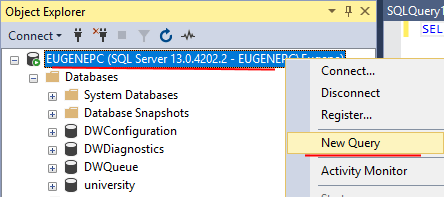
Чтобы создать новую базу данных откроем SQL Server Management Studio. Нажмем на назначение сервера в окне Object Explorer и в появившемся меню выберем пункт New Query .
В центральное поле для ввода выражений sql введем следующий код:
Тем самым мы создаем базу данных, которая будет называться «usersdb»:
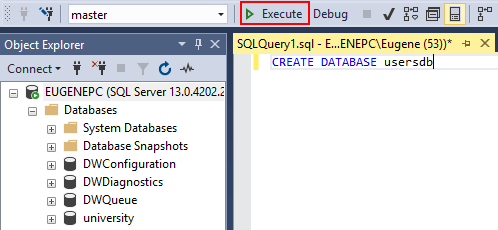
Для выполнения команды нажмем на панели инструментов на кнопку Execute или на клавишу F5. И на сервере появится новая база данных.
После создания базы даных, мы можем установить ее в качестве текущей с помощью команды USE :
Прикрепление базы данных
Возможна ситуация, что у нас уже есть файл базы данных, который, к примеру, создан на другом компьютере. Файл базы данных представляет файл с расширением mdf, и этот файл в принципе мы можем переносить. Однако даже если мы скопируем его компьютер с установленным MS SQL Server, просто так скопированная база данных на сервере не появится. Для этого необходимо выполнить прикрепление базы данных к серверу. В этом случае применяется выражение:
В качестве каталога для базы данных лучше использовать каталог, где хранятся остальные базы данных сервера. На Windows 10 по умолчанию это каталог C:\Program Files\Microsoft SQL Server\MSSQL13.MSSQLSERVER\MSSQL\DATA . Например, пусть в моем случае файл с данными называется userstoredb.mdf. И я хочу этот файл добавить на сервер как базу данных. Вначале его надо скопировать в выше указанный каталог. Затем для прикрепления базы к серверу надо использовать следующую команду:
После выполнения команды на сервере появится база данных contactsdb.
Удаление базы данных
Для удаления базы данных применяется команда DROP DATABASE , которая имеет следующий синтаксис:
После команды через запятую мы можем перечислить все удаляемые базы данных. Например, удаление базы данных contactsdb:
Стоит учитывать, что даже если удаляемая база данных была прикреплена, то все равно будут удалены все файлы базы данных.
SQL Server Create Database Examples
We’ve already seen how to create a SQL Server database using SQL Server Management Studio (SSMS), but what if you need a script to do it?
Solution
We’ll look at a few examples starting with the simplest and working up slightly in complexity.
Versions used here are:
- SQL Server 2017 RTM — CU17 Developer Edition installed on my laptop
- SQL Server Management Studio version 18.4
Simple Command to Create a SQL Server Database
Let’s start with the simplest possible CREATE DATABASE statement we can do. This is simply ‘CREATE DATABASE database_name’.
The following will create a database called MyDatabase with the physical files in the default file location, the login you’re using will be the owner and with all the defaults that are configured in the model database.
That was awfully easy, but we’re probably going to want a bit more control over our configuration.
Create SQL Server Database and Specify File Locations
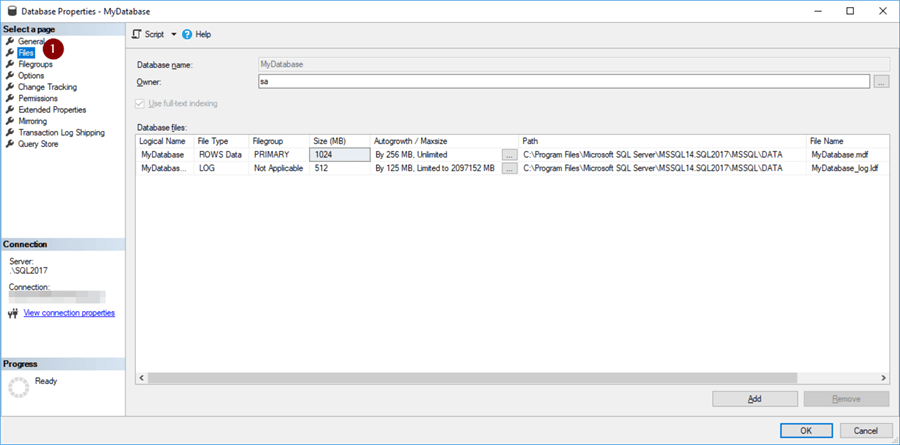
So next, we’ll build on the simplest statement by adding where we want our physical files located and initially sized, and the increments we want to automatically grow the files by. We’re not specifying anything for the logical file names so they will be the defaults, the logical data file is the same as the database name and the logical log file is the database name with a ‘_log’ appended to it unless. The initial physical data file size is 1024 MB and it will auto grow in increments of 256 MB. The initial log file size is 512MB and it will grow in increments of 125 MB.
Create a SQL Server Database and Change Database Owner
By default, unless otherwise specified, the database owner will be the login you’re executing the CREATE DATABASE statement as.
It easy to change the owner of the database to another login using an ‘ALTER AUTHORIZATION’ after the database has been created.
Create a SQL Server Database and Recovery Model
The default recovery model for the model database is full, therefore, unless it’s been changed, any database created without the recovery model specified will also be configured for ‘full recovery’. In full recovery we would be able to back up the transaction log for point in time recovery.
In our example, MyDatabase is purely for testing so we’re not concerned with transaction log backups and we’ll want to set the recovery model to ‘simple recovery’ with an ‘ALTER DATABASE’ statement. This means the transaction log will be truncated approximately every 60 seconds when the SQL Server issues a checkpoint command in the database and won’t grow out of control.
Create a SQL Server Database and Change Compatibility Level
We can also set the database compatibility level to a lower version of SQL Server. Here, we’ll set the database compatibility level to 110 (SQL Server 2012).
SQL Server Create Database Script with All Options
Just to make this a bit handier, we’ve added and commented out the rest of the database options so we can use this script as a template by just uncommenting any other ALTER DATABASE statements we need.
Saving Create Database Script in SQL Server
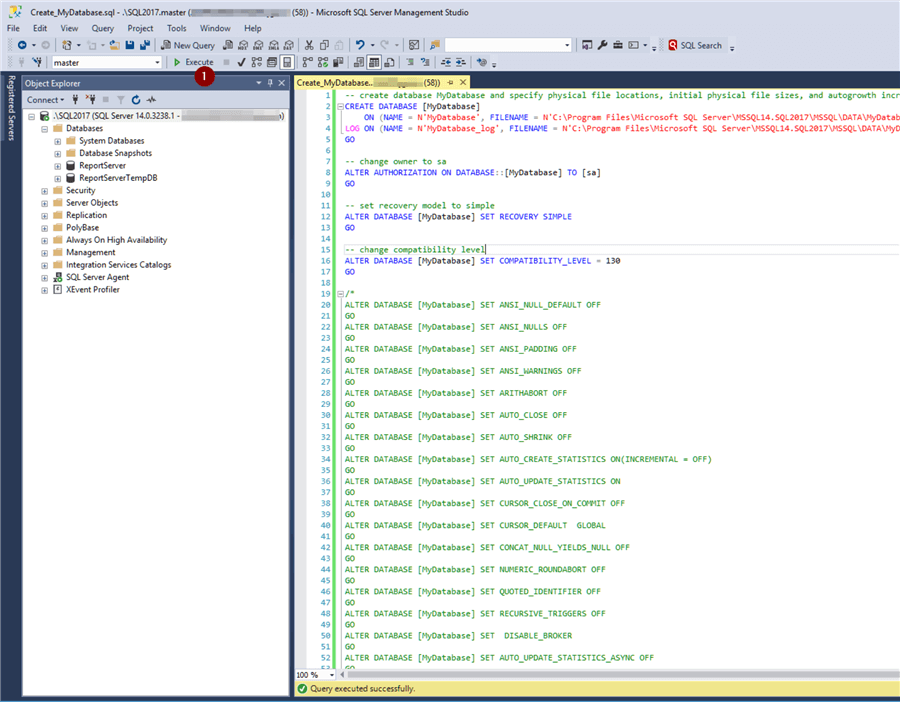
Finally, we’ll copy and paste our SQL into a new SQL Server Management Studio Query, save it to a file, and execute it.
- Click File
- Choose SaveSQLQueryx.sql As…

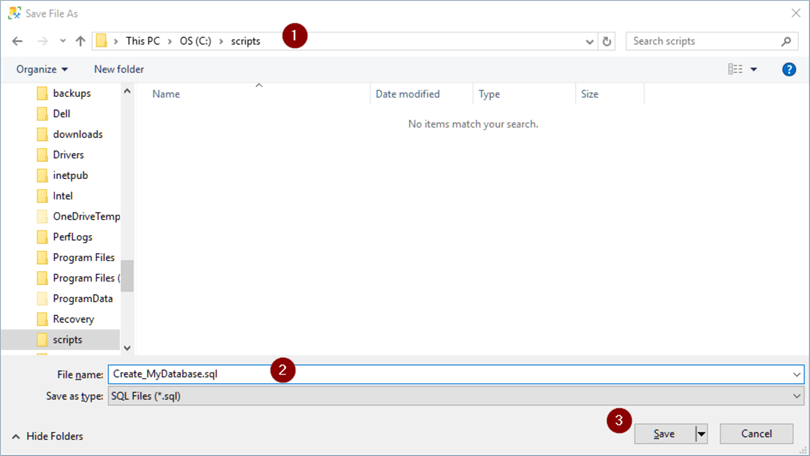
- Choose a directory to store script in
- Give the file a meaningful name
- Save the file
- To run the script, either click the Execute button or press the press F5 key
- Click the minus on the Databases folder to collapse the dropdown
- Click the Refresh button so Management Studio will build a database list again
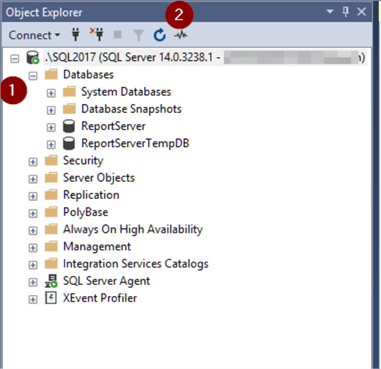
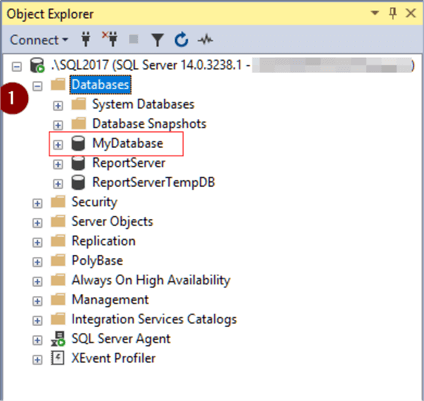
- Click the plus on the Databases folder to expand the dropdown and it appears
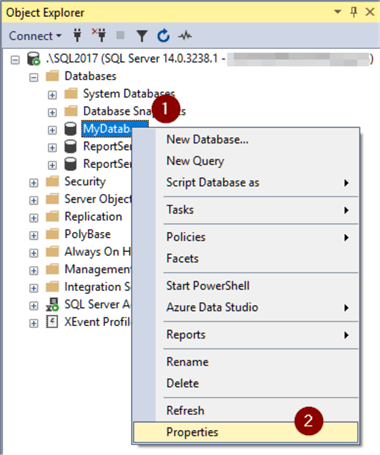
- To view the new database’s properties, right click on the database name
- Click the Properties tab
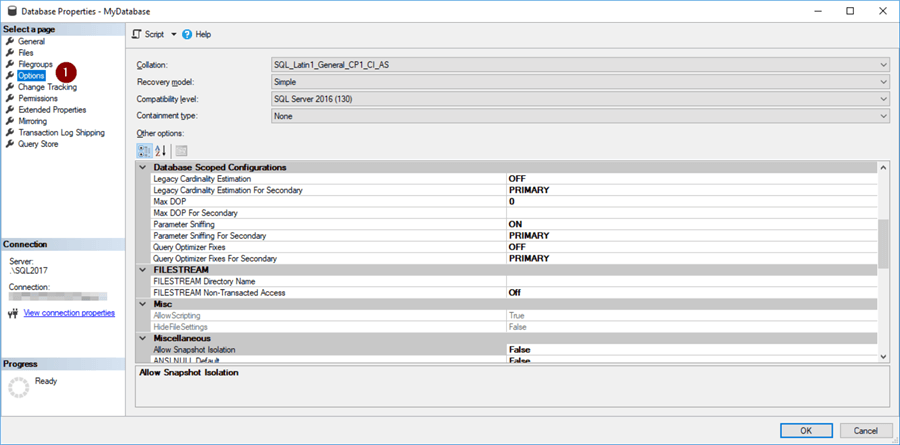
- The Files tab will show us the database name, owner, logical and physical file names, file sizes and autogrowth increments we chose.
- And the Options tab shows where we changed the recovery model to Simple and Compatibility level
Next Steps
Following are some links to more detailed information on SSMS, creating and configuring databases, and recovery models:
- Create SQL Server Database using SQL Server Management Studio
- Create SQL Server Database with PowerShell
- Learn SQL Server from Microsoft’s Own Code — MSSQLTips
- SQL Server Recovery Models — MSSQLTips
- Create a Database – Microsoft Docs
- ALTER DATABASE — Microsoft Docs
- ALTER AUTHORIZATIONALTER DATABASE — Microsoft Docs


About the author
 Joe Gavin is from the Greater Boston area. He started working with SQL Server and Sybase in 1998 in the financial services industry and has been a SQL Server Database Administrator for a dairy cooperative since 2011. He graduated from Northeastern University in Boston with a Bachelor of Science in Engineering Technology (BSET) degree in Computer Technology. Joe has spoken at the Boston and Providence SQL Saturday events.
Отсоединение и присоединение баз данных в Microsoft SQL Server (Detach и Attach)
В Microsoft SQL Server есть возможность отсоединять и присоединять базы данных, и сегодня мы с Вами поговорим о том, в каких случаях эта возможность будет нам полезна и, конечно же, рассмотрим примеры реализации данной возможности, причем разными способами.
Итак, давайте начнем с того, для чего же администратору баз данных может потребоваться отсоединить базу данных, а затем снова присоединить.
Первое — это, конечно же, для перемещения базы на другой экземпляр SQL Server, он может располагаться как на этом же компьютере, так и на другом (или просто для перемещения базы данных на другой физический жесткий диск, например, свободное место на диске заканчивается).
Второе — это тогда, когда например сервер вышел из строя, но файлы базы данных и журналов транзакций в порядке и необходимо эти файлы восстановить, т.е. присоединить к новому экземпляру SQL Server на новом сервере.
Вы можете найти и другое применение данной возможности, но перечисленные выше ситуации, особенно первая, самые распространённые.
Отсоединение баз данных в Microsoft SQL Server
Если отсоединить базу данных, то это означает ее удаление с этого экземпляра SQL Server, но при этом файлы базы данных останутся не поврежденными, которые затем можно использовать для присоединения к тому же или к другому экземпляру SQL Server.
В некоторых случаях отсоединить базу данных будет невозможно, например, тогда когда база данных реплицируется и публикуется, т.е. для отсоединения, база данных должна быть снята с публикации. Также отсоединить базу данных не получиться, если она находится в сеансе зеркального копирования, другими словами, для отключения базы данных необходимо завершить этот сеанс. Системную базу данных отсоединить вообще нельзя. Еще для выполнения отсоединения базы данных требуется монопольный доступ, т.е. в этот момент не должно быть подключенных к ней пользователей.
Отсоединить базу данных можно разными способами, например, на языке T-SQL, т.е. используя процедуру sp_detach_db или также можно воспользоваться графическим инструментом, т.е. SQL Server Management Studio. Мы с Вами разберем оба способа.
Примечание! Все примеры ниже будут рассмотрены на Microsoft SQL Server 2008 R2.
Отсоединение базы данных с помощью sp_detach_db
sp_detach_db – системная хранимая процедура, которая отсоединяет базу данных от экземпляра SQL сервера, а также может выполнить инструкцию UPDATE STATISTICS для всех таблиц перед отключением.
В качестве первого параметра она принимает имя базы данных, в качестве второго TRUE/FALSE (в виде текста), по умолчанию TRUE, т.е. это означает — не выполнять инструкцию UPDATE STATISTICS. Еще есть и третий параметр, который указывает, удалять или не удалять полнотекстовый индексный файл, связанный с отключаемой базой данных, по умолчанию TRUE, т.е. это означает — что метаданные, связанные с полнотекстовыми данными, сохраняются. Но этот параметр в новых версиях будет удален, честно говоря, не проверял на последних версиях, но разработчики SQL сервера не рекомендуют использовать этот параметр, уже начиная с версии 2008 R2.
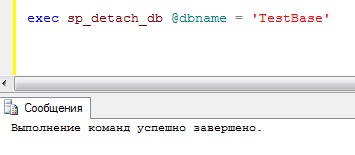
Пример. Допустим, у нас есть база данных TestBase, и возникла необходимость ее отсоединить, для этого мы пишем следующую SQL инструкцию:
Отсоединение базы данных с помощью Management Studio
Для того чтобы отсоединить базу данных необходимо в обозревателе объектов раскрыть список «Базы данных» и по нужной базе щелкнуть правой кнопкой мыши и нажать «Задачи ->Отсоединить»
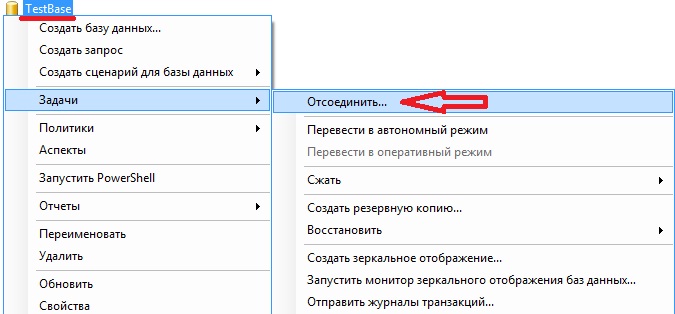
И для того чтобы получить точно такой же результат, как и в примере выше жмем сразу «ОК»
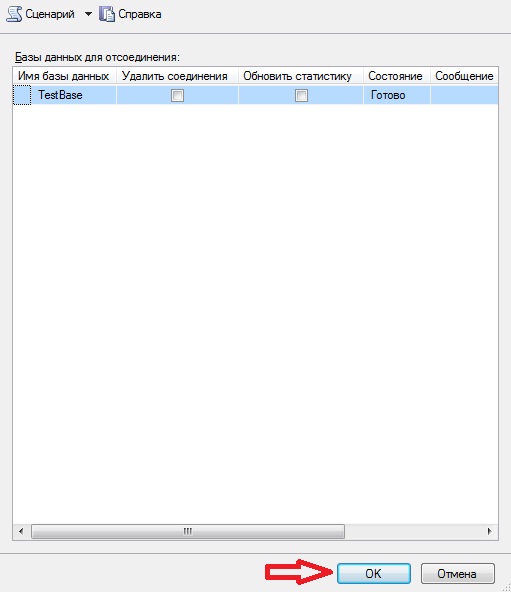
Примечание! Как в первом примере, так и во втором не забываем про монопольный доступ, его можно получить, например, установив параметр базы данных «Ограничение доступа» в SINGLE_USER.
Присоединение баз данных в MS SQL Server
Для того чтобы присоединить базу данных, необходимы соответственно файлы этой базы данных, т.е. mdf, ldf. В случаях если журналы транзакций, т.е. файлы ldf не указаны, то они будут перестроены, но только в том случае если присоединяемая база данных доступна как для чтения, так и для записи. Если база данных была закрыта аварийно, при этом в ней работали пользователи и были открытые транзакции, то файлы журнала транзакций лучше указывать. Присоединять базы данных, полученные из неизвестных источников, не рекомендуется.
Также как и при отсоединении присоединить базу данных можно несколькими способами, мы рассмотри три: это с помощью конструкции CREATE DATABASE, с помощью Management Studio, а также рассмотрим пример присоединения базы данных с использованием процедуры sp_attach_db.
Примечание! В документации указано, что возможность присоединять базы данных с помощью процедуры sp_attach_db в будущих версиях SQL сервера будет удалена, поэтому ее не рекомендуют использовать в новых разработках, в SQL Server 2008 R2 эта возможность ещё есть.
Присоединение базы данных с помощью CREATE DATABASE
Конструкция CREATE DATABASE используется не только для создания новой базы данных, но и для присоединения базы данных, которую ранее отсоединили.
Давайте с помощью конструкции CREATE DATABASE присоединим обратно базу TestBase, которую выше мы отсоединили.
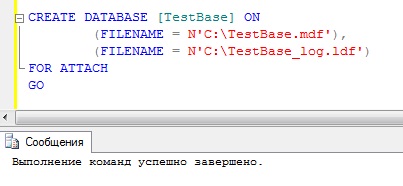
Как Вы понимаете C:\TestBase.mdf и C:\TestBase_log.ldf — это пути к файлам базы данных.
Присоединение базы данных с помощью Management Studio
В Management Studio присоединение делается следующим образом, в обозревателе объектов щёлкните правой кнопкой мыши по пункту «Базы данных» и нажмите «Присоединить»
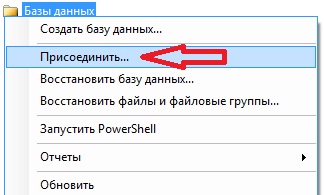
Затем через кнопку «Добавить» выбираем файл базы данных (MDF-файл) и жмем «ОК».
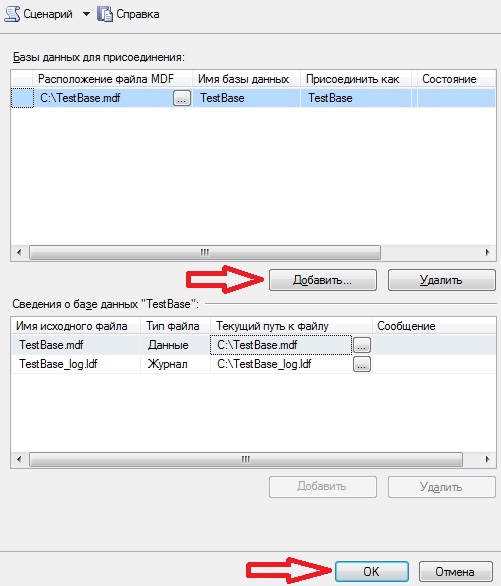
Примечание! Если выбрать базу данных, которая уже присоединена, возникнет ошибка.
Присоединение базы данных с помощью процедуры sp_attach_db
sp_attach_db – системная хранимая процедура, которая присоединяет базы данных к экземпляру SQL сервера. Как было уже сказано выше, ее не рекомендуют использовать в новых разработках. Первым параметром передается имя базы данных присоединяемой к серверу, оно должно быть уникальным. Вторым и далее (до 16) передаются пути к файлам базы данных.
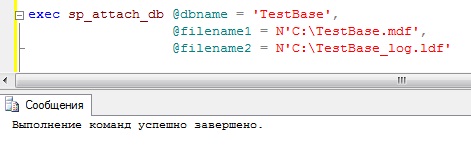
Примечание! В случае если Вам необходимо присоединить более 16 файлов, то нужно использовать CREATE DATABASE database_name FOR ATTACH.
Заметка! Если Вас интересует SQL и T-SQL, рекомендую посмотреть мои видеокурсы по T-SQL, с помощью которых Вы «с нуля» научитесь работать с SQL и программировать с использованием языка T-SQL в Microsoft SQL Server.
Import MySQL database into a SQL Server
I have a .sql file from a MySQL dump containing tables, definitions and data to be inserted in these tables. How can I convert this database represented in the dump file to a SQL Server database?


9 Answers 9
In addition to MySQL it supports Oracle, Sybase and MS Access.
It appears to be quite smart and capable of handling even nontrivial transfers. It also got some command line interface (in addition to GUI) so theoretically it can be integrated into some batch load process.
The current (June 2016) stable version 6.0.1 crashes with the current (5.3.6) MySQL ODBC driver while transferring data. Everything 64 bit. The 5.3 version with the 5.1.13 ODBC driver works fine.