Установка SQL Server Management Studio (SSMS) на Windows 10
Всем привет! В этом материале, специально для начинающих, подробно рассмотрен процесс установки среды SQL Server Management Studio (SSMS) на операционную систему Windows 10.
Что такое SQL Server Management Studio
SQL Server Management Studio (SSMS) – это бесплатная графическая среда, включающая набор инструментов для разработки сценариев на T-SQL и управления инфраструктурой Microsoft SQL Server.
Среда SQL Server Management Studio – это основной, стандартный и полнофункциональный инструмент для работы с Microsoft SQL Server, разработанный компанией Microsoft, который предназначен как для разработчиков, так и для администраторов SQL Server.
С помощью SSMS Вы можете разрабатывать базы данных, выполнять инструкции T-SQL, а также администрировать Microsoft SQL Server.
Подробно функционал и возможности SQL Server Management Studio были рассмотрены в отдельном материале – Обзор SQL Server Management Studio.
Где скачать SQL Server Management Studio
Скачать актуальную версию среды SQL Server Management Studio можно на странице загрузки официального сайта Microsoft, вот эта страница
После перехода на страницу необходимо в разделе «Скачать SSMS» нажать на ссылку «Скачать SQL Server Management Studio (SSMS)».
В итоге у Вас должен загрузиться установочный файл SSMS-Setup-RUS.exe размером около 600 мегабайт.
Кроме этого в программе «Центр установки SQL Server» в разделе «Установка», если нажать на пункт «Установка средства управления SQL Server», то у Вас в браузере откроется ровно та же самая страница, которая указана чуть выше.
Актуальная версия SQL Server Management Studio поддерживает работу со всеми версиями Microsoft SQL Server начиная с 2008 версии, а также предоставляет поддержку облачных функций баз данных SQL Azure.
Системные требования для установки SSMS
SQL Server Management Studio можно установить не на все версии Windows, при этом поддерживается установка только на 64-разрядные версии.
Кроме этого к оборудованию компьютера также предъявляются определенные требования.
Описание процесса установки SQL Server Management Studio
Давайте перейдем к процессу установки SQL Server Management Studio, он достаточно простой, но мы все равно рассмотрим все шаги, которые необходимо выполнить, чтобы установить SSMS на операционную систему Windows 10.
Примечание! Процесс установки SSMS на другие версии Windows ничем не отличается.
Запуск установки SSMS
После того как установщик мы скачали, нам необходимо его запустить. В результате запустится программа, где нам нужно нажать на кнопку «Установить».
В случае необходимости Вы можете изменить каталог, в который будет установлена среда SQL Server Management Studio.
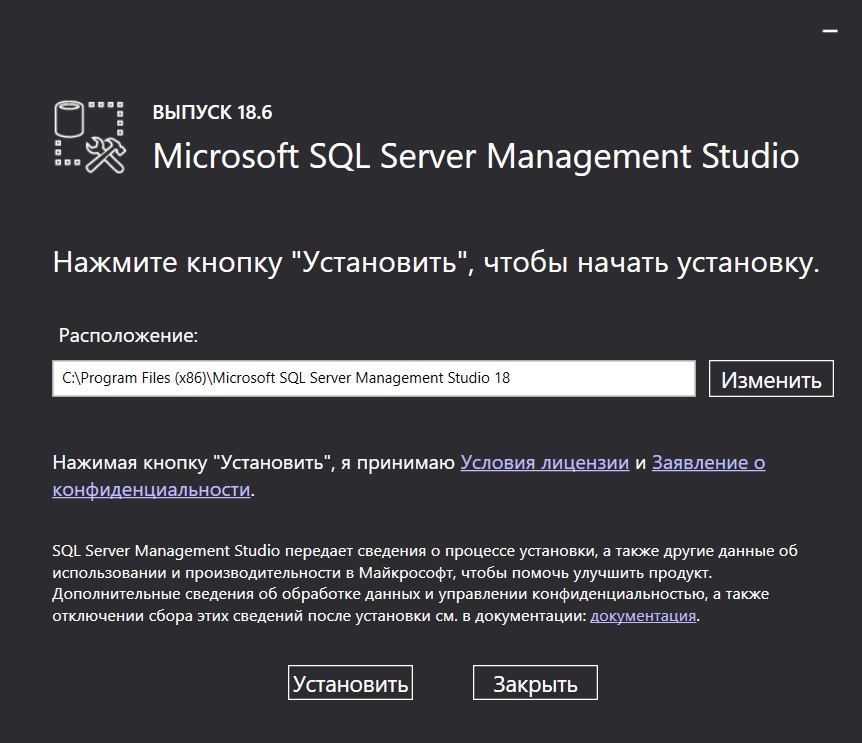
Процесс установки сразу же начнётся.
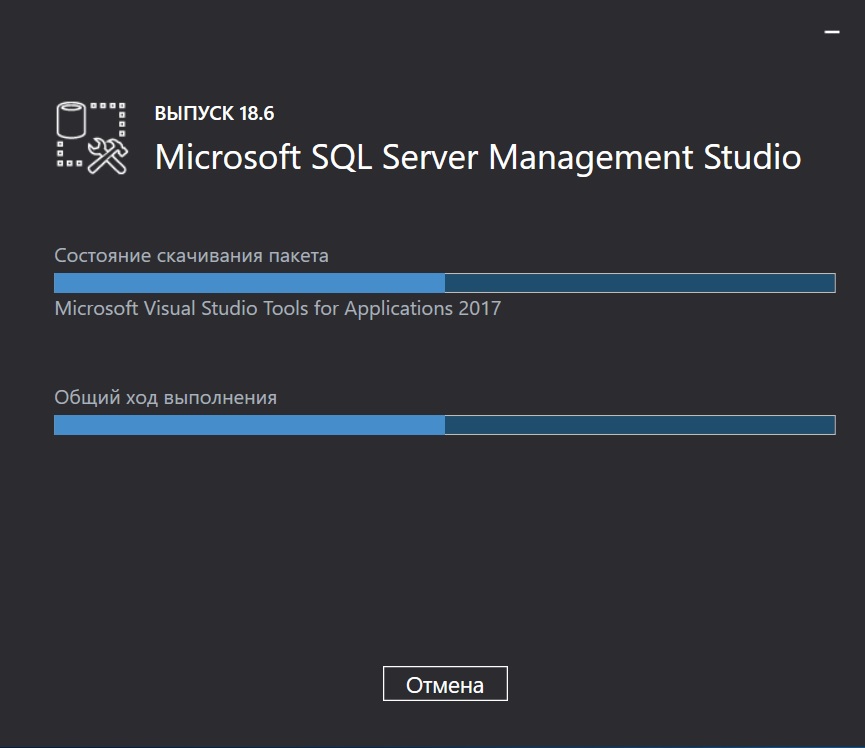
Завершение установки SSMS
Процесс установки среды SQL Server Management Studio будет завершен, когда программа выдаст соответствующее сообщение.
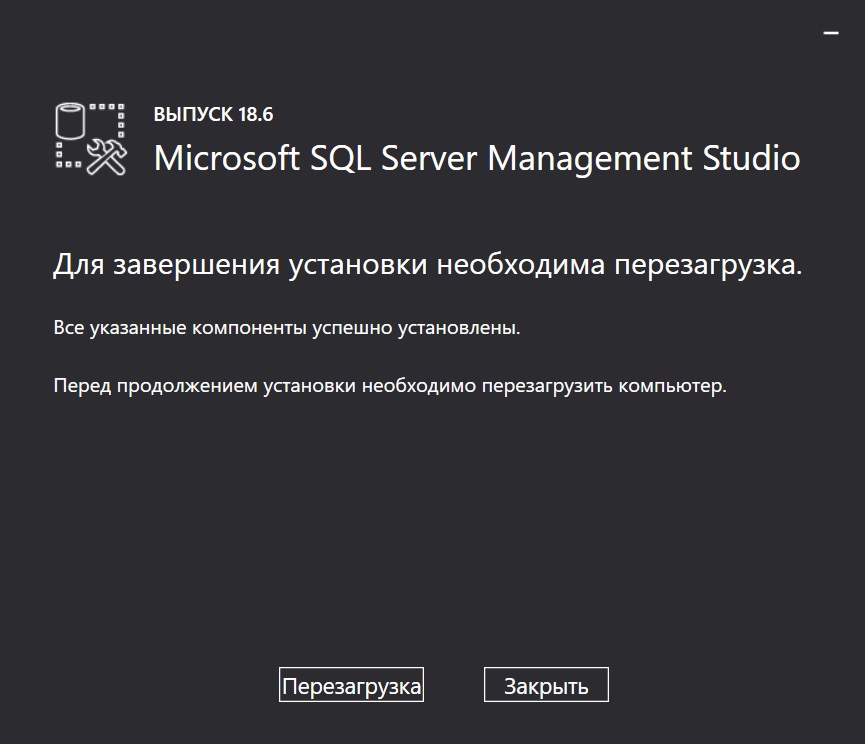
Среда SQL Server Management Studio установлена, больше никаких дополнительных действий, связанных с установкой, выполнять не требуется.
Подключение к Microsoft SQL Server с помощью SSMS
После установки SQL Server Management Studio в меню «Пуск» в разделе «Microsoft SQL Server Tools» будет ярлык на запуск среды.
Чтобы подключиться к Microsoft SQL Server, запускаем среду SSMS и в окне «Соединение с сервером» вводим данные для подключения.
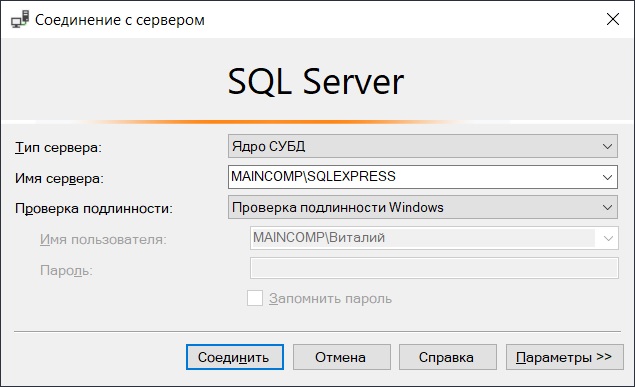
Удаление SQL Server Management Studio
Удалить SQL Server Management Studio можно точно так же, как и любую другую программу в Windows, например, используя функционал в разделе «Приложения» в параметрах Windows 10.
Стоит отметить, что в случае удаления SQL Server Management Studio некоторые компоненты, которые требуются для работы SSMS и которые, вполне возможно, устанавливались в процессе установки среды, удалены не будут, так как они могут использоваться другими приложениями, т.е. являются общими.
К ним относятся:
- Microsoft .NET Framework
- Драйвер Microsoft OLE DB для SQL Server
- Microsoft ODBC Driver for SQL Server
- Распространяемый компонент Microsoft Visual C++
- Microsoft Visual Studio Tools for Applications
Заметка! Если Вас интересует язык SQL, то рекомендую почитать книгу «SQL код» – это самоучитель по языку SQL для начинающих программистов. В ней язык SQL рассматривается как стандарт, чтобы после прочтения данной книги можно было работать с языком SQL в любой системе управления базами данных.
Как удалить sql server management studio
Free tutorials with examples : learn IT & improve your IT skills.

Site created by
Paul Catalin Tomoiu
Enterprise / Solution Architect
This article shows you how to Uninstall SQL Server Management Studio. This article will have a step-by-step approach.
Uninstall SQL Server Management Studio
For uninstalling the Microsoft SQL Serv er Management Studio (SSMS), first, you have to download the software installer/uninstaller from here where you can click on " Download SQL Server Management Studio (16.5.1) " link in order to download the SQL Server Management Studio "SSMS-Setup-ENU.exe" file. Double click it or run it and you will see a Security Warning. Click on "Run" (this will be seen later as well).
After that you will see the following pages:

Click on "Uninstall" in order to start the installation of the Microsoft SQL Serv er Management Studio (SSMS).

Wait for uninstalling the Microsoft SQL Serv er Management Studio (SSMS) or "Cancel" the installation.

Now the Mic rosoft SQL Serv er Management Studio is uninstalled. Click on "Close".
Mic rosoft SQL Serv er Management Studio can be uninstalled as a Windows program from "Control Panel" -> "Programs and Features".
How to uninstall Microsoft SQL Server Management Studio

SQL Server Management Studio is a software application first launched with Microsoft SQL Server 2005 that is used for configuring, managing, and administering all components within Microsoft SQL Server. It’s the successor to the Enterprise Manager in SQL 2000. See this guide on how to download and install Microsoft SQL Server 2019 Express edition and Microsoft SQL Server Management Studio on Windows 10 and Windows Server. See how to uninstall Microsoft SQL Server on Windows 10 and Windows Server, and how to uninstall Oracle Database 11G or 12c.
In this guide, I will be discussing how to uninstall SQL Server Management Studio (SSMS). See the following links for some MsQL related topics.
– How to use a dedicated MsSQL Db for Pleasant Password.
– How to migrate Veeam MsSQL Database to a new MsSQL Server.
– How to reset MSSQL Server SA Password on Ubuntu via the command line and SQL Server Management Studio.
Method 1: To begin the uninstall process, navigate to Control Panel and then Programs and Features as shown below
– Select Microsoft SQL Server Management Studio and
– Select Uninstall (You can either right-click on the program you want to uninstall or select the program and click on uninstall as shown above).

Next, you would see the following windows, since we are interested in uninstalling SSMS,
– Click on uninstall

Wait for uninstalling the Microsoft SQL Server Management Studio (SSMS) or “Cancel” the installation.


Now the Microsoft SQL Server Management Studio is uninstalled.
– Click on “Close” as shown below.

Method 2: Begin the removal process by navigating to Settings from the Start menu and then choose Apps.

– Search for Management studio in the search box.
– Select Microsoft SQL Server Management Studio as shown below and
– Select Uninstall.

Therefore follow the steps above from where we stopped here to complete the uninstallation. Regardless of the method you use, you will be able to uninstall Microsoft SQL Server Management Studio from your server correctly.
I hope you found this blog post helpful. If you have any questions, please let me know in the comment session.
Как удалить sql server management studio
>>Not sure if this is the correct forum but does anyone know how to uninstall SSMS 18. The installation of a "upgrade" failed and when the "upgrade" was uninstalled it broke SSMS 18 so it won’t run and the uninstall info is missing from Programs and Features. Warning: Do not try to upgrade to 18.3! You will get some sort of side-by-side error.
Would you please try to follow the steps below to fix your issue:
Make sure “C:\Program Files (x86)\Microsoft SQL Server Management Studio 18” does not exist (if it does, the delete it)
Delete the mentioned registry key (e.g. by running from an elevated cmd prompt:
reg DELETE “HKLM\SOFTWARE\WOW6432Node\Microsoft\Microsoft SQL Server Management Studio” /reg:32)