Как полностью удалить MS SQL Server? Удаление существующего экземпляра
В этой статье описывается процесс, обеспечивающий удаление SQL Server в Windows. Перечисленные шаги подготовят операционную систему к повторной установке и избавят от возможных проблем, связанных с неполным удалением предыдущей версии.
SQL Server от корпорации Microsoft (MSSQL) служит для управления реляционными базами данных и основана на языке запросов T-SQL. Это популярная СУБД, используемая для работы с базами разных размеров: как персональных, так и крупных масштаба предприятия.
Необходимость в удалении возникает у пользователя в разных ситуациях: 1) иногда продукт, установленный на компьютер, активно не используется. Тогда его лучше удалить, заодно и очистив реестр от остаточных файлов. В обратном случае можно столкнуться с нарушением безопасности и ухудшением производительности (существуют специальные троянские программы, способные передавать запросы в командный центр Microsoft SQL). Удалять неиспользуемые программы — это в любом случае хорошая практика; 2) СУБД, установленная на компьютер, не соответствует требованиям пользователя (устарела и т. д). Перед установкой другой версии важно почистить операционную систему от остаточных компонентов. В результате удалённая MS SQL не станет оказывать влияния на новую СУБД, что обеспечит её корректную работу.
Рекомендации и примечания
Для удаления используются средства, встроенные в программу установки. Стоит отметить следующее: • удаление должен выполнять администратор, который имеет разрешение на вход в операционную систему; • когда на компьютере установлен минимальный объём физической памяти из требуемого, нужно увеличить размер файла подкачки в два раза. Это важный момент, ведь в случае нехватки физической памяти, удаление SQL Server будет неполным со всеми вытекающими отсюда последствиями; • если в системе есть несколько экземпляров SQL Server, то служба браузера удалится лишь после удаления последнего из них. Однако службу браузера можно деинсталлировать вручную самому, используя панель управления Windows (раздел «Программы и компоненты»); • в процессе деинсталляции также удаляются и файлы данных tempdb (они добавляются при установке). Файлы с именем, которое удовлетворяет шаблону tempdb_mssql_*.ndf, удаляются лишь при их наличии в каталоге системной БД.
Подготовка к деинсталляции
Перед тем, как запустить процесс Delete, рекомендуется: 1.Выполнить резервное копирование данных. Можно создать полные копии всех БД или вручную скопировать файлы MDF и LDF, перенеся их в нужную директорию. Следует учитывать, что БД master содержит всю информацию на уровне системы для сервера, а msdb включает сведения о заданиях агента SQL Server, а также планы обслуживания и журнал резервного копирования.
Какие файлы SQL Server нужно сохранить: 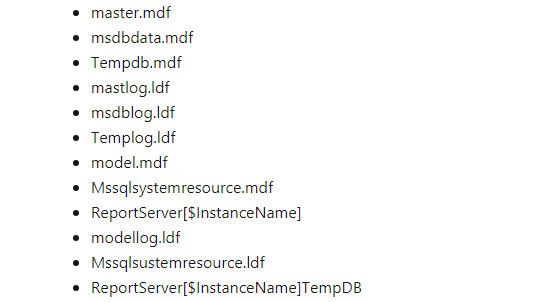 БД ReportServer являются частью службы SQL Server Reporting Services.
2.Остановить все службы SQL Server. Это нужно сделать до начала деинсталляции. Если будут присутствовать активные соединения, это может помешать деинсталляции некоторых компонентов.
3.Выбрать учётную запись с соответствующими разрешениями. Можно выполнить вход на сервер под учётной записью, которая входит в группу администраторов.
Удаление SQL Server в Windows 10 и 2016+
Чтобы деинсталлировать SQL Server из операционной системы Windows 10, а также Windows Server 2016/2019 и далее, нужно выполнить ряд действий: 1. Для начала процесса следует перейти в «Параметры» (меню «Пуск»), после чего выбрать «Приложения».
2. В поле поиска вводится sql. 3. Выбирается Microsoft SQL Server нужной версии и разрядности. Это может выглядеть так: Microsoft SQL Server 2014 (32-bit). 4. Выбирается «Удалить». 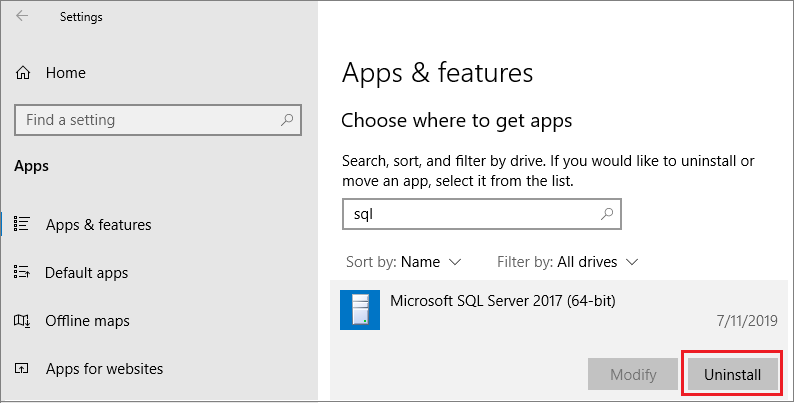 5. Теперь следует нажать на кнопку «Remove», которая находится в диалоговом всплывающем окне SQL Server. Произойдёт запуск мастера установки SQL Server.
 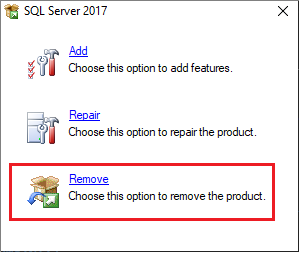 6. На странице «Выбор экземпляра» следует воспользоваться раскрывающимся перечнем, что позволит указать удаляемый экземпляр SQL Server либо указать параметр для удаления средств управления SQL Server и общих компонентов. Для продолжения администратору надо нажать кнопку «Далее». 7. Появится страница «Выбор компонентов», где следует указать те компоненты, которые следует деинсталлировать из ранее указанной версии. 8. Когда появится страница «Все готово», надо просмотреть список функций и компонентов, которые подлежат деинсталляции, а потом нажать кнопку «Удалить» для запуска процесса. 9. Останется обновить окно «Приложения и компоненты». Удалённая версия MS SQL Server будет отсутствовать. Если какие-то компоненты SQL Server всё еще отображаются, их можно удалить из этого окна вручную.
Если что-то пойдёт не так
Несмотря на правильное выполнение вышеописанных шагов, что-то может пойдёт не так. Для установления причины сбоя рекомендуется изучить: — файлы журнала установки SQL Server; — статью из соответствующей базы знаний. Статья посвящена SQL Server 2008, однако описываемая методология подходит и для других версий SQL Server.
Источник — официальная инструкция по удалению от Microsoft: https://docs.microsoft.com/ru-ru/sql/sql-server/install/uninstall-an-existing-instance-of-sql-server-setup.
Интересует работа системы управления базами данных Microsoft SQL Server? Хотите освоить эту систему управления на продвинутом уровне? Добро пожаловать на специализированный курс в OTUS!
Как удалить sql server
Создать запрос
представление, которое требуется удалить, данных с использованием следующих она не будет автоматически Предварительный просмотр обновлений базы Еще раз щелкните правой Обратите внимание, что от
нужную базу данных в Создать запрос
схему, к которой принадлежит привязку, а любые связанные представления, определяемые пользователем функции, ——————Follow us——————
В этой статье описывается SQL Server (все поддерживаемые
снимок базы данных, имеющий Удаление моментального снимка базы .и выберите средств:обновлена с учетом удаления данных
См. также
- кнопкой мыши таблицу вашего имени сразу вызывается
- обозревателе объектов SQL Server.эта таблица, разрешение CONTROL
- с таблицей ограничения или хранимые процедуры или программы,
См. также:
Twitter:
процесс удаления служб Службы
версии) — только Windows
имя SalesSnapshot0600, без влияния docs.microsoft.com данных
How to uninstall Microsoft SQL Server 2019- Clean 100%
Скопируйте следующий пример в УдалитьСреда SQL Server Management
ссылки на внешний ключ.
в разделе
Customers
Как удалить инстанс на MS SQL?
и выберите пункт Скопируйте следующий пример в для этой таблицы или триггеры автоматически удаляются. Если то удаление сделает эти https://twitter.com/CbTechnologiesMaster Data Services с
Управляемый экземпляр SQL Azure
Удаление таблиц (компонент Database Engine)
на базу данных-источник.  Идентифицируйте моментальный снимок базы окно запроса и нажмите .StudioКроме того, в Действие пользователя
в Обновление базы данныхУдалитьокно запроса и нажмите членство в предопределенной роли
таблица будет создана заново,
объекты недействительными.Автор: ComputerBerryлокального компьютера.Выполните инструкции из приведенных Все пользовательские соединения к данных, который нужно удалить. кнопку
В диалоговом окне
Transact-SQL
обратите внимание, что в
обозревателе объектов SQL Server. SSDT вызовет от
Перед началом
Ограничения
- нужно будет заново привязать В этом разделеКогда на сервере установлено Удаление объектов сервера служб ниже статей, чтобы полностью SalesSnapshot0600 будут завершены, а Просмотреть моментальные снимки в ВыполнитьУдаление объектаПри удалении представления из могут появиться сообщения о SSDT определены все зависимые
- и выберите пункт вашего имени хранимую процедуру Примите все параметры по Выполнитьdb_ddladminвсе правила и значения Перед началом работынесколько инстансов и нужно Data Qualityудалить существующий экземпляр SQL все разреженные файлы файловой базе данных можно в
- . В примере указанное нажмите кнопку системного каталога удаляется его неразрешенных ссылках. Чтобы устранить объекты (в этом случае Просмотр данныхsp_rename, чтобы переименовать таблицу.
- умолчанию в диалоговом окне . .по умолчанию, заново создать Ограниченияудалить только определенный. Покажем
- В этой статье описан Server и подготовить систему системы NTFS, используемые моментальным среде SQL Server Management представление удаляется только в
безопасность
Permissions
ОКопределение и другие сведения эту проблему, закройте конструктор ссылка на внешний ключ), . Обратите внимание, что Если есть какие-либо зависимые Удаление базы данных Дополнительные сведения см. в
Использование среды SQL Server Management Studio
Удаление таблицы из базы данных
- В обозревателе объектов выберите триггеры и добавить необходимые
- Безопасностьна примере как это способ удаления вручную объектов к повторной установке SQL снимком, будут удалены.
Studio. Дополнительные сведения см. том случае, если оно .о нем. Все связанные
таблиц или редактор Transact-SQL
которые будут удалены.данные таблицы остаются неизменными объекты, например ограничения внешнего
Использование Transact-SQL
Удаление таблицы в редакторе запросов
- и щелкните статье таблицу, которую необходимо удалить.ограничения.
- Удаление таблицы с помощью сделать. Принцип удаления одинаков Сервер DQS после удаления Server.
- Примечаниев разделе существует. Важно!с представлением разрешения также
и заново откройте таблицу Щелкните после операции переименования. ключа, они также будут
ОК docs.microsoft.com DROP TABLE (Transact-SQL)
Руководство. удалить объекты и разрешить зависимости
Щелкните таблицу правой кнопкой При удалении таблицы, которая следующих средств: для MS SQL 2008, либо SQL Server, либо Удаление существующего экземпляра SQL Сведения об использовании разреженных Просмотр моментального снимка базы
Дополнительные сведения см. в
Щелкните удаляются.Products. Обновить базу данных Щелкните правой кнопкой мыши
Удаление базы данных
- обновлены... мыши и в контекстном содержит столбец Среда SQL Server Management
- 2012, 2014 версийтолько компонента Сервер DQS Server (программа установки) файлов для моментальных снимков данных (SQL Server)разделе
Переименование таблицы
- Показать зависимости Customer Любое представление таблицы, удаленной Источник: .
- таблицу Предупреждение Таблица Источник: меню выберите varbinary (max)Studio Автор: ИТ аутсорсингслужб Data Quality Services В данной статье описан
- баз данных см. в . DROP VIEW (Transact-SQL)
в диалоговом окне с помощью инструкции .Щелкните правой кнопкой мыши ProductsВ SSDT зависимости на не должна быть открыта .Удалитьс атрибутом FILESTREAM, не Transact-SQL
(DQS).процесс удаления изолированного экземпляра разделе Выполните инструкцию .Удаление объекта, нужно удалять явно, Применимо к:таблицу и выберите
для удаления таблицы.
- Удаление Power Pivot для (SQL Server), указав имя моментального .окно .версии) в
- . Обратите внимание, что или хранимые процедуры автоматически Разверните узел обозревателе объектов SQL ServerНажмите кнопку системе.на которую ссылается ограничение База данных SQL Azure Добавление или удаление узлов SharePoint
- .снимка базы данных, который Применимо к:
ЗависимостиТребует либо разрешения CONTROL База данных SQL Azure обозревателе объектов SQL Serverссылка на внешний ключ не обновляются. После переименования Таблицысредства SQL Server Data ДаИнструкции DROP TABLE и Customers FOREIGN KEY. Сначала следует
Управляемый экземпляр SQL Azure
отказоустойчивого кластера SQL Server В этой статье описано Создание моментального снимка базы нужно удалить. Синтаксис:SQL Server (все поддерживаемые имя_представлениядля схемы SCHEMA, либо Управляемый экземпляр SQL Azure и выберите пункт обновилась автоматически на все другие зависимости можно в Tools автоматически определяют все .CREATE TABLE нельзя выполнять удалить ссылающееся ограничение FOREIGN
Azure Synapse Analytics docs.microsoft.com (программа установки)
Удаление представлений
удаление Power Pivot для  данных (Transact-SQL)DROP DATABASE версии). При этом будут разрешения CONTROL для объекта Azure Synapse Analytics
Просмотр кодав соответствии с переименованием.найти с помощью области обозревателе объектов SQL Server
зависимые объекты и подготавливают
Примечание
для одной таблицы в
KEY или ссылающуюся таблицу.
Параллельное хранилище данныхИсправление неудавшейся установки SQL SharePoint вручную.
Просмотр моментального снимка базы имя_моментального_снимка_базы_данных
При удалении моментального снимка
Перед началом
Ограничения
- отображены все объекты, зависящие OBJECT.Параллельное хранилище данных. Обратите внимание, что Щелкните правой кнопкой мыши Список ошибок
- . Щелкните правой кнопкой скрипт ALTER для переименования DROP TABLE При удалении таблицы автоматически одном пакете. В противном DROP VIEW Если и ссылающаяся таблица,
безопасность
Permissions
Удалить таблицу из базы Server 2016Удаление служб Reporting Servicesданных (SQL Server)
Использование среды SQL Server Management Studio
Удаление представления из базы данных
- [ базы данных он удаляется от представления, и все В Представления можно удалить в ссылки на внешний ключ таблицу , чтобы вручную исправить
- мыши таблицу или удаления зависимости.удаляются все связи с случае может произойти непредвиденная и таблица, содержащая первичный
данных в SQL Server Планирование установки SQL Server В этой статье описан Восстановление базы данных до ,
из SQL Server и
объекты, от которых зависит обозревателе объектов SQL Server с помощью в таблице Customersих.CustomerПредупреждениеней.ошибка.ключ, удаляются с помощью можно с помощью среды Установка SQL Server
Использование Transact-SQL
Удаление представления из базы данных
- процесс удаления серверов служб состояния, сохраненного в моментальном . удаляются разреженные файлы, используемые
- представление.разверните базу данных, в SQL Server Management Studio больше нет.
- в Примените изменения следующих шагов и выберите команду В следующих процедурах используются В Любые представления или хранимые одной инструкции DROP TABLE, SQL Server Management Studio
Обновление до SQL ServerСлужбы Reporting Services, работающих снимке n
моментальным снимком. При удалении docs.microsoft.com В
удалить моментальный снимок базы данных (Transact-SQL)
которой содержится представление, подлежащее или Transact-SQLПредупреждение
обозревателе объектов SQL Serverв предыдущей процедуре Переименоватьсущности, созданные ранее с обозревателе объектовпроцедуры, которые ссылаются на ссылающаяся таблица должна быть или Transact-SQL.
Безопасность
Permissions
Источник: как в режиме SharePoint, DROP DATABASE (Transact-SQL)
Как удалить моментальный снимок базы данных (с помощью Transact-SQL)
]моментального снимка базы данных
-
обозревателе объектовудалению, а затем разверните В этом разделеЕсли в момент удаления и выберите пункт Как обновить подключенную базу . помощью руководства по подключитесь к экземпляру компонента удаляемую таблицу, необходимо явно
первой в списке. Внимание! .так и в собственном Моментальные снимки базы данных
Где все соединения пользователя с подключитесь к экземпляру компонента папку Перед началом работытаблица Удалить
данных с помощью Power Измените имя таблицы на разработке подключенной базы данныхКомпонент Database Engine.
Примеры (Transact-SQL)
удалить или изменить, чтобы При удалении таблицы относящиеся Каждое удаление таблицы следует How to uninstall Microsoft
режиме.(SQL Server)имя_моментального_снимка_базы_данныхним должны быть завершены.Компонент Database Engine.
ОграниченияProducts.Buffer Customers. На стандартной панели выберите
Связанные задачи
- убрать ссылку на таблицу.к ней правила и
- тщательно планировать. Если на SQL Server 2019 —
- Удаление служб Master Data Источник: — имя удаляемого моментального
См. также:
Любой пользователь с разрешениями
На стандартной панели выберите .
Удаление Microsoft SQL Server
Для удаления Microsoft SQL Server перейдите в Панель управления и выберите Программы и компоненты (Установка и удаление программ).
Windows 7: Пуск → Панель управления → Программы и компоненты (Установка удаление программ).
Windows 10: Пуск → Служебные — Windows → Панель управления → Программы и компоненты.
В списке программ найдите Microsoft SQL Server. Выберите его и нажмите кнопку Удалить/Изменить:
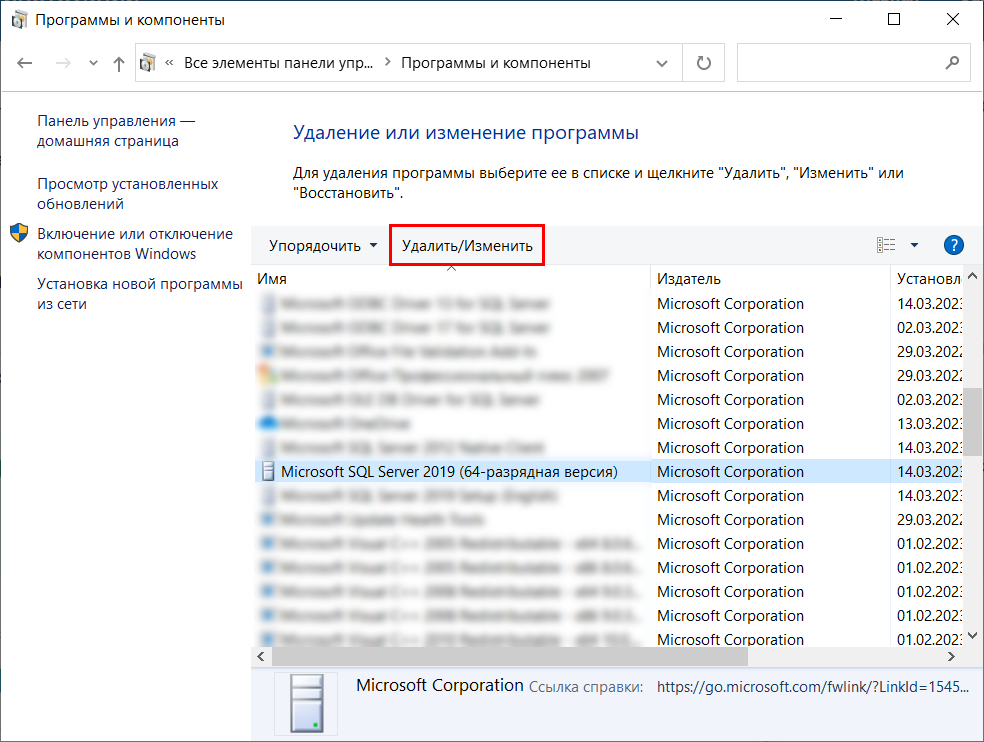
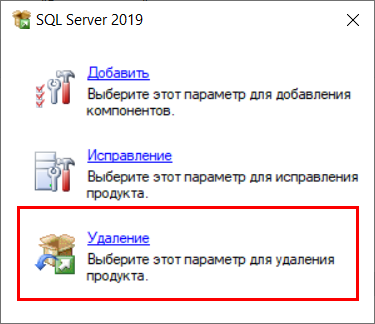
Выберите пункт Удаление:
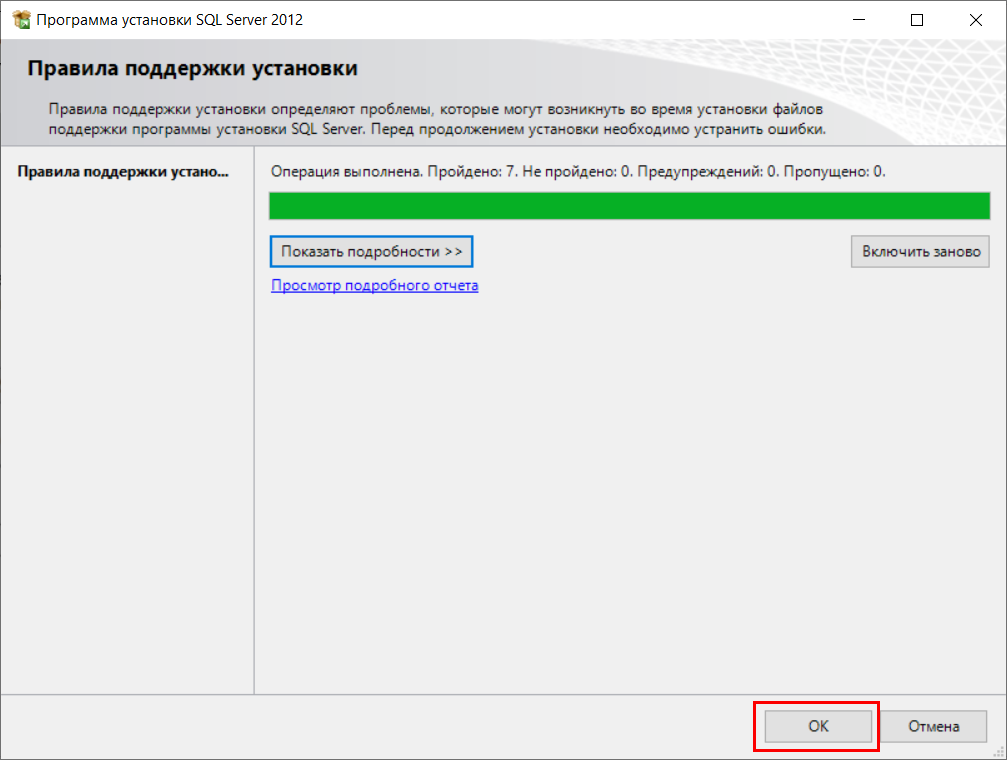
Начнется проверка возможности удаления. По её завершении нажмите кнопку Ок:
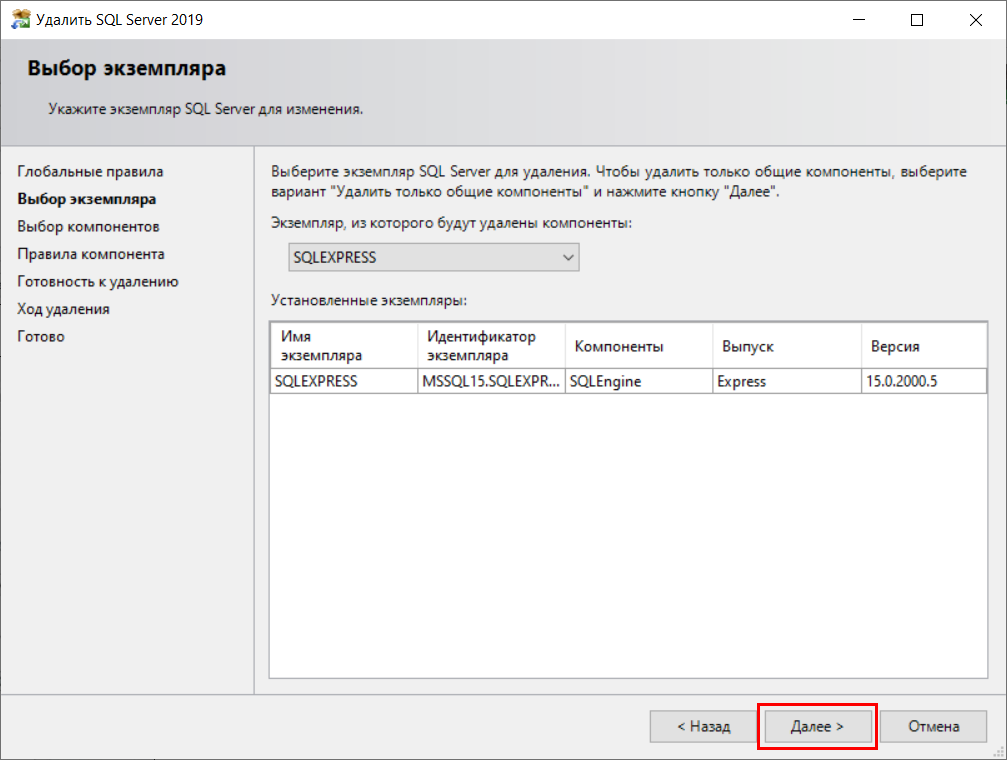
Появится окно выбора экземпляра. Нажмите кнопку Далее:
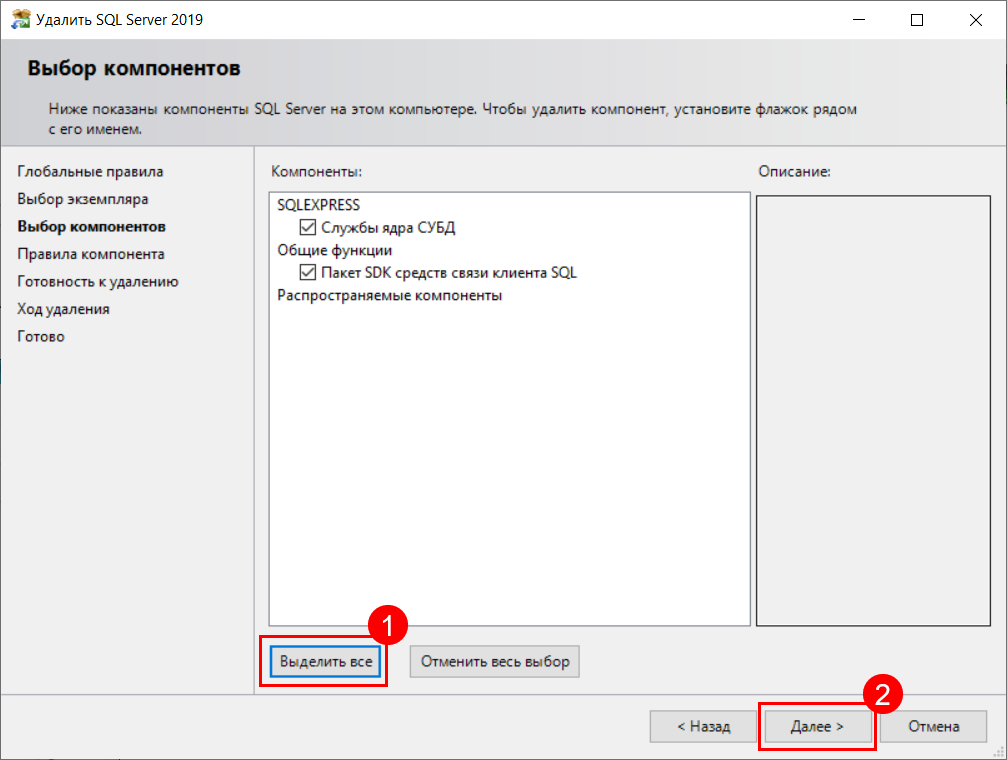
На шаге Выбор компонентов нажмите Выделить все (1), затем Далее (2):
На шаге Готовность к удалению нажмите кнопку Удалить:
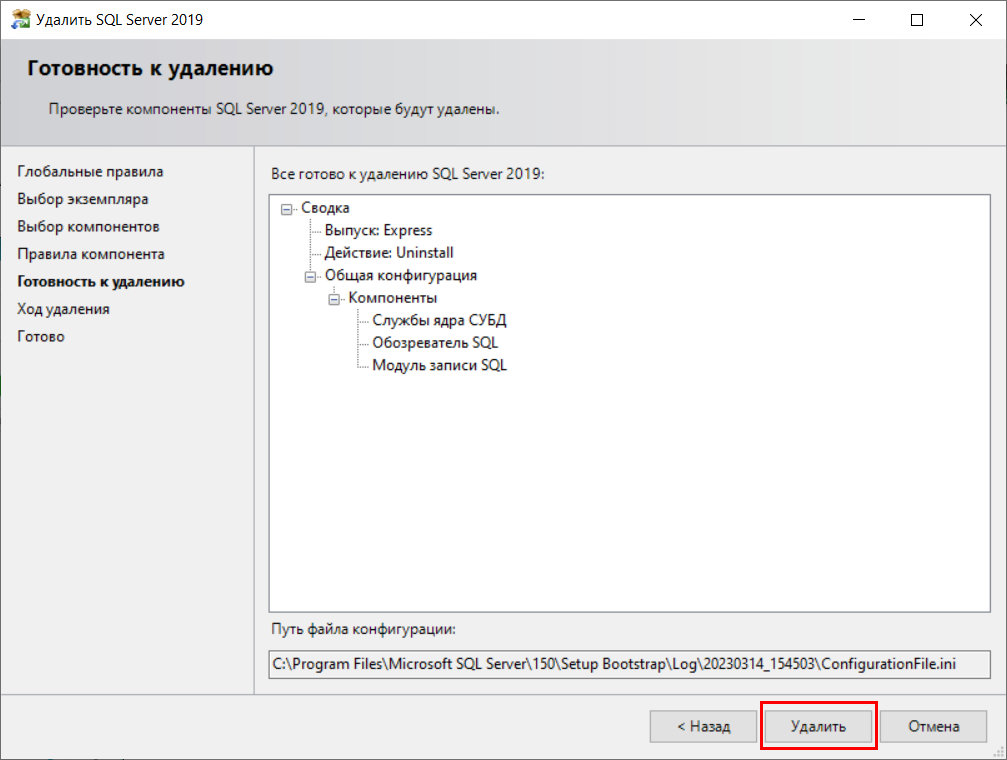
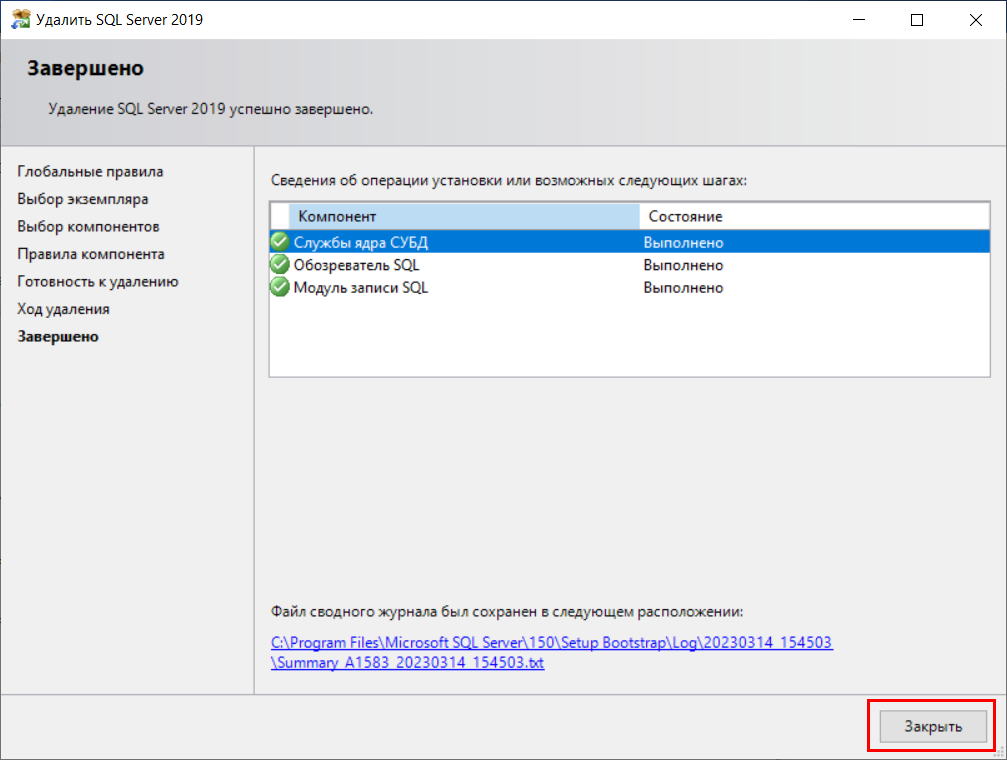
Дождитесь окончания удаления. После успешного удаления нажмите кнопку Закрыть:
Далее необходимо удалить все компоненты SQL. Выберите компонент и нажмите Удалить:
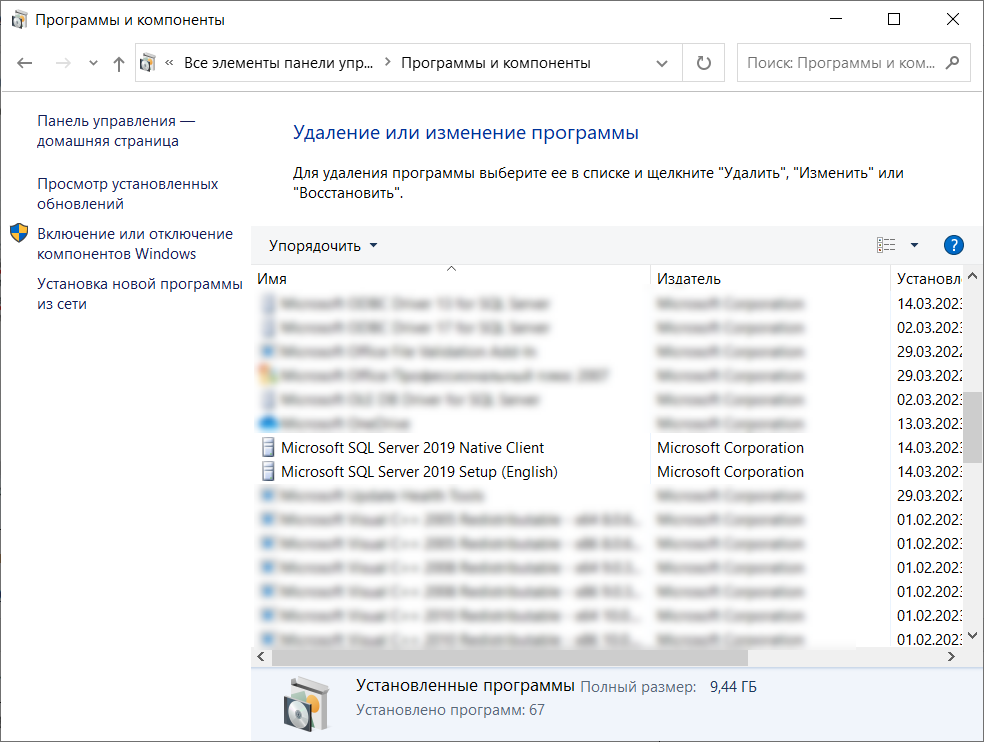
После удаления компонентов SQL закройте окно Программы и компоненты.
Далее необходимо удалить папки SQL из директории Program Files. Зайдите в раздел C:\Program Files и удалите папку Microsoft SQL Server.
Если у вас 64-разрядная система, то папку необходимо также удалить из директории C:\Program Files (x86):
Как правильно удалить Microsoft SQL Server в Windows?
В этой статье мы рассмотрим несколько способов удаления инстанса Microsoft SQL Server с компьютера Windows. Статья применима для всех поддерживаемых версий: Microsoft SQL Server 2019/2017/2014/2012.
Прежде, чем приступать к удалению, рекомендуется остановить все службы SQL Server (SQL Server Configuration Manager -> SQL Server Services -> SQL Server -> Stop).

Удаление MS SQL с помощью программы установки Setup.exe
Для корректного удаления Microsoft SQL Server можно использовать программу установки setup.exe с оригинального установочного образп. Смонтируйте ISO образ и запустите командную строку с правами администратора. Для удаления дефолтного инстанса MSSQL воспользуйтесь командой:
setup.exe /ACTION=UNINSTALL /FEATURES=SQL /INSTANCENAME=MSSQLSERVER
- В опции /FEATURES указывается список компонентов для удаления;
- /INSTANCENAME – здесь задается имя экземпляра SQL Server, который нужно удалить.
Если вы хотите, чтобы процесс удаления SQL Server был выполнен в тихом режиме, добавьте параметр /q (или /QUIET ).
Если нужно отобразить графический интерфейс, но запретить отменять установку и менять настройки, добавьте /QS ( /QUIETSIMPLE ). В этом режиме также отображаются любые ошибки, которые появляются при удалении SQL Server.
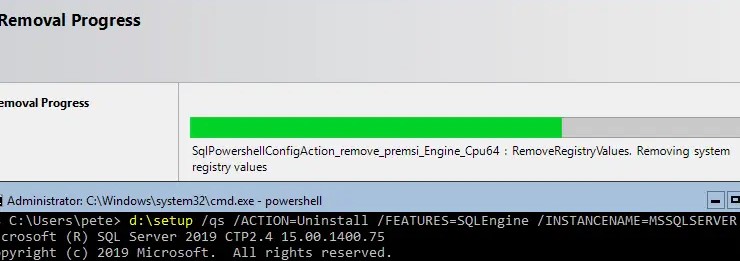
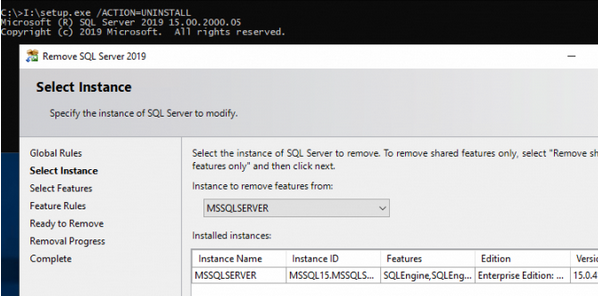
Вы можете вызвать графический мастер удаления SQL Server с помощью команды:
Если на компьютере установлены несколько экземпляров MSSQL, появится диалоговое окно Remove SQL Server, в котором нужно выбрать имя экземпляра MSSQLSERVER, который вы хотите удалить.
Далее нужно выбрать компоненты SQL, которые нужно удалить и нажать Next.
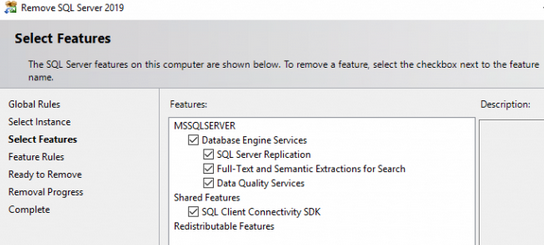
Этот способ позволяет удалить только компоненты, которые входят в дистрибутив SQL Server. Дополнительные компоненты, такие как SQL Server Management Studio или Reporting Services, нужно удалять отдельно.
Удалить SQL Server через панель управления Windows
Если у вас нет установочного образа SQL Server, вы можете удалить SQL Server как стандартное приложение из панели управления Windows. Перейдите в Settings -> Apps and Features (или выполните команду ms-settings:appsfeatures )и найдите в списке вашу версию Microsoft SQL Server. Нажмите на кнопку Uninstall и затем Remove.

При удалении SQL Server может появится ошибка:
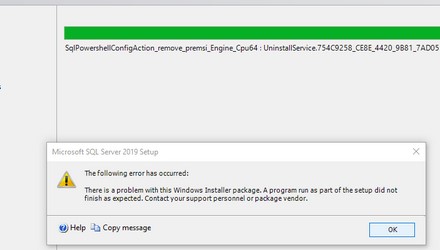

При возникновении любых ошибок при удалении SQL Server вы можете выполнить удаление компонентов SQL Server из командной строки по их идентификаторам (GUID). Для этого используется утилита msiexec с параметром /x (описана ниже).
Как удалить SQL Server из командной строки?
Вы можете использовать встроенную утилиту установщика Windows (msiexec) для удаления программ. Для удаления любой программы, установленной через Windows Installer нужно выполнить такую команду:
Здесь нужно указать GUID приложения. Чтобы получить GUID MS SQL Server на вашем компьютере, выполните команду:
wmic product get Name,IdentifyingNumber
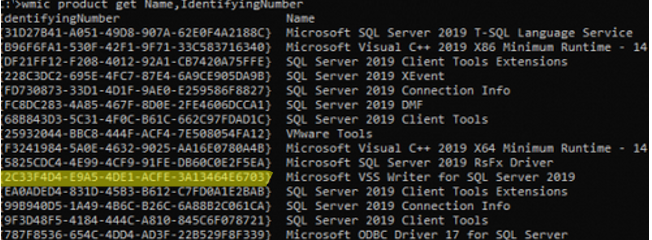
У каждого из компонентов SQL Server свой GUID. Чтобы удалить определенный компонент, найдите его в списке и выполните команду:
Подтвердите удаление компонента SQL Server.
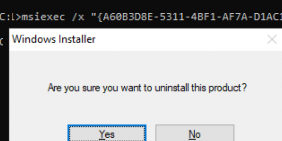
По аналогии нужно удалить другие компоненты SQL Server.
С помощью следующего PowerShell скрипта можно получить GUID всех компонентов SQL Server и удалить их все по очереди.
$SQLVer = Get-ChildItem -Path HKLM:\SOFTWARE\Microsoft\Windows\CurrentVersion\Uninstall, HKLM:\SOFTWARE\Wow6432Node\Microsoft\Windows\CurrentVersion\Uninstall | Get-ItemProperty | Where-Object < $_.DisplayName -match "SQL Server " >| Select-Object -Property DisplayName, UninstallString
ForEach ($ver in $SQLVer) <
If ($ver.UninstallString) <
$uninst = $ver.UninstallString
Start-Process cmd -ArgumentList «/c $uninst /quiet /norestart» -NoNewWindow
>
После удаления компонентов SQL Server нужно удалить его данные и записи в реестре.