Основы мониторинга производительности и диагностики проблем в SQL Server
 23.03.2020
 insci
insci
 SQL Server
 комментария 3
В этой статье мы рассмотрим популярные инструменты, T-SQL запросы и скрипты для обнаружения и решения различных возможных проблем с производительностью SQL Server. Эта статья поможет вам разобраться, когда вашему SQL Server недостаточно ресурсов (памяти, CPU, IOPs дисков), найти блокировки, выявить медленные запросы. Посмотрим какие есть встроенные инструменты и бесплатные сторонние скрипты и утилиты для анализа состояния Microsoft SQL Server.
Инструменты для диагностики SQL Server
Если вы правильно диагностировали проблему, то половина работы уже сделана. Рассмотрим какие инструменты обычно используются системным администратором для диагностики различных проблем в SQL Server:
- T-SQL — самый мощный, простой и незаменимый инструмент для поиска проблем и анализом производительности SQL Server. Практически все другие инструменты для работы с SQL Server используют T-SQL. Нет ничего такого, чтобы вы не смогли сделать с помощью T-SQL.
- SQL Server Management Studio — без SSMS практически невозможно работать с SQL Server. С помощью SSMS вы можете посмотреть Activity monitor, проанализировать план запроса, посмотреть параметры сервера или базы данных и многие другие вещи.
- Журналы ошибок SQL Server и Windows – если что-то идёт не так, журнал ошибок — это первое место, куда смотрит системный администратор. Журнал ошибок SQL Server можно посмотреть через SSMS. Журналы Windows можно посмотреть через оснастку eventvwr.msc.
- Монитор ресурсов Windows — resmon.exe незаменимый инструмент Windows для быстрой оценки состояния ресурсов сервера. Использование оперативной памяти и процессора можно посмотреть и через Диспетчер задач, но детальное использование сети и жесткого диска можно посмотреть только через resmon и perfmon.
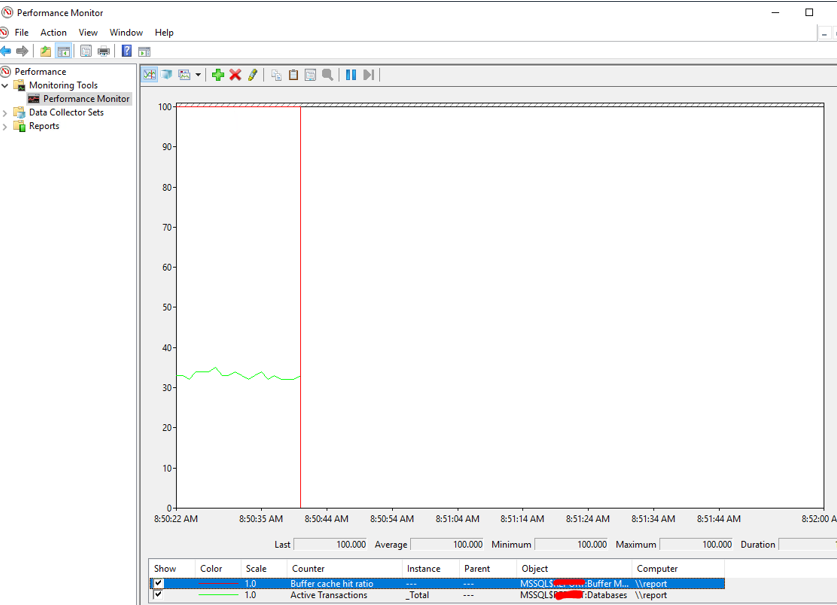
- Системный монитор Windows (Performance Monitor) — Perfmon.exe это основное средство мониторинга Windows, он содержит в себе разнообразные “счетчики”, как системных метрик, так и приложений, включая SQL Server. Обычно счетчики perfmon обрабатывают с помощью других систем мониторинга, например, Zabbix, так как в perfmon неудобно хранить и смотреть данные за прошедшее время.
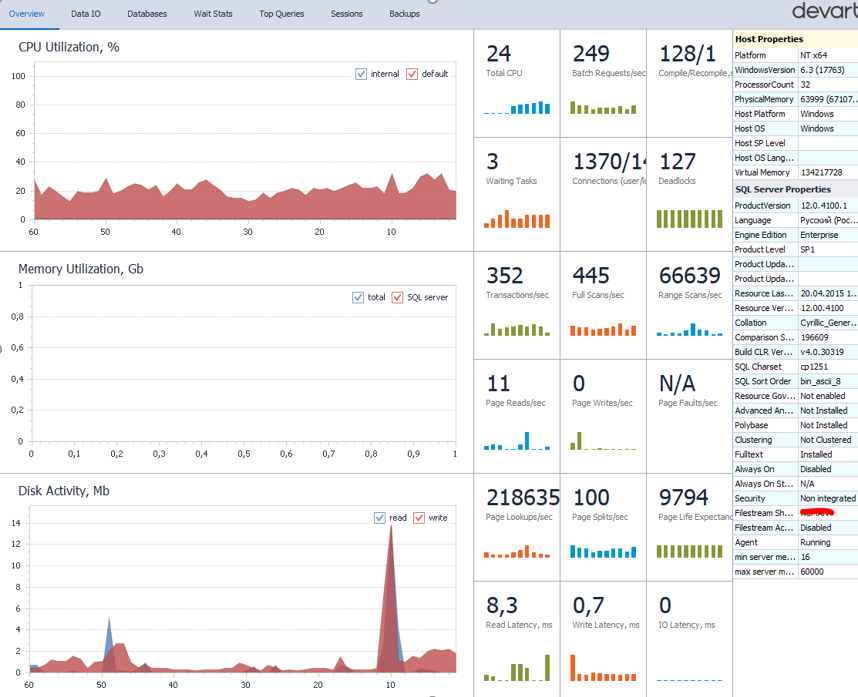
- Сторонние приложения — существует много платных и бесплатных приложений для мониторинга SQL Server. Например, одним из бесплатных приложений является dbForge Monitor от компании Devart. Приложение устанавливается как дополнение к SSMS и позволяет выводить очень удобный дашборд для отображения текущего состояния вашего SQL Server (информация об использовании памяти, CPU, нагрузках, блокировках, процессах, информацию о бэкапах, “тяжелых SQL запросах”, производительности дисковой подсистемы и т.д.).
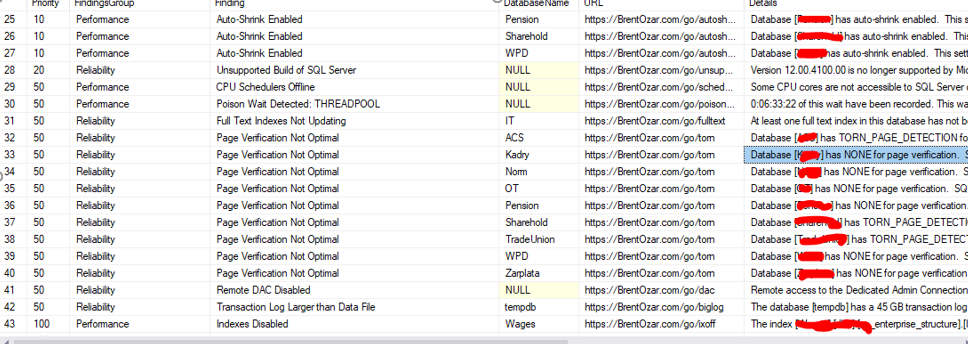
- Скрипты Brentozar – это популярное решение для диагностики настроек и работоспособности SQL Server. У brentozar есть много скриптов для различных задач, но для диагностики нас интересует “sp_blitz”. Скачать можно бесплатно с официального сайта https://www.brentozar.com/blitz/. Запустите sp_Blitz.sql чтобы установить необходимые процедуры и выполните их exec sp_blitz для диагностики. Этот инструмент бесплатный и поддерживается сообществом SQL Server. Sp_blitz определит все популярные проблемы с вашим сервером и посоветует как их решить.
- Наборы T-SQL скриптов — удобно иметь под рукой коллекции разнообразных T-SQL запросов для диагностики SQL Server, так как не всегда есть время писать собственные запросы, лучше вооружиться заранее. Ниже перечислены ссылки на полезные T-SQL/PowerShell запросы, которые я часто использую при диагностике и тюнинге MS SQL:
-
— набор запросов для мониторинга CPU/RAM/Disk IO и прочих параметров.
Обнаружение и решение проблем с производительностью SQL Server
Самой распространенной проблемой с которой сталкивается системный администратор, работающий с SQL Server, это жалобы пользователей на производительность запросов и самого сервера: “тормозит”, “долго выполняется запрос“, и так далее.
Прежде всего нужно убедиться, что серверу хватает ресурсов. Рассмотрим, как в SQL Server быстро проанализировать использование памяти, CPU, дисков и наличие блокировок.
Анализ использования оперативной памяти SQL Server
Для начала нужно определить сколько памяти доступно SQL Server. Для этого запустите SSMS (SQL Server Management Studio), зайдите на сервер и зайдите в свойства сервера (ПКМ по названию сервера в Обозревателе объектов).
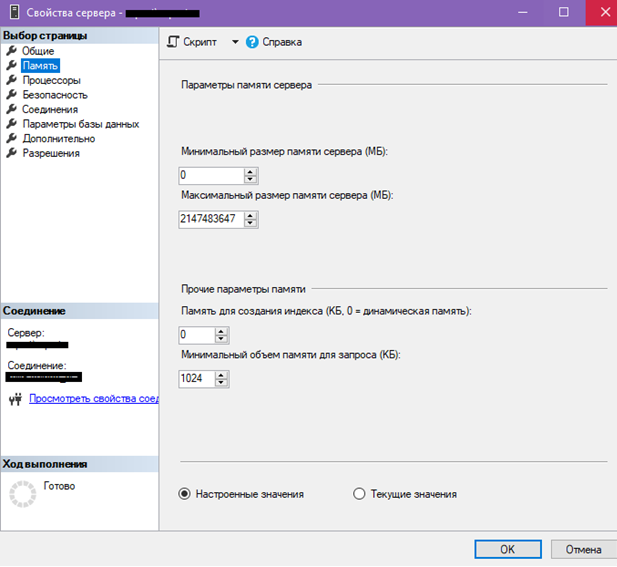
Сам по себе доступный объём RAM вам ничего не скажет. Нужно сравнить это число с используемой памятью в Диспетчере Задач и самим движком SQL Server с помощью DMV.
В Диспетчере задач, во вкладке Подробности, найдите sqlservr.exe и посмотрите сколько оперативной памяти использует этот процесс.
- Если на сервере, например, 128 GB оперативной памяти, а процесс sqlservr.exe использует 60 GB и ограничений по RAM у SQL Server нет, то оперативной памяти вам хватает.
- Если SQL Server использует 80-90% RAM от заданной или максимальной, то в таком случае нужно смотреть DMV. Имейте в виду, что sqlservr.exe не сможет использовать всю оперативную память. Если на сервере 128 GB, то sqlservr.exe может использовать только 80-90% (100-110 GB), так как остальная память резервируется для операционной системы.
Имейте в виду, что процесс SQL Server’a не отдаёт оперативную память обратно в систему. Например, ваш SQL Server обычно использует 20 GB памяти, но при месячном отчете он увеличивает потребление до 100 GB, и даже когда вычисление отчета закончится и сервер будет работать в прежнем режиме, процесс SQL Server’a всё равно будет использовать 100 GB до перезагрузки службы.
Даже если вы уверены, что оперативной памяти серверу хватает, не будет лишним точно знать объём потребляемой RAM.
Узнать реальное использование RAM можно с помощью Dynamic Management Views. DMV это административные вьюверы (представления). С помощью DMV можно диагностировать практически любую проблему в SQL Server.
Посмотрим sys.dm_os_sys_memory, для удобства используем запрос:
Рассмотрим каждый выводимый параметр:
- [Total Physical Memory] – объём оперативной памяти доступный в операционной системе. На некоторых серверах может показывать немного больше реально установленной.
- [Available Physical Memory] – объём оперативной памяти доступный для SQL Server, без учета уже захваченной SQL Server.
- [Total Page File (MB)] – Объём “Сommit limit”. Commit Limit = Оперативная память + все файлы подкачки. То есть, если у вас на сервере 32 GB оперативной памяти и 16 GB файл подкачки, commit limit будет 48 GB.
- [Available Page File (MB)] – Объём файла подкачки.
- Percentage Used – процент занятой оперативной памяти. Такого параметра нет в самом sys.dm_os_sys_memory, но он считается по формуле available_physical_memory_kb / total_physical_memory_kb
- [Memory State] – Состояние RAM. Поле system_memory_state_desc содержит в себе состояние потребления оперативной памяти в виде текста. Значение этого поля считается исходя из других двух: system_low_memory_signal_state и system_high_memory_signal_state. Вы можете выбирать их напрямую, если вам нужен Boolean/bit формат данных. Для ознакомления со всеми полями sys.dm_os_sys_memory ознакомьтесь с документацией https://docs.microsoft.com/en-us/sql/relational-databases/system-dynamic-management-views/sys-dm-os-sys-memory-transact-sql?view=sql-server-ver15
Все эти данные полезны, если вы хотите точно определить сколько ваш SQL Server потребляет RAM. Чаще всего это используют, если есть подозрения что для экземпляра выделено слишком много оперативной памяти.
Если Вам нужно убедиться, что серверу хватает RAM, вы можете смотреть только на поля system_low_memory_signal_state, system_high_memory_signal_state и system_memory_state_desc. Если system_low_memory_signal_state = 1, то серверу явно не хватает оперативной памяти.
Загрузка процессора в SQL Server
Нагрузку на процессор определить проще, так как это можно сделать в Диспетчере задач. Чтобы узнать текущую нагрузку на процессор, найдите в Диспетчере задач процесс sqlservr.exe

Если вы хотите узнать нагрузку за прошедшее время, можно воспользоваться запросом:
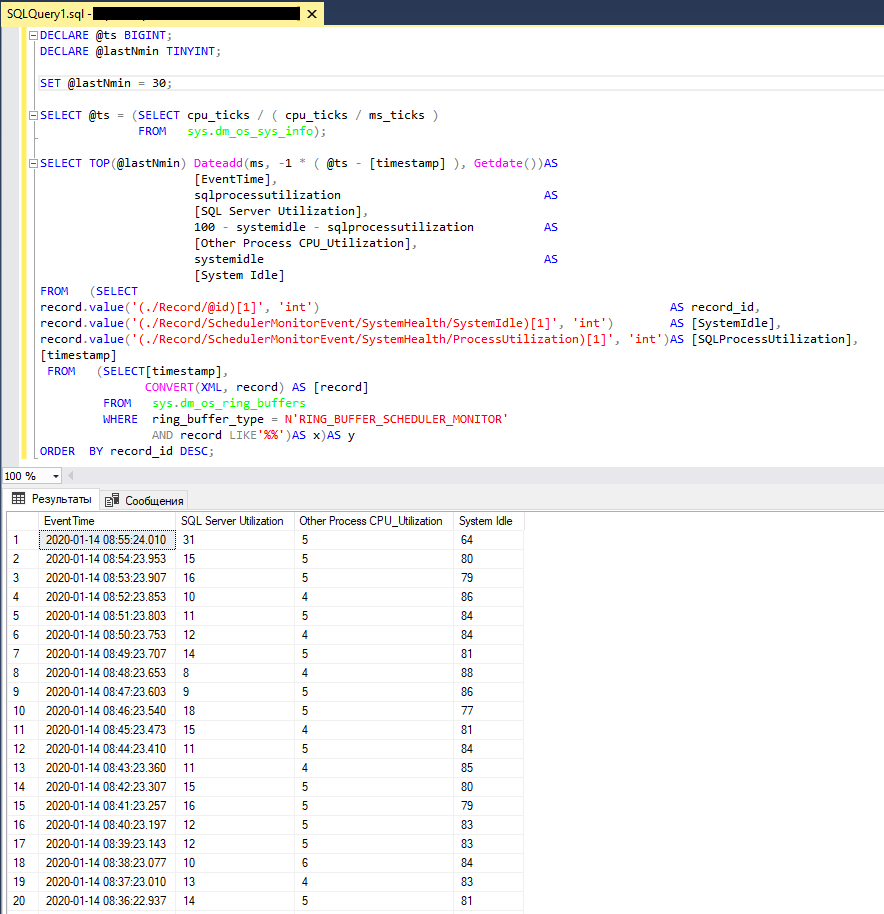
В результате мы получим поминутную статистику использования процессора.
Анализ нагрузки на диск SQL Server
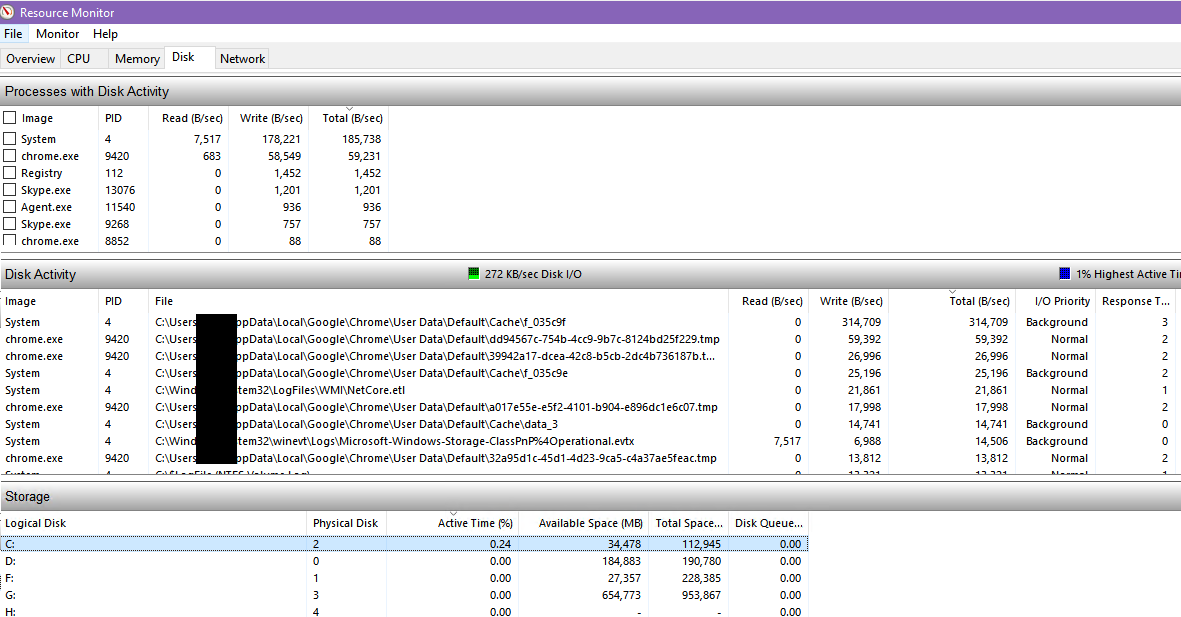
Посмотрим на загрузку дисков в операционной системе. Для этого запустите resmon.exe.
Нам нужна вкладка Disk. В секции Disk Activity отображаются файлы, к которым идёт обращение, и их скорость read/write на текущий момент. Отфильтруйте эту секцию по Total (кликните на Total). На самом верху будут файлы, которые на данный момент максимально используют диск. В случае с SQL Server это может быть полезно чтобы определить какая база больше всего нагружает диск на текущий момент.
В секции Storage отображаются все диски в системе. В этой секции нам нужны 2 параметра – Active Time и Disk Queue. Active Time в процентах отображает нагрузку на диск, то есть если вы видите на диске C:\ Active Time равный 90, это значит что ресурс чтения/записи диска на текущий момент используется на 90%. Столбец Disk Queue отображает очередь обращений к диску, и если значение очереди не равно нулю, то диск загружен на 100% и не справляется с нагрузкой. Так же если Active Time близок к 100, то диск используется практически на пределе своих возможностей по скорости.
Просмотр блокировок в SQL Server
После того как мы убедились, что серверу хватает ресурсов, можно переходить к просмотру блокировок.
Блокировки можно посмотреть через Activity Monitor в SSMS, но мы воспользуемся T-SQL, так как этот вариант более удобен и нагляден. Выполняем запрос:
Этот запрос возвращает список блокировок в виде дерева. Это удобно в работе, так как обычно, если возникает одна блокировка, она провоцирует за собой другие. Аналогично в Activity Monitor или в выводе sp_who2 можно увидеть поле “Blocked By”.
Если запрос ничего не вернул, то блокировок нет.
Если запрос вернул какие-то данные, то нужно проанализировать цепочку.

HEAD значит что этот запрос является причиной всех остальных блокировок ниже по дереву. 64 – это идентификатор процесса (SPID). После этого пишется тело запроса, который вызвал блокировку. Если у вас хватает ресурсов сервера, то скорее всего дело в самом запросе и во взаимном обращении к каким-то объектам. Для того чтобы сказать точнее, нужно анализировать конкретный запрос, который вызвал блокировку.
Политики SQL Server
Даже когда у вас всё работает хорошо и жалоб нет, на самом деле может быть много проблем, которые всплывут позже. Для этого в SQL Server есть политики.
Политика в SQL Server это, грубо говоря, проверка правила на соответствие заданному значению. Например, с помощью политик вы можете убедиться, что на всех базах на сервере выключен Auto Shrink. Рассмотрим пример импорта и выполнения политики
В SSMS, подключитесь к серверу, на котором хотите выполнять политики (Management -> раздел Policy Management).
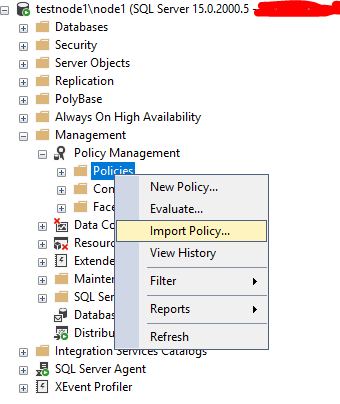
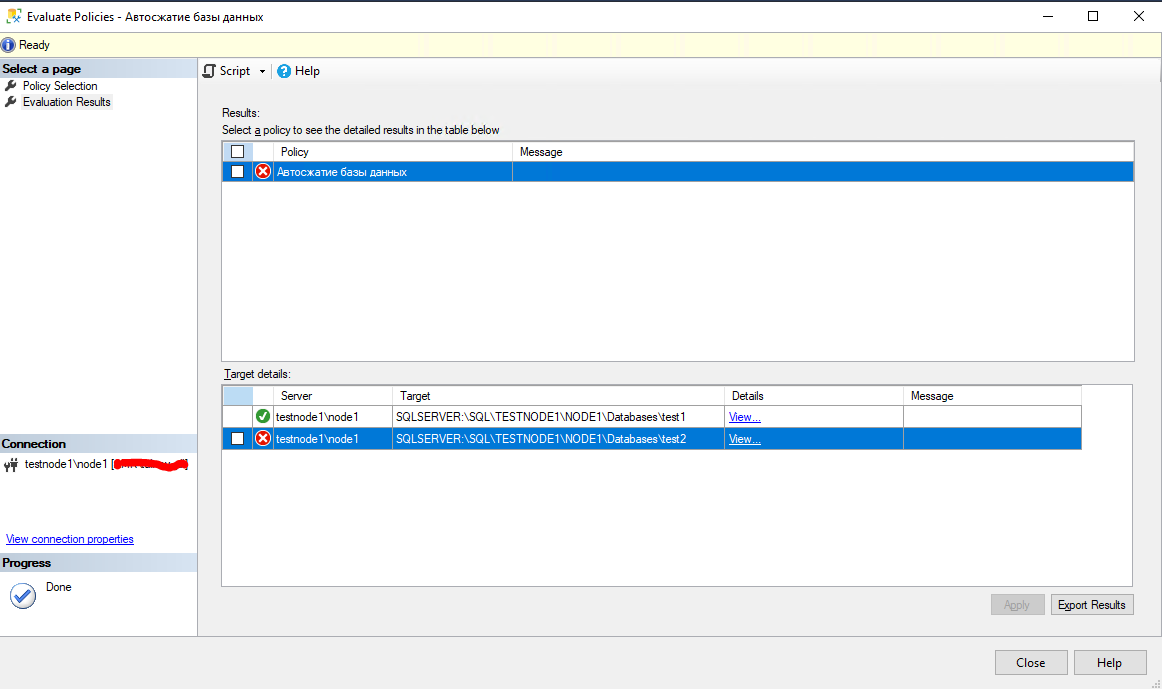
Импортируем файл Database Auto Shrink.xml. Жмём Evaluate
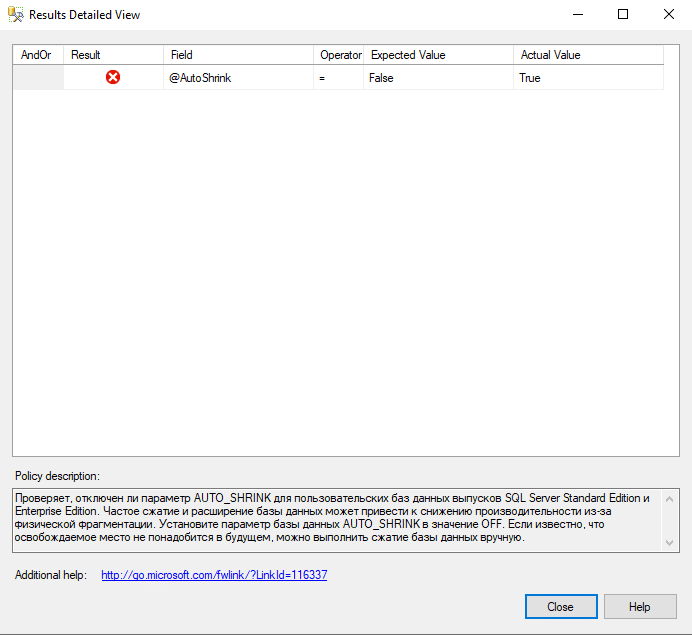
На экземпляре node1 две базы данных, test1 и test2. На test2 включен autoshrink. Посмотрим детали.
Политика определила включенный параметр AutoShrink, в описании обычно пишется объяснения к правилам. В данном случае дается объяснение почему auto shrink лучше отключать.
Политики могут выполняться либо по расписанию, либо по требованию (разово). Результаты выполнения политики можно посмотреть в журнале политик.
При установке SQL Server нужно выбирать только используемые компоненты СУБД, и указывать настройки в соответствии с конфигурацией “железа” вашего сервера. Всегда следите чтобы серверу хватало ресурсов, и чтобы на сервере не было блокировок
Самым мощным инструментом для диагностики SQL Server является T-SQL и DMV. Так же рекомендуется построить круглосуточный мониторинг над SQL Server и над обслуживающей его инфраструктурой для обнаружения всех возможных проблем.
 Предыдущая статья Следующая статья
Мониторинг SQL Server
S QL Server – это клиент-серверная система управления базами данных, которая лежит в основе большинства существующих программных продуктов. Наиболее популярной и распространенной СУБД такого типа считается клиент-серверная СУБД Microsoft SQL Server. Однако ее аналоги можно встретить и у других разработчиков софта: Oracle, IBM, Sybase и т.д.
Преимуществом SQL Server является то, что управление СУБД осуществляется централизованно. Это позволяет своевременно выявлять и устранять уязвимости, ошибки, попытки несанкционированного доступа. Именно поэтому клиент-серверные СУБД считаются наиболее надежными и безопасными среди существующих аналогов. Однако, чтобы ПО работало правильно, необходимо регулярно проводить мониторинг SQL Server, то есть наблюдать за основными показателями работы СУБД и их влиянием на работоспособность ПО.
Наблюдение за работой сервера проводится в первую очередь для предотвращения возможных неполадок. В процессе мониторинга оценивается производительность ПО и уровень информационной безопасности, выявляются ошибки и уязвимости. Если не проводить эту процедуру регулярно, ошибки будут накапливаться. Это неизбежно отразится на качестве работы приложения. Поэтому лучше периодически проводить диагностику СУБД в стандартных условиях, чем в срочном порядке выполнять восстановление базы данных на сервере.
Какие счетчики и параметры нужно оценивать?
Полный перечень параметров, оцениваемых в процессе диагностики, зависит от цели мониторинга. Однако есть базовый набор показателей, которые проверяют в любом случае. К ним относится состояние процессора, памяти и сетевого трафика. В зависимости от того, какие отклонения от эталона наблюдаются по этим показателям, определяется список дополнительных параметров проверки.
Обычно проверяются такие счетчики:
- page reads and writes per second (скорость обработки страницы в секунду);
- buffer cache hit ratio (количество страниц, обслуживаемых из кэша);
- target and total server memory (целевая и общая память сервера);
- processor queue length (количество запросов в очереди к ЦП);
- page life expectancy (время нахождения страницы в буфере);
- user connections (количество подключений);
- processor time (период обработки запросов);
- processor utilization (загрузка процессора);
- network usage (потребление трафика);
- batch requests (пакетные запросы).
На основании собранных данных делается заключение о производительности СУБД, выявленных ошибках и уязвимостях. Оценивание ведется путем сравнения полученных показателей с эталоном – шаблоном параметров, при которых ПО работает правильно и без сбоев.
Инструменты диагностики SQL Server
Администраторы баз данных проводят диагностику SQL Server с помощью встроенных инструментов и скриптов, облегчающих использование этих инструментов. Скрипты в данном случае могут быть как отдельными программами, так и программными файлами, интегрируемыми в структуру софта.
В SQL Server встроено два инструмента: Activity Monitor (монитор активности) и Data Collector (сборщик данных). С их помощью выполняются практически все задачи диагностики.
Activity Monitor: функции, задачи, преимущества и недостатки использования
Activity Monitor – это утилита, позволяющая оценивать активность пользователей приложения или сети. Она показывает текущее состояние SQL Server, осуществляемые на момент проверки процессы и то, как они отражаются на производительности СУБД.
Activity Monitor выглядит как окно с несколькими вкладками. Администратор базы данных может открыть такие панели:
1. Overview (обзор). На этой панели демонстрируется время обработки запросов процессором, количество ожидающих запросов, количество запросов в секунду, ввод и вывод данных.
2. Processes (процессы). На этой панели отражаются все активные процессы и подробная информация по ним. В Processes также можно запустить скрипт, который автоматически анализирует выбранный процесс.
3. Resource Waits (ожидающие ресурсы). На этой панели отображается, какие ресурсы необходимы СУБД для выполнения заданных функций. В перечень ресурсов входит объем оперативной памяти и сервера, сети, компиляция и др. В этой же панели администратор базы данных может просмотреть общий и средний промежуток времени ожидания ресурсов.
4. Data File I/O (ввод-вывод данных). На этой панели отражаются все операции, связанные с внесением изменений в файлы БД, а также полная информация об этих файлах.
5. Recent Expensive Queries (последние ресурсоемкие запросы). На этой панели отражаются те запросы, которые были выполнены в течение ближайших 30 секунд, и обработка которых затребовала наибольшего числа ресурсов. В некоторых версиях SQL Server эта панель называется Activity Expensive Queries (активные ресурсоемкие запросы).
Сбор и обработка данных с помощью Activity Monitor ведется в режиме реального времени и только при условии развертывания панели. Если администратор базы данных сворачивает панель, обработка информации прекращается. При этом на экране можно развернуть все пять панелей, чтобы оценить активность пользователей по разным параметрам.

Для облегчения процесса использования Activity Monitor можно фильтровать, сортировать и менять местами столбцы с данными диагностики. Это делается с помощью компьютерной мышки прямо на развернутой панели.
Преимуществом использования Activity Monitor является то, что использование этого инструмента практически не отражается на производительности СУБД.
Что касается недостатков этого инструмента, в их число можно включить:
- ограниченное количество параметров, по которым ведется диагностика;
- отсутствие эталона, то есть шаблона с указанием допустимых значений параметров;
- отсутствие возможности формирования отчета о результатах проверки для их последующего анализа.
Из этого можно сделать вывод, что Activity Monitor – это прекрасный инструмент для проведения быстрой диагностики и поиска запросов, затратных с точки зрения потребления ресурсов.
Data Collector: функции, задачи, преимущества и недостатки использования
Data Collector – это утилита, позволяющая собирать метрики производительности со всех клиентских устройств и передавать их на сервер для дальнейшей обработки. Работа Data Collector основывается на хранилище базы данных и таких компонентов программного обеспечения как Integration Services и SQL Server Agent.
Data Collector – это полная противоположность Activity Monitor. С помощью Data Collector можно определить список необходимых параметров проверки, установить интервал сбора данных, сохранять собранную информацию и использовать ее для дальнейшего анализа.

Для администраторов баз данных, которые недавно работают с SQL Server, в Data Collector есть три шаблона диагностики. В них перечисляются основные параметры, которые отражаются на производительности СУБД. Их можно дополнить с помощью встроенного API.
Перечень параметров в каждом наборе небольшой. Так, например, шаблон Disk Usage содержит показатели, идентичные по содержанию Data File I/O Activity Monitor. Данные анализа, проведенного с помощью Disk Usage, можно расширить путем просмотра отчета Disk Usage built-in в меню Data Collection. Набор Query Statistics показывает наиболее ресурсоемкие запросы, а шаблон Server Activity содержит основные параметры работы СУБД.
Преимуществом использования Data Collector является то, что сбор данных для анализа осуществляется не постоянно, а с заданной администратором базы данных периодичностью. Поэтому нагрузка сервера увеличивается только в период проверки.
В перечень недостатков Data Collector можно включить:
- необходимость предварительной настройки;
- отсутствие скрипта, упрощающего настройку;
- отсутствие графиков, отражающих состояние СУБД в режиме реального времени;
- отсутствие фильтра по базе данных, ведущее к снижению производительности СУБД в период проверки и сокращению памяти сервера.
Так как настройка Data Collector осуществляется с помощью кодов, использовать этот инструмент для детальной диагностики могут только специалисты в области разработки софта. Кроме этого, Data Collector можно использовать только в версиях SQL Server, разработанных после 2008 года и только в ограниченном количестве редакций. Это также является недостатком данного инструмента.
Скрипты, необходимые для использования встроенных инструментов
Во все существующие версии SQL Server встроен такой инструмент как Transact-SQL. Это расширение, разработанное совместными усилиями Microsoft и Sybase для увеличения возможностей клиент-серверных СУБД. Использование встроенных инструментов невозможно без применения T-SQL. С его помощью собираются, рассчитываются и анализируются все параметры работоспособности СУБД. Кроме этого, T-SQL используется для настройки Data Collector и дополнения перечня параметров проверки.
Для новичков существуют готовые пакеты с наборами T-SQL скриптов. Они применяются для ускорения процедуры диагностики.
Также администраторы баз данных часто используют скрипты Brentozar. Для диагностики чаще всего применяется скрипт sp_blitz. Он автоматизирует процесс поиска ошибок и уязвимостей, а также предоставляет варианты решения выявленных проблем. Скрипты Brentozar относятся к Open Source, то есть к бесплатным программным продуктам. Как и готовые пакеты с наборами T-SQL скриптов, их можно скачать на сайтах разработчиков.
Для разработанных компанией Microsoft СУБД также используется SQL Server Management Studio – компонент ПО, автоматизирующий процесс обработки команд администратора. С помощью SSMS запускается окно Activity monitor, просматриваются параметры сервера и СУБД, оцениваются результаты диагностики. Также SSMS используется для просмотра журнала ошибок СУБД.
Функционал SSMS расширяется за счет установки сторонних коммерческих приложений и Open Source. Одним из них является бесплатный программный продукт dbForge Monitor, разработанный компанией Devart. Эта утилита упрощает процесс диагностики за счет выведения на экран всех наиболее значимых параметров: процессах, нагрузках, ресурсоемких запросах, блокировках и т.д.
Администраторы баз данных, оценивающие работу программных продуктов компании Microsoft, также часто используют:
1. Database Tuning Advisor (помощник по настройке ядра). Этот инструмент выглядит как командная строка и применяется для анализа работы T-SQL. В ответ на запрос администратора DTA показывает перечень рекомендаций, касающихся корректировки индексов.
2. Database Experimentation Assistant (помощник по экспериментам с БД). Проводит сравнительный анализ и показывает его результаты, позволяет продиагностировать работу компонентов СУБД.
3. Query Tuning Assistant (помощник по настройке запросов). Этот инструмент применяется для стабилизации работы приложений в процессе обновления ПО.
Для мониторинга SQL Server используются и другие программные продукты. Обычно софт подбирается от тех разработчиков, которые создавали СУБД. Однако в Open Source можно найти и универсальные решения. Конечный выбор инструментов мониторинга SQL Server зависит от целей проверки.
11 лучших инструментов мониторинга SQL Server для 2023

Серверы являются одними из наиболее важных ресурсов в сети, а широко распространенная популярность SQL Server сделала инструменты мониторинга SQL Server необходимым условием для долгосрочного обслуживания сети. Использование инструмента мониторинга сервера для отслеживания работоспособности сервера может дать вам информацию, необходимую для решения проблем производительности. В долгосрочной перспективе устранение проблем с производительностью в зародыше сохранит работоспособность вашей сети.
Пренебрежение важностью инструментов мониторинга SQL Server может привести в лучшем случае к производительности, а в худшем — к полному простою. Игнорирование мониторинга сервера может привести к его выходу из строя и дорого обойтись организациям. Использование инструмента мониторинга SQL Server — это единственный способ защитить ваши серверы от дорогостоящего сбоя системы. В этой статье мы рассмотрим лучшие инструменты мониторинга SQL Server на 2023 год..
Вот лучшие инструменты мониторинга SQL Server:
-
- Анализатор производительности базы данных SolarWinds для SQL Server (бесплатная пробная версия) — Этот инструмент для Windows Server контролирует серверы SQL Server, MySQL, Oracle, DB2, SAP ASE и Cloud из одного централизованного расположения..
- SentryOne SQL Sentry (БЕСПЛАТНАЯ ПРОБНАЯ ВЕРСИЯ) — Имея более 100 условий оповещения, этот инструмент позволяет вам быть в курсе проблем с сервером SQL.
- Программное обеспечение Paessler для мониторинга SQL PRTG (FREE TRIAL) — Монитор сети, сервера и приложений, который проверяет производительность Microsoft SQL, Oracle SQL, MySQL и PostgreSQL.
- Управление базой данных dbWatch Специализированный монитор базы данных, который предлагает единый интерфейс для всех ваших экземпляров базы данных. Работает на Windows, Mac OS и Linux.
- Idera SQL Diagnostic Manager — Этот инструмент отслеживает базы данных SQL в физических и виртуальных средах, включая использование ресурсов процессора, памяти, жесткого диска и сети сервера..
- Lepide SQL Server Audit — Пакет аудита сервера для мониторинга экземпляров SQL, работающих в Windows и Windows Server..
- Инструменты SQL Power — Легкое решение для мониторинга без агента, которое охватывает серверы баз данных Oracle SQL Server, Informix и Sybase..
- Red-Gate SQL Monitor — Этот инструмент имеет 40 предварительно настроенных оповещений для мониторинга использования ресурсов памяти, высокой загрузки ЦП, дискового пространства, ошибок SQL и проблем с производительностью запросов..
- Монитор dbForge — Узнайте об использовании ЦП, использовании памяти, активности диска и задержке ввода-вывода с помощью этого инструмента.
- Apex SQL Monitor — Эта утилита отслеживает время выполнения транзакций, коэффициент попадания в буферный кеш, доступную память, загрузку процессора, ожидаемый срок службы страницы, размер базы данных и рост журнала..
- Spiceworks SQL Server Мониторинг — Отслеживайте такие показатели, как размер, скорость и скорость подключения SQL Server, с помощью этого инструмента.
Лучшие инструменты мониторинга SQL Server
При выборе инструментов для этой статьи мы учитывали производительность и возможности каждого инструмента, их простоту использования, их поддержку и документацию, а также надежность в использовании в широком спектре отраслевых сценариев использования..
1. Анализатор производительности базы данных SolarWinds для SQL Server (бесплатная пробная версия)

Анализатор производительности баз данных SolarWinds для SQL Server был разработан как комплексное решение для мониторинга серверов для современных сетей. С Анализатор производительности баз данных SolarWinds для SQL Server вы можете контролировать SQL Server, MySQL, оракул, DB2, SAP ASE, и серверы Облако из одного централизованного местоположения. Одним из основных направлений этого продукта является поиск основной причины ошибок производительности..
Пользователю предоставляется механизм сбора данных для просмотра необработанных данных об использовании сервера. Это включает в себя график, показывающий, как производительность изменилась с течением времени, который можно посмотреть пятью уникальными способами (Резюме, Процессор, Память, диск, и сеть). Чтобы найти причину проблем с производительностью, Анализатор производительности баз данных SolarWinds для SQL Server позволяет использовать такие показатели, как время ожидания, пользователи, файлы, и объекты чтобы выяснить, в чем проблема.
Что делает Анализатор производительности баз данных SolarWinds для SQL Server Одним из лучших инструментов мониторинга SQL Server является то, что он имеет низкие накладные расходы на системные ресурсы. Это означает, что вы можете запустить программу, оказывая минимальное влияние на производительность вашей сети.
Анализатор производительности баз данных SolarWinds для SQL Server не только масштабируется, но также может быть интегрирован с другими инструментами, такими как Сервер SolarWinds и монитор приложений и Монитор ресурсов хранения, Это означает, что вы можете расширить возможности мониторинга на основе ваших собственных требований. Анализатор производительности баз данных SolarWinds для SQL Server начинается по цене $ 1,995 (£ 1529). Также есть 14-дневная бесплатная пробная версия.
Анализатор производительности базы данных SolarWinds для SQL ServerСкачать 14-дневную бесплатную пробную версию
2. SentryOne SQL Sentry (БЕСПЛАТНАЯ ПРОБНАЯ ВЕРСИЯ)

SentryOne SQL Sentry это инструмент, который использует более классический подход к мониторингу SQL. Вы можете использовать этот инструмент для просматривать показатели производительности серверов подключиться к вашей сети и присмотреться к плохо работающим запросам. Вы также можете выявить узкие места в области хранения и ресурсов. С Анализ блока SentryOne вы можете просмотреть все процессы блокировки с иерархической точки зрения чтобы вы могли быстрее найти причину.
SentryOne SQL Sentry помогает вам оставаться на шаг впереди более 100 предупрежденийs. Вы можете настроить оповещения для отображения точной информации, которую вы хотите. Это также простой процесс, потому что все, что вам нужно сделать, это перейти на панель Условие и выбрать условие, которое вы хотите настроить, затем нажать Сообщение табуляция > редактировать. Все сообщения основаны на XML.
Вы можете приобрести SentryOne SQL Sentry как Лицензия и Подписка. Лицензию можно приобрести по цене 2495 долларов США (1 912 фунтов стерлингов), а подписку можно приобрести по цене 125 долларов США (95,80 фунтов стерлингов) в месяц. Также есть 14-дневная бесплатная пробная версия из SentryOne SQL Sentry доступны на их сайте.
SentryOne SQL SentryDownload 14-дневная бесплатная пробная версия
3. Песслер Программное обеспечение для мониторинга SQL PRTG (бесплатная пробная версия)

Далее у нас есть Программное обеспечение Paessler для мониторинга SQL PRTG, часть PRTG Suite, сетевой монитор, который также предлагает ряд функций мониторинга SQL. С помощью этого инструмента вы можете контролировать Microsoft SQL, Oracle SQL, MySQL, и PostgreSQL для признаков снижения производительности. Этот процесс сделан простым, потому что Программное обеспечение Paessler для мониторинга SQL PRTG имеет предварительно настроенные сенсорные шаблоны для всех самых популярных баз данных.
Некоторые из датчиков, которые Программное обеспечение Paessler для мониторинга SQL PRTG поставляется с из коробки Microsoft SQL v2 Sensor, Oracle SQL v2 Sensor, MySQL v2 Sensor, PostgreSQL Sensor, и ADO SQL v2 Sensor. Каждый из этих датчиков имеет свое уникальное представление и предоставляет вам ключевые показатели, относящиеся к этому отдельному серверу. Например, Microsoft SQL v2 Sensor сообщает время выполнения запроса, время выполнения запроса, количество затронутых строк и время простоя.
За пределами этих уникальных сенсорных инструментов, Программное обеспечение Paessler для мониторинга SQL PRTG также имеет ряд дополнительных функций, таких как уведомления. Вы можете Расписание оповещений определить, когда вы будете получать уведомления о событиях производительности на ваших серверах SQL. После срабатывания предупреждения вам будет отправлено уведомление по электронной почте или смс. Если у вас есть Приложение PRTG Network Monitor на IOS и Android, тогда вы также можете получить уведомление там.
Программное обеспечение Paessler для мониторинга SQL PRTG является одним из лучших мониторов SQL для устройств Windows. Есть бесплатная версия PRTG Сетевой монитор это позволяет вам контролировать до 100 датчиков без затрат. С тех пор цены варьируются от $ 2850 до $ 14 500 (£ 2185 — £ 11,117) в зависимости от количества датчиков, которые вы хотите. Самая дешевая платная версия PRTG 1000 который предлагает 1000 датчиков за $ 2850 (£ 2185). Самая большая версия — PRTG XL1, которая предлагает неограниченное количество датчиков за 14 500 долларов (11 117 фунтов). Также есть 30-дневная бесплатная пробная версия из Программное обеспечение Paessler для мониторинга SQL PRTG для оценки.
Программное обеспечение Paessler SQL для мониторинга PRTGСкачать 30-дневную БЕСПЛАТНУЮ пробную версию
4. Управление базой данных dbWatch

Управление базой данных dbWatch Пакет не является частью более широкого общего сервера или монитора приложений. Это специализированная система мониторинга баз данных.
Этот инструмент способен контролировать несколько баз данных одновременно, и он не ограничен работой только с одной маркой базы данных. Инструмент умеет контролировать SQL Server, оракул, Sybase, MariaDB, MySQL, и Postgres базы данных. У него также нет проблем с наблюдением за координацией кластеров, созданных с помощью Oracle и SQL Server. Это универсальное решение, которое может контролировать облачные базы данных, управляемые Azure SQL а также на месте реализации, он может даже обрабатывать гибридные среды.
Среда позволяет просматривать данные в реальном времени на события базы данных, и эти представления могут быть доступны для каждой базы данных или в виде агрегированных данных по выбору баз данных или всех баз данных. Предварительно составленные отчеты, поставляемые с системой, также доступны для регистрации как отдельной базы данных, так и всех ваших экземпляров..
Неважно, где находятся ваши базы данных, потому что dbWatch централизует доступ к ним, независимо от того, находятся ли они на месте, в облаке или на удаленном сайте. Инструмент доступен для предприятий любого размера благодаря масштабируемой структуре цен. Тем не менее, минимальный размер лицензии охватывает десять баз данных, так что это, вероятно, не подходит для очень малых предприятий.
Программное обеспечение для dbWatch доступно для скачивания и устанавливается на Windows, Mac OS, и Linux сервера. Пакет доступен в трех уровнях плана.
Самый низкий из этих, Основы dbWatch, даст вам мониторинг SQL Server, а также охватит любые другие реализации СУБД. Следующий план, dbWatch Professional, включает в себя автоматизацию обслуживания и функции управления лицензиями SQL Server и Oracle. Верхняя упаковка, dbWatch Enterprise, имеет все возможности двух нижних пакетов, а также поддержку кластеров, мониторинг безопасности через Active Directory, автообнаружение базы данных и возможность извлекать данные в формате CSV для импорта в Excel. Вы можете попробовать dbWatch Essentials без риска на 30-дневной бесплатной пробной версии.
5. Idea SQL Diagnostic Manager

Если вам нужен более специализированный программный продукт для мониторинга SQL, тогда Idera SQL Diagnostic Manager это продукт для вас. С Idera SQL Diagnostic Manager Вы можете отслеживать базы данных SQL в физических и виртуальных средах. Вы можете просмотреть информацию о производительности на ЦП сервера, Память, жесткий диск, и использование сети. С помощью этой информации вы можете увидеть, если сервер испытывает трудности.
Чтобы получить максимальную отдачу от этой программы, вам, скорее всего, понадобится Дополнение SQL Query Tuner. Это дополнение помогает вам обнаруживать и диагностировать SQL-запросы, которые работают плохо. Это достигается путем создания графического представления данных, чтобы вы могли видеть, что происходит более четко.
Прогнозирующие оповещения — одна из самых полезных функций, предлагаемых Idera SQL Diagnostic Monitor. Вы можете настроить пользовательские пороги для оповещения так что вы получите уведомление, как только это условие запуска происходит. Этот продукт также предоставляет вам рекомендации экспертов, чтобы при возникновении проблемы вы могли запустить автоматический сценарий для решения проблемы. Также есть специальные инструкции и онлайн-контент, которые помогут вам исправить проблемы с производительностью по мере их возникновения..
Idera SQL Diagnostic Manager доступно для Windows XP, Виндоус виста, Windows Server 2008 с пакетом обновления 2, Windows 7, Windows Server 2008 R2, Server 2012, Windows 8, Windows 8.1, Server 2012 R2, Windows 10, и Windows Server 2016. Вы можете приобрести одну лицензию Idera SQL Diagnostic Manager за 1 996 долларов (1530 фунтов). Также есть 14-дневная бесплатная пробная версия.
6. Lepide SQL Server Аудит

Lepide SQL Server Audit обеспечивает надежный аудит сервера для мониторинга экземпляров SQL. С Lepide SQL Server Audit все изменения, внесенные в конфигурацию Пользователи SQL, разрешений, триггеры, базы данных, и логины сохраняются как данные аудита. Это отлично подходит для отслеживания того, как конфигурации SQL меняются с течением времени, и для отслеживания происходящего..
Lepide SQL Server Audit Платформа также позволяет отслеживать состояние подключенных SQL-серверов. Lepide SQL Server Audit контролирует серверы и предоставляет вам данные о использование, использование процессора, связи, и частота ошибок. Если сервер отключается, вы получите уведомление. Оповещения отправляются как обновления консоли, электронная почта, и всплывающее уведомление из приложения LepideAuditor.
Вы можете скачать Lepide SQL Server Audit на Windows 7, Windows 8, Windows 8.1, Windows 10, Windows Server 2008, Windows Server 2008 R2, Windows Server 2012, Windows Server 2012 R2, и Windows Server 2016. Если вы хотите узнать цену Lepide SQL Server Мониторинг тогда вам нужно напрямую связаться с отделом продаж. Лепид также бесплатная пробная версия этого программного обеспечения.
7. SQL Power Tools

Инструменты SQL Power является безагентное решение для мониторинга SQL это посвящено тому, чтобы быть как можно более легким. С Инструменты SQL Power вы можете контролировать Oracle SQL Server, Informix, и Sybase серверы баз данных с минимальным воздействием на ресурсы вашего сервера. Воздействие сведено к минимуму, потому что программное обеспечение использует анализ пакетов для анализа производительности сервера.
Данные, используемые Инструменты SQL Power включает время отклика, IP назначения, исходное IP-приложение, начальное время, время окончания, база данных, строки возвращены, отправлено байтов, и отправленные пакеты. Это большой объем данных, который дает вам все необходимое для тщательного анализа производительности базы данных..
Одна из ключевых областей, которые Инструменты SQL Power основное внимание уделяется кибербезопасности. Этот инструмент был разработан для предотвращения кибератак с Расширенный Поведенческий Анализ SQL и Аналитика поведения сущности пользователя (UEBA). Когда злоумышленник пытается взломать вашу сеть, эти двое распознают угрозу и немедленно ее остановят. Это делает Инструменты SQL Power хорошее решение для обеспечения безопасности ваших серверов, а также их мониторинга.
В целом Инструменты SQL Power это продукт, который должен быть рассмотрен любой организацией, которая хочет объединить решение для мониторинга производительности с дополнительными возможностями кибербезопасности на Windows. Для того, чтобы просмотреть цену Инструменты SQL Power Вам нужно связаться напрямую с отделом продаж. Вы можете запросить бесплатную пробную версию.
8. Red-Gate SQL Monitor

Red-Gate SQL Monitor это решение для мониторинга SQL, которое предлагает один из самых современных способов мониторинга в этом списке. Red-Gate SQL Monitor дает вам Глобальный обзор Это позволяет просматривать состояние подключенных серверов из одного окна. Это представление показывает цветное отображение состояния сервера по всей вашей сети. В случае, если сервер не работает, он станет красным с сообщением об ошибке. Сообщения об ошибках включают в себя уведомление типа «Долгосрочный запрос. доля с 4:22 ”.
Red-Gate признает, что даже с таким глобальным представлением трудно отслеживать живую сеть, поэтому у них есть свои собственные система оповещений. Система оповещений поставляется с 40 предварительно настроенными оповещениями и также могут быть настроены для отправки вам оповещений после превышения определенного порога. Вы можете установить пороги для использование ресурсов памяти, высокая загрузка процессора, дисковое пространство, Ошибки SQL, и вопросы производительности запросов.
Одна из самых заметных особенностей этого продукта — четкость и четкость графиков и визуальных дисплеев. Они позволяют быстро отслеживать состояние вашего сервера. Существует также модуль отчетности, который вы можете использовать для дальнейшей разбивки ваших данных для последующего анализа. Вы можете экспорт отчетов в PDF и запланировать их отправку по электронной почте в будущем.
В организациях, где важна нисходящая видимость множества разных серверов, Red-Gate SQL Monitor отличный выбор Глобальное представление предоставит вам тот основной опыт мониторинга приборной панели, который держит вас в курсе всего происходящего. Вам нужно запросить расценки на сайте компании, чтобы посмотреть цену. Вы можете оценить их программное обеспечение на 14-дневная бесплатная пробная версия.
9. dbForge Monitor

Монитор dbForge инструмент мониторинга SQL для Windows, который предоставляет простой и современный опыт мониторинга SQL. Монитор dbForge абсолютная перспектива, необходимая для более крупной сети, с выделенной вкладкой Обзор. На вкладке Обзор вы можете просмотреть ключевые показатели, такие как Загрузка процессора, использование памяти, активность диска, и IO латентность.
Если вы хотите углубиться в чтение и запись для отдельных файлов базы данных, вы можете воспользоваться вкладкой IO Data. Через вкладку IO Data вы можете просмотреть общее количество прочитанных данных и пишет, задержка, и количество операций ввода / вывода. Точно так же Статистика ожидания Вкладка предназначена специально для указания времени ожидания и задач ожидания, чтобы помочь вам точно определить ресурсы, которые негативно влияют на производительность сервера..
Что касается запросов, Монитор dbForge имеет свой Анализатор производительности SQL-запросов следить за оптимизацией ресурсов. Анализатор производительности SQL-запросов ищет ресурсоемкие запросы, которые перегружают систему, так что она не справляется со всей своей рабочей нагрузкой. Вы можете просмотреть текст запроса и данные профилирования запроса, чтобы переписать его для лучшей поддержки вашего сервера..
Вобщем, Монитор dbForge Это идеальный инструмент для пользователей, которые хотят просматривать подробные метрики, не полагаясь на слишком много сложных дисплеев. Для того, чтобы бежать Монитор dbForge тебе нужно Microsoft SQL Server Management Studio 2012, 2014, 2016, или 2023. Вам также необходимо установить .NET Framework 4.5.2. Вы можете скачать dbForge Monitor бесплатно.
10. Apex SQL Monitor

Apex SQL Monitor инструмент мониторинга SQL Server, позволяющий выявлять и устранять неполадки с низкой производительностью Вы можете отслеживать такие показатели, как самые длинные транзакции, коэффициент попадания в буферный кеш, доступная память, загрузка процессора, продолжительность жизни страницы, размер базы данных, и рост журнала. Эта информация показана на небольших графиках. Это может быть немного сложнее в использовании, чем графики другим программным обеспечением, но они все еще проходимы.
Мониторинг запросов — это то, для чего Apex SQL Monitor предлагает полную поддержку. Например, вы можете зафиксировать время ожидания запроса для отдельных и блокирующих запросов. Вы также можете просмотреть историю выполнения запросов искать области, где производительность особенно плоха.
Самый интересный аспект Apex SQL Monitor это возможность создавать собственные метрики. Вы можете создавать и измерять свои собственные метрики в соответствии с потребностями вашей среды мониторинга. Для этого вам нужно ввести имя вашей пользовательской метрики, краткое описание, категорию, единицу измерения и текст запроса..
Apex SQL Monitor работает по модели ценообразования для каждого экземпляра. Для одного экземпляра цена составляет 499 долларов (382 фунта), но если вы покупаете от двух до четырех, цена снижается до 399 долларов (305 фунтов). Покупка для пяти-девяти экземпляров становится 349 долл. США (267 фунтов стерлингов) за экземпляр и 299 долл. США (229 фунтов стерлингов) при покупке 10-19 экземпляров. Вы также можете приобрести более 20 экземпляров, но вам необходимо напрямую связаться с отделом продаж. Также есть бесплатная пробная версия доступно для скачивания.
11. Spiceworks SQL Server Мониторинг

Spiceworks SQL Server Мониторинг это бесплатный инструмент мониторинга сервера, который популярен среди малых предприятий. С Spiceworks SQL Server Мониторинг Вы можете отслеживать такие показатели, как Размер SQL Server, соединение, и скорость. Если вы хотите следить за состоянием подключенных серверов, вам не нужно смотреть дальше этой платформы. приборная панель полностью настраиваемая и вы можете создавать виджеты для мониторинга нужной инфраструктуры.
После извлечения данных с сервера их можно просмотреть в настраиваемые диаграммы и графики. Это особенно полезно для наблюдения за тем, как производительность сервера меняется со временем. Мониторинг серверов в течение более длительного периода времени позволяет раньше увидеть признаки снижения производительности.
Организации, которые ищут легкий, но хорошо продуманный дизайн Мониторинг SQL Server опыт будет трудно сделать неправильно с Spiceworks SQL Server Monitoring. Вы можете скачать Spiceworks SQL Server Мониторинг инструмент бесплатно.
Сравнение лучших средств мониторинга SQL Server: вердикт
На этом мы завершаем наш взгляд на лучшие инструменты мониторинга SQL на 2023. Из всех инструментов, упомянутых в этом списке, мы рекомендуем Анализатор производительности базы данных SolarWinds для SQL Server и SentryOne SQL Sentry. Каждый из этих инструментов предлагает возможность мониторинга работоспособности сервера, которая может хорошо работать в любой среде. Функция автоматического обнаружения первого делает этот процесс особенно простым.
Независимо от ваших предпочтений, мы рекомендуем вам попробовать несколько бесплатных пробных версий, прежде чем совершить покупку. Если вы работаете в небольшой сети, то лучше всего попробовать такой инструмент, как Программное обеспечение Paessler для мониторинга SQL PRTG из-за его бесплатной версии. Самое главное, чтобы найти продукт, который вы комфортно контролировать, прежде чем совершить покупку. В конце концов, ваш комфорт с программой будет определять, насколько эффективной она будет при ежедневном использовании..
About the author
Related Posts
13 legjobb naplókezelő és elemző eszköz
A SolarWinds Network Performance Monitor (NPM) áttekintése
8 лучших инструментов диаграммы базы данных
Comments
erver (бесплатная пробная версия) – Этот инструмент является одним из лучших инструментов мониторинга SQL Server на 2023 год. Он контролирует серверы SQL Server, MySQL, Oracle, DB2, SAP ASE и Cloud из одного централизованного расположения. Бесплатная пробная версия позволяет оценить возможности инструмента перед покупкой. 2. SentryOne SQL Sentry (БЕСПЛАТНАЯ ПРОБНАЯ ВЕРСИЯ) – Этот инструмент имеет более 100 условий оповещения, что позволяет быть в курсе проблем с сервером SQL. Бесплатная пробная версия также доступна для оценки. 3. Песслер Программное обеспечение для мониторинга SQL PRTG (бесплатная пробная версия) – Этот инструмент мониторит производительность Microsoft SQL, Oracle SQL, MySQL и PostgreSQL. Бесплатная пробная версия также доступна для оценки. 4. Управление базой данных dbWatch – Этот инструмент предлагает единый интерфейс для всех ваших экземпляров базы данных и работает на Windows, Mac OS и Linux. 5. Idea SQL Diagnostic Manager – Этот инструмент отслеживает базы данных SQL в физических и виртуальных средах, включая использование ресурсов процессора, памяти, жесткого диска и сети сервера. 6. Lepide SQL Server Аудит – Этот инструмент предлагает пакет аудита сервера для мониторинга экземпляров SQL, работающих в Windows и Windows Server. 7. SQL Power Tools – Этот инструмент предлагает легкое решение для мониторинга без агента, которое охватывает серверы баз данных Oracle SQL Server, Informix и Sybase. 8. Red-Gate SQL Monitor – Этот инструмент имеет 40 предварительно настроенных оповещений для мониторинга использования ресурсов памяти, высокой загрузки ЦП, дискового пространства, ошибок SQL и проблем с производительностью запросов. 9. dbForge Monitor – Этот инструмент позволяет узнать об использовании ЦП, использовании памяти, активности диска и задержке ввода-вывода. 10. Apex SQL Monitor – Этот инструмент отслеживает время выполнения транзакций, коэффициент попадания в буферный кеш, доступную память, загрузку процессора, ожидаемый срок службы страницы, размер базы данных и рост журнала. 11. Spiceworks SQL Server Мониторинг – Этот инструмент отслеживает такие показатели, как размер, скорость и скорость подключения SQL Server.
Важность инструментов мониторинга SQL Server не может быть недооценена. Они помогают обнаруживать проблемы производительности и предотвращать дорогостоящие сбои системы. Лучшие инструменты мониторинга SQL Server на 2023 год включают Анализатор производительности базы данных SolarWinds для SQL Server, SentryOne SQL Sentry, Песслер Программное обеспечение для мониторинга SQL PRTG, Управление базой данных dbWatch, Idea SQL Diagnostic Manager, Lepide SQL Server А
erver (бесплатная пробная версия) – Этот инструмент является одним из лучших инструментов мониторинга SQL Server на 2023 год. Он контролирует серверы SQL Server, MySQL, Oracle, DB2, SAP ASE и Cloud из одного централизованного расположения. Бесплатная пробная версия позволяет оценить возможности инструмента перед покупкой. 2. SentryOne SQL Sentry (БЕСПЛАТНАЯ ПРОБНАЯ ВЕРСИЯ) – Этот инструмент имеет более 100 условий оповещения, что позволяет быть в курсе проблем с сервером SQL. Бесплатная пробная версия также доступна для оценки. 3. Песслер Программное обеспечение для мониторинга SQL PRTG (бесплатная пробная версия) – Этот инструмент мониторит производительность Microsoft SQL, Oracle SQL, MySQL и PostgreSQL. Бесплатная пробная версия также доступна для оценки. 4. Управление базой данных dbWatch – Этот инструмент предлагает единый интерфейс для всех ваших экземпляров базы данных и работает на Windows, Mac OS и Linux. 5. Idea SQL Diagnostic Manager – Этот инструмент отслеживает базы данных SQL в физических и виртуальных средах, включая использование ресурсов процессора, памяти, жесткого диска и сети сервера. 6. Lepide SQL Server Аудит – Этот инструмент предлагает пакет аудита сервера для мониторинга экземпляров SQL, работающих в Windows и Windows Server. 7. SQL Power Tools – Этот инструмент предлагает легкое решение для мониторинга без агента, которое охватывает серверы баз данных Oracle SQL Server, Informix и Sybase. 8. Red-Gate SQL Monitor – Этот инструмент имеет 40 предварительно настроенных оповещений для мониторинга использования ресурсов памяти, высокой загрузки ЦП, дискового пространства, ошибок SQL и проблем с производительностью запросов. 9. dbForge Monitor – Этот инструмент позволяет узнать об использовании ЦП, использовании памяти, активности диска и задержке ввода-вывода. 10. Apex SQL Monitor – Этот инструмент отслеживает время выполнения транзакций, коэффициент попадания в буферный кеш, доступную память, загрузку процессора, ожидаемый срок службы страницы, размер базы данных и рост журнала. 11. Spiceworks SQL Server Мониторинг – Этот инструмент отслеживает такие показатели, как размер, скорость и скорость подключения SQL Server.
Важность инструментов мониторинга SQL Server не может быть недооценена. Они помогают обнаруживать проблемы производительности и предотвращать дорогостоящие сбои системы. В этой статье были рассмотрены лучшие инструменты мониторинга SQL Server на 2023 год, которые могут помочь вам защитить ваши серверы от сбоев и обеспечить долгосрочную работоспособность вашей сети.
erver (бесплатная пробная версия) – Этот инструмент является одним из лучших инструментов мониторинга SQL Server на 2023 год. Он контролирует серверы SQL Server, MySQL, Oracle, DB2, SAP ASE и Cloud из одного централизованного расположения. Бесплатная пробная версия позволяет оценить возможности инструмента перед покупкой. 2. SentryOne SQL Sentry (БЕСПЛАТНАЯ ПРОБНАЯ ВЕРСИЯ) – Этот инструмент имеет более 100 условий оповещения, что позволяет быть в курсе проблем с сервером SQL. Бесплатная пробная версия также доступна для оценки. 3. Песслер Программное обеспечение для мониторинга SQL PRTG (бесплатная пробная версия) – Этот инструмент мониторит производительность Microsoft SQL, Oracle SQL, MySQL и PostgreSQL. Бесплатная пробная версия также доступна для оценки. 4. Управление базой данных dbWatch – Этот инструмент предлагает единый интерфейс для всех ваших экземпляров базы данных и работает на Windows, Mac OS и Linux. 5. Idea SQL Diagnostic Manager – Этот инструмент отслеживает базы данных SQL в физических и виртуальных средах, включая использование ресурсов процессора, памяти, жесткого диска и сети сервера. 6. Lepide SQL Server Аудит – Этот инструмент предлагает пакет аудита сервера для мониторинга экземпляров SQL, работающих в Windows и Windows Server. 7. SQL Power Tools – Этот инструмент предлагает легкое решение для мониторинга без агента, которое охватывает серверы баз данных Oracle SQL Server, Informix и Sybase. 8. Red-Gate SQL Monitor – Этот инструмент имеет 40 предварительно настроенных оповещений для мониторинга использования ресурсов памяти, высокой загрузки ЦП, дискового пространства, ошибок SQL и проблем с производительностью запросов. 9. dbForge Monitor – Этот инструмент позволяет узнать об использовании ЦП, использовании памяти, активности диска и задержке ввода-вывода. 10. Apex SQL Monitor – Этот инструмент отслеживает время выполнения транзакций, коэффициент попадания в буферный кеш, доступную память, загрузку процессора, ожидаемый срок службы страницы, размер базы данных и рост журнала. 11. Spiceworks SQL Server Мониторинг – Этот инструмент отслеживает такие показатели, как размер, скорость и скорость подключения SQL Server. В целом, использование инструментов мониторинга SQL Server является необходимым условием для долгосрочного обслуживания сети и защиты серверов от дорогостоящего сбоя системы.
erver (бесплатная пробная версия) – Этот инструмент является одним из лучших инструментов мониторинга SQL Server на 2023 год. Он контролирует серверы SQL Server, MySQL, Oracle, DB2, SAP ASE и Cloud из одного централизованного расположения. Бесплатная пробная версия позволяет оценить его возможности перед покупкой.
2. SentryOne SQL Sentry (БЕСПЛАТНАЯ ПРОБНАЯ ВЕРСИЯ) – Этот инструмент имеет более 100 условий оповещения, что позволяет быть в курсе проблем с сервером SQL. Бесплатная пробная версия также доступна для оценки.
3. Песслер Программное обеспечение для мониторинга SQL PRTG (бесплатная пробная версия) – Этот инструмент мониторит производительность Microsoft SQL, Oracle SQL, MySQL и PostgreSQL. Он также проверяет сеть, серверы и приложения. Бесплатная пробная версия позволяет оценить его возможности.
4. Управление базой данных dbWatch – Этот инструмент предлагает единый интерфейс для всех ваших экземпляров базы данных. Он работает на Windows, Mac OS и Linux.
5. Idea SQL Diagnostic Manager – Этот инструмент отслеживает базы данных SQL в физических и виртуальных средах, включая использование ресурсов процессора, памяти, жесткого диска и сети сервера.
6. Lepide SQL Server Аудит – Этот инструмент предлагает пакет аудита сервера для мониторинга экземпляров SQL, работающих в Windows и Windows Server.
7. SQL Power Tools – Этот инструмент предлагает легкое решение для мониторинга без агента, которое охватывает серверы баз данных Oracle SQL Server, Informix и Sybase.
8. Red-Gate SQL Monitor – Этот инструмент имеет 40 предварительно настроенных оповещений для мониторинга использования ресурсов памяти, высокой загрузки ЦП, дискового пространства, ошибок SQL и проблем с производительностью запросов.
9. dbForge Monitor – Этот инструмент позволяет узнать об использовании ЦП, использовании памяти, активности диска и задержке ввода-вывода.
10. Apex SQL Monitor – Этот инструмент отслеживает время выполнения транзакций, коэффициент попадания в буферный кеш, доступную память, загрузку процессора, ожидаемый срок службы страницы, размер базы данных и рост журнала.
11. Spiceworks SQL Server Мониторинг – Этот инструмент отслеживает такие показатели, как размер, скорость и скорость подключения SQL Server.
В целом, использование инструментов мониторинга SQL Server является необходимым условием для долгосрочного обслуживания сети. Выбор конкретного инструмента зависит от ваших потребностей и бюджета. Бесплатные пробные версии позволяют оценить возможности инструментов перед покупкой.
Руководство по продукту «Система управления запасами Forecast NOW!»
MSSQL версия программы Forecast NOW! позволяет работать нескольким пользователям с программой одновременно.
Для установки MSSQL версии сначала необходимо скачать и установить Microsoft SQL Server.
Установка MSSQL сервера
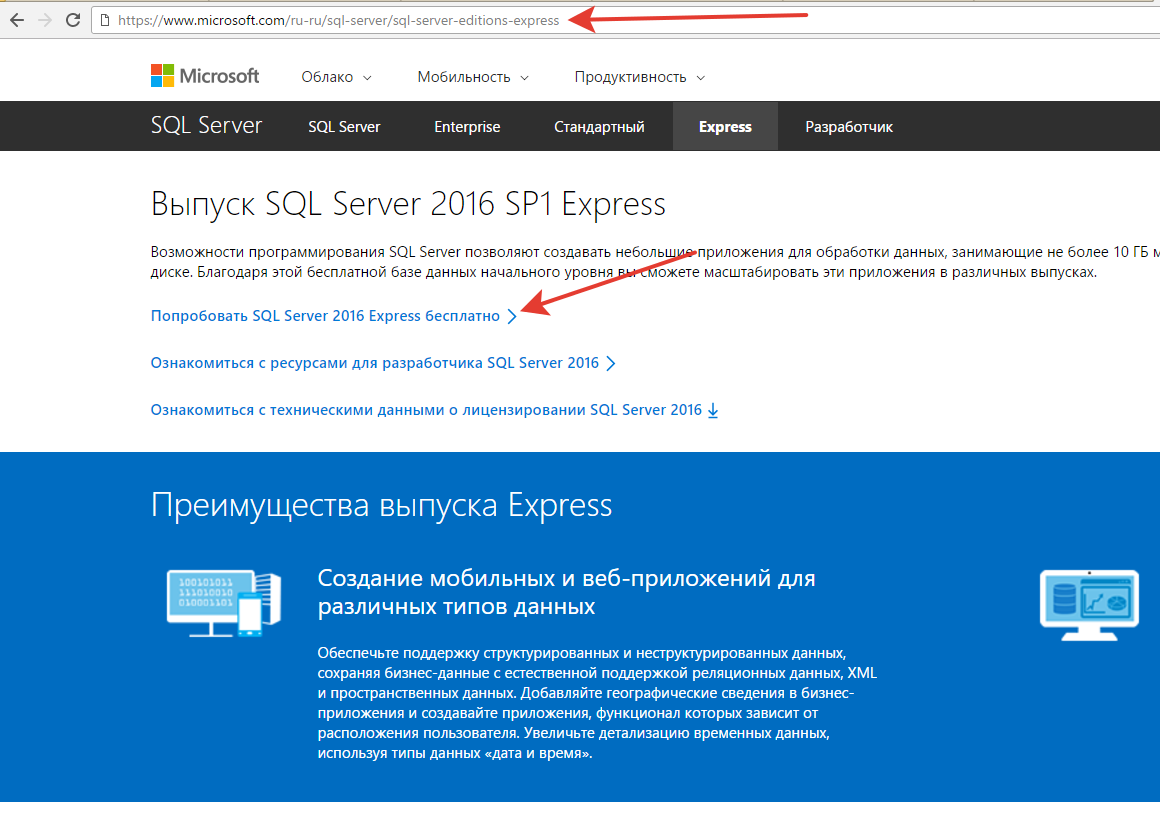
1. 1. Для скачивание Microsoft SQL Server 2016 Express необходимо перейти на https://www.microsoft.com/ru-ru/sql-server/sql-server-editions-express и нажать Попробовать SQL Server 2016 Express бесплатно
Microsoft SQL Server Express имеет ограничения на размер базы данных.
2. Запустите скачанный файл и выбираем тип установки «Пользовательский»:
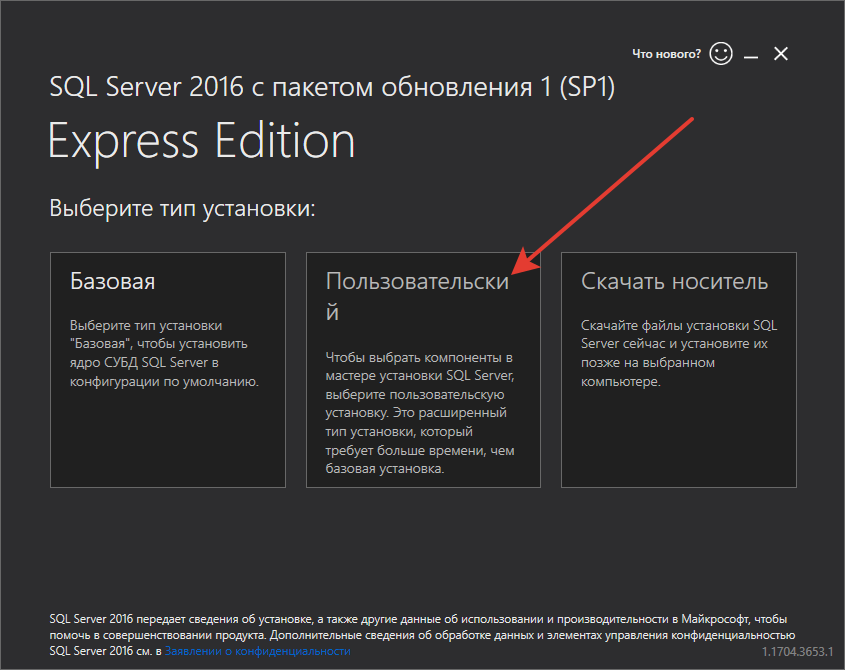
3. Нажимаем Установить (если необходимо изменяем путь для скачивания установочных файлов)

4. Ждём окончания процесса скачивая

5. По завершению скачивания откроется новое окно, в нем нажмите Новая установка изолированного экземпляра SQL Server или добавление компонентов к существующей установке
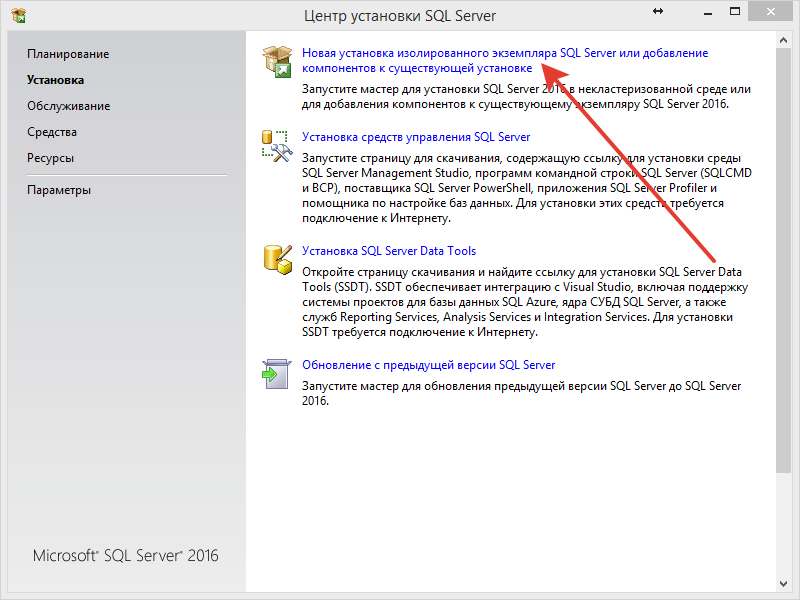
6. Нажимаем Далее
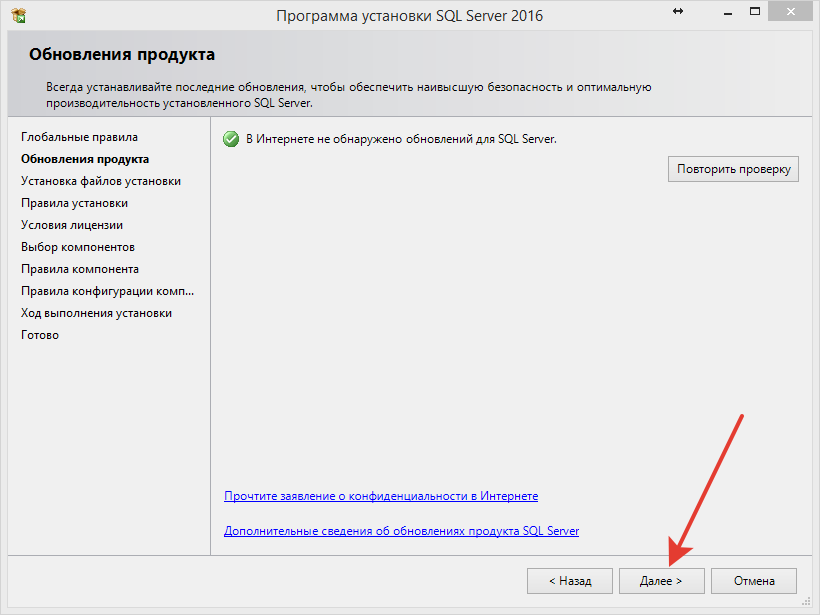
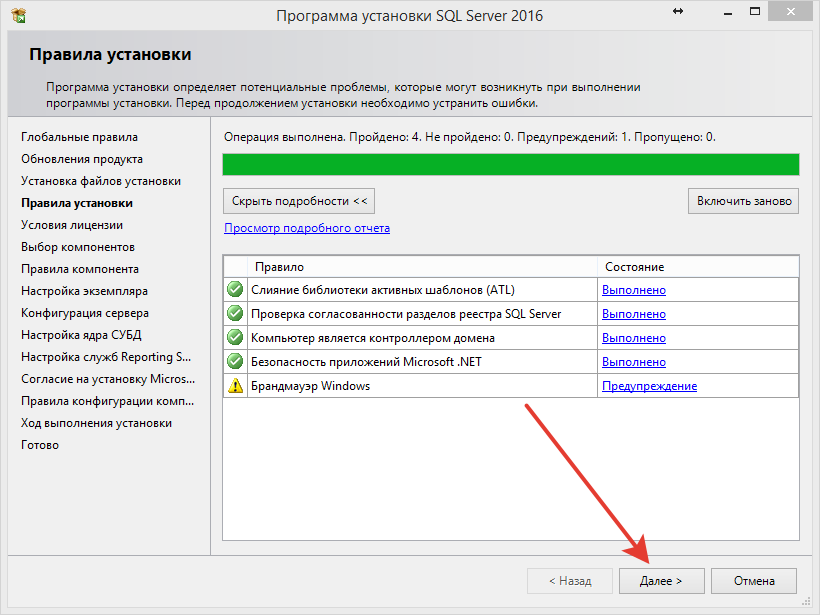
7. Нажимаем Далее
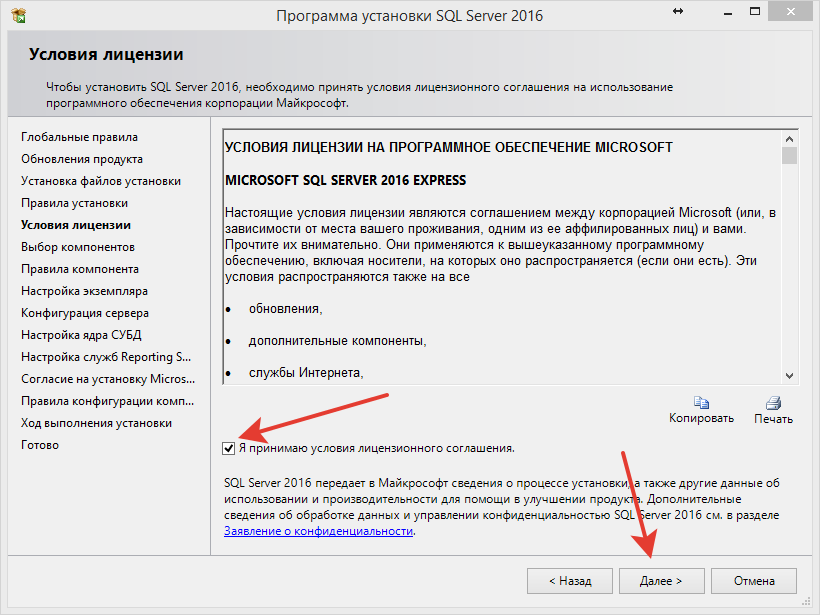
8. Ознакомитесь с лицензионным соглашением, для продолжения примите лицензионное соглашение и нажмите Далее
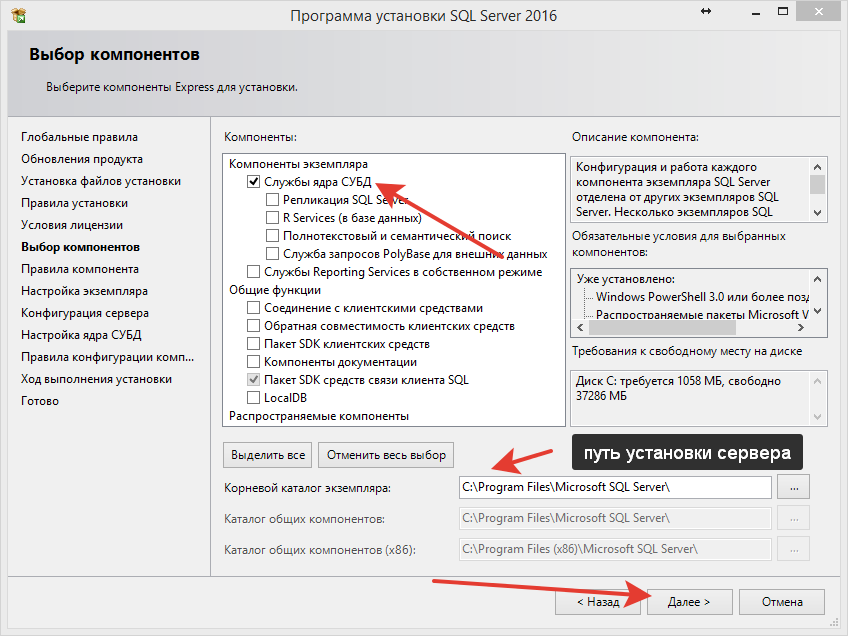
9. Отметьте галочкой только Службы Ядра СУБД, если необходимо измените путь установки сервера и нажмите Далее
10. Поставьте галочку Экземпляр по умолчанию и нажмите Далее
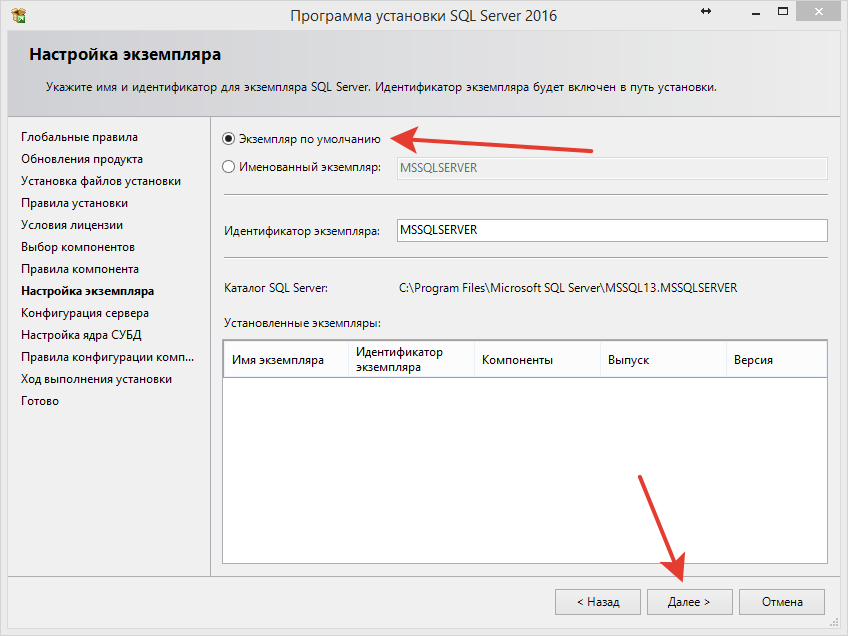
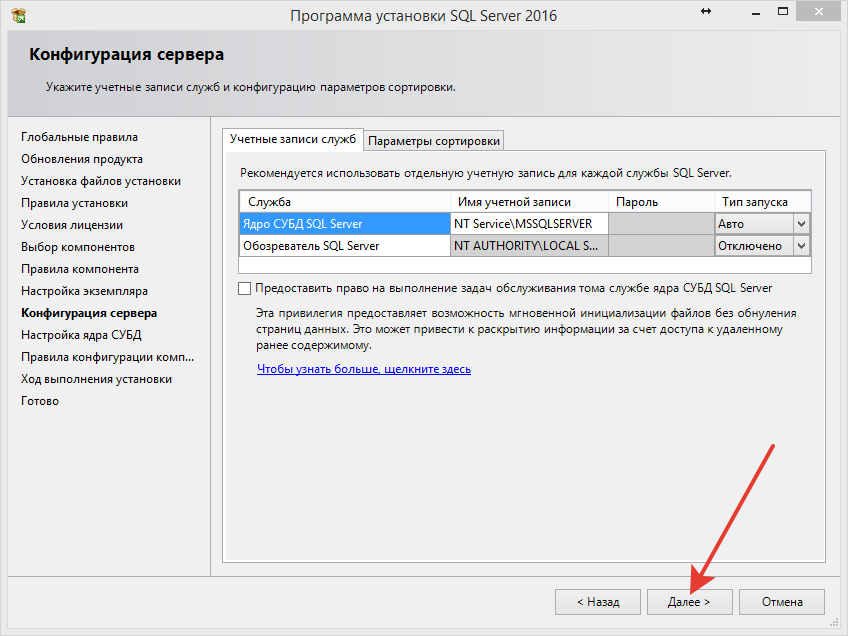
11. Нажимаем Далее
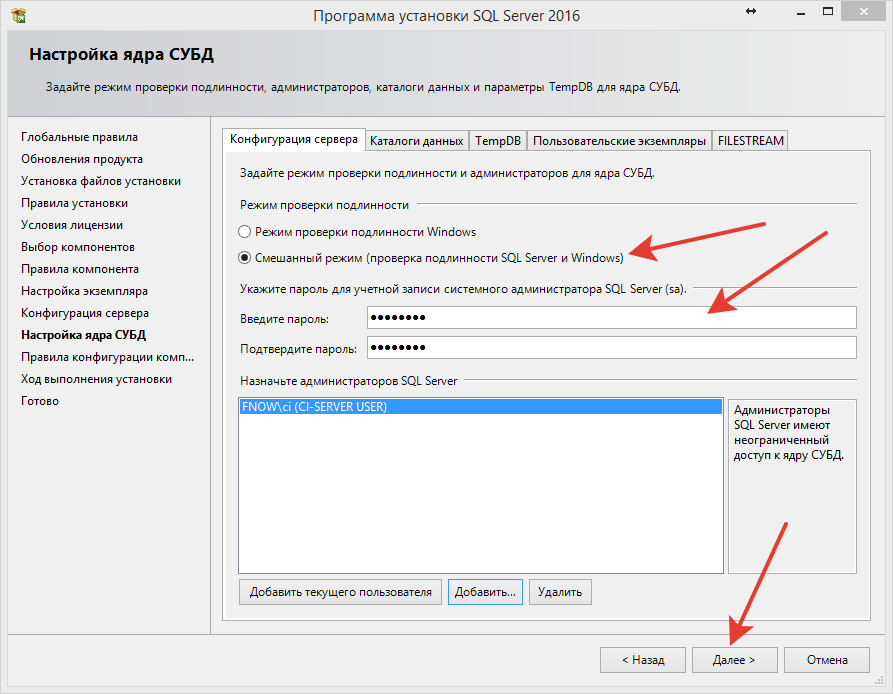
12. Выберете смешанный режим проверки подлинности, укажите пароль системного администратора и нажмите Далее
13. Microsoft SQL Server установлен
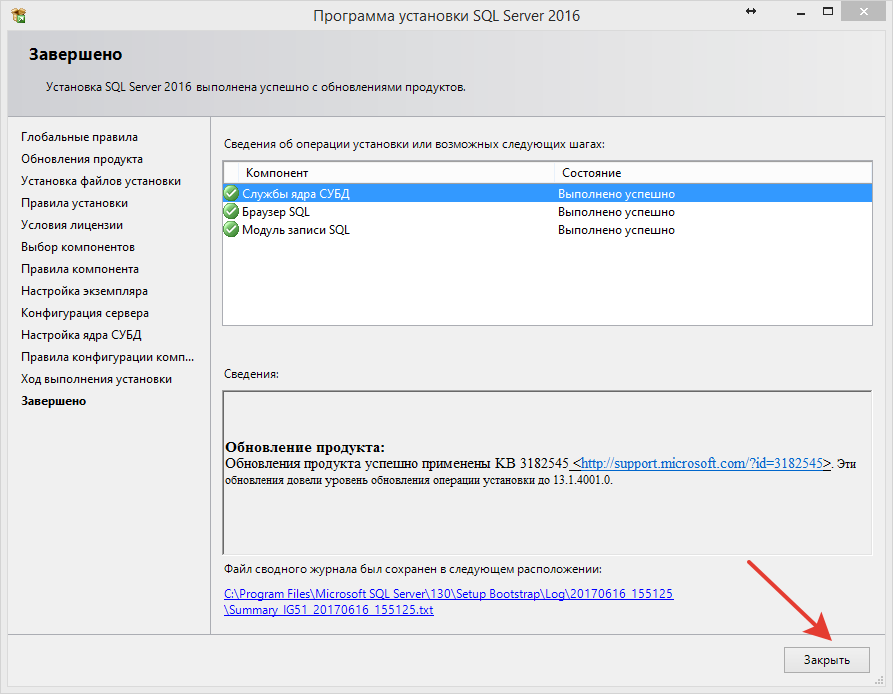
Проверить, работает ли он можно следующим образом:
Проверка, что Microsoft SQL Server работает
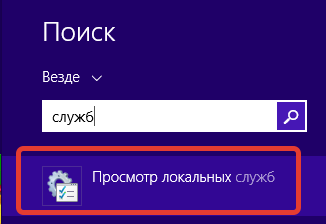
1. Зайдите в Просмотр локальных служб (в разных версиях Windows Пункт может называться по разному администрирование/службы)
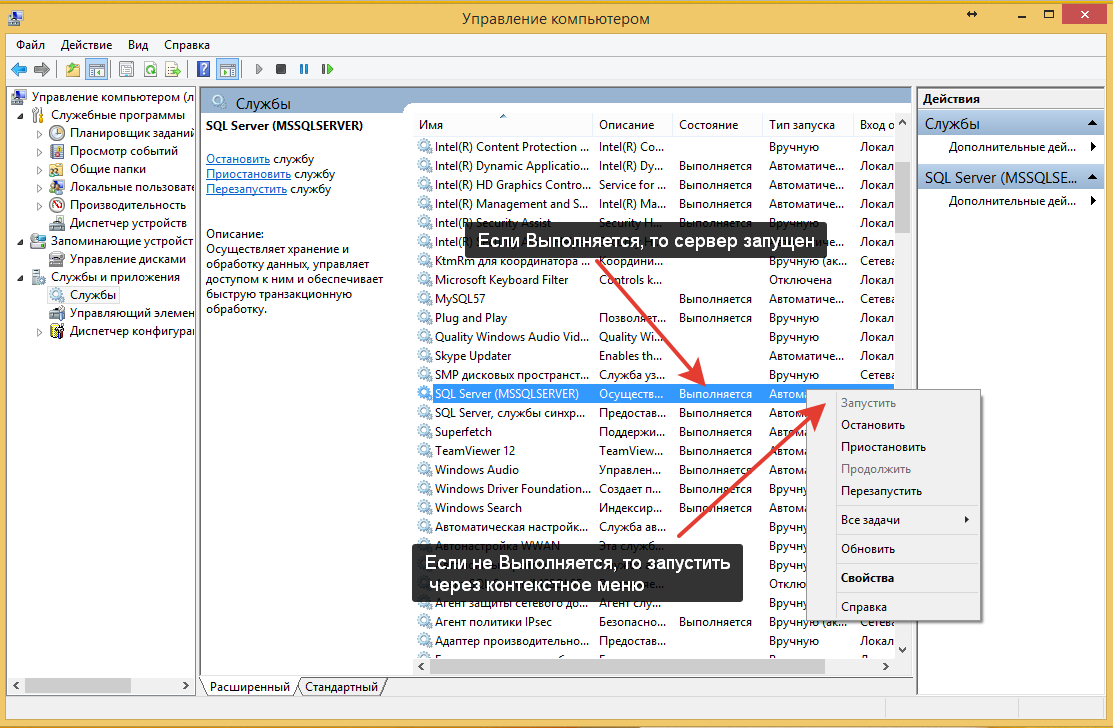
2. Найдите в списке служб MSSQL.
Если в столбце состояние стоит «выполняется», то MSSQL сервер запущен, если нет — то нужно Запустить при помощи правой кнопки мыши.
Включение настройки xp_cmdshell
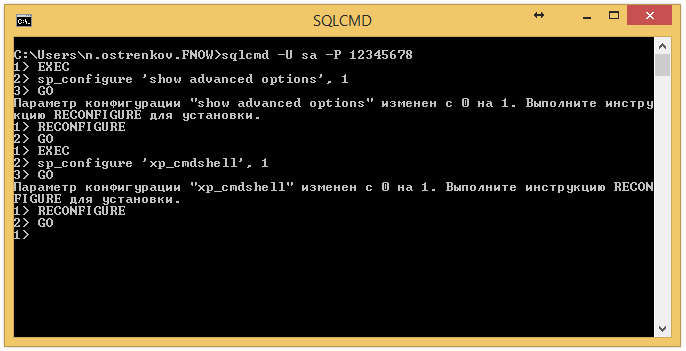
Настройка xp_cmdshell даёт возможность использовать команды консольной утилиты в SQL запросе. Данная настройка требуется для корректного переименования баз через программу (переименования баз используется в процессе обновления баз, включение данной настройки обязательно).
Для того чтобы включить настройку необходимо:
1. Найти в меню пуск командную строку и запустить её.

2. Через командную строку запустить sqlcmd -U <пользователь> -P <пароль> (если установка сервера была сделана по инструкции выше, то имя пользователя указываем sa, а пароль тот, который указывали в пункте 12 Установки MSSQL сервера). Далее построчно вводим команды
Настройка TCP Соединения
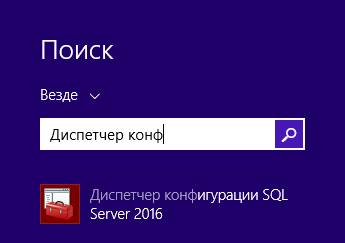
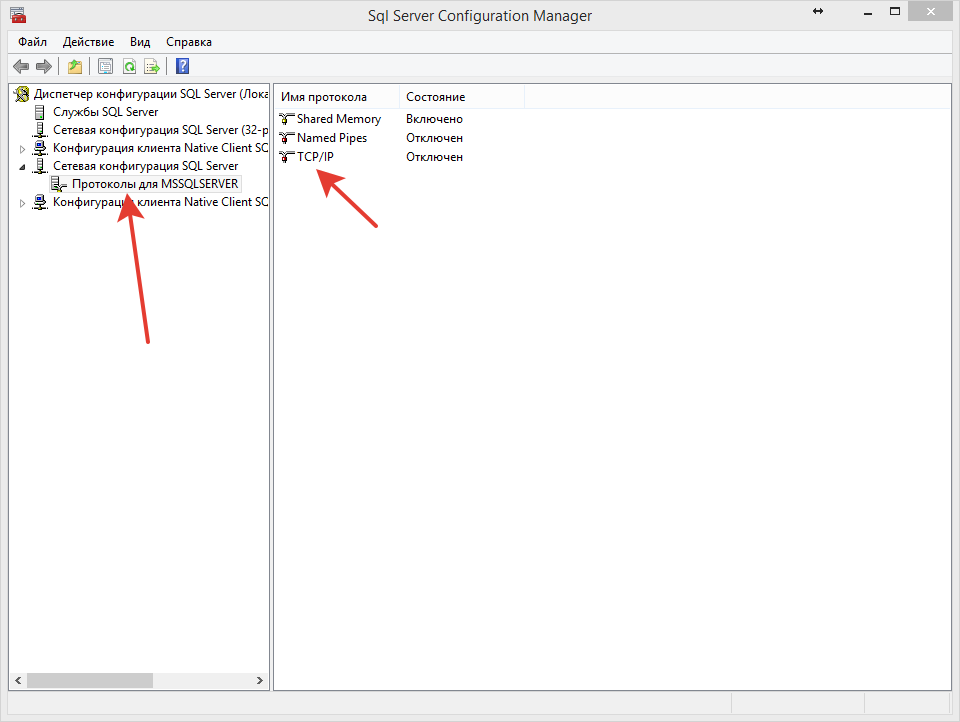
1. В меню пуск необходимо найти и открыть Диспетчер конфигурация SQL Server
2. Раскрываем пункт Сетевая конфигурация SQL Server и кликаем на пункт Протоколы для MSSQLSERVER. Затем правым кликом на пункте TCP/IP вызываем контекстное меню и кликаем по пункты Включить, после на экране появится сообщение о том, что изменение настроек вступит в силе после перезапуска сервера
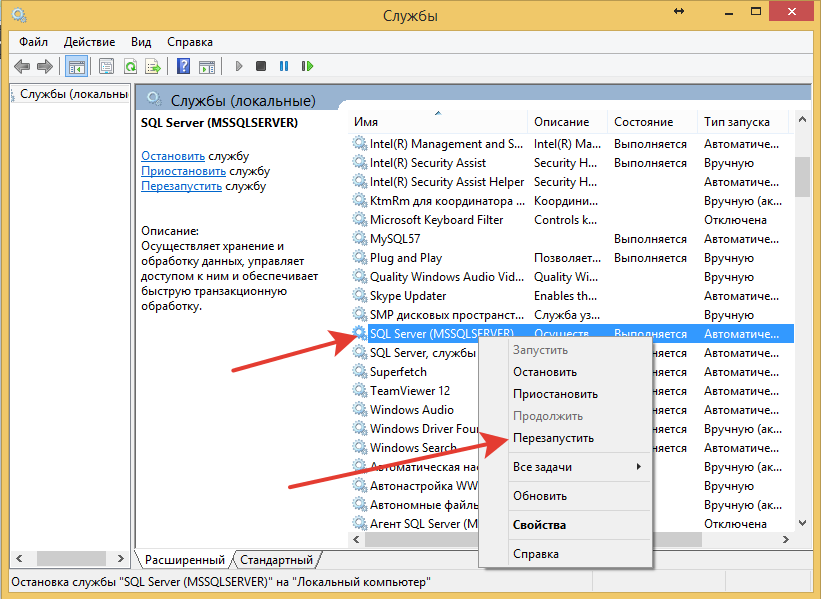
3. Зайдите в Просмотр локальных служб (в разных версиях Windows Пункт может называться по разному администрирование/службы)
4. Для перезапуска сервера находим SQL Server (MSSQLSERVER) в службах и с помощью команды контестного меню перезапускаем сервер.
Установка драйвера Microsoft ODBC Driver 13 For SQL Server
Для работы программы необходимо наличие установленного драйвера Microsoft ODBC Driver 13 For SQL Server.
Windows
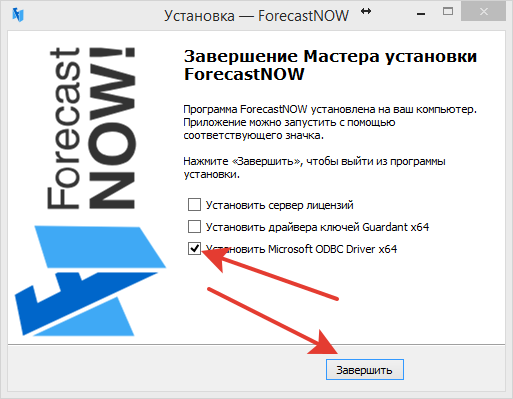
1. Установить или обновить драйвер можно с помощью установичника программы ForecastNOW!. Для этого после завершения установки программы выберете пункт Установить Microsoft ODBC Driver и нажмите завершить
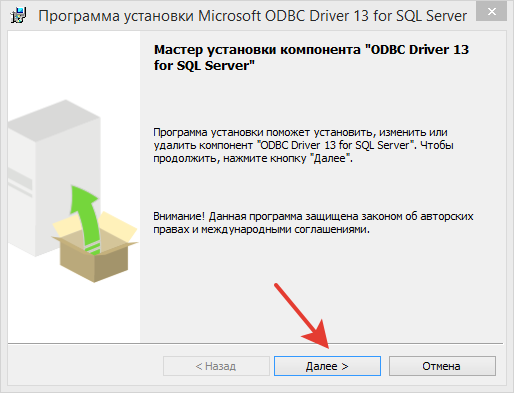
2. Нажмите Далее
3. Ознакомитесь с лицензионным соглашением, для продолжения примите лицензионное соглашение и нажмите Далее

4. Проверьте что компонент Драйвера ODBC включен в установку и нажмите Далее
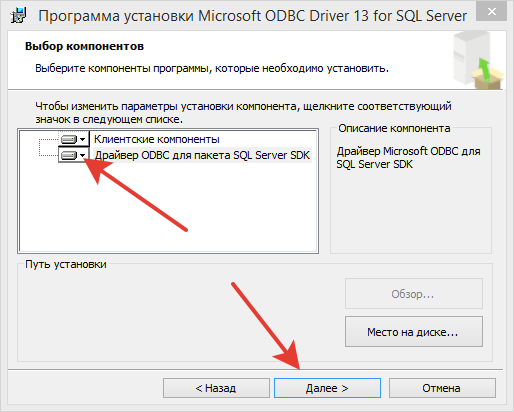
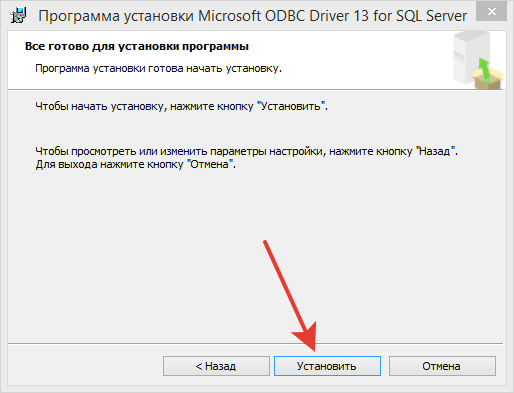
5. нажмите Установить
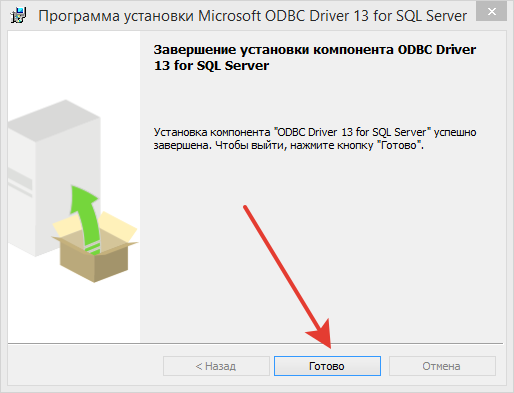
6. Драйвер установлен для закрытия окна нажмите Готово
7. Чтобы проверить установлен ли драйвер необходимо набрать в командной строке odbcad32.exe, откроется окно, в котором необходимо открыть вкладку Драйвера. Если драйвер установлен в списке должна присутствовать строка ODBC Driver 13 For SQL Server