Microsoft sql server можно ли удалить
Данное руководство содержит последовательность действий для полного удаления SQL Server (опробовано на 2008-ом). Использовать в случае, если при попытках удалить существующий или установить новый экземпляр возникают ошибки, и стандартные процедуры по удалению заканчиваются неудачей. Когда я столкнулся с этой проблемой, такая инструкция мне бы здорово пригодилась.
1) Пробуем удалить SQL Server с помощью Microsoft Fix it. Как и ожидалось у меня этот способ не сработал. Идем дальше.
2) На всякий случай делаем бэкап реестра и удаляем следуюее:
- HKEY_LOCAL_MACHINESOFTWAREMicrosoftMicrosoft SQL Server;
- HKEY_LOCAL_MACHINESOFTWAREMicrosoftMSSQLServer.
Далее, в следующих ветках удаляем все ключи, связанные с SQL Server:
- HKEY_LOCAL_MACHINESOFTWAREMicrosoftWindowsCurrentVersionUninstall;
- HKEY_LOCAL_MACHINESYSTEMCurrentControlSetServices.
После переименовываем или удаляем все папки связанные с SQL Server, перезагружаемся и пробуем установить SQL Server. Если все так же безуспешно, переходим к шагу 3.
3) Если при установке получаем следующую ошибку: Компоненту MsiGetProductInfo не удалось получить значение ProductVersion для пакета со значением Product Code = "" делаем следующее:
- из лога установки SQL Server нас интересует следующая строка: например, «Exit message: Компоненту MsiGetProductInfo не удалось получить значение ProductVersion для пакета со значением Product Code = „“. Нам нужен Product Code. Копируем его первую часть CC8BA866, ищем в реестре и удаляем все найденные ключи. После этого, записываем его наоборот 668AB8CC, опять ищем в реестре, удаляем все найденные значения;
- запускаем установку;
- при установке могут возникать похожие ошибки, но с другим Product Code. Повторяем установку и удаление ключей из реестра до тех пор, пока не пропадет ошибка.
Если опять потерпели неудачу, переходим к шагу 4.
4) Если при установке получаем следующую ошибку: Error result: -2068643839; Result facility code: 1203; Result error code: 1 делаем следующее:
- создаем папку на диске С, копируем в нее установочные файлы, пробуем установить;
- если не сработало, возможно к некоторым папкам невозможно получить доступ;
- может случиться так, что установщик Windows поврежден, тогда нужна диагностика кэша установщика;
- проверить или переустановить фрэймворки.
Надеюсь это будет полезным и кому-нибудь пригодится.
Данная статья не подлежит комментированию, поскольку её автор ещё не является полноправным участником сообщества. Вы сможете связаться с автором только после того, как он получит приглашение от кого-либо из участников сообщества. До этого момента его username будет скрыт псевдонимом.
SQL Server – служебная программа для управления реляционными БД от Microsoft, основанная на языке запросов Transact-SQL. Чтобы полностью удалить SQL Server с компьютера, необходимо воспользоваться встроенными утилитами Windows или сторонним ПО. В последствии пользователь сможет подготовить операционную систему к повторной установке приложения на ПК.

Зачем удалять систему управления БД?
К сожалению, в последние годы количество кибератак увеличилось. Так, специалисты из IBM X-Force в мае 2018 г. выявили троян, который способен передавать запросы в командный центр через Microsoft SQL для связи с CC. Троян MnuBot, который хакеры разработали на базе языка программирования Delphi, разыскивает файл Desk.txt в стандартной директории %AppData%Roaming.
Если указанный элемент в Roaming отсутствует, то зловред самостоятельно его создает и подменяет стандартный Desktop методом наложения слоя, что вполне предсказуемо в случае с трояном. Таким образом все действия на экране пользователя могут фиксироваться в конфигурации MnuBot. Функционал трояна поражает спектром возможностей. Он способен:
- делать скриншоты экрана;
- использовать опцию key logger, т. е. считывать действия пользователя с клавиатуры;
- имитировать ввод текста и цифр на клавиатуре, клики мышки;
- осуществлять внеплановый ребут взломанной системы;
- уничтожать защитные механизмы Windows, в т. ч. Trusteer Rapport;
- воровать любые вводимые юзером данные, включая информацию по банковским картам с паролями и CVV.

Самое неприятное, что MnuBot автоматически запрашивает у MS SQL Server данные, что, ко всему прочему, сильно тормозит работу компьютера. Поэтому, если СУБД активно не используется, ее лучше удалить и почистить реестр от остаточных файлов.
В противном случае можно столкнуться с хакерскими атаками, сбоями в работе ПК и со списанием денежных средств с электронных кошельков и банковских карт, либо с иными неприятностями, которые влечет за собой похищение персональных данных пользователя третьими лицами.
Активным юзерам данного программного решения удаление Microsoft SQL Server может понадобиться для того, чтобы очистить систему от остаточных компонентов приложения с целью последующей установки новой версии СУБД.

Подготовка к деинсталляции
Перед тем как приступить к процессу уничтожения данных, нужно подготовиться:
- Удостовериться в том, что у файла подкачки Windows достаточный размер. Оптимальным показателем является диапазон:
- от 3548 до 3548 Мб для ПК с оперативкой 2048 Мб;
- от 3024 до 3024 Мб для ПК с оперативкой 4096 Мб;
- от 2016 до 2016 Мб для ПК с оперативкой 8 Гб.
Нехватка виртуальной памяти может привести к тому, что SQL Server 2008 будет удален с компьютера не полностью. - Если на ПК установлено несколько версий SQL Server, то браузер будет уничтожен после деинсталляции последней версии. Для полного удаления SQL Server 2017 нужно будет в разделе «Программы и компоненты» вручную деинсталлировать браузер SQL Server из перечня софта.
- После очистки приложения будут удалены все tempdb. Так, данные по шаблону «tempdb_mssql_*.ndf» уничтожатся. Требуется сохранить нужные файлы.

Перед деинсталляцией важно выполнить следующие операции:
- Сохранить имеющиеся базы данных tempdb: создать резервную копию БД. Для этого скопировать данные и журналы из директории MSSQL в любую другую папку. Так, нужно сохранить файлы в формате «.mdf» под именами «Master», «Model», «Msdbdata», «Mssqlsystemresource», «Tempdb» и «.ldf» под именами «Mastlog», «Modellog», «Msdblog», «Mssqlsustemresource»и «Templog», а также БД Reporting Services ReportServer[$name] и ReportServer[$name]TempDB – временную БД Службы Reporting Services.
- Уничтожить локальные группы безопасности.
- Остановить службы через «Диспетчер задач».
- Перейти в учетную запись с правами admin.

Процесс деинсталляции
Удаление СУБД будет зависеть от версии программного продукта. Чтобы удалить SQL Server 2005 с ПК, можно воспользоваться как встроенными утилитами Windows – «Установка и удаление…» или «Программы и компоненты», так и путем скачивания специализированных деинсталляторов. Рассмотрим оба возможных варианта. Удалить SQL Server 2005 и 2008 можно следующим способом:
- Кликнуть по изображению лупы, которое находится в левом углу экрана – рядом с меню «Пуск». В поисковой строке Виндовс ввести запрос «Add or Remove Programs». Войти в данный раздел также можно через меню «Пуск», щелкнув по значку в виде шестеренки и перейдя во вкладку «Приложения» в окне «Параметры».
- В боковом меню найти раздел «Приложения и возможности» — в поисковой строке, расположенной под синей надписью «Управление дополнительными параметрами», ввести наименование деинсталлируемой БД. Можно осуществить поиск вручную, отсортировав файлы по имени или дате установки.

- Щелкнуть по отобразившемуся элементу левой кнопкой мышки и нажать «Delete».
- Действовать согласно подсказкам «Мастера установки и удаления», периодически нажимая «Далее».
- Чтобы удалить конкретный экземпляр SQL Server, необходимо в «Мастере удаления» во вкладке «Выбор экземпляра» указать ненужный файл или параметр, относящийся к категории общих компонентов или средств управления данной СУБД. Кликнуть «Далее».
- Следующим этапом станет выбор компонентов – выделить ненужные данные. На экране появится диалоговое окошко для подтверждения действий пользователя – нажать «ОК».
- Установщик выдаст на экране окошко «Все готово для удаления» – проверить правильность заполнения формы и запустить процесс деинсталляции, тапнув по «Delete».

- По завершении процесса кликнуть «ОК», выйти из «Параметров» и осуществить перезагрузку ПК.
Указанный метод удаления подойдет для SQL Server 2012 и более поздних версий продукта.
Можно провести деинсталляцию через «Панель управления». Для этого:
- Во встроенной поисковой строке Windows ввести ключевой запрос «Панель управления».
- В окне «Все элементы панели управления» выбрать «Программы и компоненты».
- В «Удаление или изменение программы» найти ненужное ПО вручную, либо воспользоваться строкой поиска, находящейся в правом верхнем углу экрана.

- Тапнуть левой клавишей мыши по найденному компоненту – рядом с опцией «Упорядочить», расположенной над списком установленных программ. На дисплее появится опция «Удалить» — кликнуть по ней. Можно деинсталлировать элемент, щелкнув по нему правой кнопкой мыши и выбрав опцию «Delete».
- Компонент SQL Server 2008 r2 будет удален.
Деинсталляция узлов кластера SQL включает в себя следующие этапы:
- Запустить setup.exe.
- В окне «Мастера установки» на крайней панели инструментов тапнуть по «Обслуживанию», после чего выбрать функцию «Удалить узел из отказоустойчивого кластера».

- Согласиться с удалением, кликнув на «ОК» в появившемся диалоговом окне.
- В меню «Файлы поддержки программы установки» кликнуть на «Установить» для проверки ОС Windows. После завершения запущенного автоматического процесса щелкнуть на «Далее».
- В «Конфигурации узла кластера» ввести имя изменяемого компонента, который при деинсталляции отобразится в поле «Имя этого узла».
- Выделить узел и щелкнуть на «Delete».
- По завершении работы uninstall.exe щелкнуть на «Закрыть» (выход из открытого диалогового окна).

Теперь потребуется почистить реестр от остаточных файлов, чтобы в системе не осталось мусора. Впоследствии пользователь сможет легко установить новую версию СУБД без конфликтов с компонентами Windows. Процесс ручной чистки включает в себя следующие основные манипуляции:
- Необходимо создать точку восстановления Windows. Это важно для того, чтобы при возникновении внештатной ситуации (например, случайной деинсталляции критического файла ОС) можно было откатить Виндовс до работоспособного состояния. Сделать это легко: кликнуть по значку лупы, расположенному справа от меню «Пуск», и вбить запрос «Восстановление».
- Перейти в раздел «Настройка восстановления системы» — на дисплее отобразится окно «Свойства системы». Нужно кликнуть по интерактивной клавише «Настроить…», находящейся прямо над кнопкой «Отмена».

- Указать наименование точки восстановления и директорию будущего расположения файла.
- Обязательно тапнуть «Применить» и выйти из открытого диалогового окна, щелкнув на «ОК».
- Теперь зайти на ПК в Безопасном режиме, чтобы в процессе чистки ОС не нанести вред критическим компонентам Windows.
- Для входа в безопасном режиме нужно удерживать клавишу «Shift» в процессе стандартной перезагрузки компьютера. В момент возникновения черного экрана загрузки щелкнуть на клавишу «F8» — комбинация зависит от пакета поставки и указывается в инструкции производителя, после чего на экране появится синее диалоговое окно «Выбор действия».
- Перейти во вкладку «Поиск неисправностей». В разделе «Диагностика» выбрать пункт «Доп. параметры».

- Тапнуть по значку шестеренки – «Параметры загрузки».
- Кликнуть по кнопке (расположена в правом нижнем углу монитора) «Перезагрузить» для того, чтобы войти в систему в требуемом режиме.
- После перезагрузки на мониторе появится меню «Параметры загрузки» — для входа в нужный параметр потребуется использовать цифру «4» или «F4».
- Также можно выполнить шаги 6-11 следующим образом: зайти в меню msconfig. Надо вызвать диалоговое окно «Выполнить» (комбинация Win+R) или осуществить ввод команды через встроенный поисковик, вбив код «msconfig» без кавычек. Также можно воспользоваться поисковой строкой Виндовс и ввести код «msconfig» или ключевую фразу «Конфигурация системы».

- Зайти на вкладку «Загрузка» из окна Конфигуратора и отметить галочкой параметр «Безопасный режим». Обязательно выделить пункт, расположенный в правом нижнем углу окошка встроенной утилиты, «Сделать параметры загрузки постоянными» на случай, если придется повторно осуществить ребут в процессе чистки ОС от leftovers.
- Кликнуть «Применить», нажать «ОК». Следующий вход будет осуществлен в нужной конфигурации.
- Теперь юзер может перейти к очистке реестра штатными методами: зажать сочетание Win+R — в окошке «Выполнить» в поле «Открыть» ввести команду «regedit».

- Создать резервную копию текущего состояния «Windows registry» – зайти в меню «Файл» в левом верхнем углу «Registry editor» и выбрать опцию «Экспорт…». Задать имя документа и указать директорию сохранения. В поле «Диапазон экспорта», находящемся в левом углу Editor, щелкнуть на «Весь реестр». Нажать «Сохранить». Запустится системный процесс, который может занять несколько минут.
- В «Редакторе реестра» зажать сочетание клавиш Ctrl+F для вызова встроенного поисковика – в поле «Найти» вбить название удаляемой СУБД, тапнуть «Найти далее».
- Высветится перечень остаточных файлов: изучить каждый из компонентов реестра и проверить поля «Параметр» и «Значение», чтобы узнать, имеет ли та или иная запись отношение к деинсталлированному софту или нет. Чистить нужно данные из папки «HKEY_LOCAL_MACHINE» — «SOFTWARE». Щелкнуть по удаляемому файлу правой клавишей мышки и выбрать опцию «Delete». На экране появится сообщение системы о подтверждении выполняемого действия – тапнуть «Да».

- Проводить процедуру до тех пор, пока в указанной папке не останется компонентов, относящихся к SQL Server.
Удаление сторонними утилитами
Если пользователю нужно срочно полностью удалить SQL Server 2012, а чистить систему вручную не хочется или же юзер боится повредить компоненты Виндовс, то можно воспользоваться сторонней программой. Вот несколько вариантов софта на выбор:
- Revo Uninstaller;
- Uninstall Tool;
- Reg Organizer;
- CCleaner.
Для деинсталляции СУБД в Revo Uninstaller потребуется выполнить следующие действия:
- Скачать утилиту с официального сайта, загрузить и открыть.
- Перейти в меню «Все программы» вкладки «Деинсталлятор».

- В правом верхнем углу над списком программ расположена встроенная поисковая строка – ввести наименование удаляемого приложения.
- Выделить левой клавишей мышки отобразившийся элемент списка и на верхней панели инструментов щелкнуть «Delete» (значок в виде папки с красным крестиком) или кликнуть по файлу правой кнопкой мышки и нажать «Delete».
- По завершении процесса uninstall.exe на мониторе появится окошко «Выполнение первоначального анализа…». Выбрать «Продвинутый» режим и тапнуть на «Сканировать».
- Запустится процесс проверки ОС на предмет leftovers, по окончании которого щелкнуть в левом нижнем углу программы «Выбрать все» и «Delete», нажать «Далее».
- В меню «Найденные оставшиеся файлы и папки» можно очистить компоненты вручную и кликнуть на «Готово».

- Для удаления мусора из ОС достаточно перейти в меню «Чистильщик Windows» и выбрать пункт меню «Очистить историю открытия ключей реестра», «Следы в реестре» и «Следы на жестком диске». В правом верхнем углу тапнуть по «Очистить».
- По завершении процесса нажать «ОК» и закрыть приложение.
- Перезагрузить компьютер.
Для удаления софта при помощи Uninstall Tool необходимо:
- Скачать, установить и открыть приложение.
- Перейти во вкладку «Software» — в поле «Search» вбить имя удаляемого ПО и нажать «Enter».

- Если уничтожить программу стандартным способом не получается, то следует выбрать опцию «Принудительное удаление» и следовать подсказкам на экране – нажать «Да».
- По факту деинсталляции на экране появится список остаточных элементов файловой системы и реестра – выделить все и кликнуть «Delete».
- На экране появится сообщение «Все остатки программы удалены» — щелкнуть «ОК».
- Осуществить ребут.
Чтобы выполнить аналогичную операцию через Reg Organizer, понадобится:
- Загрузить, установить и открыть утилиту.
- Перейти во вкладку «Удаление программ» на правой боковой панели инструментов. Воспользоваться встроенным поисковиком или найти файл вручную, выделить его и щелкнуть на «Delete».
 Действовать подсказкам «Мастера удаления» на мониторе.
 - По завершении процесса потребуется почистить реестр от остаточных компонентов: перейти в меню «Автом. чистка» в левой верхней части дисплея и запустить логическую, физическую структуру registry, а также чистку диска.
- При необходимости воспользоваться инструментом ручной очистки.
- Перезагрузить ПК.
Самым популярным инструментом у пользователей является CCleaner, так как данное приложение является бесплатным. С его помощью можно полностью удалить SQL Server с ПК:
- Скачать, установить и открыть Клинер.
- Зайти в меню «Сервис» (значок гаечного ключа слева), выбрать «Удаление программ» — найти деинсталлируемый элемент, щелкнуть по нему правой кнопкой мышки и тапнуть по «Деинсталляции» либо воспользоваться клавишей в правой верхней части дисплея.

- Войти в меню «Реестр» — выделить все пункты в разделе «Целостность реестра» и кликнуть «Поиск проблем».
- На экране отобразится перечень неисправностей – нажать «Исправить…».
- Создать точку восстановления – кликнуть в открывшемся окне на «Да», ввести имя файла и директорию, после чего нажать «Исправить отмеченные» и «Закрыть».
- Осуществить перезагрузку Виндовс.
ОБЛАСТЬ ПРИМЕНЕНИЯ:  SQL Server (только в Windows)
  База данных SQL Azure Azure Synapse Analytics (хранилище данных SQL) Parallel Data Warehouse APPLIES TO: SQL Server (Windows only) Azure SQL Database Azure Synapse Analytics (SQL DW) Parallel Data Warehouse
В данной статье описан процесс удаления изолированного экземпляра SQL Server SQL Server . This article describes how to uninstall a stand-alone instance of SQL Server SQL Server . Шаги, перечисленные в этой статье, помогут подготовить систему для повторной установки SQL Server SQL Server . By following the steps in this article, you also prepare the system so that you can reinstall SQL Server SQL Server .
Для удаления отказоустойчивого кластера SQL Server SQL Server используется функция удаления узла, предоставляемая программой установки SQL Server SQL Server , которая удаляет каждый узел по отдельности. To uninstall a SQL Server SQL Server failover cluster, use the Remove Node functionality prov >SQL Server SQL Server Setup to remove each node individually. Дополнительные сведения см. на странице Добавление и удаление узлов в отказоустойчивом кластере SQL Server (настройка). For more information, see Add or Remove Nodes in a SQL Server Failover Cluster (Setup)
Замечания Considerations
- Удаление экземпляра SQL Server должен производить локальный администратор, имеющий разрешения на вход в систему в качестве службы. To uninstall SQL Server, you must be a local administrator with permissions to log on as a service.
- Если на компьютере установлен минимальный требуемый объем физической памяти, увеличьте размер файла подкачки вдвое больше объема физической памяти. If your computer has the minimum required amount of physical memory, increase the size of the page file to two times the amount of physical memory. Нехватка виртуальной памяти может привести к неполному удалению SQL Server. Insufficient virtual memory can result in an incomplete removal of SQL Server.
- В системе с несколькими экземплярами SQL Server служба браузера SQL Server удаляется только после удаления последнего экземпляра SQL Server. On a system with multiple instances of SQL Server, the SQL Server browser service is uninstalled only once the last instance of SQL Server is removed. Службу браузера SQL Server можно удалить вручную через Программы и компоненты на панели управления. The SQL Server Browser service can be removed manually from Programs and Features in the Control Panel.
- При удалении SQL Server SQL Server удаляются файлы данных tempdb, добавленные во время процесса установки. Uninstalling SQL Server SQL Server deletes tempdb data files that were added during the install process. Файлы с именем, удовлетворяющим шаблону tempdb_mssql_*.ndf, удаляются, если они существуют в каталоге системной базы данных. Files with tempdb_mssql_*.ndf name pattern are deleted if they exist in the system database directory.
подготовка Prepare
Резервное копирование данных. Back up your data. Либо создайте полные резервные копии всех баз данных, включая системные базы данных, либо вручную скопируйте MDF- и LDF-файлы в отдельное место. Either create full backups of all databases, including system databases, or manually copy the .mdf and .ldf files to a separate location. База данных master содержит все сведения на уровне системы для сервера, такие как имена входа и схемы. The master database contains all system level information for the server, such as logins, and schemas. База данных msdb содержит сведения о заданиях, такие как задания агента SQL Server, журнал резервного копирования и планы обслуживания. The msdb database contains job information such as SQL Server agent jobs, backup history, and maintenance plans. Дополнительные сведения о системных базах данных см. в разделе Системные базы данных. For more information about system databases see System databases.
Необходимо сохранить следующие файлы баз данных. The files that you must save include the following database files:
| master.mdf master.mdf | mastlog.ldf mastlog.ldf | model.mdf model.mdf | modellog.ldf modellog.ldf |
| msdbdata.mdf msdbdata.mdf | msdblog.ldf msdblog.ldf | Mssqlsystemresource.mdf Mssqlsystemresource.mdf | Mssqlsustemresource.ldf Mssqlsustemresource.ldf |
| Tempdb.mdf Tempdb.mdf | Templog.ldf Templog.ldf | ReportServer[$InstanceName] ReportServer[$InstanceName] | ReportServer[$InstanceName]TempDB ReportServer[$InstanceName]TempDB |
Базы данных ReportServer включены в службы SQL Server Reporting Services. The ReportServer databases are included with SQL Server Reporting Services.
Остановите все службы SQL Server SQL Server . Stop all SQL Server SQL Server services. Перед удалением компонентов SQL Server SQL Server рекомендуется остановить все службы SQL Server SQL Server . We recommend that you stop all SQL Server SQL Server services before you uninstall SQL Server SQL Server components. Наличие активных соединений может помешать удалению компонентов. Active connections can prevent successful uninstallation.
Выбор учетной записи с необходимыми разрешениями. Use an account that has the appropriate permissions. Выполните вход на сервер с учетной записью службы SQL Server SQL Server или с учетной записью, обладающей аналогичным набором разрешений. Log on to the server by using the SQL Server SQL Server service account or by using an account that has equivalent permissions. Например, можно войти на сервер с учетной записью, входящей в локальную группу администраторов. For example, you can log on to the server by using an account that is a member of the local Administrators group.
Удаление Uninstall
Чтобы удалить SQL Server из Windows 10, Windows Server 2016, Windows Server 2019 и более поздних версий, выполните следующие действия. To uninstall SQL Server from Windows 10, Windows Server 2016, Windows Server 2019, and greater, follow these steps:
Чтобы начать процесс удаления, перейдите к Параметры в меню "Пуск" и выберите Приложения. To begin the removal process navigate to Settings from the Start menu and then choose Apps.
Введите sql в поле поиска. Search for sql in the search box.
Выберите Microsoft SQL Server (версия) (разрядность) . Select Microsoft SQL Server (Version) (Bit). Например, Microsoft SQL Server 2017 (64-bit) . For example, Microsoft SQL Server 2017 (64-bit) .
Выберите Удалить. Select Uninstall.

Выберите Удалить во всплывающем диалоговом окне SQL Server, чтобы запустить мастер установки Microsoft SQL Server. Select Remove on the SQL Server dialog pop-up to launch the Microsoft SQL Server installation wizard.

На странице Выбор экземпляра воспользуйтесь раскрывающимся списком, чтобы указать удаляемый экземпляр SQL Server SQL Server , или укажите параметр для удаления только общих компонентов и средств управления SQL Server SQL Server . On the Select Instance page, use the drop-down box to specify an instance of SQL Server SQL Server to remove, or specify the option to remove only the SQL Server SQL Server shared features and management tools. Чтобы продолжить работу, щелкните Далее. To continue, select Next.
На странице Выбор компонентов укажите компоненты, которые нужно удалить из указанного экземпляра SQL Server SQL Server . On the Select Features page, specify the features to remove from the specified instance of SQL Server SQL Server .
На странице Все готово для удаления просмотрите список компонентов и функций, подлежащих удалению. On the Ready to Remove page, review the list of components and features that will be uninstalled. Нажмите кнопку Удалить , чтобы начать удаление Click Remove to begin uninstalling
Обновите окно Приложения и компоненты, чтобы убедиться, что экземпляр SQL Server был успешно удален, и определите, какие компоненты SQL Server все еще остались. Refresh the Apps and Features window to verify the SQL Server instance has been removed successfully, and determine which, if any, SQL Server components still exist. При необходимости удалите эти компоненты из этого окна. Remove these components from this window as well, if you so choose.
Чтобы удалить SQL Server из Windows Server 2008, Windows Server 2012 и Windows 2012 R2, выполните следующие действия. To uninstall SQL Server from Windows Server 2008, Windows Server 2012 and Windows 2012 R2, follow these steps:
Чтобы начать процесс удаления, перейдите в панель управления, а затем выберите Программы и компоненты. To begin the removal process, navigate to the Control Panel and then select Programs and Features.
Щелкните правой кнопкой мыши Microsoft SQL Server (версия) (разрядность) и выберите Удалить. Right-click Microsoft SQL Server (Version) (Bit) and select Uninstall. Например, Microsoft SQL Server 2012 (64-bit) . For example, Microsoft SQL Server 2012 (64-bit) .

Выберите Удалить во всплывающем диалоговом окне SQL Server, чтобы запустить мастер установки Microsoft SQL Server. Select Remove on the SQL Server dialog pop-up to launch the Microsoft SQL Server installation wizard.

На странице Выбор экземпляра воспользуйтесь раскрывающимся списком, чтобы указать удаляемый экземпляр SQL Server SQL Server , или укажите параметр для удаления только общих компонентов и средств управления SQL Server SQL Server . On the Select Instance page, use the drop-down box to specify an instance of SQL Server SQL Server to remove, or specify the option to remove only the SQL Server SQL Server shared features and management tools. Чтобы продолжить работу, щелкните Далее. To continue, select Next.
На странице Выбор компонентов укажите компоненты, которые нужно удалить из указанного экземпляра SQL Server SQL Server . On the Select Features page, specify the features to remove from the specified instance of SQL Server SQL Server .
На странице Все готово для удаления просмотрите список компонентов и функций, подлежащих удалению. On the Ready to Remove page, review the list of components and features that will be uninstalled. Нажмите кнопку Удалить , чтобы начать удаление Click Remove to begin uninstalling
Обновите окно Программы и компоненты, чтобы убедиться, что экземпляр SQL Server был успешно удален, и определите, какие компоненты SQL Server все еще остались. Refresh the Programs and Features window to verify the SQL Server instance has been removed successfully, and determine which, if any, SQL Server components still exist. При необходимости удалите эти компоненты из этого окна. Remove these components from this window as well, if you so choose.
В случае сбоя In the event of failure
В случае сбоя процесса удаления изучите файлы журнала установки SQL Server, чтобы определить основную причину. If the removal process fails, review the SQL Server setup log files to determine the root cause.
Статья базы знаний Обнаружение проблем установки SQL Server в файлах журнала установки может помочь в расследовании. The KB article How to identify SQL Server setup issues in the setup log files can assist in the investigation. Хотя она предназначена для SQL Server 2008, описываемая методология применима к каждой версии SQL Server. Though it is for SQL Server 2008, the methodology described is applicable to every version of SQL Server.
Полное удаление sql server 2008
Добрый день. Мои читатели блога www.ekzorchik.ru сегодня я покажу, как развернуть СУБД (Система управления базой данных) на системе находящейся в домене (polygon.local), и будет настроена смешанная аутентификация, а также показан весь процесс по пунктам всем возникнувшим нюансам .
И так в нашем распоряжении есть система на базе Windows Server 2008 R2 Enterprise и домен polygon.local и дистрибутив MS SQL Server 2008 R2 Rus
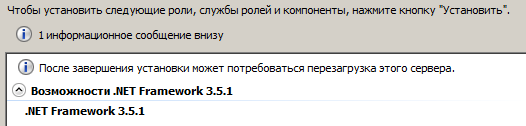
- «Пуск» – «Панель управления» – «Администрирование» – «Диспетчер сервера» – «Компоненты» – поставить в развернутом, «возможности .NET Framework 3.5.1»:
.NET Framework 3.5.1
Вставляем в привод «iso» с записанным на него образом СУБД (SQL_Standard_2008_R2_Russian.iso). Далее, запускаем setup . exe из смонтированного диска и следуем за мастером:
- «Установка» – «Новая установка или добавление компонентов к существующей установке» – жмем «OK»

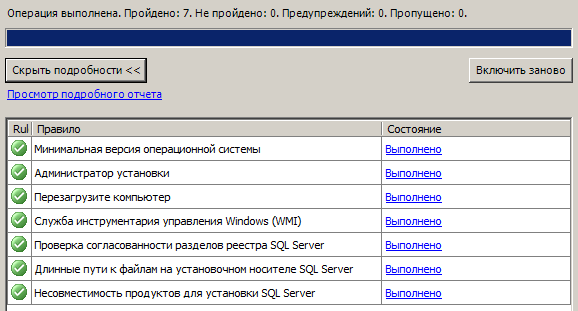
- На этапе «Правила поддержки установки» раскрываем вкладку «Показать подробности» дабы убедиться, что система, удовлетворяет требованиям установщика и если всё хорошо жмем, «ОК» для продолжения:
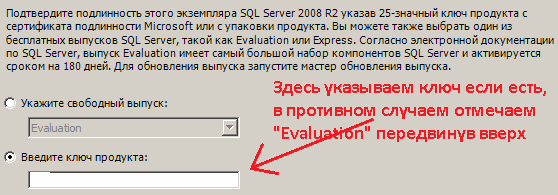
- На этапе «Ключ продукта» введенный ключ уже присутствует, нажимаем «Далее», если же у Вас его нет и Вы просто хотите попробовать развернуть в демо режиме сроком на 180 дней, то отмечаем первый пункт.
- Соглашаемся с лицензионным соглашением , жмем «Далее».
- На этапе «Файлы поддержки программы установки» ничего не вводим и не правим, а нажимаем «Установить»
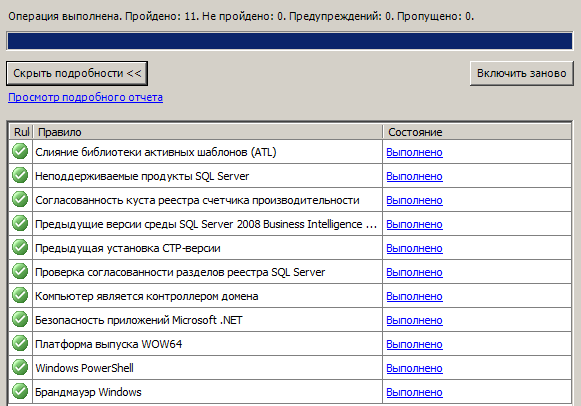
- На этапе «Правила поддержки установки» нажимаем «Далее»
- На этапе «Роль установки» — выбираем «Установка компонентов SQL Server» и нажимаем «Далее»
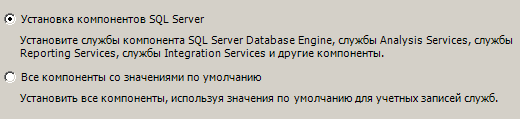
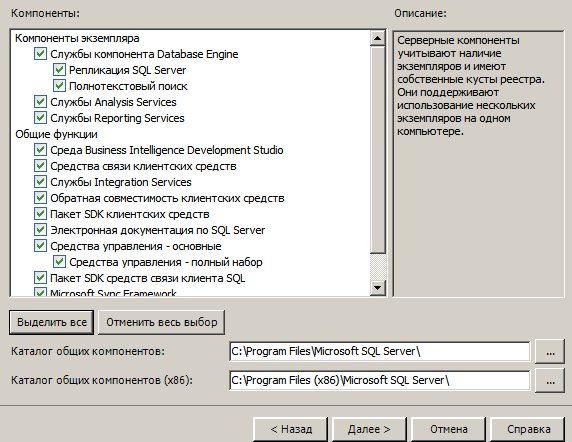
- На этапе «Выбор компонентов» — выбираем «Выделить все» и нажимаем «Далее»
- На этапе «Правила установки» — жмем «Далее»
- На этапе «Настройка экземпляра» оставляем все по умолчанию, т.е. как указано у меня на предоставленном скриншоте ниже и нажимаем «Далее»
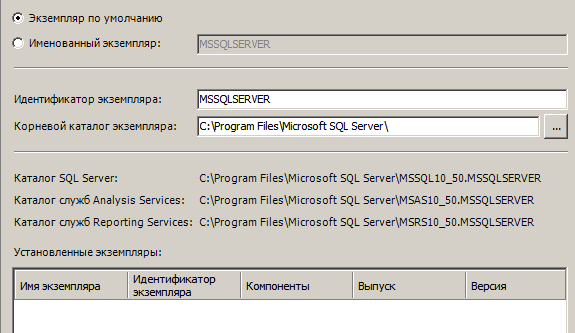
- На этапе «Требование к свободному месту на диске», жмем «Далее» (места у нас более чем достаточно)

- На этапе «Конфигурация сервера» настраиваем через менеджер «Использовать одну и ту же учётную запись для всех служб SQL Server” – на этом компьютере, преимущественно учётная запись с логином ekzorchik и паролем [email protected] , нажимаем «Далее» для продолжения установки
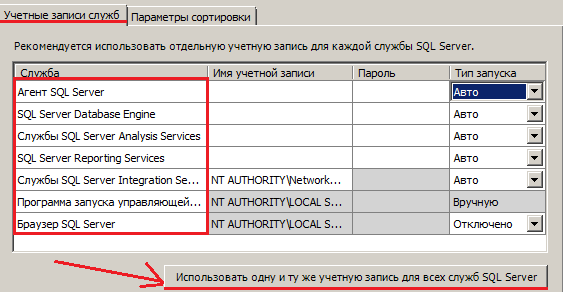
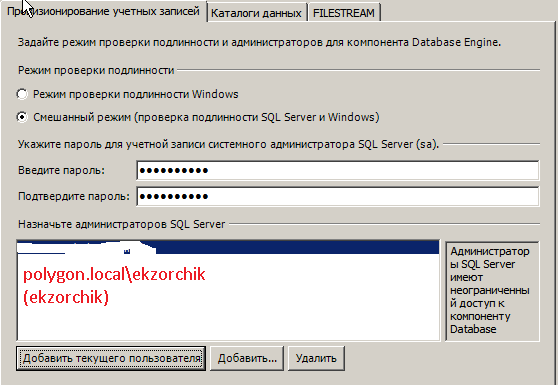
- На этапе «Настройка компонента Database Engine» выбираем «Смешанный режим (проверка подлинности SQL Server и Windows)»
И нажатием кнопки «Добавить текущего пользователя» подключаем ту учётную запись, под которой сейчас производим развертывание базы данных на системе.
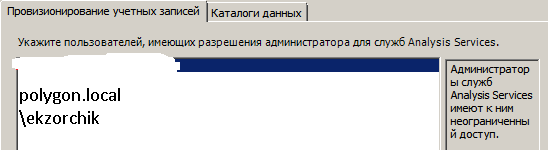
- На этапе «Настройка служб Analysis Services» нажимаем кнопку «Добавить текущего пользователя» и нажимаем «Далее»
- На этапе «Настройка служб Reporting Services» выбираем пункт «Установить конфигурацию по умолчанию для работы в собственном режиме» и нажимаем «Далее»

- На этапе «Отчет об ошибках» ничего не отмечаем, а нажимаем кнопку «Далее», «Далее», «Установить»
Теперь ожидаем, покуда установятся файлы СУБД …
По окончании установки должно быть вот так:
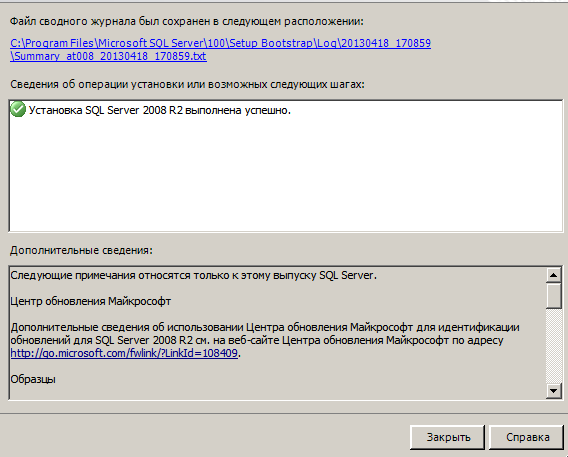
- Нажимаем «Закрыть»
- Перезапускаем службу MSSQLServer либо перезагружаемся .
Вызываем консоль командной строки и набираем в консоли команды:
Net stop mssqlserver
Net start mssqlserver
Теперь запустим оснастку управления средой SQL: «Пуск» – «Все программы» – «Microsoft SQL Server 2008 R2» – «Среда SQL Server Management Studio».
Вход в среду SQL может быть произведён либо посредством доменной учётной записи, либо с использование системной учетной записи с login’ом «sa»
Рассмотрю пример подключения с использование доменной авторизации:
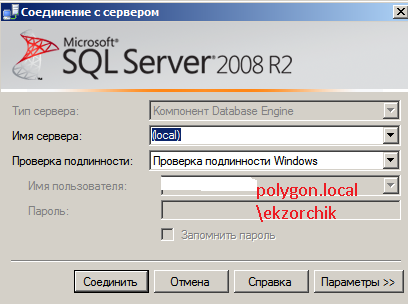
В случаем успеха, а он будет, если всё выше сделано правильно, результат должен соответствовать ниже предоставленному скриншоту ниже:
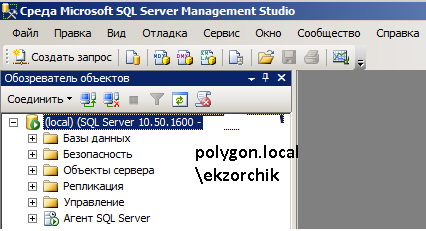
Рассмотрю пример подключения с использованием SQL авторизации:
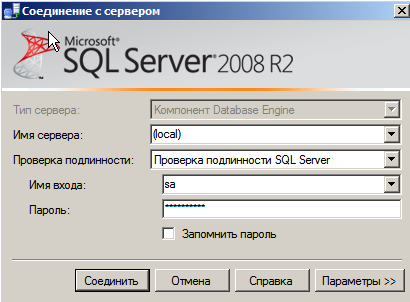
В случаем успеха, а он будет, если всё выше сделано правильно, результат должен соответствовать предоставленному скриншоту ниже:
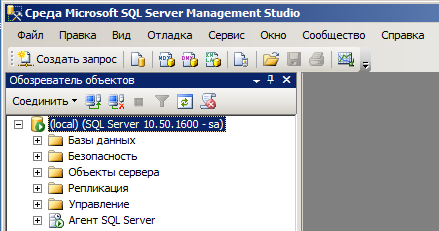
Вот собственно и всё, результат, достигнут и данную базу можно уже использовать для приложений использующих СУБД в работе. Такими приложениями могут выступать: WSUS, SharePoint, VMware vCenter. С уважением, ekzorchik!
One comment
Мне нравится как повествует автор данного поста. Вот если бы все придерживались такого принципа цены бы им не было. Этот блог заслуживает похвалы.
Респект.
Comments are closed.
Используйте прокси ((заблокировано роскомнадзором, используйте vpn или proxy)) при использовании Telegram клиента:
Поблагодари автора и новые статьи
будут появляться чаще ��
Карта МКБ: 4432-7300-2472-8059
Yandex-деньги: 41001520055047
Большое спасибо тем кто благодарит автора за практические заметки небольшими пожертвованиями. С уважением, Олло Александр aka ekzorchik.
Для того, чтобы удалить MS SQL Server 2008 со всеми компонентами, который уже не поддерживается в Windows 10 необходимо:
- Открыть список программ и компонент для удаления с помощью команды appwiz.cpl
- Произвести удаление компонент SQL Server согласно последовательности, рекомендованной в статье Microsoft:
- SQL Server FullText
- Служб качества данных (DQS)
- SQL Server (ядро СУБД), репликация
- Службы Analysis Services в режиме интеграции с SharePoint
- Службы Analysis Services
- Службы Analysis Services, SQL Server (ядро СУБД)
- Службы Reporting services
- Средства управления SQL Server — полную, обратную совместимость, SDK, подключения к
- Средства управления SQL Server — Basic
- Центр разработки бизнес-аналитики
- Службы интеграции
- Качество данных клиента
- Клиент распределенного воспроизведения
- Контроллер распределенного воспроизведения
- SharePoint веб-интерфейс служб отчетов
- Отчеты служб SharePoint
- Книги в режиме реального времени
- Business Intelligence Development Studio, средства управления SQL Server — завершить
- Business Intelligence Development Studio, средства управления SQL Server — Basic
- Средства управления SQL Server
- SQL Server (ядро СУБД), Business Intelligence Development Studio, средства управления SQL Server
- Центр разработки бизнес-аналитики, службы интеграции
- LocalDB
- Другие
В завершении при удалении Microsoft SQL Server 2008 R2 необходимо выбрать пункт «Remove«.

При удалении возможно потребуется установка Framwork 3.5.
Появится окно «SQL Server 2008 R2 Setup«:
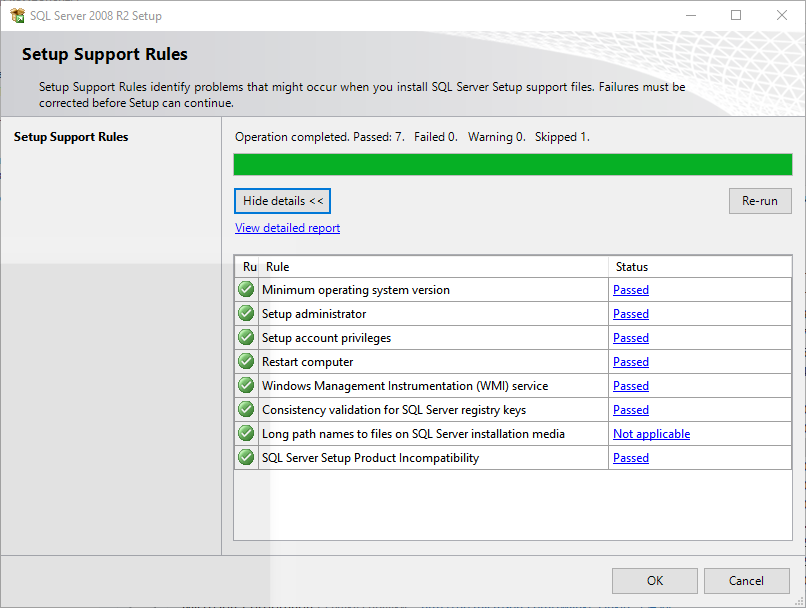
Нажмите на кнопку «ОК»
В следующем окне необходимо выбрать экземпляр SQL Server. В данном случае это «SQLEXPRESS«:
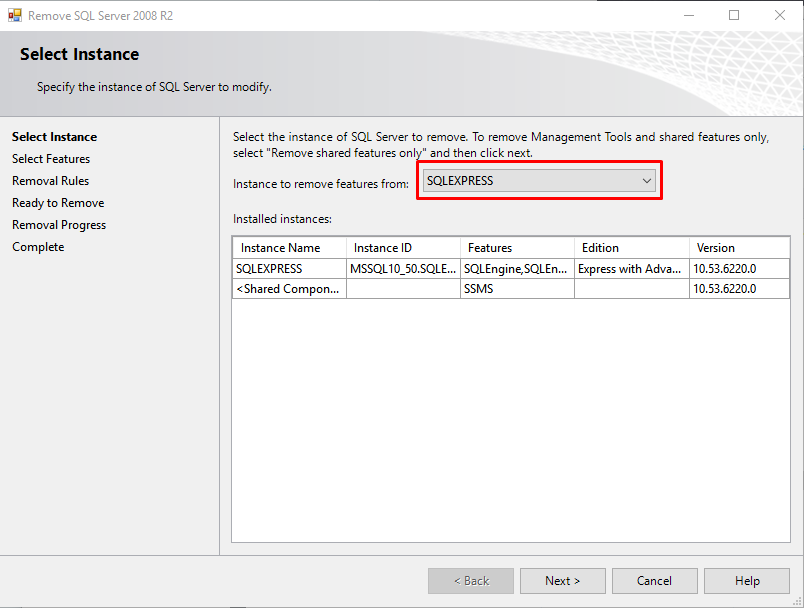
Нажмите на кнопку «Next»
В следующем окне необходимо нажать на кнопку «Select All» 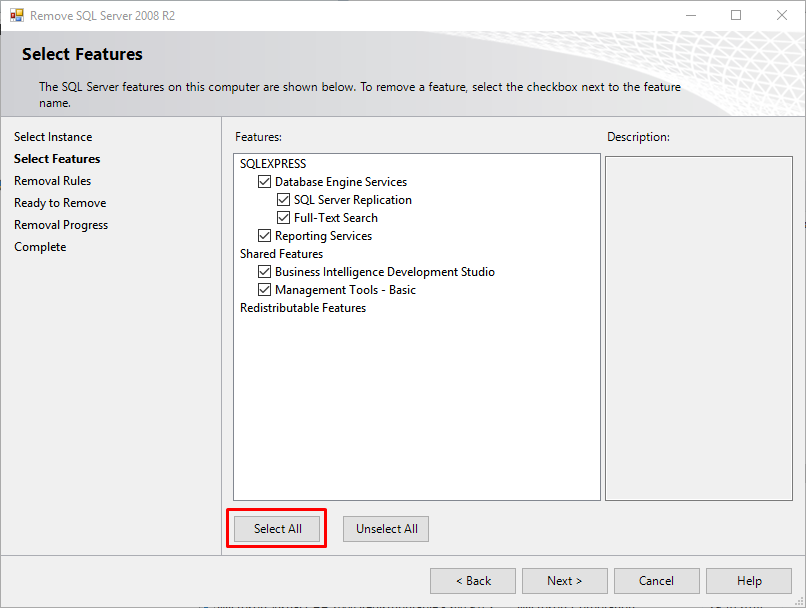
нажать на кнопку «Next«.
В следующем окне раздела Removal Rules:
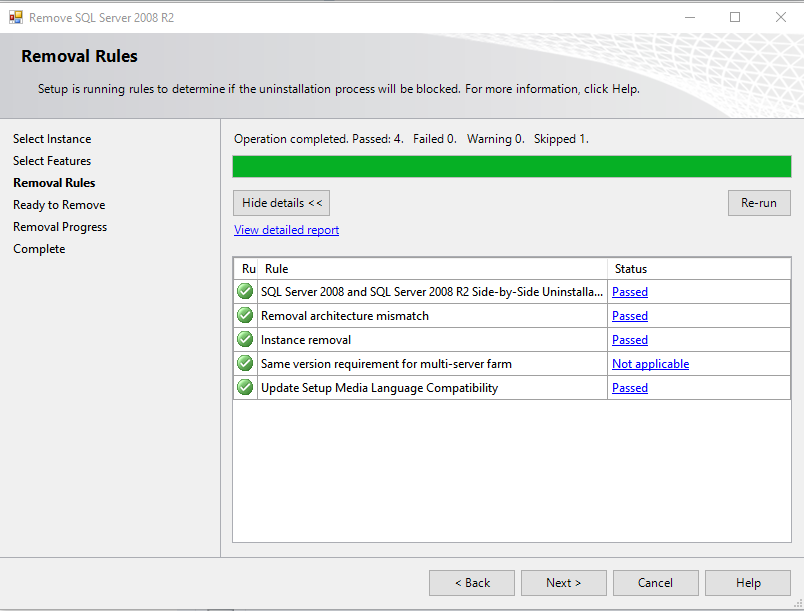
нажать на кнопку «Next«.
В следующем окне раздела Ready to Remove:
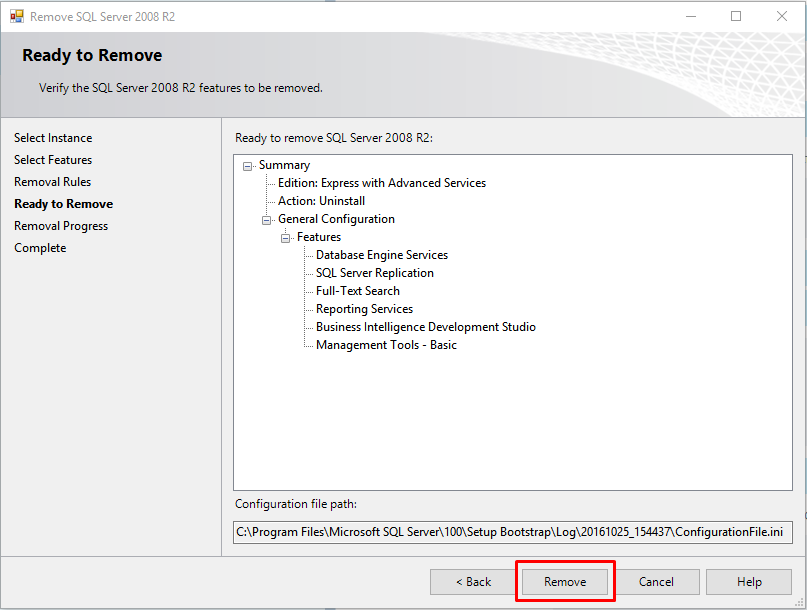
нажать на кнопку «Remove«.
Дождитесь окончания удаления. В завершении появится окно:
SQL Server – служебная программа для управления реляционными БД от Microsoft, основанная на языке запросов Transact-SQL. Чтобы полностью удалить SQL Server с компьютера, необходимо воспользоваться встроенными утилитами Windows или сторонним ПО. В последствии пользователь сможет подготовить операционную систему к повторной установке приложения на ПК.
Зачем удалять систему управления БД?
К сожалению, в последние годы количество кибератак увеличилось. Так, специалисты из IBM X-Force в мае 2018 г. выявили троян, который способен передавать запросы в командный центр через Microsoft SQL для связи с CC. Троян MnuBot, который хакеры разработали на базе языка программирования Delphi, разыскивает файл Desk.txt в стандартной директории %AppData%Roaming.
Если указанный элемент в Roaming отсутствует, то зловред самостоятельно его создает и подменяет стандартный Desktop методом наложения слоя, что вполне предсказуемо в случае с трояном. Таким образом все действия на экране пользователя могут фиксироваться в конфигурации MnuBot. Функционал трояна поражает спектром возможностей. Он способен:
- делать скриншоты экрана;
- использовать опцию key logger, т. е. считывать действия пользователя с клавиатуры;
- имитировать ввод текста и цифр на клавиатуре, клики мышки;
- осуществлять внеплановый ребут взломанной системы;
- уничтожать защитные механизмы Windows, в т. ч. Trusteer Rapport;
- воровать любые вводимые юзером данные, включая информацию по банковским картам с паролями и CVV.
Самое неприятное, что MnuBot автоматически запрашивает у MS SQL Server данные, что, ко всему прочему, сильно тормозит работу компьютера. Поэтому, если СУБД активно не используется, ее лучше удалить и почистить реестр от остаточных файлов.
В противном случае можно столкнуться с хакерскими атаками, сбоями в работе ПК и со списанием денежных средств с электронных кошельков и банковских карт, либо с иными неприятностями, которые влечет за собой похищение персональных данных пользователя третьими лицами.
Активным юзерам данного программного решения удаление Microsoft SQL Server может понадобиться для того, чтобы очистить систему от остаточных компонентов приложения с целью последующей установки новой версии СУБД.
Подготовка к деинсталляции
Перед тем как приступить к процессу уничтожения данных, нужно подготовиться:
- Удостовериться в том, что у файла подкачки Windows достаточный размер. Оптимальным показателем является диапазон:
- от 3548 до 3548 Мб для ПК с оперативкой 2048 Мб;
- от 3024 до 3024 Мб для ПК с оперативкой 4096 Мб;
- от 2016 до 2016 Мб для ПК с оперативкой 8 Гб.
Нехватка виртуальной памяти может привести к тому, что SQL Server 2008 будет удален с компьютера не полностью. - Если на ПК установлено несколько версий SQL Server, то браузер будет уничтожен после деинсталляции последней версии. Для полного удаления SQL Server 2017 нужно будет в разделе «Программы и компоненты» вручную деинсталлировать браузер SQL Server из перечня софта.
- После очистки приложения будут удалены все tempdb. Так, данные по шаблону «tempdb_mssql_*.ndf» уничтожатся. Требуется сохранить нужные файлы.
Перед деинсталляцией важно выполнить следующие операции:
- Сохранить имеющиеся базы данных tempdb: создать резервную копию БД. Для этого скопировать данные и журналы из директории MSSQL в любую другую папку. Так, нужно сохранить файлы в формате «.mdf» под именами «Master», «Model», «Msdbdata», «Mssqlsystemresource», «Tempdb» и «.ldf» под именами «Mastlog», «Modellog», «Msdblog», «Mssqlsustemresource»и «Templog», а также БД Reporting Services ReportServer[$name] и ReportServer[$name]TempDB – временную БД Службы Reporting Services.
- Уничтожить локальные группы безопасности.
- Остановить службы через «Диспетчер задач».
- Перейти в учетную запись с правами admin.
Процесс деинсталляции
Удаление СУБД будет зависеть от версии программного продукта. Чтобы удалить SQL Server 2005 с ПК, можно воспользоваться как встроенными утилитами Windows – «Установка и удаление…» или «Программы и компоненты», так и путем скачивания специализированных деинсталляторов. Рассмотрим оба возможных варианта. Удалить SQL Server 2005 и 2008 можно следующим способом:
- Кликнуть по изображению лупы, которое находится в левом углу экрана – рядом с меню «Пуск». В поисковой строке Виндовс ввести запрос «Add or Remove Programs». Войти в данный раздел также можно через меню «Пуск», щелкнув по значку в виде шестеренки и перейдя во вкладку «Приложения» в окне «Параметры».
- В боковом меню найти раздел «Приложения и возможности» — в поисковой строке, расположенной под синей надписью «Управление дополнительными параметрами», ввести наименование деинсталлируемой БД. Можно осуществить поиск вручную, отсортировав файлы по имени или дате установки.
- Щелкнуть по отобразившемуся элементу левой кнопкой мышки и нажать «Delete».
- Действовать согласно подсказкам «Мастера установки и удаления», периодически нажимая «Далее».
- Чтобы удалить конкретный экземпляр SQL Server, необходимо в «Мастере удаления» во вкладке «Выбор экземпляра» указать ненужный файл или параметр, относящийся к категории общих компонентов или средств управления данной СУБД. Кликнуть «Далее».
- Следующим этапом станет выбор компонентов – выделить ненужные данные. На экране появится диалоговое окошко для подтверждения действий пользователя – нажать «ОК».
- Установщик выдаст на экране окошко «Все готово для удаления» – проверить правильность заполнения формы и запустить процесс деинсталляции, тапнув по «Delete».
- По завершении процесса кликнуть «ОК», выйти из «Параметров» и осуществить перезагрузку ПК.
Указанный метод удаления подойдет для SQL Server 2012 и более поздних версий продукта.
Можно провести деинсталляцию через «Панель управления». Для этого:
- Во встроенной поисковой строке Windows ввести ключевой запрос «Панель управления».
- В окне «Все элементы панели управления» выбрать «Программы и компоненты».
- В «Удаление или изменение программы» найти ненужное ПО вручную, либо воспользоваться строкой поиска, находящейся в правом верхнем углу экрана.
- Тапнуть левой клавишей мыши по найденному компоненту – рядом с опцией «Упорядочить», расположенной над списком установленных программ. На дисплее появится опция «Удалить» — кликнуть по ней. Можно деинсталлировать элемент, щелкнув по нему правой кнопкой мыши и выбрав опцию «Delete».
- Компонент SQL Server 2008 r2 будет удален.
Деинсталляция узлов кластера SQL включает в себя следующие этапы:
- Запустить setup.exe.
- В окне «Мастера установки» на крайней панели инструментов тапнуть по «Обслуживанию», после чего выбрать функцию «Удалить узел из отказоустойчивого кластера».
- Согласиться с удалением, кликнув на «ОК» в появившемся диалоговом окне.
- В меню «Файлы поддержки программы установки» кликнуть на «Установить» для проверки ОС Windows. После завершения запущенного автоматического процесса щелкнуть на «Далее».
- В «Конфигурации узла кластера» ввести имя изменяемого компонента, который при деинсталляции отобразится в поле «Имя этого узла».
- Выделить узел и щелкнуть на «Delete».
- По завершении работы uninstall.exe щелкнуть на «Закрыть» (выход из открытого диалогового окна).
Теперь потребуется почистить реестр от остаточных файлов, чтобы в системе не осталось мусора. Впоследствии пользователь сможет легко установить новую версию СУБД без конфликтов с компонентами Windows. Процесс ручной чистки включает в себя следующие основные манипуляции:
- Необходимо создать точку восстановления Windows. Это важно для того, чтобы при возникновении внештатной ситуации (например, случайной деинсталляции критического файла ОС) можно было откатить Виндовс до работоспособного состояния. Сделать это легко: кликнуть по значку лупы, расположенному справа от меню «Пуск», и вбить запрос «Восстановление».
- Перейти в раздел «Настройка восстановления системы» — на дисплее отобразится окно «Свойства системы». Нужно кликнуть по интерактивной клавише «Настроить…», находящейся прямо над кнопкой «Отмена».
- Указать наименование точки восстановления и директорию будущего расположения файла.
- Обязательно тапнуть «Применить» и выйти из открытого диалогового окна, щелкнув на «ОК».
- Теперь зайти на ПК в Безопасном режиме, чтобы в процессе чистки ОС не нанести вред критическим компонентам Windows.
- Для входа в безопасном режиме нужно удерживать клавишу «Shift» в процессе стандартной перезагрузки компьютера. В момент возникновения черного экрана загрузки щелкнуть на клавишу «F8» — комбинация зависит от пакета поставки и указывается в инструкции производителя, после чего на экране появится синее диалоговое окно «Выбор действия».
- Перейти во вкладку «Поиск неисправностей». В разделе «Диагностика» выбрать пункт «Доп. параметры».
- Тапнуть по значку шестеренки – «Параметры загрузки».
- Кликнуть по кнопке (расположена в правом нижнем углу монитора) «Перезагрузить» для того, чтобы войти в систему в требуемом режиме.
- После перезагрузки на мониторе появится меню «Параметры загрузки» — для входа в нужный параметр потребуется использовать цифру «4» или «F4».
- Также можно выполнить шаги 6-11 следующим образом: зайти в меню msconfig. Надо вызвать диалоговое окно «Выполнить» (комбинация Win+R) или осуществить ввод команды через встроенный поисковик, вбив код «msconfig» без кавычек. Также можно воспользоваться поисковой строкой Виндовс и ввести код «msconfig» или ключевую фразу «Конфигурация системы».
- Зайти на вкладку «Загрузка» из окна Конфигуратора и отметить галочкой параметр «Безопасный режим». Обязательно выделить пункт, расположенный в правом нижнем углу окошка встроенной утилиты, «Сделать параметры загрузки постоянными» на случай, если придется повторно осуществить ребут в процессе чистки ОС от leftovers.
- Кликнуть «Применить», нажать «ОК». Следующий вход будет осуществлен в нужной конфигурации.
- Теперь юзер может перейти к очистке реестра штатными методами: зажать сочетание Win+R — в окошке «Выполнить» в поле «Открыть» ввести команду «regedit».
- Создать резервную копию текущего состояния «Windows registry» – зайти в меню «Файл» в левом верхнем углу «Registry editor» и выбрать опцию «Экспорт…». Задать имя документа и указать директорию сохранения. В поле «Диапазон экспорта», находящемся в левом углу Editor, щелкнуть на «Весь реестр». Нажать «Сохранить». Запустится системный процесс, который может занять несколько минут.
- В «Редакторе реестра» зажать сочетание клавиш Ctrl+F для вызова встроенного поисковика – в поле «Найти» вбить название удаляемой СУБД, тапнуть «Найти далее».
- Высветится перечень остаточных файлов: изучить каждый из компонентов реестра и проверить поля «Параметр» и «Значение», чтобы узнать, имеет ли та или иная запись отношение к деинсталлированному софту или нет. Чистить нужно данные из папки «HKEY_LOCAL_MACHINE» — «SOFTWARE». Щелкнуть по удаляемому файлу правой клавишей мышки и выбрать опцию «Delete». На экране появится сообщение системы о подтверждении выполняемого действия – тапнуть «Да».
- Проводить процедуру до тех пор, пока в указанной папке не останется компонентов, относящихся к SQL Server.
Удаление сторонними утилитами
Если пользователю нужно срочно полностью удалить SQL Server 2012, а чистить систему вручную не хочется или же юзер боится повредить компоненты Виндовс, то можно воспользоваться сторонней программой. Вот несколько вариантов софта на выбор:
- Revo Uninstaller;
- Uninstall Tool;
- Reg Organizer;
- CCleaner.
Для деинсталляции СУБД в Revo Uninstaller потребуется выполнить следующие действия:
- Скачать утилиту с официального сайта, загрузить и открыть.
- Перейти в меню «Все программы» вкладки «Деинсталлятор».
- В правом верхнем углу над списком программ расположена встроенная поисковая строка – ввести наименование удаляемого приложения.
- Выделить левой клавишей мышки отобразившийся элемент списка и на верхней панели инструментов щелкнуть «Delete» (значок в виде папки с красным крестиком) или кликнуть по файлу правой кнопкой мышки и нажать «Delete».
- По завершении процесса uninstall.exe на мониторе появится окошко «Выполнение первоначального анализа…». Выбрать «Продвинутый» режим и тапнуть на «Сканировать».
- Запустится процесс проверки ОС на предмет leftovers, по окончании которого щелкнуть в левом нижнем углу программы «Выбрать все» и «Delete», нажать «Далее».
- В меню «Найденные оставшиеся файлы и папки» можно очистить компоненты вручную и кликнуть на «Готово».
- Для удаления мусора из ОС достаточно перейти в меню «Чистильщик Windows» и выбрать пункт меню «Очистить историю открытия ключей реестра», «Следы в реестре» и «Следы на жестком диске». В правом верхнем углу тапнуть по «Очистить».
- По завершении процесса нажать «ОК» и закрыть приложение.
- Перезагрузить компьютер.
Для удаления софта при помощи Uninstall Tool необходимо:
- Скачать, установить и открыть приложение.
- Перейти во вкладку «Software» — в поле «Search» вбить имя удаляемого ПО и нажать «Enter».
- Если уничтожить программу стандартным способом не получается, то следует выбрать опцию «Принудительное удаление» и следовать подсказкам на экране – нажать «Да».
- По факту деинсталляции на экране появится список остаточных элементов файловой системы и реестра – выделить все и кликнуть «Delete».
- На экране появится сообщение «Все остатки программы удалены» — щелкнуть «ОК».
- Осуществить ребут.
Чтобы выполнить аналогичную операцию через Reg Organizer, понадобится:
- Загрузить, установить и открыть утилиту.
- Перейти во вкладку «Удаление программ» на правой боковой панели инструментов. Воспользоваться встроенным поисковиком или найти файл вручную, выделить его и щелкнуть на «Delete». Действовать подсказкам «Мастера удаления» на мониторе.
- По завершении процесса потребуется почистить реестр от остаточных компонентов: перейти в меню «Автом. чистка» в левой верхней части дисплея и запустить логическую, физическую структуру registry, а также чистку диска.
- При необходимости воспользоваться инструментом ручной очистки.
- Перезагрузить ПК.
Самым популярным инструментом у пользователей является CCleaner, так как данное приложение является бесплатным. С его помощью можно полностью удалить SQL Server с ПК:
- Скачать, установить и открыть Клинер.
- Зайти в меню «Сервис» (значок гаечного ключа слева), выбрать «Удаление программ» — найти деинсталлируемый элемент, щелкнуть по нему правой кнопкой мышки и тапнуть по «Деинсталляции» либо воспользоваться клавишей в правой верхней части дисплея.
- Войти в меню «Реестр» — выделить все пункты в разделе «Целостность реестра» и кликнуть «Поиск проблем».
- На экране отобразится перечень неисправностей – нажать «Исправить…».
- Создать точку восстановления – кликнуть в открывшемся окне на «Да», ввести имя файла и директорию, после чего нажать «Исправить отмеченные» и «Закрыть».
- Осуществить перезагрузку Виндовс.
Как удалить sql server 2008 r2 полностью с компьютера
В сегодняшней заметке я в первую очередь для себя разберу как деинсталлировать сервис организации Базы Данных установленный ранее по заметке , сейчас задача в следующем — проработать шаги посредством которых можно деинсталлировать все компоненты установки. Данные компоненты перечислены в оснастке « Установка и Удаление программ » на операционной системе Windows Server 2008 R2 Enterprise.
Н иже шаги по удалению:
S tart — Control Panel — Programs and Feature — находим и выделяем « Microsoft SQL Server 2008 R2 Setup (English)» и нажимаем Uninstall , но оказываем нельзя вот так просто удалить данное программное обеспечение, потому как сперва нужно деинсталлировать компоненты
Ну что ж, тогда на очереди:
Microsoft SQL Server 2008 R2 (64-bit) — Uninstall — Remove, далее в окне мастера:
Setup Support Rules — нажимаю Ok , после в окне выбора установленного экземпляра: Select Instance выбираю MSSQLSERVER и нажимаю Next
Следом отмечаю все компоненты ( Select Features ) которые в моем случае были установлены нажатием кнопки Select All → Next
В окне: Removal Rules → нажимаю Next
на последний запрос, а действительно ли нужно удалить все от SQL Server 2008 R2 в мастере ( Ready to Remove ) нажимаю Remove и ожидаю…
В окне: Complete (Your SQL Server 2008 R2 removal completed successfully) нажимаем Close
Теперь Удаляем все там же находясь в « Program and Features » оставшиеся компоненты:
- Microsoft Report Viewer Redistributable 2008 SP1 — Uninstall
- Microsoft SQL Server 2008 R2 Native Client
- Microsoft SQL Server Compact 3.5 SP2 ENU
- Microsoft Visual Studio 2008 Shell (Integrated mode) — ENU
- Microsoft Visual Studio Tools for Applicaions 2.0 — ENU
После запускаю командную строку с правами Администратора и:
C:\Windows\system32>rmdir /S /Q "c:\Program Files\Microsoft SQL Server"
C:\Windows\system32>rmdir /S /Q "c:\Program Files (x86)\Microsoft SQL Server"
C:\Windows\system32>rmdir /S /Q "c:\ProgramData\Microsoft\Microsoft SQL Server"
C:\Windows\system32>rmdir /S /Q "%userprofile%\AppData\Roaming\Microsoft\Microsoft SQL Server"
C:\Windows\system32>rmdir /S /Q "%userprofile%\AppData\Local\Microsoft\Microsoft SQL Server"
В этой статье описывается процесс, обеспечивающий удаление SQL Server в Windows. Перечисленные шаги подготовят операционную систему к повторной установке и избавят от возможных проблем, связанных с неполным удалением предыдущей версии.
SQL Server от корпорации Microsoft (MSSQL) служит для управления реляционными базами данных и основана на языке запросов T-SQL. Это популярная СУБД, используемая для работы с базами разных размеров: как персональных, так и крупных масштаба предприятия.
Необходимость в удалении возникает у пользователя в разных ситуациях: 1) иногда продукт, установленный на компьютер, активно не используется. Тогда его лучше удалить, заодно и очистив реестр от остаточных файлов. В обратном случае можно столкнуться с нарушением безопасности и ухудшением производительности (существуют специальные троянские программы, способные передавать запросы в командный центр Microsoft SQL). Удалять неиспользуемые программы — это в любом случае хорошая практика; 2) СУБД, установленная на компьютер, не соответствует требованиям пользователя (устарела и т. д). Перед установкой другой версии важно почистить операционную систему от остаточных компонентов. В результате удалённая MS SQL не станет оказывать влияния на новую СУБД, что обеспечит её корректную работу.
Рекомендации и примечания
Для удаления используются средства, встроенные в программу установки. Стоит отметить следующее: • удаление должен выполнять администратор, который имеет разрешение на вход в операционную систему; • когда на компьютере установлен минимальный объём физической памяти из требуемого, нужно увеличить размер файла подкачки в два раза. Это важный момент, ведь в случае нехватки физической памяти, удаление SQL Server будет неполным со всеми вытекающими отсюда последствиями; • если в системе есть несколько экземпляров SQL Server, то служба браузера удалится лишь после удаления последнего из них. Однако службу браузера можно деинсталлировать вручную самому, используя панель управления Windows (раздел «Программы и компоненты»); • в процессе деинсталляции также удаляются и файлы данных tempdb (они добавляются при установке). Файлы с именем, которое удовлетворяет шаблону tempdb_mssql_*.ndf, удаляются лишь при их наличии в каталоге системной БД.
Подготовка к деинсталляции
Перед тем, как запустить процесс Delete, рекомендуется: 1.Выполнить резервное копирование данных. Можно создать полные копии всех БД или вручную скопировать файлы MDF и LDF, перенеся их в нужную директорию. Следует учитывать, что БД master содержит всю информацию на уровне системы для сервера, а msdb включает сведения о заданиях агента SQL Server, а также планы обслуживания и журнал резервного копирования.

Какие файлы SQL Server нужно сохранить: БД ReportServer являются частью службы SQL Server Reporting Services.
2.Остановить все службы SQL Server. Это нужно сделать до начала деинсталляции. Если будут присутствовать активные соединения, это может помешать деинсталляции некоторых компонентов.
3.Выбрать учётную запись с соответствующими разрешениями. Можно выполнить вход на сервер под учётной записью, которая входит в группу администраторов.
Удаление SQL Server в Windows 10 и 2016+
Чтобы деинсталлировать SQL Server из операционной системы Windows 10, а также Windows Server 2016/2019 и далее, нужно выполнить ряд действий: 1. Для начала процесса следует перейти в «Параметры» (меню «Пуск»), после чего выбрать «Приложения».
2. В поле поиска вводится sql. 3. Выбирается Microsoft SQL Server нужной версии и разрядности. Это может выглядеть так: Microsoft SQL Server 2014 (32-bit). 4. Выбирается «Удалить». 5. Теперь следует нажать на кнопку «Remove», которая находится в диалоговом всплывающем окне SQL Server. Произойдёт запуск мастера установки SQL Server. 6. На странице «Выбор экземпляра» следует воспользоваться раскрывающимся перечнем, что позволит указать удаляемый экземпляр SQL Server либо указать параметр для удаления средств управления SQL Server и общих компонентов. Для продолжения администратору надо нажать кнопку «Далее». 7. Появится страница «Выбор компонентов», где следует указать те компоненты, которые следует деинсталлировать из ранее указанной версии. 8. Когда появится страница «Все готово», надо просмотреть список функций и компонентов, которые подлежат деинсталляции, а потом нажать кнопку «Удалить» для запуска процесса. 9. Останется обновить окно «Приложения и компоненты». Удалённая версия MS SQL Server будет отсутствовать. Если какие-то компоненты SQL Server всё еще отображаются, их можно удалить из этого окна вручную.
Если что-то пойдёт не так
Несмотря на правильное выполнение вышеописанных шагов, что-то может пойдёт не так. Для установления причины сбоя рекомендуется изучить: — файлы журнала установки SQL Server; — статью из соответствующей базы знаний. Статья посвящена SQL Server 2008, однако описываемая методология подходит и для других версий SQL Server.
Статья описывает удаление изолированного экземпляра Microsoft SQL Server 2008. Выполнив описанные в статье шаги, вы также подготовите систему к переустановке SQL Server 2008.
Примечание. Чтобы сохранить или обновить экземпляр SQL Server 2008, вам нужно быть локальным администратором с разрешением на вход в качестве службы.
Что нужно знать перед удалением изолированного экземпляра SQL Server 2008.
На компьютере, где выполняется SQL Server 2008 вместе с другими предыдущими версиями SQL Server, можно отключить Enterprise Manager и другие программы, зависящие от SQL-DMO. Эта проблема возникает в следующих случаях:
Параллельные установки любых сочетаний SQL Server 2008, SQL Server 2000 и Microsoft SQL Server 7.0, в которых один или несколько этих экземпляров удаляются.
Параллельные установки SQL Server 2000 и SQL Server 2008, в которых SQL Server 2000 устанавливается после SQL Server 2008.
Эта проблема возникает, когда удаляется регистрация для библиотеки COM SQL-DMO SQL Server.
Чтобы снова включить Enterprise Manager и другие программы с зависимостями от SQL-DMO, зарегистрируйте SQL-DMO. Для этого откройте командную строку, введите следующую команду и нажмите клавишу ВВОД:
Перед удалением компонентов SQL Server с компьютера с минимально необходимым объемом физической памяти убедитесь, что файл подкачки имеет достаточный размер. Его размер должен быть в два раза больше объема физической памяти. Нехватка виртуальной памяти может привести к неполному удалению SQL Server.
В SQL Server 2008 обозреватель устанавливается отдельно вместе с ядром СУБД или Analysis Services. При наличии нескольких экземпляров SQL Server 2008 обозреватель SQL Server удаляется автоматически при удалении последнего из них.
Но если в системе с одним или несколькими экземплярами SQL Server 2008 присутствует SQL Server 2005, обозреватель SQL Server 2008 не удаляется автоматически вместе с последним экземпляром SQL Server 2008. Обозреватель SQL Server 2008, установленный вместе с SQL Server 2008, остается в системе для обеспечения подключений к экземпляру SQL Server 2005.
Вы можете оставить обозреватель SQL Server 2008 установленным вместе с SQL Server 2005. Обозреватель SQL Server 2008 продолжит работать правильно.
Чтобы удалить все компоненты SQL Server 2008, нужно удалить обозреватель SQL Server 2008 с помощью функции Установка и удаление программ в панели управления. Если удалить обозреватель SQL Server 2008 при наличии именованного экземпляра SQL Server 2005, подключение к SQL Server 2005 может быть нарушено. В этом случае вы можете переустановить обозреватель SQL Server 2008 одним из следующих способов:
Восстановите экземпляр SQL Server 2005 с помощью функции Установка и удаление программ в панели управления.
Установите экземпляр ядра СУБД или SQL Server 2005 Analysis Services.
Создайте резервную копию данных.
Возможно, у вас есть базы данных, которые требуется сохранить в текущем состоянии. Вам также может потребоваться сохранить изменения, внесенные в системные базы данных. В любом случае обязательно создайте резервную копию данных перед удалением SQL Server. Можете также сохранить копию всех данных и файлов журнала в папке, отличной от MSSQL. (Во время удаления папка MSSQL удаляется.)
Сохраняемые файлы включают в себя указанные ниже файлы баз данных.
Примечание. Эти файлы устанавливаются вместе с SQL Server.
Northwind.* (Эта база данных является необязательной для установки.)
ReportServer[$имя_экземпляра] (Этот файл является базой данных Reporting Services по умолчанию.)
ReportServer[$имя_экземпляра]TempDB (Этот файл является временной базой данных Reporting Services по умолчанию.)
Удалите локальные группы безопасности.
Перед удалением SQL Server удалите локальные группы безопасности для компонентов SQL Server.
Сохраните или переименуйте папки служб Reporting Services.
Если вы используете установку SQL Server совместно с Reporting Services, сохраните или переименуйте следующие папки или вложенные в них папки:
диск:\Microsoft SQL Server\MSRS10.имя экземпляра SQL Server\Reporting Services
В этих файлах диск является заполнителем для диска, на котором установлен SQL Server 2008.
Если вы использовали средство настройки SSRS, чтобы настроить установку, имена могут отличаться от приведенных в списке. Кроме того, базы данных могут находиться на удаленном компьютере, где выполняется SQL Server 2008.
Удалите виртуальные каталоги Reporting Services.
Используйте диспетчер служб IIS для удаления следующих виртуальных каталогов:
Удалите пул приложений ReportServer.
Используйте диспетчер IIS для удаления пула приложений ReportServer.
Остановите все службы SQL Server.
Перед удалением компонентов SQL Server рекомендуем остановить все службы SQL Server. Активные подключения могут помешать удалению.
Используйте учетную запись с подходящими разрешениями.
Войдите на сервер с помощью учетной записи службы SQL Server либо учетной записи с аналогичными разрешениями. Например, вы можете использовать учетную запись, входящую в группу локальных администраторов.
Удаление экземпляра SQL Server 2008Примечание. Установка SQL Server представляет собой довольно сложный процесс. Во время нее изменяются многие разделы реестра и DLL-файлы. При этом также устанавливаются и изменяются записи разрешений и регистрации служб.
Мы тестируем процедуры установки и удаления SQL Server на множестве конфигураций. Но мы не можем охватить все конфигурации из-за наличия продуктов сторонних разработчиков и изменений, вносимых на уровне операционной системы для отдельных клиентов. Поэтому изредка вы можете столкнуться с обстоятельствами, препятствующими установке или удалению SQL Server с помощью программы установки.
Из-за подобных трудностей группа по поддержке SQL Server может порекомендовать вам переустановить операционную систему, если описанные здесь процедуры не помогают осуществить полное удаление SQL Server. Это позволяет получить чистую платформу для переустановки SQL Server в системе.
Откройте пункт Программы и компоненты в панели управления. Для этого нажмите кнопку Пуск, введите appwiz.cpl в поле Начать поиск и щелкните appwiz.cpl в списке Программы.
Выберите удаляемый компонент SQL Server и щелкните Заменить/удалить. Открывается мастер установки SQL Server.
Запускаются правила поддержки установки для проверки конфигурации компьютера. Для продолжения нажмите кнопку «ОК».
На странице Выбор экземпляра воспользуйтесь раскрывающимся списком, чтобы указать удаляемый экземпляр SQL Server, либо выберите параметр для удаления только общих компонентов и средств управления SQL Server. Для продолжения нажмите кнопку Далее.
На странице Выбор компонентов укажите удаляемые компоненты из указанного экземпляра SQL Server. Для продолжения нажмите кнопку Далее.
Запускаются правила удаления для подтверждения успешного выполнения операции.
На странице Все готово для удаления просмотрите список удаляемых компонентов и функций.
На странице Ход установки отображается состояние установки.
На странице Completing Setup (Завершение установки) нажмите кнопку Закрыть, чтобы выйти из мастера установки.
Повторите шаги 2–9 до удаления всех компонентов SQL Server 2008.
Сбой при установке
Если вам не удается устранить причину сбоя при установке, обратитесь в службу поддержки Майкрософт.
В некоторых случаях, таких как непреднамеренное удаление важных файлов, перед переустановкой SQL Server на компьютере может потребоваться переустановить операционную систему.
Полнотекстовый поиск SQL Server
Data Quality Services (DQS)
SQL Server (ядро СУБД), репликация
Analysis Services в режиме интеграции с SharePoint
SQL Server (ядро СУБД), Analysis Services
Средства управления SQL Server — полная версия, обратная совместимость, SDK, взаимодействие
Средства управления SQL Server — базовые
Business Intelligence Development Studio
Data Quality Client
Клиент распределенного воспроизведения
Контроллер распределенного воспроизведения
Интерфейсный веб-компонент Reporting Services SharePoint
Reporting Services SharePoint
Business Intelligence Development Studio, средства управления SQL Server — полная версия
Business Intelligence Development Studio, средства управления SQL Server — базовые
Средства управления SQL Server
SQL Server (ядро СУБД), Business Intelligence Development Studio, средства управления SQL Server
SQL Server – служебная программа для управления реляционными БД от Microsoft, основанная на языке запросов Transact-SQL. Чтобы полностью удалить SQL Server с компьютера, необходимо воспользоваться встроенными утилитами Windows или сторонним ПО. В последствии пользователь сможет подготовить операционную систему к повторной установке приложения на ПК.

Зачем удалять систему управления БД?
К сожалению, в последние годы количество кибератак увеличилось. Так, специалисты из IBM X-Force в мае 2018 г. выявили троян, который способен передавать запросы в командный центр через Microsoft SQL для связи с CC. Троян MnuBot, который хакеры разработали на базе языка программирования Delphi, разыскивает файл Desk.txt в стандартной директории %AppData%Roaming.
Если указанный элемент в Roaming отсутствует, то зловред самостоятельно его создает и подменяет стандартный Desktop методом наложения слоя, что вполне предсказуемо в случае с трояном. Таким образом все действия на экране пользователя могут фиксироваться в конфигурации MnuBot. Функционал трояна поражает спектром возможностей. Он способен:
- делать скриншоты экрана,
- использовать опцию key logger, т. е. считывать действия пользователя с клавиатуры,
- имитировать ввод текста и цифр на клавиатуре, клики мышки,
- осуществлять внеплановый ребут взломанной системы,
- уничтожать защитные механизмы Windows, в т. ч. Trusteer Rapport,
- воровать любые вводимые юзером данные, включая информацию по банковским картам с паролями и CVV.

Самое неприятное, что MnuBot автоматически запрашивает у MS SQL Server данные, что, ко всему прочему, сильно тормозит работу компьютера. Поэтому, если СУБД активно не используется, ее лучше удалить и почистить реестр от остаточных файлов.
В противном случае можно столкнуться с хакерскими атаками, сбоями в работе ПК и со списанием денежных средств с электронных кошельков и банковских карт, либо с иными неприятностями, которые влечет за собой похищение персональных данных пользователя третьими лицами.
Активным юзерам данного программного решения удаление Microsoft SQL Server может понадобиться для того, чтобы очистить систему от остаточных компонентов приложения с целью последующей установки новой версии СУБД.

Подготовка к деинсталляции
Перед тем как приступить к процессу уничтожения данных, нужно подготовиться:
- Удостовериться в том, что у файла подкачки Windows достаточный размер. Оптимальным показателем является диапазон:
- от 3548 до 3548 Мб для ПК с оперативкой 2048 Мб,
- от 3024 до 3024 Мб для ПК с оперативкой 4096 Мб,
- от 2016 до 2016 Мб для ПК с оперативкой 8 Гб.
Нехватка виртуальной памяти может привести к тому, что SQL Server 2008 будет удален с компьютера не полностью.
- Если на ПК установлено несколько версий SQL Server, то браузер будет уничтожен после деинсталляции последней версии. Для полного удаления SQL Server 2017 нужно будет в разделе «Программы и компоненты» вручную деинсталлировать браузер SQL Server из перечня софта.
- После очистки приложения будут удалены все tempdb. Так, данные по шаблону «tempdb_mssql_*.ndf» уничтожатся. Требуется сохранить нужные файлы.

Перед деинсталляцией важно выполнить следующие операции:
- Сохранить имеющиеся базы данных tempdb: создать резервную копию БД. Для этого скопировать данные и журналы из директории MSSQL в любую другую папку. Так, нужно сохранить файлы в формате «.mdf» под именами «Master», «Model», «Msdbdata», «Mssqlsystemresource», «Tempdb» и «.ldf» под именами «Mastlog», «Modellog», «Msdblog», «Mssqlsustemresource»и «Templog», а также БД Reporting Services ReportServer[$name] и ReportServer[$name]TempDB – временную БД Службы Reporting Services.
- Уничтожить локальные группы безопасности.
- Остановить службы через «Диспетчер задач».
- Перейти в учетную запись с правами admin.

Процесс деинсталляции
Удаление СУБД будет зависеть от версии программного продукта. Чтобы удалить SQL Server 2005 с ПК, можно воспользоваться как встроенными утилитами Windows – «Установка и удаление…» или «Программы и компоненты», так и путем скачивания специализированных деинсталляторов. Рассмотрим оба возможных варианта. Удалить SQL Server 2005 и 2008 можно следующим способом:
- Кликнуть по изображению лупы, которое находится в левом углу экрана – рядом с меню «Пуск». В поисковой строке Виндовс ввести запрос «Add or Remove Programs». Войти в данный раздел также можно через меню «Пуск», щелкнув по значку в виде шестеренки и перейдя во вкладку «Приложения» в окне «Параметры».
- В боковом меню найти раздел «Приложения и возможности» в поисковой строке, расположенной под синей надписью «Управление дополнительными параметрами», ввести наименование деинсталлируемой БД. Можно осуществить поиск вручную, отсортировав файлы по имени или дате установки.
- Щелкнуть по отобразившемуся элементу левой кнопкой мышки и нажать «Delete».
- Действовать согласно подсказкам «Мастера установки и удаления», периодически нажимая «Далее».
- Чтобы удалить конкретный экземпляр SQL Server, необходимо в «Мастере удаления» во вкладке «Выбор экземпляра» указать ненужный файл или параметр, относящийся к категории общих компонентов или средств управления данной СУБД. Кликнуть «Далее».
- Следующим этапом станет выбор компонентов – выделить ненужные данные. На экране появится диалоговое окошко для подтверждения действий пользователя – нажать «ОК».
- Установщик выдаст на экране окошко «Все готово для удаления» – проверить правильность заполнения формы и запустить процесс деинсталляции, тапнув по «Delete».
- По завершении процесса кликнуть «ОК», выйти из «Параметров» и осуществить перезагрузку ПК.
Указанный метод удаления подойдет для SQL Server 2012 и более поздних версий продукта.
Можно провести деинсталляцию через «Панель управления». Для этого:

- Во встроенной поисковой строке Windows ввести ключевой запрос «Панель управления».
- В окне «Все элементы панели управления» выбрать «Программы и компоненты».
- В «Удаление или изменение программы» найти ненужное ПО вручную, либо воспользоваться строкой поиска, находящейся в правом верхнем углу экрана.
- Тапнуть левой клавишей мыши по найденному компоненту – рядом с опцией «Упорядочить», расположенной над списком установленных программ. На дисплее появится опция «Удалить» кликнуть по ней. Можно деинсталлировать элемент, щелкнув по нему правой кнопкой мыши и выбрав опцию «Delete».
- Компонент SQL Server 2008 r2 будет удален.
Деинсталляция узлов кластера SQL включает в себя следующие этапы:

- Запустить setup.exe.
- В окне «Мастера установки» на крайней панели инструментов тапнуть по «Обслуживанию», после чего выбрать функцию «Удалить узел из отказоустойчивого кластера».
- Согласиться с удалением, кликнув на «ОК» в появившемся диалоговом окне.
- В меню «Файлы поддержки программы установки» кликнуть на «Установить» для проверки ОС Windows. После завершения запущенного автоматического процесса щелкнуть на «Далее».
- В «Конфигурации узла кластера» ввести имя изменяемого компонента, который при деинсталляции отобразится в поле «Имя этого узла».
- Выделить узел и щелкнуть на «Delete».
- По завершении работы uninstall.exe щелкнуть на «Закрыть» (выход из открытого диалогового окна).

Теперь потребуется почистить реестр от остаточных файлов, чтобы в системе не осталось мусора. Впоследствии пользователь сможет легко установить новую версию СУБД без конфликтов с компонентами Windows. Процесс ручной чистки включает в себя следующие основные манипуляции:
Удаление сторонними утилитами
Если пользователю нужно срочно полностью удалить SQL Server 2012, а чистить систему вручную не хочется или же юзер боится повредить компоненты Виндовс, то можно воспользоваться сторонней программой. Вот несколько вариантов софта на выбор:
- Revo Uninstaller,
- Uninstall Tool,
- Reg Organizer,
- CCleaner.
Для деинсталляции СУБД в Revo Uninstaller потребуется выполнить следующие действия:
Для удаления софта при помощи Uninstall Tool необходимо:
Чтобы выполнить аналогичную операцию через Reg Organizer, понадобится:

- Загрузить, установить и открыть утилиту.
- Перейти во вкладку «Удаление программ» на правой боковой панели инструментов. Воспользоваться встроенным поисковиком или найти файл вручную, выделить его и щелкнуть на «Delete». Действовать подсказкам «Мастера удаления» на мониторе.
- По завершении процесса потребуется почистить реестр от остаточных компонентов: перейти в меню «Автом. чистка» в левой верхней части дисплея и запустить логическую, физическую структуру registry, а также чистку диска.
- При необходимости воспользоваться инструментом ручной очистки.
- Перезагрузить ПК.
Самым популярным инструментом у пользователей является CCleaner, так как данное приложение является бесплатным. С его помощью можно полностью удалить SQL Server с ПК:
How to completely remove MS SQL Server 2008 R2 x64 which was uninstalled incorrectly?
On my Windows 7 Ultimate x64 I can’t do anything with the existing instance of MS SQL Server 2008 R2. It was my mistake to uninstall some components related to SQL Server before running the main uninstaller.
Now the uninstaller seems like doing its job and reporting «All done», but in the end nothing happens, «\Program Files\Microsoft SQL Server» folder still has 700 Mb of content. Reboot has no effect.