Самый простой способ скопировать разработку SQL Server на флешку
У меня есть небольшая база данных SQL, которая находится только на моем компьютере разработки. Я хотел бы часто делать его резервные копии на флэш-накопитель. Было бы даже лучше, если бы я мог сделать это автоматически по расписанию при обнаружении флэш-накопителя. Как лучше это сделать?

3 ответы
Вот что я сделал, чтобы база данных и другие папки автоматически синхронизировались с моим USB-накопителем каждый раз, когда я его подключаю:
- Установить SyncToy Сделано Microsoft.
- Добавьте пару папок для копирования из папки БД на USB-накопитель.
- Отфильтруйте файлы, выбрав только те файлы, которые вы хотите скопировать.
- Создайте пакетную программу с приведенным ниже содержимым под названием SyncMe.bat и сохраните ее на USB-накопителе.
- Откройте средство просмотра событий из панели управления.
- Перейдите в Журналы приложений и служб> Microsoft> Windows DriverFrameworks-UserMode> Operational
- Очистите журнал, чтобы упростить поиск нужных событий.
- Подключите USB-накопитель.
- Обновите журнал, найдите последнее событие, относящееся к этому USB-накопителю, щелкните правой кнопкой мыши и прикрепите задачу к этому событию.
- Добавьте действие, запускающее созданную вами программу SyncMe.bat.
Содержимое SyncMe.bat (обновите, чтобы отразить ваши пути и имена файлов):
Надеюсь, никто больше не вставляет флешку 🙂 — Стюарт Эйнсворт
Мне все еще нужно это проверить, но я выбрал идентификатор события, который выглядит специфичным для моего USB-устройства, поэтому, надеюсь, это не будет проблемой. Полагаю, я всегда мог бы обернуть вызов SyncToy в пакетную программу, которая проверяет наличие уникального файла на USB-накопителе перед его запуском. — adam0101
Там я обновил свой ответ, включив в него пакетную программу, которая проверяет наличие себя на USB-накопителе перед синхронизацией. Таким образом, не должно быть опасности подключить другой USB-накопитель. — adam0101
Я не думаю, что вы сможете заставить SQL Server делать все это за вас. Я бы написал небольшое консольное приложение, которое использовало SMO делать работу за меня:
Что вы можете сделать, так это скопировать файлы .mdf и .ldf, если вы не меняли никаких настроек, вы сможете найти их здесь:
C: \ Program Files \ Microsoft SQL Server \ MSSQL10.SQLEXPRESS \ MSSQL \ DATA
Я не думаю, что вы можете сделать это во время работы сервера, но вы можете легко отсоединить БД от Management Studio (щелкнув правой кнопкой мыши базу данных .. задачи .. отсоединить). Затем вы можете точно скопировать файлы, их предварительное заархивирование должно сильно отличаться по размеру и облегчить их версии.
Наоборот, в студии управления вы можете выбрать узел базы данных и richtclick .. присоединить базу данных, чтобы снова присоединить их.
Эта медитация кажется хорошей статьей по этому поводу.
С уважением, Герт-Ян

Не тот ответ, который вы ищете? Просмотрите другие вопросы с метками sql-server database sql-server-2008 backup replication or задайте свой вопрос.
Как скопировать базу SQL Server?
Здравствуйте. Нужно скопировать небольшую базу на SQL Server с одного компа на другой. Тыкните, пожалуйста, носом в инфу для чайников.

- В Microsoft SQL Server Management Studio нажимаем ПКМ на БД, которую будем переносить (к примеру, 1C_BUH_test), далее «Задачи» -> «Создать резервную копию» (настройки, оставляем по-умолчанию).
- Переносим созданый *.bak файл резервной копии БД, на другой SQL-сервер.
- В Microsoft SQL Server Management Studio нажимаем ПКМ на «Базы данных», далее «Восстановить базу данных».
- Указываем перенесенный ранее, *.bak файл:
- В выпадающем списке выбираем БД в которую будет производиться восстановление данных (к примеру, 1C_BUH_test).
- Настройки сделаны нажимаем «ОК».
- В случае успешного восстановления БД, будет уведомление.
- Обязательно проверьте владельца БД после восстановления.
- ПКМ на БД -> «Свойства» -> закладка «Файлы» -> поле «Владелец» (если оно пустое, то необходимо указать «Владельца» БД).
- Указав «Владельца» БД нажимаем «ОК».

Дизайн сайта / логотип © 2023 Stack Exchange Inc; пользовательские материалы лицензированы в соответствии с CC BY-SA . rev 2023.5.23.43453
Нажимая «Принять все файлы cookie» вы соглашаетесь, что Stack Exchange может хранить файлы cookie на вашем устройстве и раскрывать информацию в соответствии с нашей Политикой в отношении файлов cookie.
Microsoft SQL Server 2008. Как сохранить на флэшку свою работу?
Эти файлы используются Сервером MS SQL! То что ты закрыл — среда для управления этим сервером, а не сервер! Если ты хочешь скопировать базу — сделай резрвную копию, перенеси и востанови потом. Контекстное меню базы вызови — там есть эта операция.
П.С.:
УЖАС! Куда смотрят модераторы.
Я сразу написал что вариант глупый.
А в случае с учебной базой — возможны всякие организации БД
вплодь до отсутствия необходимых прав. (ну далеко не каждое учебное заведение может держать нормальный сервер и держать на нём лицензию MSSQL, отсюда и глупые предложения + не всегда есть возможность работать с бэкапом (увы встречается)), а так согласен — работать с бэкапом более верное решение которое кстати может восстанавливать бэкапы баз данных с разными версиями сервера (ну не гарантирую).
а на коментарии не нарывался — просто объяснил как можно это сделать.
выбор вариантов действий человек пусть оставляет за собой.
в принципе вообще можно бд перегнать в набор SQL запросов.
attach/detach — для того и нужен — дабы тупо скопированную базу перенести на другой пылесос.(насколько я помню =/ . )
Создание и восстановление резервной копии базы данных в Microsoft SQL Server 2008 R2
 В данной статье будет рассказано как вручную сделать полную резервную копию базы данных в SQL Server 2008 R2 с помощью программы «Среда Microsoft SQL Server Management Studio».
0. Оглавление
1. Создание резервной копии
На самом деле все довольно просто. Запускаем оснастку «Среда Microsoft SQL Server Management Studio» («Пуск» — «Все программы» — «SQL Server 2008 R2» — «Среда Microsoft SQL Server Management Studio» ) и вводим данные для авторизации.

После чего в Обозревателе объектов раскрываем вкладку «Базы данных» и кликнем правой кнопкой мыши по той базе данных, для которой необходимо сделать резервную копию. В появившемся контекстном меню выберем «Задачи» (Tasks) — «Создать резервную копию» (Back Up…) .

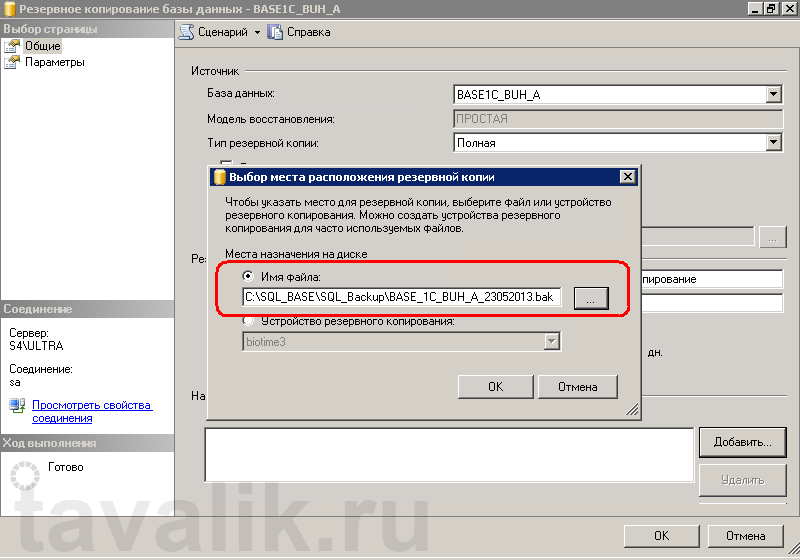
Запустится окно «Резервная копия базы данных» (Back Up Data Base) . Убедимся, что тип резервной копии стоит «Полная» (Full), при необходимости зададим имя и описание, а также укажем назначение резервной копии. По умолчанию выбран путь на жестком диске компьютера в папку Backup основного расположения баз SQL-сервера. Для того чтобы изменить место размещения копии, сначала нажмем «Удалить» (Remove), чтобы удалить существующее назначение, а затем «Добавить» (Add…) для добавления нового.

Здесь зададим расположение и имя файла резервной копии и нажмем «ОК» . Таких мест назначений можно задать несколько. В этом случае резервная копия будет разбита на равные части, каждая часть в указанном файле.
Далее перейдем на вкладку «Параметры» (Options), на которой можно можно указать, что резервную копию необходимо проверить после выполнения, а также задать другие параметры надежности.

Когда все настройки установлены, нажимаем «ОК» и дожидаемся завершения задачи. Если все сделано правильно, в указанной директории мы найдем файл резервной копии базы данных SQL.

2. Восстановление базы данных из резервной копии
Восстановление происходит по аналогичной схеме. В «Среде Microsoft SQL Server Management Studio» выбираем базу из которой сделана резервная копия, кликаем по ней правой кнопкой мыши, в контекстном меню выбираем «Задачи» (Tasks) — «Восстановить» (Restore) — «База данных…» (Database…).

Откроется окно «Восстановление базы данных» (Restore Database). Здесь, в качестве источника укажем «С устройства» (From device) и выберем файл резервной копии (созданных в пункте 1).

Установим флаг «Восстановить» (Restore) напротив выбранной резервной копии. При необходимости, на вкладке «Параметры» (Options), можно указать дополнительные параметры восстановления, о значении которых можно прочитать здесь.

После того, как все настройки сделаны, жмем «ОК» и дожидаемся сообщения об успешном восстановлении базы данных.
3. Восстановление резервной копии в другую базу данных (копирование данных)
Если же необходимо загрузить данные в базу данных, отличную от той из которой была сделана резервная копия, то при загрузке помимо действий, описанных в пункте 2, необходимо на вкладке «Параметры» (Options) задать имена файлов этой базы данных и установить флаг «Перезаписывать существующую базу данных» (WITH REPLACE).

Смотрите также:
Ниже приведена пошаговая инструкция, показывающая как добавить новую базу данных в Microsoft SQLServer 2012 (в более старых редакциях, например в Microsoft SQL Server 2008 R2, набор действий аналогичен). Запускаем…
Продолжаем развертывать Microsoft SQL Server 2008 R2. После установки необходимо добавить пользователя для работы с БД, и, соответственно, создать новую базу данных. Ниже будет рассказано как это сделать. …
В данной статье будет рассказано как определить версию (Product Version), уровень продукта (Product Level), а также выпуск или редакцию (Edition) установленного Microsoft SQL Server. В данной статье, в качестве примера используется…