Name already in use
Work fast with our official CLI. Learn more about the CLI.
Sign In Required
Please sign in to use Codespaces.
Launching GitHub Desktop
If nothing happens, download GitHub Desktop and try again.
Launching GitHub Desktop
If nothing happens, download GitHub Desktop and try again.
Launching Xcode
If nothing happens, download Xcode and try again.
Launching Visual Studio Code
Your codespace will open once ready.
There was a problem preparing your codespace, please try again.
Latest commit
Git stats
Files
Failed to load latest commit information.
README.md
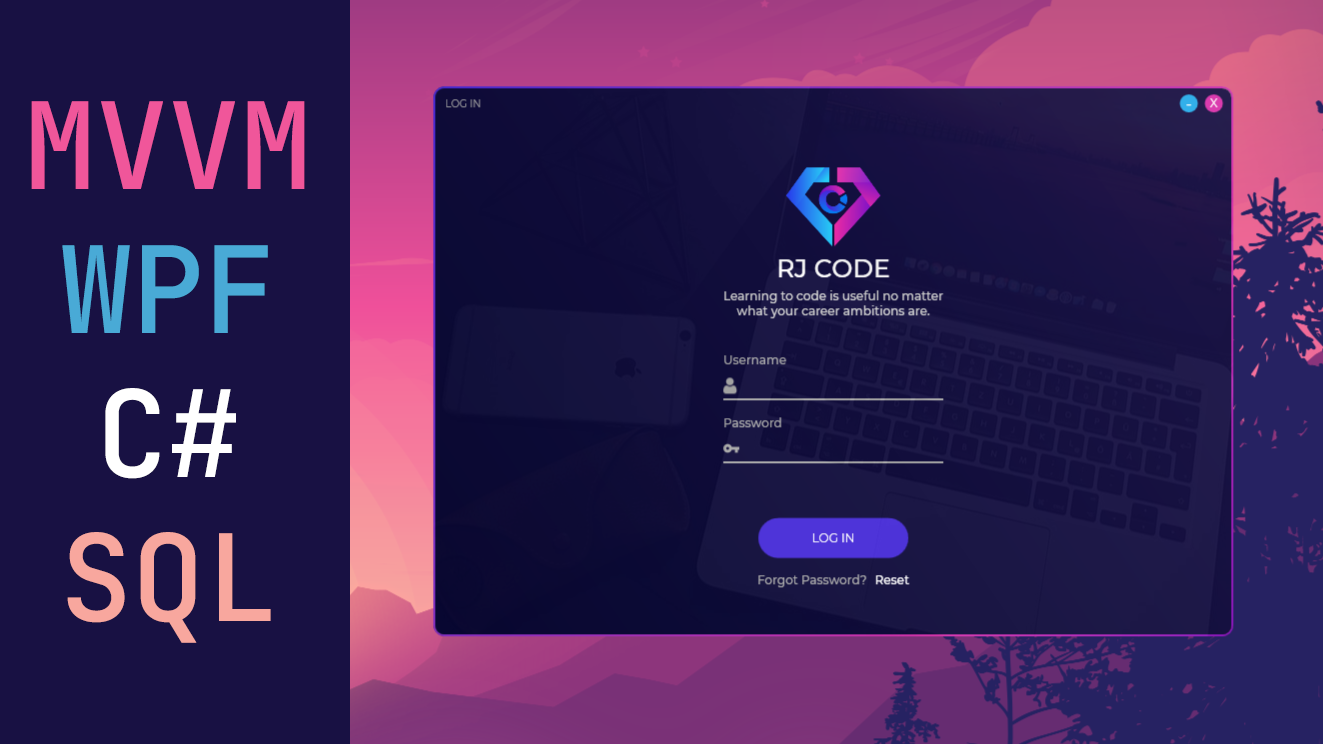
Login in MVVM, WPF, C-Sharp and SQL Server
How to create a Login Form Implementing the MVVM pattern, WPF, C-Sharp and SQL Server
About
Login in WPF, MVVM Pattern, C# and SQL Server
Resources
License
Stars
Watchers
Forks
Releases
Packages 0
Languages
Footer
© 2023 GitHub, Inc.
You can’t perform that action at this time.
You signed in with another tab or window. Reload to refresh your session. You signed out in another tab or window. Reload to refresh your session.
Добавление авторизации и регистрации

Во вкладек Данные добавим пользователя. Нажмите ПКМ и выберите пункт Вставить строку .


Обновим модель базы в проекте. Открываем файл MainModel.edmx , нажимаем ПКМ по пустому месту и выбираем пункт Обновить модель базы данных. .

Выбираем новую таблицу и нажимаем Готово . Затем сохраняем модель нажав Ctrl + S .
Как сделать авторизацию в c wpf через бд sql

This forum has migrated to Microsoft Q&A. Visit Microsoft Q&A to post new questions.
Answered by:
Question
I’m creating a WPF application that will use a system to help a user log into an application.
So far, I have two window controls . 1 for setting up a user (username, their role, password, email etc) and 1 for logging into the application. So far so good.
I have created a bool method called CheckLogin() and the method is called within a command (shown on the Login screen on the picture) to see if a user has the correct credentials which works perfectly. The next step in which I want to get is try and get the currently logged in user and display their username to show who is logged on currently.
Here is the CheckLogin() method;
As you notice, I have introduced the statement Flag = true; But this doesn’t seem to set the flag to true after checking the database.
I also tried doing this within my UserViewModel ;
But what seems to happen is on the log in screen, the username textbox (bound to the Username property of the Viewmodel) shows the name of the local computer name, rather then the name of a user saved from a database via the window below.
Here’s an image to show the scenario of my problem;
And within my MainWindow.xaml.cs;
What am I doing wrong? Have I implemented this incorrectly? Also, the Flag doesn’t update the database.
авторизация wpf. Практическая работа _Авторизация и регистрация пользователя в WP. Реализация авторизации и регистрации пользователя в wpfприложении (C#) к базе данных ms sql server Используемые среды
Единственный в мире Музей Смайликов
Самая яркая достопримечательность Крыма
 Скачать 3.34 Mb.
Реализация авторизации и регистрации пользователя в WPF-приложении (C#)
к базе данных MS SQL Server
Используемые среды: MS SQL Server Management Studio
- Запустите MS SQL Server Management Studio.
- Создайте базу данных. В поле Имя базы данных: задайте имя БД.
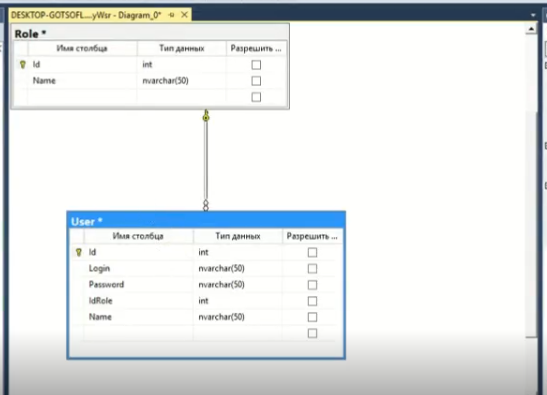
- Создайте в БД две таблицы в соответствии с диаграммой (User и Role), необходимые для реализации в приложении авторизации. Задайте для них ключевое поле в виде счетчика (Спецификация идентификатора — Да). Все поля должны быть обязательными для заполнения.
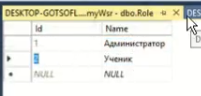
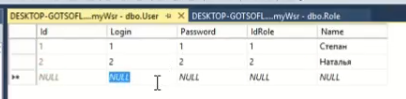
- Заполните таблицы данными. Предполагаем, что у нас будет два пользователя, один из них Администратор (Степан), другой – Ученик (Наталья). Других пользователей будем добавлять через приложение.
Создание модели БД
- Создайте приложение WPF в MS Visual Studio.
- Добавьте в проект в окне Обозреватель решений папку ApplicationData для размещения в ней модели базы данных.
В папке ApplicationData создайте элемент Модель ADO.NET.EDM (имя модели можно не менять) Model1. Выберите нужную модель.
- Далее Создать соединение:
- написать Имя сервера (имя сервера можно взять в MS SQL Server Management Studio по команде Свойства в контекстном меню сервера)
- выбрать вариант входа на сервер
- выбрать имя базы данных
- Выбрать версию Framework и на последнем шаге выбрать таблицы БД.
Добавленная модель имеет вид:
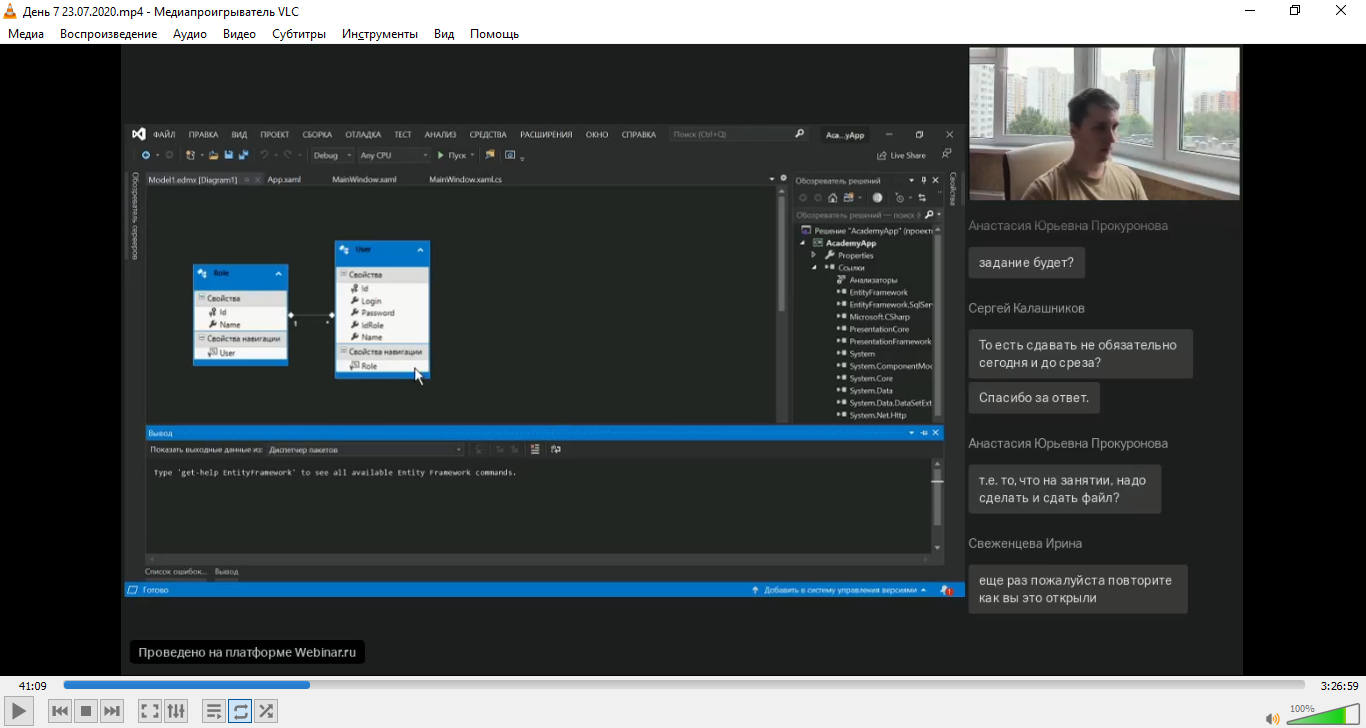
При изменении структуры базы данных в VS необходимо удалить таблицы модели, затем на свободном месте щелкнуть правой кнопкой мыши и выбрать команду Обновить модель из базы данных.
В обозревателе решений проекта отображается файл созданной модели Model1.edmx.
Подключение к БД
В папку ApplicationData добавить класс AppConnect, написать в нем подключение к нашей БД.
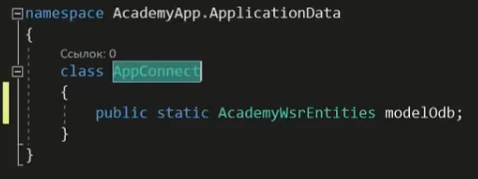
Подключить ту же самую модель как объект к главному окну MainWindow.
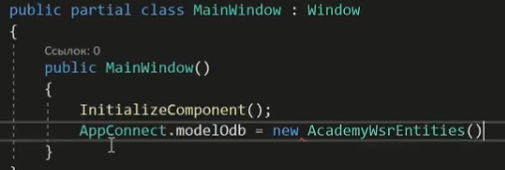
На этом Подключение БД к проекту завершено!
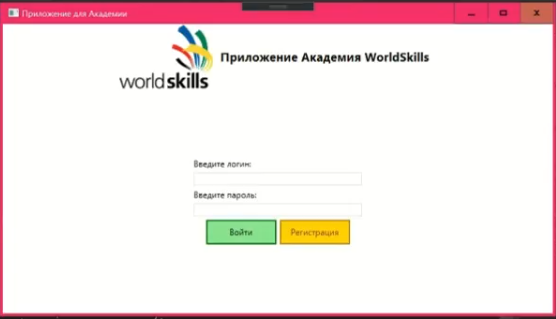
- Организуйте разметку главного окна приложения в соответствии с рисунком:
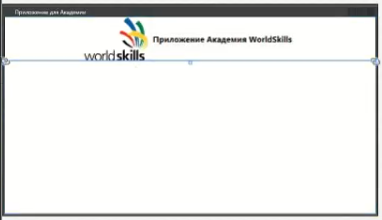
Ширину окна установите 800, высоту 350, измените текст в строке заголовка.
Основной контейнер компоновки в окне — Grid, состоящий из двух строк:
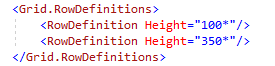
В верхней строке сетки Grid размещен контейнер компоновки StackPanel с горизонтальным размещением в нем двух элементов: Image и TextBlock. Изображение логотипа поместить в папку проекта Resources. Стиль оформления надписи организовать в ресурсах файла App.xaml, например, в таком виде (можно изменить стиль на свое усмотрение):
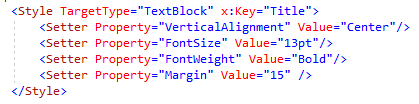
и применить к элементу TextBlock:

В нижней строке сетки Grid разместить Frame. Дать ему имя FrmMain, скрыть в нем панель навигации: 
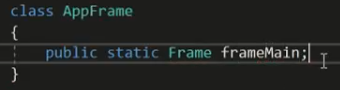
- Чтобы внутри данного фрейма выполнять действия (хранить и передавать информацию из страницы к странице), создадим специальный класс, и объект этого класса с именем FrmMain.
В паку ApplicationData добавьте класс AppFrame:
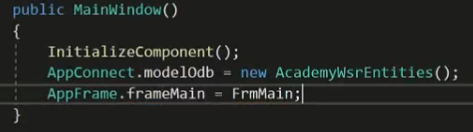
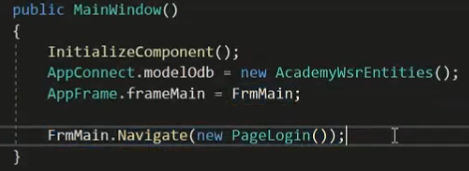
Пропишите фрейм в коде главного окна:
Добавление страниц
Для каждой вновь добавляемой страницы приложения будем организовывать в проекте отдельную папку.
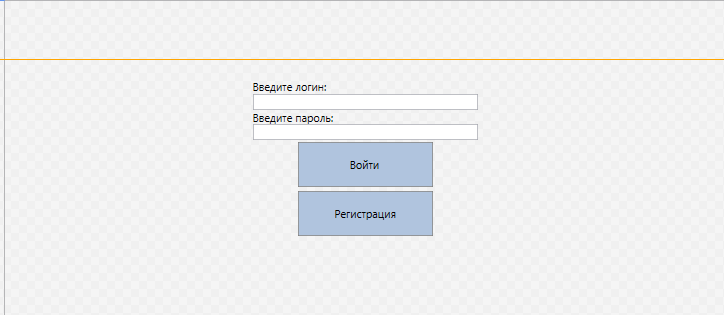
- Создайте в проекте папку PageMain. В ней создайте страницу PageLogin. Установите высоту 350, ширину 800.
Используйте контейнер StackPanel, расположите его в центре страницы.
Для ввода пароля используйте компонент PasswordBox.
Для оформления кнопок добавьте еще два шаблона в ресурсы файла APP.xaml.
Между всеми компонентами страницы создайте отступы в 5 пикселей:
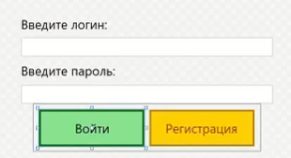
- Данная страница авторизации должна загружаться при запуске приложения. Для этого нужно в главном окне внутри фрейма инициализировать нашу страницу:
Запустите проект, убедитесь, что страница авторизации загружается в окне приложения!
Функционал авторизации
Создайте обработчик события Click для кнопки Войти.
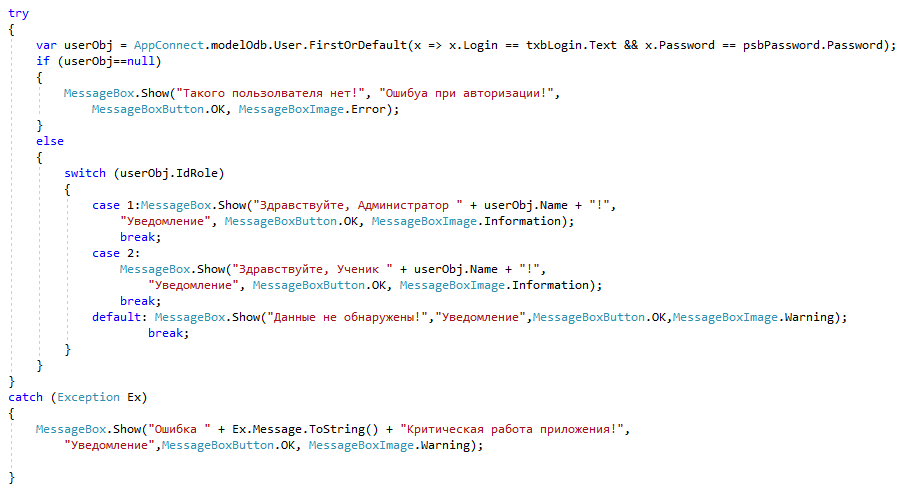
Пояснения к коду:
Когда идет работа с данными рекомендуют использовать try..catch (обработку исключений).
Внутри оператора try нужно написать процесс подключения к базе данных и работы с ней.

Создадим динамическую переменную userObj. Будем внутри нее хранить данные, получаемые из полей для ввода логина и пароля.
Обращаться к БД будем посредством созданного нами ранее класса AppConnect и работать непосредственно с ним.
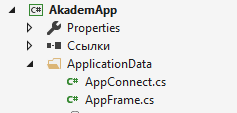
Модель modelOdb видит входящие в БД таблицы в качестве атрибутов (User).
При наборе строки
var userObj = AppConnect.modelOdb.User.
после очередной точки перечисляются методы работы с LINQ-запросами и EntityFramework.
Нам нужен метод FirstOrDefault (он возвращает первый элемент последовательности…).
Создаем анонимную переменную x, используемую внутри LINQ-запроса (аналогично параметру цикла for).
Возвращаем в переменную userObj все значения из таблицы User, которые совпали по введенным в текстовые поля логину и паролю.
Если в БД пользователя нет, то нужно вывести об этом сообщение (if…), иначе – нужно вывести приветствие для соответствующего пользователя.
Запустите проект, убедитесь, что на экран выводится каждое из организованных в коде приветствий и уведомлений!
Страница регистрации
- В папке PageMain создайте страницу PageCreateAcc. Установите высоту страницы 350, ширину – 800.
Организуйте разметку страницы в соответствии с рисунком.
Используйте контейнер StackPanel с вертикальной ориентацией, разместите его в центре страницы.
В нем организуйте еще 4 контейнера StackPanelс горизонтальной ориентацией.
Для ввода пароля используйте компонент TextBox, для подтверждения пароля – PasswordBox.
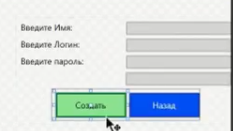
Оформление компонентов организуйте с помощью стилей, шаблоны которых пропишите в файле App.xaml.
- Создайте обработчик события Click для кнопки Регистрация:
- Создайте обработчик события Click для кнопки Назад:
Все действия на главном окне у нас выполняются во фрейме.
Этот фрейм хранится в объекте frameMain.
Мы загрузили наш фрейм с главной страницы.
Запустите проект, убедитесь, что осуществляются соответствующие переходы по кнопкам Регистрация и Назад!
Функционал прохождения регистрации ученика
- Кнопка Создатьдолжна быть недоступна, пока в поле подтверждения пароля вводимое значение не совпадет с первоначальным. А поле подтверждения пароля окрашивается красным пока нет совпадения и зеленым в момент совпадения значений в полях.
- Кнопку Создать сделать изначально неактивной IsEnabled=»False»
- Создайте обработчик события PasswordChanged компонента PasswordBox:
Запустите проект. Убедитесь, что кнопка Создать и поле подтверждения пароля ведут себя как было запланировано!
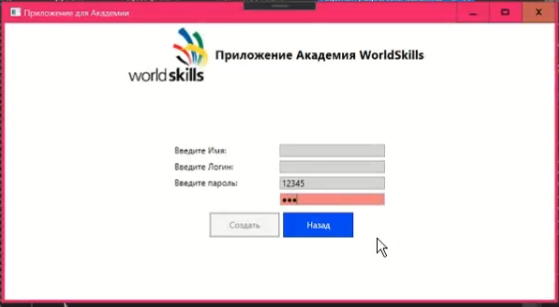
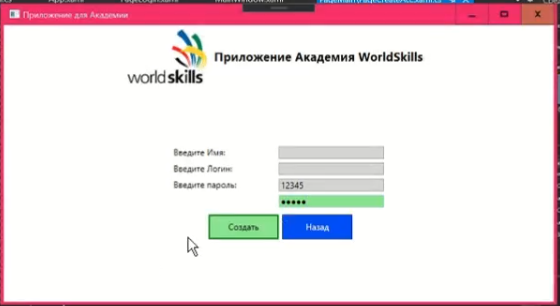
- Внутри обработчика события Click кнопки Создать нужно организовать добавление в базу данных значений, вводимых пользователем в соответствующие текстовые поля. Для этого необходимо обратиться к таблице User базы данных, и эта таблица должна получить значения из компонентов страницы Регистрация (Имя, Логин и Пароль).
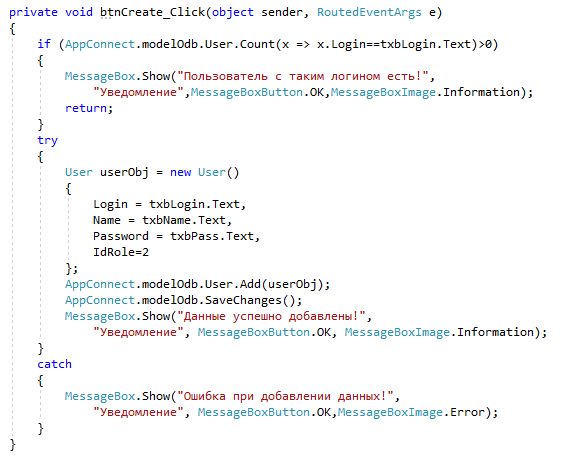
Пояснения к коду:
Сначала нужно проверить, есть ли пользователь с таким логином в системе.
Если значения, возвращаемые из таблицы User по полю Login имеются (применяем для этой цели метод Count LINQ-запроса), то вывести уведомление о том, что пользователь с таким логином существует в БД.
Для добавления данных нового пользователя нужно использовать конструкцию try..catch.
Создаем новый объект UserObj класса User, присваиваем его свойствам значения из компонентов страницы Регистрация. Регистрировать можно только учеников, поэтому присваиваем значение 2 полю idRole. Записываем созданный объект в таблицу БД User (метод Add) и сохраняем изменения (метод SaveChanges). По окончании выводим уведомление о проделанной операции.
Запустите проект, зарегистрируйте нового ученика, осуществите вход под его аккаунтом!
- Измените интерфейс таким образом, чтобы название проекта отображалось в строке заголовка главного окна, а в верхней части окна каждый раз располагалось название открытой страницы (Окно авторизации, Окно регистрации).

Запустите проект, убедитесь в отображении заголовков открытых страниц!
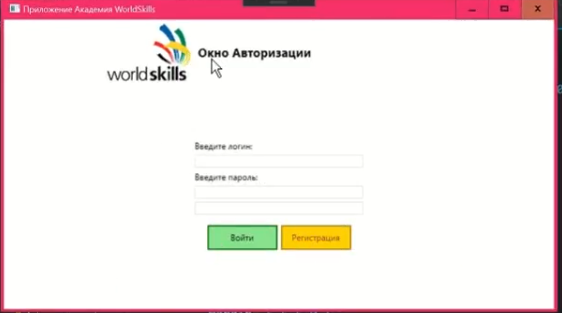
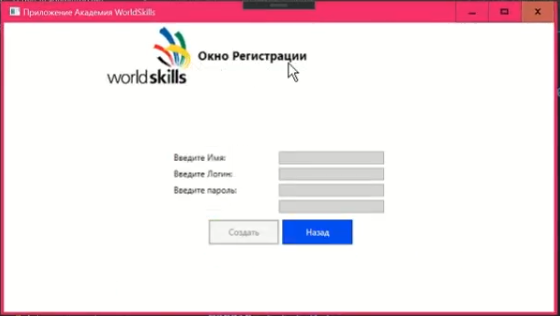
Страница администратора
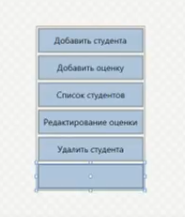
Добавьте в проект папку PageAdmin и создайте в ней страницу PageMenuAdmin (высота 350).
Организуйте разметку страницы в соответствии с рисунком. Используйте контейнер StackPanel, расположите его по центру страницы. Организуйте переход к этой странице после авторизации.
Страница ученика (студента)
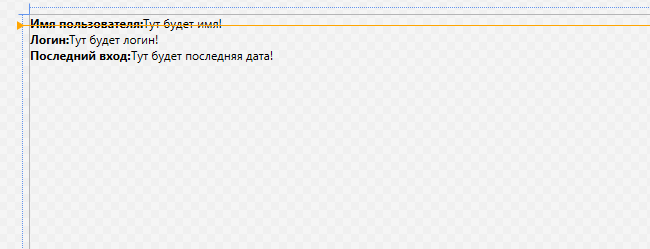
Добавьте в проект папку PageStudent и создайте в ней страницу PageAccountStudent (высота 350).
Организуйте разметку страницы в соответствии с рисунком. Используйте контейнеры StackPanel, Организуйте переход к этой странице после авторизации.
Запустите проект, убедитесь, что переходы к страницам осуществляются и заголовки страниц выводятся в окне!