 Manage Tables Using SQL Developer
 Before You Begin
Select the Oracle Database release:
This 15-minute tutorial shows you how to view table definitions and table data. You also learn to create a new table and modify it.
Background
A schema is a collection of database objects. A schema is owned by a database user and shares the same name as the user. Schema objects are logical structures created by users. Some objects, such as tables or indexes, hold data. Other objects, such as views or synonyms, consist of a definition only.
What Do You Need?
- Oracle Database 18c 19c
- SQL Developer 19.1
- Installed the sample schemas in the pluggable database
- Download the load_po.csv file.
 View Tables
- Expand the system node in Oracle SQL Developer.
 Description of the illustration a1
 - Expand the Other Users node and then expand the HR node.
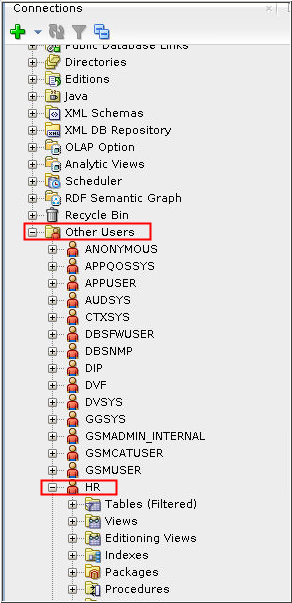 Description of the illustration a2
 - Expand the Tables (Filtered) node and select the EMPLOYEES table. Detailed information about the table is displayed in the object pane. The Columns tab displays the column names and definitions.
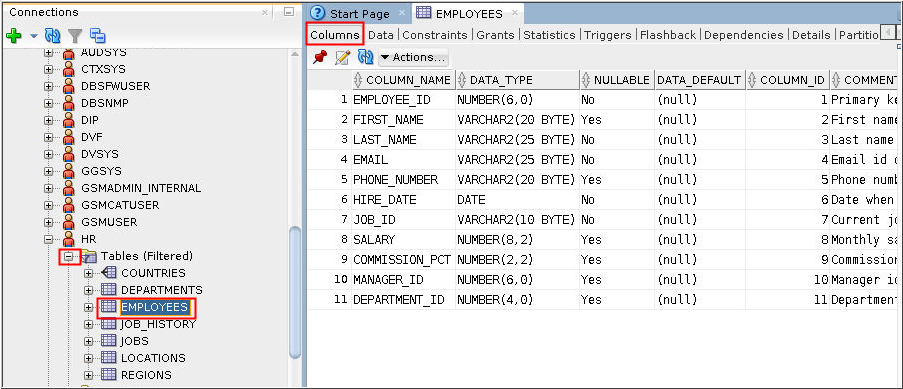 Description of the illustration a3
 View Table Data
- Ensure that the EMPLOYEES table is selected in the Connections pane. Click the Data tab to view the data stored in the table. The Data tab shows the rows stored in the EMPLOYEES table.
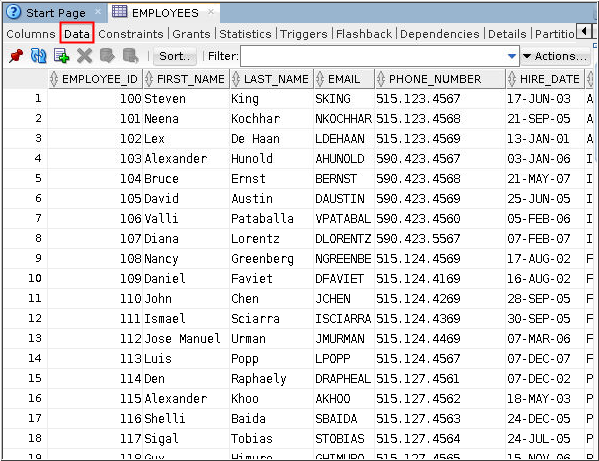 Description of the illustration b1
 - To sort the rows by last name, right-click the LAST_NAME column name and select Sort in the menu.
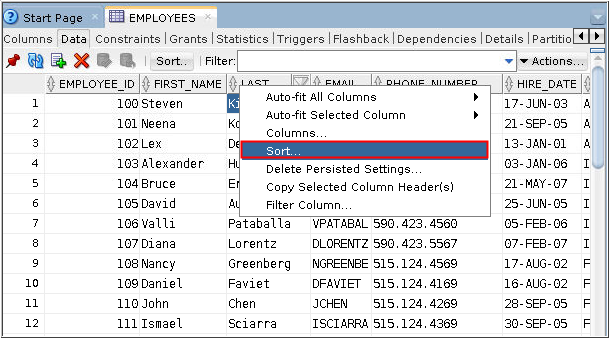 Description of the illustration b2
 - To Select the LAST_NAME column and click the right-arrow to move it to the Selected Columns list. Click OK .
 Description of the illustration b3
 - The data is now displayed in sorted order.
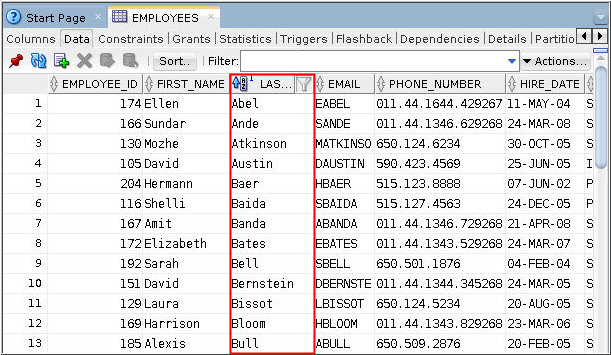 Description of the illustration b4
Dismiss the EMPLOYEES and SYSTEM window.
 Create a Table
In this topic you create a new table in the APPUSER schema. You created the APPUSER schema in the Administering User Accounts and Security tutorial.
- Expand the APPUSER node in Oracle SQL Developer. Right-click the Tables node and select New Table .
 Description of the illustration c1
 - Enter PURCHASE_ORDERS in the Name field. Select Primary Key . Enter PO_NUMBER in the Column Name field. Select NUMBER as the Data Type. Select Not Null . Click Add Column .
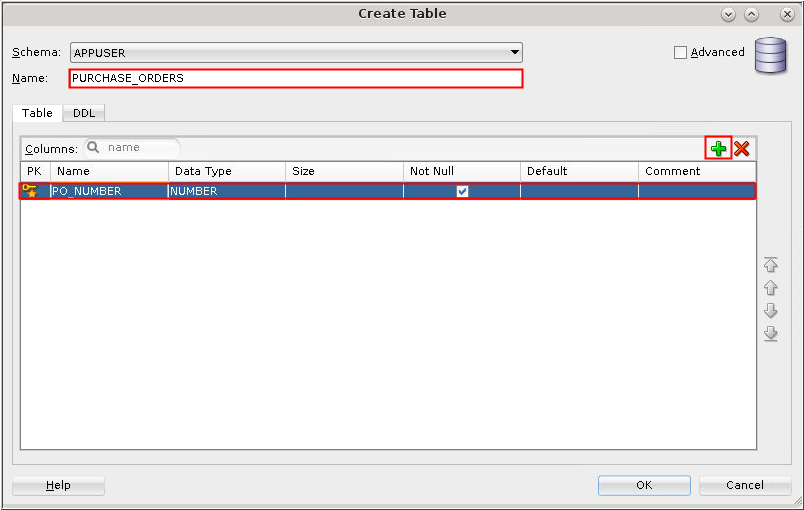 Description of the illustration c2
 - Enter PO_DESCRIPTION in the Column Name field. Select VARCHAR2 as the type. Enter 200 in the Size field. Click Add Column .
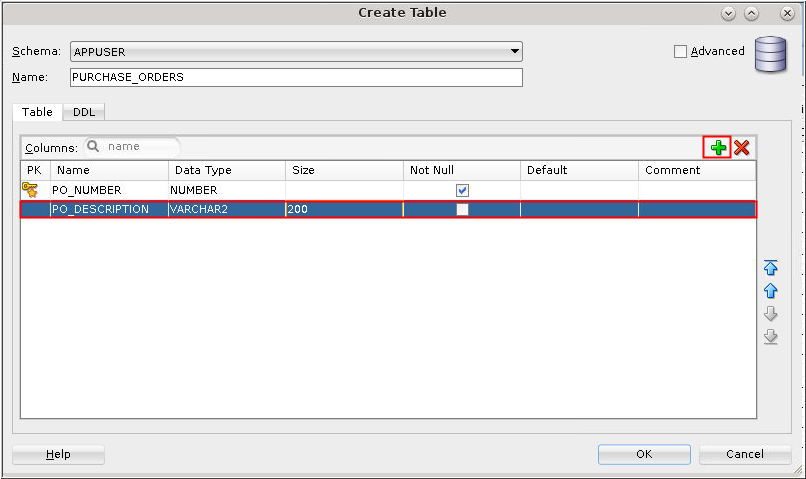 Description of the illustration c3
 - Enter PO_DATE in the Column Name field. Select DATE for the type and select the Not Null column. Click Add Column .
- Enter PO_VENDOR in the Column Name field. Select NUMBER as the type and select the Not Null column. Click OK .
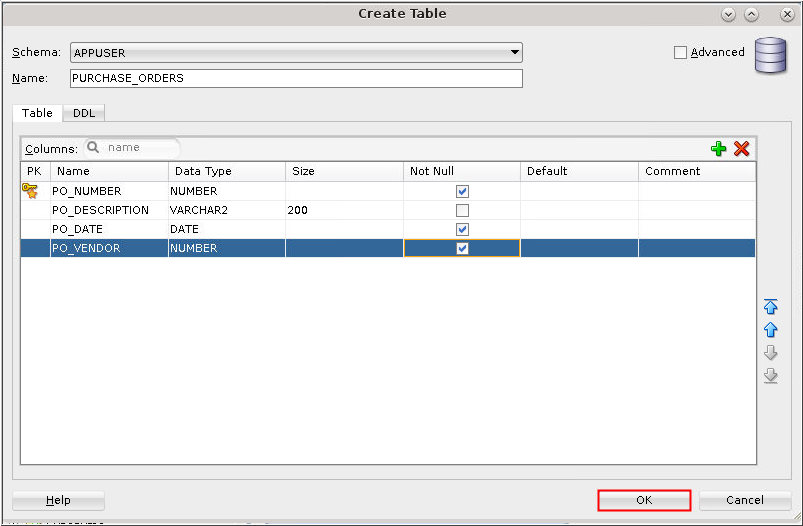 Description of the illustration c5
 - Expand the Tables node to view the PURCHASE_ORDERS table in the Tables list for the APPUSER user.
- Click the Columns tab to view the column definitions of the PURCHASE_ORDERS table.
 Description of the illustration c7
 Add a Column
- Right-click the PURCHASE_ORDERS table and select Edit.
 Description of the illustration d1
 - The Edit Table dialog box appears. Click the plus sign to add a column or press Alt+1.
- Enter PO_DATE_RECIEVED in the Name field. Select DATE in the Type menu. Click the plus sign again or press ALT+1.
- Enter PO_REQUESTOR_NAME in the Name field. Select VARCHAR2 in the Type menu. Enter 40 in the Size field. Click OK .
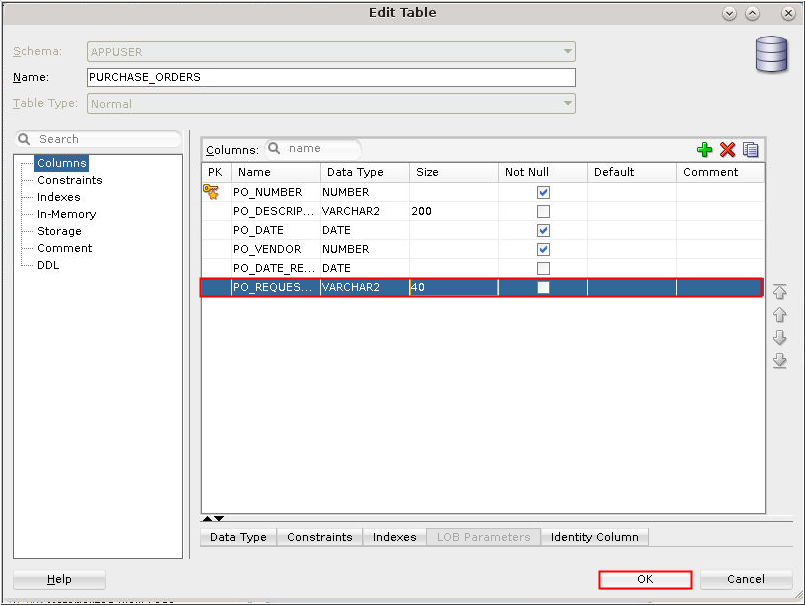 Description of the illustration d4
 - The Columns tab shows the new columns.
 Description of the illustration d5
 Load Data into a Table
- Download the load_po.csv file.
- Right-click the APPUSER user and select Edit User .
 Description of the illustration e2
 - On the Edit User window, click Quotas . Select Unlimited for the APPTS tablespace and click Apply . You will receive a prompt stating that the SQL command processed successfully, click OK . The Edit User window closes automatically.
 Description of the illustration e3
 - Expand Tables. Right-click the PURCHASE_ORDERS table and select Import Data .
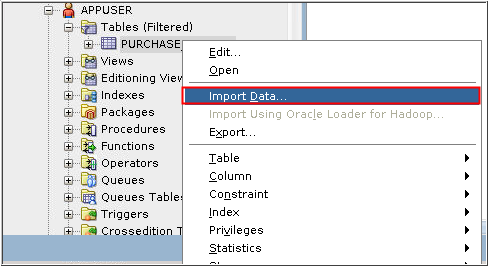 Description of the illustration e4
 - Click Browse and select the load_po.csv file. Click Open.
- Deselect Header. Ensure that Format is set to csv and UTF8 is selected for Encoding. Select none for Left Enclosure. Click Next.
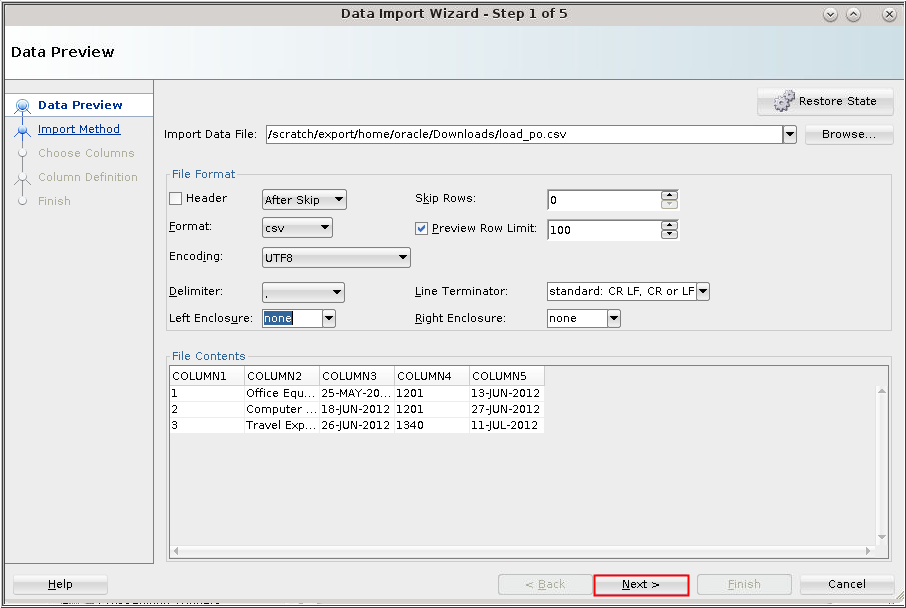 Description of the illustration e6
 - Ensure that Import Method is set to Insert. Click Next. Click Next.
 Description of the illustration e7
 - Verify each column in the Source Data Columns list and its value in the Name field BEFORE clicking Next. After verifying all five columns, click Next. As shown in the screenshot, you may need to edit the Format of COLUMN5 to DD-MON-YYYY.
 Description of the illustration e8
 - Click Finish.You get a success message that the data is successfully imported. Click OK.
- Select the PURCHASE_ORDERS table and click the Data tab to see the new rows.
 Description of the illustration e10
Как открыть таблицу в базе данных?
Вошел под пользователем в базу данных, нужно посмотреть содержимое таблицы «Couriers» , просматриваю содержимое БД командой \dt
Далее делал SQL запрос простой — SELECT * FROM Couriers; и выдает ошибку — ERROR: relation «couriers» does not exist
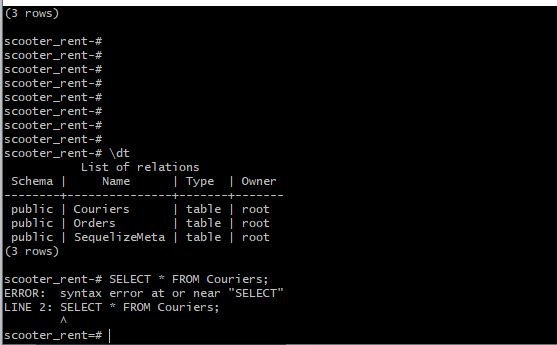
- Вопрос задан более двух лет назад
- 1370 просмотров
- Вконтакте
Очевидно psql на скрине, соответственно postgresql.
Приглашение командной строки -# говорит о том, что это уже не начало запроса, а вы что-то напечатали уже ранее. И psql считает, что вы пишете запрос далее, затем отправляет его весь целиком. Команды самого psql при этом обрабатываются так же.
О том же самом говорит LINE 2.
По таблицам — обратите внимание на регистр. from couriers и from Сouriers — это обращение к таблице couriers. А регистрозависимое имя синтаксически отличается по стандарту.
Sysadminium
Разберём команды SQL, которые помогут вам создать базу данных, создать в ней таблицу. Во-вторых научимся работать с этой таблицей.
Создание базы данных
Чтобы создать базу данных используется команда CREATE DATABASE <имя базы данных>. Например:
Все остальные примеры будем выполнять в ней, поэтому сразу переключимся на эту базу:
Создание таблицы
Основной элемент из которого состоит реляционная база данных – это таблицы. Для создания таблицы используется команда CREATE TABLE <имя таблицы> (<имя колонки> <тип колонки>, <имя колонки> <тип колонки>, …). Например создадим таблицу users для хранения списка пользователей, которых мы обслуживаем. В эту таблицу будем заносить ФИО пользователя, название его компании, его номер телефона и электронную почту:
Типы данных, которые можно применять, рассмотрю позже.
Наполнение таблицы строками
Строки вставляются в таблицу с помощью команды SQL INSERT INTO <имя таблицы> (перечисляем поля)
VALUES (перечисляем значения). При этом можно вставлять по одной строке или по несколько. Вставим три строки в нашу таблицу users:
Как видно из примера выше, мы вначале определяем порядок колонок (fio, company, phone, email), а затем в этом порядке вставляем значения.
При вставке строковых значений, строка всегда берётся в одинарные кавычки.
Просмотр таблицы
Посмотреть на созданную таблицу можно с помощью команды SELECT * FROM <название таблицы>. Например:
Можно вывести определённые колонки указав их вместо звездочки:
Можно вывести определённые строки с помощью WHERE <условие>:
В качестве условия можем указать, что значение в определённой колонке должно:
- чему-то равняется;
- быть больше или меньше определённого значения;
- содержать что-то;
- и другое.
Можем комбинировать эти методы, например:
А ещё можем отсортировать таблицу по какой-нибудь строке:
Условий может быть несколько, например ФИО должно содержать Иван, а телефон должен заканчиваться на 94:
” – означает что значение должно содержать, а не равняться.
Также в примере выше я показал, что в условии можно использовать регулярные выражения.
Комбинировать условия можно с помощью AND и OR.
Изменение строк
Строки в SQL таблице можно обновить, или другими словами изменить. Изменяют строки с помощью команды UPDATE <имя таблицы> SET <колонка = значение> WHERE <условие>. Например изменим номер телефона Иванову Ивану Алексеевичу:
Если не указать условие, то обновятся все строки:
Удаление строк
Для удаления строк используют команду DELETE FROM <имя таблицы> WHERE <условие>. Например:
Если не указать блок WHERE, то удалятся все строки! Но очищать таблицу лучше другой командой.
Очистка таблицы
Очистка таблицы осуществляется с помощью команды TRUNCATE <имя таблицы>. Например:
Удаление таблицы
Для удаления используем команду DROP TABLE <имя таблицы>. Например:
Удаление базы данных
А чтобы удалить базу данных выполняем DROP DATABASE <имя базы данных>. Но предварительно нужно отключиться от удаляемой базы:
Show Tables PostgreSQL

База данных
PostgreSQL хранит данные таким образом, чтобы он был эффективным, надежным и простым в использовании и управлении для пользователя. Огромные компании используют эту систему управления базами данных в целях безопасности, чтобы защитить свои ценные данные от любых вторжений или вредоносных программ. В предыдущем руководстве мы узнали, как создавать таблицы в PostgreSQL, используя различные методы. В этой статье мы узнаем, как отображать таблицы в базе данных, которую мы создали ранее.
Различные методы отображения таблиц PostgreSQL
Вы создали большой проект для фирмы, который включает в себя множество баз данных и таблиц, теперь вам нужно внести изменения в конкретную таблицу, и вы не можете ее найти. Таблицы шоу PostgreSQL помогут вам найти таблицы, которые вы ищете. Нет специальной команды для отображения таблиц в PostgreSQL, как мы использовали для создания таблиц или нахождения максимального значения, но это можно сделать двумя разными способами:
- С помощью оболочки SQL (psql).
- Автор pgAdmin4.
Показать таблицы с помощью SQL Shell (psql) в PostgreSQL
Оболочка SQL psql — это терминал, в котором вы можете запускать запросы, и они направляются в PostgreSQL. Это происходит с установкой PostgreSQL, когда вы ее загружаете. Чтобы открыть оболочку SQL, найдите в своей системе «SQL Shell (psql)». После этого на вашем устройстве появится следующий экран:

После того, как вы вошли в оболочку SQL, переходите к следующему шагу. По умолчанию выбран сервер, т.е. localhost. Первоначально я выбрал базу данных по умолчанию, но мы можем изменить ее позже в командной строке. Порт по умолчанию — 5432, и я выбрал имя пользователя в качестве пользователя по умолчанию. Введите пароль, который вы создали при установке PostgreSQL. Когда мы вводим пароль, появится следующее сообщение, и вы будете введены в выбранную вами базу данных, то есть «Postgres».

Теперь, когда мы подключены к серверу «Postgres», мы войдем в конкретную базу данных, в которой мы хотим отображать таблицы в базе данных. Для этого выполните следующую команду, чтобы подключиться к конкретной базе данных, которую мы создали:
Обратите внимание: вы можете ввести имя базы данных по вашему выбору вместо «Testdb». Например, «\ c имя базы данных».
Мы занесены в нашу базу данных; теперь мы хотим узнать, сколько таблиц содержит база данных Testdb; выполните следующую команду, чтобы отобразить таблицы в базе данных «Testdb»:
Приведенная выше команда отобразит все таблицы, содержащиеся в базе данных Testdb, как:

Мы видим, что он показывает все таблицы в «Testdb» и те, которые мы создали для примеров в предыдущих статьях.
Если вам нужен размер и описание этой таблицы, вы можете запустить следующую команду, чтобы получить больше информации о таблице:
Приведенная выше команда дает следующий результат, который включает столбцы размера и описания, как показано:

Команда «\ dt +» покажет таблицы со всей информацией, включая имя таблицы, тип, владельца, сохраняемость, метод доступа, размер и описание.
Показать таблицы с помощью pgAdmin4 в PostgreSQL
Другой метод отображения таблиц в PostgreSQL — использование pgAdmin4. В PostgreSQL щелкните конкретную базу данных, таблицы которой вы хотите просмотреть, затем откройте инструмент запросов для отображения таблиц, существующих в базе данных. Вы можете просто использовать оператор Select для просмотра таблиц базы данных Testdb. Выполните следующий запрос, чтобы отобразить таблицы в PostgreSQL с помощью pgAdmin4:
# SELECT * FROM pg_catalog . pg_tables
WHERE
schemaname ! = ‘pg_temp_4’
AND schemaname! = ‘pg_catalog’
AND schemaname! = ‘information_schema’ ;
Здесь «pg_tables» используется для извлечения информации из таблиц, которые мы ищем в базе данных. Предложение «Где» фильтрует условие, которое мы установили для таблиц отображения. В «schemaname! = ’Pg_temp_4’» указано, что не выбирается «schemaname» в таблице, где оно равно «pg_temp_4». Условие «И» возвращает значения, если оба условия справа и слева определены как истинные.
Общий запрос будет выполняться следующим образом: сначала выберите из «pg_catalog.pg_tables» и не включайте «имя схемы» в таблицу как «pg_temp_4», «pg_catalog» и «information_schema». Вышеупомянутый запрос даст следующие результаты:

Все таблицы отображаются в выводе с использованием pgAdmin4, как и при использовании оболочки SQL (psql). Большинство результатов отфильтровываются из-за условия предложения «Где».
Если вы хотите отобразить все результаты, избегайте использования предложения «Где» в своем операторе.
Вы также можете изменить условие в соответствии с тем, что вы хотите отобразить в выводе. Например, я хочу отображать только таблицы, у которых «schemaname» равно «pg_temp_4», запустите этот запрос:
SELECT * FROM pg_catalog . pg_tables
WHERE
schemaname = ‘pg_temp_4’ ;
Это выберет только «pg_temp_4» из таблицы в базе данных «Testdb», которая отобразит этот вывод на экране:

Все таблицы с «schemaname» «pg_temp_4» показаны в приведенных выше результатах вывода.
Заключение
В этом руководстве мы нашли методы отображения таблиц в PostgreSQL с использованием двух разных методов. Сначала мы обсудили, как отображать таблицы с помощью инструмента оболочки SQL (psql); мы вошли в базу данных «Testdb», в которой мы использовали команду «\ dt» для отображения таблиц в этой базе данных. Для получения подробной информации мы использовали команду «\ dt +», чтобы получить размер и описание таблиц в «Testdb». Во-вторых, мы использовали pgAdmin4 для отображения таблиц в PostgreSQL. Вы можете использовать оператор Select для отображения таблиц в PostgreSQL с предложением Where. Предложение «Где» используется для указания условия для отображения определенных таблиц; если вы хотите отобразить все таблицы в своем выводе, тогда нет необходимости использовать предложение «Где».
Оба метода, которые мы использовали в этой статье, эффективны и просты в использовании. но первый метод отображения таблиц с использованием оболочки SQL (psql) позволяет сэкономить время, поскольку вам нужно написать команду меньшего размера. Второй метод является сравнительно масштабируемым, так как вы также можете указать условия в инструменте запросов для отображения отфильтрованных таблиц.