SQL Server 2014 — SQL Scripts
A discussion on writing SQL scripts and some quick examples.
In the previous lesson, we added data to our database table using the «Edit Top 200 Rows» option. In this lesson, we will look at how to write SQL scripts to update and run queries against our database.
SQL scripts can be used to insert data, read data, update data, and delete data. They can also be used to create database objects such as tables, views, stored procedures, and they can even be used to create whole databases themselves — complete with tables, data, users, etc.
Transact-SQL
SQL Server supports Transact-SQL as a scripting language. Transact-SQL is based on SQL (Structured Query Language), which is the programming language used to interface between applications and their databases. Transact-SQL is a relatively easy language to learn and I highly recommend becoming familiar with it. Whenever I refer to a SQL script here, I mean a Transact-SQL script.
SQL Statements
SQL scripts are usually made up of one or more «statements». Each statement tells SQL Server what to do.
SQL scripts can contain many statements. For example, a SQL script could contain a statement to CREATE a table, another statement to INSERT data into that table, and another statement to SELECT all the data that was just inserted into the table. In fact, SQL has specific statements that are used for those exact three things: the CREATE statement, the INSERT statement, and the SELECT statement.
Generally speaking, your statements will begin with the word of the task that you’re trying to perform. If you’re trying to create a database object, your statement will start with CREATE. I say «generally speaking» because, there are some other bits and pieces that you can throw in to a SQL statement that may come prior to your statement.
Example SQL Statement
Probably the easiest SQL statement to learn is the SELECT statement. Here’s an example of a SELECT statement at its simplest:
The above statement selects all columns from the Tasks table. The asterisk ( * ) means «all columns». The above statement could be modified slightly to only return a particular column, and we could add a WHERE clause to filter the data to only those records that we’re interested in:
The above statement selects the TaskName column from the Task table, but it only returns those that have a StatusId of 3 . The value of 3 could mean «To Do» or «Done» or whatever it is we want it to mean. In our TaskTracker database, we’ll be creating a new table called Status where we’ll specify what «3» means (and «1» and «2» of course). These numbers are simply the values in the StatusId field (which we specified as an Identity column — an autonumber). Each of those numbers will have a corresponding value in the StatusName field which will tell us what status it actually is.
Then, once we’ve created our Status table, we could modify the above SQL statement to include the Status table so that we can write WHERE StatusName = «To Do» instead of trying to remember what number «To Do» is.
But we need to create our Status table first.
Creating Tables with a SQL Script
Below is a SQL script that will another table on our database — a Status table. If you aren’t familiar with SQL it might look a bit weird. But I’m sure you’ll have some idea of what it does when you see the names of the columns and their corresponding data types. In this script, we aren’t allowing any NULL fields (hence the NOT NULL next to each column). We’re also creating a primary key for the StatusId field, and we’re setting a default value to the DateCreated field to (getdate()) .
To run this script, do the following:
- Copy the script to your clipboard
- In the SQL Server Management Studio, click the New Query button on the toolbar:
- Paste the script into the query window
- Click the ! Execute button on the toolbar:
Once the script has run, you should see a message that reads Command(s) completed successfully.
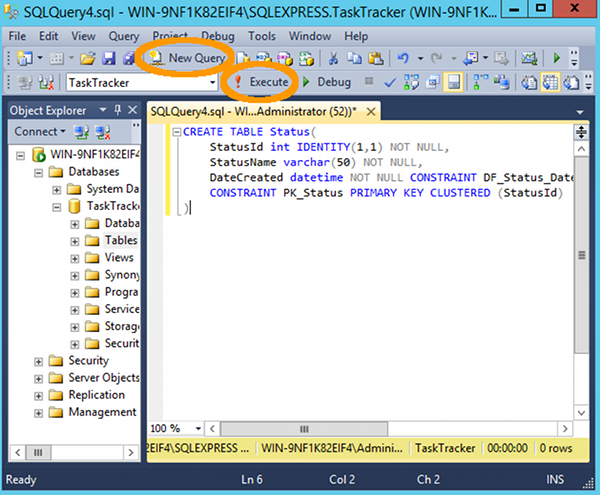
Here’s the script:
Keyboard Shortcut
You can also run a query by pressing F5 on your keyboard.
Plus, you can even run part of a query by selecting the part that you want to run, then pressing F5 . This works well on larger scripts that contain a lot of SQL statements, but when for some reason, you only want to run one or two (or even run all of them but just one at a time).
Add Data via SQL Script
You can also add data via a SQL script. The script will use the INSERT statement to insert data into the tables that you specify. You can have the script insert data into all columns in the table, or just those that you specify.
The following script inserts data into the Status table, and then selects that data (so we can see that it went in). Run this script the same way you did with the above script):
And here’s what that looks like:
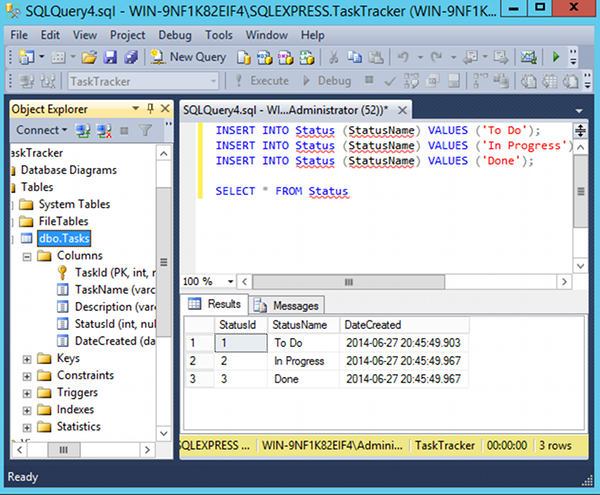
As you can see, the results of the query are displayed in the bottom pane.
Cross Reference Data
Now that we’ve got our Status table, let’s add a value to the StatusId field of the Tasks table (remember we left that field blank for all records because we didn’t yet have the Status table).
So the value we add is going to link the Tasks table to the Status table. Each record in the Tasks table will now have a StatusId which will be either 1, 2 or 3 (to match a value in the StatusId field of the Status table).
To do this, we’ll need to use an UPDATE statement (because we’re updating the records rather than inserting new ones).
So without further ado, let’s run the following script:
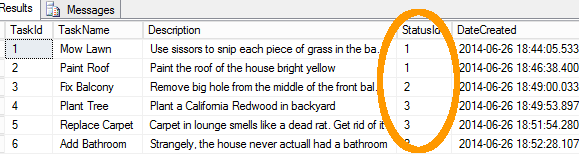
And you should now see your Tasks table, complete with its StatusId field populated for all records. Something like this:
Combining Scripts
Actually, we could just have easily combined all of the above scripts and run them as one. I only kept them separate in order to make it easier to understand which part does what.
If you’d like to learn more about creating SQL statements, check out my SQL tutorial.
Case Sensitivity
SQL is case insensitive. So the following statements all mean the same thing:
- SELECT * FROM TASKS
- SELECT * FROM Tasks
- Select * From Tasks
- select * from tasks
Database Administration
Most of the database administration tasks (such as creating users, backups, etc) that can be performed in SSMS via the graphical user interface can be performed programatically via SQL scripts. This tutorial concentrates on using the graphical user interface, mainly because it’s usually a lot easier for new users to get their head around. Once you become more familiar with SQL Server, you may find yourself using SQL scripts to perform many of the tasks that you started out doing via the graphical user interface.
Как запустить скрипт sql с помощью SQL Server Management Studio?
2) Как мне запустить сценарий SQL в моей базе данных из внешнего файла?
Вы установили фактическую базу данных? SQL Server Management Studio — это всего лишь клиентский инструмент. Возможно, вы также захотите установить SQL Server (выпуск Express Edition бесплатен). — erikxiv
У меня также установлен SQL Server Express. — Anajrob
Пожалуйста, обратитесь к youtube.com/watch?v=olgJOG70-vg для запуска sql-скриптов через студию управления SQL-сервером — Shirishkumar Bari
sqlcmd -S . -U sa -P Secure@1234 -i db.sql —> используется в Linux — arnav
3 ответы
Этот веб-сайт содержит краткое руководство по использованию SQL Server Management Studio. Как вы увидите, вы можете открыть «Окно запроса», вставить свой скрипт и запустить его. Это не позволяет вам выполнять сценарии, используя путь к файлу. Однако вы можете легко сделать это с помощью командной строки (cmd.exe):
где SqlScript.sql имя файла сценария, расположенного в текущем каталоге. Дополнительные примеры см. на этой странице Microsoft.
‘вы можете открыть «Окно запроса», вставить свой скрипт и запустить его’ — Я мог что-то упустить, но если скрипт сохранен в файле, вы можете открыть файл непосредственно с помощью SSMS, не нужно открывать его где-то еще, скопируйте текст и вставьте его в окно запроса. — Андрей М
Ты прав. Вы можете открывать файл напрямую и запускать по одному файлу за раз. Совет «sqlcmd» может пригодиться, если вам нужно выполнить файл .sql (скрипт), который вызывает другие файлы .sql. — Ulysses
И если ваш файл имеет размер, например, 300 МБ, SSMS выдаст ошибку при попытке его открыть. — Маркито
@marquito: я не знал о таком ограничении SSMS, кстати, спасибо. Во всяком случае, я просто обращался к необходимости скопировать и вставить содержимое уже существующие файл в окно запроса. Если SSMS может подавиться файлом размером 300 МБ, я думаю, он также подавится фрагментом текста размером 300 МБ в окне запроса, или я ошибаюсь? — Андрей М
@marquito Вы никогда не должны оказаться в ситуации, когда ваш скрипт имеет размер 300 МБ+, если вы в этом сценарии должны иметь начальные данные. Лучшей практикой здесь является разбить ваши сценарии с помощью команд SQL в файлах *.sql и импортировать данные из файлов данных *.csv, *.txt, *.xml и т. д. вот один из многих способов сделать это support.discountasp.net/kb/a1179/… — Натан
Откройте SQL Server Management Studio> Файл> Открыть> Файл> Выберите файл .sql (тот, который содержит ваш скрипт)> Нажмите «Открыть»> файл будет открыт в SQL Server Management Studio. Теперь все, что вам нужно сделать, это нажать Кнопка «Выполнить».
Как сгенерировать SQL скрипт создания объектов и данных в Microsoft SQL Server?
Привет! Сегодня мы поговорим о том, как можно сгенерировать SQL скрипты создания объектов базы данных Microsoft SQL Server, включая сами данные, стандартными средствами SQL Server Management Studio (SSMS).
Что такое SQL скрипт объекта базы данных?
SQL скрипт объекта базы данных – это SQL инструкция, с помощью которой создается этот объект, сохраненная в текстовом файле.
Иными словами, это простой SQL запрос, обычно сохраненный в текстовом файле с расширением .sql. В этом SQL запросе содержатся все необходимые инструкции создания объекта (или объектов), включая инструкции наполнения его данными.
Такой SQL скрипт можно открыть любым текстовым редактором, скопировать текст SQL запроса и выполнить, например, в среде SQL Server Management Studio, таким образом, создав объект базы данных, не разрабатывая соответствующие SQL инструкции самостоятельно.
Также SQL скрипты можно открыть специальными программами, которые умеют работать с SQL скриптами, и выполнять их на базе данных.
Что могут содержать SQL скрипты?
SQL скрипты объектов базы данных могут содержать:
- Инструкции создания таблиц (CREATE);
- Заполнение таблиц (инструкции INSERT);
- Определение представлений, функций, хранимых процедур, триггеров;
- Определение ограничений и индексов;
- Определение создания других объектов;
- И другие SQL инструкции.
Для чего могут потребоваться SQL скрипты объектов базы данных?
SQL скрипты объектов базы данных могут потребоваться администраторам или разработчикам, например, для того, чтобы в случае необходимости иметь возможность быстро восстановить эти объекты.
Или для того, чтобы передать эти SQL скрипты другому администратору, разработчику или заказчику, чтобы он создал подобные объекты на своем экземпляре SQL Server.
Таким образом, такие SQL скрипты необходимы для хранения копий SQL инструкций, с помощью которых создавались объекты базы данных.
Как создать SQL скрипт объекта базы данных в Microsoft SQL Server?
Так как SQL скрипт – это обычный текстовый файл, его можно создать вручную, например, когда Вы разрабатываете объект БД, Вы просто сохраняете SQL инструкцию в файл, и добавляете в него по мере необходимости другие SQL инструкции.
Однако также возможно автоматически сгенерировать SQL скрипты объектов базы данных специальными инструментами, например, в среде SQL Server Management Studio (SSMS). А как это делается, я сейчас и покажу.
Заметка! Если Вас интересует SQL и T-SQL, рекомендую посмотреть мои видеокурсы по T-SQL, с помощью которых Вы «с нуля» научитесь работать с SQL и программировать с использованием языка T-SQL в Microsoft SQL Server.
Создание SQL скрипта объекта базы данных Microsoft SQL Server
В качестве исходных данных у меня будет база данных TestDB и таблица Goods, SQL скрипт которой мне и нужно создать. При этом мне необходимо, чтобы скрипт включал не только определение инструкции CREATE, но и данные, которые содержит эта таблица.
В качестве инструмента я буду использовать SQL Server Management Studio.
Итак, давайте начнем.
Шаг 1 – Запускаем SSMS
Сначала запускаем среду SQL Server Management Studio любым удобным для Вас способом, иными словами, никаких особых манипуляций с открытием SSMS выполнять не требуется.
Шаг 2 – Запускаем задачу «Сформировать скрипты»
Далее в обозревателе объектов находим нужную нам базу данных, затем открываем контекстное меню правой кнопкой мыши, ищем пункт «Задачи», и выбираем задачу «Сформировать скрипты».
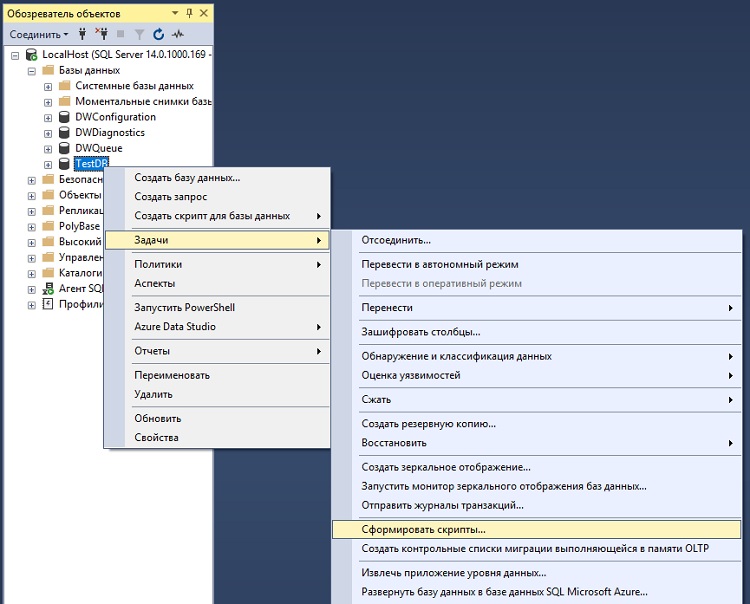
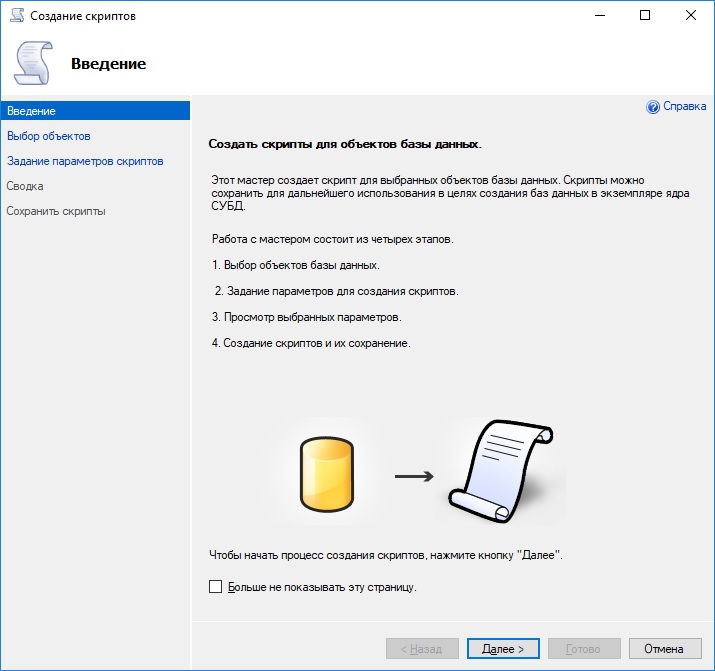
В итоге запустится мастер создания скриптов. В окне «Введение» можем сразу нажать «Далее».
Шаг 3 – Выбираем объекты для включения в SQL скрипт
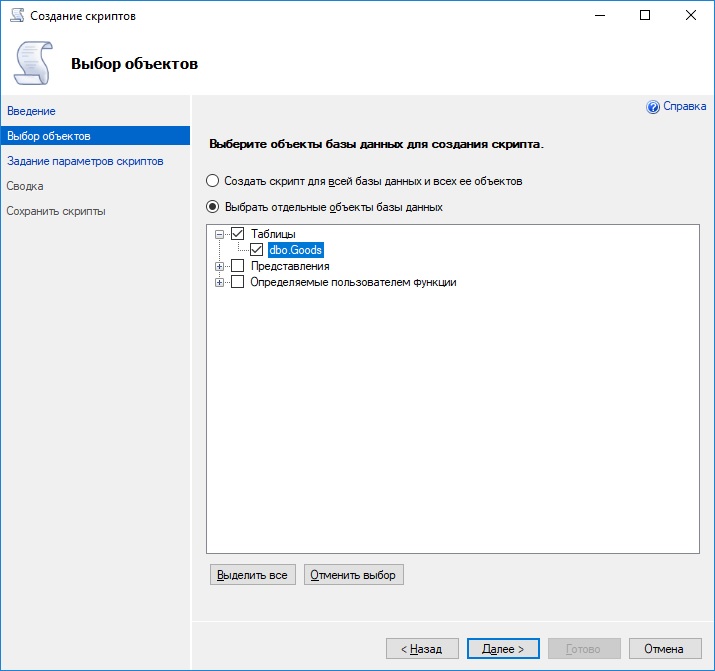
После этого нам нужно выбрать объекты базы данных, которые необходимо включить в SQL скрипт. При этом нам доступно два варианта:
- Создать скрипт для всей базы данных и всех ее объектов – этот вариант предполагает, что Вам нужен скрипт создания всех объектов в БД;
- Выбрать отдельные объекты базы данных – в данном случае в скрипт включатся SQL инструкции только тех объектов, которые Вы укажете.
Так как мне нужно сохранить только одну таблицу, я выбираю второй вариант и отмечаю нужную таблицу, т.е. в моем случае Goods.
Шаг 4 – Задание параметров SQL скрипта
Теперь мы можем указать параметры формирования скрипта, в частности, каким образом мы хотим получить скрипт.
Доступно 3 способа:
- Сохранить в файл – при этом мы можем сами указать нужный нам каталог для сохранения;
- Сохранить в буфер обмена;
- Сохранить в новое окно запросов.
Также есть и дополнительные параметры, чтобы их открыть, необходимо нажать на соответствующую кнопку.
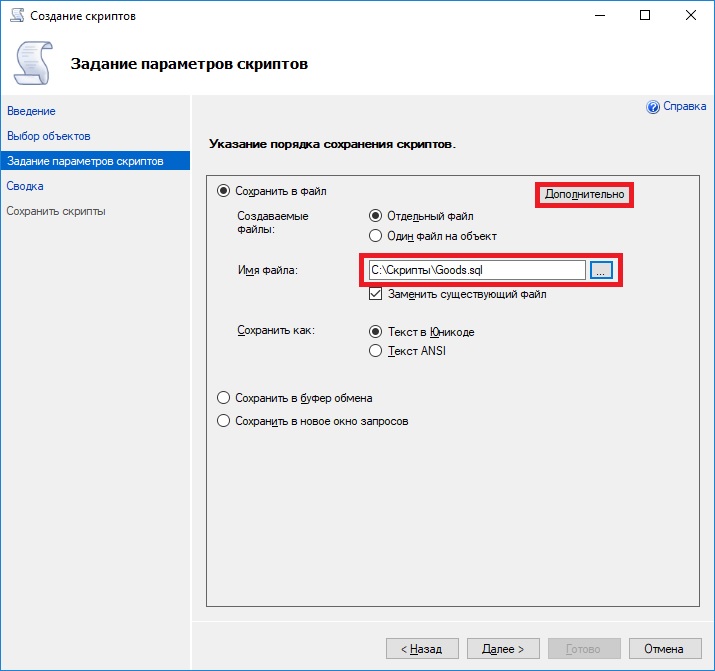
В дополнительных параметрах мы можем более тонко настроить принцип формирования SQL скрипта, например, для того чтобы скрипт включал еще и SQL инструкции создания данных, необходимо в параметрах отметить соответствующий пункт, т.е. указать «Схема и данные».
Также Вы можете включить в скрипты инструкции DROP на случай, если Вам нужно пересоздать объекты.
После того как все параметры заданы, нажимаем «ОК», а после для продолжения кнопку «Далее».
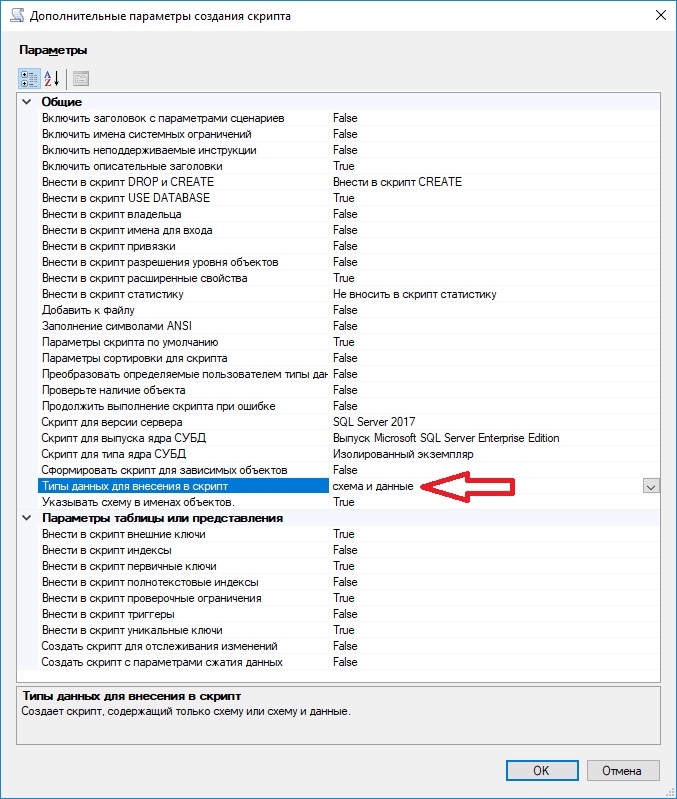
Шаг 5 – Проверка параметров и запуск процесса создания скрипта
На данном шаге все проверяем и запускаем сам процесс формирования скрипта, т.е. нажимаем «Далее».
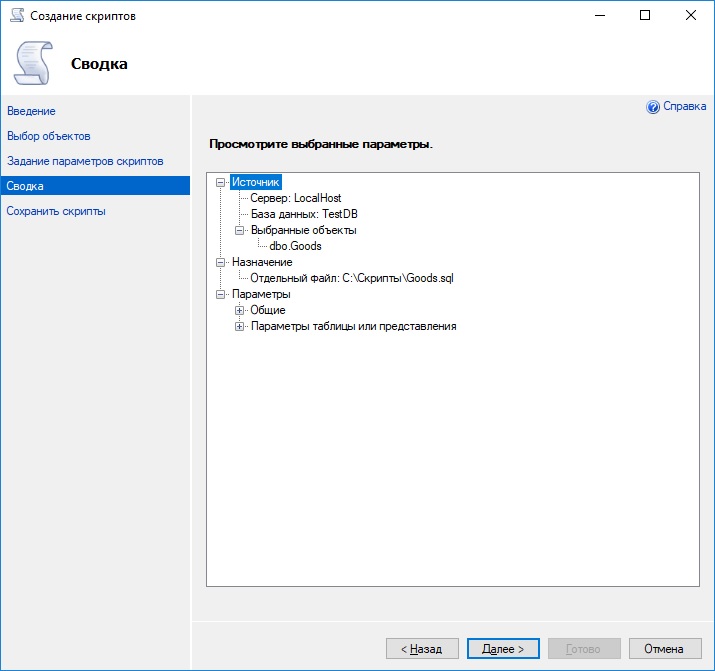
Шаг 6 – Завершение процесса и результат
Когда процесс будет завершен, программа сообщит Вам об этом, нажимаем «Готово».
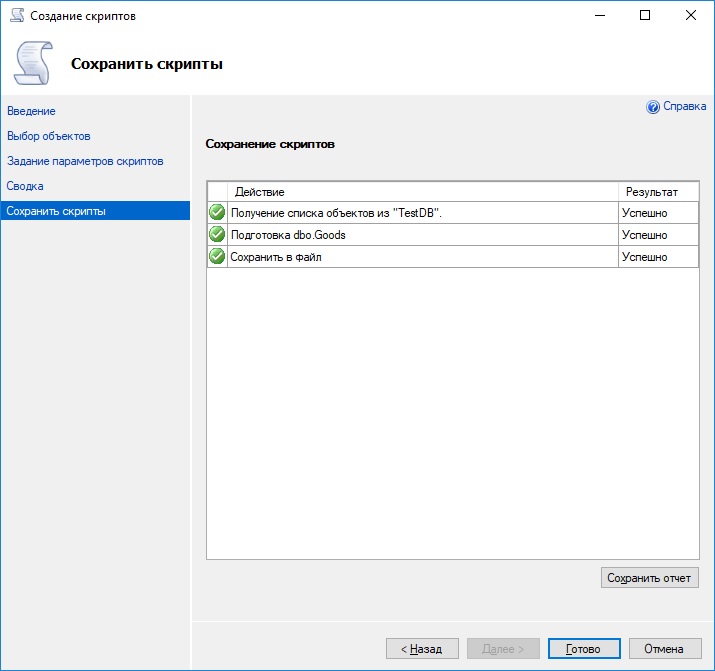
В результате в каталоге, который Вы указали в параметрах формирования скрипта, появится SQL скрипт, а по факту обычный текстовый файл с расширением .sql.
Если его открыть, например, текстовым редактором, то можно посмотреть на все SQL инструкции. Они будут выглядеть примерно следующим образом.
Выполнение сценариев SQL
Чтобы запустить сохраненные сценарии SQL, следует выполнить действия, которые мы рассмотрим в этом посте.

Щелкните правой кнопкой мыши рабочую таблицу SQL и выберите пункт Open File (открыть файл) либо в меню File (файл) выберите пункт Open (открыть). Можно также использовать комбинацию клавиш [ CTRL ] + [O] .
В открывшемся диалоговом окне перейдите в папку D:\labs\sq12\labs или в то расположение, где сохранен файл сценария, выберите нужный файл и нажмите кнопку Open (открыть).
Файл сценария откроется в новой таблице. Теперь можно запустить сценарий, щелкнув значок Execute Statement или значок Run Script. Снова убедитесь, что в эту таблицу не введены какие-либо другие инструкции SQL. Чтобы продолжить ввод других запросов SQL, откройте новую таблицу.
В альтернативном варианте для запуска сохраненного сценария SQL выполните следующие действия:
В окне Enter SQL Statement (ввод инструкции SQL) воспользуйтесь командой @, вслед за которой введите местоположение и имя запускаемого файла.
Щелкните значок запуска сценария (Run Script).
При выполнении сценария SQL результаты отображаются на странице Script Output.
Выходные данные сценария можно также сохранить, щелкнув значок сохранения на этой странице. Появится диалоговое окно Windows для сохранения файла, в котором можно определить имя и местоположение файла.