Добавление пользователя и создание новой базы данных в Microsoft SQL Server 2008 R2
 Продолжаем развертывать Microsoft SQL Server 2008 R2. После установки необходимо добавить пользователя для работы с БД, и, соответственно, создать новую базу данных. Ниже будет рассказано как это сделать.
0. Оглавление
1. Добавление нового пользователя
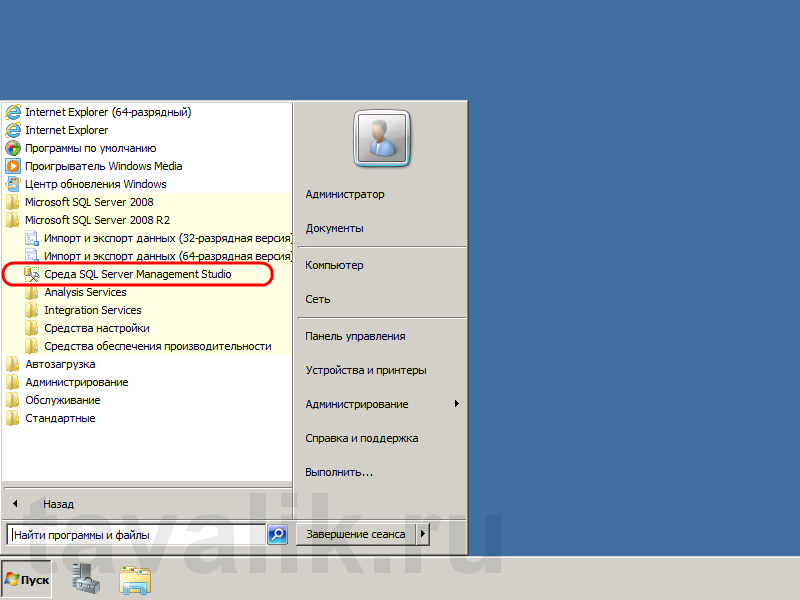
Запускаем программу «Среда SQL Server Management Studio» («Пуск» — «Microsoft SQL Server 2008 R2» — «Среда SQL Server Management Studio» ) .
В открывшемся окне выбираем:
- Тип сервера: «Компонент Database Engine» .
- Имя сервера в формате «<Имя компьютера>\<Идентификатор экземпляра>» , где
<Имя компьютера> — имя физического компьютера на котором установлен SQL Server (в моем примере «S4» ).
<Идентификатор экземпляра> — задается только в случае подключения к именованному экземпляра SQL Server. - Проверка подлинности:«Проверка подлинности SQL Server» или «Проверка подлинности Windows»
- Имя входа: имя пользователя SQL Server.
- Пароль: в случае проверки подлинности SQL Server, пароль для выбранного пользователя.
После чего нажимаем «Соединить» .

Если все введено верно, в окне «Обозреватель объектов» мы увидим вкладку с именем нашего SQL-сервера. В нем раскрываем вкладку «Безопасность» — «Имена входа» и в контекстном меню выбираем «Создать имя входа» .

Откроется окно «Создание имени входа» . На вкладке «Общие» заполняем:
- Имя входа: наименование пользователя SQL.
- Проверку подлинности выбираем: SQL Server.
- Придумываем пароль для пользователя.
(При необходимости можно определить и остальные настройки безопасности). Затем переходим на вкладку «Роли сервера» .

На данной странице необходимо указать роли сервера для данного пользователя. Например, если необходимо создать пользователя с административными правами, необходимо установить для него роль
- sysadmin
Если создается пользователь для подключения программ 1С:Предприятие 7.7 или сервера 1С:Предприятия 8, то достаточно указания ролей
- dbcreator
- processadmin
- public
назначается всем пользователям.
Указав все необходимые роли для создаваемого пользователя нажимаем «ОК» .

На этом процедура создания пользователя завершена.
2. Создание новой базы данных
Для добавления новой базы данных, в «Среде Microsoft SQL Server Management Studio» кликаем правой кнопкой мышки на вкладке «Базы данных» и выбираем «Создать базу данных» .

В открывшемся окне «Создание базы данных» на вкладке «Общие» заполняем:
- Задаем имя базы данных. Имя базы данных не должно начинаться с цифры или иметь пробелы в названии, иначе получим ошибку:
«неправильный синтаксис около конструкции %имя базы данных%» . - В качестве владельца выбираем созданного на предыдущем шаге пользователя.
Затем переходим на вкладку «Параметры» .

Здесь необходимо выбрать «Модель восстановления» базы данных и «Уровень совместимости» . Эти параметры зависят от того приложения, которое будет с создаваемой базой данных на SQL сервере. Например для 1С:Предприятие 7.7 необходимо задать
- Уровень совместимости: «SQL Server 2000 (80)» .
Очень внимательно стоит отнестись к параметру «Модель восстановления» создаваемой базы данных. Подробно про модели восстановления баз данных и о том, на что данный параметр влияет, я писал здесь. Если сомневаетесь — выбирайте простую модель восстановления.
Определившись с параметрами нажимаем «ОК» .

После чего в списке мы должны увидеть только что созданную базу данных.

Смотрите также:
Ниже приведена пошаговая инструкция, показывающая как добавить новую базу данных в Microsoft SQLServer 2012 (в более старых редакциях, например в Microsoft SQL Server 2008 R2, набор действий аналогичен). Запускаем…
В данной статье будет рассказано как вручную сделать полную резервную копию базы данных в SQL Server 2008 R2 с помощью программы «Среда Microsoft SQL Server Management Studio». 0.…
В данной статье будет рассказано как определить версию (Product Version), уровень продукта (Product Level), а также выпуск или редакцию (Edition) установленного Microsoft SQL Server. В данной статье, в качестве примера используется…
Настройка прав доступа к базам данных
Управление доступом к базам данных можно производить несколькими способами:
Создание пользователей и настройка прав доступа к базам данных в SQL Server Management Studio

Задать проверку подлинности пользователя — Проверка подлинности Windows или Проверка подлинности SQL server.
Для создания пользователя с аутентификацией Windows необходимо выбрать пользователя или группу пользователей по кнопке "Найти…".
На странице Сопоставление пользователей отмечаются галочками базы данных, для которых установлен доступ для данного пользователя и членство в роли в базе данных. Новый пользователь в базе данных создается с правами Пользователя (подробнее о возможностях групп пользователей см. Руководство пользователя, глава Управление доступом к базам данных). Чтобы дать пользователю права Администратора базы данных, необходимо в списке Членство в роли базы данных для: <имя_базы> отметить галочкой роль ‘db_owner’.
Также возможно добавление существующего пользователя из раздела Безопасность → Пользователи выделенной базы. Для этого необходимо выбрать пункт контекстного меню "Создать пользователя…", задать Имя пользователя, ввести вручную или выбрать по кнопке  Имя входа созданного ранее пользователя. Чтобы дать пользователю права Администратора базы данных, необходимо в списке Членство в роли базы данных отметить галочкой роль ‘db_owner’.
How to add users to SQL Server 2008 Management Studio
I am trying to install DotNetNuke CMS. I created a database in my Microsoft SQL Server Management Studio 2008, which I installed after installing Microsoft Visual Studio 2010. I created a login for it and a password but I am not able to log in.
It is giving me SQL login failed 18456. I have tried the post that exist in this site and many different sites but I am not able to log in.
Do I need to update to SQL Server 2008?
2 Answers 2
Firstly you need to change the type of login to allow sql security login (otherwise you have to start messing with Domain user accounts).
To do this go to servername —> right click ‘properties’ —> go to security tab on left hand side —> choose ‘Sql Server and Windows Authentication mode’
To set up users you need to set them up:
1) as a login 2) as a user in the database.
To do this go to server name (in Management Studio) —> security —> logins then right click ‘new login’.
Then go to databases —> your db —> security —> users —> add user.
Then you just need to add the user selecting the elipses and adding the user you just created above.
One you’ll need to verify that the user you created has the ability to log on. Check the properties inside Sql Server Management Studio. To do this, connect to the database in SSMS. Then find the Security folder. Expand it, and expand the Logins folder. Find the login you are trying to use, right click and choose properties.
On the left is a tree «General», «Server Roles», «User Mapping», «Securables» and «Status». In status make sure that «Permission to connect to database engine» is set to Grant and Login is enabled.
If that is set up that way and you’re still having problems, verify that the protocol (either named pipes or TCPIP) is enabled for the server, if this is disabled it will prevent you from making connections from other computers.
edit sounds like you don’t have mixed mode authentication turned on.
Создание Пользователя в Microsoft SQL Server 2008 R2

 MrSharp
Награды


- Создание Пользователя
- Видео Гайд (В скором времени появится)

- Открываем меню "Пуск" => "Microsoft SQL Server 2008 R2" => "Среда SQL Server Management Studio"
- Нажимаем кнопку "Соединить"
- Открываем "Безопасность" => Нажимаем правой кнопкой мыши по "Имена входа" => Выбираем "Создать имя входа. "
- Заполняем строку "Имя входа:". Выбираем "Проверка подлинности SQL Server". Заполняем строки "Пароль" и "Подтверждение пароля:" (длина пароля должна быть ровно 9 символов (В моем случае: Y87dc#$98 )). Убираем галочку с "Требовать использование политики паролей". Выбираем "Язык по умолчанию:" — "Russian". Переходим во вкладку " Роли сервера: "
- Выделяем все галочками. Переходим во вкладку "Сопоставление пользователей"
- Выделяем "accountserver" галочкой. Нажимаем кнопку "ОК"
- Нажимаем правой кнопкой мыши по "Имена входа" => Выбираем "Создать имя входа. "
- Заполняем строку "Имя входа:". Выбираем "Проверка подлинности SQL Server". Заполняем строки "Пароль" и "Подтверждение пароля:" (длина пароля должна быть ровно 9 символов (В моем случае: Y87dc#$98 )). Убираем галочку с "Требовать использование политики паролей". Выбираем "Язык по умолчанию:" — "Russian". Переходим во вкладку " Роли сервера: "
- Выделяем все галочками. Переходим во вкладку "Сопоставление пользователей"
- Выделяем "gamedb" галочкой. Нажимаем кнопку "ОК"
- В итоге у нас должно получиться так:
 MrTProg