Как сделать запрос в sql server management studio
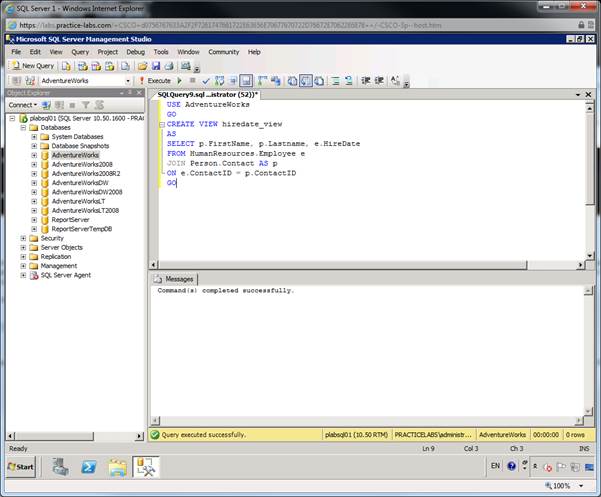
CREATE VIEW hiredate_view
SELECT p.FirstName, p.Lastname, e.HireDate
FROM HumanResources.Employee e
JOIN Person.Contact AS p
ON e.ContactID = p.ContactID
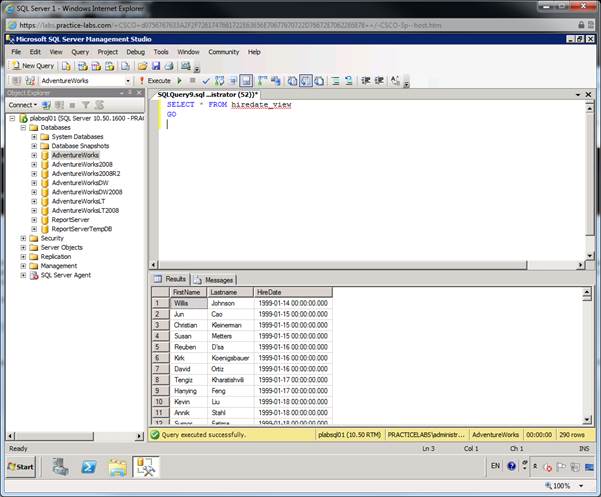
SELECT * FROM hiredate_view
CREATE VIEW Purchasing.PurchaseOrderReject
SELECT PurchaseOrderID, ReceivedQty, RejectedQty, RejectedQty / ReceivedQty AS RejectRatio, DueDate
SQL команды – всё что нужно знать: основные задачи и примеры
SQL команды – база, которую необходимо знать при работе с языком SQL. Язык SQL или S tructured Query Language (язык структурированных запросов) предназначен для управления данными в системе реляционных баз данных (RDBMS). В этой статье будет рассказано о часто используемых командах SQL, с которыми должен быть знаком каждый программист.
Обратите внимание, что в некоторых системах баз данных требуется указывать точку с запятой в конце каждого оператора. Точка с запятой является стандартным указателем на конец каждого оператора в SQL. В примерах используется MySQL, поэтому точка с запятой требуется.
Фактически, SQL является набором стандартов, для написания запросов к БД. Последняя действующая редакция стандартов языка SQL – ISO/IEC 9075:2016.
Основываясь на указанных стандартах языка SQL, ряд организаций выпустили свои, расширенные версии стандартов указанного языка. Подобные версии иногда называют диалектами SQL.
Варианты спецификаций SQL разрабатываются компаниями и сообществами и служат, соответственно, для работы с разными СУБД (Системами Управления Базами Данных) – системами программ, заточенных под работу с продуктами из своей инфраструктуры.
Наиболее применяемые на сегодня СУБД, использующие свои стандарты (расширения) SQL:
- MySQL – СУБД, принадлежащая компании Oracle;
- PostgreSQL – свободная СУБД, поддерживаемая и развиваемая сообществом;
- Microsoft SQL Server – СУБД, принадлежащая компании Microsoft. Применяет диалект Transact-SQL (T-SQL).
Благодаря тому, что диалекты SQL что создаются, специфицируются и используются разными организациями, имеют как общие черты, так и ряд отличий в возможностях расширений.
Общими чертами диалектов являются основные конструкции, применимые практически без отличий во многих реляционных БД. Основные отличия диалектов состоят в различиях использованных типов данных, количеством, реализацией и детальными возможностями команд. Разные диалекты применяют как разные наборы зарезервированных слов, так и разные наборы команд.
SQL запосы
Коснемся классификации SQL запросов.
Выделяют такие виды SQL запросов:
- DDL (Data Definition Language)– язык определения данных. Задачей DDL запросов является создание БД и описание ее структуры. Запросами такого вида устанавливаются правила того, в каком виде различные данные будут размещаться в БД.
- DML (Data Manipulation Language) – язык манипулирования данными. В число запросов этого типа входят различные команды, используя которые непосредственно производятся некоторые манипуляции с данными. DML-запросы нужны для добавления изменений в уже внесенные данные, для получения данных из БД, для их сохранения, для обновления различных записей и для их удаления из БД. В число элементов DML-обращений входит основная часть SQL операторов.
- DCL (Data Control Language) – язык управления данными. Включает в себя запросы и команды, касающиеся разрешений, прав и других настроек СУБД.
- TCL (Transaction Control Language) – язык управления транзакциями. Конструкции такого типа применяют чтобы управлять изменениями, которые производятся с использованием DML запросов. Конструкции TCL позволяют нам производить объединение DML запросов в наборы транзакций.
Основные типы SQL запросов по их видам

Создание и настройка базы данных
Нам нужна будет для примеров БД MS SQL Server 2017 и MS SQL Server Management Studio 2017.
Рассмотрим последовательность действий того, как создать SQL запрос. Воспользовавшись Management Studio, для начала создадим новый редактор скриптов. Чтобы это сделать, на стандартной панели инструментов выберем «Создать запрос». Или воспользуемся клавиатурной комбинацией Ctrl+N.

Нажимая кнопку «Создать запрос» в Management Studio, мы открываем тестовый редактор, используя который можно производить написание SQL запросов, сохранять их и запускать.

Используем для начала простые запросы SQL, благодаря которым можно создать и настроить новую БД, чтобы получить возможность в дальнейшем с ней работать.
Создадим новую БД с именем «b_library» для библиотеки книг. Чтобы это делать наберем в редакторе такой SQL запрос:
Далее выделим введенный текст и нажмем F5 или кнопку «Выполнить». У нас создастся БД «b_library».

Все дальнейшие манипуляции мы можем провести с этой созданной нами БД. Для этого сначала подключимся к этой базе:
В БД «b_library» создадим таблицу авторов «tAuthors» с такими столбцами: AuthorId, AuthorFirstName, AuthorLastName, AuthorAge:
Заполним нашу таблицу таким авторами: Александр Пушкин, Сергей Есенин, Джек Лондон, Шота Руставели и Рабиндранат Тагор. Для этого используем такой SQL запрос:
Мы можем посмотреть в «tAuthors» записи, путем отправления в СУБД простого SQL запроса:

В нашей БД «b_library» мы создали первую таблицу «tAuthors», заполнили «tAuthors» авторами книг и теперь можем рассмотреть различные примеры SQL запросов, которыми мы сможем взаимодействовать с БД.
Примеры простых запросов SQL к базам данных.
Рассмотрим основные запросы SQL.
SELECT
1) Выведем все имеющиеся у нас БД:

2) Выведем все таблицы в созданной нами ранее БД «b_library»:

3) Выводим еще раз имеющиеся у нас записи по авторам книг из созданной выше «tAuthors»:

4) Выведем информацию о том, сколько у нас имеется записей строк в «tAuthors»:

5) Выведем из «tAuthors» две записи, начиная с четвертой. Используя ключевое слово OFFSET, пропустим первые три записи, а благодаря использованию ключевого слова FETCH – обозначим выборку только следующих 2 строк (ONLY):

6) Выведем из «tAuthors» все записи с сортировкой в алфавитном порядке по первой букве имени автора:

7) Выведем из «tAuthors» данные, предварительно по AuthorId отсортировав их по убыванию:

8) Выберем записи из «tAuthors», значение AuthorFirstName у которых соответствует имени «Александр»:

9) Выберем из «tAuthors» записи, где имя автора AuthorFirstName начинается с «се»:

10) Выберем из «tAuthors» записи, в которых имя автора (AuthorFirstName) заканчивается на «ат»:

11) Сделаем выборку всех строк из «tAuthors», значение AuthorId в которых равняется 2 или 4:

12) Выберем в «tAuthors» такую запись AuthorAge, значение которой – наибольшее:

13) Проведем выборку из «tAuthors» по столбцам AuthorFirstName и AuthorLastName:

14) Получим из «tAuthors» все строки, у которых AuthorId не равняется трем:

INSERT
INSERT – это вид запроса SQL, при применении которого СУБД выполняет добавление новых записей в БД.
Добавим в «tAuthors» нового автора – Уильяма Шекспира, 51 год. Соответственно в поле AuthorFirstName добавится Уильям, в AuthorLastName добавится Шекспир, в AuthorAge – 51. В AuthorId, в нашем случае, автоматически добавится значение, инкрементированное от предыдущего на 1.

UPDATE
UPDATE – SQL запрос, позволяющий внести изменения или дописывать новую информацию в те записи, которые уже существуют.
Внесем корректировки в шестую запись (AuthorId = 6). Значения изменим для полей имени, фамилии и возраста автора.
Затем, обратимся к БД, чтобы вывести все имеющиеся записи:

Мы видим изменения информации в записи автора под номером 6.
DELETE
DELETE – SQL запрос, выполняя который в СУБД производится операция удаления определенной строки из таблицы в БД.
Обратимся к «tAuthors» с командой на удаление строки, где AuthorId = 5:
Чтобы увидеть изменения, снова обратимся к базе для вывода всех записей:

Мы видим, что запись автора под номером 5 теперь отсутствует в «tAuthors» и, соответственно, не выводится с другими записями.
DROP
DROP – ключевое слово в SQL, применяемое для удаления данных с помощью запроса. К примеру удаление некоторой таблицы из БД.
После рассмотрения ряда простых запросов к БД мы можем полностью удалить нашу таблицу «tAuthors» целиком, выполнив простой SQL запрос:
Далее рассмотрим сложные запросы SQL.
SQL команды
Выделяют следующие группы команд SQL:
Команды языка определения данных
Команды языка определения данных DDL (Data Definition Language, язык определения данных) — это подмножество SQL, используемое для определения и модификации различных структур данных.
К данной группе относятся команды предназначенные для создания, изменения и удаления различных объектов базы данных. Команды CREATE (создание), ALTER (модификация) и DROP (удаление) имеют большинство типов объектов баз данных (таблиц, представлений, процедур, триггеров, табличных областей, пользователей и др.). Т.е. существует множество команд DDL, например, CREATE TABLE, CREATE VIEW, CREATE PROCEDURE, CREATE TRIGGER, CREATE USER, CREATE ROLE и т.д.
Некоторым кажется, что применение DDL является прерогативой администраторов базы данных, а операторы DML должны писать разработчики, но эти два языка не так-то просто разделить. Сложно организовать аффективный доступ к данным и их обработку, не понимая, какие структуры доступны и как они связаны. Также сложно проектировать соответствующие структуры, не зная, как они будут обрабатываться.
Команды языка управления данными
С помощью команд языка управления данными ( DCL (Data Control Language) ) можно управлять доступом пользователей к базе данных. Операторы управления данными включают в себя применяемые для предоставления и отмены полномочий команды GRANT и REVOKE, а также команду SET ROLE, которая разрешает или запрещает роли для текущего сеанса.
Команды языка управления транзакциями
Команды языка управления транзакциями ( TCL (Тгаnsасtiоn Соntrol Language) ) команды позволяют определить исход транзакции.
Команды управления транзакциями управляют изменениями в базе данных, которые осуществляются командами манипулирования данными.
Транзакция (или логическая единица работы) – неделимая с точки зрения воздействия на базу данных последовательность операторов манипулирования данными (чтения, удаления, вставки, модификации) такая, что либо результаты всех операторов, входящих в транзакцию, отображаются в БД, либо воздействие всех этих операторов полностью отсутствует.
COMMIT — заканчивает («подтверждает») текущую транзакцию и делает постоянными (сохраняет в базе данных) изменения, осуществленные этой транзакцией. Также стирает точки сохранения этой транзакции и освобождает ее блокировки. Можно также использовать эту команду для того, чтобы вручную подтвердить сомнительную распределенную транзакцию.
ROLLBACK — выполняет откат транзакции, т.е. отменяет все изменения, сделанные в текущей транзакции. Можно также использовать эту команду для того, чтобы вручную отменить работу, проделанную сомнительной распределенной транзакцией.
Понятие транзакции имеет непосредственную связь с понятием целостности базы данных. Очень часто база данных может обладать такими ограничениями целостности, которые просто невозможно не нарушить, выполняя только один оператор изменения БД. Например, невозможно принять сотрудника в отдел, название и код которого отсутствует в базе данных.
В системах с развитыми средствами ограничения и контроля целостности каждая транзакция начинается при целостном состоянии базы данных и должна оставить это состояние целостными после своего завершения. Несоблюдение этого условия приводит к тому, что вместо фиксации результатов транзакции происходит ее откат (т.е. вместо оператора COMMIT выполняется оператор ROLLBACK), и база данных остается в таком состоянии, в котором находилась к моменту начала транзакции, т.е. в целостном состоянии.
В связи со свойством сохранения целостности БД транзакции являются подходящими единицами изолированности пользователей, т.е., если с каждым сеансом работы с базой данных ассоциируется транзакция, то каждый пользователь начинает работу с согласованным состоянием базы данных, т.е. с таким состоянием, в котором база данных могла бы находиться, даже если бы пользователь работал с ней в одиночку.
Команды языка манипулирования данными
Команды языка манипулирования данными DML (Data Manipulation Language) позволяют пользователю перемещать данные в базу данных и из нее:
- INSERT — осуществляет вставку строк в таблицу.
- DELETE — осуществляет удаление строк из таблицы.
- UPDATE — осуществляет модификацию данных в таблице.
- SELECT — осуществляет выборку данных из таблиц по запросу.
Каждый, кто работает с SQL в среде Oracle, должен вооружиться книгами: справочником по языку SQL, таким как «Oracle SQL: The Essential Reference? (O’Reilly), руководством по оптимизации производительности, например «Oracle SQL Tuning Pocket Reference» (O’Reilly).
Для простоты ниже мы приведем несколько основных команд SQL.
Основные команды SQL
Настройка базы данных для примеров
Создайте базу данных для демонстрации работы команд. Для работы вам понадобится скачать два файла: DLL.sql и InsertStatements.sql. После этого откройте терминал и войдите в консоль MySQL с помощью следующей команды (статья предполагает, что MySQL уже установлен в системе):
Затем введите пароль.
Выполните следующую команду. Назовём базу данных «university»:
Команды SQL для работы с базами данных
Изучить все тонкости работы с SQL можно в он – лайн университете skillbox
Эффективная работа с запросами в Microsoft SQL Server Management Studio (видео)
Хотите узнать как быстро и эффективно создавать запросы в Microsoft SQL Server Management Studio? Ведущий российский центр IT-обучения «Специалист» при МГТУ имени Баумана предлагает вниманию всех пользователей Microsoft SQL Server бесплатный вебинар, посвященный продуктивному написанию запросов в Microsoft SQL Server Management
Studio.
В ходе нашего бесплатного урока будут рассмотрены следующие темы:
— Работа с графическим построителем запросов;
— Использование проектов;
— Использование и создание шаблонов, сниппетов;
— Применение горячих клавиш;
— Изменение пользовательских настроек.
Семинар ведет профессиональный ИТ-тренер, обладатель более 30 международных сертификаций от Microsoft и Oracle, эксперт по автоматизации и информатизации для крупных государственных проектов Михаил Алексеевич Гурьянов.
Ведущий российский центр IT-обучения «Специалист» при МГТУ имени Баумана предлагает вам освоить SQL Server на профессиональном уровне
Запросы в sql server management studio
В среде Management Studio писать запросы можно либо в специальном окне запросов, либо в области SQL-кода некоторой таблицы базы данных. Второй способ предпочтителен, если создаваемые запросы имеют отношение к одной и той же таблице. Чтобы открыть область SQL-кода таблицы, необходимо либо открыть эту таблицу на редактирование (см. рис. 4.1) и в контекстном меню окна редактирования таблицы выбрать пункт Область / SQL-код, либо воспользоваться кнопкой «Показать область SQL-кода» на панели инструментов (рис. 4.3).
Эта кнопка активна только в случае, если открыто окно редактирования содержимого таблицы.

Рис. 4.3. Открытие области SQL-кода таблицы
После выполнения вышеописанных действий окно редактирования содержимого таблицы примет вид, показанный на рис. 4.4, где верхняя часть предназначена для написания SQL-запросов.
По умолчанию область SQL-кода содержит шаблон для написания запросов на выборку информации из таблицы (запрос SELECT). Смена шаблона выполняется кнопкой «Изменить тип» на панели инструментов (рис. 4.5).
При этом применение шаблонов не является обязательным, пользователь может писать в области SQL-кода любые запросы к таблице по своему усмотрению. Для выполнения запросов используется кнопка «Выполнить код SQL».

Рис. 4.4. Окно редактирования таблицы с открытой областью SQL-кода
Рис. 4.5. Смена шаблона SQL-запроса к таблице
Специальное окно запросов, которое открывается по кнопке «Создать запрос» на панели инструментов, предоставляет пользователю более широкие возможности по написанию, проверке, исполнению и отображению результатов SQL-запросов к базе данных (рис. 4.6).
Рис. 4.6. Окно редактора запросов к базе данных
При активации окна запросов на панели инструментов становятся доступными такие кнопки, как
§ «Синтаксический анализ» запроса;
§ комментирование выделенных строк;
§ цветовое выделение ключевых слов, констант, комментариев;
§ прочие возможности, облегчающие процесс написания и исполнения SQL-запросов.
Правила оформления значений различных типов данных в СУБД MS SQL Server:
§ строковые значения заключаются в одинарные кавычки;
§ даты записываются: ‘15.10.2009’ или ’15/10/2009′ или ‘20091015’, в зависимости от настроек сервера;
§ в вещественных числах дробная часть отделяется точкой.
Дата добавления: 2015-03-03 ; просмотров: 1820 ; ЗАКАЗАТЬ НАПИСАНИЕ РАБОТЫ
З апросы (англ . Query) – это основной инструмент для извлечения информации и различного рода манипуляций с данными при работе с SQL- серверами. По большему счету, работа с SQL- серверами для программистов и администраторов баз данных сводиться к грамотному составлению и выполнению запросов. Посему , в этом пункте для начала научимся создавать простейшие выборки данных в MS SQL Server Express на примере нашей учебной базы OOO_RogaKopyta.
Итак, как создать простейший запрос? А вот как .
Прим. Как и во всех других случаях , описанных на нашем сайте , всю работу будем проводить в стандартной оболочке(среде) управления MS SQL Server’ ом Management Studio.
Предположим , что из таблицы Справочника товаров Tovary нашей учебной базы нужно выбрать позиции с ценой более 5000 неких у.е. :

Для решения такой задачки становимся на нужную табличку в Management Studio и жмём (как обведено красным на рисунке выше) на кнопку в панели инструментов Создать запрос. Далее в Окне запросов справа набираем приблизительно такое выражение для случая нашего примера (регистр слов не имеет значения) :
Select * From Tovary Where Cena > 5000
Прим . Звёздочка * в запросе означает , что будем выбирать все поля из соотв. таблицы :

Жмём Выполнить (или F5) и получаем следующий результат :

В результирующую таблицу попали все товары, у которых цена больше 5000 неких у.е.
О сохранении запросов.
Более подробную информацию о том как повторно использовать созданные запросы смотрите здесь
Ещё о составлении запросов из MS SQL Server Management Studio можно посмотреть в этой статье
Это руководство научит вас подключаться к экземпляру SQL Server с использованием SQL Server Management Studio (SSMS) и выполнять некоторые базовые команды Transact-SQL (T-SQL). This tutorial teaches you how to use SQL Server Management Studio (SSMS) to connect to your SQL Server instance and run some basic Transact-SQL (T-SQL) commands. В статье показано, как выполнять следующие задачи: The article demonstrates how to follow the below steps:
предварительные требования Prerequisites
Для работы с этим руководством необходима среда SQL Server Management Studio и доступ к экземпляру SQL Server. To complete this tutorial, you need SQL Server Management Studio and access to a SQL Server instance.
Если у вас нет доступа к экземпляру SQL Server, выберите свою платформу в следующих ссылках. If you don’t have access to a SQL Server instance, select your platform from the following links. При выборе проверки подлинности SQL используйте учетные данные SQL Server. If you choose SQL Authentication, use your SQL Server login credentials.
Подключение к экземпляру SQL Server Connect to a SQL Server instance
Запустите среду SQL Server Management Studio. Start SQL Server Management Studio. При первом запуске SSMS откроется окно Подключение к серверу. The first time you run SSMS, the Connect to Server window opens. Если этого не происходит, вы можете открыть его вручную, последовательно выбрав Обозреватель объектов > Подключить > Ядро СУБД. If it doesn’t open, you can open it manually by selecting Object Explorer > Connect > Database Engine.

В окне Подключение к серверу сделайте следующее по списку ниже. In the Connect to Server window, follow the list below:
В поле Тип сервера выберите Ядро СУБД (обычно это параметр по умолчанию). For Server type, select Database Engine (usually the default option).
В поле Имя сервера введите имя своего экземпляра SQL Server. For Server name, enter the name of your SQL Server instance. (В этой статье используется имя экземпляра SQL2016ST и имя узла NODE5: NODE5SQL2016ST.) Если вы не знаете, как определить имя экземпляра SQL Server, см. раздел Дополнительные советы и рекомендации по использованию SSMS. (This article uses the instance name SQL2016ST on the hostname NODE5 [NODE5SQL2016ST].) If you’re unsure how to determine your SQL Server instance name, see Additional tips and tricks for using SSMS.
В поле Проверка подлинности выберите Проверка подлинности Windows. For Authentication, select Windows Authentication. В этой статье используется проверка подлинности Windows, но поддерживаются также и учетные данные SQL Server. This article uses Windows Authentication, but SQL Server login is also supported. При выборе Учетных данных SQL отобразится запрос на ввод имени пользователя и пароля. If you select SQL Login, you’re prompted for a username and password. Дополнительные сведения о типах проверки подлинности см. в разделе Подключение к серверу (ядро СУБД). For more information about authentication types, see Connect to the server (database engine).

Вы также можете изменить дополнительные параметры подключения, выбрав Параметры. You can also modify additional connection options by selecting Options. Примеры параметров подключения: база данных, к которой вы подключаетесь, время ожидания подключения и сетевой протокол. Examples of connection options are the database you’re connecting to, the connection timeout value, and the network protocol. Эта статья использует во всех параметрах значения по умолчанию. This article uses the default values for all the options.
После заполнения всех полей выберите Подключить. After you’ve completed all the fields, select Connect.
Примеры успешных соединений Examples of successful connections
Чтобы проверить, успешно ли установлено подключение к серверу SQL Server, просмотрите объекты в обозревателе объектов. To verify that your SQL Server connection succeeded, expand and explore the objects within Object Explorer. Эти объекты будут различаться в зависимости от типа сервера, к которому установлено подключение. These objects are different depending on the type of server you choose to connect.
Подключение к локальному серверу SQL Server — NODE5SQL2016ST: />Connecting to an on-premises SQL server – in this case NODE5SQL2016ST: />
Подключение к базе данных SQL Azure — msftestserver.database.windows.net: />Connecting to SQL Azure DB – in this case msftestserver.database.windows.net: />
Ранее в этом учебнике вы подключились к локальному серверу SQL Server с помощью проверки подлинности Windows, но для базы данных SQL Azure этот способ не поддерживается. In this tutorial, you previously used Windows Authentication to connect to your on-premises SQL server, but this method is not supported for SQL Azure DB. На этом рисунке показано подключение к базе данных SQL Azure с помощью проверки подлинности SQL. As such, this image shows using SQL Authentication to connect to the SQL Azure DB. Дополнительные сведения см. в разделах, посвященных локальной проверке подлинности SQL и проверке подлинности SQL в Azure. For more information, see SQL on-premises authentication and SQL Azure authentication.
Создание базы данных Create a database
Сделайте следующее, чтобы создать базу данных с именем TutorialDB. Create a database named TutorialDB by following the below steps:
Щелкните правой кнопкой мыши экземпляр сервера в обозревателе объектов и выберите Создать запрос. Right-click your server instance in Object Explorer, and then select New Query:

Вставьте в окно запросов следующий фрагмент кода T-SQL. Into the query window, paste the following T-SQL code snippet:
Чтобы запустить запрос, нажмите кнопку Выполнить (или клавишу F5). To execute the query, select Execute (or select F5 on your keyboard).

После выполнения запроса в списке баз данных в обозревателе объектов появится новая база данных TutorialDB. After the query is complete, the new TutorialDB database appears in the list of databases in Object Explorer. Если она не отображается, щелкните правой кнопкой мыши узел Базы данных и выберите Обновить. If it isn’t displayed, right-click the Databases node, and then select Refresh.
Создание таблицы в новой базе данных Create a table in the new database
В этом разделе вы создадите таблицу в новой базе данных TutorialDB. In this section, you create a table in the newly created TutorialDB database. Так как редактор запросов все еще находится в контексте базы данных master, переключите контекст подключения на базу TutorialDB, сделав следующее. Because the query editor is still in the context of the master database, switch the connection context to the TutorialDB database by doing the following steps:
Выберите нужную базу данных в раскрывающемся списке, как показано здесь: In the database drop-down list, select the database that you want, as shown here:

Вставьте в окно запросов следующий фрагмент кода T-SQL, выберите его, а затем нажмите кнопку Выполнить (или клавишу F5). Paste the following T-SQL code snippet into the query window, select it, and then select Execute (or select F5 on your keyboard).
Вы можете заменить имеющийся текст в окне запроса или добавить новый текст в конце. You can either replace the existing text in the query window or append it to the end. Чтобы выполнить весь код в окне запросов, нажмите кнопку Выполнить. To execute everything in the query window, select Execute. Если вы добавили текст, вам необходимо выполнить только его часть, поэтому сначала выделите ее, а затем нажмите кнопку Выполнить. If you’ve appended the text, you will want to execute just the portion of the text, so highlight that portion, and then select Execute.
После выполнения запроса в списке таблиц в обозревателе объектов появится новая таблица Customers. After the query is complete, the new Customers table is displayed in the list of tables in Object Explorer. Если таблица не отображается, щелкните правой кнопкой мыши узел TutorialDB > Таблицы в обозревателе объектов, а затем выберите Обновить. If the table isn’t displayed, right-click the TutorialDB > Tables node in Object Explorer, and then select Refresh.
Вставка строк в новую таблицу Insert rows into the new table
Вставьте в созданную ранее таблицу Customers какие-нибудь строки. Insert some rows into the Customers table that you created previously. Для этого вставьте следующий фрагмент кода T-SQL в окно запросов и нажмите кнопку Выполнить. To do so, paste the following T-SQL code snippet into the query window, and then select Execute:
Запрос к таблице и просмотр результатов Query the table and view the results
Результаты запроса выводятся под текстовым окном запроса. The results of a query are visible below the query text window. Чтобы запросить таблицу Customers и просмотреть ранее вставленные строки, сделайте следующее. To query the Customers table and view the rows that were previously inserted, follow these steps:
Вставьте следующий фрагмент кода T-SQL в окно запросов и нажмите кнопку Выполнить. Paste the following T-SQL code snippet into the query window, and then select Execute:
Результаты запроса отображаются под областью, где был введен текст: The results of the query are displayed under the area where the text was entered:

Вы можете изменить представление результатов следующими способами. Modify the way results are presented by selecting one of the following options:

- Кнопка посередине отображает результаты в представлении сетки; это параметр по умолчанию. The middle button displays the results in Grid View, which is the default option.
- Первая кнопка отображает результаты в текстовом представлении, как показано на снимке в следующем разделе. The first button displays the results in Text View, as shown in the image in the next section.
- Третья кнопка позволяет сохранить результаты в файл, по умолчанию имеющий расширение .RPT. The third button lets you save the results to a file whose extension is .rpt by default.
Проверка свойств подключения с помощью таблицы окна запросов Verify your connection properties by using the query window table
Сведения о свойствах подключения приводятся под результатами запроса. You can find information about the connection properties under the results of your query. После выполнения запроса из предыдущего этапа просмотрите свойства подключения в нижней части окна запросов. After you run the previously mentioned query in the preceding step, review the connection properties at the bottom of the query window.
Вы можете определить, к какому серверу и какой базе данных вы подключены и под каким именем пользователя выполнен вход. You can determine which server and database you’re connected to, and the username that you use.
Кроме того, вы можете проверить длительность запроса и число строк, возвращенных предыдущим запросом. You can also view the query duration and the number of rows that are returned by the previously executed query.

На рисунке результаты отображаются в виде текста. In the image, the results are displayed in Text View.
Изменение сервера на основании окна запроса Change the server based on the query window
Чтобы изменить сервер, к которому подключено текущее окно запросов, сделайте следующее. You can change the server that your current query window is connected to by following the steps below:
Щелкните окно запросов правой кнопкой мыши и выберите Подключение > Изменить подключение. Right-click in the query window, and then select Connection > Change connection. Снова откроется окно Подключение к серверу. The Connect to Server window opens again.
Измените сервер, который использует ваш запрос. Change the server that your query uses.

Это действие изменяет только сервер, к которому подключено окно запросов, но не меняет сервер, к которому подключен обозреватель объектов. This action changes only the server that the query window is connected to, not the server that Object Explorer uses.
Следующие шаги Next steps
Лучший способ познакомиться с SSMS — это поработать в среде самостоятельно. The best way to get acquainted with SSMS is through hands-on practice. Эти статьи помогут вам ознакомиться с различными функциями SSMS. These articles help you with various features available within SSMS. С их помощью вы научитесь работать с компонентами SSMS и легко находить регулярно используемые функции. These articles teach you how to manage the components of SSMS and how to find the features that you use regularly.