Основы T-SQL. DML
Для добавления данных применяется команда INSERT , которая имеет следующий формальный синтаксис:
Вначале идет выражение INSERT INTO , затем в скобках можно указать список столбцов через запятую, в которые надо добавлять данные, и в конце после слова VALUES скобках перечисляют добавляемые для столбцов значения.
Например, пусть ранее была создана следующая база данных:
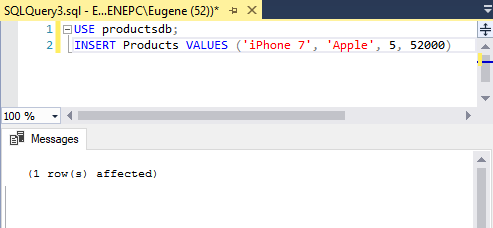
Добавим в нее одну строку с помощью команды INSERT:
После удачного выполнения в SQL Server Management Studio в поле сообщений должно появиться сообщение «1 row(s) affected»:
Стоит учитывать, что значения для столбцов в скобках после ключевого слова VALUES передаются по порядку их объявления. Например, в выражении CREATE TABLE выше можно увидеть, что первым столбцом идет Id. Но так как для него задан атрибут IDENTITY, то значение этого столбца автоматически генерируется, и его можно не указывать. Второй столбец представляет ProductName, поэтому первое значение — строка «iPhone 7» будет передано именно этому столбцу. Второе значение — строка «Apple» будет передана третьему столбцу Manufacturer и так далее. То есть значения передаются столбцам следующим образом:
ProductName: ‘iPhone 7’
Также при вводе значений можно указать непосредственные столбцы, в которые будут добавляться значения:
Здесь значение указывается только для трех столбцов. Причем теперь значения передаются в порядке следования столбцов:
ProductName: ‘iPhone 6S’
Для неуказанных столбцов (в данном случае ProductCount) будет добавляться значение по умолчанию, если задан атрибут DEFAULT, или значение NULL. При этом неуказанные столбцы должны допускать значение NULL или иметь атрибут DEFAULT.
Также мы можем добавить сразу несколько строк:
В данном случае в таблицу будут добавлены три строки.
Также при добавлении мы можем указать, чтобы для столбца использовалось значение по умолчанию с помощью ключевого слова DEFAULT или значение NULL:
В данном случае для столбца ProductCount будет использовано значение по умолчанию (если оно установлено, если его нет — то NULL).
Если все столбцы имеют атрибут DEFAULT, определяющий значение по умолчанию, или допускают значение NULL, то можно для всех столбцов вставить значения по умолчанию:
Но если брать таблицу Products, то подобная команда завершится с ошибкой, так как несколько полей не имеют атрибута DEFAULT и при этом не допускают значение NULL.
Adding a new row Using SQL Server Management Studio?
I’m learning how to use SQL Server Management Studio and can’t figure out how to insert a new row into a table.
Major Error 0x80040E14, Minor Error 25503
I’m probably missing something very simple. Any help would be appreciated.

2 Answers 2
Ok, I was on the verge of pulling out all of my hair, and it appears using single quotes instead of double quotes fixed the problem.
Now, I want to pull my hair out even more.
Thanks for the replies everyone. This one was my mistake.
Does your table have an auto-incrementing ID field? If not, you will need to manually specify the value for the ID in your INSERT statement.
You can check if the ID field is auto-incrementing by using the Object Explorer, navigating to the table and expanding the Columns node. Find the ID column, right-click on it and select Properties. If the Identity property is set to False it means that the ID field is NOT auto-incrementing.
Your other option for adding a row to the table is to navigate to the table in Object Explorer, right clicking on it and selecting Open Table. You can then go to the last row in the grid and manually enter the values for the columns.
Инструкция INSERT INTO в Transact-SQL – несколько способов добавления данных в таблицу
Всем привет! В данной статье речь пойдет о том, как можно добавлять данные в таблицу в Microsoft SQL Server, если Вы уже хоть немного знакомы с языком T-SQL, то наверно поняли, что сейчас мы будем разговаривать об инструкции INSERT, а также о том, как ее можно использовать для добавления данных в таблицу.
Начнем по традиции с небольшой теории.
Инструкция INSERT в T-SQL
INSERT – это инструкция языка T-SQL, которая предназначена для добавления данных в таблицу, т.е. создания новых записей. Данную инструкцию можно использовать как для добавления одной строки в таблицу, так и для массовой вставки данных. Для выполнения инструкции INSERT требуется разрешение на вставку данных (INSERT) в целевую таблицу.
Существует несколько способов использования инструкции INSERT в части данных, которые необходимо вставить:
- Перечисление конкретных значений для вставки;
- Указание набора данных в виде запроса SELECT;
- Указание набора данных в виде вызова процедуры, которая возвращает табличные данные.
Заметка! Начинающим рекомендую посмотреть мой видеокурс по T-SQL.
Упрощённый синтаксис
- INSERT INTO – это команда добавления данных в таблицу;
- Таблица – это имя целевой таблицы, в которую необходимо вставить новые записи;
- Список столбцов – это перечень имен столбцов таблицы, в которую будут вставлены данные, разделенные запятыми;
- VALUES – это конструктор табличных значений, с помощью которого мы указываем значения, которые будем вставлять в таблицу;
- Список значений – это значения, которые будут вставлены, разделенные запятыми. Они перечисляются в том порядке, в котором указаны столбцы в списке столбцов;
- SELECT – это запрос на выборку данных для вставки в таблицу. Результирующий набор данных, который вернет запрос, должен соответствовать списку столбцов;
- EXECUTE – это вызов процедуры на получение данных для вставки в таблицу. Результирующий набор данных, который вернет хранимая процедура, должен соответствовать списку столбцов.
Вот примерно так и выглядит упрощённый синтаксис инструкции INSERT INTO, в большинстве случаев именно так Вы и будете добавлять новые записи в таблицы.
Список столбцов, в которые Вы будете вставлять данные, можно и не писать, в таком случае их порядок будет определен на основе фактического порядка столбцов в таблице. При этом необходимо помнить этот порядок, когда Вы будете указывать значения для вставки или писать запрос на выборку. Лично я Вам рекомендую все-таки указывать список столбцов, в которые Вы планируете добавлять данные.
Также следует помнить и то, что в списке столбцов и в списке значений, соответственно, должны присутствовать так называемые обязательные столбцы, это те, которые не могут содержать значение NULL. Если их не указать, и при этом у столбца отсутствует значение по умолчанию, будет ошибка.
Еще хотелось бы отметить, что тип данных значений, которые Вы будете вставлять, должен соответствовать типу данных столбца, в который будет вставлено это значение, ну или, хотя бы, поддерживал неявное преобразование. Но я Вам советую контролировать тип данных (формат) значений, как в списке значений, так и в запросе SELECT.
Хватит теории, переходим к практике.
Исходные данные
Для того чтобы добавлять данные в таблицу, нам нужна соответственно сама таблица, давайте ее создадим, и уже в нее будем пробовать добавлять записи.
Примечание! Все примеры будут выполнены в Microsoft SQL Server 2016 Express.
Наша тестовая таблица, будет содержать перечень товаров с ценой.
Также в примерах мы будем использовать процедуру, которая возвращает табличное значение, для добавления данных в таблицу, поэтому давайте ее тоже создадим.
Для примера она у нас будет возвращать данные из только что созданной таблицы TestTable.
Примечание!
Как Вы понимаете, чтение данного материала подразумевает наличные определенных знаний по языку T-SQL, поэтому если Вам что-то непонятно, рекомендую ознакомиться со следующими материалами:
Пример 1 – Добавляем новую запись в таблицу с использованием конструктора табличных значений
Сначала давайте попробуем добавить одну запись и сразу посмотрим на результат, т.е. напишем запрос на выборку.

Вы видите, что мы после названия таблицы перечислили через запятую имена столбцов, в которые мы будем добавлять данные, затем мы указали ключевое слово VALUES и в скобочках также, в том же порядке, через запятую написали значения, которые мы хотим вставить.
После инструкции INSERT я написал инструкцию SELECT и разделил их командой GO.
А теперь давайте представим, что нам нужно добавить несколько строк. Мы для этого напишем следующий запрос.

В данном случае мы добавили три записи, т.е. три строки. После VALUES значения каждой новой строки указаны в скобочках, разделили мы их запятыми.
Пример 2 – Добавляем новые строки в таблицу с использованием запроса SELECT
Очень часто возникает необходимость добавлять много данных в таблицу, например, на основе запроса на выборку, т.е. SELECT. Для этого вместо VALUES нам всего лишь нужно указать запрос.

В данном примере мы написали запрос SELECT, который возвращает данные из таблицы TestTable, но не все, а только те, у которых идентификатор больше 2. А результат вставили все в ту же таблицу TestTable.
В качестве примера того, как можно добавлять записи в таблицу без указания списка столбцов, давайте напишем еще один запрос на вставку данных, который сделает равно то же самое что и запрос выше, только в нем не будет перечисления столбцов для вставки.

В данном случае мы уверены в том, что в таблице TestTable первый столбец это ProductName, а второй Price, поэтому мы можем позволить себе написать именно так. Но, снова повторюсь, на практике лучше указывать список столбцов.
Если Вы заметили, я во всех примерах не указывал столбец Id, а он у нас есть, ошибки не возникло, так как данный столбец со свойством IDENTITY, он автоматически генерирует идентификаторы, поэтому в такой столбец вставить данные просто не получится.
Пример 3 – Добавляем новые записи в таблицу с использованием хранимой процедуры
Сейчас давайте вставим в таблицу данные, которые нам вернёт хранимая процедура. Смысл здесь такой же, вместо VALUES и вместо запроса мы указываем вызов процедуры. Но как Вы понимаете, порядок и количество столбцов, возвращаемых процедурой, должен строго совпадать со списком столбцов для вставки (даже если список столбцов не указан).

Надеюсь, данный материал помог Вам разобраться с инструкцией INSERT INTO, а у меня все, пока!
Insert Data in SQL Server 2017
How to insert data into a SQL Server 2017 database using SQL Operations Studio (now called Azure Data Studio).
There are many ways to insert data into a database. The method you use will largely depend on the type of data, as well as the context with which it’s being inserted. Let’s start off by inserting data using a SQL script.
Insert Data by SQL Script
You can run a script that contains all data to be inserted. This is made possible with the SQL INSERT statement.
Run the following script against the Music database that we created earlier:
The above script inserts data into the Artists table. It inserts a new row for each artist.
Now run the following statement:
That statement returns the contents of the Artists table:
You’ll see that the ArtistId column contains data even though we didn’t actually add any data to that column. This is because ArtistId is an identity column (we used IDENTITY(1,1) in the table definition when we created the column). The identity column automatically inserts an incrementing value with each row, so we don’t need to insert a value for that column — SQL Server does that for us. We also set this column to be the primary key when we created it, so each value is sure to be unique.
Now run the following script:
That script inserts data into the other two tables so that we’ll have some data to work with later when we run some queries.
Direct Input
Some GUI tools allow you to enter data directly into the table via the interface. Like this:
Open Table in Edit Mode
Navigate to the table you want to enter data into.
Right-click on the table and select Edit Data (or whatever your GUI tool calls it — SSMS calls it Edit Top 200 Rows ).
Enter Data
The table will open, allowing you to type data directly into the cells.
You won’t need to enter data into columns with auto-generated values, such as identity columns, timestamp columns, etc.
SQL Server will usually prevent you from entering data into such columns.
Other Methods
Here are some other methods that can be used to populate a database with data. Whether or not you’re able to do these will depend on your database management tools and/or environment.
Copy/paste
If you have a GUI tool that allows you to enter data directly into the table, then you may also find that you can also bulk copy and paste data directly into that table (SSMS supports this). So you could copy all the data from a spreadsheet, then paste it directly into the database table.
Import the data
Some tools enable you to import a file that contains all the data required. For example, you could import an Excel spreadsheet or a .csv file.
The BCP command line utility is a popular tool for doing bulk copy operations into SQL Server. SQL Server Management Studio has an import wizard that assists you through the process.
Website or other custom application
These days, most databases are built as part of the backend of an application such as a website, CRM, financial application, etc. Such applications usually enable the end user to insert and update data. Typically, the user will insert data via a form. Behind the scense, the form will insert the data into the correct tables in the database. In this case, the user doesn’t even need to know what tables are in the database. All they see is the form. One form could insert data into several tables.