Подключение к базе данных

Первое, что нужно сделать при работе с поставщиком данных — это установить сеанс с источником данных с помощью объекта подключения (порожденного, как вы помните, от DbConnection). У объектов подключения .NET имеется форматированная строка подключения, которая содержит ряд пар имя/значение, разделенных точками с запятой. Эта информация содержит имя машины, к которой нужно подключиться, необходимые параметры безопасности, имя базы данных на этой машине и другую информацию, зависящую от поставщика.
В следующем коде иллюстрируется создание, открытие и закрытие соединения с базой данных SqlServer:
Из приведенного выше кода можно понять, что имя Initial Catalog относится к базе данных, с которой нужно установить сеанс. Имя Data Source определяет имя машины, на которой расположена база данных. Элемент (local) позволяет указать текущую локальную машину (независимо от конкретного имени этой машины), а элемент \SQLEXPRESS сообщает поставщику SQL Server, что вы подключаетесь к стандартной инсталляции SQL Server Express (если вы создали AutoLot с помощью полной версии SQL Server 2005 или более ранней, укажите Data Source=(local)). В данном примере я использовал вместо (local) полное название имени компьютера (MICROSOF-1EA29E), на котором развернута версия SQL Server.
Кроме того, можно указать любое количество элементов, которые задают полномочия безопасности. В нашем примере имени Integrated Security присвоено значение SSPI (что эквивалентно true), которое использует для аутентификации пользователя текущие полномочия учетной записи Windows.
Назначение каждой пары имя/значение для вашей СУБД можно узнать в документации по NET Framework 4.0 SDK, в описании свойства ConnectionString объекта подключения для вашего поставщика данных.
При наличии строки подключения вызов Open() устанавливает соединение с СУБД. В дополнение к членам ConnectionString, Open() и Close() объект подключения содержит ряд членов, которые позволяют настроить дополнительные параметры подключения, например, время тайм-аута и информацию, относящуюся к транзакциям.
Ниже приведены некоторые члены базового класса DbConnection:
BeginTransaction()
Используется для начала транзакции базы данных
ChangeDatabase()
Изменяет базу данных для открытого подключения
ConnectionTimeout
Свойство только для чтения. Возвращает время ожидания при установке подключения, после которого ожидание прекращается и выдается сообщение об ошибке (по умолчанию 15 секунд). Для изменения этого времени нужно изменить в строке подключения сегмент Connect Timeout (например, Connect Timeout=30)
Database
Свойство только для чтения. Содержит имя базы данных, с которой связан объект подключения
DataSource
Свойство только для чтения. Содержит местоположение базы данных, с которой связан объект подключения
GetSchema()
Этот метод возвращает объект DataTable, содержащий информацию схемы из источника данных
State
Свойство только для чтения. Содержит текущее состояние подключения в виде одного из значений перечисления ConnectionState
Свойства типа DbConnection предназначены в основном только для чтения и поэтому нужны, если требуется получить характеристики подключения во время выполнения. Если понадобится изменить стандартные значения, необходимо будет изменить саму строку подключения. Например, можно изменить время тайм-аута с 15 на 30 секунд:
Программная работа со строками подключения может оказаться несколько затруднительной, поскольку они часто представлены в виде строковых литералов, которые трудно обрабатывать и контролировать на наличие ошибок. Поставщики данных ADO.NET, разработанные Microsoft, поддерживают объекты построителей строк подключения (connection string builder object) (аналог StringBuilder), которые позволяют устанавливать пары имя/значение с помощью строго типизированных свойств. Рассмотрим следующую модификацию нашего метода Main():
В этом варианте создается экземпляр SqlConnectionStringBuilder, устанавливаются его свойства, и выбирается внутренняя строка из свойства ConnectionString. Здесь использован стандартный конструктор типа. При этом можно также создать экземпляр объекта построителя для строки подключения поставщика данных, передав в качестве отправной точки существующую строку подключения (это может оказаться удобным при динамическом чтении значений из файла App.config).
Эффективное использование соединений
В общем случае при использовании в .NET таких скудных ресурсов, как соединения с базой данных, окна или графические объекты, хорошим тоном является закрытие ресурса после работы с ним. Хотя проектировщики .NET реализовали автоматическую сборку мусора, которая рано или поздно произойдет, необходимо освобождать ресурсы как можно раньше, чтобы избежать дефицита ресурсов.
Это также касается и написания кода, обращающегося к базе данных, потому что сохранение подключений открытыми дольше, чем нужно, может повлиять на другие сеансы.
В крайних случаях незакрытое соединение может полностью блокировать доступ других пользователей к целым множествам таблиц, нанося огромный ущерб производительности приложения. Закрытие соединений базы данных должно считаться обязательным, поэтому в настоящем разделе мы продемонстрируем структуру кода, которая минимизирует риск оставления ресурсов в открытом состоянии.
Вариант обеспечения очистки ресурсов состоит в применении блоков try. catch. finally, и он гарантирует закрытие любых открытых соединений внутри блока finally. Рассмотрим краткий пример:
Name already in use
azure-docs.ru-ru / articles / azure-sql / database / develop-cplusplus-simple.md
- Go to file T
- Go to line L
- Copy path
- Copy permalink
- Open with Desktop
- View raw
- Copy raw contents Copy raw contents
Copy raw contents
Copy raw contents
Подключение к базе данных SQL с помощью C и C++
Эта запись предназначена для разработчиков C и C++, пытающихся подключиться к базе данных SQL Azure. Публикация содержит несколько разделов, что дает возможность переходить сразу к интересующей вас теме.
Предварительные требования для выполнения инструкций руководства по C/C++
Убедитесь, что у вас есть указанные ниже компоненты.
- Активная учетная запись Azure. Если у вас нет такой учетной записи, вы можете зарегистрироваться для использования бесплатной пробной версии Azure. . Для разработки и запуска этого примера необходимо установить компоненты языка C++. . Если вы разрабатываете приложение на платформе Linux, необходимо также установить расширение Linux для Visual Studio.
База данных SQL Azure и SQL Server на виртуальных машинах
База данных SQL Azure построена на Microsoft SQL Server и предназначена для обеспечения высокой доступности, высокопроизводительной и масштабируемой службы. Использование Azure SQL для собственной базы данных, работающей локально, имеет много преимуществ. При использовании Azure SQL вам не нужно устанавливать, настраивать и обслуживать базу данных, а также только содержимое и структуру базы данных. В нее встроены такие возможности, как отказоустойчивость и избыточность, которые так важны при работе с базами данных.
В настоящее время Azure имеет два варианта размещения рабочих нагрузок SQL Server: база данных SQL Azure, база данных как служба и SQL Server на виртуальных машинах (ВМ). Мы не будем подробно избавиться от различий между этими двумя, за исключением того, что база данных SQL Azure является лучшим элементом для новых облачных приложений, чтобы воспользоваться преимуществами экономии и оптимизации производительности, предоставляемых облачными службами. Если вы рассматриваете возможность переноса или расширения своих локальных приложений в облако, сервер SQL на виртуальной машине Azure может быть хорошим выбором. Чтобы упростить работу с этой статьей, создадим базу данных SQL Azure.
Технологии доступа к данным: ODBC и OLE DB
Подключение к базе данных SQL Azure не отличается. в настоящее время существует два способа подключения к базам данных: ODBC (Open Database Connectivity) и OLE DB (связывание объектов и внедрение базы данных). В последние годы корпорация Майкрософт поддерживает ODBC для доступа к собственным реляционным данным. Технология ODBC относительно проста и работает гораздо быстрее, чем OLE DB. Единственное предостережение — ODBC использует старый API в стиле C.
Шаг 1. Создание базы данных SQL Azure
Чтобы узнать, как создать образец базы данных, перейдите на страницу Начало работы . Кроме того, для создания базы данных SQL Azure с помощью портал Azure можно воспользоваться этим коротким видео в двух минутах .
Шаг 2. Получение строки подключения
После подготовки базы данных SQL Azure необходимо выполнить следующие действия, чтобы определить сведения о подключении и добавить клиентский IP-адрес для доступа к брандмауэру.
В портал Azureперейдите к строке подключения ODBC базы данных SQL Azure с помощью команды Показывать строки подключения к базе данных, перечисленные в разделе Обзор для вашей базы данных.


Скопируйте содержимое строки ODBC (включает Node.js) [проверка подлинности SQL]. Оно будет использоваться позже для подключения из интерпретатора командной строки ODBC C++. Эта строка содержит такие сведения, как драйвер, сервер и другие параметры подключения к базе данных.
Шаг 3. Добавление IP-адреса в брандмауэр
Перейдите в раздел «брандмауэр» для своего сервера и добавьте IP-адрес клиента в брандмауэр, выполнив следующие действия , чтобы убедиться, что мы можем установить успешное подключение:

На этом этапе вы настроили базу данных SQL Azure и готовы к подключению из кода C++.
Шаг 4. Подключение из приложения Windows C/C++
Вы можете легко подключиться к базе данных SQL Azure с помощью ODBC в Windows, используя этот пример , который строится с помощью Visual Studio. В примере реализован интерпретатор командной строки ODBC, который можно использовать для подключения к базе данных SQL Azure. Данный пример принимает в качестве аргумента командной строки файл с именем базы данных-источника (DSN) или подробную строку подключения, скопированную на портале Azure ранее. Откройте страницу свойств для этого проекта и вставьте строку подключения в качестве аргумента команды, как показано ниже:

Убедитесь, что в строке подключения к базе данных указаны правильные сведения для проверки подлинности.
Запустите приложение, чтобы создать его. Должно появиться следующее окно, подтверждающее успешность подключения. Чтобы проверить подключение базы данных, можно выполнить базовые команды SQL, например создать таблицу:

Кроме того, файл DSN можно создать при помощи мастера, который запускается, если не указаны аргументы командной строки. Рекомендуется попробовать и этот вариант. Этот файл DSN можно использовать для автоматизации и защиты параметров проверки подлинности:

Поздравляем! Вы успешно установили подключение к базе данных SQL Azure при помощи C++ и ODBC в Windows. Чтобы сделать то же самое для платформы Linux, см. сведения дальше в этой статье.
Шаг 5. Подключение из приложения Linux C/C++
Если вы еще не слышали новости, Visual Studio теперь позволяет разрабатывать приложения C++ Linux. Об этой новой возможности можно прочитать в записи блога Visual C++ for Linux Development (Разработка Visual C++ для Linux). Чтобы создавать приложения для Linux, необходим удаленный компьютер, на котором запущен дистрибутив Linux. Если у вас ее нет, вы можете быстро настроить ее с помощью виртуальных машин Linux в Azure.
Для выполнения инструкций этого руководства предположим, что у вас настроен дистрибутив Linux Ubuntu 16.04. Описанные здесь действия также должны работать для Ubuntu 15.10, Red Hat 6 и Red Hat 7.
С помощью следующих действий устанавливаются библиотеки, необходимые вашему дистрибутиву для SQL и ODBC:
Запустите Visual Studio. Последовательно выберите «Средства» -> «Параметры» -> «Кроссплатформенный» -> «Диспетчер соединений» и добавьте подключение к компьютеру под управлением Linux:

После того как установлено подключение по протоколу SSH, создайте шаблон пустого проекта (Linux):

Затем можно добавить новый исходный файл C и заменить его этим содержимым. Используя API ODBC SQLAllocHandle, SQLSetConnectAttr и SQLDriverConnect, можно инициализировать и установить подключение к базе данных. Как и для образца Windows ODBC, необходимо заменить вызов SQLDriverConnect сведениями из параметров строки подключения к базе данных, ранее скопированными на портале Azure.
Последнее что необходимо выполнить перед компиляцией — добавить odbc в качестве зависимости библиотеки:

Чтобы запустить приложение, откройте консоль Linux из меню Отладка:

Если подключение успешно, вы увидите имя текущей базы данных в консоли Linux:

Поздравляем! Вы успешно завершили учебник и теперь можете подключиться к базе данных SQL Azure из C++ на платформах Windows и Linux.
Получение полного решения C/C++ для этого руководства
Решение GetStarted, содержащее все примеры из этой статьи, можно найти в таких разделах GitHub:
C# Работа с MySql. Подключение, запросы
Сегодня мы поговорим о MySql. СУБД, которую поддерживает почти любой хостер. А конкретно о том, как подключиться к подобной базе данных и работать с ней.
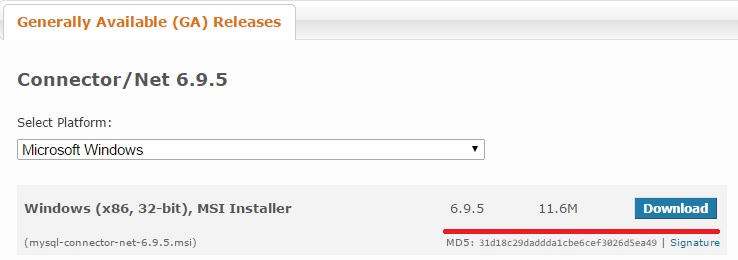
Для начала нужно скачать официальный коннектор для работы с базами данных MySql на платформе .NET. Для этого переходим по этой ссылке.
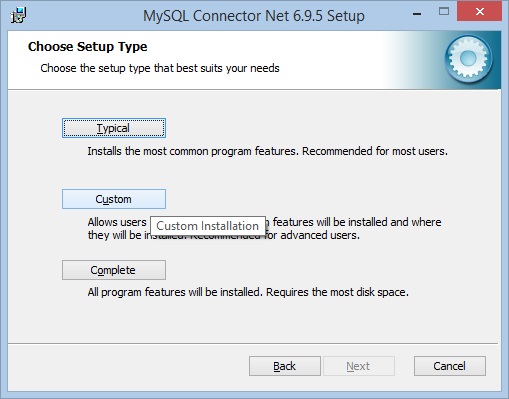
Начинаем установку. Тут, в принципе, всё просто. Подводные камни (а также всякие панельки-браузеры) отсутствуют. В составе библиотеки для C#, VBasic, документация и прочее.
Теперь, когда всё установлено, нам нужно подключить библиотеку к проекту. По умолчанию при установки библиотеки распаковываются в «C:\Program Files (x86)\MySQL\MySQL Connector Net 6.9.5\Assemblies\v4.5». Добавляем в References «MySql.Data.dll».
После чего можно объявить:
Теперь самое главное — подключение к базе данных:
Вся информация (адрес для доступа к СУБД, имя пользователя, пароль, порт) есть у хостера. Эту информацию можно найти в личном кабинете, или запросить к ней доступ у техподдержки.
Многие хостеры требуют дополнительной защиты по IP. То есть нужно в настройках вашего аккаунта добавить свой IP в список «безопасных» адресов. Иначе ничего не получится.
В любом случае я крайне не рекомендую использовать код, представленный выше, в клиентских приложениях (то есть в виде программ-«.exe»), которые будут распространяться в интернете/продаваться. Дело в том, что с помощью дизасемблера можно вытащить подобную информацию из приложения. А это значит, что злоумышленник сможет получить доступ к вашей базе данных.
Выходов из ситуации много. Из первого, что пришло в голову:
1) Можно для каждого клиента выделять в СУБД отдельную базу данных и отдельного пользователя. Если даже злоумышленник получит информацию для доступа — он сможет получить данные только касающиеся его аккаунта. Из минусов данного пункта: неудобно, сложно, отдельные манипуляции для каждого нового пользователя.
2) На мой взгляд верный способ — написать на PHP/ASP.Net скрипт-прослойку, которая будет принимать запросы и выдавать данные обратно, например в том же формате JSON. В данном случае всё, что сможет получить злоумышленник — это адрес скрипта и понять структуру запрашиваемых данных. Напрямую программа с СУБД уже не взаимодействует. Но есть угроза того, что зная как запрашивать данные и зная адрес скрипта — злоумышленник получит доступ к чужой информации. Для защиты от этого можно проверять логин-пароль при запросе в скрипте для конкретного пользователя.
Кстати говоря — код выше только делает запросы, но не получает результаты. Для получения данных — нужно использовать следующий код:
Connect to SQL Server in C# (example using Console application)
In this article, I will provide your working example to create a database connection in C# using console application example or you can say an example, to connect to SQL Server using C#, you can use same C# code in Console application or Windows or ASP.NET Web-Form/MVC, we are using Console application example in this post.
First of all, open your Visual Studio and navigate to File->New->Project -> Select «Windows» from left pane and select «Console app» from the right pane, provide a name to your project and click «OK»

Once the Console Application template is generated by Visual Studio, Navigate to Program.cs from Solution Explorer ( You can open it by Clicking «View»-> «Solution Explorer»).
Now to connect to SQL Server, we need to create an instance of SQLConnection and pass a connection string to it.
The SqlConnection Object is used to handle the part of physical communication between the C# application and the SQL Server Database.
An instance of the SqlConnection class in C# has supported the Data Provider for SQL Server Database.
The SqlConnection instance takes Connection String as argument and pass the value to the Constructor statement.
Here is the sample SQL server connection string should look like
If you have a named instance of SQL Server, you’ll need to add that as well.
When the connection is established, SQL Commands will execute with the help of the Connection Object and retrieve or manipulate the data in the database. Once the Database activities is over , Connection should be closed and release the Data Source resources
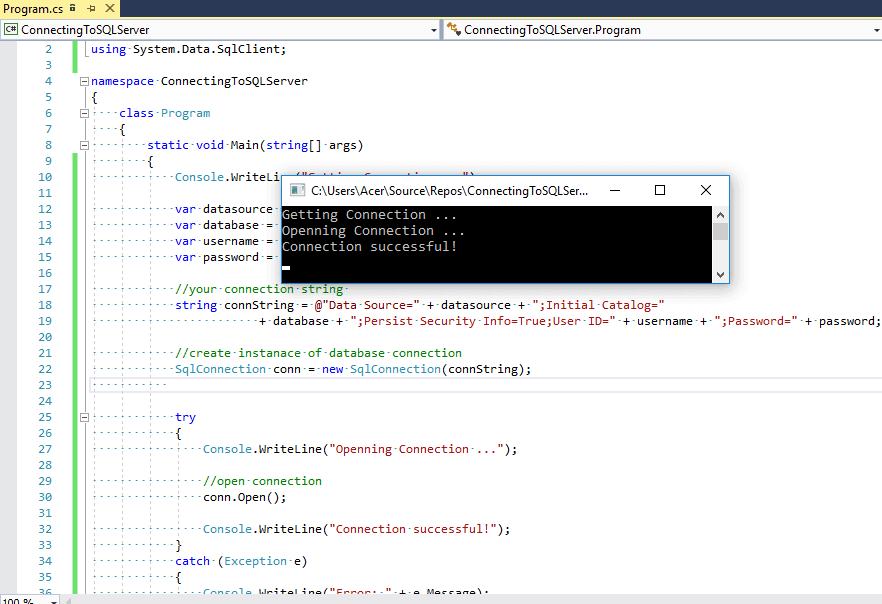
Here is the console application example to connect to local database and open the connection
Add New Values In Database Table using C#
Once you are connected to database in C# using Console Application, you can also insert new values in database, by creating query as a string and then executing it. Suppose this is our sample database(Students) -> Student_details table data, before inserting values

As you can see from above table, «Id» is Primary Key column and «Identity» is set to true, so we don’t need to pass it’s value as it will be incremented atuomatically.
We need to pass «Name, Email, Class» column values, so we will have C# code as below
You will need to add namespace » System.Text » for using StringBuilder.
In the above code, we are creating a SQL Query using StringBuilder object and then passing the SQL Query to SqlCommand instace and execute it.
Once the command is executed, your database table will addded 2 rows and table looks like this

Similarly, to Update the values in database you can build SQL Query and execute it.
After executing above code, you will see updated Student_details table, output will be as shown below:
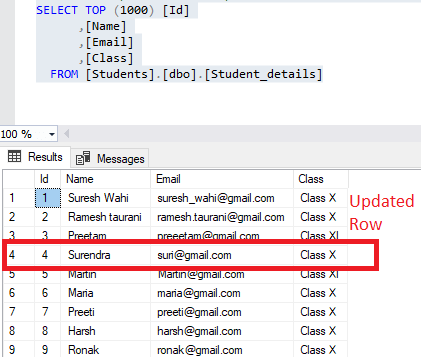
Complete C# Code for adding/updating and connecting to database looks like below
Once executing above code, you will see output as below

Note: In the above example, we are using Raw SQL Query to connect to the SQL Server database in C# Console application, but while creating real-world application, we use Entity-Framework with .NET or EF Core with .NET Core to connect to database, as it gives us better grasp to connect and query database, with extra level of security. You can also, take a look at following articles: Performing CRUD Operation in ASP.NET MVC Using Entity Framework
You can also create a connection string in another file like XML, to store connection strings in an external configuration file, create a separate file that contains only the connectionStrings section. Do not include any additional elements, sections, or attributes. This example shows the syntax for an external configuration file.
In the main application configuration file, you use the configSource attribute to specify the fully qualified name and location of the external file. This example refers to an external configuration file named connections.config .
Here are possible connection string to connect to the database in C#
Standard security
Trusted connection string in C#
Connection to SQL server instance
Connect via an IP address
LocalDB auto-matic connection string
Attach a database file on connect to a local SQL Server Express instance
Why is the Database parameter needed? If the named database have already been attached, SQL Server does not reattach it. It uses the attached database as the default for the connection.
Connect to SQL server using windows authentication
Trusted connection from CE device
That’s it, there can be more ways of connection strings but these are widely used one.