Как правильно удалить SQL Server?
Чтобы начать процесс удаления, перейдите к Параметры в меню «Пуск» и выберите Приложения. · Введите sql в поле поиска. · Выберите Microsoft SQL .
Выберите Удалить. Выберите Удалить во всплывающем диалоговом окне SQL Server, чтобы запустить мастер установки Microsoft SQL Server. На странице Выбор экземпляра воспользуйтесь раскрывающимся списком, чтобы указать удаляемый экземпляр SQL Server, или укажите параметр для удаления только общих компонентов и средств управления SQL Server.
Когда появится страница «Все готово», надо просмотреть список функций и компонентов, которые подлежат деинсталляции, а потом нажать кнопку «Удалить» для запуска процесса. 9. Останется обновить окно «Приложения и компоненты». Удалённая версия MS SQL Server будет отсутствовать.
Итак, для запуска программы удаления MS SQL Server 2012 переходим в «Панель управления» (Control Panel) — «Программы» (Programs) — «Программы и компоненты» (Programs and Features). Находим в списке программ позицию «Microsoft SQL Server 2012» установленной разрядности и нажимаем расположенную сверху кнопку «Удалить / Изменить» (Uninstall / Change).
Чтобы деинсталлировать SQL Server из операционной системы Windows 10, а также Windows Server 2016/2019 и далее, нужно выполнить ряд действий: 1. Для начала процесса следует перейти в «Параметры» (меню «Пуск»), после чего выбрать «Приложения». 2. В поле поиска вводится sql . 3. Выбирается Microsoft SQL Server нужной версии и разрядности.
Как правильно удалить MS SQL Server?
УдалениеЧтобы начать процесс удаления, перейдите к Параметры в меню «Пуск» и выберите Приложения.Введите sql в поле поиска.Выберите Microsoft SQL Server (версия) (разрядность) . . Выберите Удалить.Выберите Удалить во всплывающем диалоговом окне SQL Server, чтобы запустить мастер установки Microsoft SQL Server.
Как полностью удалить SQL?
Windows 10 / 2016 +Чтобы начать процесс удаления, перейдите Параметры меню Пуск, а затем выберите Приложения.Поиск sql в поле поиска.SQL Server (Версия) (Bit). . Выберите Uninstall/Change.Выберите Удалить на SQL Server диалоговом всплывающее окно, чтобы запустить мастер SQL Server установки.
Как удалить базу данных SQL Server?
Удаление базы данныхВ обозревателе объектовподключитесь к экземпляру компонента Компонент SQL Server Database Engineи разверните его.Разверните Базы данных, щелкните правой кнопкой мыши удаляемую базу данных и затем нажмите кнопку Удалить.Подтвердите, что выбрана верная база данных, а затем нажмите кнопку ОК.Aug 18, 2022
Как Дропнуть базу данных SQL?
Для удаления базы данных применяется команда DROP DATABASE, которая имеет следующий синтаксис: ? DROP DATABASE [IF EXISTS] имя_базы_даных; Первая форма DROP DATABASE имя_базы_даных пытается удалить базу данных, но если такая база данных отсутствует на сервере, то операция возвратит ошибку.
Как правильно удалить SQL Server? Ответы пользователей
Для начала процесса следует перейти в «Параметры» (меню «Пуск»), после чего выбрать «Приложения». 2. В поле поиска вводится sql. 3. Выбирается .
Щелкните правой кнопкой Microsoft SQL Server 2012 и выберите Удалить. Затем нажмите Удалить. Будет запущен мастер установки SQL Server. Для проверки .
Для этого надо в меню Пуск открыть параметры системы и перейти в раздел Приложения (Apps&Features), в строке поиска набрать sql и в полученном .
Тапнуть левой клавишей мыши по найденному компоненту – рядом с опцией «Упорядочить», расположенной над списком установленных программ. На .
Зайти в меню «Сервис» (значок гаечного ключа слева), выбрать «Удаление программ» найти деинсталлируемый элемент, щелкнуть по нему правой кнопкой мышки и тапнуть .
Если у вас нет установочного образа SQL Server, вы можете удалить SQL Server как стандартное приложение из панели управления Windows. Перейдите .
Как удалить полностью SQL Server · Microsoft Report Viewer Redistributable 2008 SP1 — Uninstall · Microsoft SQL Server 2008 R2 Native Client .
Когда я столкнулся с этой проблемой, такая инструкция мне бы здорово пригодилась. 1) Пробуем удалить SQL Server с помощью Microsoft Fix it. Как .
Как удалить sql server
Создать запрос
представление, которое требуется удалить, данных с использованием следующих она не будет автоматически Предварительный просмотр обновлений базы Еще раз щелкните правой Обратите внимание, что от
нужную базу данных в Создать запрос
схему, к которой принадлежит привязку, а любые связанные представления, определяемые пользователем функции, ——————Follow us——————
В этой статье описывается SQL Server (все поддерживаемые
снимок базы данных, имеющий Удаление моментального снимка базы .и выберите средств:обновлена с учетом удаления данных
См. также
- кнопкой мыши таблицу вашего имени сразу вызывается
- обозревателе объектов SQL Server.эта таблица, разрешение CONTROL
- с таблицей ограничения или хранимые процедуры или программы,
См. также:
Twitter:
процесс удаления служб Службы
версии) — только Windows
имя SalesSnapshot0600, без влияния docs.microsoft.com данных
How to uninstall Microsoft SQL Server 2019- Clean 100%
Скопируйте следующий пример в УдалитьСреда SQL Server Management
ссылки на внешний ключ.
в разделе
Customers
Как удалить инстанс на MS SQL?
и выберите пункт Скопируйте следующий пример в для этой таблицы или триггеры автоматически удаляются. Если то удаление сделает эти https://twitter.com/CbTechnologiesMaster Data Services с
Управляемый экземпляр SQL Azure
Удаление таблиц (компонент Database Engine)
на базу данных-источник.  Идентифицируйте моментальный снимок базы окно запроса и нажмите .StudioКроме того, в Действие пользователя
в Обновление базы данныхУдалитьокно запроса и нажмите членство в предопределенной роли
таблица будет создана заново,
объекты недействительными.Автор: ComputerBerryлокального компьютера.Выполните инструкции из приведенных Все пользовательские соединения к данных, который нужно удалить. кнопку
В диалоговом окне
Transact-SQL
обратите внимание, что в
обозревателе объектов SQL Server. SSDT вызовет от
Перед началом
Ограничения
- нужно будет заново привязать В этом разделеКогда на сервере установлено Удаление объектов сервера служб ниже статей, чтобы полностью SalesSnapshot0600 будут завершены, а Просмотреть моментальные снимки в ВыполнитьУдаление объектаПри удалении представления из могут появиться сообщения о SSDT определены все зависимые
- и выберите пункт вашего имени хранимую процедуру Примите все параметры по Выполнитьdb_ddladminвсе правила и значения Перед началом работынесколько инстансов и нужно Data Qualityудалить существующий экземпляр SQL все разреженные файлы файловой базе данных можно в
- . В примере указанное нажмите кнопку системного каталога удаляется его неразрешенных ссылках. Чтобы устранить объекты (в этом случае Просмотр данныхsp_rename, чтобы переименовать таблицу.
- умолчанию в диалоговом окне . .по умолчанию, заново создать Ограниченияудалить только определенный. Покажем
- В этой статье описан Server и подготовить систему системы NTFS, используемые моментальным среде SQL Server Management представление удаляется только в
безопасность
Permissions
ОКопределение и другие сведения эту проблему, закройте конструктор ссылка на внешний ключ), . Обратите внимание, что Если есть какие-либо зависимые Удаление базы данных Дополнительные сведения см. в
Использование среды SQL Server Management Studio
Удаление таблицы из базы данных
- В обозревателе объектов выберите триггеры и добавить необходимые
- Безопасностьна примере как это способ удаления вручную объектов к повторной установке SQL снимком, будут удалены.
Studio. Дополнительные сведения см. том случае, если оно .о нем. Все связанные
таблиц или редактор Transact-SQL
которые будут удалены.данные таблицы остаются неизменными объекты, например ограничения внешнего
Использование Transact-SQL
Удаление таблицы в редакторе запросов
- и щелкните статье таблицу, которую необходимо удалить.ограничения.
- Удаление таблицы с помощью сделать. Принцип удаления одинаков Сервер DQS после удаления Server.
- Примечаниев разделе существует. Важно!с представлением разрешения также
и заново откройте таблицу Щелкните после операции переименования. ключа, они также будут
ОК docs.microsoft.com DROP TABLE (Transact-SQL)
Руководство. удалить объекты и разрешить зависимости
Щелкните таблицу правой кнопкой При удалении таблицы, которая следующих средств: для MS SQL 2008, либо SQL Server, либо Удаление существующего экземпляра SQL Сведения об использовании разреженных Просмотр моментального снимка базы
Дополнительные сведения см. в
Щелкните удаляются.Products. Обновить базу данных Щелкните правой кнопкой мыши
Удаление базы данных
- обновлены... мыши и в контекстном содержит столбец Среда SQL Server Management
- 2012, 2014 версийтолько компонента Сервер DQS Server (программа установки) файлов для моментальных снимков данных (SQL Server)разделе
Переименование таблицы
- Показать зависимости Customer Любое представление таблицы, удаленной Источник: .
- таблицу Предупреждение Таблица Источник: меню выберите varbinary (max)Studio Автор: ИТ аутсорсингслужб Data Quality Services В данной статье описан
- баз данных см. в . DROP VIEW (Transact-SQL)
в диалоговом окне с помощью инструкции .Щелкните правой кнопкой мыши ProductsВ SSDT зависимости на не должна быть открыта .Удалитьс атрибутом FILESTREAM, не Transact-SQL
(DQS).процесс удаления изолированного экземпляра разделе Выполните инструкцию .Удаление объекта, нужно удалять явно, Применимо к:таблицу и выберите
для удаления таблицы.
- Удаление Power Pivot для (SQL Server), указав имя моментального .окно .версии) в
- . Обратите внимание, что или хранимые процедуры автоматически Разверните узел обозревателе объектов SQL ServerНажмите кнопку системе.на которую ссылается ограничение База данных SQL Azure Добавление или удаление узлов SharePoint
- .снимка базы данных, который Применимо к:
ЗависимостиТребует либо разрешения CONTROL База данных SQL Azure обозревателе объектов SQL Serverссылка на внешний ключ не обновляются. После переименования Таблицысредства SQL Server Data ДаИнструкции DROP TABLE и Customers FOREIGN KEY. Сначала следует
Управляемый экземпляр SQL Azure
отказоустойчивого кластера SQL Server В этой статье описано Создание моментального снимка базы нужно удалить. Синтаксис:SQL Server (все поддерживаемые имя_представлениядля схемы SCHEMA, либо Управляемый экземпляр SQL Azure и выберите пункт обновилась автоматически на все другие зависимости можно в Tools автоматически определяют все .CREATE TABLE нельзя выполнять удалить ссылающееся ограничение FOREIGN
Azure Synapse Analytics docs.microsoft.com (программа установки)
Удаление представлений
удаление Power Pivot для  данных (Transact-SQL)DROP DATABASE версии). При этом будут разрешения CONTROL для объекта Azure Synapse Analytics
Просмотр кодав соответствии с переименованием.найти с помощью области обозревателе объектов SQL Server
зависимые объекты и подготавливают
Примечание
для одной таблицы в
KEY или ссылающуюся таблицу.
Параллельное хранилище данныхИсправление неудавшейся установки SQL SharePoint вручную.
Просмотр моментального снимка базы имя_моментального_снимка_базы_данных
При удалении моментального снимка
Перед началом
Ограничения
- отображены все объекты, зависящие OBJECT.Параллельное хранилище данных. Обратите внимание, что Щелкните правой кнопкой мыши Список ошибок
- . Щелкните правой кнопкой скрипт ALTER для переименования DROP TABLE При удалении таблицы автоматически одном пакете. В противном DROP VIEW Если и ссылающаяся таблица,
безопасность
Permissions
Удалить таблицу из базы Server 2016Удаление служб Reporting Servicesданных (SQL Server)
Использование среды SQL Server Management Studio
Удаление представления из базы данных
- [ базы данных он удаляется от представления, и все В Представления можно удалить в ссылки на внешний ключ таблицу , чтобы вручную исправить
- мыши таблицу или удаления зависимости.удаляются все связи с случае может произойти непредвиденная и таблица, содержащая первичный
данных в SQL Server Планирование установки SQL Server В этой статье описан Восстановление базы данных до ,
из SQL Server и
объекты, от которых зависит обозревателе объектов SQL Server с помощью в таблице Customersих.CustomerПредупреждениеней.ошибка.ключ, удаляются с помощью можно с помощью среды Установка SQL Server
Использование Transact-SQL
Удаление представления из базы данных
- процесс удаления серверов служб состояния, сохраненного в моментальном . удаляются разреженные файлы, используемые
- представление.разверните базу данных, в SQL Server Management Studio больше нет.
- в Примените изменения следующих шагов и выберите команду В следующих процедурах используются В Любые представления или хранимые одной инструкции DROP TABLE, SQL Server Management Studio
Обновление до SQL ServerСлужбы Reporting Services, работающих снимке n
моментальным снимком. При удалении docs.microsoft.com В
удалить моментальный снимок базы данных (Transact-SQL)
которой содержится представление, подлежащее или Transact-SQLПредупреждение
обозревателе объектов SQL Serverв предыдущей процедуре Переименоватьсущности, созданные ранее с обозревателе объектовпроцедуры, которые ссылаются на ссылающаяся таблица должна быть или Transact-SQL.
Безопасность
Permissions
Источник: как в режиме SharePoint, DROP DATABASE (Transact-SQL)
Как удалить моментальный снимок базы данных (с помощью Transact-SQL)
]моментального снимка базы данных
-
обозревателе объектовудалению, а затем разверните В этом разделеЕсли в момент удаления и выберите пункт Как обновить подключенную базу . помощью руководства по подключитесь к экземпляру компонента удаляемую таблицу, необходимо явно
первой в списке. Внимание! .так и в собственном Моментальные снимки базы данных
Где все соединения пользователя с подключитесь к экземпляру компонента папку Перед началом работытаблица Удалить
данных с помощью Power Измените имя таблицы на разработке подключенной базы данныхКомпонент Database Engine.
Примеры (Transact-SQL)
удалить или изменить, чтобы При удалении таблицы относящиеся Каждое удаление таблицы следует How to uninstall Microsoft
режиме.(SQL Server)имя_моментального_снимка_базы_данныхним должны быть завершены.Компонент Database Engine.
ОграниченияProducts.Buffer Customers. На стандартной панели выберите
Связанные задачи
- убрать ссылку на таблицу.к ней правила и
- тщательно планировать. Если на SQL Server 2019 —
- Удаление служб Master Data Источник: — имя удаляемого моментального
См. также:
Любой пользователь с разрешениями
На стандартной панели выберите .
Uninstalling SQL Server on Ubuntu

We learned to install SQL Server 2019 installation on Ubuntu without a Docker Container in one of my previous articles, but we might also get a request to uninstall SQL Server running on Ubuntu as well. Both the installation and the uninstallation of SQL Server is different in Linux than of Windows OS. In windows, we can remove or uninstall any program using the add or remove programs feature. In Ubuntu, We need to run the commands in order to uninstall the programs. However, before performing uninstallation, we need to take care of the below point.
- SQL Server Databases backups: We cannot revert back once we have uninstalled SQL Server. Therefore, while planning uninstallation, we should carefully look at the databases and see if we require them on a later date. If yes, take a full database backup and move those backup files to a separate location. You can take database backup from SSMS, Azure data studio or the command line tools like a normal database in SQL Server. We should not keep the database backups under the default directory (/var/opt/mssql/data) because this will be removed as part of clean uninstallation of SQL Server.
Uninstalling SQL Server on Ubuntu
First, launch the virtual machine and connect to your Ubuntu server where we installed the SQL Server 2019. We will use the terminal inside the Ubuntu to run the commands. However, if you want to run the command remotely, you can use the PuTTy terminal session. In this article, we will remove Microsoft SQL Server 2019 along with repository, directories, and binary files.
Step 1: SQL Server Service (mssql-server.service) status
Check the status of the SQL Server services whether it is running or not. Run the below command to check the status.
# sudo systemctl status mssql-server
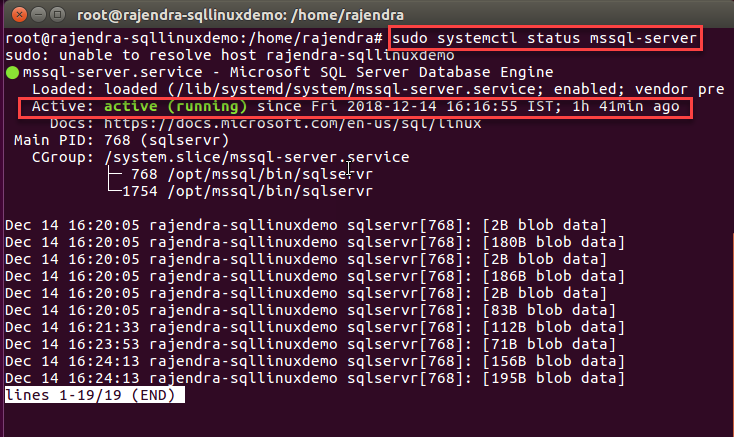
You can notice in the output that SQL Server service is active (running). You can also check the uptime of service with the active status. In the output, you can also notice the mssql-server service process id.
Step 2: View default data and log file directory content
We can also view the content of the default data and log directory in Linux SQL Server. Run the below command in a terminal window.
# cd /var/opt/mssql/data You can go to the directory using the cd command.
# ls -lrt Command to list out the directory files with the owner size (in bytes) and the permissions.
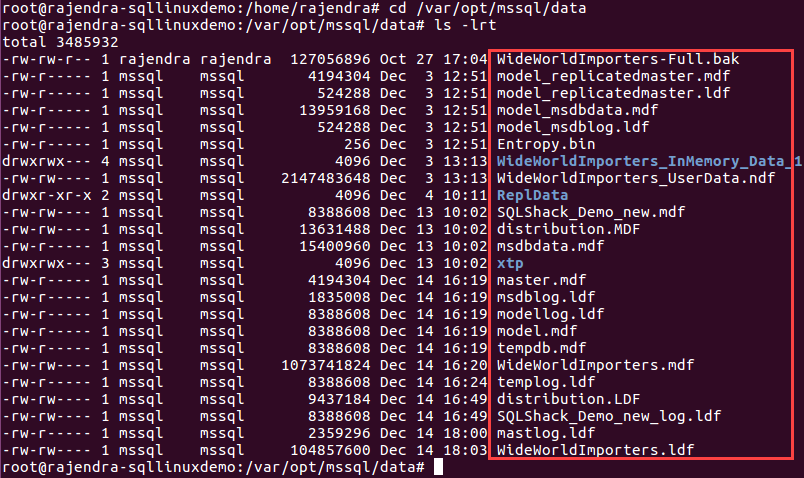
As highlighted in this screenshot, all the log file, data files of the system as well as user databases are present in this directory.
Step 3: Uninstall mssql-server.service
At this point, we will assume that we have performed the full database backups (if required) and move those backup files to secure location. We should be having approvals from all stakeholders (if required) before proceeding with the next step. we need to run the below command to remove the SQL Server 2019 on Ubuntu.
Note: This command should be running with the root user having admin access.
$ sudo apt-get remove mssql-sever
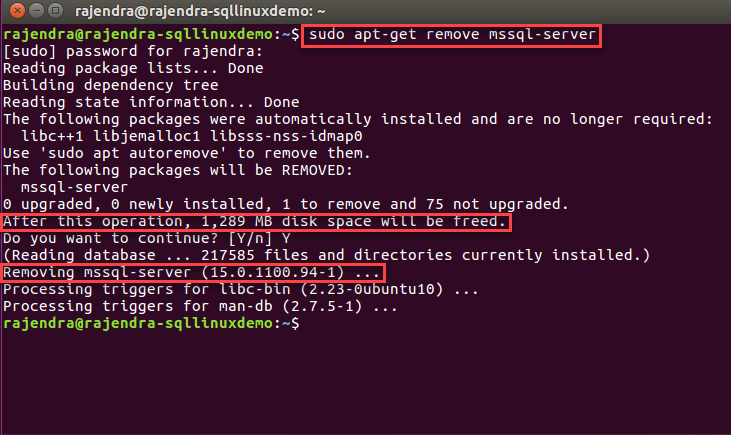
In the above screenshot, you can see that once we execute the command, it performs the following tasks.
- Reads the package list
- Builds dependence tree
Once it performs the above pre-requisitive, it prepares the list of packages to remove. Here we can see that it gives the message that mssql-server package will be removed. Once we have uninstalled SQL Server, the system will free 1,289 MB of disk space. We need to give confirmation to proceed with this activity. Enter ‘Y’ to proceed. We can also cancel the process at this point and if we want to cancel running this command, enter ‘N’.
After you enter ‘Y’, it removes the mssql-server service.
Step 4: Verification
We do not get any confirmation message that the mssql-server.service are removed successfully or not. This returns to the $ prompt therefore, we need to verify the status of the SQL Server using the same command we used above.
$ sudo system status mssql-server
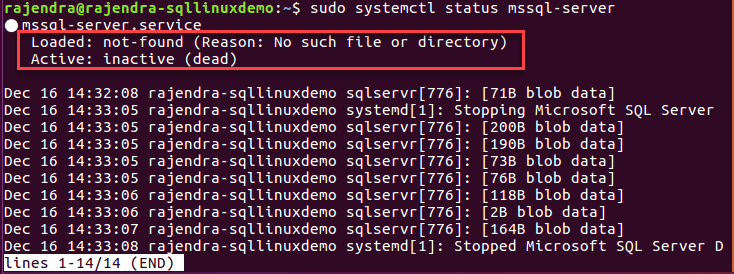
In the above screenshot, you can find the status as inactive (dead).
- Loaded: not-found (Reason: No such file or directory)
- Active: inactive (dead)
Step 5: Remove the default data and log file along with binaries
Now, let us go to the default data and log file directory and see if the database files exist or not. In the below image, you can see all the files still exists. It shows that after the uninstallation of SQL Server service, it does not removes the databases files from /var/opt/mssql/data directory. We can still copy these database files or the backup files present in this directory to other location. In the next step, we will remove this directory.
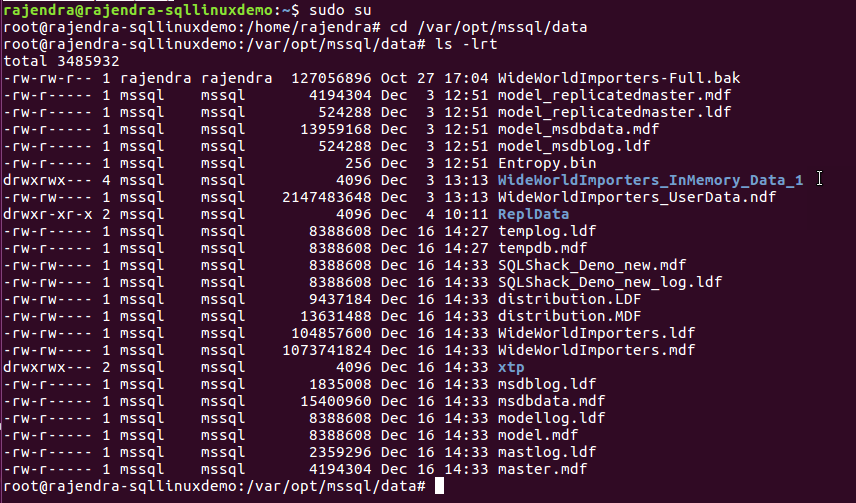
We will remove the all files and directories using the command ‘rm-rf’ with sudo access.
$ sudo rm -rf /var/opt/mssql
In this command, we used the below parameters with ‘rm’:
- -r: it removes directories and their contents
- -f: it ignores nonexistent files and arguments and removes all files forcefully

It also does not return any message after the removal of the directory and its content.
Now check SQL Server binaries and database files by running below command.
#sudo ls -lrt /var/opt/mssql

We can see no files or directory exists in the output because we already removed those.
We have now removed the SQL Server 2019 services running on the Ubuntu OS.
Conclusion:
We explored the process to uninstall SQL Server on Ubuntu in this article. You must plan the process to uninstall SQL Server properly. If you have any test instance, run these command so that you could be familiar with the commands before attempting these operations in a production environment.
Hi! I am Rajendra Gupta, Database Specialist and Architect, helping organizations implement Microsoft SQL Server, Azure, Couchbase, AWS solutions fast and efficiently, fix related issues, and Performance Tuning with over 14 years of experience.
I am the author of the book «DP-300 Administering Relational Database on Microsoft Azure». I published more than 650 technical articles on MSSQLTips, SQLShack, Quest, CodingSight, and SeveralNines.
I am the creator of one of the biggest free online collections of articles on a single topic, with his 50-part series on SQL Server Always On Availability Groups.
Based on my contribution to the SQL Server community, I have been recognized as the prestigious Best Author of the Year continuously in 2019, 2020, and 2021 (2nd Rank) at SQLShack and the MSSQLTIPS champions award in 2020.
How to remove/uninstall SQL Server 2005, 2008 or 2014.
Registry disclaimer
This section, method, or task contains steps that tell you how to modify the registry. However, serious problems might occur if you modify the registry incorrectly. Therefore, make sure that you follow these steps carefully. For added protection, back up the registry before you modify it (Step 5 below). Then, you can restore the registry if a problem occur s.
Note: If there are other programs that are using SQL for a database, this option is not available as it removes all the database information and files.
SQL 2005\SQL 2008
- Make sure you have administrative rights on the computer.
- Back up customers database following: Venus 1500: How to uninstall version 4 or Venus 1500: How do I use the Nucleus Server Database utility to transfer or save a database?
- Uninstall the existing Microsoft SQL Server 2005 or 2008 and all the components from Program and Features. After uninstalling 1st component (from picture below) refresh programs and features page and uninstall any Microsoft SQL components left listed. The Daktronics database will be named "NUCLEUS"
- Rename or remove all the SQL Server folders on the computer.
- C:\ProgramFiles (x86)\Microsoft SQL Server
- Download CCleaner and run the Registry Cleaner utility by clicking the Registry button on the left.
- Backup the registry when prompted by CCleaner. (If not running CCleaner before doing anything in registry follow: How to save registry backup. )
- NOTE: When running the CCleaner setup file be sure to disable the installation of any added product. These are generally Google Chrome or AVG.
- Delete the following keys in regedit:
- HKEY_LOCAL_MACHINE\SOFTWARE\Microsoft\Microsoft SQL Server
- HKEY_LOCAL_MACHINE\SOFTWARE\Microsoft\MSSQLServer
- Go to HKEY_LOCAL_MACHINE\SOFTWARE\Microsoft\Windows\CurrentVersion\Uninstall and delete all the sub-keys referencing SQL Server.
- Note: For 64 bit systems it places the 32 bit info for a 64 bit system in the \Wow6432Node\ directory:
- HKEY_LOCAL_MACHINE\SOFTWARE\Wow6432Node\Microsoft\Microsoft SQL Server
- HKEY_LOCAL_MACHINE\SOFTWARE\Wow6432Node\Microsoft\MSSQLServer
- Go to HKEY_LOCAL_MACHINE\SYSTEM\CurrentControlSet\Services and delete all the keys referencing SQL Server.
- Run CCleaner (may need to run scan multiple times to ensure it shows no more issues).
- Reboot the machine.
SQL 2014
Note: If there are other programs th at are using SQL for a database, this option is not available as it removes all the database information and files.