Как открыть файл Sig на телефоне через приложение и программы?
В России, чаще всего, мы встречаем файлы SIG при активном использовании ЭЦП (электронной цифровой подписи), полученной через ГосУслуги, и зарегистрированной в Росреестре. В этой статье мы расскажем, как открыть файл sig, и предложим несколько способов для этого.
Что такое расширение sig
Расширение SIG — это формат цифровой подписи, который используется для проверки подлинности документов и создания электронных цифровых подписей (ЭЦП). SIG могут содержать как текстовую, так и графическую информацию.
Где используются и чем открыть файлы с расширением sig
В России расширение SIG используется для справок ЭЦП на порталах Госуслуги и Росреестра. Для просмотра или редактирования можно использовать специальные программы, такие как КриптоПро CSP, КриптоАРМ.
 Создание электронной цифровой подписи в КриптоАРМ
На мобильных устройствах под управлением Android можно использовать приложения, такие как DigiSigner, DocuSign, Adobe Sign и другие. Также можно открыть файл SIG через онлайн-сервисы, такие, как Росреестр, SignNow, DocuSign.
Типы sig в ЭЦП
В электронных цифровых подписях (ЭЦП) могут использоваться различные типы файлов с расширением SIG, в зависимости от используемого алгоритма шифрования и подписи. Некоторые из наиболее распространенных типов SIG в ЭЦП включают:
- PKCS#7: формат подписи, разработанный компанией RSA Security.
- CMS: формат подписи, разработанный Internet Engineering Task Force (IETF).
- PGP: формат подписи, разработанный компанией PGP Corporation.
- XAdES: формат подписи, разработанный European Telecommunications Standards Institute (ETSI).
Также используются форматы XMLDSig и CAdES, разработанные для использования с данными формата XML и PDF соответственно.
Существуют другие разновидности подписей SIG-формата, например, PGP (Pretty Good Privacy) и GPG (GNU Privacy Guard), которые используются для создания подписей на основе открытых ключей.
Файлы с подписью в формате PGP могут иметь расширение .pgp или .asc, а файлы с подписью в формате GPG могут иметь расширение .sig. Каждая разновидность подписей SIG-формата имеет свои особенности и применяется для определенных целей.
Варианты подписи в формате sig

Некоторые из наиболее распространенных типов подписей в формате SIG включают: RSA, DSA, ECDSA, EdDSA, GOST, HMAC, MD5, SHA-1, SHA-2, SHA-3, отличающиеся алгоритмами шифрования. Файлы с расширением SIG могут содержать как отсоединенные, так и присоединенные цифровые подписи.
Отсоединенная цифровая подпись
Отсоединенная цифровая подпись представляет собой отдельный элемент, который содержит информацию о подписи и ссылку на оригинальный документ. Создается с помощью алгоритмов шифрования и подписи, таких как RSA, DSA, ECDSA, EdDSA, GOST, HMAC, MD5, SHA-1, SHA-2, SHA-3. При проверке цифровой подписи отсоединенного файла, программа проверки обращается к файлу с подписью, проверяет ее и затем сверяет хеш-сумму с указанной в подписи.
Присоединенная цифровая подпись
Присоединенная цифровая подпись, напротив, включается в сам документ, который подписывается. Она создается также с помощью алгоритмов шифрования и подписи, и может быть добавлена в качестве отдельного блока данных. При проверке цифровой подписи, программа проверки обращается только к документу, вычисляет хеш-сумму и затем сравнивает ее с хеш-суммой, указанной в присоединенной подписи.
Для создания присоединенной подписи нужно:
- Открыть файл, который нужно подписать;
- Выбрать вкладку «Подписать» или «Цифровая подпись»;
- Выбрать сертификат, который будет использоваться для подписи;
- Создать подпись и сохранить ее в файле с расширением SIG.
Присоединенная цифровая подпись может быть полезна в случаях, когда необходимо подписать документы, которые будут передаваться по электронной почте или храниться на локальном компьютере.
В обоих случаях цифровая подпись используется для обеспечения целостности и подлинности данных, а также для защиты от возможных изменений или подмены данных.
Как открыть файл sig на телефоне
Если вы хотите открыть файл SIG на телефоне, то вам понадобится специальное приложение или программное обеспечение, которое поддерживает этот формат.
Одним из способов открытия файла SIG на телефоне является использование приложений для чтения и просмотра документов, таких как Adobe Acrobat Reader или Foxit Reader. Они поддерживают формат SIG и могут открыть файлы электронной подписи на вашем телефоне.
Открываем файл sig через приложение
Для открытия файла SIG на телефоне Android через приложение необходимо выполнить следующие шаги:
- Установить на телефон приложение. Обычно это Adobe Acrobat или другое приложение для работы с PDF.
- Скопировать файл SIG на телефон, например, на внутреннюю память или на SD-карту.
- Открыть приложение для работы с файлами и перейти в папку, где находится файл SIG.
- Нажать на документ и выбрать опцию «Открыть с помощью».
- В списке приложений выбрать программу, которую вы установили.
- После выбора программы файл SIG будет открыт и доступен для просмотра или редактирования.
Некоторые приложения, например, Adobe Acrobat, могут автоматически открывать файлы SIG без необходимости выбора опции «Открыть с помощью».
Как открыть файл sig на телефоне с помощью интернет-ресурсов
 Официальный портал Росреестра
Самый простой и верный способ – это официальный портал Росреестра. Для открытия файла SIG необходимо выполнить следующие шаги:
- Зайти на сайт Росреестра и авторизоваться;
- Выбрать раздел Электронные услуги и сервисы»;
- Перейти в раздел «Сервисы»;
- Выбираем пункт «Проверка электронного документа»;
- В открывшемся окне загружаем файл и вводим капчу с картинки;
- Теперь мы можем просмотреть данные ЭПЦ.
Как проверить подлинность файла Sig
Если вы хотите проверить подлинность файла SIG, то вам может потребоваться специализированное программное обеспечение, такое как Gpg4win или Kleopatra. Они позволяют проверять цифровые подписи и шифровать сообщения на вашем телефоне.
Как открыть изображение в расширении sig
Для открытия изображения в расширении SIG, являющегося растровым изображением, можно использовать следующие программы The Print Shop, The Print View, Print Master.
The Print Shop

Это программа для создания и печати различных документов, таких как открытки, брошюры, плакаты, баннеры и другие графические проекты. Она была создана компанией Broderbund и имеет множество инструментов и шаблонов для создания проектов любой сложности.
The Print Shop также позволяет импортировать изображения и текст из других программ.
The Print View
Это программа, которая позволяет просмотреть документ или изображение перед печатью. В Print Preview вы можете увидеть, как будет выглядеть документ на бумаге, настроить параметры печати и сделать необходимые изменения перед печатью.
Print Master
Это программа для дизайна и печати различных материалов, таких как открытки, баннеры, этикетки, буклеты и многое другое. Она имеет широкий выбор шаблонов и графических элементов, которые можно использовать для создания уникальных дизайнов. Также в программе есть функции редактирования изображений и текста, настройки цветов и шрифтов, а также возможность экспорта проектов в различных форматах для печати или публикации в Интернете.
Возможные трудности при открытии файлов sig
Возможные трудности при открытии файлов SIG могут быть связаны с несколькими причинами:
- Отсутствие программы для открытия файлов SIG. Для открытия файлов SIG необходимо использовать специальные программы.
- Неправильно указано расширение. Если расширение было изменено или указано неправильно, программа может не распознать файл и не сможет его открыть.
- Несовместимость версий программы. Если версия программы не соответствует версии файла, программа может не смочь открыть документ.
- Файл поврежден или имеет ошибки. Если файл был поврежден или имеет ошибки, программа может не смочь его открыть.
Открытие файла SIG на телефоне может показаться сложной задачей, но с помощью специализированных приложений и интернет-ресурсов это можно сделать быстро и легко. Надеемся, что эта статья помогла вам разобраться в этой теме и решить возможные проблемы при открытии файлов SIG на телефон.
SIG файл – создаем, подписываем, проверяем и просматриваем документ ЭЦП
Всем привет! �� Сегодня хочу немного поделиться с Вами своим опытом в вопросе подписей ЭЦП �� документов word, excel PDF и др форматов ✅ которые от нас требуют при участии в тендерах или при отправки документов через гос порталы создавая их в формате sig. ✅ В данной статье, я максимально подробно на доступном языке (“для тех кто в танке”) объясню не только, что это за формат sig, но и расскажу сам принцип работы и особенности файла формата sig с инструкцию о том как:
- Создавать SIG файлы ��
- ✅ Подписывать файлы SIG
- Проверять файлы SIG ��
- Просматривать содержимое файлы SIG
✅ После прочтение этой статьи у вас больше не будет вопросов как работать с форматом SIG �� а если даже и возникнут, пишите мне на почту или оставляйте свои комментарии. ��
Данную статья я решил написать, после того как мне на почту от читателей поступил вопрос:
- как подписать pdf документ ЭЦП кто не читал, советую ознакомиться.������
- ���� как создать тестовый сертификат
Что такое *.SIG файл?
Если вы задались вопрос, а что же за такой формат SIG? который нас гос службы обязывают сдать документы, то ответ на этот вопрос очень простой:
Файл формата SIG – имеет расширенное название Signature (что в переводе означает Подпись) уже отсюда можно сделать вывод, что данный файл имеет все основание называться официальным подписанным документом.
- исходный документ
- подпись
После того как подписывают файл �� (через спец софт), в конец исходного документа добавляется блок кода “ключа-подпись” которым вы подписывает документ и на выходе получаем файл формата SIG ��
Итог: файл sig – это формат документа подписанный электронно цифровой подписью (ЭЦП)
Какие бывают подписи формата SIG
✅ У данного формата ЭЦП есть два варианта исполнения:
- �� Отсоединенная ЭЦП
- �� Присоединенная ЭЦП
Главное отличие этих подписей состоит в том:
Отсоединенная подпись ЭЦП в формате sig

✅ самое главное отличие этого формата в том, что когда вы подписываете отсоединенной подписью у вас документ остается того же формата и размера, а вот после подписания с ним будет идти отдельный файл формата sig �� который будет считаться самой подписью.
на рисунке видно документ Документ Microsoft Word.docx и рядом с ним идет документ Документ Microsoft Word.docx.sig который считается его подписью
Тоесть когда вы подписываете отсоединенной подписью человек на другой стороне может без специальных программ открыть ваш файл и его прочитать (если вы подписывали документ PDF �� то его откроют стандартной программой Adobe PDF и могут смотреть и так же с документами word и другими ) но вот если вы внесете в исходный документ какие то данные, то второй файл который идет с ним (отсоединенный) в формате sig уже будет не актуальный.
Поэтому отсоединенная копия очень удобный вариант подписи для второй стороны.
Присоединенная подпись ЭЦП в формате sig
Этот формат файла любимый у тендерных площадок и госпорталов когда вам нужно приложить каждый документ в формате SIG �� (не отсоединенная) этот формат получается на выходе после подписания какого ли до документа. Когда вы подписываете документ у него изменяется:
- ✅ формат с pdf, word, xlsx меняется на .SIG
- изменяется размер документа потому как к нему добавляется в конец файла код с подписью

на рисунке видно документ Документ Microsoft Word.docx с размеров в 13кб, а под ним документ Документ Microsoft Word.docx.sig который и является уже документом с присоединенной подписью, что свидетельствует размер документа в 20кб
Для просмотра этого документа на другой стороне должна стоять программа которая может открыть этот документ и просмотреть его содержимое, т.е. тот же КриптоАРМ
Как скачать файл SIG с Госуслуг бесплатно
Файл формата .sig всегда содержит в себе электронную подпись. Этот файл прикрепляется вместе с документами, чтобы подтвердить их подлинность. «.sig» расшифровывается, как signature, что с английского переводится, как «Подпись». Для получения подписи через Госуслуги понадобится скачать бесплатное приложения. А, чтобы открыть её, нужно использовать разработанную для этого утилиту. В этой статье расскажем, каким образом загрузить файл SIG с Госуслуг бесплатно, что для этого требуется и, как его открыть.
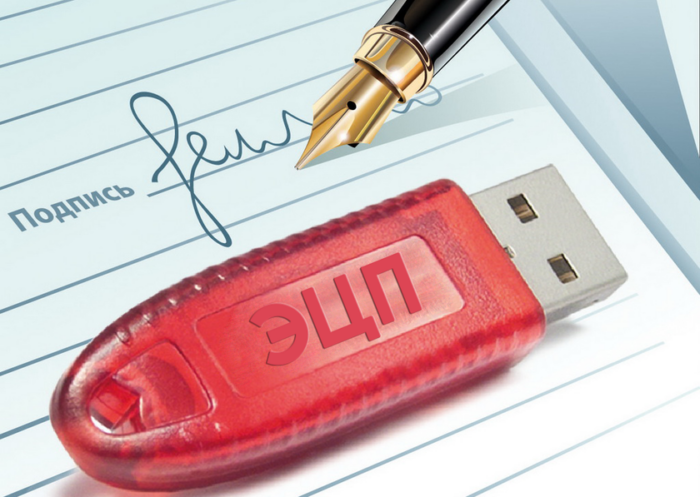
Зачем нужна электронная подпись?
Электронная подпись (ЭП) – это способ идентификации личности, который позволяет установить связь между конкретным документом или сообщением и его автором. ЭП имеет ряд преимуществ перед традиционными способами подписи, такими как ручная подпись или печать.
Предназначение электронной подписи заключается в том, чтобы гарантировать подлинность и неподдельность электронных документов, сообщений и других данных. С помощью ЭП можно подтвердить авторство электронного документа, его целостность, а также дату и время создания.
Одним из основных преимуществ использования ЭП является возможность сокращения времени на обработку документов, что особенно актуально для бизнеса и государственных организаций. ЭП позволяет быстро и безопасно передавать документы, не требуя их физической подписи, сканирования или отправки по почте.
Кроме того, электронная подпись позволяет снизить затраты на бумажную документацию, так как она не требует печати и подписи бумажных документов. Это также сокращает расходы на хранение и обработку бумажных документов.
ЭП также обеспечивает высокий уровень безопасности при передаче электронных документов и сообщений, так как она защищает их от несанкционированного доступа, изменений или подделки.
Наконец, использование ЭП важно для соблюдения законодательства. Особенно в отношении электронных документов, которые используются в юридически значимых сделках, таких как контракты и соглашения. В некоторых странах использование ЭП является обязательным при подписании документов такого рода.
Получение ЭЦП через Госключ
Скачать файл .sig, содержащий вашу электронно-цифровую подпись, бесплатно можно через приложение Госключ. Это официальное государственное приложение, позволяющее всем желающим получать ЭЦП. К тому же, Госключ позволяет подписывать документы прямо в приложении, что существенно упрощает работу с ними.
Для начала понадобится скачать приложение через Google play или App Store. Найдите соответствующую страницу через поиск и установите программу на смартфон.
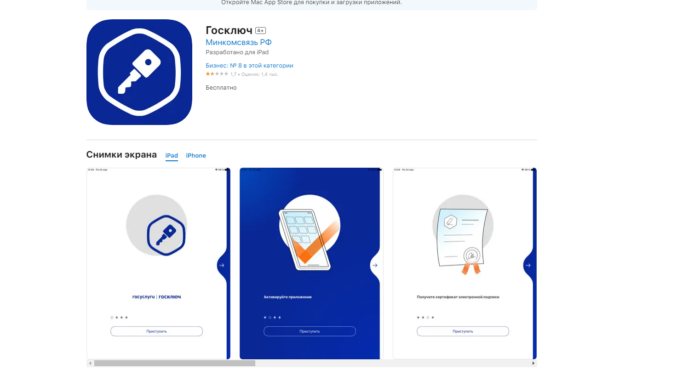
Далее вам понадобится привязать приложение к своему аккаунту в Госуслугах. Если они установлены на ваш смартфон, процесс не займёт много времени. Далее придумайте пароль и примите условия использования приложения.
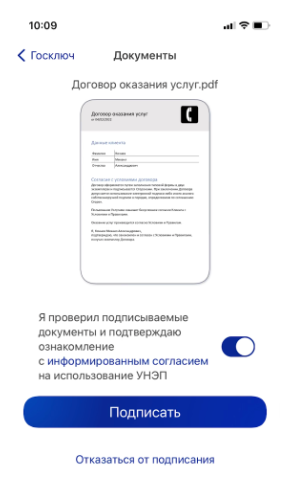
Пароль будет использоваться при каждой подписи документов. Поэтому придумайте надёжную комбинацию символов, которую вы не забудете.
После авторизации в приложении, вам сразу предложат получить усиленную неквалифицированную электронную подпись. Следуйте указаниям приложения, чтобы получить ЭЦП. Приложение пока что работает нестабильно, чем и обоснованы низкие оценки в магазинах программ. Из-за этого получить файл с первого раза, скорее всего, не получится. Пробуйте, пока приложение не сформирует электронную подпись успешно.
Уже после прошлого этапа можно скачать .sig файл с подписью через приложение. Но некоторым требуется усиленная квалифицированная электронная подпись. Для её получения нужно иметь сертификат от удостоверяющего центра.
Как подписывать документы через Госключ
Чтобы подписать документ, не скачивая .sig файл, нужно отправить его в Госключ через Госуслуги. Это делается через специальный раздел, доступный по ссылке: https://www.gosuslugi.ru/600373/1/form

Если не можете зайти на Госуслуги, читайте эту статью.
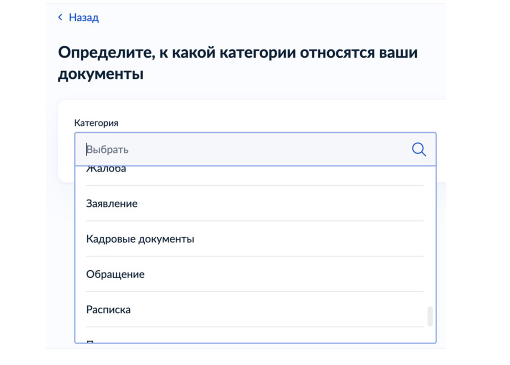
Во время загрузки понадобится указать, к какой категории относится документ.
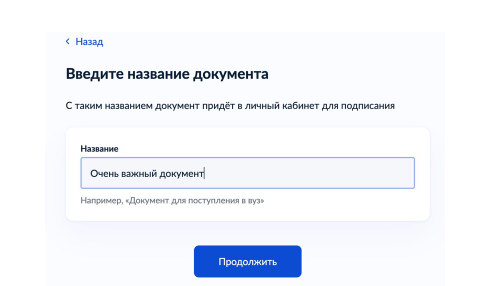
После загрузки документа укажите его имя.
Далее потребуется ввести свой ИНН, если он не заполнился по информации с Госуслуг автоматически.

После этого вам придётся уведомление с приложения Госключ. Перейдите по нему и введите пароль, чтобы подписать документ.

Скачивание SIG-файла с электронно-цифровой подписью доступно через приложение Госключ или в соответствующем разделе Госуслуг.
Как открыть файл sig
Для открытия SIG-файла нужно иметь установленную программу, которая поддерживает этот формат. Обычно это программа для работы с криптографическими ключами, такая как PGP(Petty Good Privacy) или GnuPG(GNU Privacy Guard).
Шаги для открытия SIG-файла могут отличаться в зависимости от программы, которая используется для этого. Однако, обычно это процесс, состоящий из нескольких этапов:
- Сначала скачать необходимые программы для работы с SIG-файлами. Это может быть PGP или GnuPG.
- Затем необходимо запустить программу и выбрать опцию «Открыть файл». Обычно это можно сделать в меню «Файл».
- В появившемся диалоговом окне нужно выбрать SIG-файл, который вы хотите открыть.
- После этого программа проверит подлинность файла, используя информацию, содержащуюся в файле. Если подлинность файла будет подтверждена, то вы сможете открыть его и прочитать содержащуюся в нём информацию.
Важно отметить, что для того, чтобы открыть SIG-файл, вы должны иметь доступ к соответствующему закрытому ключу, который был использован для создания этого файла. Без этого ключа открыть SIG-файл будет невозможно.
Закрытый ключ, который используется для создания электронной подписи (в том числе и для SIG-файлов), должен храниться в надежном и защищенном месте. Обычно этот ключ генерируется самим пользователем и не передается другим лицам.

Если вы являетесь автором документа, который подписан с помощью SIG-файла, то вы должны иметь доступ к закрытому ключу, используемому для создания этой электронной подписи. Обычно ключ генерируется при первом запуске программы для работы с электронной подписью, например, PGP или GnuPG. При генерации ключа вам будет предложено выбрать пароль, который будет использоваться для защиты закрытого ключа.
При использовании приложения Госключ, ключом от файла будет пароль к аканту в программе, при помощи которого вы подписываете документы.
Как открыть файл SIG на компьютере и онлайн: в Росреестре, Крипто АРМ, на Госуслугах
SIG-файлы обычно встречаются при работе с документами или цифровыми подписями. Большинство пользователей практически никогда не работали с ними. Когда возникает такая необходимость, люди задаются вопросом о том, как открыть необычный формат. В данной статье мы рассмотрим ТОП-6 самым популярных сервисов, которые помогут вам комфортно работать с SIG-файлами.
Для чего нужны SIG-файлы?
Расширение «.СИГ» предназначено для шифрования цифровой подписи. Сокращенно ее называют ЭЦП или ЭП. Специфические файлы используются, к примеру, на Госуслугах, а также на других служебных сайтах. Помимо ЭЦП, внутри файлов шифруются изображения, подписи для электронных писем и информация, необходимая для корректной работы некоторых видов программного обеспечения.
По умолчанию на компьютеры не устанавливаются программы, позволяющие открывать SIG-файлы. Но их можно загрузить из интернета или воспользоваться специальными онлайн-сервисами.
Основные сервисы
Мы расскажем о 6-ти самых удобных ресурсах, которыми можно пользоваться не только на ПК, но также на смартфоне.
Filext.com
Filext.com это один из самых удобных и быстрых вариантов открытия SIG-файлов. Для того, чтобы воспользоваться сервисом, зайдите на сайт и перетащите документ в розовое поле.

Также можно нажать на клавишу «Выберите файл» и указать директорию расположения в открывшемся окне. Недостатком данного ресурса является то, что с его помощью, вероятнее всего, у вас не получится посмотреть информацию о добавленной подписи. Для данных целей рекомендуется использовать десктопные версии программ или государственные сервисы.
«Росреестр»
Отечественный сайт «Росреестр» позволяет проверить электронный документ и имеет для этого соответствующую функцию. С его помощью можно проверить корректность ЭП. Преимуществом является то, что виртуальная услуга не требует оплаты и выполняется без регистрации пользователя.
Чтобы воспользоваться проверкой документа, перейдите на сайт, прикрепите нужный файл в соответствующую графу, SIG-файл и введите капчу (представлена цифрами, которые необходимо ввести в соседней строчке). Подтвердите действие нажатием на соответствующую кнопку. Для наглядности прикрепляем скриншот с инструкцией.

Далее вы сможете изучить документ в «человекочитаемом виде». Если нужно, вы сможете конвертировать файл в другой формат или распечатать его. В том случае, если проверить файл не удастся, вы увидите следующее сообщение.

«Госуслуги»
Один из самых популярных отечественных ресурсов Госуслуги также имеет функцию для изучения корректности подписей в SIG-файлах, поиска несоответствий или изменений цифровой документации. Преимуществом сервиса является то, что он способен работать не только с XML-документами, но и другими форматами (например — .doc).
Чтобы воспользоваться функцией, перейдите на официальный сайт, загрузите документ и подпись. Для этого файлы можно перетащить в специальное окно или загрузить их вручную. Опять же, предоставляем пример для наглядности:

Проверка SIG файла продлится несколько секунд, после чего вы сможете ознакомиться с готовыми результатами. Важным моментом является то, что документы обрабатываются с открепленной ЭЦП. В противном случае вы увидите уведомление об ошибке.
FileInfo
Если 3 вышеперечисленных способа представлены в формате онлайн-ресурсов, с FileInfo мы начнем обзор десктопных программ. Скачать данный софт вы сможете с официального сайта производителя или по этой ссылке. По своему функционалу он несколько схож с Filext.com, речь о котором шла в самом начале статьи. Хоть с его помощью и не получится изучить содержимое документа, общие сведения вы все же сможете получить.
Итак, для начала вам нужно загрузить инсталлятор с сайта производителя.

В процессе установки пропустите любые дополнительные предложения, поскольку для работы с файлами они не пригодятся.

После завершения установки, включите FileInfo и загрузите в него документ с расширением .sig.
«КриптоПРО CSP»
Чтобы полноценно работать с ЭЦП, вам потребуется программа класса криптопровайдер. С его помощью вы сможете не только подписывать электронную документацию, но и создавать/корректировать подписи. «КриптоПРО CSP» является замечательным примером качественного софта. Пусть вас не пугает платная основа приложения, поскольку оно имеет 30-дневный пробный период. Проще говоря, в течение месяца вы сможете пользоваться криптопровайдером без всяких ограничений.
Перед началом использования стоит отметить, что все документы необходимо предварительно загрузить в «КриптоПРО CSP». В противном случае, вы не сможете изучить их содержимое.
Мы не будем подробно останавливаться на установке программы, поскольку это делается стандартным способом. После запуска приложения, перейдите в соответствующую вкладку и выберите необходимый файл с электронной подписью.

Далее все просто: запускаем проверку и дожидаемся результатов. Также с помощью криптопровайдера вы сможете создать ЭЦП, шифровать файлы с использованием специального ключа, проверять готовые документы и многое другое.
«КриптоАРМ CSP»
Данную программу можно назвать аналогом предыдущей, но она имеет чуть более урезанный функционал. Она позволяет не только создать ЭП, но и заверить документацию. Разумеется, в приложении имеется функция проверки ЭЦП. Сразу оговоримся: «КриптоАРМ CSP» имеет 2-недельный пробный период, после чего пользователю придется оплатить лицензию.
Итак, после установки включает программу и переходим в раздел «Проверить ЭП».

Указываем свой профиль, переходим далее и загружаем нужный SIG-файл. Если у вас несколько документов, будет проще загрузить их папкой.

Остается завершить процедуру и ознакомиться с результатами. Также с помощью «КриптоАРМ CSP» вы сможете проверить какой-либо файл, изучив его содержимое.

Алексей Марков
Автор статей по настройкам приложений и программ, оптимизация работы смартфонов под управлением ОС Андроид и IOS. Решние проблеем в мире онлайна и техники