Как открыть ИП через Госуслуги – по шагам
Оформить ИП можно тремя способами: онлайн, полу-онлайн и при личном посещении МФЦ. Благодаря порталу ГосУслуг можно либо полностью оформить ИП онлайн, либо подать основные документы с помощью сервиса и принести в МФЦ подписанное заявление, изрядно упростив себе жизнь в плане сбора документов. Ниже мы расскажем, при каких условиях можно оформить ИП через ГосУслуги от начала и до конца, какие документы нужны, к чему стоит предварительно подготовиться и что делать, если открыть ИП самостоятельно через ГосУслуги не получается (и какая цена у остальных вариантов).
Как самостоятельно открыть ИП через Госуслуги
Для начала вкратце расскажем о двух пре-реквизитах: в процессе оформления ИП вам нужно будет выбрать коды ОКВЭД и налогообложение, решите эти вопросы заранее.
Начнем с ОКВЭД. У всех индивидуальных предпринимателей есть какая-то деятельность – то, чем они занимаются. Так вот, эту деятельность нужно указать, чтобы налоговая знала, какие именно страховые платежи вам нужно назначить. ОКВЭД существует именно для этого – в этом реестре вы можете найти любую деятельность и указать ее код при регистрации. Один код должен быть основным, к нему дополнительно можно указать любое количество второстепенных видов деятельности. Основная деятельность – это та, с которой вы получаете больше всего прибыли. Если страховая узнает, что вы соврали и получаете наибольший доход с дополнительной деятельности – вам выпишут штраф в 5 000 рублей и назначат максимальный страховой взнос.
Второй пре-реквизит – это система налогообложения. Когда человек регистрирует ИП, ему нужно выбрать одну конкретную систему, по которой ему будут начислять налоги. Сейчас есть 4 основных варианта:
- ОСНО. Если свериться с сайтом ФНС, то это – основной вид налогообложения. Он применяется тогда, когда нельзя применить спецрежимы (остальные 3 вида). По нему нужно платить налоги на доход физлица, на имущество в распоряжении и налог на добавочную стоимость. Если есть транспорт или земля – на них тоже нужно платить налоги. Вести ОСНО довольно сложно, поэтому постарайтесь «попасть» под другие виды налогообложения – сэкономите и деньги, и время.
- УСН. Упрощенная форма, любимая многими индивидуальными предпринимателями. Зарегистрируйте ИП на УСН до конца 2023 года – и получите 0% ставки налога до конца этого срока (акция от правительства, распространяется на тех, кто еще не открывал ИП). Выплачивать можно либо 6% от всего дохода, либо 15% от чистого дохода. Вести документацию – куда проще, чем на основном налогообложении.
- ПСН. Регистрация ИП по ПСН означает, что вы покупаете у государства право на ведение определенной деятельности и спокойно этой деятельностью занимаетесь, пока действует патент. Платить нужно только за сам патент, сайты ГосУслуг отдельно отмечают, что на ПСН распространяется такая же скидка, как на УСН – до конца 2023 года можно получить патент бесплатно.
- ЕСХН. Единый сельскохозяйственный налог, зарегистрировать статус сельскохозяйственника можно только в том случае, если вы получаете от с/х деятельности 70% прибыли или больше. Налог – очень низкий, нужно выплатить 6% от разницы между доходом и расходом.
Личный кабинет на Госуслугах
Для начала – о том, какой личный кабинет ГосУслуг вообще нужен. Как вы можете знать, зарегистрироваться онлайн в ГосУслугах можно, но вам откроют самый простой вид личного кабинета, для которого многие функции недоступны. Так вот, для открытия ИП нужно иметь самый высокий статус аккаунта – подтвержденный, то есть вам нужно с паспортом прийти в МФЦ и подтвердить тот факт, что этот аккаунт действительно принадлежит вам.
Второй момент – это электронная подпись. Всего есть два вида электронных подписей – простая и усиленная. Простая электронная подпись – это когда вам приходит СМС с одноразовым кодом, и вы этот код вводите в специальное поле. Усиленная электронная подпись – это когда вам выдают специальную USB-флэшку (токен) в МФЦ, и вам нужно вставить этот токен в компьютер, чтобы подписать документ. Чтобы открыть ИП самостоятельно онлайн через ГосУслуги, вам нужно иметь усиленную цифровую подпись.
Если у вас нет усиленной электронной подписи – вы можете подать заявление дистанционно, но нужно будет оплатить госпошлину (платежку можно сформировать сервисом ФНС, расскажем ниже). Документы при этом придется нести в МФЦ самостоятельно. Зачем тогда подавать заявление дистанционно? Если вам по каким-то причинам откажут в статусе ИП (сделали ошибку в заявлении, например), то вы сможете подать заявление снова через ГосУслуги – все документы уже есть в МФЦ.
Если у вас нет подтвержденного аккаунта в ГосУслугах – процедуры оформления онлайн для вас закрыты, можно зарегистрироваться при личном посещении МФЦ или отправив документы обычной почтой.
Документы для регистрации
Минимальный набор для оформления статуса ИП – заполненное заявление и сканы всех страниц паспорта. В зависимости от ситуации могут понадобиться и дополнительные документы:
- если заявителю нет 18 лет – разрешение родителей/органа опеки/суда;
- если на деятельность ИП нужна лицензия – копию лицензии;
- если ИП открывается по доверенности – заверенный скан доверенности.
Заявление можно скачать вот здесь.
Госпошлина
Госпошлина составляет 800 рублей. Платить ее не нужно только в одном случае: у вас есть усиленная цифровая подпись (USB-токен). Во всех остальных случаях платить нужно. Платежку можно сформировать вот здесь.
Регистрация по шагам
Регистрация ИП через ГосУслуги, пошаговая инструкция:
- Собираем документы.
- Идем вот по этой ссылке.
- (есть токен) Выбираем «Отправить электронные документы» (1), переходим по ссылке (3), где скачиваем программу и с помощью нее формируем пакет документов (инструкцию можно скачать на той же странице, что и файл), далее входим в учетную запись ГосУслуг (2) и посылаем эти документы.
- (нет токена) Идем в МФЦ и подаем документы вручную.
- Качаем заявление, заполняем его (ссылка).
- Снова идем по ссылке из пункта 2, выбираем «Подать электронное заявление».
- Отправляем заполненное заявление. Если нет USB-токена – формируем платежку вот здесь.
- Получаем решение на электронную почту. Открывают ИП в течение 3 рабочих дней.
Возможные проблемы и пути их решения
- НетUSB-токена. Его можно получить в МФЦ, для этого надо предоставить паспорт, ИНН, СНИЛС и заявление. Процедура – платная, стоит 1 800 рублей.
- Нет подтвержденного аккаунта на ГосУслугах. Сходите в МФЦ с паспортом и подтвердите свой аккаунт.
- Заявление не приняли – ошибка в заявлении. Заполните и подайте новое, подавать его можно сразу после того, как пришел отказ.
- Не прошла регистрация – не хватает документов. Принесите недостающие документы в МФЦ или подайте их дистанционно по инструкции выше и подайте заявление снова.
Можно ли зарегистрировать бизнес без госпошлины, если у меня нет USB-токена?
Да, у ФНС и Сбербанка есть совместный проект, который позволяет это сделать – ознакомиться можно вот здесь. Нужно иметь счет в Сбере.
Стоит ли платить за усиленную цифровую подпись?
Если вы всерьез собрались заниматься бизнесом – однозначно стоит. Да, она стоит 1 800 рублей, но эта подпись позволяет подписывать огромное количество документов онлайн – вы как минимум сэкономите много времени на посещение МФЦ. Кроме того, некоторые услуги при наличии этой подписи предоставляются бесплатно, так что эти 1 800 рублей могут окупиться.
Проверка данных индивидуального предпринимателя госуслуги как долго
Поставщики, которые хотят участвовать в госзакупках в 2023 году, должны зарегистрироваться в ЕИС. Пройти регистрацию поможет наша статья с чек-листом и краткой инструкцией.
 Ольга Кураева Автор статей для Контур.Торгов

иллюстратор — Марго Федосеева
Зачем нужна регистрация в ЕИС
С 2019 года для участия в государственных торгах нужно зарегистрироваться в Единой информационной системе закупок. ЕИС — это портал zakupki.gov.ru, на котором публикуют информацию о тендерах по 44-ФЗ и 223-ФЗ: планы-графики закупок, документацию, сведения об участниках и заказчике, протоколы торгов.
Регистрация в ЕИС позволяет участвовать в закупках по 44-ФЗ, тендерах по капремонту 615-ПП и закупках по 223-ФЗ, организованных только для малого и среднего бизнеса (субъектов МСП). Зарегистрировавшиеся в системе поставщики автоматически получают аккредитацию на всех восьми федеральных ЭТП:
- Сбербанк-АСТ,
- РТС-тендер,
- Российский аукционный дом (lot-online),
- Национальная электронная площадка (НЭП),
- Агентство по государственному заказу Республики Татарстан (Заказ.рф),
- Единая электронная торговая площадка (ЕЭТП),
- Газпромбанк (ЭТП ГПБ),
- ТЭК-Торг.
ЕИС дает аккредитацию только в секциях закупок по 44-ФЗ. В остальных случаях нужно получить аккредитацию отдельно в каждой секции.
Регистрация в ЕИС и последующая аккредитация на восьми федеральных ЭТП бесплатны. С 1 января 2022 года регистрация действует бессрочно.
Когда нужно зарегистрироваться
Регистрацию в ЕИС можно будет пройти в любой момент, но сделать это лучше за несколько дней или недель до планируемого тендера. Все этапы регистрации займут от 2 до 16 дней, и пока они не завершатся, вы не сможете подать заявку на участие.
Как долго проходить регистрацию
Регистрация в ЕИС проходит в четыре этапа:
- Зарегистрировать руководителя компании на портале ЕСИА Госуслуги в качестве физлица. На обработку данных и создания профиля руководителя уйдет до пяти рабочих дней.
- С аккаунта руководителя создать на Госуслугах профиль вашей компании. Этап занимает до пяти рабочих дней.
- Создать профиль вашего юрлица или ИП в ЕИС, подождать, когда компанию включат в Единый реестр участников закупок (ЕРУЗ). На это портал отводит пять рабочих дней, но обычно пройти его удается за 1 день.
- Дождаться, когда информацию из системы отправят на восемь федеральных ЭТП. Интеграция с площадками формально должна пройти за 1 день, но фактически на нее уходит до пяти рабочих дней.
Формально, чтобы зарегистрироваться в ЕИС, нужно до 16 рабочих дней. Но можно успеть и за 1-3 дня, если у вашего руководителя и компании уже есть профили на Госуслугах, а ЕИС работает без сбоев.
Что понадобится для регистрации. Чек-лист.
Перед тем, как проходить регистрацию в ЕИС, проверьте, что у вас есть все необходимое:
- Квалифицированная электронная подпись (КЭП) на имя руководителя компании — его имя прописано в выписке ЕГРЮЛ.
- КЭПы для сотрудников, которые будут заниматься закупками: подавать заявки, участвовать в аукционах и подписывать контракты.
- Актуальные доверенности для таких сотрудников.
- Запас времени — 3-16 дней до необходимой закупки.
- Контакты техподдержки Госуслуг, ЕИС и федеральных ЭТП. Пригодятся, если что-то пойдет не так в процессе регистрации.
- Терпение и внимательность.
Этап 1. Регистрируем руководителя компании на Госуслугах
Первому лицу компании нужно создать подтвержденную учетную запись на Госуслугах. Для этого он должен заполнить на портале личные данные, а также подтвердить личность одним из нескольких способов, например, воспользоваться КЭП руководителя.
Получить электронную подпись для торгов можно в ФНС. Этот этап должен пройти именно руководитель, а не коммерческий директор, бухгалтер или другой уполномоченный сотрудник. Потому что далее для регистрации понадобится именно учетная запись руководителя.
Также подтвержденные учетные записи на Госуслугах понадобятся сотрудникам, которые будут заниматься госзакупками.
Этап 2. Создаем профиль компании на Госуслугах
После того, как Госуслуги подтвердят учетную запись руководителя, нужно создать профиль компании или индивидуального предпринимателя. Для этого в личном кабинете руководителя нужно нажать на «Фамилию И.О.» в правом верхнем углу страницы и в открывшемся окне выбрать ссылку для создания профиля юрлица.
После регистрации учетной записи организации в профиль компании можно добавить сотрудников, которые смогут управлять карточкой организации на Госуслугах и в ЕИС. Сделать это можно на вкладке «Сотрудники». Понадобится ввести данные сотрудников и назначить им полномочия и права, например, возможность подавать заявки или подписывать контракты.
Если не добавите сотрудников сразу при прохождении регистрации, то сможете сделать это позже. Однако при добавлении постарайтесь не ошибиться в правах, которыми наделяете сотрудников. Если они будут назначены неверно, то сотрудник не сможет попасть в ЕИС, а исправление ошибок займет время.
Сведения в профиле компании Госуслуги могут проверять до пяти суток. Только после того, как профиль компании подтвердят, вы сможете выполнить следующий шаг.
Этап 3. Регистрируем компанию в ЕИС
Когда у руководителя и компании есть профили на Госуслугах, можно переходить к созданию учетной записи в ЕИС. Процесс пройдет в два шага — настройка компьютера и создание учетной записи компании.
Настраиваем рабочее место
Чтобы работать в ЕИС, нужно настроить компьютер по инструкции:
- Использовать браузер, поддерживающий Transport Layer Security (TLS). Например, Яндекс.Браузер актуальной версии.
- Добавить gosuslugi.ru и zakupki.gov.ru в список доверенных узлов браузера.
- Установить и настроить программу КриптоПро CSP версии 4.0 и выше или программу ViPNet CSP 4.2.
- Установить в браузер плагин КриптоПро ЭЦП Browser plug-in версии 2.0 и выше.
Чтобы настроить компьютер было проще, можете воспользоваться бесплатным веб-диском для установки программ от удостоверяющего центра СКБ Контур. Он поможет установить некоторые необходимые компоненты.
Когда рабочее место будет правильно настроено, то при входе в ЕИС — в личный кабинет участника закупок — вас перенаправит на сайт Госуслуг.
Если этого не произошло или появились ошибки «Неподдерживаемый протокол», «Не удается отобразить страницу», «Этот сайт не может обеспечить безопасное соединение» — компьютер настроен неверно, нужно проверить настройки по инструкции от ЕИС. Если все настройки выполнены правильно, но ошибки все равно появляются, то нужно сообщить в техподдержку портала.
Чтобы не разбираться с настройками компьютера самостоятельно, можно воспользоваться услугами специалистов по сопровождению торгов для регистрации в ЕИС.
Создаем профиль участника закупок в ЕИС
После настройки компьютера можно регистрироваться ЕИС. Эту процедуру должен проходить руководитель организации — понадобится его сертификат электронной подписи.
Нужно войти в личный кабинет участника закупок с помощью данных из профиля руководителя на Госуслугах. Выбрать тип участника закупок — юрлицо, ИП или физлицо. Разрешить ЕИС взять данные организации с портала Госуслуг. К этому моменту профиль компании на Госуслугах должен быть проверен, иначе ЕИС не сможет зарегистрировать ее, а только создаст профиль физлица — руководителя.
Проверить анкету компании. Часть данных в ней заполняются автоматически, например, название организации, адрес, ОГРН, ИНН и КПП, выписка из ЕГРЮЛ или ЕГРИП. Их нужно проверить на корректность и наиболее распространенные ошибки: указан недействующий руководитель или неверные даты регистрации компании, не загружена выписка из ЕГРЮЛ.
Заполнить пустые поля в анкете. Например, указать контакты и максимальную сумму для заключения контракта.
После этого руководитель должен указать контакты, проверить должность, полномочия и ФИО. Также можно зарегистрировать сотрудников, работающих с торгами в компании, — для этого они должны быть «привязаны» к учетной записи компании на Госуслугах.
На финальном этапе регистрации нужно вновь проверить все внесенные данные организации и сотрудников. Если все верно, то заявку на регистрацию в ЕИС можно подписывать КЭП и отправлять.

Зарегистрируем в ЕИС с первого раза и без лишних нервов
Этап 4. Получение аккредитации на площадках
Теперь заявка компании отправлена в ЕИС. Система должна проверить ее и, если все верно, внести организацию в Единый реестр участников закупок (ЕРУЗ). Обычно этот процесс проходит всего за один день.
После этого информация из ЕРУЗ синхронизируется с восемью федеральными ЭТП — тогда ваша компания получит аккредитацию на всех площадках госзаказа. На деле этот процесс может затянуться на пять рабочих дней. Когда аккредитация будет завершена, некоторые площадки отправят вам на почту письмо. Но это сделают не все, поэтому нужно будет самостоятельно проверить статус в личном кабинете ЕИС.
Пока интеграция с реестром не окончится, вы не сможете зайти ни на одну из восьми федеральных ЭТП. Поэтому процедуру регистрации советуют проходить заранее — за одну-две недели до участия в закупке.
Если наша статья не ответила на ваши вопросы, воспользуйтесь подробной инструкцией от ЕИС. Только предупреждаем, она достаточно объемна. Если вы не готовы проходить регистрацию самостоятельно, можете обратится за помощью к экспертам отдела сопровождения торгов — они зарегистрируют вас в ЕИС.
Ольга Кураева Автор статей для Контур.Торгов
Пошаговая инструкция по регистрации ИП через портал Госуслуги в 2023 году

Официальный портал Госуслуг – это специализированный сервис, в котором зарегистрировано десятки миллионов пользователей. С его помощью можно направить заявление на регистрацию недвижимости или транспорта, узнать о состоянии лицевого счета в ПФР, записаться к врачу, обратиться в какое-либо ведомство или госорган и др.
Для того, чтобы воспользоваться возможностями портала, надо зарегистрироваться и подтвердить свою учетную запись одним из способов:
- лично через центры обслуживания посетителей (контакты центра можно выбрать сразу на портале);
- онлайн через приложения Сбербанк, Почта банк, Тинькофф;
- получить заказное письмо с кодом подтверждения;
- с помощью усиленной квалифицированной электронной подписи или универсальной электронной карты.
После регистрации и подтверждения записи можно переходить к самой процедуре регистрации бизнеса. Узнайте, как открыть ИП через Госуслуги, в этом вам поможет наша пошаговая инструкция.
Как подать документы на открытие ИП с помощью портала Госуслуг
Портал Госуслуг предлагает три разных варианта для регистрации индивидуального предпринимателя:
- возможность скачать бланк формы Р21001 для самостоятельного заполнения и подачи документов в ИФНС или МФЦ;
- онлайн-подача заявления на регистрацию ИП с последующим посещением ИФНС в указанное время;
- полноценная процедура регистрации предпринимателя без посещения ИФНС.
Как скачать бланк формы Р21001
На главной странице портала Госуслуг выберите вкладку «Жизненные ситуации».
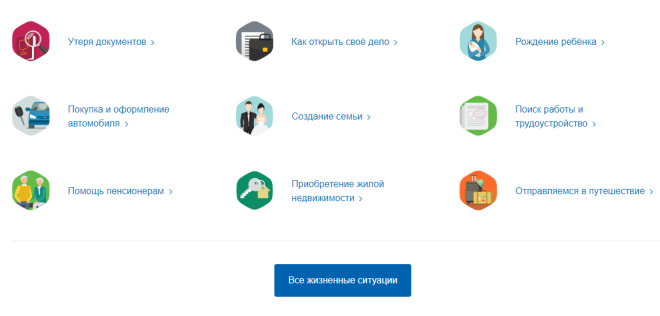
Перейдите по ссылке «Как открыть своё дело». Если вы ещё не уверены, что хотите регистрировать – ИП или ООО, узнайте о плюсах и минусах каждой организационно-правовой формы. Но если уже определились, переходите на форму бизнеса «Индивидуальный предприниматель».
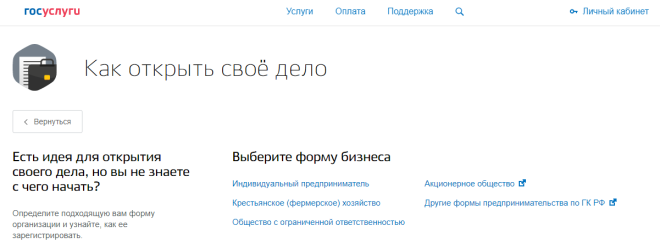
На этой странице есть информация о ведении бизнеса индивидуальным предпринимателем, полезные ссылки, законодательная база, с которой стоит ознакомиться.
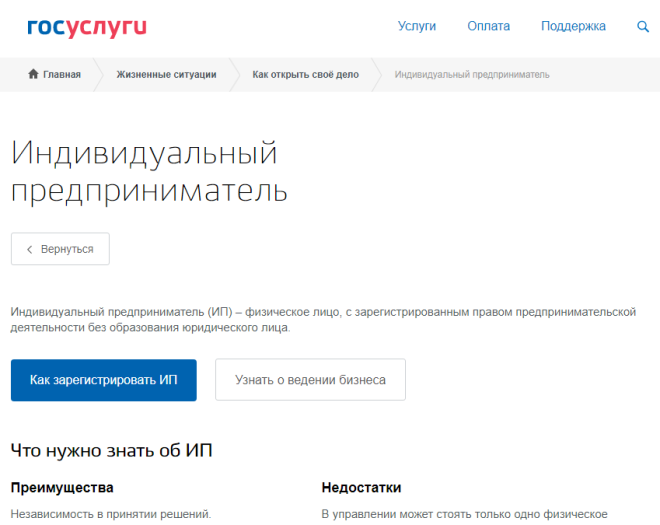
Далее переходите по кнопке «Как зарегистрировать ИП». Через Госуслуги подать заявление Р21001 без посещения налоговой можно только при наличии электронной подписи. Если усиленной ЭЦП у вас нет, то здесь вы можете скачать бланк формы для заполнения.
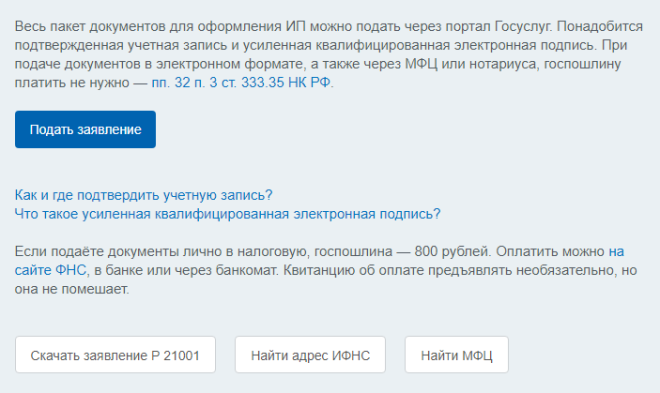
Мы не рекомендуем заполнять заявление на регистрацию ИП самостоятельно. Дело в том, что приказ ФНС России от 31.08.2020 N ЕД-7-14/617@ установил жёсткие требования к оформлению Р21001. Среди них – определённый вид и размер шрифта, правильное сокращение адресных объектов, вписывание кодов ОКВЭД строго по горизонтали и др.
В нашем бесплатном сервисе подготовки документов вы можете быстро и без ошибок заполнить заявление Р21001, а также получить подробную инструкцию по процедуре подачи документов в ИФНС.
Подача заявления на регистрацию ИП в электронном виде
Портал Госуслуг предоставляет ещё одну возможность подачи формы Р21001 без электронной подписи. Вы можете заполнить и направить заявление на открытие ИП онлайн, но для завершения процедуры регистрации надо лично явиться в инспекцию в указанный день. То есть этот вариант не заменяет подачу пакета документов, заверенных ЭЦП, после которой приходить в ИФНС не требуется.
Чтобы направить форму Р21001 через интернет, пройдите по кнопке «Подать заявление». Далее выберите первый вариант «Подать электронное заявление» и нажмите на кнопку «Получить услугу».
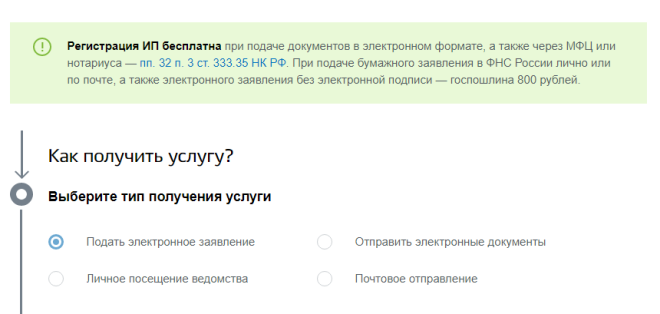
Вы окажетесь на странице сервиса, который предлагает заполнить заявления по форме Р21001, Р24001 и Р26001. Нажмите на кнопку «Заполнить новое заявление». На странице подготовки заявления выберите способ подачи «В электронном виде без электронной подписи заявителя».
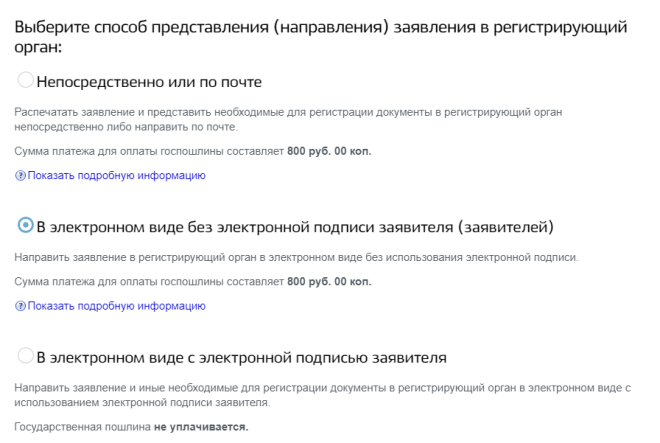
Укажите данные, которые будет запрашивать сервис:
- гражданство;
- адрес места жительства (пребывания) в Российской Федерации;
- ИНН, при наличии;
- пол;
- полное имя заявителя;
- паспортные данные (дату и место рождения, серию и номер паспорта, дату и орган выдачи);
Теперь надо сообщить, каким бизнесом будет заниматься предприниматель. Коды ОКВЭД можно подобрать и выписать заранее или же выбрать их из справочника.
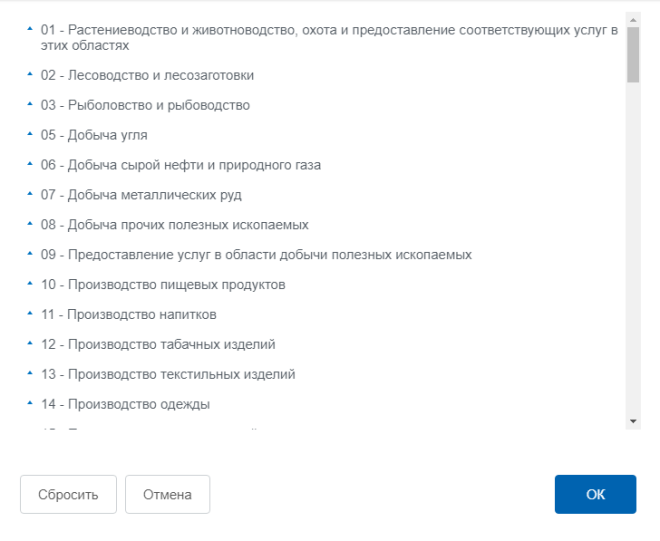
Сначала указывается основной код ОКВЭД, по которому предполагается получение максимального дохода, а потом дополнительные. Количество кодов не ограничено, но обычно достаточно 10-15 видов деятельности. Затем впишите контактные данные и способ получения документов о регистрации.
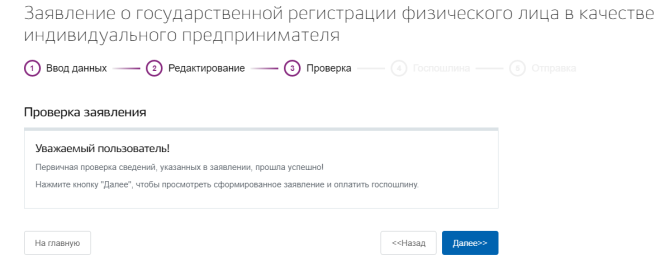
После проверки указанных сведений сервис предложит просмотреть сформированное заявление и оплатить госпошлину.
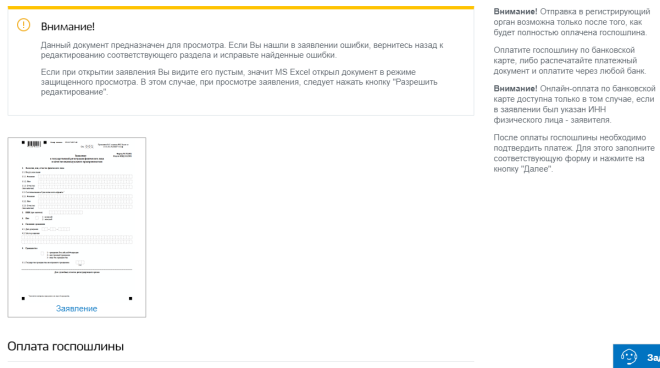
Скачайте заявление в формате Excel и проверьте корректность внесения ваших данных. Теперь надо оплатить госпошлину в размере 800 рублей.
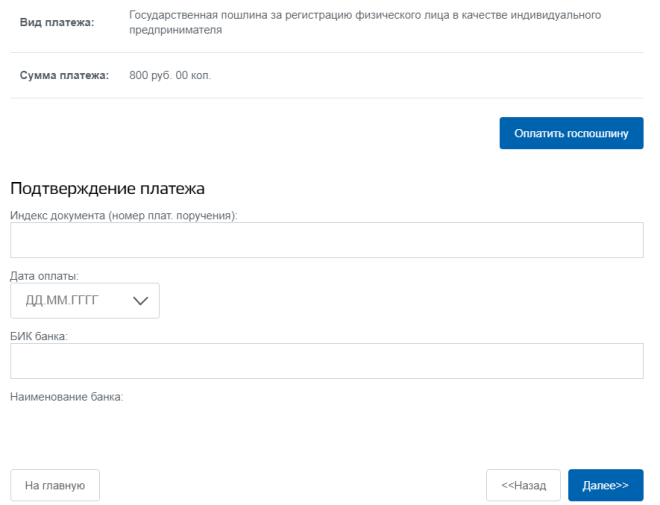
Если вы указали в форме Р21001 свой ИНН, то можете оплатить пошлину онлайн на портале Госуслуг. Надо учесть, что система государственных и муниципальных платежей временами бывает недоступна. Тогда оплатить пошлину надо по бумажной квитанции с реквизитами регистрирующего органа вашего субъекта РФ.
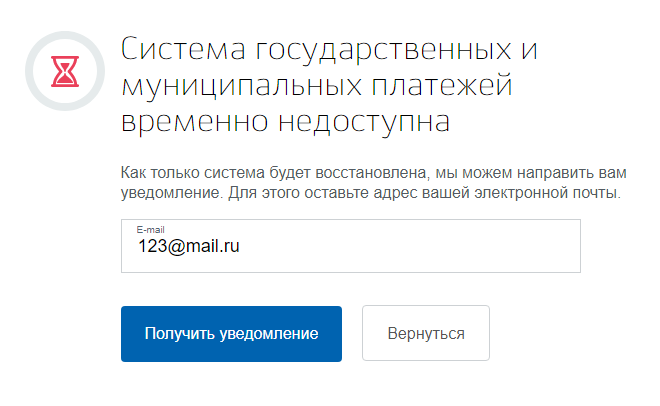
После оплаты пошлины вернитесь на страницу и подтвердите платёж, указав номер платёжного документа, дату оплаты и БИК банка. Чуть позже на ваш электронный адрес придёт письмо от ИФНС, где будет указано время посещения и адрес инспекции. При себе надо иметь оригинал паспорт и копию всех его страниц, а также документ об оплате пошлины.
Регистрация ИП с использованием ЭЦП
Если у вас есть квалифицированная электронная подпись, то выберите вариант «Отправить электронные документы». В этом случае регистрация ИП происходит полностью онлайн, без посещения налоговой инспекции. Кроме того, при таком способе подачи документов государственная пошлина не взимается, такая норма стала действовать с 2019 года.
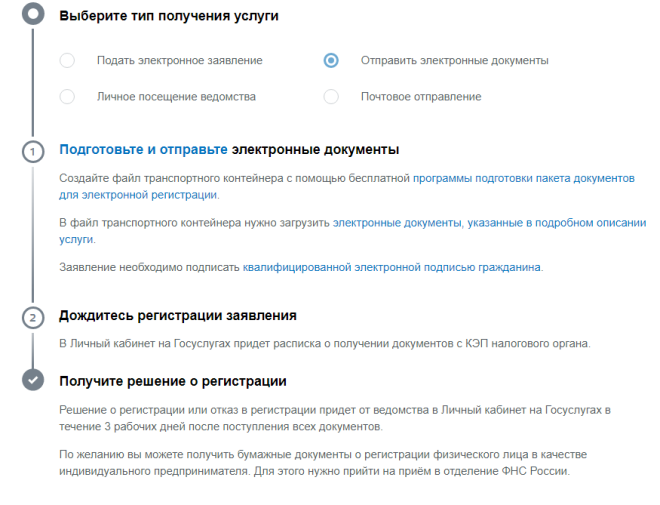
Минус этого варианта в том, что заявителю надо обладать определённой технической грамотностью. Надо создать файл транспортного контейнера, загрузить в него электронные документы и подписать их квалифицированной ЭЦП.
Получение документов о регистрации ИП
Независимо от того, каким способом вы подавали документы, решение о регистрации ИП или отказе в ней придёт в электронном виде на email. Отправитель – регистрирующий налоговый орган вашего региона.
Если всё в порядке, в письме вы найдёте лист записи ЕГРИП с подтверждением факта регистрации индивидуального предпринимателя. Кроме того, если у вас не было ИНН, то его присвоят и укажут в отдельном свидетельстве.
Если на последнем листе заявления Р21001 вы сделали соответствующую отметку, то дополнительно на ваш почтовый ящик придут и бумажные документы о регистрации ИП.
Иногда ИФНС отказывает в регистрации, обычно это вызвано неверно заполненными документами. Если в решении об отказе в качестве причин указаны только подпункты "а" и "ц" пункта 1 статьи 23 закона № 129-ФЗ, то заявитель вправе ещё раз подать документы в течение трёх месяцев без уплаты пошлины. Если причины другие, то можно обратиться для повторной регистрации в МФЦ, госпошлина в этом случае не взимается.
Бесплатная консультация по регистрации ООО или ИП
Если у вас остались вопросы по регистрации ООО или ИП, оставьте заявку на бесплатную консультацию по регистрации бизнеса. В рабочее время вам перезвонят специалисты из вашего региона и подробно ответят на вопросы с учётом региональной специфики.
Спасибо!
Ваша заявка успешно отправлена. Мы свяжемся с вами в ближайшее время.
Нет времени?
Наш умный сервис заполнит за Вас
документы для регистрации ИП бесплатно и прямо сейчас!
Как заказать выписку из ЕГРЮЛ и ЕГРИП через госуслуги в электронном виде бесплатно
На сайте Федеральной налоговой службы (nalog.ru) заказать электронную выписку
можно следущим образом:
1) зарегистрироваться по электронной почте или авторизоваться по квалифицированному сертификату (неважно, на кого выдан сертификат)
2) ввести ОГРН организации
Получение выписки из ЕГРЮЛ/ЕГРИП на nalog.ru
Внимание! Если у Вас есть Контур.Фокус, то Вы можете получить выписку на любую дату, так же получить выписку с подписью ФНС.

На следующей странице выберите электронный сервис «Предоставление сведений из ЕГРЮЛ/ЕГРИП о конкретном юридическом лице/индивидуальном предпринимателе в форме электронного документа». Данный блок расположен справа.

На следующей странице представлена общая информация об услуге и возможность авторизации.
Выберите способ входа и авторизуйтесь.
Возможны 2 способа:
- E-mail и пароль Если у вас еще нет аккаунта, зарегистрируйтесь
- Личный кабинет налогоплательщика

или зарегистрируйтесь. Отмеченные звездочкой поля являются обязательными.

На следующей странице нажмите Подать новую заявку.

Укажите ОГРН или ОГРН ИП и нажмите кнопку Сформировать заявку.
После этого появится уведомление о регистрации заявки и результате отправки заявки. Перейдите «К списку заявок».
Через некоторое время обновите станицу (в нашем случае заявку обработали за 5 минут), состояние заявки изменится на «Выписка сформирована».
Скачайте выписку и передайте полученный pdf-файл по назначению.
Что такое ЕГРИП и ЕГРЮЛ
Сразу после создания субъекта бизнеса сведения о нем заносят в один из реестров:
- ЕГРИП — Единый государственный реестр индивидуальных предпринимателей;
- ЕГРЮЛ — Единый государственный реестр юридических лиц.
Первой записью в реестре будут сведения о государственной регистрации. С 2017 года вместо свидетельств индивидуальным предпринимателям и организациям выдают листы записи ЕГРИП и ЕГРЮЛ соответственно.
В дальнейшем в реестры заносят новые сведения о деятельности ООО и ИП. Например, о смене директора, юридического адреса, составе участников общества с ограниченной ответственностью, изменении кодов ОКВЭД и др.
Об этих сведениях надо своевременно сообщать в ИФНС по форме Р13001, Р14001 или Р24001. По каждому зарегистрированному изменению налоговая инспекция выдает отдельный лист записи.
А вся информация о регистрации предпринимателя или организации, а также внесенных изменениях формируется в виде выписки из ЕГРЮЛ или ЕГРИП. То есть, выписка – более полный документ, чем просто лист записи. Это своего рода история деятельности организации или ИП.
ФНС поддерживает сведения в реестрах в актуальном и достоверном состоянии. Если налоговой становится известно, что какая-то информация об организации или предпринимателе не соответствует действительности, она запрашивает необходимые пояснения.
В основном сомнения в достоверности возникают относительно юридического адреса, личности руководителя или учредителей ООО. Так, только компаний, не находящихся по своему юридическому адресу, выявлено более 500 тысяч. Если пояснения не представляются в 30-дневный срок, то в реестры заносится запись о недостоверности сведений. А через 6 месяцев после такой записи ФНС вправе исключить организацию из реестра.
Выписки из реестров нужны не только для проверки контрагента, но и для открытия расчетного счета, участия в тендерах, получения субсидий, судебных разбирательств, различных отчетов и т.д.
Как получить выписку
Заказать выписку из ЕГРЮЛ или ЕГРИП может любое заинтересованное лицо. Если вам нужен бумажный документ с печатью налоговой инспекции и подписью должностного лица, то надо направить заявление в свободной форме (лично или по почте). К заявлению прилагается квитанция об уплате госпошлины:
- 200 рублей, если выписка несрочная, срок изготовления – 5 дней;
- 400 рублей, если выписка срочная, срок изготовления – 1 день.
Но можно сделать все быстро и бесплатно, воспользовавшись нашим сервисом.
Доступы к ЕГРИП и ЕГРЮЛ онлайн открыты круглосуточно и без выходных. Сведения поступают напрямую через официальный сайт ФНС и заверяются усиленной квалифицированной электронной подписью налоговой службы.
Предоставление информации возможно на основании:
- ИНН организации или индивидуального предпринимателя;
- ОГРН (ОГРНИП) юридического лица или ИП;
- ФИО предпринимателя или полного фирменного наименования ООО.
Обратите внимание: выписка из ЕГРЮЛ по ИНН или ОГРН не требует указания региона деятельности лица, сведения о котором вы запрашиваете. Если же у вас есть только ФИО предпринимателя или наименование ООО, то выберите субъект РФ в выпадающем списке.
Информация и образцы официальных выписок из ЕГРН
Выберите вид:Выписка из ЕГРН на квартируВыписка из ЕГРН на участок
Выписка егрн на квартиру
Выписка на квартиру необходима при покупке на вторичном рынке. Позволяет удостовериться и проверить реального собственника на предмет владения имуществом. Справка содержит информацию: о собственнике данного имущества, общие сведения о квартире. Образец выписки находится справа.Срок исполнения: 6-12 часов (сроки зависят от загруженности базы ЕГРН)Формат: Электронный документ с официальной подписью Стоимость выписки на квартиру: от 350 руб. /> />
Выписка егрн на земельный участок
Расширенная выписка ЕГРН об основных сведениях на участок заказывается по кадастровому номеру и содержит информацию о реальном владельце, дате регистрации, координатах, кадастровом инженере, точную площадь, границы земельного участка. Образец выписки можно посмотреть бесплатно, нажав на картинки справа.Срок исполнения: 6-12 часов (сроки зависят от загруженности базы ЕГРН)Формат: Электронный документ с официальной подписьюСтоимость выписки на земельный участок: от 350 руб. /> />
Онлайн сервисы Росреестра для проверки юридической чистоты недвижимости перед покупкой:
 Проверка квартиры при покупкеСервис проверит квартиру на юр. чистоту, наличие залогов, обременений. Наличие права владения и долгов у собственника.Проверить квартиру онлайн >
 Проверка земельного участкаОнлайн проверка земельного участка по кадастровому номеру на залог, арест, информация о собственнике.Проверить земельный участок >
 Проверка объекта недвижимости, здания, сооруженияПроверка объекта недвижимости по кадастровому номеру в режиме онлайн.Проверить недвижимость > Используемые источники: