Компьютерная грамотность с Надеждой
Заполняем пробелы — расширяем горизонты!
Как пройти полную регистрацию на сайте Госуслуги
Зачем нужна на сайте Госуслуги полная регистрация? Для того, чтобы создать личный кабинет в Госуслугах. Тогда можно упростить получение многих документов и массы полезной информации без длительных походов в соответствующие государственные учреждения, без очередей. 
Если есть полная регистрация на сайте Госуслуг, то есть доступ к таким услугам, как получение загранпаспорта с электронным чипом (на 10 лет) или без чипа (на 5 лет), замена паспорта гражданина РФ, замена водительского удостоверения в связи с истечением срока его действия, регистрация транспортных средств, запись на прием к врачу, в детский сад, в школу, а также вопросы, связанные с пенсией, с налогами и т.д.
Процедуру регистрации на портале Госуслуг также еще называют: пройти регистрацию, зарегистрироваться, зарегаться, создать (завести) личный кабинет госуслуг, электронный кабинет госуслуги, завести свой аккаунт, создать учетную запись.
Как зарегистрироваться на сайте Госуслуги? Пошаговая инструкция, приведенная ниже, включает 3 (три) этапа:
- упрощенная учетная запись,
- стандартная и
- подтвержденная учетная запись.
Чтобы иметь доступ ко всем возможностям, нужно пройти все три этапа и в итоге получить подтвержденную учетную запись.
Логин и пароль от подтвержденной учетной записи на портале Госуслуг можно использовать для входа на сайт ПФР (Пенсионный Фонд России).
Другими словами, один раз подтвердив свою учетную запись на сайте Госуслуг, Вы можете пользоваться потом тем же самым логином и паролем для входа на сайт ПФР.
Понадобится электронная почта или мобильный телефон. Если для регистрации использовать электронную почту, то подойдет любая почта, которая у Вас есть, то есть, любой e-mail.
- При регистрации на портале Госуслуг нужно ввести свой e-mail.
- После этого на указанный e-mail автоматически отправляется письмо.
- Нужно зайти в свою почту и найти там письмо от Госуслуг.
- Кликнуть по ссылке, находящейся в письме. Тем самым Вы подтвердите, что Вы являетесь владельцем этой почты.
Если нет своей почты, можно ее создать. Подробнее про то, как создать аккаунт (почту) в Яндексе, писала ТУТ.
Для регистрации электронная почта может быть любой — на Яндексе, в mail ru, в Гугле и т.п. Главное, чтобы у вас была электронная почта и самое главное, чтобы у Вас был доступ к ней, чтобы Вы могли подтвердить свои действия на портале Госуслуг.
Вместо почты можно указать номер своего мобильного телефона. При этом мобильный телефон у Вас должен быть под рукой, ибо на телефон автоматически придет SMS с кодом подтверждения. Этот код надо будет ввести на сайте Госуслуг, чтобы подтвердить, что Вы являетесь владельцем телефона.
Упрощенная учетная запись
Перейдите на сайт Госуслуг по ссылке:
Появится окно для входа на Госуслуги:
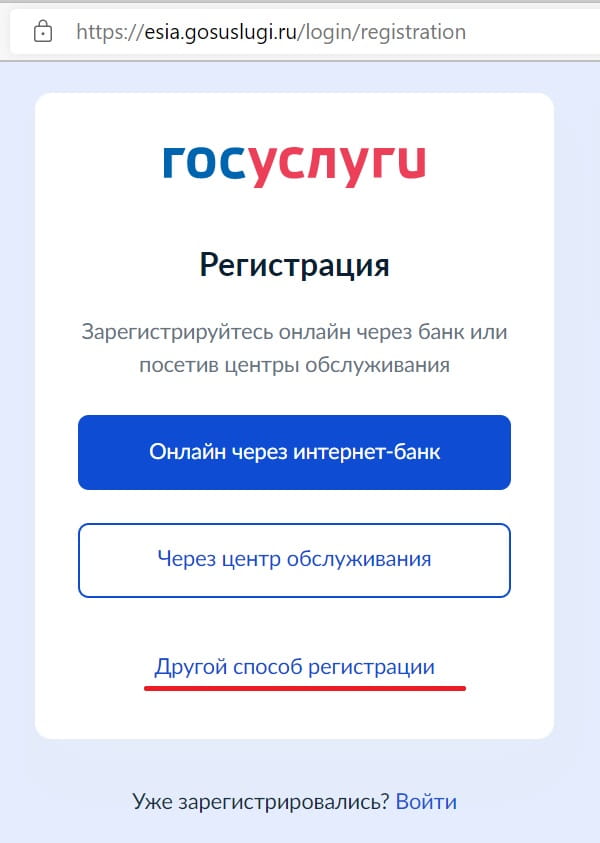
Вход на сайт Госуслуги. Клик «Другой способ регистрации».
Нужно кликнуть на ссылку «Другой способ регистрации» (на скриншоте выше она подчеркнута красной чертой).
Далее нужно ввести свои данные (рис. 1):
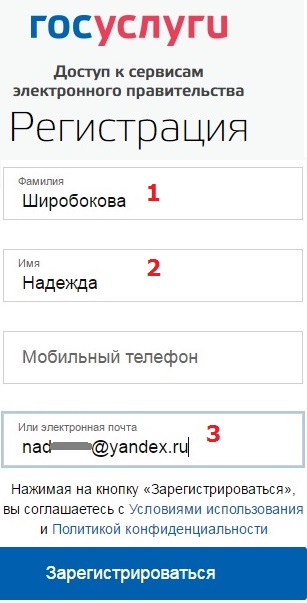
Рис. 1. Начало регистрации на сайте Госуслуги ру.
Цифры 1 и 2 на рисунке 1 — Для регистрации вводим СВОЮ настоящую фамилию и СВОЕ настоящее имя. Мою фамилию и имя, как показано на рис. 1, вводить НЕ надо.
Мобильный телефон указывать не обязательно. Если указать номер мобильного телефона, то это в перспективе может здорово выручить, если по разным причинам вдруг возникнут проблемы со входом на сайт Госуслуг. По номеру мобильного телефона обычно проще всего восстановить доступ.
3 на рис. 1 — без ошибок, внимательно набираем СВОЙ e-mail. Если e-mail ввести с ошибкой, то письмо для подтверждения вашей регистрации на портале Госуслуг уйдет не туда.
Жмем синюю кнопку «Зарегистрироваться» (рис. 1), появится сообщение:
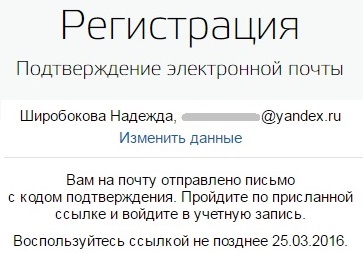
Рис. 2. Сообщение о необходимости подтверждения адреса электронной почты.
Никогда не стоит откладывать в долгий ящик подтверждение своей регистрации. Как говорится, сделал дело, гуляй смело. Поэтому сразу же заходим в свою почту и ищем там письмо для подтверждения регистрации на сайте госуслуг. Письмо будет иметь примерно такой вид:

Рис. 3. Письмо для подтверждения регистрации на сайте Госуслуги.
Открываем письмо для подтверждения регистрации:
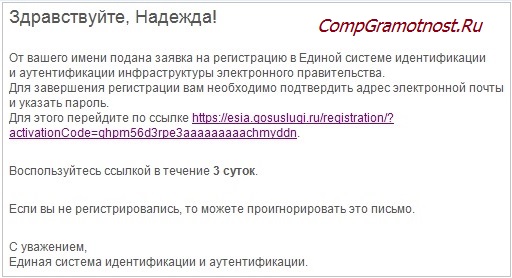
Рис. 4. Ссылка в письме для подтверждения регистрации на сайте Госуслуги.
В письме, в частности, написано:
«От вашего имени подана заявка на регистрацию в Единой системе идентификации и аутентификации инфраструктуры электронного правительства.
Для завершения регистрации вам необходимо подтвердить адрес электронной почты и указать пароль.»
В этом письме (рис. 4) кликаем по длинной ссылке, и тем самым подтверждаем, что электронная почта является нашей и что у нас есть к почте доступ.
После перехода по ссылке из письма, автоматически перекинет на страницу, как на рис. 5. Будет предложено придумать пароль для завершения регистрации на сайте Госуслуг.
Пароль для Госуслуг, пример
Пароли лучше иметь разные для электронной почты и для Госуслуг с точки зрения безопасности. В принципе, пароль может быть одинаковым, но я никогда не советую так делать.
Пароль надо сохранить, например, записать его в блокнот, в записную книжку, либо сохранить в браузере. Надеяться только на свою память – это утопия.
Не стоит придумывать простой пароль типа своей даты рождения или такой, как 12345, это взламывается моментально. Лучше использовать
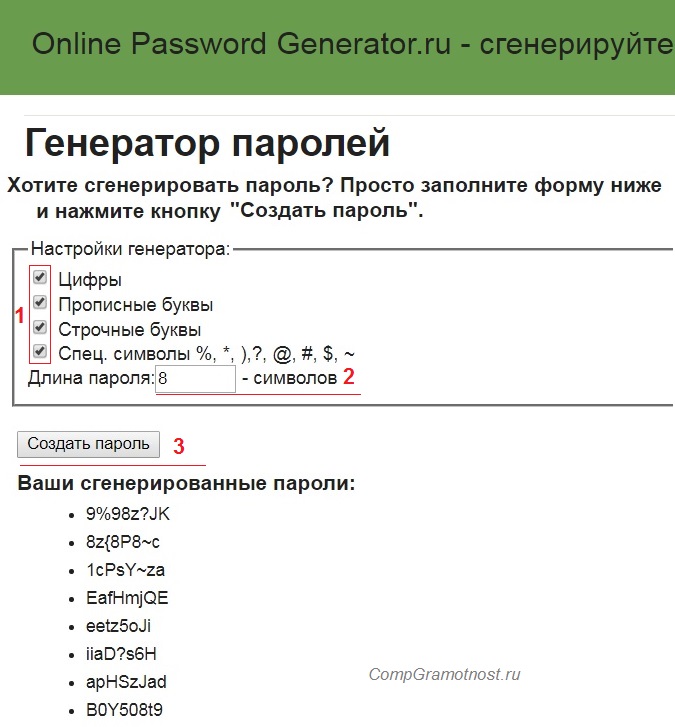
Рис. 5.0. Используем генератор для пароля на сайте Госуслуг. Пароль лучше записать в записную книжку.
- в указанном выше генераторе поставить галочки, чтобы использовать цифры, прописные буквы, строчные буквы и спец. символы (красная цифра 1 на рис. 5.0);
- задать в качестве длины пароля цифру 8 (цифра 2 на рис. 5.0);
- нажать на кнопку «Создать пароль» (3 на рис. 5.0);
- получаем не один пароль для Госуслуг, а варианты паролей на выбор. Кстати, в предложенные пароли можно самостоятельно внести небольшие изменения. Пароль лучше записать или сохранить, например, в своем браузере.
Предложенные варианты надежны. Но запомнить такой пароль невозможно, если не записать.
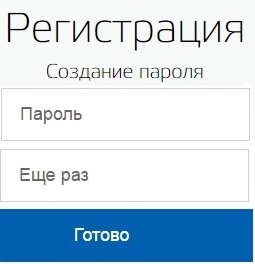
Рис. 5. Создаем пароль для входа на сайт Госуслуги.
При вводе пароля появятся рекомендации, что пароль должен быть не менее 8 символов, а также уровень надежности пароля. Желательно, чтобы при вводе пароля появилась надпись зеленого цвета «Надежный».
Один и тот же пароль надо ввести 2 раза (рис. 5) и нажать на синюю кнопку «Готово». Появится сообщение: «Регистрация прошла успешно. Через 3 секунды вы перейдете обратно на портал».
Этот пароль иногда называют кодом ЕСИА, что означает пароль для входа на портал Госуслуг. Его не надо никому сообщать.
Поздравляю, первый шаг для регистрации в Госуслугах сделан! У Вас теперь есть на портале Госуслуг упрощенная учетная запись.
Упрощенная запись — доступ к справочно-информационным услугам
Появился доступ к услугам, НЕ требующим обязательного подтверждения личности. Количество таких услуг ограничено.
Доступ к информации по налогам, по пенсии и к большинству других необходимых услуг появится только после подтверждения личности, то есть, нужна на сайте Госуслуги полная регистрация.
На портале Госуслуг сообщается, что:
Упрощенная учетная запись позволяет получать услуги справочно — информационного характера.
Для получения доступа к дополнительным услугам, повысьте уровень учетной записи, заполнив следующие поля в профиле:
— ФИО;
— пол;
— дата рождения;
— СНИЛС;
— паспортные данные.
Данные пройдут онлайн-проверку (это может занять от нескольких секунд до 5 дней), и Вам станут доступны дополнительные услуги: проверка штрафов ГИБДД, запись на прием к врачу, регистрация товарного знака и многие другие.
Стандартная учетная запись
После ввода пароля система автоматически перебрасывает в окно «Заполнение и проверка личных данных» (рис. 6).
Если по каким-то причинам Вы не смогли сразу заполнить свой профиль, надо будет потом отдельно входить на портал Госуслуг в личный кабинет, после чего заполнять свой профиль.
Для заполнения этих данных Вам понадобится СНИЛС (страховое свидетельство Пенсионного фонда РФ) и паспорт, желательно их приготовить заранее.
Иногда спрашивают, с какого возраста можно создать “Стандартную учетную запись” на сайте Госуслуг? С 12 лет (по свидетельству о рождении), с 14 лет (после получения паспорта гражданина РФ), с 18 лет (с наступлением совершеннолетнего возраста)? Дело в том, что стандартную учетную запись можно создать после заполнения профиля. А для этого нужно указать СНИЛС и данные документа, удостоверяющего личность (Паспорт гражданина РФ, для иностранных граждан — документ иностранного государства). Вероятно, на вопрос про возраст можно ответить — 14 лет.
Кстати, если в своем профиле Вы все-таки решите указать свой мобильный телефон, то его нужно будет подтвердить сначала кодом ЕСИА – это ваш пароль для входа на сайт Госуслуги. А потом уже приходит sms-код на мобильный телефон для подтверждения.
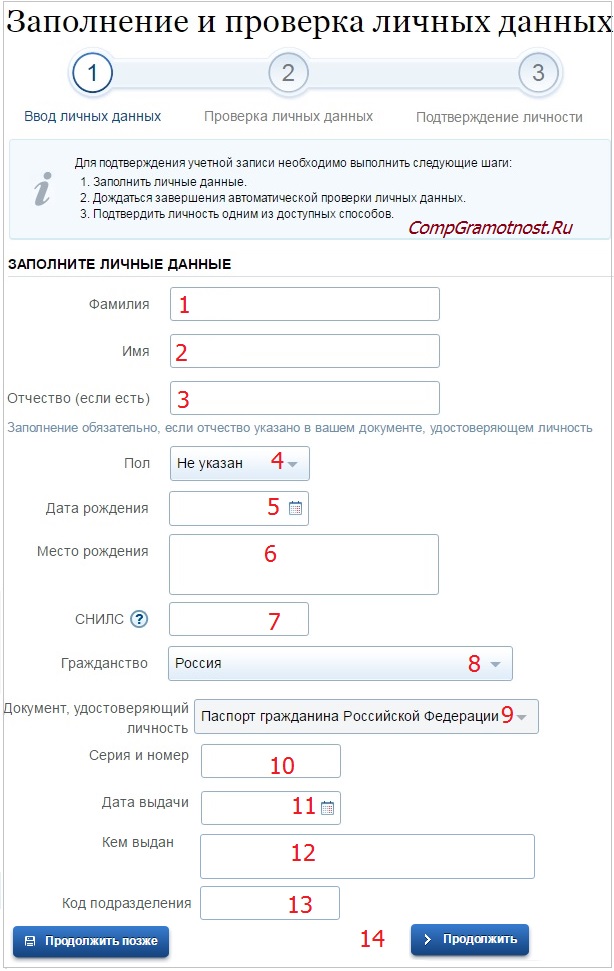
Рис. 6 (кликните для увеличения). Заполнение и проверка личных данных на портале Госуслуг перед удостоверением личности.
- 1, 2, 3 на рис. 6 — печатаем свою фамилию без ошибок, свое имя и отчество, если есть;
- 4 на рис. 6 — кликаем по треугольничку в поле 4. В появившемся меню щелкаем по «Мужской» или «Женский»;
- 5 на рис. 6 — клик по маленькому календарику, выбираем месяц, дату и год рождения. Вводить дату рождения можно только с помощью календарика. Набирать ее вручную «с клавиатуры» нельзя;
- 6 на рис. 6 — место рождения вводится так, как указано в паспорте;
- 7 на рис. 6 — СНИЛ – сокращение от «Страховой Номер Индивидуального Лицевого Счёта». Чтобы получить СНИЛС, необходимо обратиться в любой территориальный орган Пенсионного фонда России. Также можно обратиться в МФЦ в том случае, если между ПФР и МФЦ заключено соглашение о взаимодействии. Если СНИЛС имеется, ниже на рис. 7 показано красными цифрами, как в Страховом свидетельстве Пенсионного фонда выглядит СНИЛС;
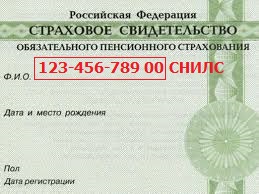
Рис. 7. Так выглядит СНИЛС.
- 8 на рис. 6 — гражданство можно ввести, кликнув по маленькому треугольнику в поле 8. Появится меню, в котором нужно кликнуть по подходящему варианту;
- 9 на рис. 6 — кликаем по треугольничку в поле 9. Выбираем в появившемся меню документ, удостоверяюший личность;
- 10 на рис. 6 — печатаем серию и номер паспорта или иного документа, удостоверяющего личность. Вводим все цифры (серию и номер) подряд, без пробелов, например, 4008123456;
- 11 на рис. 6 — дату выдачи документа нужно выбрать с помощью маленького календарика в поле 11;
- 12, 13 на рис. 6 — вводим «Кем выдан» и код подразделения в точности так, как это написано в паспорте или ином документе, удостоверяющим личность;
- 14 на рис. 6 — После ввода данных еще раз все проверяем, после чего нажимаем на синюю кнопку «Продолжить».
Появится окно (кликните по рис. 8 для увеличения):
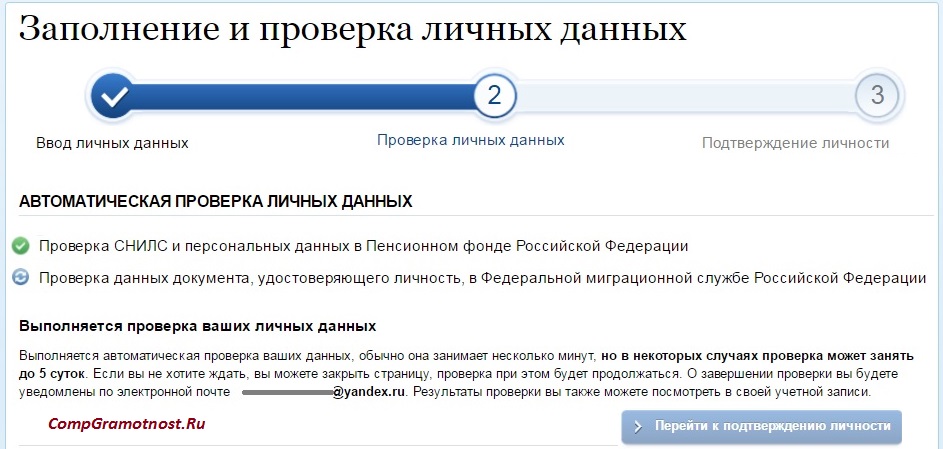
Рис. 8. Сообщение о том, что выполняется проверка личных данных
Проверка личных данных для портала Госуслуг проходит в Пенсионном фонде РФ и в ФМС РФ(Федеральной миграционной службе). Она может занять несколько минут, а в некоторых случаях – до 5 суток. Если нет желания ждать окончания проверки, страницу можно закрыть. О завершении проверки придет уведомление на e-mail, то есть, на электронную почту.
Если страницу не закрывать и дождаться окончания проверки, то после этого в окне на рис. 8 появится сообщение «Проверка ваших личных данных завершена» и кнопка «Войти повторно».
Если страницу закрыть, то продолжить работу с порталом Госуслуг можно будет по ссылке в письме, которое придет на e-mail после окончания проверки.
Подтвержденная учетная запись: какие есть варианты для подтверждения личности
В Госуслугах полная регистрация получится только после подтверждения личности. Тогда будет получена Подтвержденная учетная запись. Одновременно будет предоставлен доступ ко всем услугам, которые имеются на сайте Госуслуг.
Можно подтвердить личность одним из следующих способов:
1 лично. Нужно обратиться с документом, удостоверяющим личность, и СНИЛС в удобный Центр обслуживания. В Москве такие центры называются «Мои документы», в Санкт-Петербурге – МФЦ (МногоФункциональные Центры). В других городах могут быть другие названия;
2 онлайн через веб-версии интернет-банков или мобильные приложения Сбербанка, Тинькофф Банка и Почта Банка. Это удобно только тем, кто является клиентом одного из перечисленных банков;
3 почтой. Нужно заказать получение кода подтверждения личности Почтой России из профиля;
4 воспользоваться Усиленной квалифицированной электронной подписью или Универсальной электронной картой (УЭК). Выпуск УЭК прекращен с 1 января 2017. С помощью УЭК можно пока подтвердить учетную запись в Госуслугах, если срок действия карты не закончился.
Итак, принимаем решение о том, какой выбрать способ подтверждения личности из тех вариантов, которые предлагаются на сайте. Кликните по рис. 9 для его увеличения, второй клик по рис. уменьшает его.
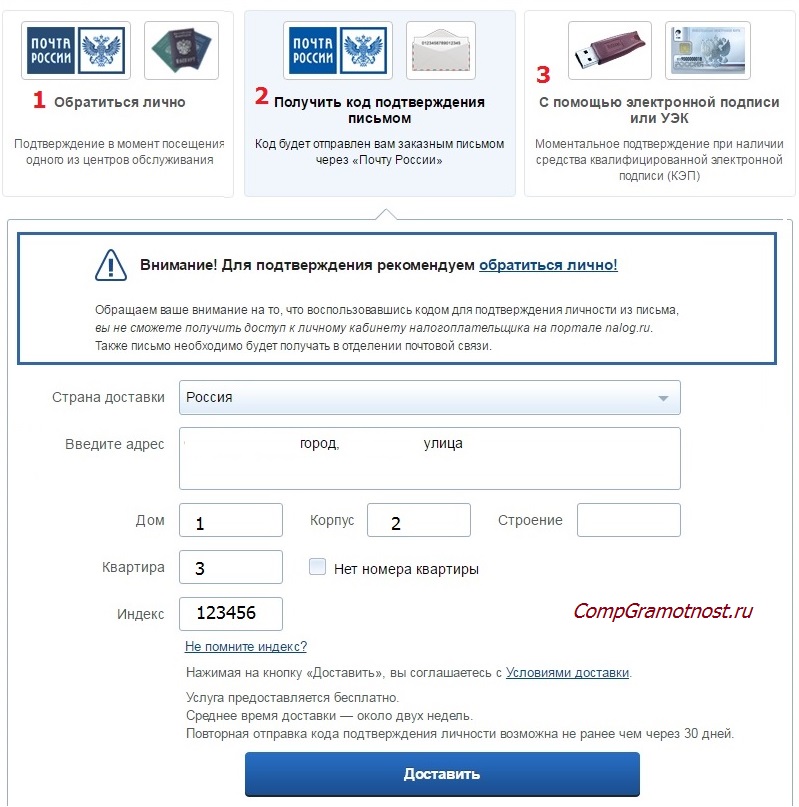
Рис. 9 Подтверждение личности на Госуслугах
Цифра 1 на рис. 9 – «Обратиться лично. Подтверждение в момент посещения одного из центров обслуживания.» Подробнее об этом способе читайте ниже, я выбрала именно этот вариант.
Подтверждение личности кодом из письма от Почты России
Цифра 2 на рис. 9 – «Получить код подтверждения письмом».
Код будет отправлен Вам заказным письмом через «Почту России».
Прежде чем выбрать этот способ, стоит иметь в виду следующую информацию с официального сайта Госуслуг:
«Внимание! Для подтверждения рекомендуем обратиться лично! Обращаем ваше внимание на то, что воспользовавшись кодом для подтверждения личности из письма, вы НЕ сможете получить доступ к личному кабинету налогоплательщика на портале nalog.ru. Также письмо необходимо будет получать в отделении почтовой связи.
Услуга предоставляется бесплатно.
Среднее время доставки — около двух недель.
Повторная отправка кода подтверждения личности возможна не ранее чем через 30 дней.»
Если выбрать вариант с кодом подтверждения письмом, то, как видно на рис. 9, следует ввести свой почтовый адрес с индексом и нажать на синюю кнопку «Доставить». Если индекс забыли, кликните по ссылке «Не помните индекс?».
Вариант с кодом подтверждения означает, что в почтовый ящик почтальон бросит извещение о том, что пришло заказное письмо. Потом с этим извещением и с паспортом надо будет идти на почту, чтобы получить заказное письмо. А затем на сайте Госуслуг вводить полученный код подтверждения. Если извещение потеряется или письмо не придет, придется повторно заказать получение кода подтверждения не ранее чем через 30 дней после первой заявки на Госуслугах на получение кода.
Как видите, на почту с паспортом все равно придется идти, хотя почтальон может письмо бросить в ваш почтовый ящик. Я решила, что будет проще и быстрее сразу пойти на почту с паспортом и удостоверить личность. Правда, не на каждой почте можно это сделать, подробнее ниже.
Подтверждение личной явкой на Почту России
Может показаться, что достаточно взять паспорт и придти на свою родную почту. Но это не так. В июле 2015 г. закончился договор почты России с Ростелекомом, и с тех пор далеко не все отделения почты успели заключить новый договор. Поэтому сначала предстоит поиск отделения почты России или отделения Ростелекома, где оказывают такую услугу, как подтверждение личности для портала Госуслуг.
Когда Вы проходите регистрацию на Госуслугах и выбираете вариант подтверждения «Обратиться лично» (1 на рис. 9), то автоматически сайт Госуслуг предлагает доступные варианты для вашего местоположения: сначала идет самый близкий вариант, а затем идут более удаленные варианты.
Внимание! Подтверждать личность имеет смысл только, если заполнен профиль на сайте Госуслуг, пройдена его проверка и у Вас есть стандартная учетная запись. С упрощенной учетной записью нет смысла подтверждать личность, ничего не получится.
Для подтверждения личности с собой надо взять паспорт.
На почте (или в офисе Ростелекома) надо сказать, что Вам требуется подтвердить личность на портале Госуслуг. После этого мне дали бумагу (рис. 10, кликните по рис. для его увеличения), в которой надо написать в двух экземплярах:
- фамилию,
- тип документа и его номер,
- дату,
- подпись.
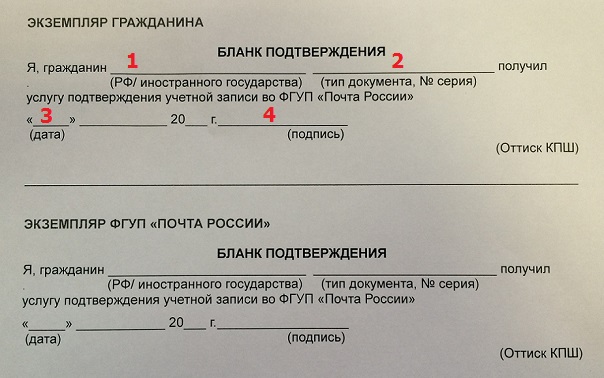
Рис. 10 Бланк подтверждения личности, выданный на почте
Почтовый работник проверяет паспорт, смотрит по компьютеру, что у Вас есть стандартная учетная запись на портале Госуслуг и на что-то нажимает. Подтверждение по e-mail и по sms на мобильный телефон приходит сразу. Например, я не успела отойти от окошечка в Почте России, как услышала SMS-сообщение, еще подумала, что надо же, как быстро все работает.
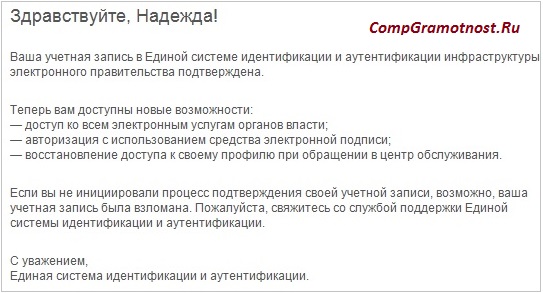
Рис. 11 (кликните по рис. для увеличения). Госуслуги полная регистрация: Сообщение на e-mail о подтверждении учетной записи.
Госуслуги полная регистрация на этом завершена!
Как входить на Госуслуги после регистрации
Регистрацию на портале Госуслуг проходят один раз. После того нужен будет только вход на сайт, но не регистрация.
Войти можно по ссылке:
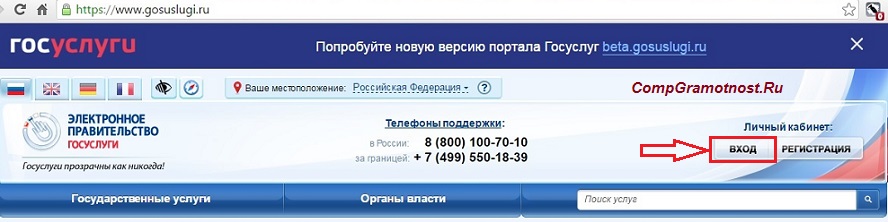
Рис. 12 (кликните по рис. для увеличения). Кнопка «Вход» в Госуслуги
Кликаем по кнопке «Вход», попадаем:
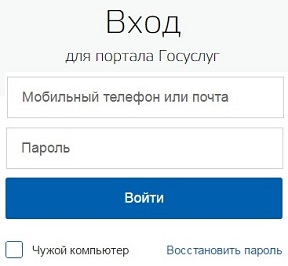
Рис. 13 Вводим телефон или почту, а также обязательно пароль для входа в Госуслуги
После того, как введен телефон или почту (e-mail), а также пароль Вы автоматически попадаете в свой личный кабинет, о чем красноречиво будет свидетельствовать фамилия в правом верхнем углу на сайте Госуслуг (рис. 14).
Как выйти с сайта Госуслуги
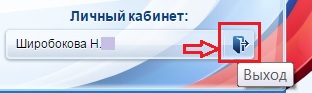
Рис. 14 Кнопка для выхода с сайта Госуслуг
Выходить с портала Госуслуг надо НЕ по красному крестику в своем браузере, а с помощью специальной кнопки Выход (рис. 14). Она находится в правом верхнем углу на сайте Госуслуг, рядом с вашей фамилией.
Если подвести мышку к кнопке (обведена в красную рамку на рис. 14), то появится всплывающая надпись «Выход». Кликаем по этой кнопке, выходим – это правильный выход с сайта Госуслуг.
Куда обращаться?
При переходе к подтвержденной учетной записи на сайте Госуслуг у некоторых пользователей возникают проблемы, например, что такой СНИЛС уже существует, да и других проблем хватает. Куда обращаться в таких ситуациях?
В таких случаях следует обращаться в поддержку на сайте Госуслуг, ибо именно там хранится база данных с данными клиентов. Сотрудники сайта Госуслуг могут посмотреть по своей базе данных, в чем состоит проблема того или иного клиента. Скоре всего, сотрудник Госуслуг может сразу решить проблему или, по крайней мере, предложить какой-то выход.
Координаты поддержки (обратной связи) есть на сайте Госуслуг, внизу, вподвале сайта. Чтобы не искать их, привожу эти контакты ниже:
Обратная связь на сайте Госуслуг по e-mail: support@gosuslugi.ru
Если будете писать электронное письмо, опишите как можно подробнее свою ситуацию, чтобы Вас правильно поняли и помогли решить проблему.
Можно позвонить в Госуслуги, выберите подходящий для Вас вариант:
8 800 100-70-10 — бесплатный телефон в РФ,
+7 499 550-18-39 — для жителей Москвы или по тарифам оператора,
115 (для звонков с мобильных телефонов) — бесплатно в РФ.
Регистрация на ГосУслугах для "чайников"
А это между прочим в 53,481481481 раз больше чем было (кто посчитает сколько у меня было подписчиков рискует никогда больше не остановится считать молодец), то исполняю обещанное, поэтому сядьте поудобнее, приготовьте ваши документы, клавиатуру и мышку и добавьте пост в бездну вашего сохраненного начинайте регистрироваться прямо сейчас!
Шаг 0. Понять зачем это Вам нужно?
Регистрация на сайте ГосУслуги даёт множество возможностей сделать что-то не выходя из дома (прям как мы любим, да?) и не выслушивая мнение эксперта-бабули о экономической ситуации в стране и о том к какой социальной группе (наркоманы или проститутки) вы относитесь. Среди полезных функций выделю самые популярные:
— Проверка наличия штрафов ГИБДД (+ их оплата);
— Проверка налоговой задолженности (+ их оплата);
— Проверка наличия судебной задолженности (приставы);
— Запись на приём к врачу (работает не во всех регионах);
— Оформление загранпаспорта (как нового так и старого образца);
— Узнать баланс вашего пенсионного лицевого счета (Пенсия ложь);
— Выдача или замена паспорта РФ;
— Регистрация транспортного средства;
— Замена водительского удостоверения;
— Подать заявление на регистрацию брака / развод;
— Подача заявления на регистрацию в качестве ИП;
— и конечно же возможность голосовать за инициативы на РОИ.
И если что-то из данного списка вам нужно
то переходим к следующему шагу!
Шаг 1. Регистрация на сайте
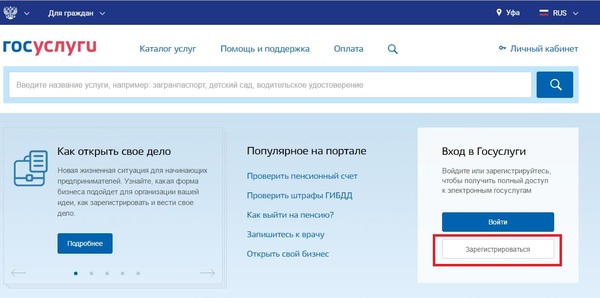
Жмякаем на кнопку зарегистрироваться, если вдруг у вас её не будет, нажимаем на личный кабинет — зарегистрироваться.
Заполняем все необходимые поля (Фамилия, Имя, Телефон ИЛИ электронная почта) естественно лучше внести мобильный номер.
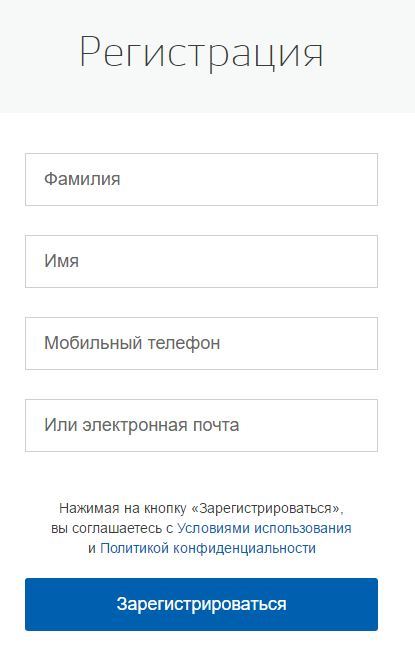
Нажимаем на кнопку зарегистрироваться и попадаем на поле, где от нас просят подтвердить номер телефона:
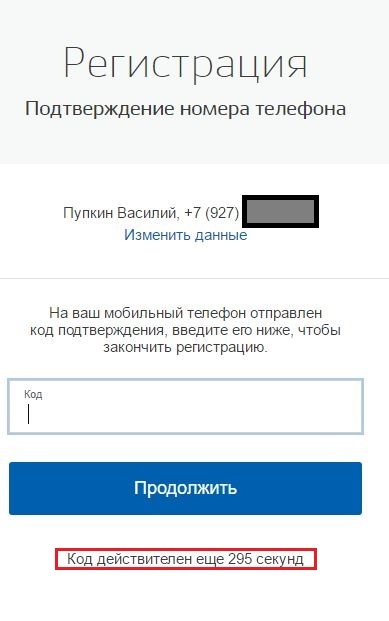
Вводим 8-ми значный код, который пришел на по СМС(Самый большой код безопасности который я видел), при этом вводим его быстро, ибо ничто не вечно, а тем более 300 секунд, которые нам отведены на это дело.
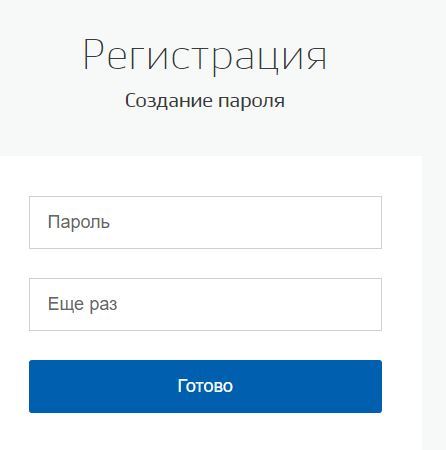
Придумываем пароль, к нему есть требования, он должен:
— Состоять из 8 и более символов
— Включать в себя прописные латинские буквы (например: g,f,d,e,s,d,a,w)
— Включать в себя заглавные латинские буквы (F,T,E,S,A)
— Включать в себя цифры (1,2,3,4,5)
— Не повторять подряд одинаковые символы (ggFF55 — так нельзя)
— Содержать знак пунктуации (. +-*/=)
— Иметь 2 высших образования
Таким образом у вас должно получиться что-то вроде:
ZloyKrolik58!
KrAsOTkA94&
L4reverEstDetey!
Полученный пароль и вводим в оба окошечка, а так же записываем на листочек и кладем в то место, где потом сможем его найти!
После чего мы попадаем на страницу, где необходимо ввести наши основные данные:
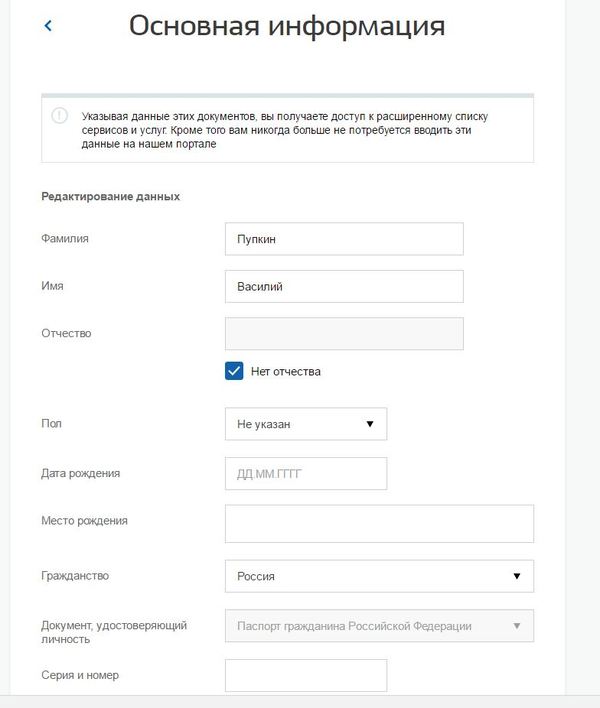
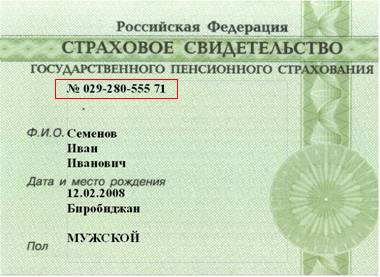
Указываем все данные, вам понадобится Паспорт и СНИЛС
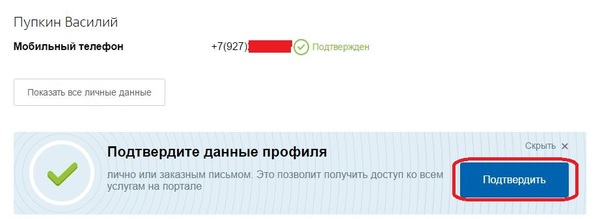
И нажимаем кнопку сохранить внизу. После этого переходим в личный кабинет, нам нужна вот эта кнопка:
Шаг 2. Подтверждение личности
Что бы подтвердить свою личность существует 3 способа:
— Личное обращение через МФЦ и др. органы гос. власти
— Получение кода Почтой России
-с помощью средства электронной подписи или универсальной электронной карты (такая есть у 0,000001% пикабушников, и этот способ мы проигнорим)
Если вы выберите способ подтверждения через Почту России, то письмо с кодом подтверждения личности будет выслано на указанный вами почтовый адрес. Код высылается заказным письмом, то есть в почтовый ящик вам придет извещение на его получение в отделении Почты России. Там будет необходимо предъявить документ, удостоверяющий личность, и извещение. Среднее время доставки письма составляет около 2-х недель с момента отправки.
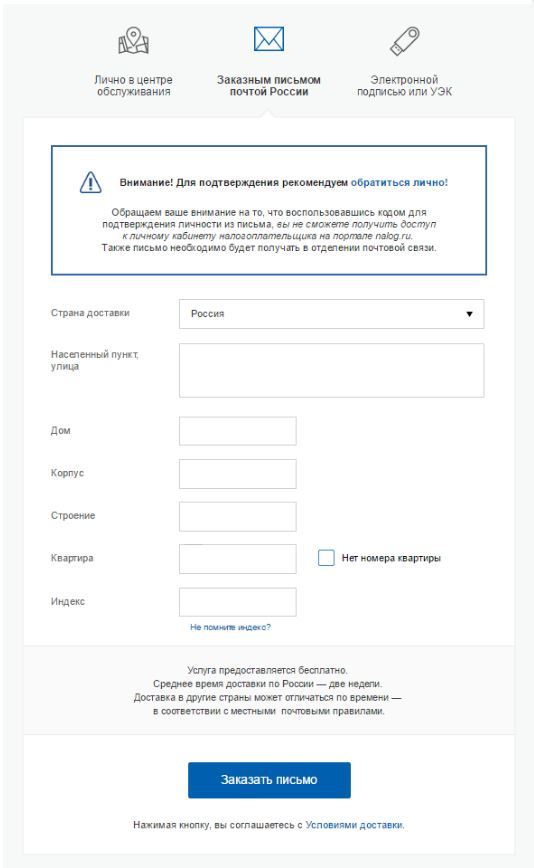
Через некоторое время (обычно на следующие сутки) после отправки письма с кодом, для вас будет доступна бесплатная услуга проверки пути его следования на сайте Почты России.
После получения кода данным способом, вам нужно ввести его в специальное поле на главной странице персональных данных своего личного кабинета
Шаг 3. Вы великолепны!

Теперь вы можете получать выписки и узнавать наличие задолженностей и голосовать за зюганова интересные инициативы, в т.ч. от пользователей пикабу!
Теперь рассмотрим частные вопросы:
Иметь под рукой: СНИЛС, телефон с которым вы регистрировались, т.к. на него придет СМС, если в личном кабинете был установлен контрольный вопрос для восстановления пароля, помнить ответ на него.

Всегда пожалуйста, сегодняшний список:
L4rover, ты красавчик я хочу от тебя детей!
Почему волан-де-морт моется моим шампунем?
0х00 сегодня выложил пост спустя 518 дней! это знак, что у нас всё получится!
На самом деле комментарии не поменялись с прошлого поста)))
А вообще хотел сказать спасибо всем и каждому за такие теплые слова:




Ко мне обратились несколько человек с почти готовыми инициативами либо с желанием помогать их разрабатывать/оформлять, я вижу их заинтересованность и энтузиазм и это черт побери очень круто! В дальнейшем планирую создать канал связи для обсуждения этой темы, будет либо дискорд, либо документ на гугл доках, а может всё сразу. Но попозже, а пока расскажу что будет сразу:
Следующий пост будет о том, какой путь проходят инициативы, какой у них срок голосования, как их рассматривают, кто их рассматривает и прочие нюансы для понимая темы.
Возможно кто то скажет — Я уже хочу голосовать, а

Не торопитесь ребята! Нам нужно подождать, пока все у кого не было аккаунта на ГосУслугах зарегистрируются там и уже тогда трансформировавшись в огромный пикабушный плюсомёт, вдарить по инициативам!

Итак пока в планах через 2 недели начать выпускать посты именно для голосования, в них будет 2-3 инициативы существующие на РОИ и 0-1 инициатива выдвинутая пикабушным сообществом, первая уже почти готова, ну прям как мой диплом.

Но! Если у вас есть идеи, желательно конкретные и выполнимые
«Внести изменения в ФЗ-23 от 23.12.14 в части бла бла бла»
или хотя бы «обязать депутатов отчитываться и носить веб камеру»
но только не «повысить пенсию на 3000000000%», то смело выдвигайте их в комментариях, самые заплюсованные, мы вместе с рабочей группой обязательно рассмотрим!
Кстати о рабочей группе, нам очень нужны свежие мозги, буду рад если кто-то сможет помочь составить или обсудить инициативы, а то я бывает такую чушь несу =)
Портал государственных услуг. Часть 2. Регистрация на портале госуслуги.
В этой статье речь вновь пойдет о портале государственных услуг gosuslugi.ru , который позволяет осуществлять общение с сотрудниками различных государственных структур не выходя из своего дома.
Напомню, что в статье «Портал государственных услуг. Часть 1. Подготовка к регистрации на портале госуслуги» шла речь о подготовке к регистрации на портале, т.е. в этой статье приведен перечень всех действий, которые нужно выполнить до начала регистрации. Если Вы не читали эту статью, рекомендую начать именно с нее.
Сегодня же речь пойдет непосредственно о процессе регистрации на портале госуслуг. Напомню, что регистрация на портале позволит Вам в будущем записываться на получение номеров для автомобиля и на технический осмотр прямо из дома, не отстаивая длинных очередей.
Данные, необходимые для регистрации
На всякий случай напомню, что для регистрации на портале государственных услуг Вам потребуются:
1. Паспорт гражданина РФ.
2. Страховое свидетельство государственного пенсионного страхования.
3. Свидетельство о постановке на учет в налоговом органе физического лица по месту жительства на территории Российской Федерации.
4. Мобильный телефон.
5. Адрес электронной почты.
Кроме всего этого Вам понадобится немного свободного времени (не меньше часа), чтобы выполнить саму процедуру регистрации.
Регистрация на портале государственных услуг
Итак, рассмотрим процесс регистрации на портале государственных услуг по шагам:
1. Переходим на сайт госуслуг gosuslugi.ru.
2. На следующей странице необходимо указать, являетесь ли Вы гражданином Российской Федерации. Для этого необходимо выбрать пункт «граждане РФ»:
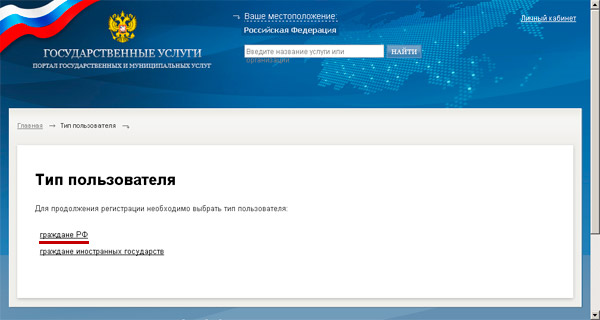
В дальнейшем будет рассматриваться процесс регистрации для граждан РФ.
Если Вы являетесь гражданином другого государства, то Вам необходимо выбрать пункт «граждане иностранных государств» и следовать дальнейшим инструкциям.
3. На следующей странице Вам предлагают ознакомиться со списком действий, которые Вам придется совершить для успешной регистрации на портале. Я уже рассказывал о них в предшествующей статье серии, поэтому ничего неожиданного для Вас на этой странице не будет. Можете смело нажимать «перейти к заполнению анкеты»:
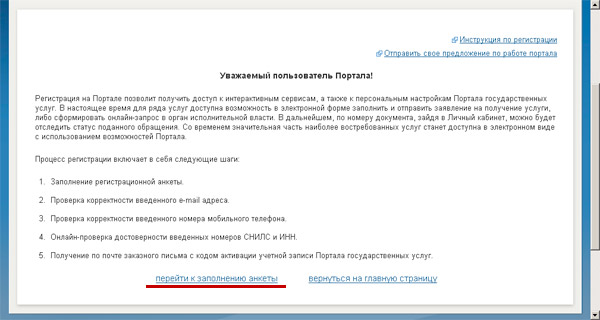
Если же Вы передумали регистрироваться, можете нажать на ссылку «перейти на главную страницу». В этом случае у Вас появится возможность изучить портал государственных услуг подробнее, однако возможности подать документы через сайт не будет.
4. На этой странице Вам необходимо внимательно ввести Ваши данные в следующем порядке:
- Фамилия;
- Имя;
- Отчество;
- Дата рождения;
- СНИЛС;
- ИНН;
- Мобильный телефон;
- E-mail;
- Индекс;
- Область;
- Район;
- Город/населенный пункт;
- Улица/микрорайон;
- Дом;
- Корпус;
- Строение/Владение;
- Квартира;
- Пароль;
- Подтверждение пароля;
- Контрольный вопрос;
- Ответ на контрольный вопрос.
При этом необходимо учитывать информацию, указанную под полями ввода. Например, СНИЛС нужно вводить в строго определенном формате.
Отмечу, что не все поля являются обязательными. Например, если у Вашего дома нет корпуса, то и заносить его в соответствующее поле не требуется.
Хочу обратить Ваше внимание на поля «контрольный вопрос» и «ответ на контрольный вопрос». Желательно, чтобы ответ на вопрос был таким, чтобы его не смог подобрать никто, кроме Вас. Пример такого ответа приведен на картинке ниже.
После того как все поля для ввода заполнены и проверены, нажмите на кнопку «Продолжить»:
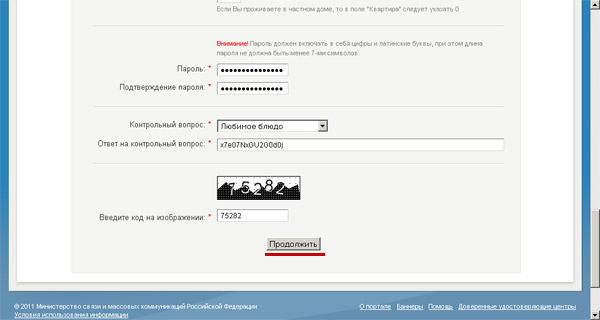
Имейте в виду, что если Вы допустите ошибку при введении данных о себе, то всю информацию придется вводить с самого начала.
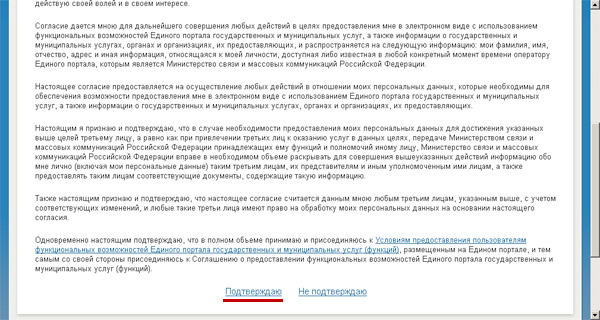
5. На следующей странице Вам необходимо внимательно ознакомиться с заявлением и подтвердить его:
6. После выполнения всех вышеперечисленных действий на Вашу электронную почту будет отправлено письмо с дальнейшими инструкциями. Как показывает практика, электронное письмо приходит далеко не сразу, поэтому запаситесь терпением.
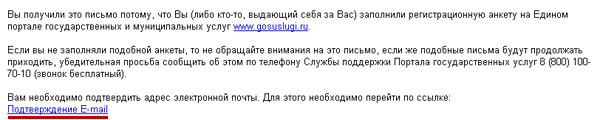
7. В полученном письме необходимо нажать на ссылку «Подтверждение E-mail»:
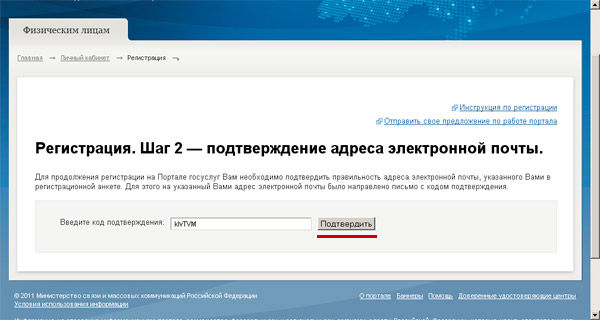
8. В открывшемся окне необходимо ввести пароль, который Вы получили по электронной почте (не тот, который Вы вводили при регистрации), и нажать на кнопку «Подтвердить»:
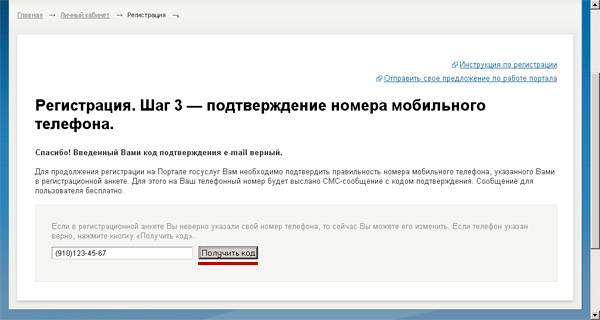
9. В следующем окне нужно еще раз перепроверить Ваш номер мобильного телефона и нажать на кнопку «Получить код»:
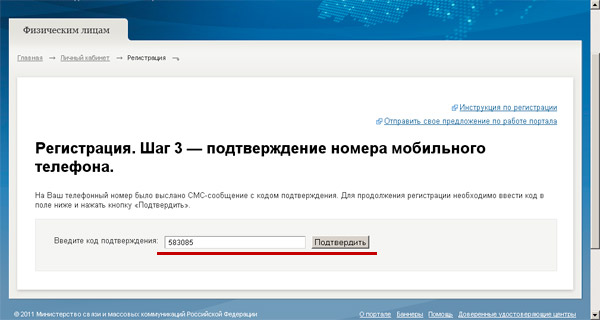
10. Дождитесь СМС сообщения с кодом подтверждения. Полученный код нужно ввести на следующей странице и нажать кнопку «Подтвердить»:
11. Внимательно проверьте введенные номера СНИЛС и ИНН и нажмите на кнопку «Проверить»:
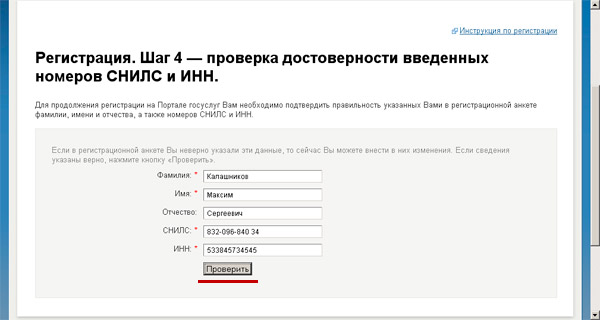
12. На следующей странице необходимо проверить правильность Вашего адреса и нажать на кнопку «Подтвердить».
На этом процедура регистрации заканчивается:
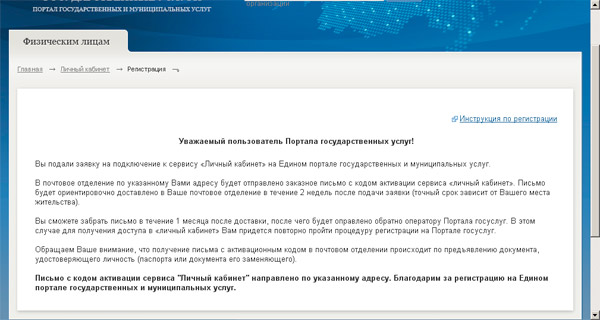
После этого необходимо дождаться письма, которое в течение 2х недель должно прийти по обычной почте. Это письмо содержит дальнейшие инструкции, а получить его можно только предъявив паспорт.
Об окончании регистрации я расскажу в следующей статье, когда письмо будет получено.
Результаты регистрации на портале госуслуг.
По результатам регистрации можно сделать следующие выводы.
Процедура регистрации на портале госуслуг достаточно сложна. Если бы из нее исключили этапы с проверкой СНИЛС, ИНН, номера телефона и email все было бы гораздо проще, а результат регистрации не изменился бы, т.к. удостоверение личности проверяется лишь на последнем этапе.
Этап, на котором возникает наибольшее число проблем, — проверка ИНН и СНИЛС. Если один из этих номеров неправильно занесен в базу данных портала госуслуг, то зарегистрироваться Вам не удастся. Конечно же, есть способ преодолеть эту неприятность — необходимо посетить налоговую инпекцию и пенсионный фонд и заставить сотрудников этих ведомств тщательно проверить Вашу информацию. Однако, я уверен, они этому не сильно обрадуются.
Так что если Вам удалось пройти процедуру регистрации, поздравляю. Если же нет, то не расстраивайтесь. Возможно в будущем регистрация на портале госуслуг будет упрощена и станет доступна абсолютно для всех.
Как зарегистрироваться на Госуслугах: создаем личный кабинет и подтверждаем учетную запись

В 2009 году Правительство РФ в рамках программы “Электронная Россия” назначило ряд мероприятий. Среди них была задача предоставить гражданам доступ к государственным услугам в режиме онлайн. Тогда и произошло “рождение” портала госуслуг.
Завести личный кабинет пользователи могут с апреля 2010. В сентябре 2020 на сайте насчитывалось уже более 120 млн учетных записей. Мое же знакомство с порталом началось в 2018 году, когда я меняла паспорт.
Не нужно бегать по кабинетам или стоять в очереди — все услуги доступны в электронном формате с мобильного телефона или компьютера. Как сделать первые шаги на сайте – я вам расскажу в этой статье.
Что такое Госуслуги
Портал государственных услуг РФ – Госуслуги – всероссийский справочно-информационный сайт. На нем находятся сведения о государственных и муниципальных организациях России с перечнем услуг, которые они предоставляют. Также зарегистрированный пользователь может подать электронную заявку на услугу или онлайн оплатить штраф и счет по квитанции ЖКХ.
Официальные сайты есть у всех государственных учреждений, но на портале госуслуг они все объединены.
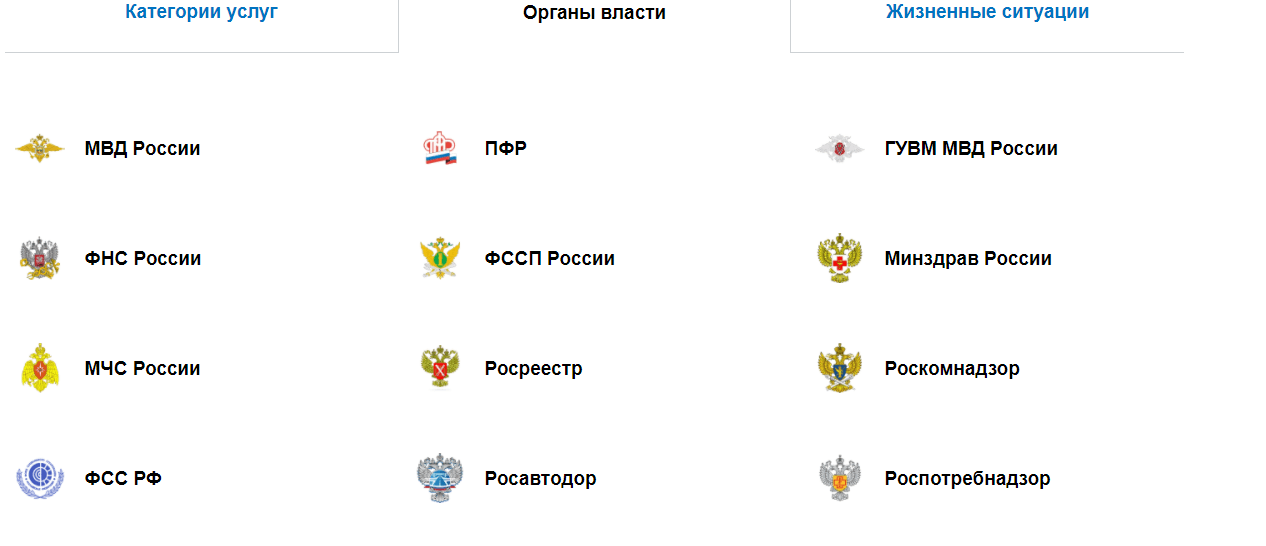
Обратиться в госучреждение могут граждане России и иностранные граждане, которые проживают на территории Российской Федерации. Услуги предоставляются как физическим, так и юридическим лицам.
Все государственные услуги сразу не перечислишь. Наиболее востребованные:
- регистрация: автомобиля, брака, рождения ребенка, иностранных граждан, юридических лиц и предпринимателей, прав собственности, по месту жительства;
- оформление личных документов: паспорта и загранпаспорта, полиса, СНИЛС, ИНН, о правах на имущество, водительского удостоверения, охотбилетов;
- запись в врачу или вызов доктора на дом;
- оплата налогов, штрафов, госпошлин и ЖКХ;
- подача заявок на выплаты и пособия: ежемесячных на детей до 3 лет, по безработице;
- запись детей в детский сад и школу, подача документов в вуз;
- получение разрешений на строительство, приобретение, ношение и хранение оружия;
- запрос сведений: о добровольной сертификации, о наличии судебной задолженности;
- выдача справок: об отсутствии судимости, о смене фамилии.
Этот список не охватывает и половину услуг, которые предоставляются на портале. Обратите внимание, не все они бесплатны. Перед подачей заявлений нужно уточнять, предусмотрена ли госпошлина.
Процесс оказания услуги можно отследить в реальном времени: получайте смс-сообщения на телефон, письма на электронную почту или просматривайте сведения на сайте.
Уровни учетной записи
Учетная запись (ваш аккаунт на сайте) бывает трех типов: упрощенная, стандартная и подтвержденная.
У каждой учетной записи свой способ регистрации и список доступных услуг.
Упрощенная. Облегченная версия регистрации – отнимает пару минут. Достаточно указать ФИО, номер телефона и адрес электронной почты. Но и доступ к госуслугам будет ограниченным: оплата штрафов, справочная информация, подача заявки на копии ряда документов.
Стандартная. Для этой записи понадобятся паспортные данные и СНИЛС. Информацию нужно заполнить и отправить на проверку в МВД или Пенсионный фонд. Как только станут известны результаты проверки, к вам на почту придет уведомление.
Стандартный статус открывает доступ к большему числу услуг. Но чтобы пользоваться всеми возможностями портала – перейдите на следующую ступень.
Подтвержденная. Учетная запись с максимальным списком услуг и полным доступом к ним. Также с ее помощью можно зарегистрировать юридическое лицо.
Воспользоваться можно одним из 4 инструментов для ее получения:
- приложение или веб-версия банка, клиентом которого вы являетесь. Такая возможность предоставляется банками: Сбербанк, ВТБ, Тинькофф, Почта Банк, Газэнергобанк, Банк Санкт-Петербург, Ак Барс Банка, СКБ, ДелоБанк;
- центр обслуживания. Требуется личное присутствие владельца учетной записи, его паспорт и СНИЛС;
- почта России. Заказ кода подтверждения личности нужно делать из профиля;
- усиленная квалифицированная электронная подпись.
Более весомая услуга – выше требования к учетной записи. Такие условия необходимы, чтобы точно знать, что вы реальный человек.
Как зарегистрироваться в госуслугах: пошаговая инструкция
Зарегистрироваться на портале можно 3 способами. Они отличаются не только сервисами для регистрации, но и уровнями учетной записи.
Регистрация через веб-версию или приложение своего банка
Этот способ позволяет дистанционно получить сразу подтвержденную учетную запись. Для этого нужно перейти в приложение или на сайт банка, которым вы пользуетесь. Предположим, вы клиент Сбербанка.
Зайдите в приложение Сбербанк Онлайн. На главной странице в правом нижнем углу найдите “Каталог”. Кликните на него.
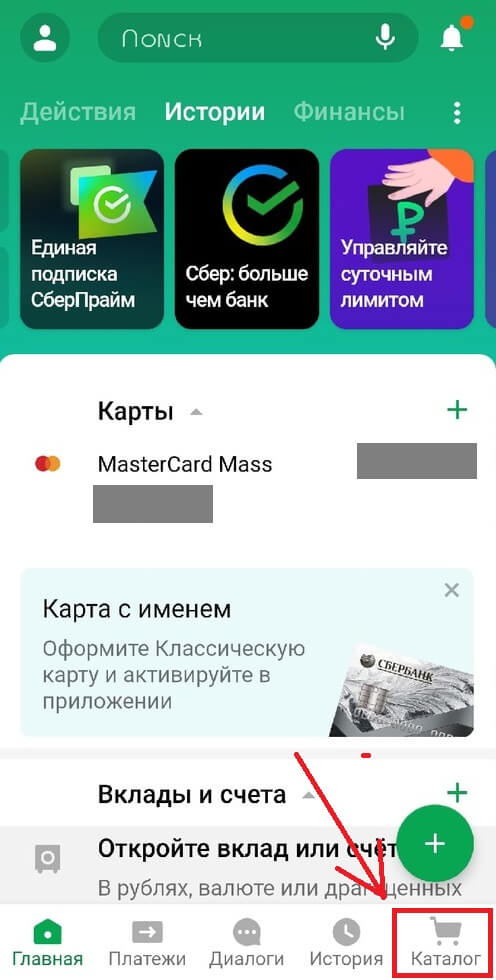
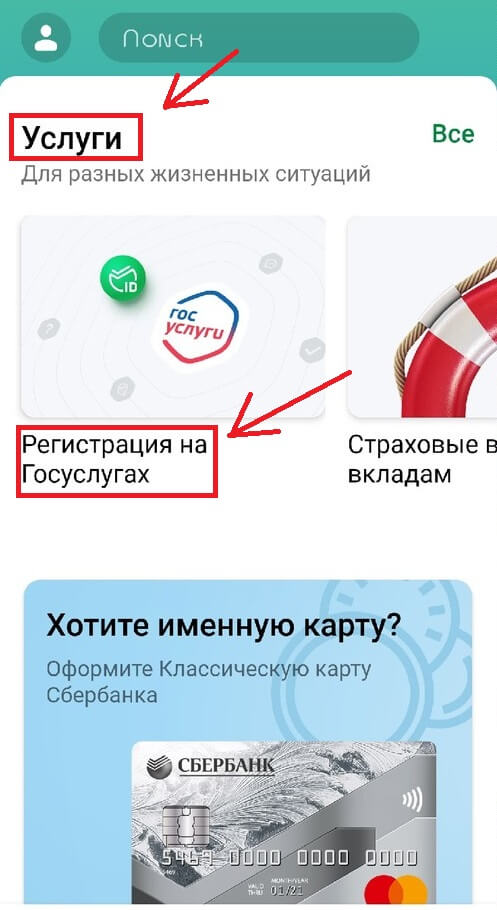
Листайте вниз до рубрики “Услуги”. Выберите “Регистрация на Госуслугах” и кликните на нее.
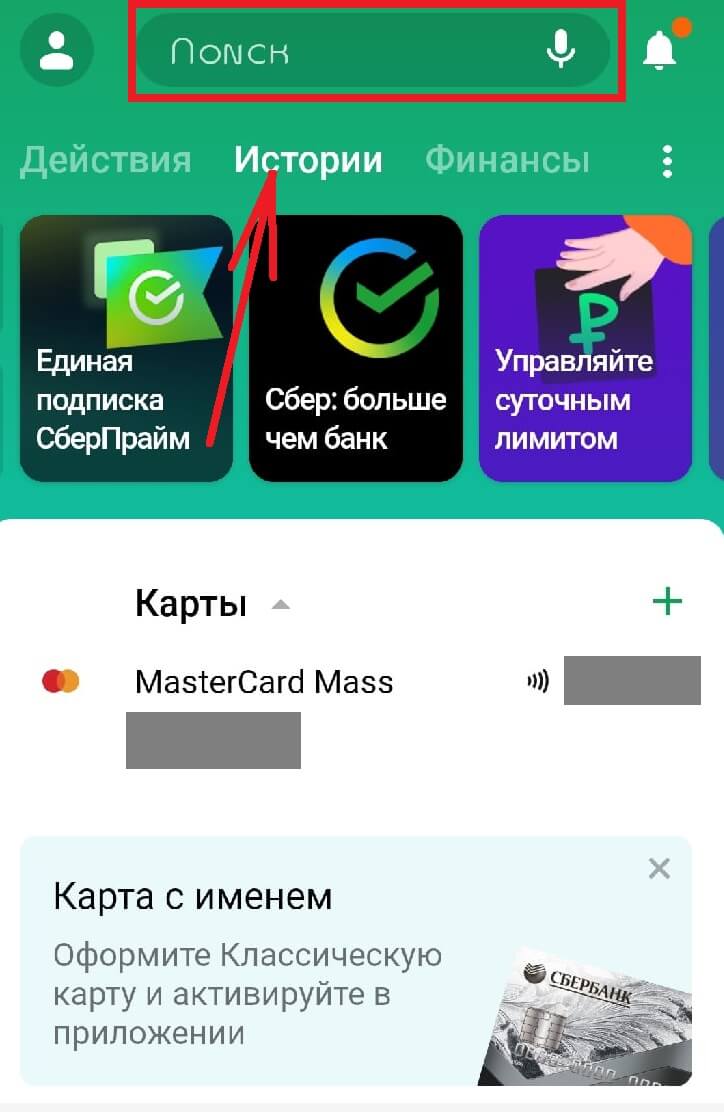
Или воспользуйтесь поисковой строкой вверху главной страницы. Напишите в ней “зарегистрироваться на Госуслугах”.
Появится функция регистрации. Кликните на нее.

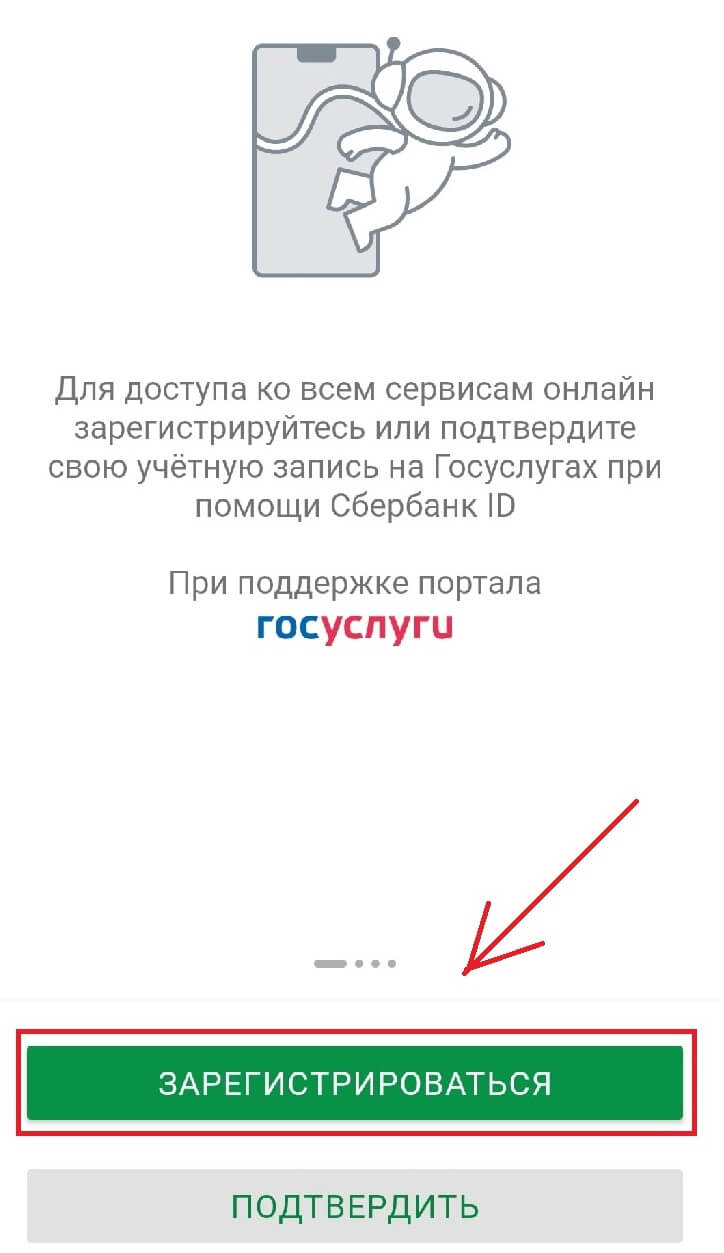
Выбрали вы первый или второй вариант – в любом случае появится окно. Внизу найдите кнопку “Зарегистрироваться” и нажмите на нее.
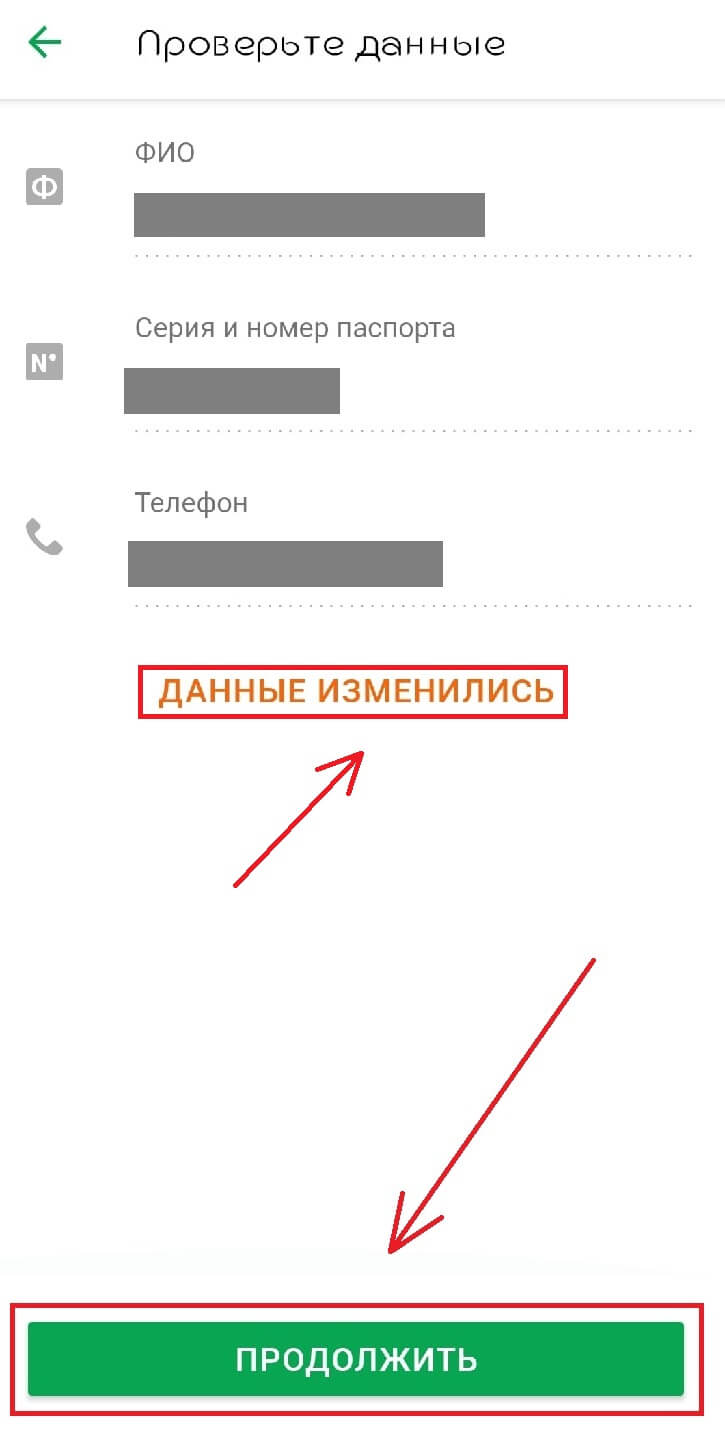
Проверьте свои данные: ФИО, серию и номер паспорта, номер телефона. Если информация изменилась – впишите новую. Для этого нажмите на кнопку “Данные изменились”. Если все верно – кликните “Продолжить”.
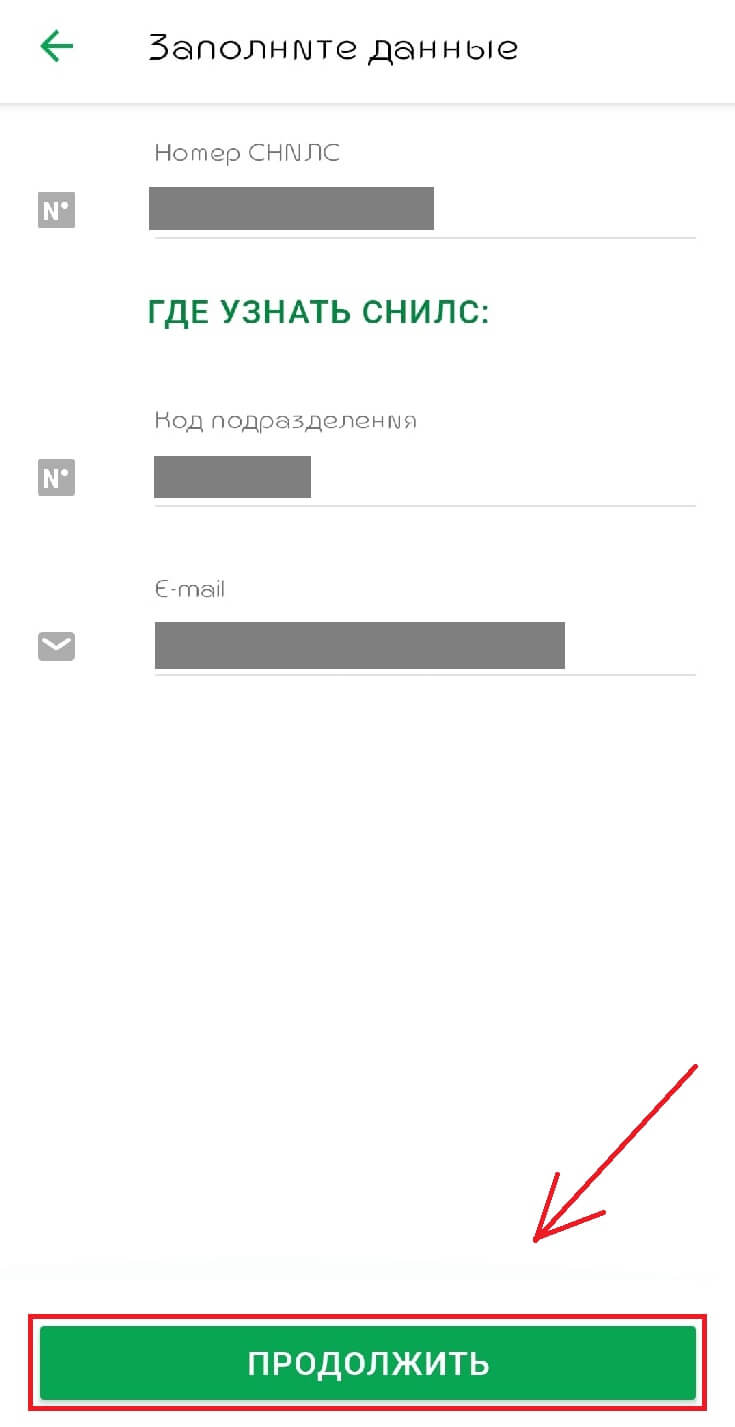
Заполните данные: номер СНИЛС, код подразделения в паспорте и адрес электронной почты. Нажмите “Продолжить”.
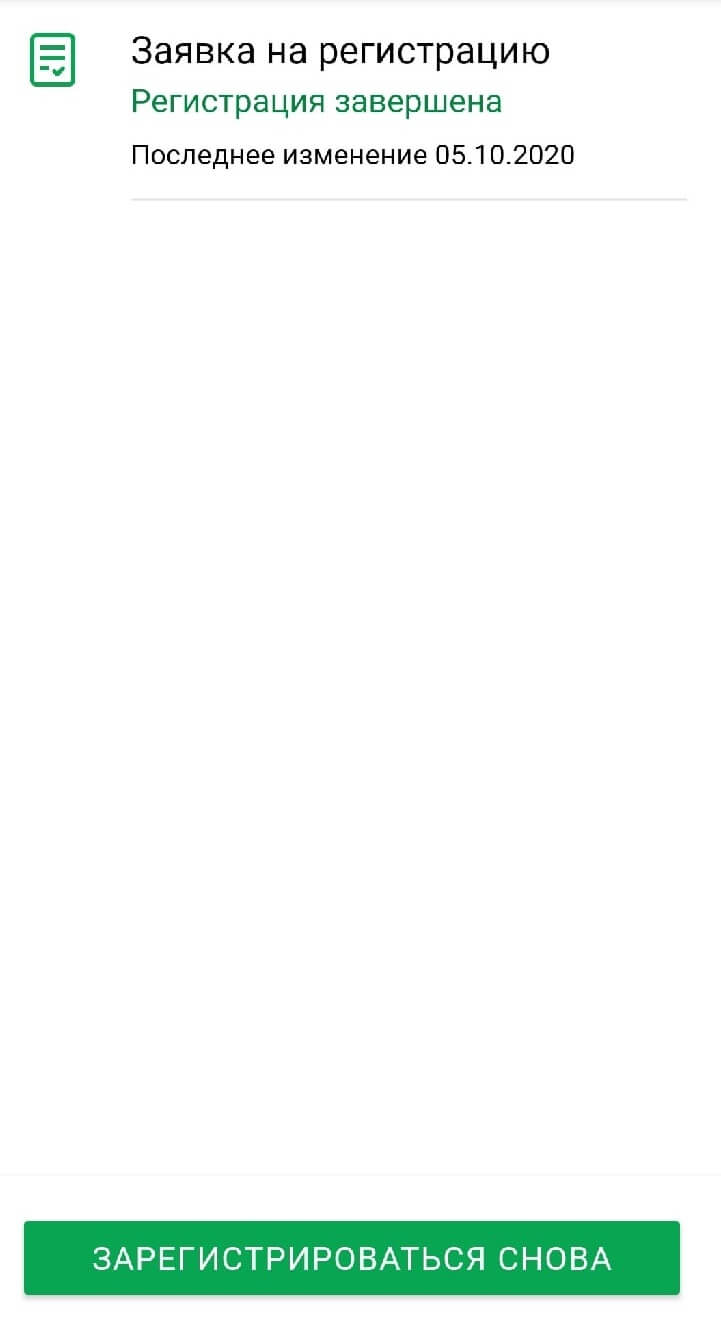
Регистрация завершена. После проверки данных вы получите полный доступ к функционалу портала госуслуг.
Регистрация на официальном сайте госуслуг
Создать учетную запись можно и на официальном сайте государственных услуг РФ. Для этого следуйте пошаговой инструкции.
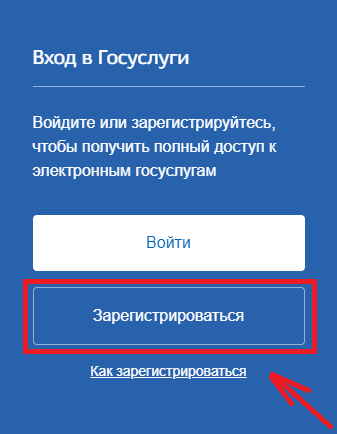
Зайдите на портал госуслуг. Найдите кнопку “Зарегистрироваться”. Нажмите на нее.
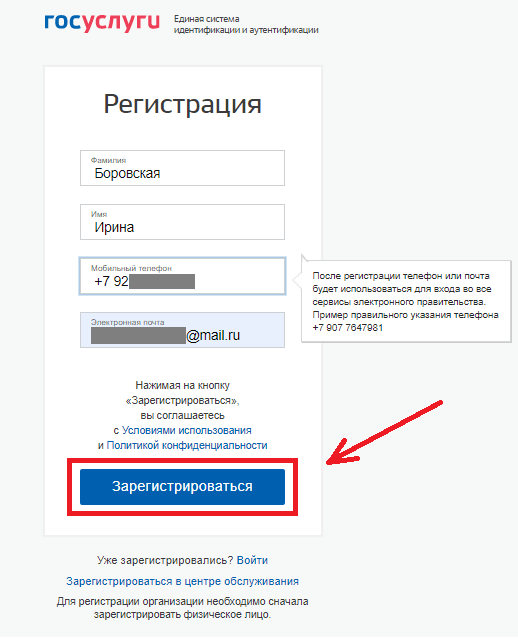
Перед вами появятся пустые поля. Заполните каждое. Обязательно укажите свои фамилию и имя. Можно вписать или мобильный телефон, или адрес электронной почты, или все сразу. Кликните на “Зарегистрироваться”.
Если вписывали e-mail – появится просьба проверить почту.

Для завершения регистрации нужно нажать на “Подтвердить почту” в письме.
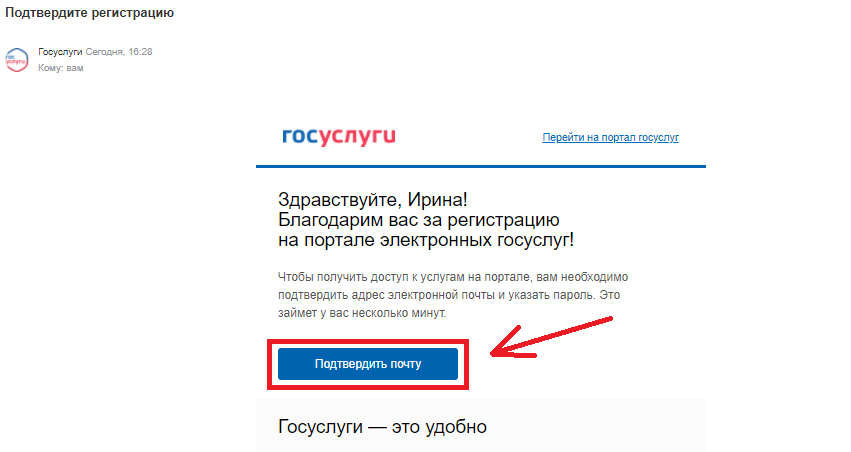
Если указывали телефон – на него придет код. Впишите его в пустое поле и нажмите “Продолжить”.

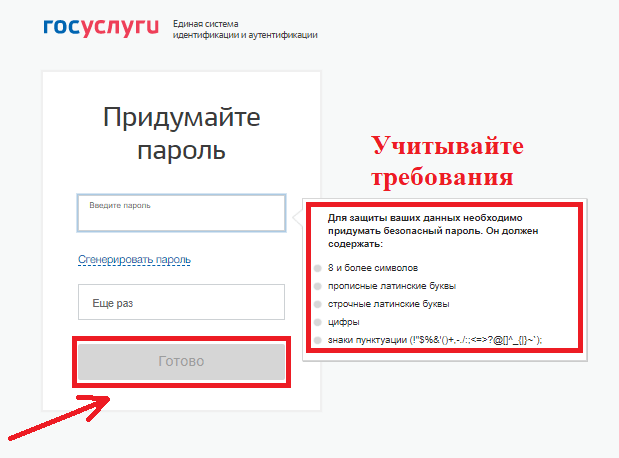
- Придумайте пароль. Учитывайте требования по его созданию. Как только напишите его, кликайте на кнопку “Готово”.
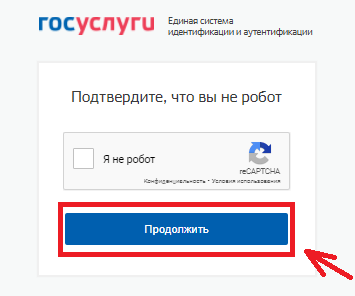
Поставьте галочку рядом с надписью “Я не робот” и нажмите на “Продолжить”.
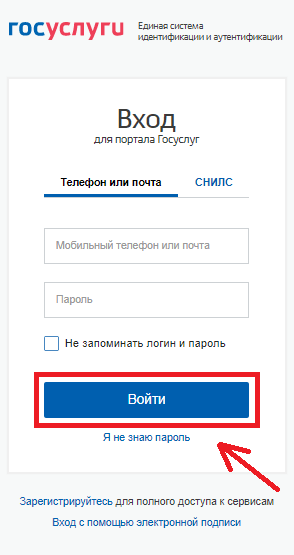
Появится форма для входа. Введите почту или телефон, потом пароль, который придумали, и кликните на “Войти”. Теперь у вас есть упрощенная учетная запись. Хотите стандартную – следуйте дальше.
В личном кабинете заполните форму. Если у вас нет отчества, поставьте галочку в квадрат под пустым полем. И отметьте ваш пол.
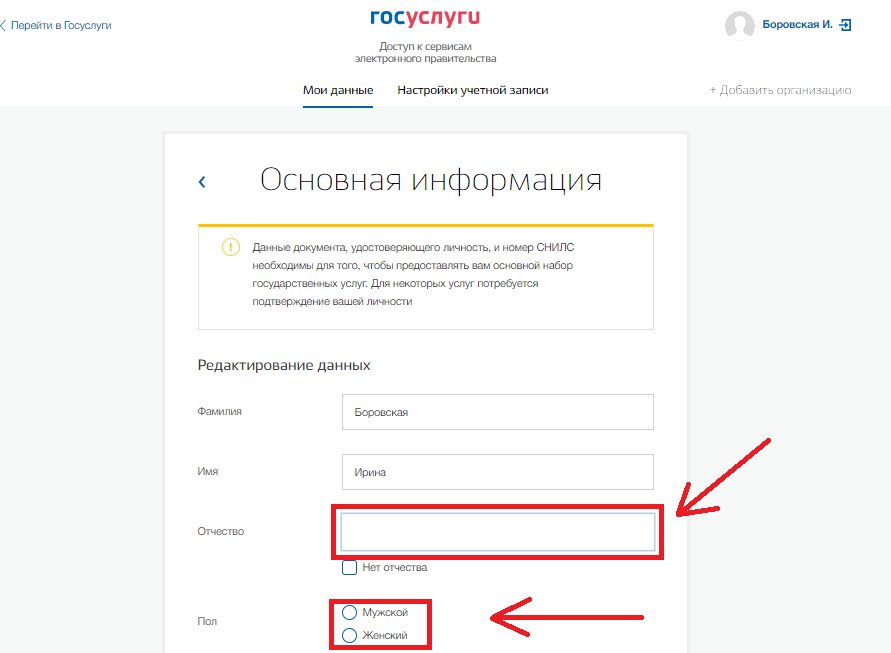
Далее поставьте дату рождения.
Следующие 2 поля оставьте как есть, если вы гражданин России и можете предоставить данные паспорта. В противном случае выберите из списка гражданство и документ, удостоверяющий личность.
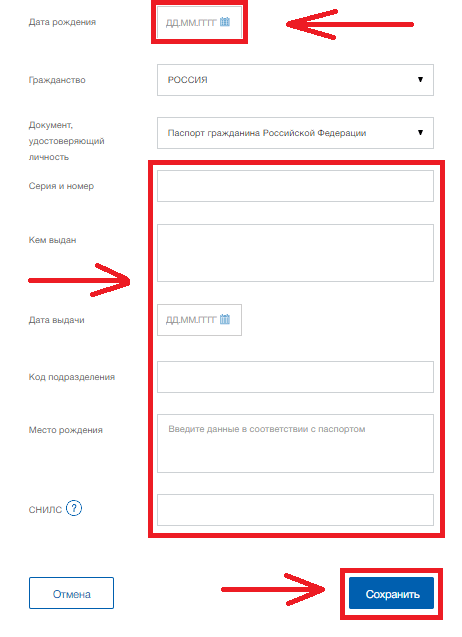
Всю остальную информацию надо вписать в соответствующие строчки. Это серия и номер паспорта, кем он выдан, дата выдачи, код подразделения, место рождения и СНИЛС.
Как заполнили – жмите на кнопку “Сохранить”.
Данные о вас поступят на проверку в МВД и Пенсионный фонд. Проверка занимает от пары часов до пары дней. Как только информацию о вас проверят – на почту придет уведомление с результатами. В личном кабинете будет подтверждение перевода вашей учетной записи из упрощенной в стандартную.
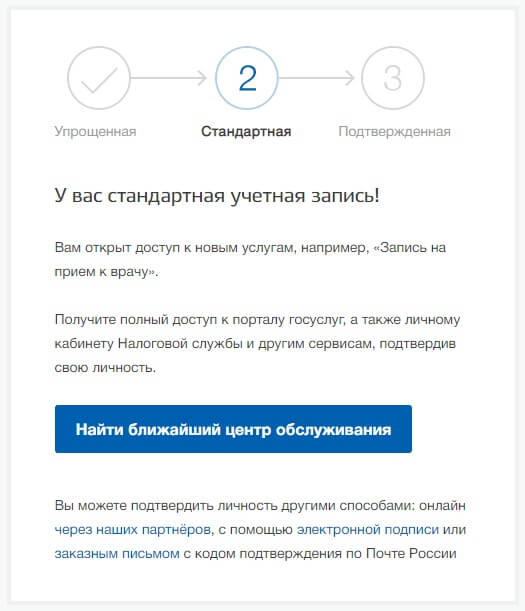
Подтверждение учетной записи
Последний этап – подтверждение личности и создание подтвержденной учетной записи.
Для этого на выбор предлагается 4 варианта:
- Обратиться в центр обслуживания. Надо присутствовать лично и иметь при себе СНИЛС и паспорт или другой документ, удостоверяющий личность.
- Заказать код подтверждения личности через почту.
- Задействовать онлайн-версию банка, услугами которого вы пользуетесь.
- Применить электронную подпись.
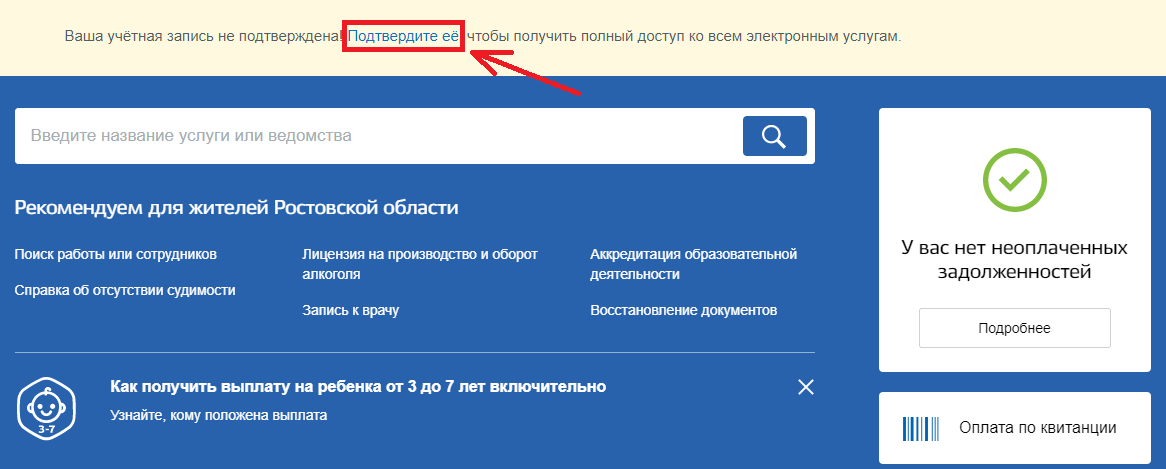
Чтобы воспользоваться одним из способов – авторизуйтесь и перейдите на главную страницу госуслуг. Там вы увидите информацию о том, что ваша учетная запись не подтверждена. Слова “Подтвердите ее” будут выделены синим. Нажмите на них.
Сайт перенаправит вас на страницу с персональными данными. В правом блоке находятся ссылки на способы подтверждения учетной записи.

Начнем с первого.
Кликните на синюю кнопку “Найти ближайший центр обслуживания”. Появится карта со строкой поиска наверху, куда можно написать свой город или адрес. Так вы быстро найдете ближайший к вам центр.
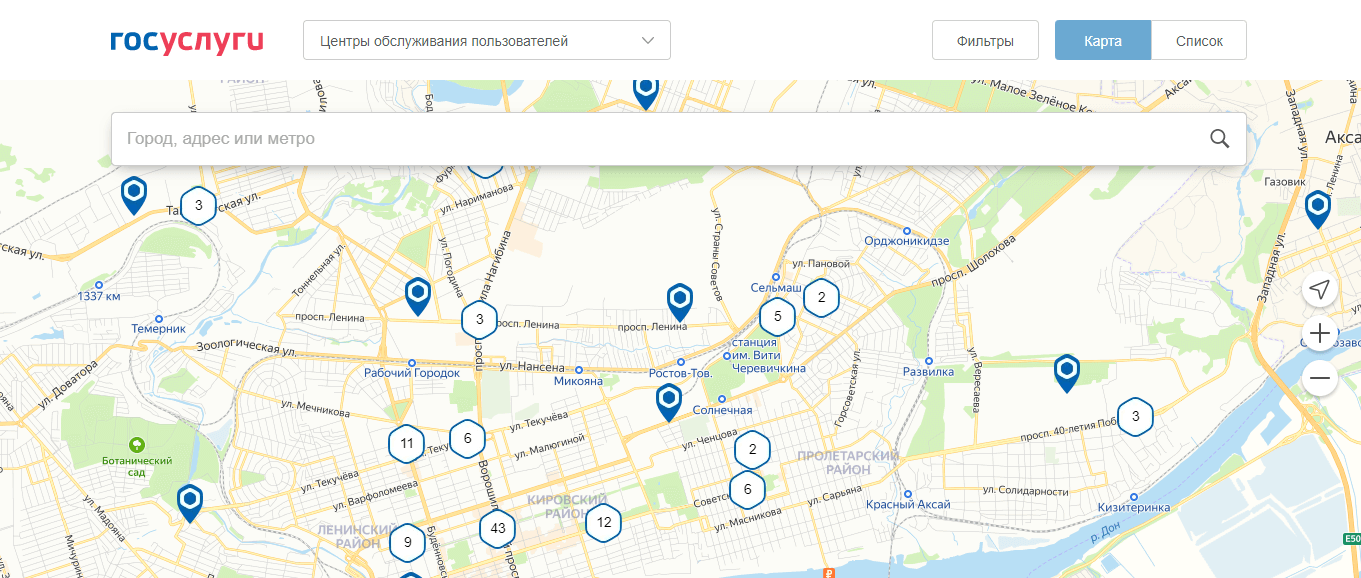
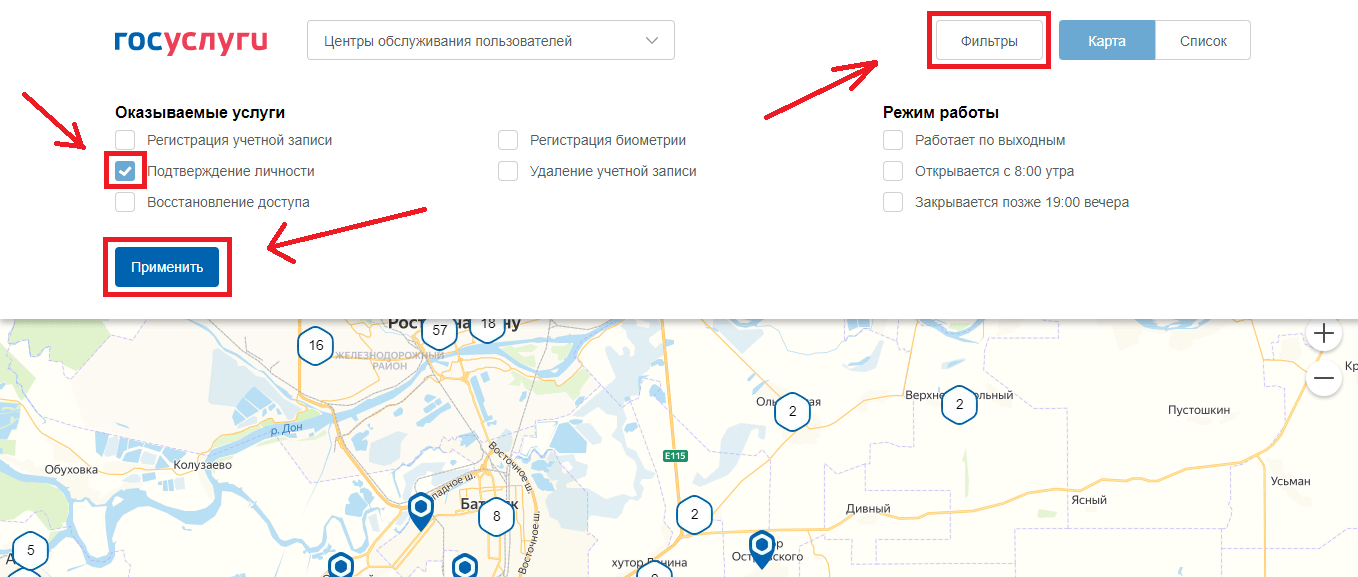
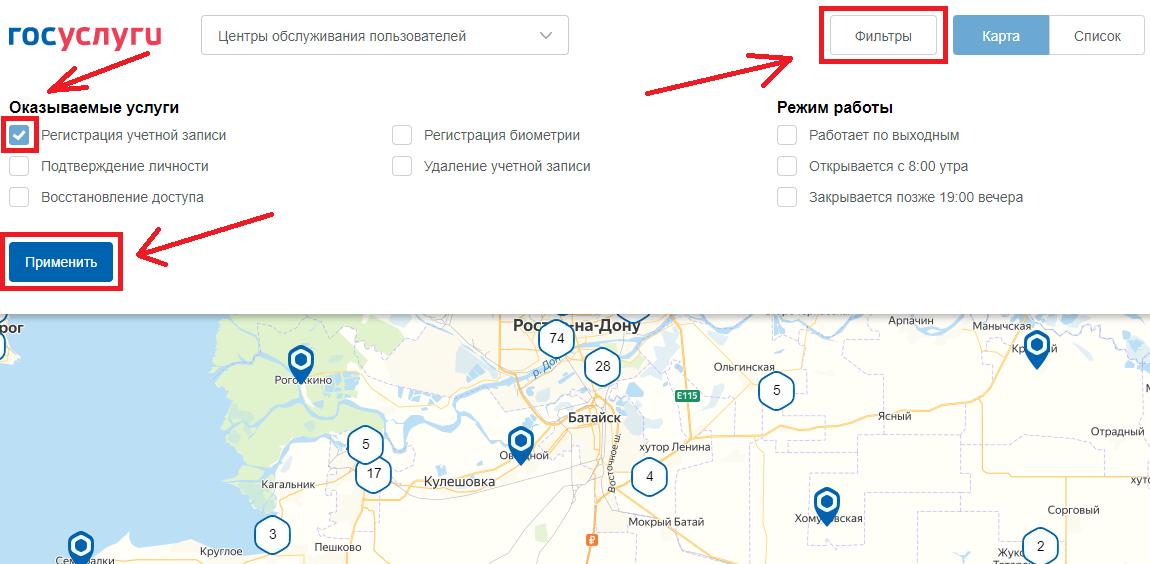
Результаты поиска можно отфильтровать. Для этого нажмите на кнопку “Фильтры” над строкой поиска. Поставьте, например, галочку рядом с пунктом “Подтверждение личности”. Так вы будете уверены, что центр обслуживания предоставляет эту услугу. Отметку можно поставить и рядом с другими нужными пунктом. Далее кликните на “Применить”.
Центры обслуживания можно отобразить и списком. Для этого нажмите на кнопку “Список”. Она находится рядом с “Фильтрами”.
Еще карту можно найти, если пролистать до конца главную страницу сайта. В блоке “Помощь и поддержка” находится пункт “Центры обслуживания”. Кликните на него. А дальше действуйте, как написано выше.
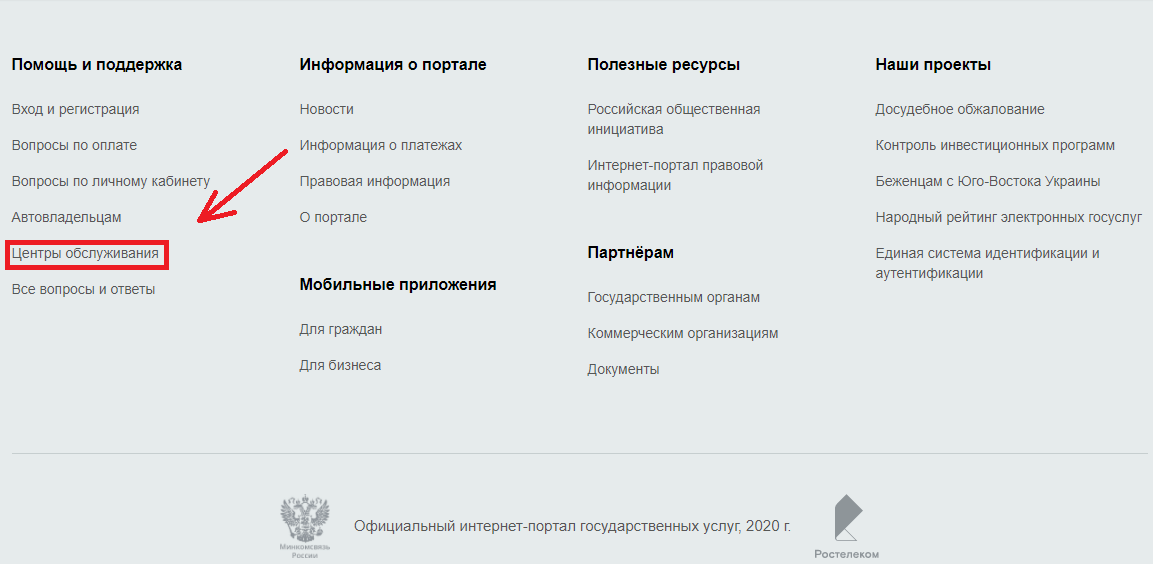
Это относится к первому способу подтверждения учетной записи.
Чтобы воспользоваться услугами почты, кликните на ссылку “заказным письмом” под кнопкой “Найти ближайший центр обслуживания”.
На экране появится предупреждение, что подтверждение учетной записи с помощью кода из письма не дает права пользования личным кабинетом налогоплательщика. Ниже – пустое поле. В него вписывайте свой адрес, на который отправят письмо. И нажмите на “Заказать письмо”.
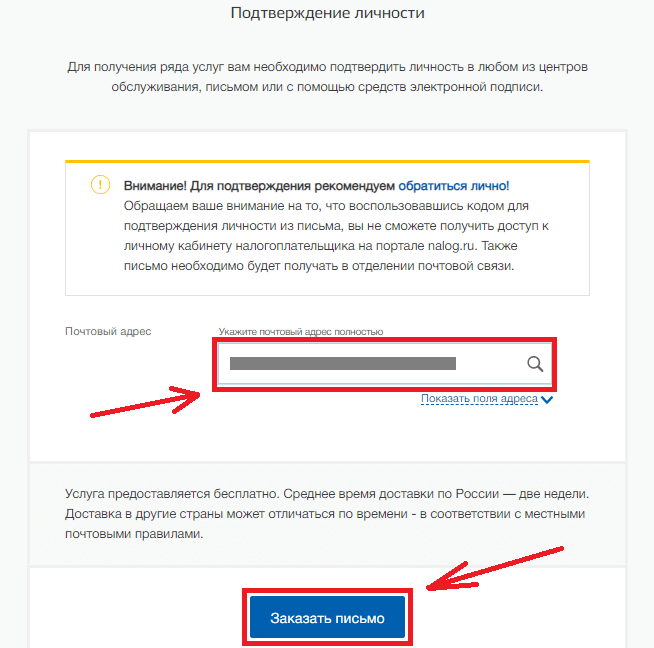
Среднее время доставки – 2 недели. Отслеживать путь письма можно на официальном сайте Почты России. Чтобы забрать письмо, надо лично прийти на почту вместе с извещением и паспортом.
В письме будет код подтверждения личности. Его нужно вписать там же, где находилась ссылка “заказным письмом”.
Процедура подтверждения личности через банк идентична регистрации на портале при помощи приложения или веб-версии. Только вместо “Зарегистрироваться” нужно нажать на “Подтвердить”. Все остальные действия смотрите в блоке “Регистрация через веб-версию или приложение своего банка”.
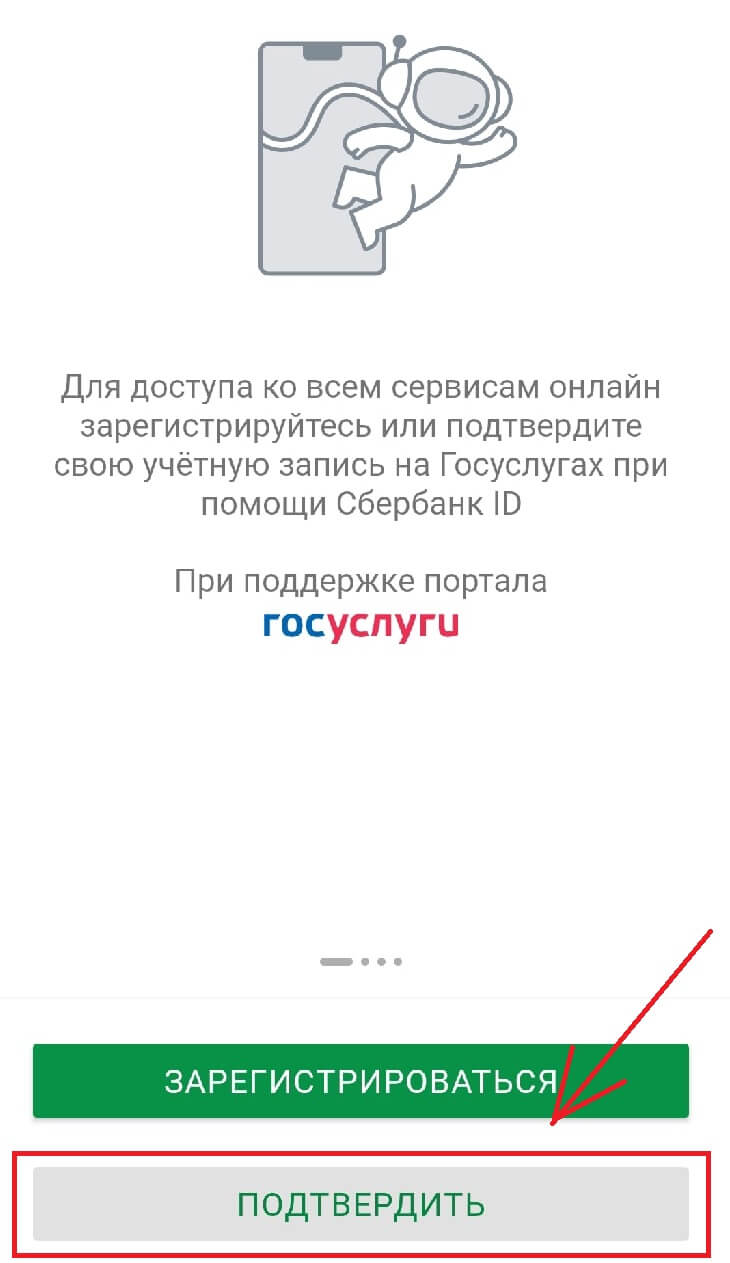
Подтвердить личность можно и с помощью усиленной квалифицированной электронной подписи. У нее имеются дополнительные средства защиты: ключ проверки и криптографические средства, которые подтверждены ФСБ РФ.
Владелец подписи обязательно имеет квалифицированный сертификат с ключом проверки в бумажном или электронном виде. Он предоставляется аккредитованным Минкомсвязи России удостоверяющим центром. Там же выдается и физический носитель ключа. Им может быть токен или смарт-карта.
Для подтверждения личности нажмите на ссылку “Электронной подписи”. Она находится в том же блоке, где и ссылки на другие способы создания подтвержденной учетной записи.
Вас перенаправит на следующую страницу.

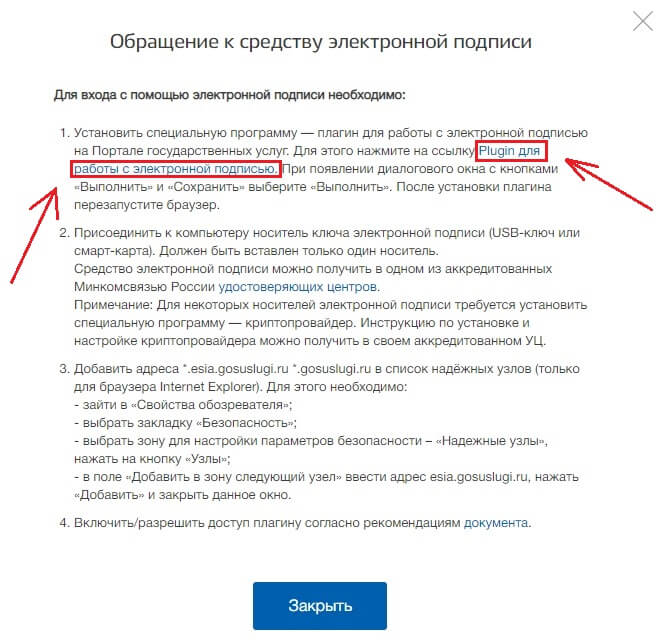
Вам нужно подсоединить физический носитель ключа к компьютеру и нажать на кнопку “Готово”. Появится информационный блок. В первом пункте найдите ссылку “Plugin для работы с электронной подписью”. Если у вас не установлен этот плагин – нажмите на ссылку, скачайте и установите его.
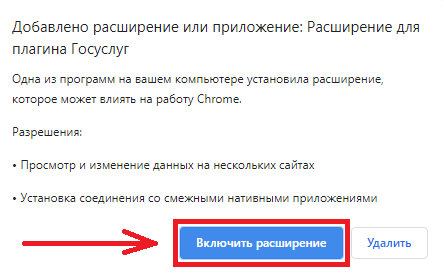
После установки в браузере отобразится уведомление об изменениях. Нажмите на кнопку “Включить расширение”.
Все, что вам остается – ввести PIN-код ключа из сертификата и подписать заявление на подтверждение учетной записи. Все это можно сделать на той же странице, куда вас перенаправили после клика на ссылку “Электронной подписи”.
После проверки учетной записи присвоят статус “Подтвержденная”.
Регистрация в центре обслуживания
Нет возможности зарегистрироваться самому – вам помогут в центре обслуживания. Все, что требуется – это личное посетить заведение и иметь с собой минимальный пакет документов. В него входит паспорт и СНИЛС.
Там вас не только зарегистрируют, но еще и создадут подтвержденную учетную запись. После этого выдадут логин с паролем и покажут, как зайти на госуслуги.
Адреса центров обслуживания доступны на портале. Как их найти, рассказано в блоке “Подтверждение учетной записи”.
Рекомендую поставить фильтр “Регистрация учетной записи”, потому что не во всех центрах обслуживания предоставляется эта услуга.
Чтобы точно обезопасить себя от потери времени, зарегистрируйте аккаунт и внесите в личный кабинет данные паспорта и СНИЛС. Так у учетной записи будет статус “Стандартная”, а сделать ее “Подтвержденной” вам могут в центре обслуживания.
Мобильные приложения
У портала есть и мобильная версия в виде приложения. Оно доступно для Android и iOS. Ссылки для скачивания есть на сайте госуслуг.
Пролистайте вниз главную страницу портала. Найдите блок “Мобильные приложения”, а в нем строчку “Для граждан”. Кликните на нее.
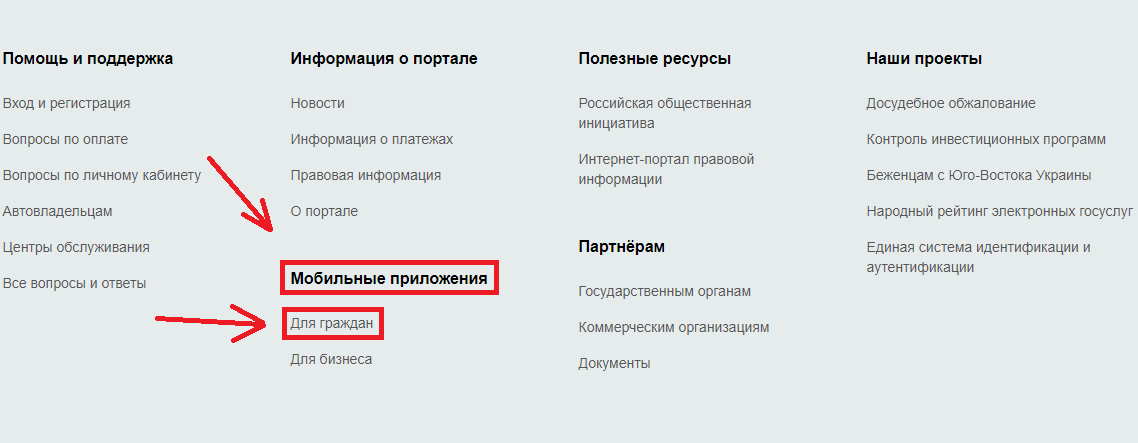
Перед вами появятся кнопки “Google Play”, “App Store” и “App Gallery”. Кликните на ту, которая вам подходит.
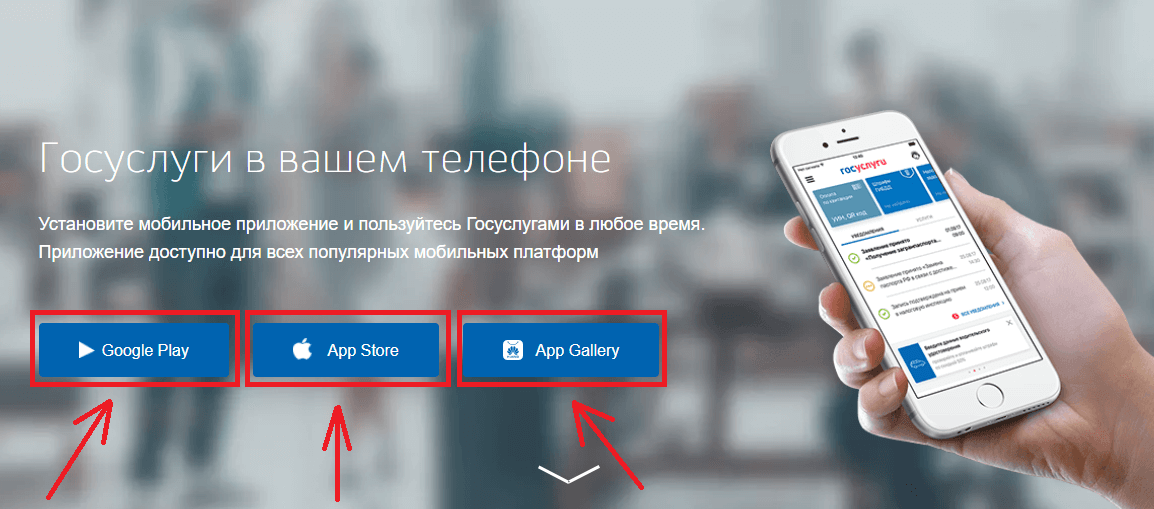
Появится описание приложения, скрины страниц, отзывы и кнопка “Установить”. Нажмите на нее и приложение “Госуслуги” появится на вашем мобильном устройстве.
В приложении есть доступ к основным услугам. Как только вы его откроете – увидите все важные изменения и уведомления на главной странице в хронологическом порядке.
Войти в приложение можно как и на портал – с помощью логина и пароля. А можно по PIN-коду и отпечатку пальца.
Личный кабинет
Учетная запись предполагает наличие личного кабинета. В нем хранится личная информация, сведения о ранее оказанных услугах, об обращениях и платежах. Через личный кабинет можно смотреть, как меняется статус заявлений и платежей, и получать об этом уведомления.
Также к нему можно привязать банковскую карту. Это сэкономит время при оплате штрафов и госпошлин.
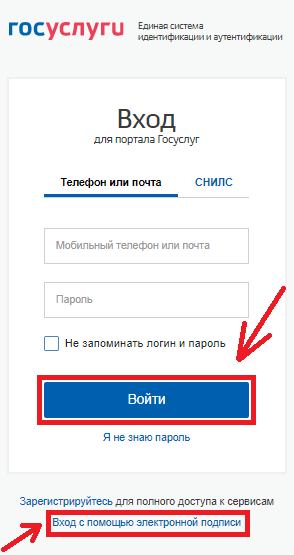
Чтобы войти в личный кабинет – авторизуйтесь. На главной странице портала с правой стороны найдите кнопку “Войти”.

В появившемся окне будет форма для заполнения логина и пароля. В качестве логина могут выступать номер телефона, электронная почта или СНИЛС. Заполните поля и кликните на “Войти”.
Альтернативным вариантом может быть авторизация с помощью электронной подписи. Для этого нажмите на ссылку “Вход с помощью электронной подписи” в нижней части экрана.
Как изменить информацию в личном кабинете
На главной странице госуслуг кликните на свою фамилию в правом верхнем углу.
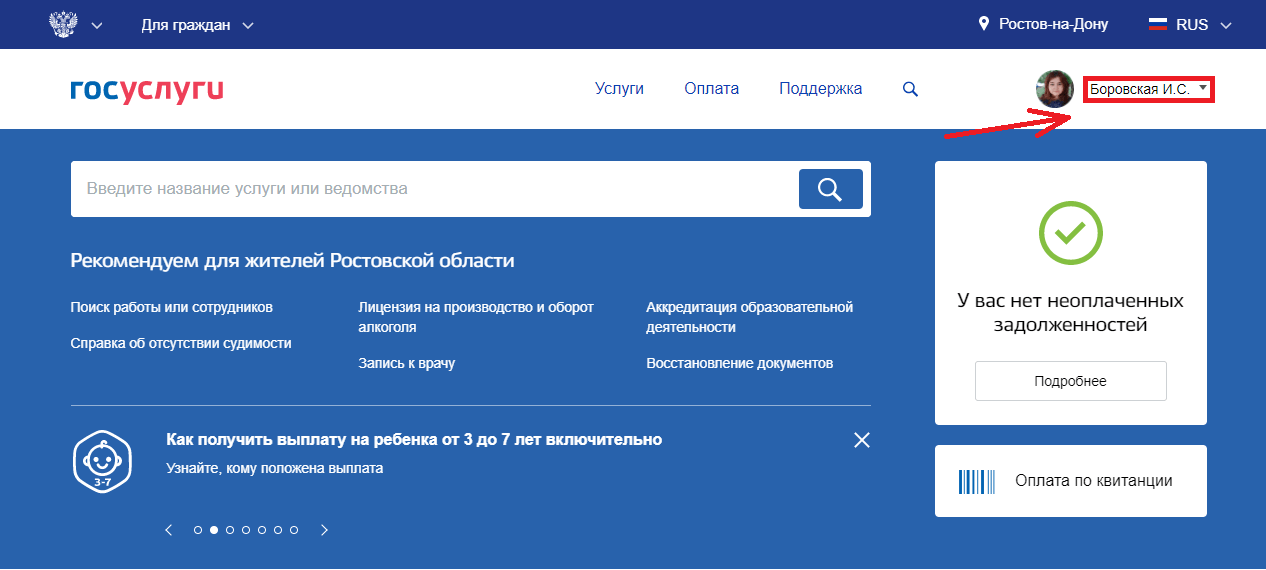
В списке, который появится, найдите разделы “Документы и данные” и “Настройки и безопасность”. В первом находятся основные сведения о вас, ваших детях и транспортных средствах (при наличии). Во втором – контактная информация.

Первая вкладка “Документы и данные”. Здесь вы можете поменять и добавить информацию и документы.
Выберите нужный блок и кликните на “Обновить”, “Редактировать” или “Добавить”. Если у вас нет заграничного паспорта, его можно заказать тут же. Для этого нажмите на “Заказать услугу”. После получения можно будет добавить его в перечень.

Чтобы поменять паспортные данные – кликните на “Подробнее”. В новой вкладке найдите слева внизу на новой странице “Редактировать” и нажмите на ссылку.
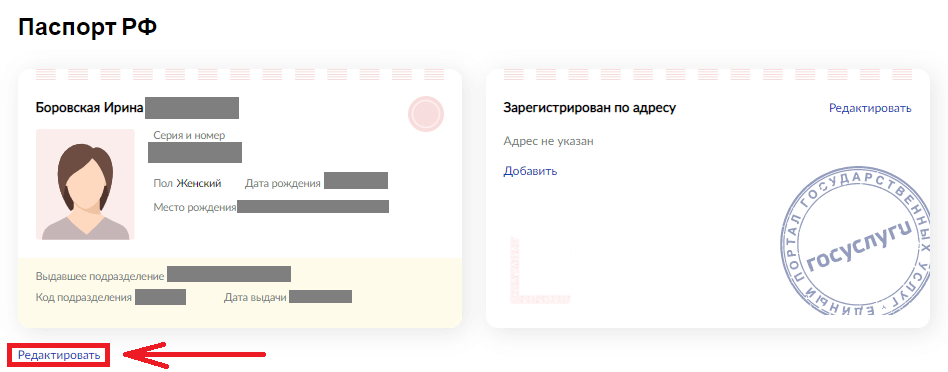
Появится форма с основной информацией. Обновили данные – нажмите на “Сохранить”.

На главной странице раздела “Документы и данные” с левой стороны находятся вкладки “Семья и дети”, “Транспорт”, “Работа и пенсия”. Там вы тоже можете внести новую и обновить старую информацию.
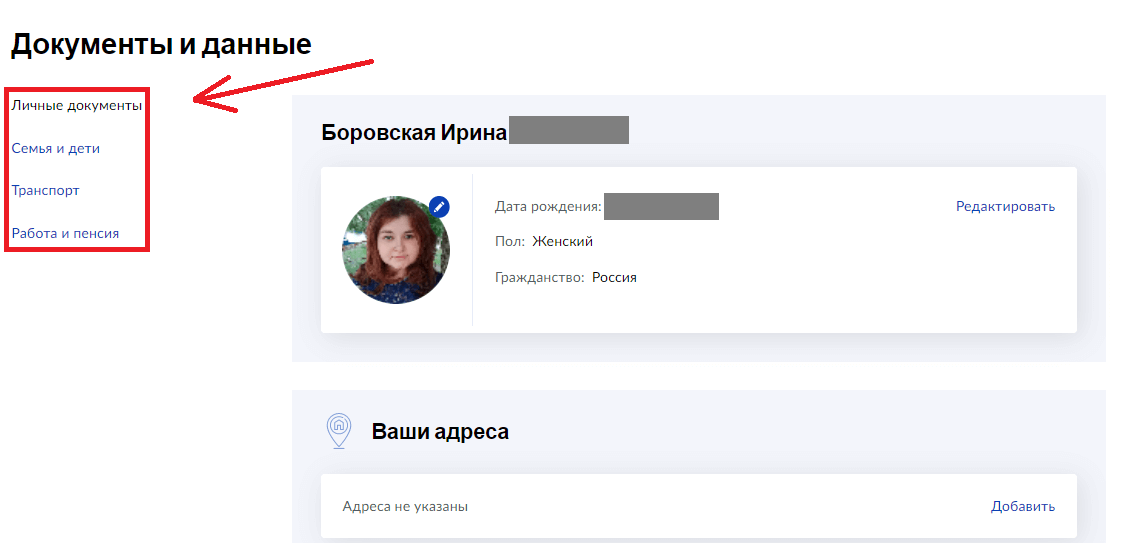
Главное отличие между вкладкой “Личные документы” и всеми остальными состоит в том, что информацию о детях и транспорте не нужно проверять через сервисы МВД и Пенсионный фонд.
Автоматическую проверку проходят:
- ФИО.
- Паспортные данные.
- СНИЛС.
- ИНН.
Следующий раздел – “Настройки и безопасность”. В нем можно изменить контактную информацию и пароль. Для этого нажмите на “Изменить” напротив тех данных, которые надо обновить.
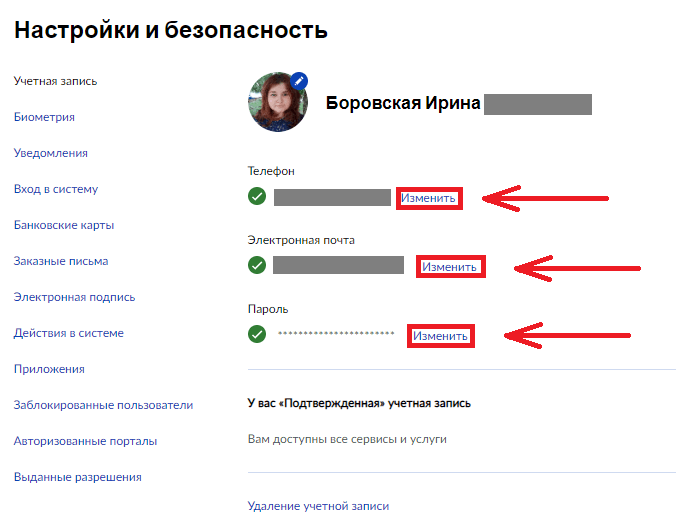
После смены номера телефона или адреса электронной почты придет уведомление. Письмо с ссылкой для подтверждения на e-mail действительно 3 дня. Просто кликните на ссылку и почта подтвердится.
Код подтверждения в СМС на телефоне можно использовать только 5 минут. Его нужно вписать в форму, которая появится на экране.
Как сменить пароль
Поставить другой пароль можно там же, в разделе “Настройки и безопасность”. Нажмите на “Изменить” рядом со старым паролем.
Появится форма с пустыми полями. Введите в ней свой старый пароль, затем новый 2 раза. После этого кликните на “Сохранить”.

После сохранения на вашу почту придет уведомление о смене пароля.
После того, как вы нажали “Войти” на главной странице сайта, перед вами появилось новое окно. Кликните на “Я не знаю пароль” внизу формы.
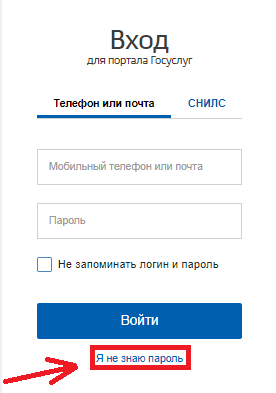
На странице восстановления пароля у пользователей с упрощенной учетной записью будет выбор между мобильным телефоном и почтой. Те, у кого стандартная и подтвержденная, могут указать паспорт, ИНН или СНИЛС.
Введите данные в пустое поле и нажмите “Продолжить”.

Появится просьба подтвердить, что вы не робот. Поставьте галочку в пустое окно и кликните на “Продолжить”.
Если вы указали данные паспорта, СНИЛС или ИНН, портал все равно задействует ваш телефон или почту. Выберите удобный для вас способ и нажмите на кнопку в нижней части формы.
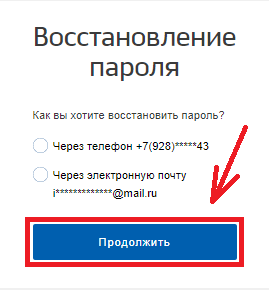
После этого перейдите по ссылке в письме или введите код из СМС в пустое поле. Кликните на “Продолжить”.

Теперь можете придумать новый пароль.
Если авторизоваться не получилось – обратитесь в центр обслуживания вместе с документом, удостоверяющим личность.
Как удалить учетную запись на госуслугах
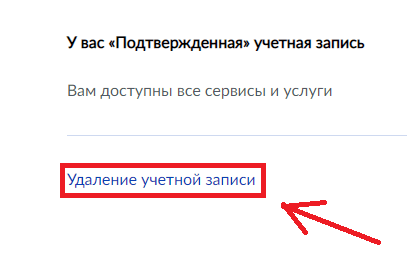
В разделе “Настройки и безопасность” внизу, под контактными данными, будет ссылка “Удаление учетной записи”. Нажмите на нее.
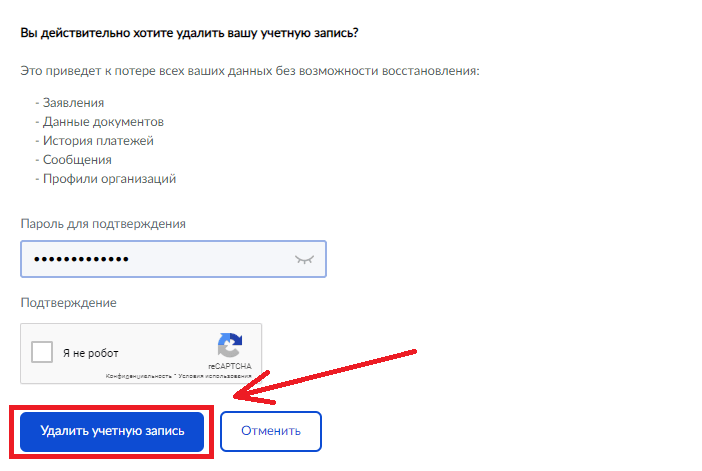
Появится форма с пустым полем и предупреждением о потере всех данных без возможности восстановления. Для подтверждения удаления введите пароль. Потом поставьте галочку рядом с пунктом “Я не робот”. Осталось нажать на кнопку “Удалить учетную запись”.
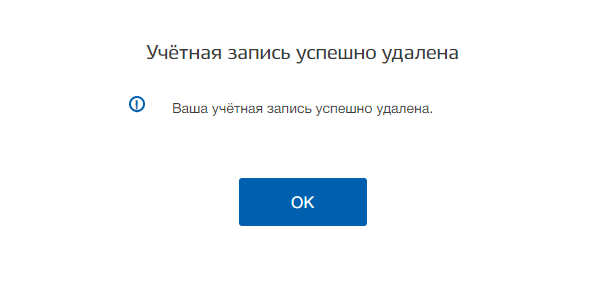
Как только учетная запись удалится, на экране появится уведомление об этом.
Важно! Учетную запись и всю информацию из личного кабинета восстановить невозможно. Вы можете только заново зарегистрироваться и еще раз добавить документы на портал.
Заключение
Первый шаг – регистрацию – мы прошли. Продолжайте изучать портал госуслуг вместе с нами. Читайте наши статьи и пишите свое мнение о сайте в комментариях. Спасибо за прочтение и до новых встреч.