Подтверждение вида деятельности в ФСС через личный кабинет (пошагово)

Документы на подтверждение ОКВЭД на 2023 год в СФР нужно подать до 17 апреля (перенос с выходного 15.04). Сделать это можно несколькими способами, и один из них — использование личного кабинета страхователя на сайте СФР. Пошаговую инструкцию для этого выпускало одно из региональных отделений фонда. Как действовать, расскажем дальше.
Шаг 1. Зайти на сайт СФР, найти ссылку для перехода в личный кабинет и авторизоваться в личном кабинете через ЕСИА (т. е. с паролем Портала госуслуг). Это ссылка для быстрого перехода.
Шаг 2. Перейти в подтверждение ОКВЭД, создать запрос, внести данные и сохранить заявление.
Пример определения основного вида экономической деятельности от «КонсультантПлюс»:
Организация осуществляет два вида экономической деятельности — оптовую торговлю молочными продуктами и оптовую торговлю сахаром.
По итогам предыдущего года доход организации по видам деятельности составил.
Посмотреть пример полностью можно в Готовом решении, получив бесплатный пробный доступ к системе.
Шаг 3. Отправить заявление в СФР, подписав его электронной подписью.
Шаг 4. Следить за исполнением заявления в ЛК.

О том, как подтвердить тариф на травматизм через «Госуслуги», мы рассказывали в этой публикации.
ВАЖНО! С 04.04.2023 документы на подтверждение ОКВЭД обновлены!
Личный кабинет ФСС
Личный кабинет ФСС — электронный сервис для взаимодействия с Фондом социального страхования. Услуги здесь можно получать онлайн, например, отслеживать электронные больничные, подавать заявки на путёвки, контролировать информацию по назначенным пособиям.
Преимущества личного кабинета ФСС
Личный кабинет Фонда социального страхования удобен для пользователей тем, что позволяет:
- получать необходимую информацию круглосуточно без визита в отделение ФСС в сервисе с удобным интерфейсом;
- быстро зарегистрироваться через Госуслуги (ЕАИС) без ввода данных вручную;
- подавать заявки и получать сведения онлайн, а также при необходимости распечатывать документы;
- вносить изменения в персональные данные.
ЛК ФСС используют, прежде всего, для просмотра больничных листов в электронном формате. Доступ к ним имеют не только сотрудники, но и руководители, бухгалтера организаций.
Регистрация личного кабинета для физических лиц
Чтобы зарегистрировать личный кабинет ФСС через Госуслуги, необходимо:
- перейти на официальный сайт ФСС по ссылке;
- в блоке «Кабинет получателя услуг» нажать «Войти»;
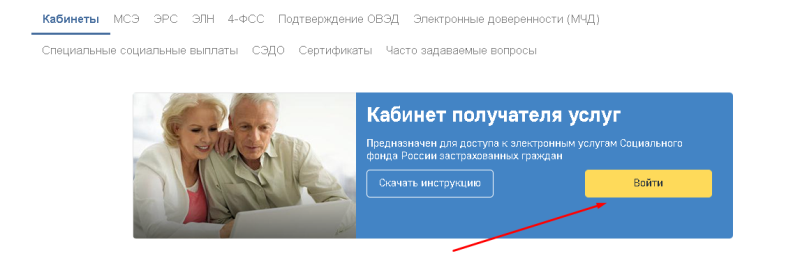
- система переведёт пользователя на портал Госуслуг, необходимо авторизоваться со своими данными (почтой/СНИЛС/телефоном и паролем);
- предоставить системе права доступа на получение информации о застрахованном лице;
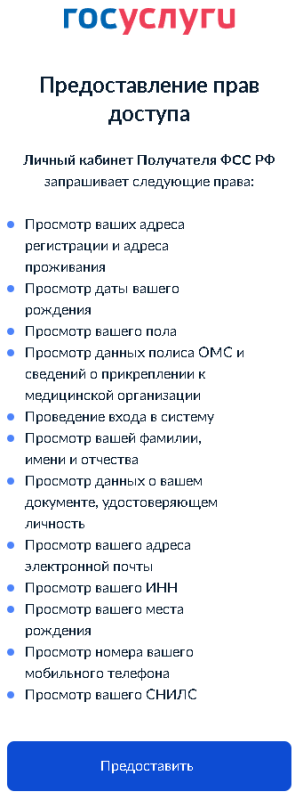
- поставить галочку в окне в знак согласия с правилами обработки персональных данных и нажать «Продолжить»;

- нажать «Ок» в следующем окне;
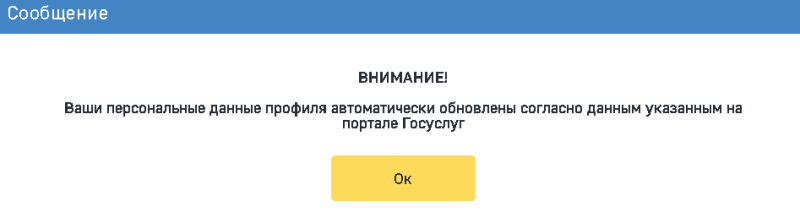
- сразу после этого система предоставит доступ в личный кабинет, откроется главная страница профиля.
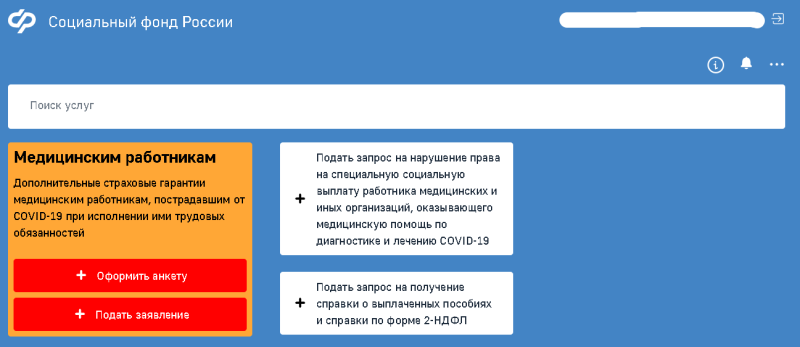
При регистрации не нужно подтверждать действия разовыми кодами из SMS или переходом из писем на e-mail. Система идентифицирует пользователей по данным, размещённым в аккаунте Госуслуг. Бо́льшая часть информации о застрахованном лице «подтягивается» из учётной записи (она должна быть подтверждённой, иначе регистрация невозможна).
Вход в личный кабинет ФСС застрахованного
Портал ФСС предлагает три варианта личных кабинетов:
- для получателя услуг — застрахованных граждан;
- для страхователей — компаний, предприятий и организаций;
- для поставщиков услуг.
Для застрахованных физлиц вход в личный кабинет ФСС также возможен через Госуслуги. Для этого необходимо:
- перейти по ссылке;
- нажать на кнопку «Войти» рядом с тем кабинетом, который стоит в списке первым (как и при регистрации);
- любым способом авторизоваться на портале Госуслуг;
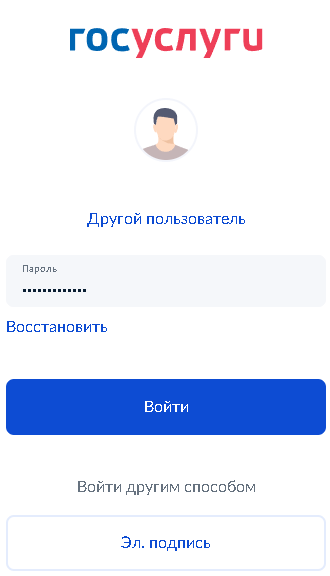
- если используете двухфакторную аутентификацию, введите код подтверждения, который придёт в СМС;
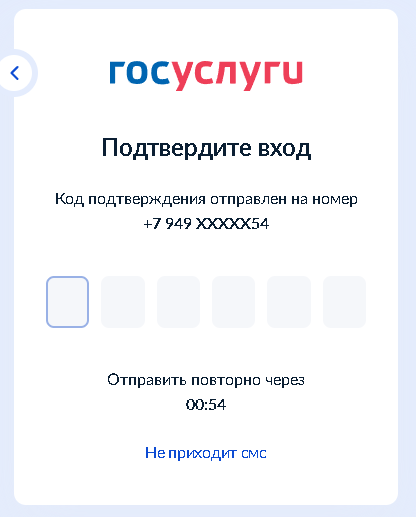
- вход выполнен.
Логин и пароль, а также уникальные разовые коды для входа в ЛК не используются — при наличии подтверждённой записи на Госуслугах вход происходит автоматически.
Настройки учетной записи застрахованного
Профиль застрахованного лица настраивается автоматически в соответствии с теми данными, которые указаны в учётной записи на Госуслугах. Для их проверки необходимо:
- нажать на ФИО вверху справа главной страницы профиля;
- откроется вся информация, которую система автоматически перенесла с Госуслуг — дата рождения, СНИЛС, данные паспорта, адреса электронной почты и проживания, номер телефона, гражданство, ИНН;
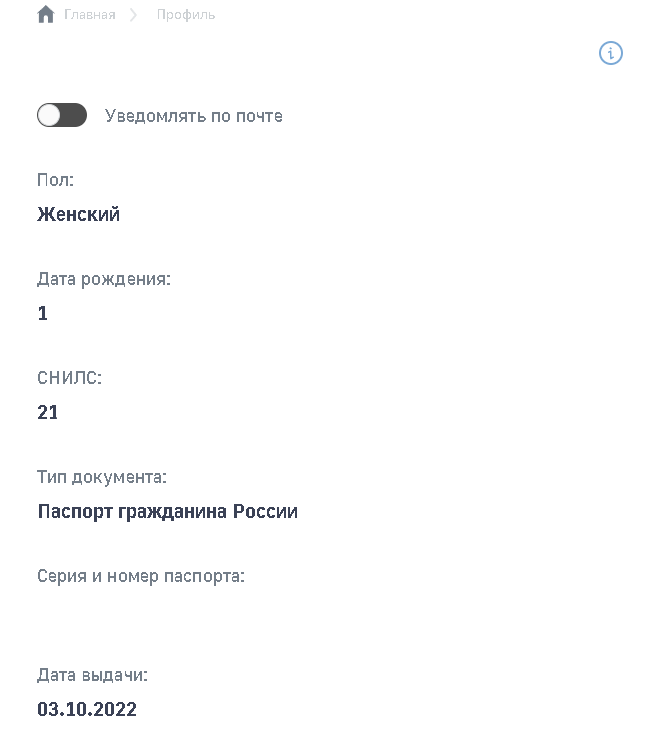
- внизу в разделе «Документы» будет привязан документ, удостоверяющий личность застрахованного (в основном это паспорт РФ);
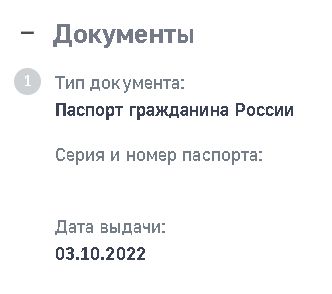
- вверху под ФИО можно настроить получение уведомлений по почте — необходимо передвинуть бегунок в активное состояние, в этом случае уведомления будут отражаться не только после входа в личный кабинет, но и начнут приходить на email, указанный на Госуслугах и в профиле застрахованного.
Если какие-либо данные будут изменены в учётной записи Госуслуг, при очередном входе с их помощью они изменятся и в ЛК ФСС. Кроме того, данные можно изменить, если лично обратиться в региональное отделение фонда с паспортом и другими подтверждающими документами.
Основные возможности личного кабинета ФСС для физлиц
С помощью профиля на сайте ФСС застрахованные лица могут просматривать сведения о назначенных выплатах и пособиях, задолженностях по взносам, больничных листах в электронном формате, подавать заявки на участие в программах реабилитации и санаторно-курортное лечение, а также по возмещениям, связанным с несчастными случаями или профзаболеваниями.
Журнал пособий и выплат
Отчётность находится в одноимённом разделе профиля застрахованного. Для удобства поиска назначенных и перечисленных выплат и пособий можно использовать фильтр, который группирует данные по таким параметрам:
- дата начисления, выдачи;
- номер электронного больничного;
- статус запроса (на рассмотрении, одобрено и др.).

По каждой назначенной выплате можно узнать детальную информацию. Для этого:
- нажмите на строчку с тем пособием, по которому хотите получить данные;
- в карточке войдите в раздел «Расчёт пособия»;

- подробный отчёт будет в правой части экрана — в нём указывается сумма заработка за разные периоды, в том числе среднедневного, ставка, период оплаты, процент пособия, сумма к оплате.
В журнале указаны все пособия, которые выплачены застрахованному, в том числе по специальным соцвыплатам для отдельных категорий работников, например, социальных и медицинских. В отчёте есть несколько вкладок:
- «Сведения по застрахованному» — позволяет отследить номер и другие данные о заявлении, получателе пособия, банковские реквизиты для перечисления, регистрации застрахованного, данные страхователя;
- «Данные для расчёта пособия» — тут есть информация об условиях назначения пособия, перечислены ставка, районный коэффициент, указан должностной оклад и др.;
- «Расчёт пособия» — размещена детализация по расчёту пособия;
- «Листок нетрудоспособности» — информация о больничных, на основании которых выдаётся пособие.
Внутри карточки с пособием есть раздел «История изменения статусов» — здесь можно увидеть информацию, когда заявление поступило в реестр документов, когда был платёж и др. Автоматически отражается текущий статус, также указаны неактивные позиции (серый цвет надписи).
Электронный больничный лист
ЭЛН (электронный листок нетрудоспособности) — больничный лист в ФСС в цифровом формате. Соответствующий раздел размещён в основном меню вверху главного экрана. При открытии личного кабинета ФСС для больничных можно посмотреть такую информацию:
- количество дней больничного;
- начисленная сумма к выплате;
- данные о страхователе и застрахованном — место работы, тип занятости и др.
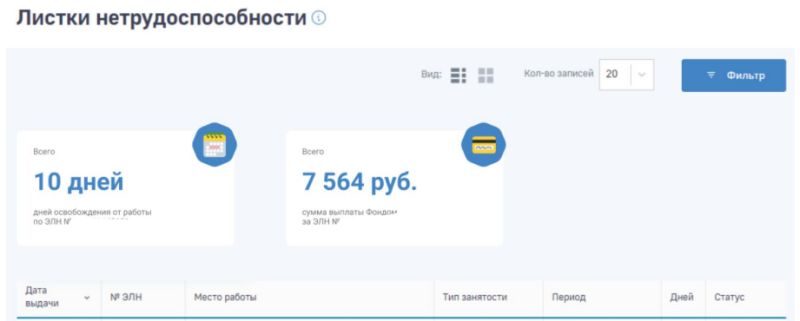
Если больничных листов несколько, для просмотра сведений по конкретному нажмите на нём левой кнопкой мыши и перейдите в карточку ЭЛН. В ней будет несколько блоков:
- основные сведения об ЭЛН;
- наименование медицинской организации;
- ЭЛН по уходу;
- МСЭ, стационар или санаторий;
- блок для заполнения работодателем.
В основных сведениях перечислен номер больничного, дата выдачи, статус, тип, а также данные застрахованного. В каждой карточке есть блок «История изменения статусов» — он показывает, на каком этапе находится ЛН (открыт, закрыт, продлён, направлен на МСЭ). Текущий статус отражается зелёным цветом, ожидаемый — серым.
Если больничных листов несколько, для поиска можно использовать фильтры и отсортировать информацию по дате, номеру или другому параметру. Для печати в режиме просмотра выбранного больничного нажмите на кнопку «Печатать».
Программы реабилитации
В этом разделе предоставлена информация по тем программам, которые доступны застрахованному:
- для пострадавших;
- заключение врачебной комиссии;
- индивидуальные программы.
В каждой из вкладок будет информация по органам МСЭ, которые выдали направление, датам выдачи, номерам актов освидетельствований.
Социальный ПИН
Персональный информационный навигатор размещён в одноимённом пункте на главной странице. Здесь есть информация в виде графика:
- замена изделий ТСР;
- исполненные заявки;
- плановые мероприятия.
Плановые мероприятия представлены в виде пошагового графика со всеми этапами предоставления услуги застрахованному. С помощью фильтра можно выбрать период отражения информации.
Санаторно-курортное лечение
Раздел состоит из двух блоков — один посвящён предоставлению бесплатного проезда, второй — выделению путёвок. Из этого раздела система перенаправляет на Госуслуги, где представлены условия предоставления услуг по компенсации стоимости проезда и санаторно-курортному лечению.

Чтобы открыть историю всех заявлений, необходимо выбрать нужный раздел, нажать на ссылку. Заявки на компенсацию проезда будет представлены списком с указанием номера, филиала, который ее принял, и статуса. Заявления на СКЛ дополнительно имеют информацию о профиле лечения заявителя.
Для поиска нужной заявки используйте тот же способ — с помощью фильтра укажите какой-либо параметр, например, дату или номер. Внутри карточки каждой заявки есть детализация, где, кроме всего, будут указаны, например, курорт, данные о санатории, сопровождающих.
Возмещение по несчастным случаям и профзаболеваниям
В этом разделе представлена следующая информация:
- даты происшествий;
- тип страхового случая;
- категория;
- виды профзаболеваний или травм;
- признание страховым случаем или отказ.
Сортировку по любому из этих параметров можно выполнить с помощью фильтра.
Родовые сертификаты
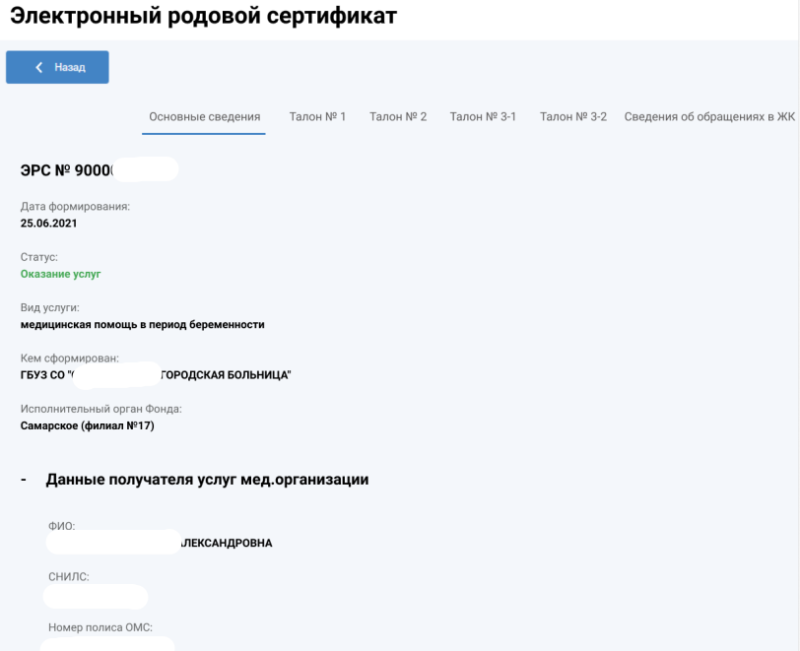
В разделе перечислены как электронные, так и бумажные сертификаты. В сводной информации можно увидеть:
- номера и даты выдачи сертификатов;
- ФИО застрахованного;
- наименование медицинской организации;
- формат — цифровой или бумажный.
При нажатии на выбранный сертификат можно открыть его карточку, где будет детализация данных.
Запросы в фонд социального страхования
Здесь сохраняется история всех сделанных застрахованным запросов в ФСС, можно подать новый запрос. Они представлены в нескольких вариантах:
- жалобы;
- обращения;
- справки.
Для подачи запроса необходимо:
- выбрать его тип;
- нажать на жёлтый прямоугольник «Новый запрос»;
- заполнить все поля в соответствии с подсказками;
- при необходимости прикрепить файлы, используя знак скрепки;
- нажать «Отправить».

В зависимости от стадии обработки запроса его статус будет меняться в соответствующей графе.
Другие возможности ЛК ФСС для застрахованного
Профиль застрахованного позволяет:
- рассчитать стоимость ТСР на онлайн-калькуляторе;
- оформить запись на приём в отделения ФСС для получения профессиональных консультаций;
- получать от фонда уведомления.
Все полученные данные можно сохранять на любое устройство или распечатывать.
Регистрация личного кабинета для юридических лиц
Регистрация профиля на сайте ФСС для организаций аналогична процедуре для физлиц:
- перейти на сайт фонда;
- выбрать вкладку «Кабинет страхователя», нажать «Войти»;
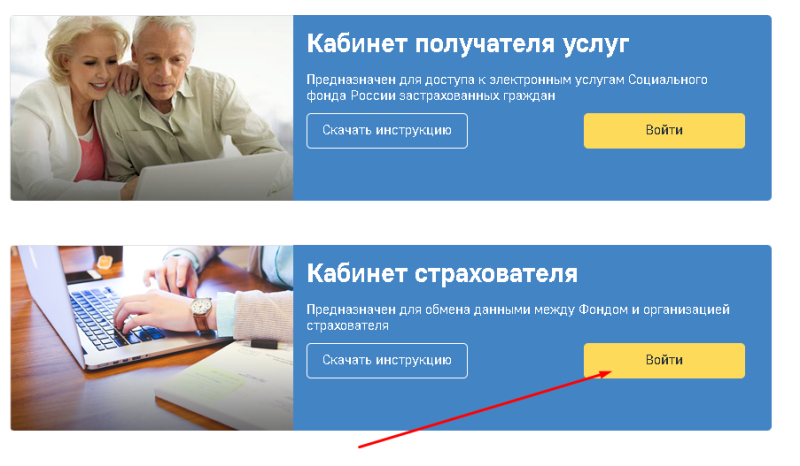
- авторизоваться с помощью Госуслуг;
- выбрать учётную запись юрлица в блоке «Войти как».
Через личную учётную запись частного лица авторизоваться, как юридическое лицо, не получится.
Вход в личный кабинет ФСС страхователя
Чтобы зайти в профиль, организациям необходимо:
- перейти на сайт фонда;
- нажать кнопку «Войти» в блоке «Кабинет страхователя»;
- пройти идентификацию через «Государственные услуги», используя учётную запись организации.
Настройки учетной записи юрлица
В профиле будет информация, которая размещена в учётной записи Госуслуг:
- наименование организации, адрес, контактная информация;
- данные о плательщике налоговых взносов и др.
Информацию о страхователе можно поменять, обратившись лично в фонд.
Основные возможности личного кабинета ФСС для юрлиц
Функционал ЛК для юрлиц шире, чем для застрахованных. Страхователи могут видеть здесь электронные больничные, информацию по пособиям, несчастным случаям, профзаболеваниям сотрудников.
Поиск ЭЛН
ЭЛН также представлены в виде таблицы, рассортированы по кварталам. Чтобы запросить ЭЛН:
- используя УКЭП, нажать на карточку нужного листа нетрудоспособности;
- выбрать сертификат ЭП, если их несколько, нажать «Подписать»;
- выбрать конкретный лист, нажать на его номер левой кнопкой мыши;
- перейти в карточку, где заносится основная информация по ЭЛН, сформированная медицинской организацией (кроме блока «Заполняется работодателем»).
В карточке указаны, первичный это документ или дубликат, дата выдачи, номер, данные о застрахованном, причина нетрудоспособности и др.
Просмотр и дополнение ЭЛН
- просмотреть детали и дополнить лист нетрудоспособности;
- внести исправления в уже заполненный ЭЛН;
- экспортировать в файл, распечатать;
- выгрузить перечень листов;
- проверить их подлинность;
- удалить из раздела.
По каждому больничному можно получить детализацию, открыв карточку ЭЛН. Часть действий доступна только с использованием электронной подписи юрлица, например, чтобы внести дополнение или удалить из раздела.
Журнал реестров
В разделе сформирована таблица по реестрам, направленным организацией в фонд. Для поиска нужного реестра можно использовать:
- номер, присвоенный ФСС;
- дату загрузки;
- статус.
В разделе две вкладки — с обработанными реестрами и рабочими черновиками.
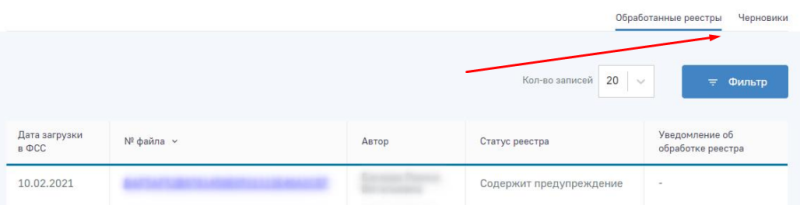
В первом собраны те, которые уже отправлены страхователем в фонд, во втором — созданные им черновики реестров.
Журнал обмена данными
В этом разделе формируются транспортные сообщения системы, с помощью которых можно находить и устранять ошибки при отправке реестров. В таблицах есть такие параметры сообщения, как:
- ID-номер;
- тип;
- дата;
- статус.
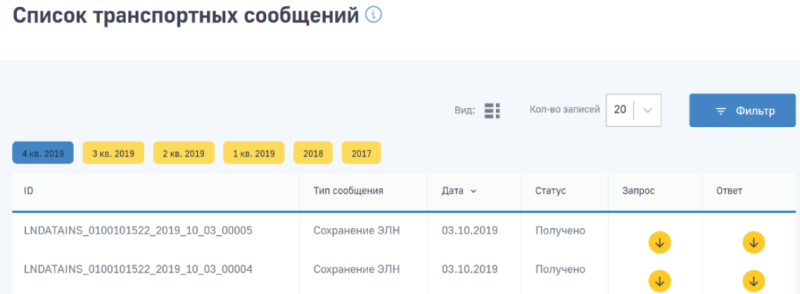
Информация отражается за квартал (по умолчанию — текущий). Можно выбрать другой квартал текущего года или прошлые периоды.
Журнал пособий
В разделе представлены все пособия, которые страхователь направил в фонд. Как и в прошлом разделе, информация здесь отражается за квартал, но можно выбирать другой период.
Перед выгрузкой пособия можно сортировать по следующим критериям:
- данные застрахованного — ФИО, СНИЛС, дата рождения, банковские реквизиты;
- информация о пособии — дата принятия, статус, номер, вид, период оплаты.
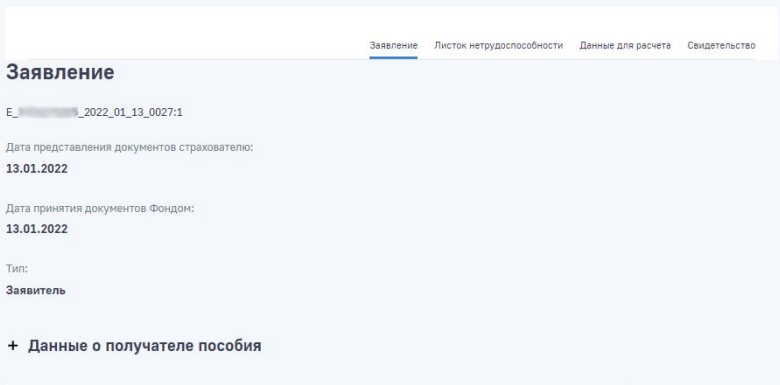
Информацию о каждом пособии можно получить в детализированном варианте, нажав на запись. Внутри будет номер заявления, даты представления и принятия документов, данные о получателе, банке получателя, страхователе.
Кроме того, в карточке есть четыре раздела — заявление, лист нетрудоспособности, данные для расчёта и свидетельство.
Запросы страхователя в фонд социального страхования
Этот раздел аналогичен одноимённому разделу в кабинете физлиц-застрахованных. Здесь можно создавать новые запросы и смотреть предыдущие. Чтобы создать новый:
- нажмите кнопку «Новый запрос»;
- в форме выберите его тип — ответ, жалоба, обращение;
- укажите исполнителя и наименование организации;
- отметьте способ получения ответа;
- на следующем этапе выберите период обращения, региональное отделение фонда, тему вопроса и введите текст.
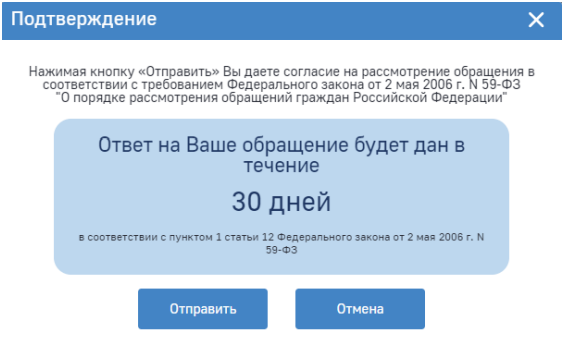
К обращению можно прикрепить файл, нажав на знак скрепки. Кроме того, форму можно сохранить в черновике. В качестве подтверждения всплывает сообщение, где нужно нажать кнопку «Отправить».
Другие возможности ЛК ФСС для страхователя
Организации с помощью профиля на сайте ФСС могут:
- принимать и просматривать уведомления от фонда;
- выгружать больничные в электронном виде;
- создавать и корректировать электронные доверенности;
- подтверждать ОВЭД и др.
С помощью ЛК организации взаимодействуют с фондом, обмениваясь не только листками нетрудоспособности, но и сведениями по пособиям, выплатам.
Горячая линия ФСС по больничным листам
Для получения консультаций, связанных с оформлением больничных листов, можно обращаться по бесплатному номеру 8 800 302−75−49 .
Как предпринимателю зарегистрироваться в ФСС

С того момента как ИП нанял первого сотрудника, он становится работодателем и регистрируется в Фонде социального страхования.
Еще статьи о сотрудниках:


Регистрироваться в ФСС обязательно
Фонд социального страхования — это такая подстраховка для работников. Если кто получит травму, уйдет в декрет или временно не сможет работать, фонд поддержит деньгами. Бюджет фонда состоит из взносов работодателей: каждый месяц они отчисляют деньги, а потом фонд оплачивает страховой случай.
На учет в ФСС не ставят автоматически, в нем нужно зарегистрироваться после того как подписали первый трудовой договор. Делают это в течение 30 дней с момента оформления в штат.
Если работодатель заключил не трудовой, а гражданско-правовой договор, в котором согласился платить взносы от несчастных случаев и травм — ему тоже в ФСС. Но это редкий случай.
Можно отнести заявление или зарегистрироваться на Госуслугах
Когда в штате начинает работать первый сотрудник, предприниматель готовит в фонд документы:
- заявление;
- копию паспорта ИП;
- копию трудовой книжки сотрудника или трудового договора — что-то одно на выбор.
В заявлении всё просто, но нужно обратить внимание на эти пункты:
- номер 7 — если в договоре нет срока окончания, пишут «бессрочный»;
- номер 8 — код по ОКВЭД указывают по новому классификатору;
- номер 10 — ставят прочерк, ОКДП отменили с 2017 года.
Копии нужно заверить у нотариуса и отнести в местное отделение фонда. Можно не заверять, если возьмете с собой оригиналы: в фонде их сверят с копиями и вернут.
Еще зарегистрироваться можно через Госуслуги, понадобятся сканы паспорта ИП и трудового договора сотрудника. Если в личном кабинете уже есть номер паспорта, адрес, телефон и любая другая информация, всё это подтянется в форму регистрации автоматически.
ФСС рассмотрит заявление и внесет ИП в реестр страхователей. В течение трех-пяти дней фонд выдаст два уведомления: о регистрации и размере страховых взносов.
Размер взносов определяет фонд — от 0,2% до 8,5% от зарплаты сотрудника. Точная сумма зависит от степени риска получить травму на работе: чем она выше, тем больше платить. Если ИП издает книги, ставка будет маленькой, а если добывает уголь — максимальная, 8,5%.
Если уволил сотрудников, можно сняться с учета
Сняться с учета можно в любое время, хоть через неделю после увольнения последнего сотрудника.
Для этого в фонд относят заявление и копию документа об увольнении — приказа или соглашения. Если ИП увольняет весь штат, должен принести копии документов по всем сотрудникам.
Фонд снимает с учета в течение двух недель. Если ФСС откажет, то должен написать, почему. Чаще всего отказывают, если у ИП есть долги перед фондом.
ФСС через Госуслуги

ФСС через «Госуслуги» вполне можно посетить, чтобы заказать справки или же подать требуемый отчет. Сложностей как таковых подобная процедура не имеет, но нужно знать особенности работы с порталом, в частности, как создать личный кабинет и пользоваться всеми предлагаемыми услугами.
Создание личного кабинета ФСС через «Госуслуги»
Создание личного кабинета ФСС через «Госуслуги» — несложная процедура. После этого появится возможность общения с госучреждениями в виртуальном режиме. Сам процесс регистрации предполагает следующий алгоритм действий:
- Сначала необходимо посетить удостоверяющий центр, чтобы подать заявку на получение ключей от электронной подписи.
- После этого на портале «Госуслуги» необходимо выполнить создание личного кабинета путем нажатия кнопки «Зарегистрироваться».
- Следом необходимо заполнить предложенную форму, введя ФИО, номер телефона (можно электронную почту), данные паспорта, а также СНИЛС и ИНН.
- При указании телефонного номера нужно дождаться сообщения, в котором будет код. Его вводят в соответствующую строку и кликают по кнопке «Продолжить». Если сделано все правильно, то будет предложено создание личного пароля. Учитывайте, что при введении электронной почты нужно будет пройти по ссылке, которая придет на email, для подтверждения аккаунта.
- Далее для входа в личный кабинет будет достаточно пользоваться или адресом электронной почты, или номером мобильного телефона, или СНИЛС.
- После этого нужно выбрать желаемое для получения услуг госучреждение. Для этого кликните по кнопке «Добавить организацию» и выберите там из выпадающего списка ФСС.
Процедура регистрации личного кабинета завершена.

Как отправить документы?
Как отправить документы? Это актуальный вопрос, которым задаются люди после завершения процедуры регистрации. Если речь идет о юридических лицах, им может потребоваться написать письмо в ФСС, подать отчетность или же подтвердить вид деятельности своей фирмы. Во всех случаях механизм прост и практически стандартен:
- Войдите в личный кабинет и кликните по кнопке «Каталог услуг».

- Далее выберите «Органы власти» и найдите нужное госучреждение.

- Перед вами откроется список услуг, который предоставляется этой организацией в режиме онлайн.

Просто кликните по нужной вкладке, нажиме «Получить услугу» и заполните поля предложенной формы. Не забудьте выбрать орган ФСС, за которым закреплен заявитель.
Регистрация документа занимает одни сутки, а ответ стоит ожидать примерно через две недели. Учитывайте, что предложенная услуга доступна только юридическим лицам.
Для физлиц (впрочем, и компаний) доступной услугой является отправка отчета. Для этого в выпадающем списке нужно выбрать услугу «Подача расчета по уплате страховых взносов». После этого заполняется заявление, которое следует отправить вместе с отчетным бланком и личными данными.
Обратите внимание! Ежегодно перечень услуг, которые ФСС предоставляет пользователям в режиме онлайн, увеличивается. Помимо этого, госучреждение даже рекомендует заниматься подачей документов в режиме онлайн. Во-первых, это позволяет сэкономить личное время. Во-вторых, подача документов осуществляется предельно просто. В-третьих, есть возможность потратить меньше денег.
Как оформить справку?
Как оформить справку? Делается это на портале «Госуслуги». Например, если гражданину необходима справка о доходах, то можно пойти в территориальное отделение и написать соответствующее заявление. Однако выполнить все в режиме онлайн намного проще. Для этого нужно следовать такому алгоритму:
- Откройте вкладку «Налог на доходы физлиц».
- Кликните по кнопке «Сведения о справках».
- Далее выберите необходимый год.
- После этого справка высветится на экране автоматически. Можно просто изучить ее или же загрузить на компьютер.
Учитывайте, что при некорректно поданных данных запрос на получение информации будет отклонен. Сотрудники ФСС настоятельно рекомендуют хорошо проверять все введенные вами данные перед их отправкой.
По сути, в электронном режиме можно выполнить любую процедуру, которую предлагает ФСС. В частности, можно уточнить платеж (любой), произвести процедуру возмещения расходов, сдать отчетность, запросить сверку документов, а также есть возможность пожаловаться на ФСС. Все это делать через сайт гораздо удобнее, чем посещать отделение и выстаивать очередь. Всеми предлагаемыми услугами могут воспользоваться и физические, и юридические лица, и ИП (индивидуальные предприниматели).