Личный кабинет на сайте Госуслуг для юридических лиц

Электронный портал Государственных Услуг предоставляет возможности для удаленной работы не только физическим, но и юридическим лицам. Эти учетные записи различаются по доступным функциям, но сходятся в некоторых этапах создания и настройки. В данной статье мы разберем регистрацию и использование личного кабинета Госуслуг для юридических лиц.
Регистрация аккаунта и вход
Регистрация профиля организации или ИП начинается с создания учетной записи для физического лица. Если вы предприниматель или руководитель фирмы, то сделайте следующее:
1. Откройте ссылку https://www.gosuslugi.ru/ и нажмите «Зарегистрироваться».
2. Заполните анкету, состоящую из фамилии, имени, мобильного номера и Email. Нажмите «Зарегистрироваться».

3. Получите код подтверждения в SMS и введите его на сайте. Нажмите «Продолжить».

4. Придумайте пароль и введите его дважды. Можно воспользоваться автоматической генерацией комбинации. Нажмите «Готово».

Следующий шаг – получение стандартного уровня кабинета. Для этого нужно:
- Авторизоваться в ЛК и открыть настройки.
- Зайти в редактирование основной информации.
- Ввести паспортные данные и СНИЛС. Нажать кнопку сохранения.

Если информация введена правильно, спустя некоторое время упрощенный статус профиля сменится на стандартный. Вам откроется доступ к третьему этапу подтверждения.
В правой части ЛК появится кнопка для поиска центров обслуживания. С помощью карты отыщите ближайший офис и отправьтесь туда, взяв с собой паспорт и СНИЛС.
Альтернативные методы подтверждения:
- через партнерские онлайн-банки;
- с помощью электронной подписи;
- заказным письмом через Почту России.

После получения подтвержденного статуса можно переходить к регистрации юридического лица:
1. В личном кабинете появится кнопка «Добавить организацию». Нажмите ее.

2. Выберите вариант «Юридическое лицо».
3. Подключите накопитель с сертифицированной электронной почтой к компьютеру. На ПК должен быть установлен весь необходимый софт, который рекомендован центром, выдающим ЭЦП.
4. Ознакомьтесь с инструкцией и нажмите «Продолжить».

5. После успешной проверки цифрового ключа откроется анкета для ввода сведений. Основная информация по юрлицу будет взята из подписи. Вам останется выбрать организационно-правовую форму и заполнить сведения о руководителе.
6. Сохраните новую организацию. Начнется проверка данных, статус которой отобразится на главной странице вкладки «Организации».

Добавление возможностей ЛК для индивидуальных предпринимателей упрощено. Вам не потребуется ЭЦП – достаточно указать ОРГНИП фирмы, а остальные сведения дублируются из профиля физлица. Проверка данных займет не больше 10 минут.
После привязки ИП или организации к учетной записи немного изменится процедура входа на сайт:
1. Откройте ссылку https://esia.gosuslugi.ru/ .
2. Укажите логин – телефон, почту или СНИЛС.
3. Введите пароль и нажмите «Войти».

4. Поскольку к аккаунту привязано юридическое лицо, сервис позволит выбрать роль, под которой осуществляется вход. Это может быть частное лицо, ИП, организация и так далее. Выберите нужный вариант.

После выбора роли все действия в личном кабинете будут осуществляться в отношении выбранного лица или компании.
Возможности ЛК для юридических лиц
Теперь перейдем к рассмотрению функций и настроек личного кабинета в отношении ИП и юрлиц.
Настройки организации
После того как сервис проверит все введенные данные, вы получите доступ к разделу с параметрами организации:
- Зайдите в личный кабинет.
- Откройте вкладку «Организации».
- Выберите ИП или привязанную компанию.
- В открывшемся окне вы можете настраивать всю информацию, связанную с юрлицом.

В представленных вкладках настраивается следующая информация:
- Общие данные. Здесь указаны сведения об организации, подтвержденные в ЕГРЮЛ. При необходимости можно поменять реквизиты, после чего они отправятся на проверку.
- Сотрудники. Через этот раздел можно управлять аккаунтами сотрудников и добавлять новых пользователей.
- Доступ к системам. Здесь указаны совместимые государственные порталы, на которых можно авторизовываться с учетной записью юридического лица. Сюда относятся Министерство связи и массовых коммуникаций, Федеральное казначейство, Федеральная служба по надзору в сфере природопользования и так далее.
- Добавление транспорта. Через этот раздел можно привязать любые транспортные средства, которые зарегистрированы на ЮЛ.
Чтобы создать пункт с новым работником организации, филиала или наемника, сделайте следующее:
- В разделе со списком сотрудников нажмите «Пригласить».
- Впишите ФИО, СНИЛС и электронную почту сотрудника.
- Система найдет соответствующий профиль. Еще раз пригласите нового участника.
- Сотрудник должен открыть ЛК физлица и принять приглашение с помощью присланной ссылки.

Получение услуг
Ниже представлен список основных возможностей, предоставляемых порталом Госуслуги.ру для юридических лиц:
- проверка судебных задолженностей;
- предоставление информации об исполнительном производстве;
- передача сведений по реорганизации предприятия;
- сдача и контроль отчетности 4-НДФЛ;
- оплата штрафов ГИБДД по автомобилям, принадлежащим компании;
- получение санитарно-эпидемиологических заключений;
- выдача разрешений на перевозку тяжелых грузов, приобретение огнестрельного оружия и так далее.
Через личный кабинет предоставляются услуги для взаимодействия со всеми ведомствами РФ, которые могут контролировать деятельность юридического лица:
- МВД;
- ФНС;
- МЧС;
- ФСС РФ;
- ПФР;
- ФССП;
- Росреестр;
- Росавтодор;
- ГУВМ МВД;
- Минздрав;
- Роскомнадзор;
- Роспотребнадзор.
И также портал позволяет обратиться к другим федеральным службам, региональным органам исполнительной власти, органам местного самоуправления.
Например, проверка судебных долгов по реквизитам компании осуществляется через раздел «ФССП России» в списке услуг. Здесь нужно выбрать пункт «Судебная задолженность» и нажать кнопку «Заполнить заявку». После этого указать сведения об организации и отправить запрос. Спустя некоторое время в личном кабинете появится ответ со списком задолженностей и возможностью перехода к форме оплаты.

Оформление реорганизации предприятия осуществляется следующим образом:
1. Откройте группу услуг «Реестры организаций и справки».
2. Выберите пункт «Регистрация юридических лиц и предпринимателей».
3. Кликните на строку, отмеченную на скриншоте.

4. Выберите тип услуги «Отправить электронные документы».
5. Заполните анкету и прикрепите файлы документов.
6. Подпишите контейнер с файлами с помощью ЭЦП.
7. Дождитесь регистрации заявки в личном кабинете.
Схожим образом осуществляется оплата задолженностей, оформление заявлений на выдачу разрешений, справок и так далее. Сначала пользователь выбирает нужную категорию из списка услуг по категориям или ведомствам, затем заполняет заявление и прикрепляет документы. По некоторым услугам решение приходит автоматически, а часть возможностей требует ожидания. Ответные письма с дальнейшими инструкциями всегда появляются в сообщениях личного кабинета.
Госуслуги для юридических лиц не избавляют руководителя и сотрудников от решения правовых и документальных вопросов, но существенно упрощают и ускорят процессы. Через ЛК можно моментально передавать данные сотрудникам, подавать заявления и оплачивать штрафы.
Как создать учетную запись ИП/юрлица на портале «Госуслуги»
Учетная запись индивидуального предпринимателя или юрлица на портале «Госуслуги» дает доступ в «Личный кабинет» вашего предприятия. Через него вы сможете взаимодействовать с государственными органами через интернет:
- заказывать государственные и муниципальные услуги;
- получать информацию о задолженностях и штрафах, оплачивать их;
- получать информацию о ведении бизнеса и так далее.

Подробнее о том, как устроен «Личный кабинет» организации и ИП, читайте здесь.
Маршрут. Как создать учетную запись гражданина на портале «Госуслуги»
Прежде чем создавать «Личный кабинет» ИП/юрлица на портале «Госуслуги», руководитель должен зарегистрироваться на нем как гражданин и подтвердить свою учетную запись.
Нажмите кнопку «Зарегистрироваться» на главной странице портала «Госуслуги» (на синем фоне справа). Введите свои данные: фамилию, имя, мобильный телефон и адрес электронной почты.
Кликните на кнопку регистрации, и вам придет SMS с кодом подтверждения.
Вам стал доступен профиль пользователя. Заполните его – укажите СНИЛС, паспортные данные. Они пройдут проверку в ФМС России и Пенсионном фонде РФ. Это может занять от нескольких часов до нескольких дней. Но, как правило, на практике проверка занимает не более часа. Уведомление о ее завершении придет вам на почту.
Учетную запись на портале «Госуслуги» можно подтвердить несколькими способами.
- Лично. Обратитесь с паспортом и СНИЛС в ближайший Центр обслуживания.
- Онлайн. Сервис доступен для тех, кто пользуется интернет-банкингом Сбербанка, «Почта Банка» и «Тинькофф-банка».
- Почтой. Закажите получение кода подтверждения по почте.
Маршрут. Как создать «Личный кабинет» ИП/юрлица на портале «Госуслуги»
«Личный кабинет» ИП может создать только сам индивидуальный предприниматель. Учетную запись юрлица имеет право создавать его руководитель или представитель предприятия, имеющий право действовать от его имени без доверенности.
Войдите на портал «Госуслуги» под своим логином и паролем.
Добавить ИП или юрлицо можно из «Личного кабинета» – в правом верхнем углу есть кнопка «Добавить организацию». Нажмите ее и в появившемся окне выберите правовую форму вашего бизнеса – ИП или юрлицо.
Второй путь добавления «Личного кабинета» – со специальных навигационных страниц для ИП и юрлиц. Находясь на главной странице портала, в правом верхнем углу выберите вкладку «Для юридических лиц» или «Для индивидуальных предпринимателей» в зависимости от правовой формы вашего бизнеса.
Листайте вниз до раздела «Личный кабинет ИП на портале»/«Кабинет юридического лица на портале». Нажмите кнопку «Внести данные об ИП»/«Создать организацию».
Если вы индивидуальный предприниматель, внесите в форму номер вашего ИНН и ОГРНИП. Система автоматически проверит их в Едином госреестре налогоплательщиков и в Едином госреестре ИП. После этого вам будет предоставлен доступ в «Личный кабинет».
Если вы создаете «Личный кабинет» юридического лица, то вам потребуется электронная подпись.
Присоедините к компьютеру носитель ключа электронной подписи, нажмите кнопку «Продолжить». Система запустит поиск сертификата электронной подписи, и данные об организации заполнятся автоматически, останется только ввести информацию о контактах.
После ее подтверждения вы сможете работать в «Личном кабинете» организации.
Получить квалифицированную электронную подпись можно в любом аккредитованном удостоверяющем центре. Сейчас в Алтайском крае действует пять аккредитованных удостоверяющих центров, где можно получить такую подпись. Полный перечень приведен на сайте Минкомсвязи (minsvyaz.ru).
Полезные лайфхаки
У портала «Госуслуги» есть мобильная версия, адаптированная для смартфонов и планшетов. Вы можете войти на портал в любом месте, где есть доступ к интернету, с помощью своего гаджета и посмотреть в «Личном кабинете» все данные предприятия, которые туда внесли.
Реквизиты ИП или юрлица также можно посмотреть в мобильном приложении «Госуслуги Бизнес». Для этого зайдите в основное меню (его иконка в левом верхнем углу) и нажмите на название организации.
Переключаться между профилями физлица, ИП и юрлица на «Госуслугах» можно без повторного ввода логина и пароля. Тип аккаунта переключается прямо на странице услуги, которую вы заказываете.
Изменение типа аккаунта работает и в «Личном кабинете» – достаточно поменять вкладку «Персональный профиль» на вкладку с названием вашей организации, или наоборот.
Инфографика. Развитие электронных госуслуг в Алтайском крае

22-е место в России занимает Алтайский край по количеству заказанных гражданами федеральных госуслуг в электронной форме через портал «Госуслуги».
12-е место занимает Алтайский край по количеству региональных и муниципальных услуг, заказанных гражданами в электронной форме через портал «Госуслуги».
Как зарегистрировать организацию на Госуслугах?

В последнее время для получения государственных услуг для юридических лиц требуется регистрация организации на портале Госуслуг https://www.gosuslugi.ru/ .
Наша техническая поддержка ежедневно помогает Клиентам в такой регистрации, поскольку на самом сайте инструкции по регистрации нет, искусственный интеллект Макс ответа на этот вопрос не знает.
Надеемся, что эта короткая инструкция поможет Вам быстро и просто зарегистрировать свою организацию на портале Госуслуг.
Внимание! Данная инструкция только для регистрации юридического лица! Регистрация индивидуального предпринимателя на портале Госуслуг намного проще, инструкция будет чуть позже.
Что нужно для регистрации организации на портале госуслуг?
Для успешной регистрации юридического лица вам нужно:
- подтвержденная учетная запись руководителя юридического на портале Госуслуг;
- нужна усиленная квалифицированная электронная подпись, выданная на руководителя (должностное лицо организации);
- ваш компьютер, с которого Вы планируете зарегистрировать вашу организацию в Госуслугах, должен быть настроен для работы с усиленной квалифицированной электронной подписью;
- настроить интернет браузер для работы с электронной подписью для портала Госуслуг;
- создать учетную запись организации на портале Госуслуг;
- 30 минут свободного времени для процедуры регистрации.
Теперь подробнее расскажем по вышеуказанным пунктам, что нужно сделать для успешной регистрации.
Регистрация руководителя на портале Госуслуг
Регистрация физического лица на портале Госуслуг очень простая. Скорее всего ваш руководитель уже зарегистрирован как физическое лицо в Госуслугах. Нам крайне редко встречаются россияне, которые там еще не зарегистрированы 🙂
Важно! Кроме регистрации физического лица требуется подтвердить учетную запись. В инструкции указаны способы подтверждения. Мы рекомендуем использовать все описанные способы, КРОМЕ подтверждение через Почту России .
Самый быстрый способ подтверждения — при помощи квалифицированной электронной подписи (она для регистрации организации вам все равно нужна). Подтверждение в этом случае мгновенное!
Чуть подольше — с использованием банка (банковского приложения, например, для клиентов Сбербанка — Сбер онлайн).
В случае подтверждения через центр обслуживания , Вам придется посетить его офис , что в период карантинных мероприятий (много где только по предварительной записи!) может затянуться на несколько дней.
Подтверждение через Почту России может затянуться на неопределенный срок! Наш коллега ждал письмо с подтверждением больше года, пришлось подтверждаться только через центр обслуживания .
Заветным итогом подтверждения личности должна быть надпись «У вас “Подтвержденная” учетная запись» в настройках вашего аккаунта на портале Госуслуг.

Усиленная квалифицированная электронная подпись
Для регистрации организации на портале Госуслуг вам обязательно потребуется усиленная квалифицированная электронная подпись. Электронная подпись должны быть изготовлена на должностное лицо (руководителя) вашей организации. В сертификате такой подписи указываются сведения руководителя и сведения организации.
Для этих целей подойдет любая усиленная квалифицированная электронная подпись. Возможно, у Вас уже есть подпись (например, для отчетности в электронном виде). Подойдет подпись для отчетности, электронных торгов , электронного документооборота , для сайта ФНС, для ЕГАИС-алкоголь и пр.
Если электронной подписи у Вас нет — ее необходимо получить. Получить ее можно:
- в любом аккредитованном удостоверяющем центре (например тут );
- в Федеральной налоговой службе России ;
Настройка компьютера для работы с электронной подписью
Для работы усиленной квалифицированной электронной подписи ваш компьютер должен быть настроен.
Удостоверяющие центры, которые выдают электронную подпись обычно предоставляют программы или инструкции по настройке электронной подписи — воспользуйтесь ими для настройки вашего компьютера.
Если Вы получили подпись в ФНС России — можете обратиться за бесплатной технической поддержкой в контакт-центр ФНС.
Если Вы е можете настроить вашу электронную подпись — можете обратиться в нашу платную техническую поддержку . Обычно мы справляемся с этой задачей за 15 минут.
Настройка браузера для работы на сайте Госуслуг
Для успешной работы электронной подписи на порте Госуслуг требуется установить и и настроить плагин системы электронного правительства .
Мы рекомендуем для регистрации организации использовать браузер Google Chrome или Яндекс Браузер. Они настраиваются просто, особенно по нашей инструкции (для электронной подписи, изготовленной при помощи КриптоПРО CSP).
Важным моментом при настройке браузеров будет обязательная установка расширений (для Google Chrome, Яндекс Браузер и Microsoft Edge ). Для браузера Internet Explorer установка никакого расширения не требуется ( только плагин ).
Если у Вас возникнут сложности с настройкой браузера и плагина — можете обратиться в нашу платную техническую поддержку за помощью.
Создание учетной записи организации на портале Госуслуг
Для добавления вашей организации на портале Госуслуг необходимо в первую очередь авторизоваться под физическим лицом — руководителем организации.
После успешной авторизации нажимаем на ФИО вашего руководителя в правом верхнем углу сайта Госуслуг и выбираем » Войти как организация «

На этой странице можно выбрать для входа уже зарегистрированную вами организацию или добавить новую .

Именно тут начинаем добавление организации на сайт Госуслуг. Нажимаем кнопку «Добавить«.

Выбираем тип организации, которую мы хотим добавить. Для юридического лица выбираем «Юридическое лицо», для добавления индивидуального предпринимателя выбираем «Индивидуальный предприниматель» соответственно. Рассмотрим на примере юридического лица (для ИП немного проще).

Небольшое отступление: для регистрации индивидуального предпринимателя достаточно выбрать на этом шага нужную кнопку, ввести данные (телефоны, электронную почту, адреса) и завершить регистрацию. Использование электронной подписи не требуется.
Нам выходит краткая инструкция о порядке добавления юридического лица, о необходимости использовать усиленную квалифицированную электронную подпись.

Теперь нужно подключить вашу квалифицированную электронную подпись к вашему компьютеру и нажать кнопку «Продолжить«.
В случае, если ваш компьютер корректно настроен на работу с электронной подписью, Вы увидите список установленных сертификатов электронной подписи. Для регистрации вашей компании выберете нужный сертификат из списка и при необходимости введите пин-код.

На следующем шаге проверяем правильность данных о руководителе, заполняем контактные данные организации (телефоны и электронную почту) и нажимаем «Продолжить«.
Таким образом подается заявка на добавление организации на портале Госуслуг. Заявка проверяется (на проверку уходит до 5 дней!) и по результатам проверки (если все указанные данные в ЕГРЮЛ и в сертификате соответствуют) ваша организация регистрируется.
На практике регистрация происходит значительно быстрее. Обычно 15-20 минут и готово.
Если Вы самостоятельно не можете справится с регистрацией вашей компании на сайте Госуслуг — можете обратиться в нашу платную техническую поддержку . Обычно мы справляемся с такой задачей за 15 минут.
Госуслуги: личный кабинет и возможности сервиса
При помощи «Госуслуг» можно сократить время на получение услуг налоговой службы, ГИБДД, СФР или МВД. Здесь есть опции записи на приём, оплаты штрафов, формирования заявлений на пособия и другого в формате онлайн без посещения МФЦ.
Для чего регистрироваться на Госуслугах?
Официальный сайт Госуслуг (Gosuslugi) объединяет разные ведомства России и позволяет:
- записаться к врачу или вызвать его на дом, управлять полисом ОМС;
- получать выписки – о состоянии лицевых счетов в СФР, отсутствии судимости, из трудовых книжек, отчёт из кредитной истории;
- оформлять пособия по беременности, родам, на детей и др.;
- регистрировать авто, получать впервые или менять водительское удостоверение, оформлять электронные ДКП транспортных средств;
- оформлять маткапитал, подавать заявки на регистрацию;
- записываться в очередь в детский сад;
- подавать заявки на оформление гражданского или загранпаспорта;
- работать с исполнительными производствами;
- получать выписки из ЕГРН и прочие документы, связанные с недвижимостью;
- записываться на приём в МВД, органы прокуратуры, к нотариусам и в другие управления.
Кроме того, здесь представлена информация из агентства по страхованию вкладов (АСВ) – можно получать выписки и справки. Отдельные разделы посвящены госслужбам – Росгвардии и Минобороны, где можно записаться на приём, подать заявку на получение лицензии, разрешительных документов, удостоверений.
Какие учетные записи существуют
Единая система идентификации и аутентификации (ESIA) позволяет создавать три уровня учётных записей.
Упрощённая учётная запись
Она даёт минимум возможностей физическим лицам:
- запись к врачу;
- проверка штрафов в ГИБДД;
- отслеживание задолженностей по комуслугам, судебных.
Для регистрации этой учётной записи ее не нужно подтверждать, достаточно указать ФИО, почту и телефон.
Стандартная учётная запись
Если в момент регистрации на госпортале дополнительно указать СНИЛС и персональные паспортные данные, дождаться, пока документы пройдут проверку по базам, кроме перечисленных опций, будет доступна проверка долгов по налогам. Большинство услуг со стандартной записью остаются недоступны – например, нельзя оформить лицензию или маткапитал, отправить заявку на пособие и др.
Подтверждённая учётная запись
Эта запись предоставляет доступ к любым государственным услугам. Подтверждение возможно разными способами:
- в режиме онлайн через банк, где открыт счёт;
- в МФЦ;
- письмом по Почте России;
- с помощью ЭЦП.
Подтверждённую запись получится сделать сразу же или подтвердить ту, которой присвоен статус упрощённой или стандартной.
Регистрация на Госуслугах
В РФ Госуслуги для физлиц можно зарегистрировать при наличии паспорта и СНИЛС, для упрощённой записи вообще не потребуются документы.
Зарегистрироваться физическому лицу
Регистрацию учётной записи любого уровня можно выполнить онлайн с телефона, ПК или планшета:
- Войдите на сайт Госуслуг, нажмите на «Зарегистрироваться».
- Появится форма, где нужно ввести фамилию, имя, телефон и адрес почты. Ещё раз нажмите «Зарегистрироваться».
- В следующем окне напишите код из сообщения, которое придет на указанный телефон. Затем – «Продолжить».
- Придумайте пароль, правила его составления указаны рядом со строкой. Также разрешено воспользоваться генератором паролей – система сформирует его автоматически.
- Для подтверждения почты перейдите в свой почтовый ящик, откройте ссылку из письма, отправленного системой Госуслуг. На этом этапе становится доступна упрощённая учётная запись.
- Чтобы сделать её стандартной, возьмите СНИЛС и паспорт. Перейдите в раздел «Мои данные», нажмите «Заполнить профиль». В открывшейся форме выберите гражданство, наименование документа, доставляющего личность (для россиян – паспорт РФ). Укажите серию, номер, кем выдан, дату выдачи, код подразделения и СНИЛС. Нажмите «Сохранить». После того как данные пройдут поверку по базам, на почту и в личный кабинет Госуслуг придёт уведомление. Статус учётной записи будет повышен до стандартного.
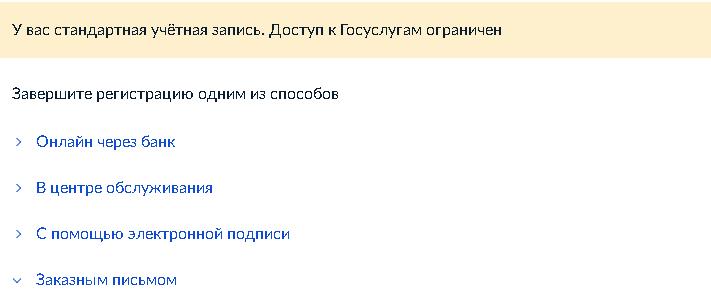
- Чтобы подтвердить её, войдите в свой профиль, выберите вариант завершения регистрации – через банк, в центрах обслуживания, почтовым письмом или с помощью ЭЦП.
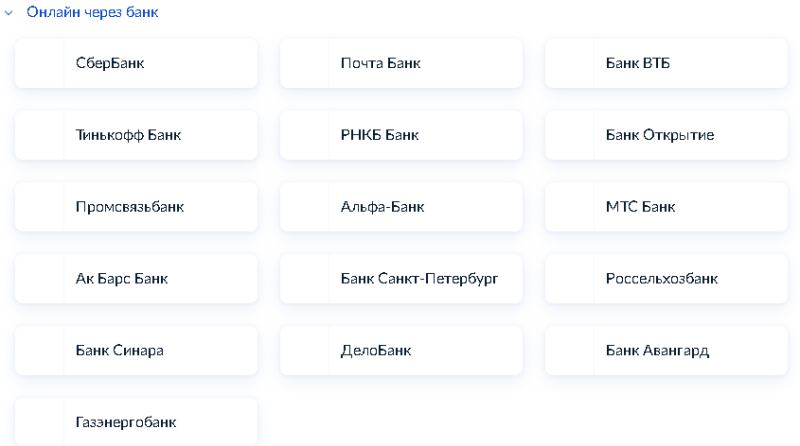
Для подтверждения через банк должен быть доступ к интернет-банку или мобильному приложению. Подобную услугу сегодня оказывают 16 банков:
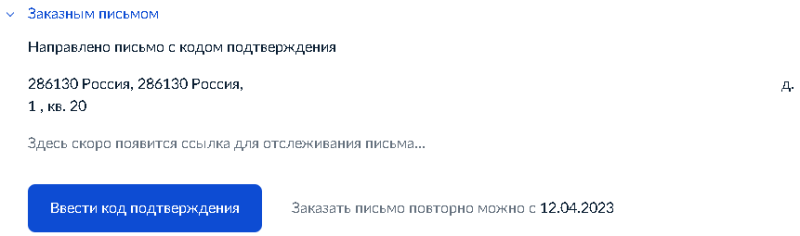
При подтверждении через Почту России заявитель получает заказное письмо с кодом, который затем нужно указать в личном кабинете Госуслуг. Письма можно заказывать повторно с интервалом в 14 дней, а также отслеживать движение по ссылке.
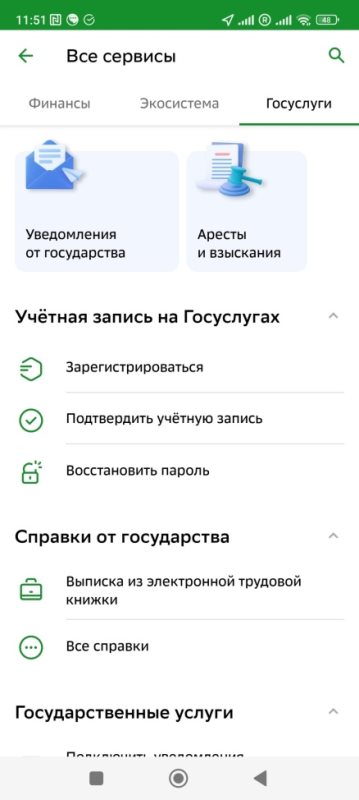
Через интернет-банк того банка, где открыт счет, можно как подтвердить учётную запись, так и зарегистрироваться на Госуслугах с нуля. Также здесь есть опция восстановления пароля. В приложении Сбербанка это выглядит так:
Регистрация юридического лица
Чтобы создать личный кабинет юрлица, у руководителя организации или уполномоченного лица должна быть УКЭП, полученная в удостоверяющем центре. Через свой профиль на Госуслугах руководитель может добавить организацию.
Для этого нужно:
- нажать на кнопку входа, перейти во вкладку «Войти как организация»;
- выбрать вариант учётной записи – для юрлица или ИП;
- вверху справа нажать «Добавить новую организацию»;
- флешку с УКЭП вставить в ПК;
- дождаться, пока пройдёт проверка;
- в открывшейся форме заполнить все запрашиваемые данные юрлица, руководителя или уполномоченного лица, нажать «Продолжить»;
- затем нажать «Отправить» и дождаться окончания проверки, которая занимает от нескольких минут до 5 рабочих дней.
Результаты проверки придут на электронную почту, указанную при регистрации. Когда будет создан ЛК организации, руководитель сможет при входе выбирать кабинет компании или личный профиль, который будет размещён в разделе «Ваши роли и организации».
Как только проверка завершится, будет доступна стандартная учётная запись с ограниченными возможностями. Для её подтверждения:
- зайдите на портал с ПК;
- подготовьте флешку с УКЭП;
- установите плагин электронной подписи (инструкция по установке в зависимости от типа браузера);
- при входе в личный кабинет выберите подтверждение по УКЭП;
- укажите сертификат ключа УКЭП, если их больше одного;
- введите код, с помощью которого считывается подпись, дождитесь завершения проверки, после которой учётная запись станет подтверждённой.
Можно добавлять любое количество организаций, но для регистрации каждой обязательно иметь УКЭП.
Вход в личный кабинет Госуслуг для физических лиц
Войти в свой профиль можно по СНИЛС или номеру телефона, которые указаны в момент регистрации.
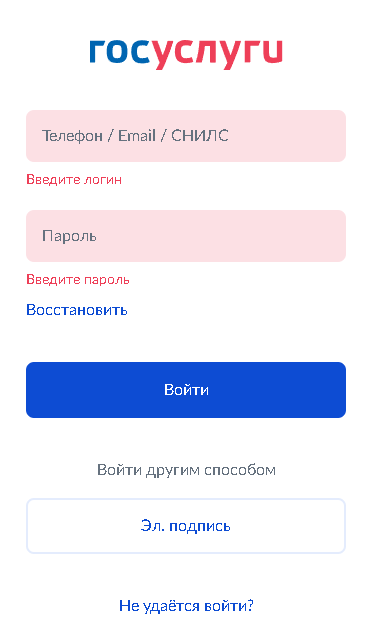
Войти по номеру телефона
Чтобы выполнить вход в Госуслуги:
- вверху главной страницы справа нажмите «Войти»;
- в первой строке укажите номер телефона с кодом;
- снизу напишите пароль;
- нажмите «Войти».
После этого система перенаправит на стартовую страницу профиля. Код в SMS не поступает, поэтому такой вход возможен даже после смены номера.
Вход в личный кабинет по СНИЛС
Через СНИЛС вход в личный кабинет на портале Госуслуги происходит так же, но в верхней строке вместо телефона нужно указать СНИЛС, написать пароль и нажать «Войти».
Восстановление пароля
Если пароль утерян, необходимо:
- нажать на кнопку входа на стартовой странице;
- нажать на строчку «Восстановить»;
- в верхней строке указать электронную почту или телефон (должны совпадать с теми, которые вводились при регистрации), нажать «Продолжить»;
- если не помните e-mail и номер телефона, нажмите «Не удается войти?», после можно указать данные одного из документов на выбор – СНИЛС, ИНН или паспорта РФ.
Также восстановление возможно лично в МФЦ или через приложение/личный кабинет на сайте Почта Банка, РНКБ или Сбербанка, если вы являетесь клиентом.
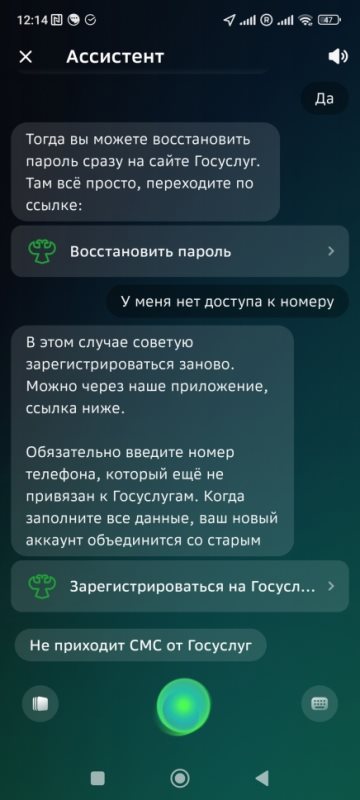
В Сбере, например, восстановить пароль помогает голосовой ассистент. Если у клиента есть доступ к номеру телефона, указанного на портале Госуслуг, он предлагает сделать это там. Если доступа к номеру нет, советует зарегистрироваться заново через «Сбербанк Онлайн», после чего старый и новый аккаунты объединятся.
Вход в личный кабинет для юридических лиц
Для входа на Госуслуги юрлица должны также указывать логин и пароль, но после перехода на следующую форму нужно выбрать роль, которая используется при переходе в профиль – физлицо, ИП, организация.
Как войти на сайт Госуслуги по электронной подписи
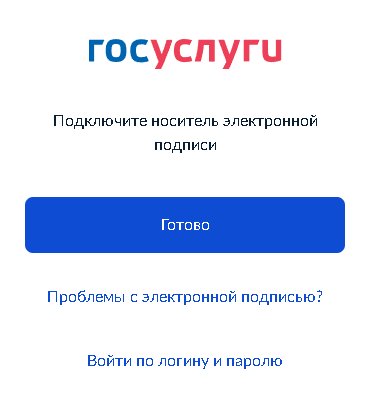
Для входа на Госуслуги с электронной подписью необходимо:
- нажать на кнопку входа, чтобы открылась страница ввода пароля и логина;
- нажать на «Эл. подпись»;
- подключить флешку с УКЭП;
- нажать «Готово»;
- выбрать сертификат;
- указать пин-код;
- подтвердить операцию.
Вход через мобильное приложение
Госуслугами можно пользоваться со смартфона и других устройств на ОС Android и iOS.
Приложение для IOS
Мобильную версию портала можно установить на Phone, iPad и iPod touch. Для скачивания используйте ссылку. Необходимые требования – минимум 136,1 Мб свободного места на устройстве, операционная система версии 10.0 и выше.
Приложение для Android
Мобильная версия портала имеет тот же функционал, что и сайт, но в отличие от него для входа действует упрощённая схема – нужно вводить 4-значный код, а если позволяет модель смартфона, можно настроить вход по отпечатку пальца. Для устройств на Android скачать приложение можно через Google Play (можно зайти при помощи VPN сервиса).
Для загрузки операционная система должна иметь версию минимум 5.0. После скачивания и установки можно зарегистрироваться с нуля или войти с имеющимися логином и паролем.
Какие услуги доступны в личном кабинете физическим лицам
Физлицам портал предоставляет большой перечень государственных услуг, для получения которых нужно иметь подтвержденную учётную запись и доступ к интернету. В некоторых ситуациях услуга не может быть предоставлена гражданину удалённо, но Госуслуги позволяют оставить заявку на её получение.
Подать заявление в личном кабинете на Госуслугах
Для подачи заявления:
- авторизуйтесь в своём профиле;
- в меню слева выберите раздел, например, «Здоровье» или «Дети, образование»;
- выберите конкретную услугу, изучите условия её предоставления;
- найдите форму заявки, заполните и отправьте онлайн, при необходимости прикрепите фото запрашиваемых документов.
Чтобы посмотреть уже существующие обращения, вверху стартовой страницы перейдите в раздел «Заявления».
Получить больничный лист онлайн
После авторизации на портале необходимо:
- в верхней строчке поиска указать «Запрос сведений по электронному листку нетрудоспособности»;
- откроется раздел, где можно найти больничный по номеру, указанному в талоне от врача, или выбрать период для поиска, если не знаете номер.
Услуга доступна только для подтверждённых учётных записей, предоставляется бесплатно. Электронные больничные листы нигде не предъявляются, в ФСС данные передаёт работодатель.
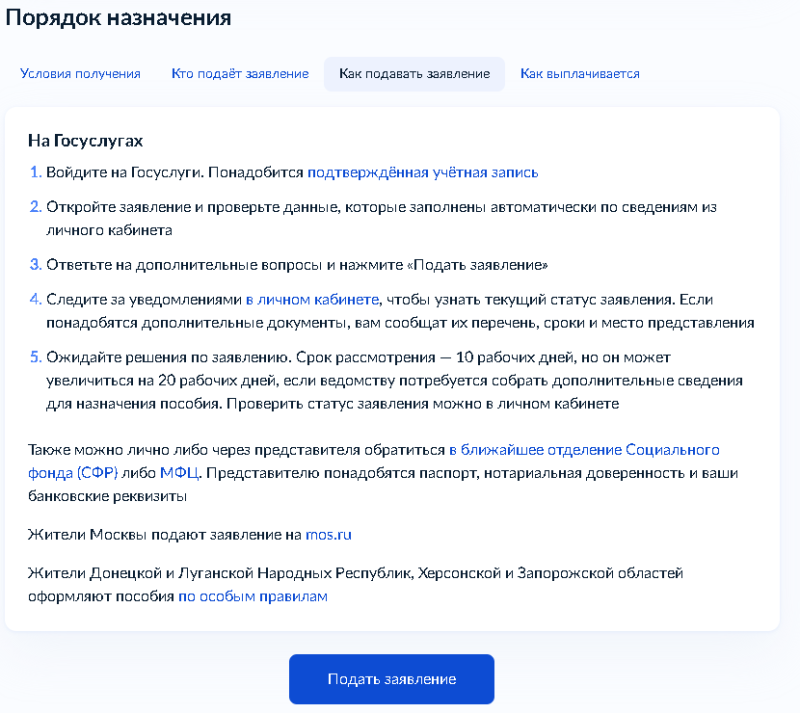
Оформить пособие в личном кабинете
Для оформления пособий учётная запись должна быть подтверждённой. После авторизации:
- перейдите в боковое меню и выберите раздел «Пособия, пенсии, льготы»;
- выберите вид выплаты, например, новое пособие на детей и беременных женщин;
- откроется полная информация по единому пособию;
- пролистните страницу вниз до кнопки «Подать заявление»;
- часть полей будут заполнены автоматически по тем сведениям, которые указаны в профиле;
- внесите недостающую информацию и отправьте заявление;
- статус можно отслеживать в личном кабинете с помощью уведомлений.
Заказать справку
Авторизуйтесь на портале, затем:
- перейдите в раздел «Справки, выписки»;
- выберите нужный вариант справки;
- заполните заявление и при необходимости прикрепите фото документов;
- выберите вариант справки – бумажная или электронная.
В зависимости от типа справки срок получения может достигать одного месяца.
Возможности портала для юридических лиц
Организациям на Госуслугах доступны следующие услуги:
- уточнение информации о судебных задолженностях;
- внесение изменений в реестр лицензий;
- выдача патентов, разрешений на строительство;
- управление исполнительными производствами;
- регистрация транспортных средств, корпоративных сим-карт;
- оформление поддержки для компаний и др.
Полный перечень услуг для бизнеса представлен здесь. Кроме того, можно отсортировать услуги по органам власти.