Как зарегистрироваться на госуслугах без мобильного телефона
Я когда регистрировался (жил тогда в РФ),код приходил на мобильный, потом на почту электронную, а затем письмом на адрес регистрации. Три кода. Тогда пишут что личность подтверждена и услуги доступны в полном объеме.
По теме. Если нужно симку русскую, то может кто из РФ возьмет на себя что-нибудь без абонентской платы,активирует в РФ и ЕМС почтой вышлет в Германию. У МТС услуга есть, сим карту отправляют бесплатно в любую точку мира если потерял. Как вариант. Пришлют DHL бесплатно.
а нельзя просто указать номер телефона знакомого из РФ, ему придет код и он тебе смской перешлет ?
Как вариант,да. Но потом нужно будет все же свой внести/изменить, не удобно с чужим работать.
без номера телефона это через цифровую подпись
Или нахождение в Р Ф через Почту России, Ростелеком, МФЦ, подтверждение через уполномоченные Банки, через номер телефона
Зачем Вам сейчас регистрация? Вам для отправки результата теста на ковид по прибытию в Россию? Сделаете там тест. Купите по прилету в Россию симку и сделаете там регистрацию.Или можно попросить кого то , у многих есть сейчас регистрация на госуслугах. Мне например, дочка отправила там мой результат , с ее номера регистрации на госуслугах.
Не знаю, я так с чужим номером и работю. Никому это не мешает.
Госуслуги нужно оформить до отлета.
В посольстве сказали, что нужна только упрощенная форма, т.е. анкета для выезжающего. В нее нужно загрузить анализ коронавируса. Вопрос в том, что этот анализ граждане России должны сделать в Москве. Это уже не выезжающий, который ждет разрешения на въезд, а въехавший. В посольстве говорят, без этой анкеты не посадят в самолет.
Во первых не должны — а могут ( либо свежий тест изза границы привозить), во- вторых — грузить его на сайт все равно придется, а в третьих — не обязательно в Москве делать, можно и в конечной точке маршрута, главное успеть за 3 дня результат получить и грузануть.
я вот думаю — может тест сделать перед вылетом в рф, получить результат до вылета, зарегиться на сайте, а дальше уже анкету въезжающего заполнить и грузануть туда тест — и сделать это все ДО вылета. Чтоб в рф не дергаться, успеют не успеют за 3 дня этот тест сделать.
По тексту постановления иностранные тесты не подходят. Граждане РФ, в отличие от иностранцев, обязаны "пройти лабораторное исследование на COVID-19 методом ПЦР и разместить информацию о результате лабораторного исследования на COVID-19".
В новостях тоже проскакивало, что иностранные тесты не принимают.
1. Иностранным гражданам и лицам без гражданства:
при посадке в выполняющее международные воздушные перевозки воздушное судно . обеспечить наличие при себе медицинского документа (на русском или английском языках), подтверждающего отрицательный результат лабораторного исследования материала на COVID-19 методом полимеразной цепной реакции (ПЦР), отобранного не ранее чем за три календарных дня до прибытия на территорию Российской Федерации;
2. Гражданам Российской Федерации, прибывающим на территорию Российской Федерации воздушным транспортом (за исключением членов экипажа воздушного судна, осуществляющего воздушную перевозку):
2.2. В течение трех календарных дней со дня прибытия на территорию Российской Федерации пройти лабораторное исследование на COVID-19 методом ПЦР и разместить информацию о результате лабораторного исследования на COVID-19 методом ПЦР в ЕПГУ, заполнив форму "Предоставление сведений о результатах теста на новую коронавирусную инфекцию для прибывающих на территорию Российской Федерации". До получения результатов лабораторного исследования на COVID-19 методом ПЦР соблюдать режим изоляции по месту жительства (пребывания).
Как жителям ДНР и ЛНР зарегистрироваться на сайте Госуслуг РФ
Получившие гражданство РФ в упрощенном порядке жители Донбасса могут зарегистрироваться на российском интернет-портале государственных услуг.
На ЕПГУ (Единый портал госуслуг, Госуслуги) можно получать информацию о государственных и муниципальных услугах в России, подавать онлайн обращения, заказывать и получать справки, осуществлять онлайн-оплаты госпошлин, налогов, административных штрафов, услуг ЖКХ и многое другое.

Портал удобен в том плане, что с его помощью не выходя из дому можно подавать заявки на какие-либо услуги или осуществлять оплату без необходимости стоять в очередях и ездить из одного конца города в другой. Однако жителям ДНР и ЛНР, чтобы воспользоваться порталом в полной мере, необходимо выполнить ряд действий, в частности, может понадобиться выезд в РФ.
Для начала необходимо просто зарегистрироваться. Для этого заходим на портал Госуслуг по адресу: https://www.gosuslugi.ru/. С правой стороны выбираете раздел «Зарегистрироваться».

После чего вводите свою фамилию, имя, мобильный телефон (российский мобильный оператор) и/или адрес электронной почты (телефон или почта впоследствии будут использоваться для входа).

Затем, на ваш российский номер или на почту (смотря, что указывали) придёт код подтверждения, который необходимо ввести для завершения регистрации. После чего портал предложит придумать пароль для вашей учетной записи и у вас будет создана «УПРОЩЕННАЯ УЧЕТНАЯ ЗАПИСЬ».

«Упрощенная учетная запись» на Госуслугах – это самый начальный вариант, дающий минимальные возможности на сайте, такие как просмотр справочных данных по сервисам, проверка информации о штрафах ГИБДД (в России) или судебных задолженностях. Заказ каких-либо услуг с данной учетной записью невозможен.
Если у вас уже есть СНИЛС, то можно повысить уровень учетной записи до «Стандартной».
Всего на сайте Госуслуг существует три уровня учетной записи: «Упрощенная», «Стандартная» и Подтвержденная».
Для получения «СТАНДАРТНОЙ» вам необходимо будет внести больше своих данных. В частности, здесь вам потребуется СНИЛС.

О том, как оформить СНИЛС жителям ДНР и ЛНР читайте в материале: Паспорт РФ получен. Какие документы понадобятся еще?
С помощью этой учетной записи можно записаться к врачу в России, получить выписку о состоянии пенсионного счета, сделать проверку налоговой задолженности, зарегистрировать автомобиль.
Также, если вы подали в России документы на ИНН и пока не забрали его (делается в течении 14 дней) на сайте Госуслуг вы можете воспользоваться услугой «Узнай свой ИНН».

Для полноценной работы со всеми услугами портала необходимо иметь «Подтвержденную учетную запись». Для этого существует четыре способа:
- В одном из центров обслуживания в РФ
Подтвердить личность можно обратившись в один из центров обслуживания пользователей портала Госуслуг с российским паспортом и СНИЛС.
Для жителей ДНР и ЛНР ближайшие центры обслуживания: https://esia.gosuslugi.ru/public/ra/
По прибытию в цент необходимо взять талон на «Регистрацию и Активацию записи на портале Госуслуги», предъявить паспорт и СНИЛС.
- Через интернет-банк
Если вы уже являетесь клиентом Сбербанка, банка Тинькофф и Почта Банка, то вы можете подтвердить личность в режиме онлайн. Для этого необходимо войти в свой кабинет на сайте банка и пройти процедуру подтверждения личности на Госуслугах. После проверки данных вы сразу получите Подтвержденную учетную запись без необходимости очного посещения отделения банка или Центра обслуживания.
- Заказным письмом от Почты России
Повысить уровень учетной записи возможно через отделения Почты России. Со своего профиля на Госуслугах нужно зайти в раздел «Настройки и безопасность» и выбрать «Заказным письмом от Почты России». После чего указать любой удобный адрес на территории России. Вам направят заказное письмо со специальным кодом, который требуется ввести на портале, чтобы подтвердить личность. Затем нужно забрать письмо.
- С помощью электронной подписи
Если вы являетесь владельцем Квалифицированной Электронной Подписи (КЭП), то можете использовать ее для подтверждения личности.
Как зарегистрироваться физическому лицу на госуслугах. Пошаговая инструкция
Приветствую вас, уважаемый посетитель блога PenserMen.ru. На дворе 21 век и надо в полной мере пользоваться «плюшками» в интернете. И среди этих плюшек одно из первых мест занимает такой популярный сервис как госуслуги.
И резонно возникает вопрос, как там зарегистрироваться простому смертному, то есть физическому лицу. Пошаговая инструкция будет рассмотрена чуть ниже, а пока немного общей информации.
Единый портал государственных и муниципальных услуг или как его ещё называют электронное правительство открылся ещё 15 декабря 2009 г. и предназначен он для предоставления госуслуг гражданам РФ в электронном виде. Проще говоря, избавить нас с Вами от стояния в очередях, например, для получения какой-нибудь бумажки от госорганов.
Самые популярные госуслуги доступные после регистрации на сайте
- получение информации о выписанных ГИБДД штрафов за нарушение ПДД;
- подача документов на оформление загранпаспорта (пройдите по ссылке, там есть инструкция на этот счёт)
- проверка состояния индивидуального лицевого счета в Пенсионном фонде;
- проверка наличия налоговой задолженности (читайте инструкцию «Узнать свои долги»);
- регистрация — постановка на учет транспортных средств;
И уже набрали обороты такие виды сервиса, как оплата услуг ЖКХ, запись на приём к врачу, поставка на учёт автомобиля, замена прав. Да всего не перечислить. И всё это не выходя из дома!
Способы регистрации на госуслугах физических лиц
- с помощью страхового номера индивидуального лицевого счета (СНИЛС) в Пенсионном фонде (в этом случае придется получить код активации для госуслуг – по обычной почте или в офисах продаж и обслуживания клиентов «Ростелекома»);
- с помощью электронной подписи, записанной на цифровом носителе (можно купить в офисах продаж и обслуживания клиентов «Ростелекома»);
Насчёт второго способа и офисов Ростелекома я никаких инструкций дать не могу, потому как просто не интересовался этим, а вот первый — по обычной почте давайте разберём подробно.
Для начала у Вас под рукой должны быть: личный паспорт, СНИЛС и адрес электронной почты. Если Вы ещё не завели электронную почту, то поспешите это сделать на моём блоге есть инструкция: ''Как завести электронную почту на mail.ru и yandex.ru''. Воспользуйтесь поиском по сайту и почитайте.
Пошаговая инструкция по регистрации на портале госуслуги
В первую очередь заходим по адресу: https://www.gosuslugi.ru/, в открывшемся окне, для начала выбираем местоположение, если оно не соответствует Вашему. Обычно оно определяется автоматически при входе на портал госуслуг, но стоять там будет столица Вашего региона или области, а может быть и надпись «Выберите регион». Короче, если система не определила, жмём в это место:

Просто поставьте точку во всплывшем окошке на «Определить автоматически» и «Сохранить»:

Чтобы не было разнотолков по поводу регистрации на сайте госуслуг, сразу же внесу некоторые пояснения. А именно, учётные записи для физических лиц бывают трёх видов:
- Упрощённая.
- Стандартная.
- Подтверждённая.
Вот в зависимости от вида Вашей учётной записи в госуслугах и будут доступны или не доступны некоторые услуги. Например, упрощённая (от стандартной практически не отличается) даёт возможность только оплатить ЖКУ, записаться к врачу и ещё какую-то незначительную малость. Ну а подтверждённая уже предоставляет всё «что душе угодно».
Поехали дальше. Сохранили Ваше местоположение. Переходим к регистрации:

Шаг 1. Предварительная регистрация или упрощённая учётная запись
Здесь ничего сложного заполняем необходимые поля и жмём «Зарегистрироваться»:

Если ошиблись с номером мобильного можно «Изменить данные». Вводите код, который придёт по SMS. Если не дождались SMS, что довольно-таки часто происходит у госуслуг, щёлкаем по «Попробовать через электронную почту» и в полученном с портала письме проходим по ссылке. Если дождались, вводим, потом на «Продолжить»:

Придумываем и набираем два раза пароль, клик по «Готово»:

Получаем поздравление после которого нас тут же перекинет обратно на портал и на этом первый пункт инструкции закончен. Но вы уже оказались в личном кабинете.

Но не спешите радоваться Вы прошли только предварительную регистрацию. А это упрощённая учётная запись для физического лица и значит в полном объёме наиболее популярными госуслугами воспользоваться не получиться! Так что набирайтесь терпения, а скорее всего не на один день и пройдите полную регистрацию, то есть сделайте подтверждённую учётную запись.
Шаг 2. Заполнение личных данных физического лица при регистрации на сервисе
Итак, входим в свой личный кабинет. Кстати, бывает так, что открывается окно, и там где Вы вводили номер телефона или электронную почту вдруг появляется надпись «СНИЛС». Иногда люди теряются, но ничего страшного здесь нет. Просто внизу, в строчке «Вход с помощью:» нажмите на ссылку «Телефона/почты» и всё встанет на свои места:

Вошли. Видим свои личные данные, нажимаем ''Редактировать'', если есть необходимость, редактируем и сохраняем. Или же сразу нажимаем «Заполнить профиль»:

И после всех мероприятий можно это «Сохранить»:

Кстати, возможно Вам откроется сразу такое информационное окно. Ну тут и без всяких инструкций ясно, жмём сразу «Подтвердить», а дальше по отработанной схеме как наверху:

Для подтверждения Вам будет необходимо в нижем поле ввести СНИЛС. Если кто не знает что такое, выглядит он вот так:

После заполнения и сохранения личных данных, они отправляются на автоматическую проверку. Итак, пункт №2 инструкции позади.
Шаг 3. Проверка введенных данных во время регистрации на сайте госуслуг.
Пока Ваши данные проходят проверку в Пенсионном Фонде РФ и ФМС иногда может пройти немало времени и на сайте госуслуг будет висеть такая картинка:

Как только проверка закончится Вы получите СМС-ку или письмо на электронную почту, на сайте отобразится уведомление и у Вас уже будет стандартная учётная запись:


Вновь получаем поздравления и видим доступными услуги Вот и с третьим пунктом инструкции покончено.
Осталось только подтвердить личность. Раньше это называлось активацией.
Шаг 4. Инструкция по подтверждению личности для сайта госуслуг.
Нажимаем кнопку ''Подтвердить'':

и видим следующее:

Как видно из картинки, госуслугами предлагается три способа подтверждения. ''Лично в центре обслуживания''- наименее привлекательный способ. «Электронной подписью или УЭК», вероятно, самый быстрый. Наиболее популярный способ для сайта ''Заказным письмом почтой России''. Если щёлкните по картинке с этой надписью, необходимо будет заполнить форму открывшеюся под ней и нажать кнопку ''Заказать письмо'':

После этого откроется страница с Вашими персональными данными, только добавиться ещё одно информационное окно. Несколько ниже оно изображено На этом инструкция по основным нашим действиям на сайте госуслуг можно считать законченной. Остаётся дождаться письма. Обычно извещение на получение заказного письма приходит не позднее чем через две недели после подтверждения личности на сайте.
Получив письмо необходимо ввести код, указанный в нём, в поле на главной страничке персональных данных Вашего личного кабинета, или на страничке госуслуг для подтверждения личности, после нажатия на «Подтвердить»:

После ввода кода появиться окно подтверждения учётной записи и Вам станут доступны все имеющиеся госуслуги на портале:

На этом всё. Надеюсь, что у меня получилось наглядно показать все шаги процесса регистрации физических лиц на сайте госуслуг и вы этим непременно воспользуетесь. Удачи!
Госуслуги регистрация нового пользователя — создать новую учетную запись
Зарегистрироваться на Госуслугах и получить доступ к большому количеству услуг можно через официальный сайт. Регистрация личного кабинета для физических лиц открыта для самостоятельного оформления.
Регистрация на Госуслугах лишь немного сложнее, чем завести аккаунт в какой-либо социальной сети. Новый пользователь указывает реквизиты документов и проходит подтверждение личности.
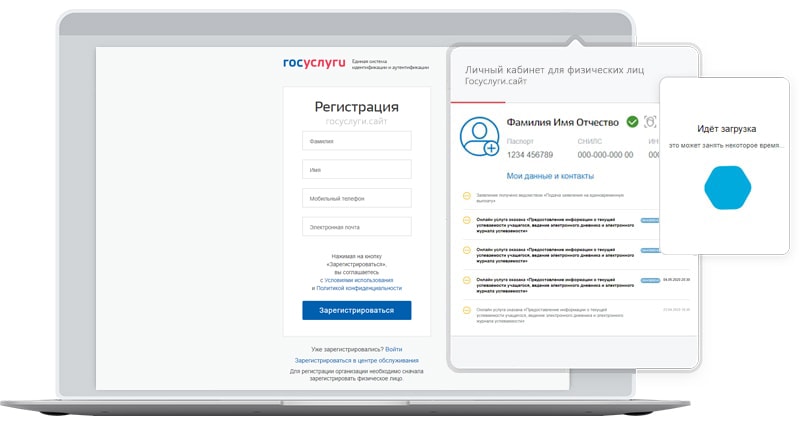
Представленные в статье инструкции и рекомендации помогут пройти путь от первого до последнего шага. Выполните ряд пошаговых действий, чтобы получить полный функционал учетной записи на портале государственных услуг.
Как зарегистрироваться на Госуслугах?
Создание личного кабинета на портале происходит в несколько этапов. На первом этапе создается упрощенная учетная запись, в которой нет каких-либо документов. На втором этапе вводятся и проверяются документы, а на третьем производится окончательное подтверждение личности.
Разработчиками портала предусмотрены три способа регистрации на Госуслугах:
- С помощью компьютера – подойдет любой современный браузер.
- Через мобильное приложение Госуслуги для смартфонов и планшетов.
- С помощью центров обслуживания.
Для каждого способа разработана своя инструкция.
Пошаговая инструкция создания личного кабинета
Начинаем регистрацию – приготовьте телефон, паспорт и СНИЛС (другие документы добавим позже). Включите компьютер, запустите браузер и приступайте к созданию личного кабинета.
- Этап 1. Заходим на главную страницу портала и нажимаем кнопку регистрации. Ожидаем появления первой формы.
- Этап 2. Заполняем форму, указав в ней имя с фамилией и мобильный телефон с электронной почтой. Отправляем введенные данные нажатием кнопки.
- Этап 3. Подтверждаем намерения с помощью кода. Дожидаемся извещения о поступлении входящего SMS, открываем сообщение, перепечатываем код в форму, открытую в браузере.
- Этап 4. Создаем надежный пароль. Требования безопасности говорят о том, что в нем должно быть не менее 8 символов. Также он должен включать большие и маленькие буквы (латинские), дополнительные символы (наклонные черты, плюсы, минусы и другие) и цифры.
- Этап 5. Вводим реквизиты документов и личные данные как в паспорте. Никаких самовольных отступлений – просто впишите данные так, как они указаны в документе. В заключение укажите номер СНИЛСа.
- Этап 6. Проверка документов – на этом этапе нужно просто контролировать окончание проверки. В зависимости от загруженности баз данных, процедура займет от нескольких минут до нескольких суток.
После завершения проверки документов пользователь получает доступ к ограниченному количеству государственных услуг. Для получения неограниченного доступа необходимо подтвердить свою личность:
- Через центры обслуживания.
- С помощью онлайн-банкингов.
- С помощью кода из заказного письма.
Подробные инструкции по подтверждению личности представлены на нашем сайте. Не забываем добавить данные детей, данные транспортных средств и другие документы – все это избавит от заполнения лишних полей при пользовании государственными услугами.
Как зарегистрироваться через приложение?
Отсутствие домашнего компьютера не является помехой, препятствующей регистрации на портале Госуслуги. Зарегистрируйтесь со смартфона или планшета – последний порадует более удобной работой за счет большого дисплея.
Пять шагов регистрации физического лица на портале Госуслуги:
- Устанавливаем приложение по прямым ссылкам.
- Жмем кнопку Регистрация и начинаем заполнять анкету – имя, фамилия, номер телефона.
- Ждем SMS с кодом, подтверждаем регистрацию и задаем PIN-код из четырех цифр.
- Переписываем в следующую анкету паспортные данные и СНИЛС, отмечаем гражданство.
- Сохраняем данные и ждем проверки документов, что может занять от 10 минут до нескольких дней.
Далее проходим подтверждение личности – все инструкции представлены на нашем сайте. При необходимости, добавляем в учетную запись Госуслуги другие документы, сведения о детях и транспортных средствах для доступа ко всем услугам.
Обращение в центры обслуживания
Самый простой способ зарегистрироваться на портале – посетить один из центров обслуживания, карта их расположения представлены в одноименном разделе на сайте Госуслуг. Инструкция включает всего три шага:
- Запишитесь на прием заблаговременно или займите очередь в выбранном центре обслуживания.
- Сообщите специалисту центра о своем пожелании, передайте документы для формирования заявления, подпишите подготовленное заявление.
- Ожидайте поступления SMS с паролем для входа в личный кабинет. Логин – ваш номер мобильного телефона.
Важный момент – учетная запись, зарегистрированная в центре обслуживания, в подтверждении не нуждается. Она уже подтверждена и готова к работе.
Проблемы во время регистрации
Сервисов, работающих без каких-то проблем, нет ни в России, ни в любой другой стране мира. Стройному и простому процессу регистрации на сайте Госуслуги могут помешать разные факторы – от аварии на портале до поломки компьютера. С техническими сложностями можно справиться самостоятельно или подождать, мы же рассмотрим самые запутанные случаи.
СНИЛС уже существует – что делать?
В процессе регистрации вдруг выяснилось, что добавляемый СНИЛС уже добавлен в другом аккаунте. Что делать?
- Прервите регистрацию и проведите восстановление пароля, исходным документом станет СНИЛС. Возможно, вы уже пытались зарегистрироваться, но забыли об этом. Инструкции по восстановлению доступа уже опубликованы на нашем сайте.
- Обратитесь на горячую линию портала Госуслуги по телефону 8 800 100 70 10 (с любых телефонов) или 115 (только с мобильных).
- Обратитесь в один из центров обслуживания и пройдите регистрацию с помощью его специалистов.
Не поможет одно решение – следуйте другому.
Можно ли создать новый личный кабинет?
Одна из интересных ситуаций – человек уже зарегистрирован на Госуслугах, но он не помнит пароль и не имеет доступа к телефонному номеру и почте для его восстановления. Вот последовательное решение:
- Найдите ближайший центр обслуживания.
- Обратитесь в него с просьбой удалить существующий личный кабинет.
- Создайте новый личный кабинет заново.
Отправляясь в офис обслуживания, возьмите с собой паспорт.
Как узнать, есть ли у меня личный кабинет на Госуслугах?
Ответ на этот вопрос даст попытка восстановления пароля. Попробуйте восстановить его, указав какие-либо известные вам данные – номер телефона, почта, реквизиты документов. Успешно пройденное восстановление станет свидетельством уже зарегистрированного ранее личного кабинета.
Также на наличие существующего личного кабинета указывают следующие факторы:
- Не принимается номер мобильного телефона.
- Портал Госуслуги сообщает о том, что СНИЛС уже существует.
- Указанные при регистрации документы не проходят проверку.
Восстановите доступ самостоятельно или через центры обслуживания.
Не приходит СМС сообщение при регистрации
Для этой проблемы есть пять отличных решений:
- Перезагрузка телефона – перезапуск обеспечит повторную регистрацию в сотовой сети с последующим восстановлением приема SMS.
- Подождите пять минут (таков срок действия защитного кода из SMS) и закажите повторную отправку.
- Проверьте систему антиспама в телефоне – возможно, он блокирует SMS от портала Госуслуги.
- Позвоните своему сотовому оператору по номеру горячей линии – существует определенная вероятность аварии, нарушающей нормальный прием текстовых сообщений.
- В регистрационной анкете неверно указан номер телефона – вернитесь на шаг назад и проверьте его.
Резервное решение – звонок на горячую линию портала Госуслуги.
Помощь при регистрации
Возникли проблемы с регистрацией на портале – звоните специалистам техподдержки. Они дадут рекомендации по любому вопросу. Номера телефонов – 8 800 100 70 10 (с любых российских телефонов) и 115 (только с российских мобильных), +7 495 727 47 47 (для звонков из-за границы или международного роуминга.
Также для владельцев всех учетных записей (в том числе упрощенных, когда не добавлен ни один документ) работает текстовый чат. Войдите на портал, перейдите в раздел Поддержка – в нижнем правом углу появится окно, где необходимо выбрать вкладку с чатом со специалистами.