Как войти на сайт Госуслуги в личный кабинет, если уже зарегистрирован?
 Уже 11 лет для граждан Российской Федерации доступна регистрация на портале Госуслуг. Постепенно расширялись его возможности и перечень государственных услуг, которые можно получить, не выходя из дома. В 2021 году это удобный и информативный инструмент для уточнения сведений об оказании той или иной ведомственной услуги.
Учетная запись ЕСИА, сформированная при регистрации на портале стала использоваться на других сайтах федеральных структур. Например, для входа в личный кабинет на сайт:
- Федеральной налоговой службы,
- Пенсионного фонда России.
Поэтому окно авторизации на этих ресурсах одинаковое. Рассмотрим, как войти на сайт Госуслуги в личный кабинет, если уже зарегистрирован.
Что такое «Личный кабинет Госуслуг для физических лиц»?
При входе на портал даже незарегистрированный пользователь может ознакомиться с информацией о получении интересующей государственной услуги. Полный перечень находится в Каталоге услуг. Открыв информационную страничку можно узнать:
- какие документы необходимы для ее получения,
- срок исполнения,
- стоимость,
- результат.

Возможность направить заявление на получение услуги открыта только зарегистрированным пользователям, подтвердившим свои данные. Доступ физического лица к личному кабинету на портале Госуслуг формируется в момент его регистрации. Затем пользователь должен заполнить свои персональные данные, дождаться окончания их проверки в ПФР и миграционной службе. В итоге эти сведения будут заполняться в электронных формах ведомства автоматически.
В личном кабинете физического лица на сайте Госуслуг отображается информация о:
- налоговой задолженности;
- судебной задолженности;
- штрафах ГИБДД,
а также хранится история обращений.

При полностью сформированном личном кабинете физического лица (прошедшем регистрацию, проверку данных и подтверждение личности) пользователь сможет получать государственные услуги, записываться на прием в ведомства и оплачивать счета, не выходя из дома.
Возможности личного кабинета
Спектр услуг государственных учреждений, которые можно получить через портал Госуслуг, довольно большой. Он охватывает практически все стороны нашей жизни. Здесь можно подать заявление через заполнение электронной формы, например, для:
- получения (замены) российского или заграничного паспорта; ;
- оформления регистрации по месту жительства или пребывания; ; ;
- и многое другое.
Также при помощи портала можно:
- узнать задолженность по налогам, штрафам ГИБДД и тут же оплатить их; ;
- оплатить государственную пошлину; и т.д.
Как можно зайти в личный кабинет?
Вход на портал Госуслуг возможен несколькими способами. Наиболее популярным является использование в качестве логина номера мобильного телефона, указанного пользователем в момент регистрации на сайте.

При переходе на портал Госуслуг для входа необходимо кликнуть в правом верхнем окне экрана по строке «Личный кабинет» или чуть ниже по кнопке «Войти».
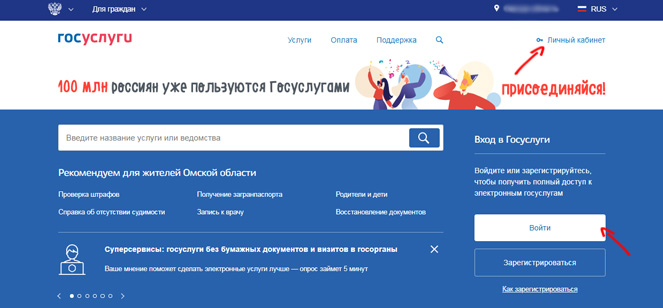
В открывшемся окне имеется две вкладки:
- телефон или почта;
- СНИЛС.
Вход по номеру телефона
В нашем случае нужна вкладка «Телефон или почта», где в верхнем поле следует ввести номер мобильного телефона в любом формате, а в поле ниже – личный пароль. Пароль формируется в момент регистрации на сайте самостоятельно либо автоматически.

После нажатия на кнопку «Войти» система проанализирует связку логин-пароль и в случае положительного результата даст возможность войти в свой личный кабинет.
Вход в личный кабинет Госуслуг по СНИЛСу
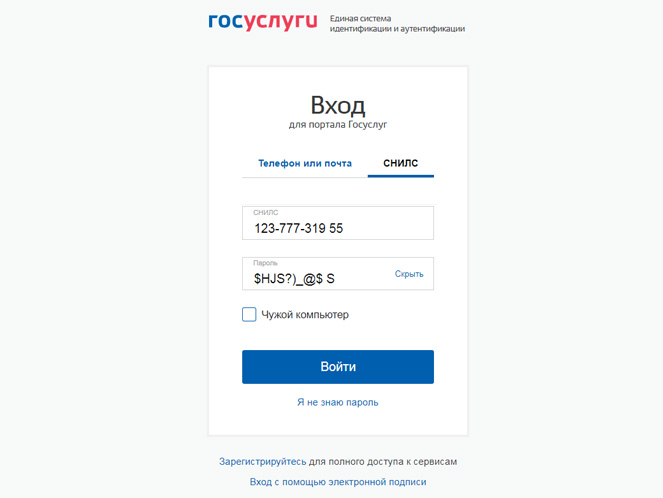
Пользователь может попасть в свой аккаунт при помощи номера СНИЛС. В этом случае необходимо воспользоваться второй вкладкой поля авторизации.
Тогда в верхней строке необходимо ввести СНИЛС, состоящий из 11 цифр, ниже — личный пароль для сайта.
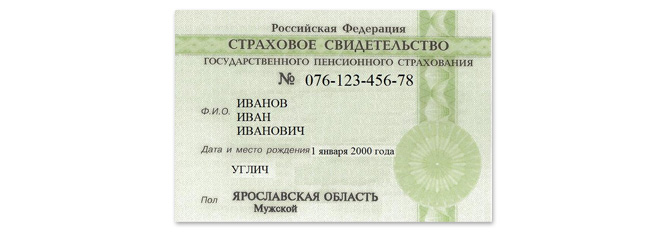
Для справки. Номер СНИЛС напечатан на лицевой стороне страхового свидетельства обязательного пенсионного страхования. Оформляется каждому гражданину РФ при рождении или поступлении на работу. Этот номер обязательно нужно указывать при регистрации на Госуслугах.
Вход по логину и паролю
Логином может выступать также электронная почта, которую гражданин указал в своем личном кабинете и подтвердил через полученную с сайта ссылку. Тогда на вкладке «Телефон или почта» следует ввести имя почтового ящика в поле логина. Пароль будет единым для любого из вариантов авторизации.
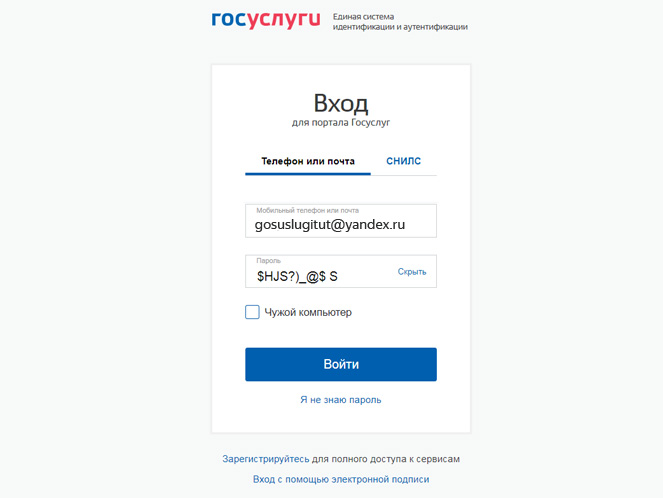
Если у пользователя имеется ключ электронной подписи, он может войти на портал с его помощью. Для этого на странице авторизации снизу выбрать пункт «Вход с помощью электронной подписи» и подключить к компьютеру носитель ключа ЭП.
В ситуации, когда пользователь зарегистрирован на портале, но не может попасть в свой личный кабинет, следует воспользоваться одним из следующих способов:
Как войти в Госуслуги, если уже зарегистрирован и по СНИЛС не пропускает?
Зайти в личный кабинет на сайте госуслуг можно с помощью логина и пароля, при этом логином может выступать СНИЛС, электронная почта или номер телефона.
Даже если ранее заходили исключительно через СНИЛС и пароль, но в личном кабинете привязаны почта и номер телефона, через них тоже может быть осуществлён вход.
Если в достоверности пароля Вы уверены на 100%, но использование всех вариантов логина не позволяет попасть в личный кабинет, то рекомендую обратиться в любой удобный мфц (по предварительной записи).
Госуслуги личный кабинет — вход, регистрация
 Многие граждане России уже знают, что существует электронный Портал государственных услуг Российской Федерации. Можно получить множество инструментов и функций, а также необходимые документы дистанционно, не стоя в очередях в различных государственных организациях. Понадобится создать на портале Госуслуги личный кабинет — вход, регистрация не займут много времени.
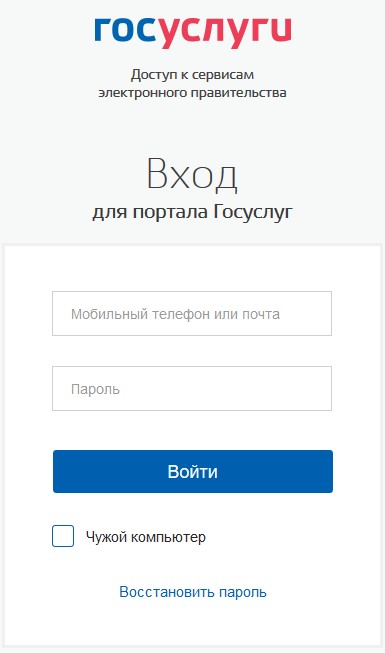
Инструкция и вход в личный кабинет Госуслуг ниже на странице.
Госуслуги — вход в личный кабинет для зарегистрированных пользователей
- Если уже есть регистрация в личном кабинете электронного портала Госуслуги, то для входа есть прямая ссылка:
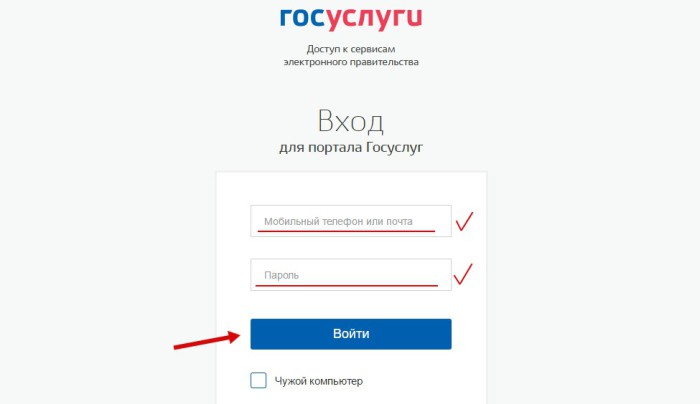
- После ввода логина (мобильного телефона или почты) и пароля нажать кнопку «Вход».
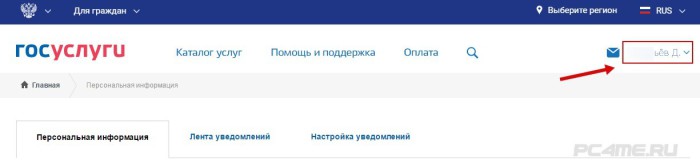
- Если в правом верхнем углу появились собственные фамилия и имя — авторизация прошла успешно.
Госуслуги Москва — вход в личный кабинет
Госуслуги Санкт-Петербург (СПБ) официальный сайт личный кабинет вход
Управление кабинетом Госуслуг через телефон
Для использование гос портала разработано официальное приложение Госуслуги.
Имея учетную запись, можно переслать все документы на заграничный паспорт в режиме онлайн и забрать документ когда он будет готов в паспортном столе. Также, посредством кабинета можно поменять водительское удостоверение, записаться на прием к врачу в городскую поликлинику и решить иные вопросы, касающиеся налогов, пенсии и др.
Для каждого региона РФ существует свой список доступных здесь услуг и функций. Установка своего местонахождения выполняется вверху страницы. Для таких городов России как: Москва, Санкт-Петербург, Новосибирск, Нижний Новгород, Екатеринбург, Казань, Омск, Челябинск, Самара, Ростов-на-Дону, Уфа, Красноярск, Воронеж, Пермь, Волгоград, Краснодар, Саратов, Ульяновск, Тюмень, Череповец, Вологда — представлено самое большое количество онлайн-сервисов.
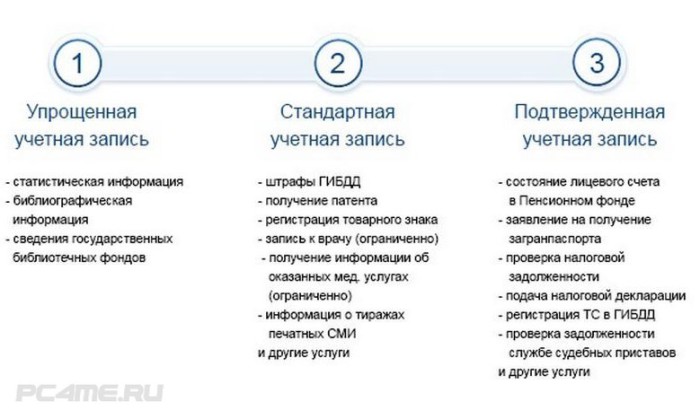
Ниже представлена ссылка для входа в панель пользователя портала и инструкция, включающая 3 основных шага — это получение упрощенной, стандартной и подтверждённой учетных записей. Чтобы использовать возможности сайта Госуслуг полноценно, придется выполнить все три шага.
Регистрация в личном кабинете Госуслуг — создание упрощённой, стандартной, подтверждённой учётных записей
Создание Госуслуги личный кабинет (Портал государственных услуг РФ) — вход, регистрация возможны при использовании любой электронной почты. Порядок регистрации таков:
- ввод адреса электронной почты;
- получение письма;
- подтверждение принадлежности почтового ящика (переход по специальной ссылке в письме, для активации учетной записи);
- ввод личной информации (для стандартной учётной записи);
- подтверждение своей личности (для подтверждённой учётной записи).
Телефон должен полноценно работать, так как на него придет текстовое сообщение с кодом. Его следует ввести в специальное поле на портале Госуслуг и нажать кнопку «Подтвердить». Таким образом подтверждается принадлежность мобильного номера. Теперь подробнее обо всех этапах регистрации.
Начальный этап регистрации на сайте Госуслуги — упрощенная учетная запись
- Перейти на страницу регистрации и заполнить необходимые поля.
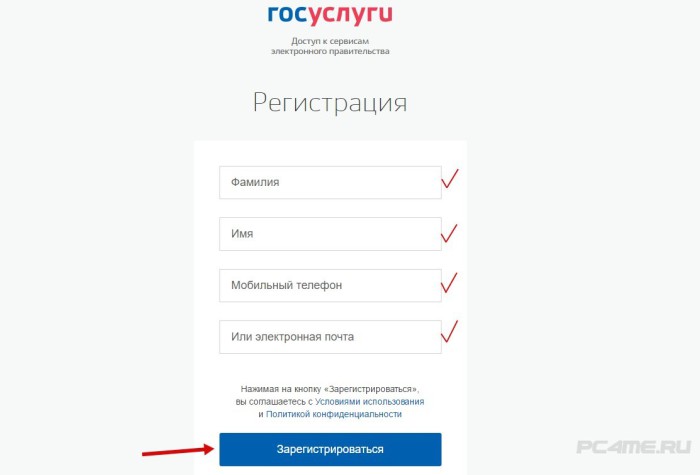
Здесь требуется ввести фамилию, имя и адрес электронной почты. Указывать номер мобильного телефона необязательно. Но, если это сделать, то в будущем можно избежать проблем при затруднении с входом в личный кабинет Госуслуг. На указанный номер будет приходить сообщение с кодом, который необходим для восстановления учетной записи.
Адрес электронной почты следует ввести без ошибок. Если хотя бы одна буква будет указана неверно или вовсе пропущен один символ, то письмо с регистрационной ссылкой уйдет в неизвестном направлении.
- Когда данные были указаны и проверены, следует нажать кнопку «Зарегистрироваться». Тут же появится следующее сообщение.
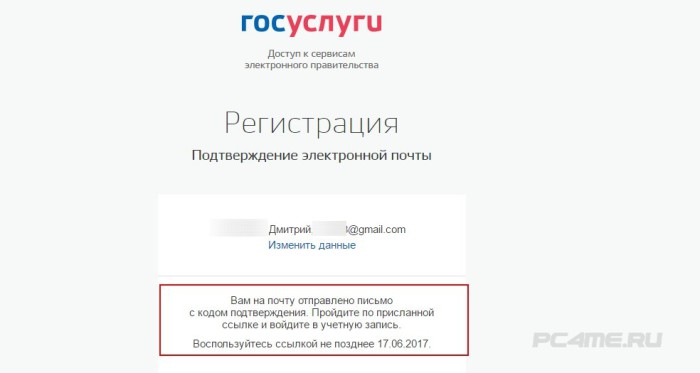
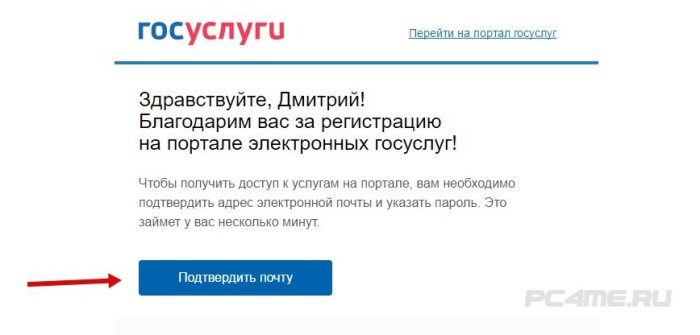
Активировать свою учетную запись нужно не позднее указанного в сообщении срока. Для этого необходимо войти в свой e-mail (электронную почту) — открыть присланное письмо и кликнуть на кнопку «Подтвердить почту».
- Чтобы закончить регистрацию на сайте, нужно указать пароль. Лучше использовать сложный пароль, включающий в себя цифры и буквы, написанные разным регистром.
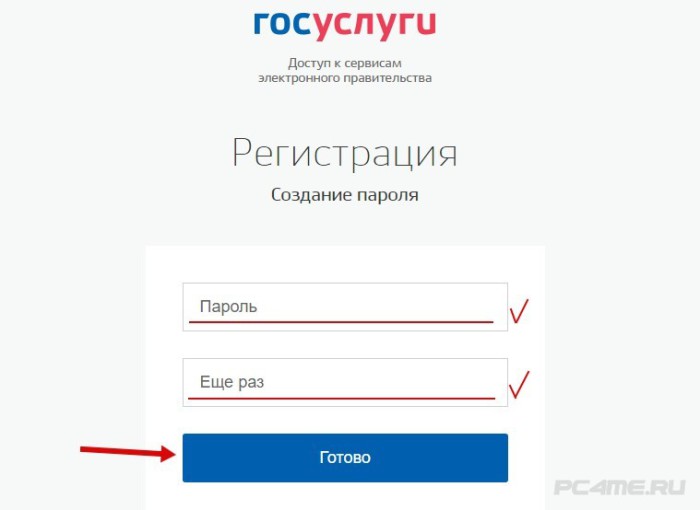
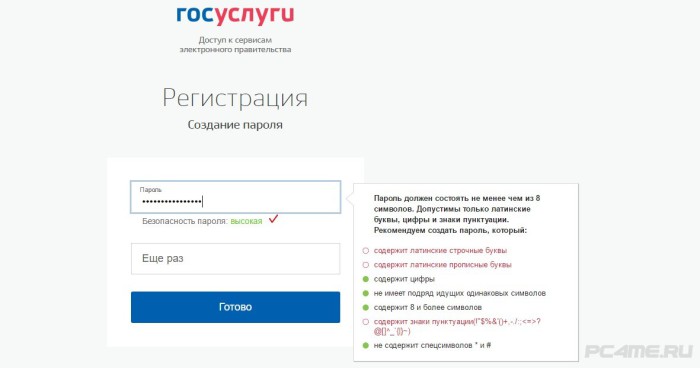
Сайт сам определяет надежность пароля при его вводе пользователем. Системой рекомендуется вводить символы до того момента, пока не появится надпись «Высокая» зеленого цвета. Правее появится окошко с рекомендациями по выбору пароля.
Указав пароль, следует ввести его еще раз. После нажать на кнопку «Готово». Если все было сделано правильно, то появится надпись «Регистрация прошла успешно». Происходит автоматический переход на сайт.
Первый этап регистрации пройден, теперь имеется упрощенная учетная запись в личном кабинете Госуслуги и доступ к услугам, которые не требуют верификации личности. Если требуется доступ к сведениям по пенсии, по налогам, а также иным услугам, то необходимо подтвердить свою личность, пройдя полную регистрацию.
Получение дополнительных услуг возможно лишь после указания не только ФИО, пола, но также и даты рождения, паспортных данных, а также СНИЛСа. Введенные сведения должны быть проверены системой и специалистом. На это уходит около одной недели. После проверки появится возможность записаться к медицинскому специалисту, проверить наличие штрафов ГИБДД и многое другое.
Второй этап регистрации на сайте Госуслуги — создание стандартной учетной записи
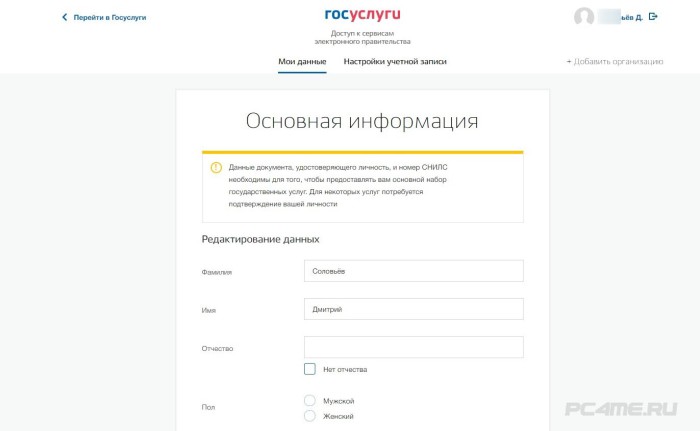
Как только пароль был указан, появляется окно «Основная информация». Чтобы указать все требуемые сведения, нужно приготовить: паспорт гражданина страны и страховое свидетельство пенсионного фонда (СНИЛС). Если был использован мобильный телефон при регистрации, то он подтверждается кодом, который придет в текстовом сообщении на телефон.
- Если заполнить профиль сразу нет времени, можно нажать внизу кнопку «Заполнить позже».
Такие данные следует внести:
— указать ФИО полностью;
— выбрать пол;
— указать год рождения, а также месяц и дату;
— вписать место рождения;
— указать номер СНИЛС;
— выбрать гражданство;
— определить документ, удостоверяющим личность;
— внести данные из паспорта либо документа, который был выбран;
— указать дату выдачи паспорта;
— кем был выдан документ.
- Проверить правильность введенных сведений. Если всё указано верно, нажать кнопку «Сохранить и продолжить».
- Возникнет следующее окно, где будет отображаться информация о состоянии профиля. Если всё будет заполнено корректно, то отобразиться «Стандартная учётная запись». Она представляет больше возможностей по управлению государственными услугами.
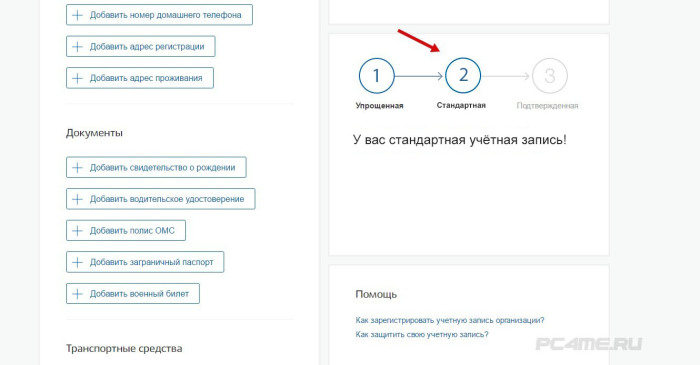
Все полученные данные подлежат проверке работниками Пенсионного фонда РФ и Федеральной миграционной службы. Минимальный срок проверки составляет несколько минут, но может затянуться на несколько дней. Держать страницу открытой не нужно. Как только сведения будут обработаны, уведомление об этом придет в письме на e-mail адрес.
Подтвержденная учетная запись — полная регистрация
Полная регистрация на сайте возможна только после того, как введённые данные соответствия личности и номера СНИЛС будут подтверждены системой. Портал предлагает выбрать один из способов подтверждения личности:
- обратиться лично в Центр обслуживания;
- подтверждение личности на госуслугах через код подтверждения (присылается на почту);
- с помощью усиленной квалифицированной электронной подписи (КЭП) или Универсальной электронной карты (УЭК).
Подобрее — на странице сайта Госуслуги.
Рекомендуется подтвердить свою личность, посетив один из центров обслуживания. Если выбран способ с помощью кода, то доступ к личному кабинету налогоплательщика получить будет невозможно.
Подтверждение личности на Госуслугах с помощью «Квалифицированной Электронной Подписи» (КЭП)
Поставить электронную подпись может каждый гражданин страны, имеющий универсальную электронную карту (оформить ее можно бесплатно). Позволяет использовать коммерческие, муниципальные, государственные и иные услуги в режиме онлайн.
Преимущество КЭП в том, что для оформления покидать пределы своего дома не требуется. Единственный недостаток — временные затраты.
Как получить квалифицированную электронную подпись?
Подтверждение личности на Госуслугах на Почте России
В 2015 году прекратил свое действие договор Почты с Ростелекомом. Его перезаключили, но пока что не во всех отделениях есть возможным подтверждать свою личность для портала Госуслуг.
При регистрации на сайте Госуслуг способом «Обратиться лично», ресурс предложит на выбор места на странице, где это возможно. На карте будут указаны все отделения с возможностью выбора нужной местности.
Приступать к подтверждению личности стоит в том случае, если был правильно заполнен профиль на портале, а также была пройдена его проверка. Если заведена упрощенная запись, то в подтверждении необходимость пропадает.
Обязательно взять с собой паспорт для подтверждения личности. Прибыв в почтовое отделение или в Ростелеком, стоит сказать о причине визита — подтверждение личности на сайте Госуслуг. Специалист выдаст бланк, в котором нужно будет заполнить следующие поля:
- ФИО;
- номер паспорта;
- дата выдачи документа;
- подпись.
Сотрудник сверит все сведения в паспорте, после этого введет их в компьютер. Процедура подтверждения пройдена, если придет текстовое сообщение на мобильный. Регистрация пройдена в полноценном режиме.
Как записаться на прием к врачу
Как уже было сказано выше, портал Госуслуг позволяет записаться к врачу. В данной ситуации нужно иметь постоянный полис ОМС. Если на руках имеется лишь временный полис, то его использовать не удастся.
Если есть прикрепление к медицинскому учреждению и имеется полис обязательного медицинского страхования:
- открыть форму записи на прием к специалисту и заполнить ее;
- прибыть в поликлинику в выбранное при записи время.
При отсутствии полиса ОМС, необходимо оформить его в ближайшее время. Как правило, изготовление документа осуществляется в течение 30 суток. После этого станет доступным запись на портале Госуслуг.
Как оплатить судебную задолженность
Чтобы оплатить судебную задолженность на сайте Гоуслуги, в личном кабинет открывается раздел «Судебная задолженность». Потребуется указать свою фамилию, имя, отчество, дату рождения и после этого нажать кнопку «Поиск». Если есть судебная задолженность, то информация по ней появится тут же. Если кликнуть кнопку «Оплатить», портал предложит внести оплату.
- в отделении банка с распечатанной квитанцией;
- с помощью банковской карточки;
- посредством мобильного телефона;
- используя кошелек в платежной системе Webmoney или в Яндекс.Деньги.
Как записать ребенка в детский сад
Для того, чтобы записать ребёнка в детский сад, вначале нужно убедиться, что возможность электронной записи присутствует в личном кабинете. Нажать на кнопку «Запись ребенка в детский сад» в собственном регионе. Заполнить электронную форму, если такая услуга есть. Отправляя заявление, можно указать не более трех детских садов по месту жительства.
Рекомендуется записаться как можно раньше. Это увеличивает шансы получения места в дошкольном учреждении. Можно отправить заявление в момент рождения нового члена семьи. Отметить желаемый год зачисления.
Если всё выполнено правильно, заявка подана и ребенок становится в очередь. Чтобы понять, какое место в настоящий момент он занимает в очереди, кликнуть «Проверить очередь».
Как узнать о пенсионных накоплениях
Портал Госуслуги, личный кабинет после входа и регистрации позволяет получить информацию о личных пенсионных накоплениях. Нажать кнопку «Получение сведений о состоянии индивидуального лицевого счета», а после этого кликнуть «Получить услугу». Сведения о пенсионных накоплениях тут же отобразятся на экране. Их можно сохранить в память компьютера.
Если данные получены не дома или нет принтера для вывода выписки на печать, то ее можно переслать на адрес электронной почты. Используя функционал личного кабинета Госуслуг, можно быстро узнать о пенсионных накоплениях.
Пенсионные отчисления учитываются при расчете пенсии. В ПФР их переводит работодатель с зарплаты сотрудника.
Куда обращаться? Контакты, служба поддержки, телефоны портала Госуслуги
- На странице Помощь и поддержка имеются ответы и решения на частые вопросы, а также электронная система онлайн-поддержки. Специалисты имеют доступ к базе клиентов и могут реальном времени постараться решить возникшие трудности. Их опыта и специализации достаточно, чтобы разрешить трудность любого характера. Так что, обратившись в службу поддержки, можно быть уверенным в том, что решение будет найдено.
- Отправить письмо на e-mail адрес support@gosuslugi.ru, максимально информативно изложив свою проблему. Это увеличивает шанс её быстрого разрешения.
- Обратиться к специалистам можно и по телефону:
8-800-100-70-10 — бесплатно по России;
+7 495 727-47-47 — расчёт стоимости звонка в соответствии с тарифами оператора;
115 — для звонков с мобильных телефонов (бесплатно в РФ).
Как войти в Госуслуги зарегистрированному пользователю: пошаговая инструкция
Госуслуги — огромный государственный интернет портал, создан как онлайн альтернатива различных МФЦ. Чтобы пользоваться всеми благами сайта госуслуги, нужно обзавестись личным кабинетом. Именно об этом и пойдет речь в данной статье.
Содержание
Gosuslugi.ru — вход в личный кабинет для физических лиц
Работа с кабинетом на сайте Госуслуг будет одинаково полезной как для физических, так и юридических лиц. В зависимости от пользователя, в нашем случае физическое лицо, вход на сайт возможен сразу несколькими способами. Для авторизации необходимо зайти на основной сайт Госуслуг и перейти в раздел «Личный кабинет», где указать закрепленный за учетной записью номер мобильного, СНИЛС или специально выпущенную ЭЦП. Стоит учесть, что после регистрации кабинета на портале Госуслуг, гражданин может воспользоваться этой же учетной записью для посещения других важных сайтов организаций: налоговой, пенсионного фонда, ГИС ЖКХ, личного сайта мэра столицы и многих других. Поэтому нужно быть крайне осторожным и внимательным при вводе данных и выборе пароля. Ведь от этого зависит безопасность ваших персональных данных.
Войти по номеру телефона
Осуществить вход по номеру телефона в личный кабинет госуслуг можно как с компьютера, так и через телефон. Для этого в форму ввода личных данных для аккаунта вписываем ваш мобильный, указанный при регистрации, и уникальный пароль. Если вход осуществляется с чужого устройства, то лучше указать это галочкой под введенными данными и кликнуть клавишу «Войти». При входе с собственного компьютера или телефона, для удобства можно «запомнить» указанную информацию, она будет вводиться системой автоматически.

Если с первой попытки осуществить вход не удалось, стоит проверить правильность указанных данных. Возможно, при указании мобильного была допущена ошибка.
Вход в личный кабинет Госуслуг через СНИЛС
Второй способ войти в личный кабинет — указать одиннадцатизначный код СНИЛС во второй вкладке при входе в личный кабинет. Пароль при этом будет таким же, как и при вводе мобильного телефона.

Существенной разницы при входе этими двумя способами нет. Главное, чтобы внесенные при регистрации сведения соответствовали тому, что вы вводите при повторном посещении сайта. Однако при входе с помощью СНИЛС могут возникнуть проблемы, если:
- была допущена ошибка во время регистрации;
- СНИЛС является недействительным;
- после смены ФИО не был заменен страховой полис.
Вход с ЭЦП
Последний способ осуществлять безопасный вход в систему Госуслуг — использовать ЭЦП. Этот вариант чаще всего применяют юр лица, это упрощает процесс работы с порталом. Но и обычные граждане тоже могут его использовать. Правда он требует затрат на создание самой цифровой подписи и установку приложения для распознания ключа.
Для входа нужно воспользоваться компьютером и осуществить следующие действия:
- выбрать способ входа с ЭЦП;

система запросит вставить флешку, диск или карту, на которой записан ключ;</li>

после идентификации ключа будет осуществлен вход в личный кабинет портала.</li></ul>
Типы учетных записей на сайте Госуслуги
Проходя регистрацию, гражданин открывает право доступа к сайту государственных услуг, а вместе с ним получает возможность оформлять документы, оплачивать штрафы и услуги, заказывать справки и становиться в различные электронные очереди. Чем больше информации клиент предоставит на сайте, тем выше уровень учетной записи будет, и тем больше возможностей ему будет доступно.
- Если пройти формальную регистрацию с вводом имени и фамилии, мобильного и почты, гражданину будет присвоен статус Упрощенной УЧ.
- После внесения паспортных данных и номера СНИЛС — будет присвоен статус Стандартной УЗ.
- После регистрации в МФЦ, уполномоченном банке или получения пароля через Почту России, гражданин получает УЗ с Подтвержденным статусом.
Почему не получается войти в личный кабинет?
- Неправильный логин или пароль. Для восстановления пароля воспользуйтесь специальной формой (см. здесь).
- Поменялся номер мобильного телефона. В случае, если в настройках профиля указана двухэтапная аутентификация, то sms с кодом будет приходить на указанный ранее номер мобильного. Поменять номер телефона можно только в личном кабинете Госуслуг.
- Технические проблемы на портале. Если при наличии подключения к интернету (другие сайты грузятся без проблем) госпортал долго грузится, не грузится вообще или страница выдает код ошибки (например, 404), то, вероятно, это связано с технической ошибкой на самом сайте.
- Технические проблемы на стороне пользователя (браузер). При обращении к новой веб-странице браузер сохраняет (кэширует) некоторые файлы, чтобы не загружать их повторно. Если на сайте Госуслуг файлы поменялись, а ваш браузер продолжает использовать «старые» файлы — это может привести к ошибке.
Варианты входа на портал Госуслуг
По номеру телефона или электронной почте
- Перейдите на сайт портала и нажмите на кнопку «Войти» или «Личный кабинет».

- Вход по номеру телефона является самым простым и быстрым способом авторизации на портале. Введите номер телефона в нужное поле – обратите внимание, что номер можно вводить как через 8 в начале, так и через +7. Далее введите пароль и кликните на кнопку «Войти». Помимо номера телефона вы также можете ввести адрес вашей электронной почты.

По СНИЛС

Наличие стандартной или подтвержденной учетной записи дает вам право использовать ваш номер СНИЛС при авторизации на портале. Для этого в окошке авторизации вам следует кликнуть по надписи СНИЛС и ввести его номер в поле. Далее введите пароль и нажмите «Войти».
По электронной подписи

Вход на Госуслуги при помощи электронной подписи доступен пользователям, которые при подтверждении своей учетной записи в МФЦ получили съемный носитель. Для авторизации на портале этим способом необходимо выбрать пункт «Вход с помощью электронной подписи». Далее необходимо вставить съемный носитель в USB-порт вашего устройства и дождаться считывания. Ввод пароля при таком способе не требуется.
Госуслуги — Восстановления пароля
Если по какой-то причине вам не удаётся войти в личный кабинет госуслуг, например если вы забыли пароль, то имеет смысл прибегнуть к процедуре восстановления.
Воспользуйтесь пошаговой инструкцией, чтобы установить новый пароль для своей учетной записи.
- Перейдите на страницу для восстановления доступа и введите номер мобильного или email.
- Нажмите «Продолжить».
- Пройдите подтверждение, поставив галочку напротив пункта «Я не робот».
- Для подтверждения принадлежности аккаунта именно вам, нужно ввести серию и номер паспорта, либо, если вы не знаете данной информации, нужно ввести СНИЛС или ИНН.
- Если при регистрации устанавливался контрольный вопрос, вводим ответ и переходим к следующему этапу.
Через короткий промежуток времени поступит СМС сообщение с кодом, при помощи которого восстановится доступ к личному кабинету.
- Вводим его в специальное поле.
- Последовательно вводим два раза новый пароль. Простой пароль не подойдет для защиты персональных данных.
Если пользователь затрудняется в создании пароля, можно воспользоваться клавишей «спросите у нас». В этом случае сама система создаст сложный код. Его следует записать и не забывать.
Если вместо телефона указывалась эл. почта, то следует перейти по полученной ссылке и ввести новый пароль. При вводе правильного кода и нового пароля пользователь переходит на страницу, где предлагается войти в личный кабинет Госуслуги.
Восстановление по данным паспорта, СНИЛС или ИНН
Иногда могут возникнуть ситуации, когда восстановление по номеру телефона не получается. Система постоянно сообщает, что учетная запись с таким номером не найдена.
В этом случае используются данные паспорта, СНИЛС или ИНН. Этот способ доступен только тогда, когда при регистрации данные документов были занесены в личный кабинет физического лица.
- На странице обновления пароля, кликнув на ссылку с соответствующим документом, вводим номер документа.
- Выполняем подтверждение.
- Выбираем способ получения информации, по телефону или адресу эл. почты.
Дальнейшие действия аналогичны при восстановлении пароля через номер телефона и email.
Доступ в аккаунт через центр обслуживания
Когда ни один из перечисленных способов не подошел, например, номер телефона изменен, то можно обратиться в любой центр обслуживания клиентов. При себе достаточно иметь паспорт.
Сотрудники центра обслуживания помогут вам восстановить утраченный доступ к аккаунту.
Восстановить личный кабинет через МФЦ
Восстановление доступа к личному кабинету через МФЦ производится тогда, когда пользователь не может самостоятельно восстановить и задать новый пароль. Например, в тех случаях, когда он забыл ответ на контрольный вопрос. Следуйте пошаговой инструкции.
- Зайдите на портал Госуслуги, пролистайте в самый низ и перейдите по ссылке Центры обслуживания .
- Откроется карта местности, где нужно найти свой населенный пункт (если он не выбрался автоматически).
- Поставьте галочку Восстановление доступа в верхнем меню и получите список центров обслуживания, где могут помочь с восстановлением забытого пароля.
- Уточните время работы выбранного центра, отправляйтесь туда с паспортом или зарегистрируйтесь предварительно на определенное время визита (так можно сделать в некоторых МФЦ).
- Сообщите специалисту выбранного центра, что вам нужно восстановить доступ к порталу. Предъявите паспорт.
Получение доступа через ПФР
В предыдущем разделе уже приведена инструкция по восстановлению доступа через центры обслуживания. К данным центрам относятся и отделения Пенсионного фонда. Восстановите доступ по инструкции.
- Посетите ближайшее отделение ПФР, либо запишитесь на официальном сайте фонда на определенное время – это позволит избежать длительного простаивания в очереди.
- Подойдите к указанному окну, сообщите специалисту о проблеме с доступом, предъявите паспорт.
- Получите на мобильный телефон SMS с временным паролем и авторизуйтесь с ним на портале Госуслуги.
- Придумайте и укажите новый пароль в соответствии с требованиями – они прописаны в предыдущих инструкциях.
Доступ восстановлен – можно пользоваться. Сохраните пароль на надежном носителе, прямо в браузере или в специальном браузерном плагине.
Как войти в Госуслуги, если уже зарегистрирован?
Процесс входа на сервис Госуслуги предельно прост и не вызывает сложностей у пользователей. В качестве логина используется номер мобильного телефона, адрес электронной почты или номер СНИЛС. Пароль задается самим пользователями при регистрации.
Вход по номеру телефона или адресу электронной почты
Пошаговая инструкция по входу на портал Госуслуги с помощью почты или номера телефона.
- Откройте в браузере Госуслуги.
- Нажмите кнопку Войти .
- Укажите номер мобильного телефона или электронную почту, введите пароль.
Спустя несколько секунд, в зависимости от скорости доступа к интернету, на экране отобразиться главная страница портала. На ней представлены блок с задолженностями, список последних заявлений, ссылки для перехода в раздел с услугами и оплатой. Портал запоминает пользователей – в следующий раз потребуется ввести только пароль.
Вход по номеру СНИЛС
Подробная инструкция по входу с помощь номера СНИЛС.
- Откройте в браузере Госуслуги — www.gosuslugi.ru.
- Нажмите кнопку Войти .
- Укажите номер СНИЛС и введите пароль.
- После нажатия на кнопку Войти на экране появится главная страница.
Как войти в учетную запись другому пользователю?
Одним компьютером могут пользоваться несколько пользователей. Ими могут быть и пользователи портала Госуслуги. После входа в личный кабинет Госуслуги браузер запоминает пользователя – в следующий раз ему остается ввести только пароль, так как логин впишется автоматически.
В этом случае действуйте согласно инструкции:
- Перейдите на страницу авторизации, нажав кнопку Войти на главной странице портала.
- Кликните на открывшейся странице ссылку Другой пользователь .
- Введите логин и пароль от своей учетной записи.
Альтернативный вариант – открыть изолированную приватную вкладку (Инкогнито) и войти в личный кабинет через нее. Еще один вариант – использовать на этом же компьютере другой браузер. Третий вариант – войти в операционную систему под своей учетной записью, запустить браузер и войти на портал (инструкция предназначена для компьютеров, где настроены сразу несколько независимых пользователей).

Что делать, если изменился номер телефона ?
Частой причиной потери доступа к личному кабинету госуслуг является потеря номера телефона. В связи с этим пользователь не может восстановить пароль и получать смс уведомления.
Используйте форму «Забыли пароль». Для этого вам понадобится паспортные данные и возможность пользоваться электронной почтой, которая была указана во время регистрации.
Как изменить номер телефона в личном кабинете госуслуг:
- Перейдите по ссылке сюда www.esia.gosuslugi.ru/recovery.
- Нажмите на надпись «Паспорт гражданина РФ» и впишите серию и номер паспорта.
- Нажмите «Продолжить». Отметьте галочку что вы не робот.
- Система предложит выбрать способ получения нового пароля, выберите: смс сообщением, или на электронную почту.
После того, как доступ в личный кабинет будет восстановлен, войдите на сайт госуслуг и в профиле измените номер вашего телефона.
Важно! Если самостоятельно изменить номер телефона не удалось, необходимо лично обратиться в ближайший пункт госуслуг для обслуживания населения. Адреса всех пунктов вы можете посмотреть тут: https://map.gosuslugi.ru/co?filter=rcr
Восстановление пароля
Восстановить пароль от учетной записи довольно просто. Для этого под формой ввода данных от аккаунта кликаем на гиперссылку «Не знаю пароль» и система предложит способы восстановления его через мобильный, путем ввода паспортных данных, номера СНИЛС или ИНН.

После внесения нужной информации на зарегистрированный в системе мобильный будет отправлен пароль для единоразового входа. Затем его нужно будет сменить в настройках. Процедура восстановления доступа может занять не более 15 минут.